
一、Proteus 8.9 核心功能与升级亮点(官方发布重点)
(一)首发核心突破(2019 年官方发布版)
- 库部件网络搜索(Library Web Search):完成库部件导入工作,在库部件选择窗口中引入实时网络搜索功能,一键从已安装结果切换到网络结果,双击网络结果即可直接导入 Proteus,自动包含原理图元件、PCB 封装,多数情况下还包含 3D STEP 文件,彻底改变元件库获取方式,提升库管理效率。
- PCB 自动完成布线(Auto Complete Route):PCB 布线时自动以阴影方式显示合理布线路径,随鼠标移动实时更新,点击回车键即可完成当前布线,让用户能够控制布线位置,大幅提升 PCB 布线效率。
- 拼板功能升级(Panelization Improvements):更新 Gerber 编辑器,拼板时可设置 PCB 与拼板边界及其他 PCB 之间的特定间距,支持导入多个 PCB 并设置副本数量与间距,最后绘制最终板边完成拼板,适配批量生产需求。
- 企业云授权模式(Enterprise Licensing Technology):引入全新企业许可技术,支持云授权,适配学校 / 企业团队协作场景,通过微软 Azure 高性能云服务器提供稳定授权服务,提升团队管理效率。
- EDIF2 原理图导入器(Schematic Importer via EDIF2):完成 EDIF2 文件格式原理图导入器开发,支持从第三方 EDA 工具导入原理图,提升跨工具协同设计能力。
- 嵌入式仿真增强:新增对 STM32G4 系列、RP2040(树莓派 Pico)等主流 ARM Cortex-M 微控制器的深度仿真支持,优化调试功能,提升嵌入式开发体验。
- 用户界面优化:微调界面布局,提升操作速度,支持工具栏自定义,增强用户体验,特别优化库部件选择窗口与 PCB 布线界面。
- 文件格式升级:引入新的文件格式,不向后兼容旧版本软件,提升文件稳定性与数据完整性。
(二)SP1-SP2 版本核心更新(官方补丁包)
- SP1 版本:修复库部件网络搜索已知问题,优化 PCB 自动完成布线算法,提升拼板功能稳定性,增强与 Windows 10 1903 版本兼容性,修复 STM32G4 仿真中 ADC 功能问题,优化 RISC-V 基础核(如 SiFive E21)的初步仿真能力。
- SP2 版本:解决 EDIF2 原理图导入器在特定情况下失效问题,修复 PCB 自动完成布线时阴影路径显示错误,优化企业云授权模式稳定性,提升与第三方编译器(如 Keil MDK 5.28)的协同工作效率,修复仿真中 I2C 总线通信问题,扩展 ARM Cortex-M 系列模型库(支持 CMSIS-DAP 调试协议模拟)。
(三)核心功能模块详解
- ISIS 智能原理图输入系统:
- 原理图绘制:提供直观的原理图编辑环境,支持元件拖拽、自动连线、网络标号管理,适配模拟、数字、混合信号电路设计需求。
- 元件库管理:内置数千种标准元件模型,支持用户自定义元件库创建与导入,新增库部件网络搜索功能,一键从网络导入元件,包含原理图符号、PCB 封装与 3D 模型。
- 电气规则检查:自动检查电路连接错误(如短路、开路、未连接引脚等),提高原理图设计质量。
- EDIF2 导入:支持 EDIF2 文件格式原理图导入,从第三方 EDA 工具无缝迁移设计,提升跨工具协同能力。
- 网表生成:支持生成标准网表文件,用于 PCB 布局与第三方仿真工具交互,适配高速电路设计需求。
- ARES PCB 设计系统(效率增强):
- 自动完成布线:阴影路径实时显示,一键完成布线,大幅提升 PCB 布线效率,支持手动控制布线位置。
- 拼板功能:支持多 PCB 拼板,设置特定间距,适配批量生产需求,Gerber 编辑器优化提升拼板灵活性。
- PCB 布局:优化自动布局算法,支持双面自动布局,引入平面规划与布局室功能,提升布局效率与合理性,特别适配 BGA 元件与高密度 PCB 设计。
- PCB 布线:支持手动与自动布线,设计规则感知弯曲走线、差分对布线、阻抗控制、过孔优化,高速路由隔离功能提升信号完整性。
- 3D 预览:支持 3D PCB 可视化预览,可旋转、缩放查看 PCB 立体效果,提前发现设计问题,支持 STEP/IGES 文件导入导出。
- 生产文件导出:支持导出 Gerber X2、RS274X、钻孔、物料清单(BOM)、IPC-D-356 裸板网表等生产文件,适配 PCB 制造需求。
- VSM 虚拟系统建模(STM32G4/RP2040 增强):
- 混合信号仿真:基于 SPICE3f5 引擎,支持模拟、数字、混合信号电路精准仿真,提供直流、交流、瞬态等多种分析模式。
- 单片机协同仿真:全面支持 51/AVR/PIC/ARM/STM32G4/RP2040/Arduino 等主流单片机,可加载 HEX/BIN 固件文件,实现硬件与软件协同仿真,STM32G4/RP2040 模块支持更多外设与中断仿真。
- 虚拟仪器:内置 13 种专业虚拟仪器,包括示波器、逻辑分析仪、信号发生器、虚拟终端、频谱分析仪等,面板操作与实物仪器一致。
- 调试功能:支持源代码单步、断点设置、变量显示、内存查看等调试功能,适配嵌入式系统开发需求,新增 CMSIS-DAP 调试协议模拟。
- 企业云授权与协同模块:
- 企业云授权:支持云授权模式,适配学校 / 企业团队协作场景,提升团队管理效率,通过微软 Azure 高性能云服务器提供稳定授权服务。
- 库管理器:全新 GUI 设计,支持单击预览、属性查看、网络共享,新增库部件网络搜索功能,提升库管理效率与多用户协作能力。
- 编译器集成:无缝对接 Keil、IAR、MPLAB、Arduino IDE、STM32CubeIDE 等主流编译器,支持一键导入编译后的固件文件进行仿真。
- 数据交换:支持 SCH、PCB、HEX、BIN、Gerber X2、STEP/IGES、EDIF2 等多格式文件导入导出,适配跨工具协同设计需求。
- 项目管理:支持多文件项目管理,提供版本控制、文件备份等功能,适配大型团队协作项目需求。
二、极简安装教程(适配 Proteus 8.9 SP2,步骤清晰可直接操作)
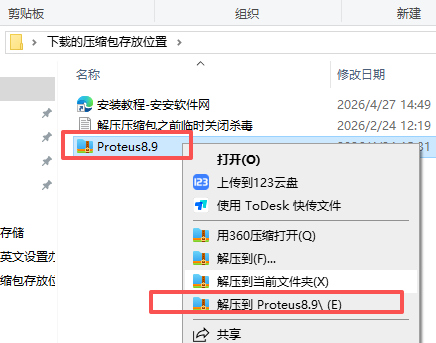
- 下载好压缩包,右键如图解压
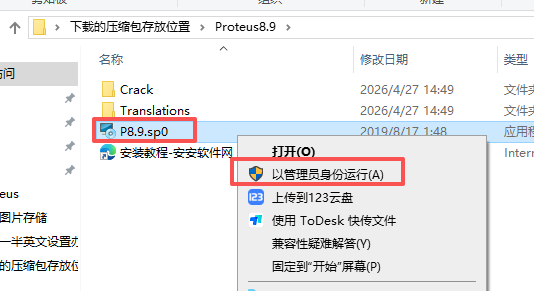
- 打开解压的文件夹,右键如图运行
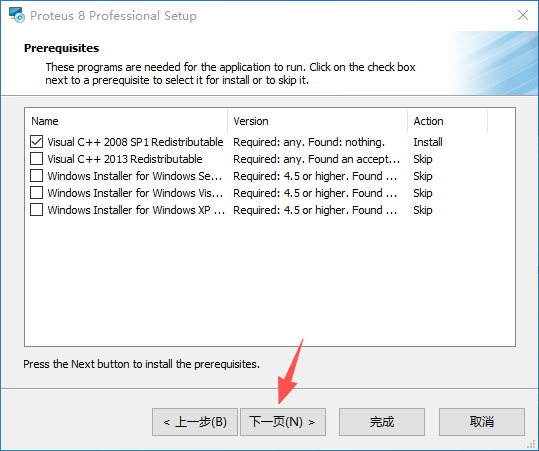
- 点击下一页
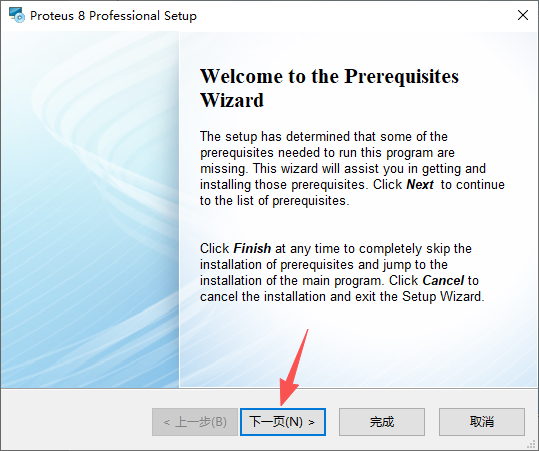
- 点击下一页
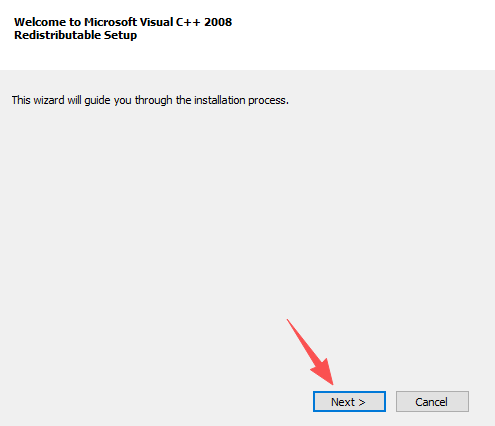
- 点击next
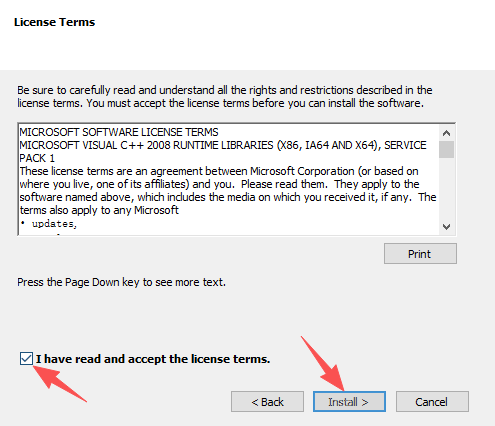
- 勾选协议,点击install
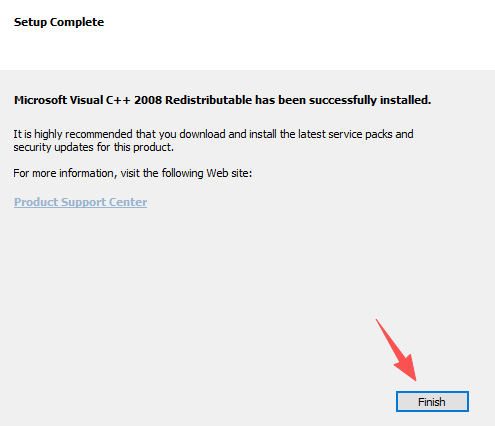
- 点击finish
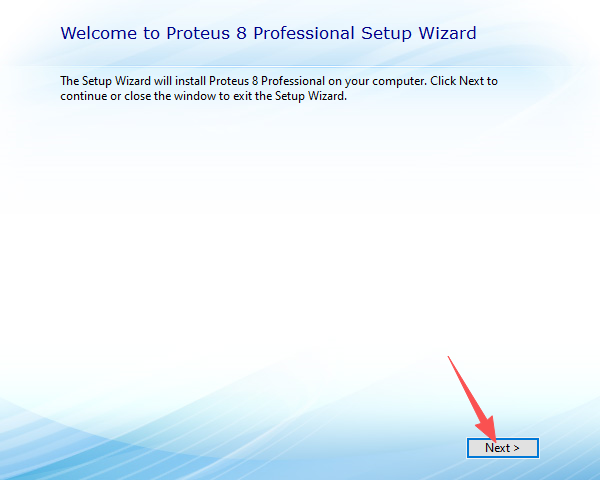
- 点击next
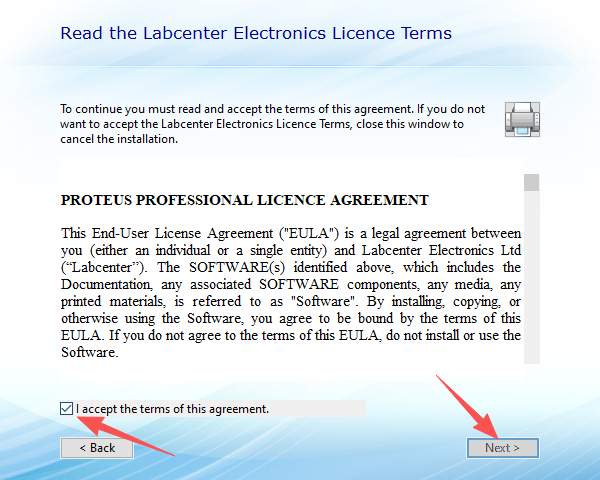
- 勾选协议,点击next
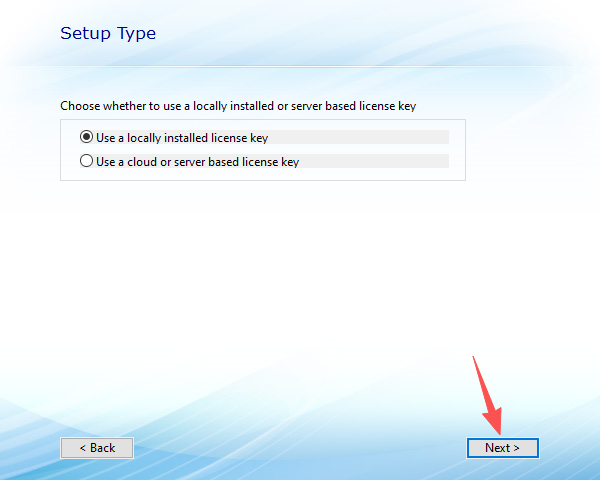
- 点击next
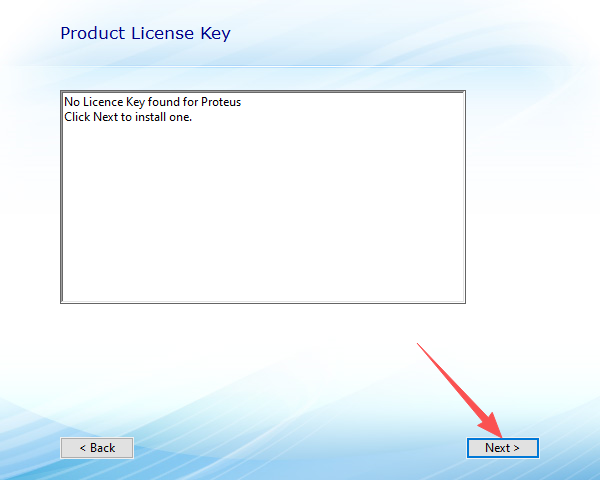
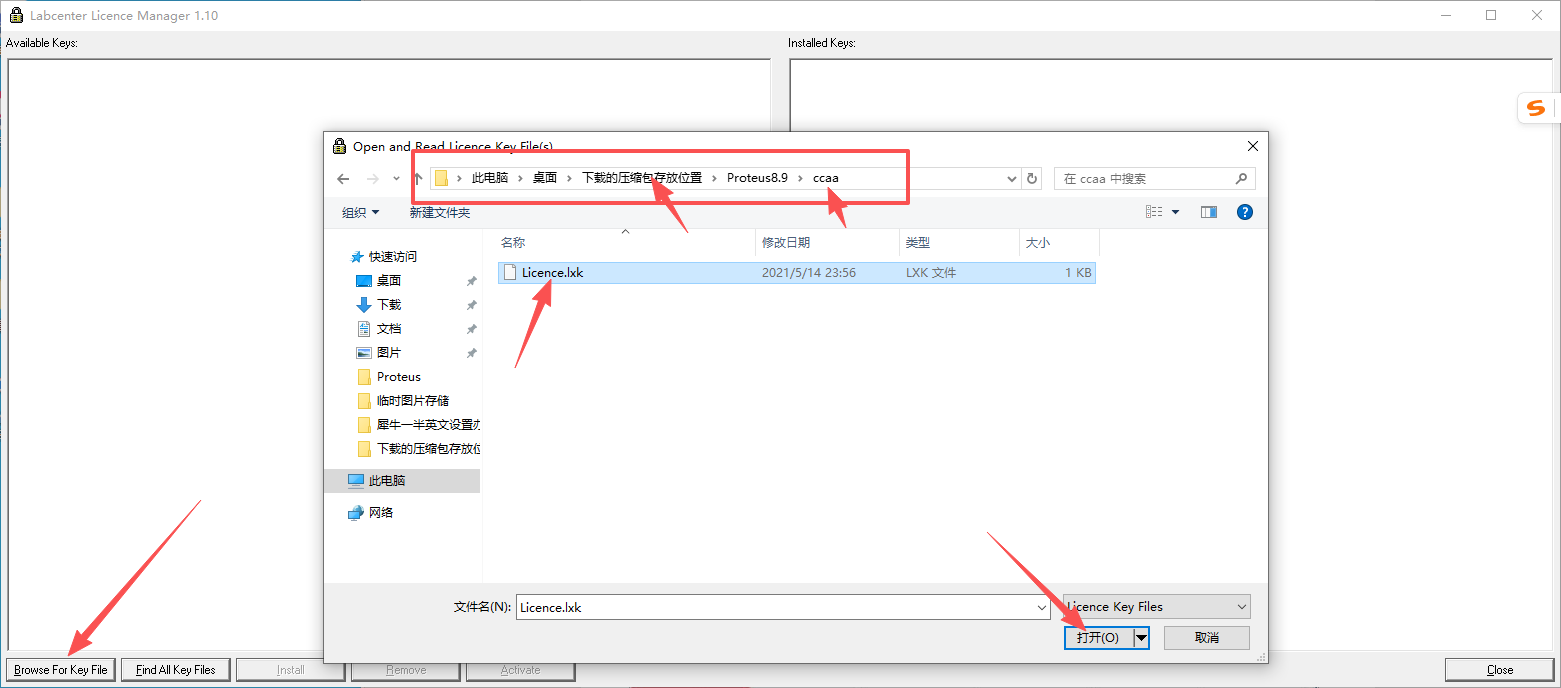
- 点击左下角,在打开解压的文件夹内的文件,点击打开
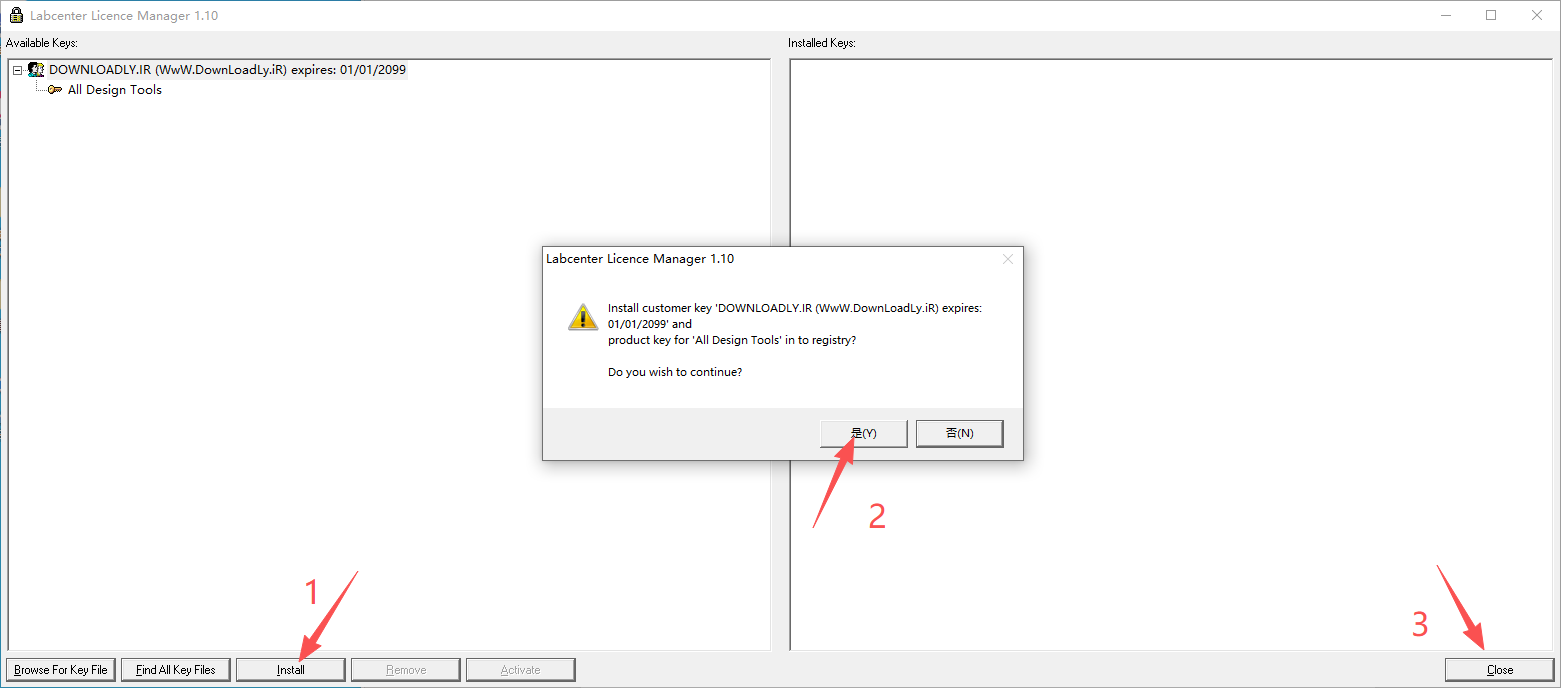
- 如图数字依次点击
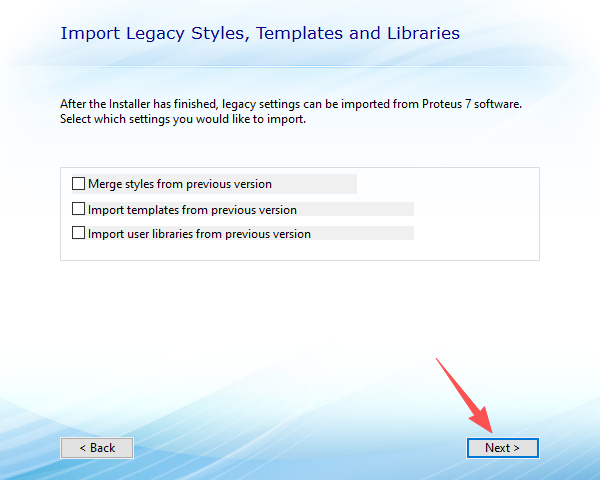
- 点击next
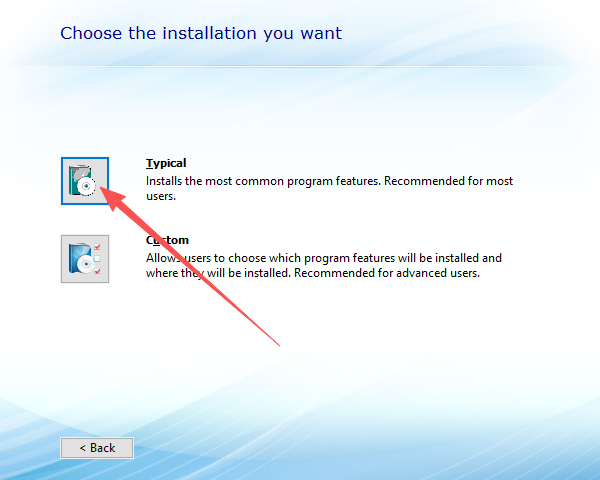
- 点击第一个
- 等待安装
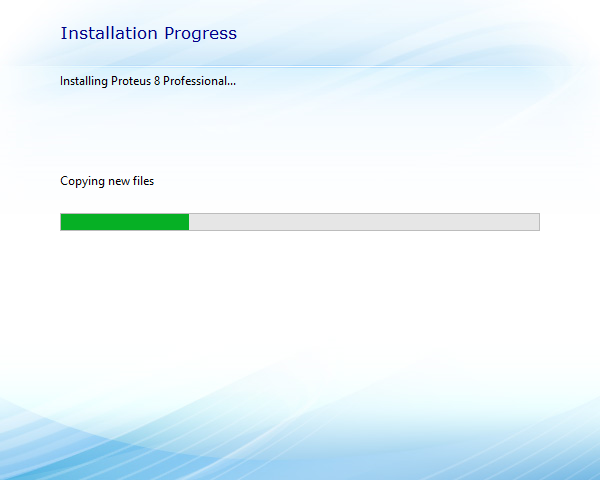
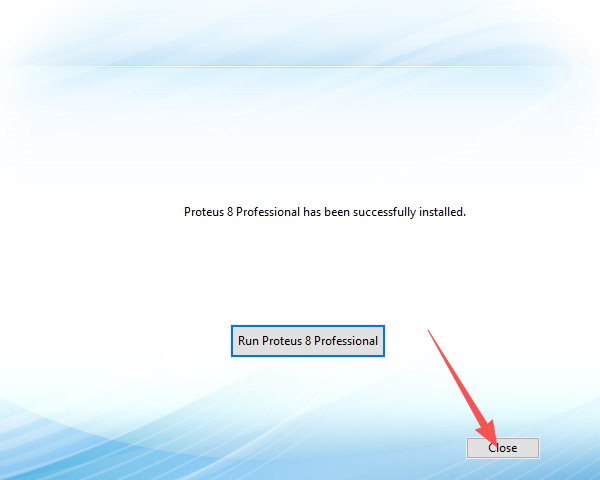
- 关闭
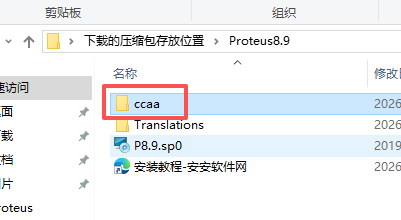
- 返回到解压的文件夹,打开如图文件夹
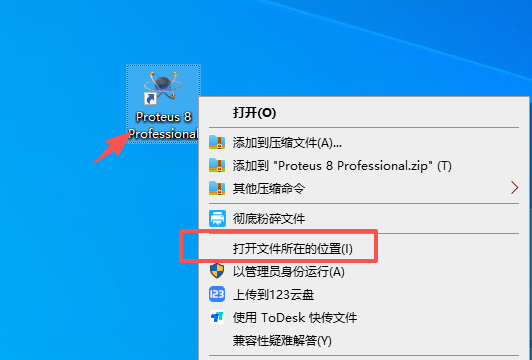
- 桌面右键打开文件夹
- 如图文字描述操作
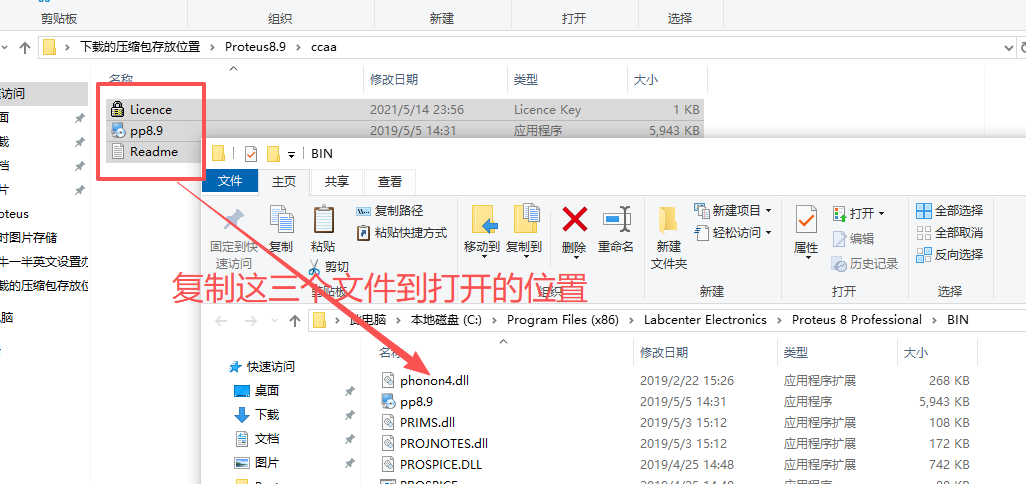
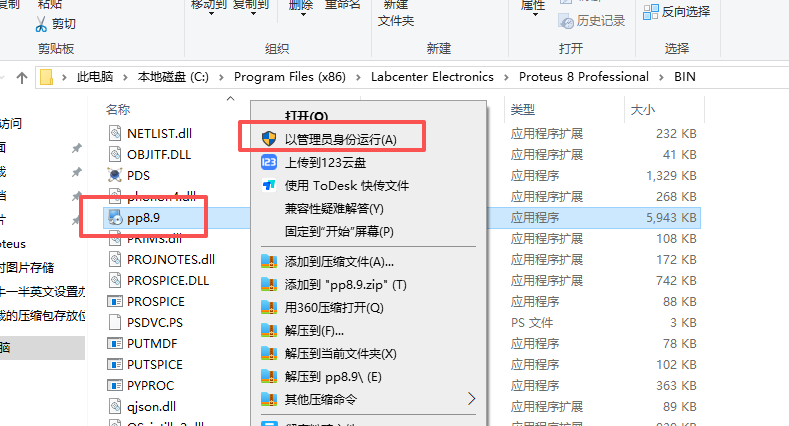
- 然后在bin文件夹内右键如图运行文件
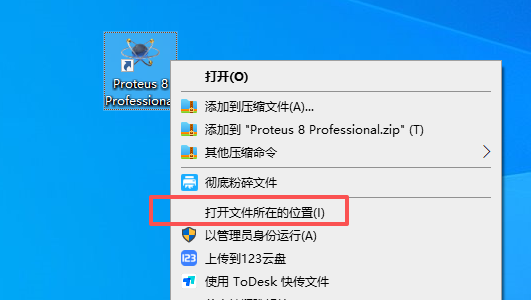
- 在桌面右键打开
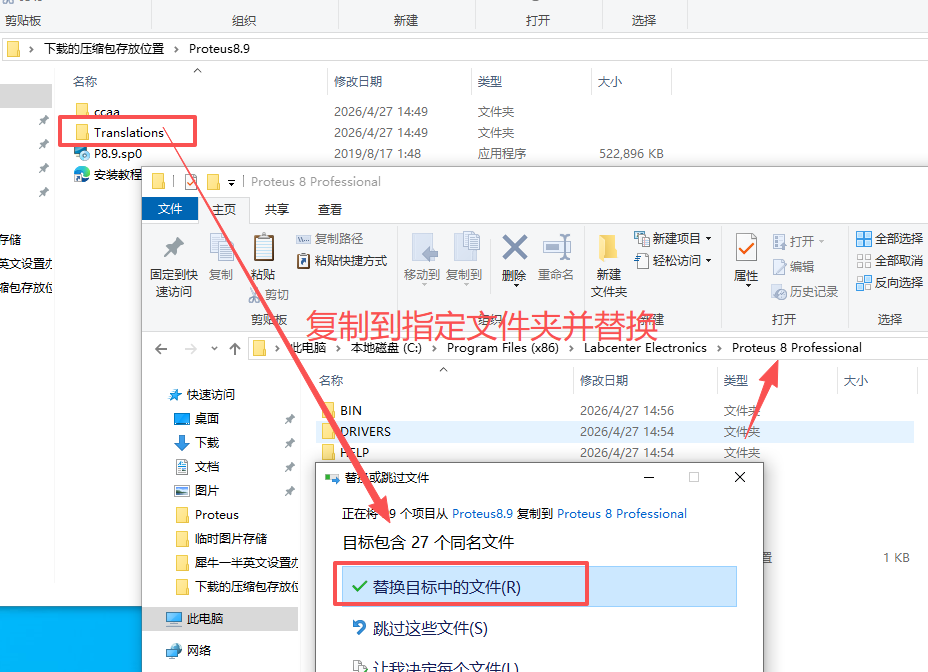
- 在点击如图指定文件夹
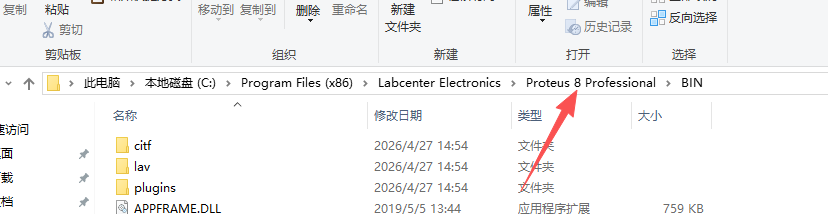
- 如图文字描述操作
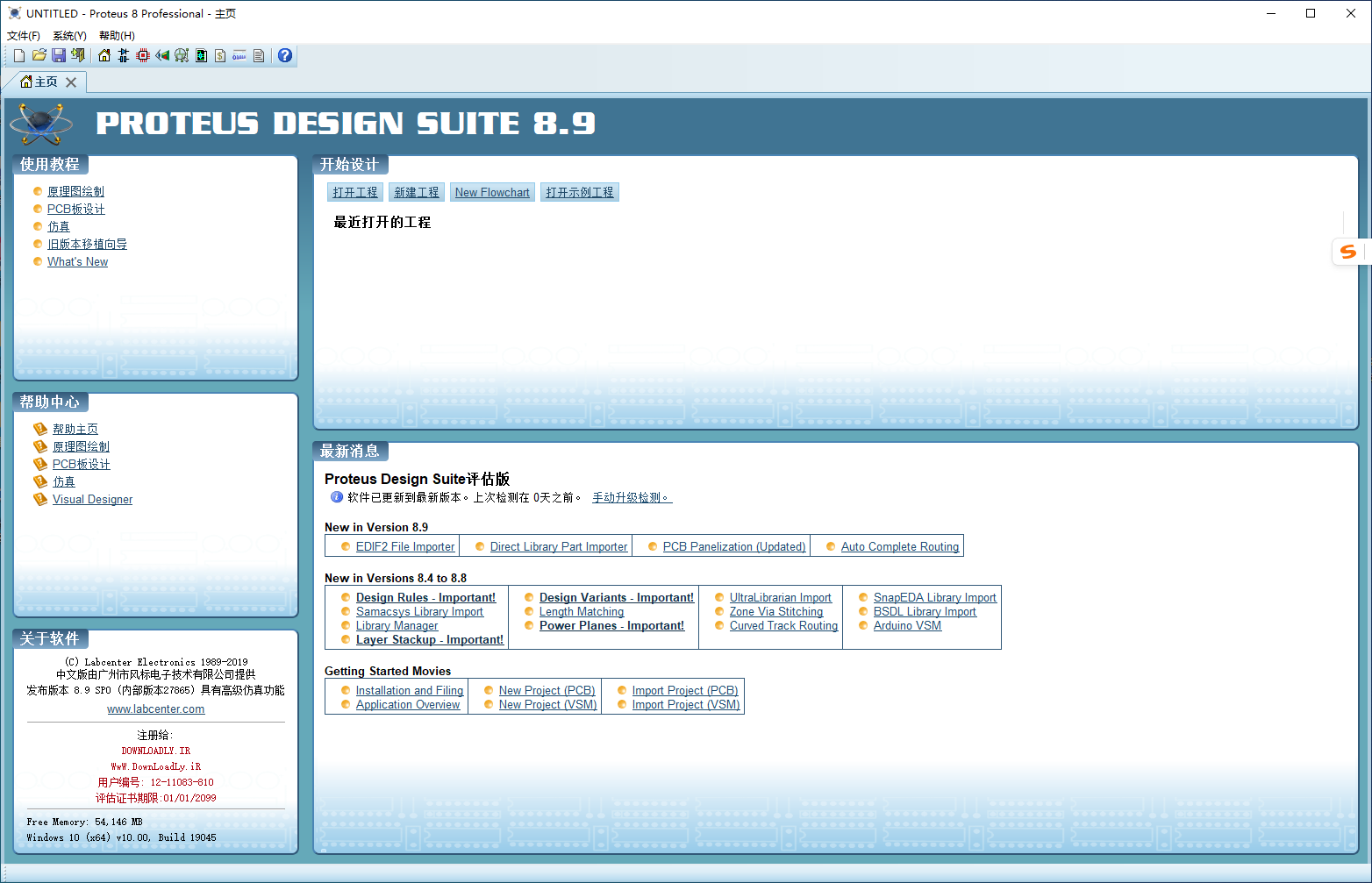
- 桌面启动
三、系统配置要求(官方标准,适配 Proteus 8.9 SP2,无冗余)
最低配置(满足基础电路设计与小型单片机仿真,适配教学与小型项目)
| 配置项 | 要求 |
|---|---|
| 操作系统 | Microsoft® Windows® 7 SP1(32 位 / 64 位)、Windows 8.1、Windows 10(32 位 / 64 位) |
| 处理器 | 2.5 GHz 及以上处理器,支持 SSE2 技术 |
| 运行内存 | 4 GB RAM(最低要求),建议 6 GB 及以上 |
| 硬盘空间 | 3 GB 可用磁盘空间(用于安装),预留 2 GB 缓存空间 |
| 显卡 | 集成显卡,支持 OpenGL 2.1 及以上(用于 PCB 3D 视图) |
| 显示器 | 17 英寸,1024×768 及以上分辨率,真彩色 |
| 其他 | Microsoft Visual C++ 2013/2015/2017/2019 Redistributable、.NET Framework 4.7.2,鼠标 / 绘图板,网络连接(库搜索与云授权必需) |
推荐配置(满足复杂电路设计 / 高速 PCB / 单片机仿真,适配专业项目)
| 配置项 | 要求 |
|---|---|
| 操作系统 | Windows 10(64 位,推荐) |
| 处理器 | 3.2 GHz 及以上多核处理器(如 Intel Core i5-9400 / AMD Ryzen 5 3600) |
| 运行内存 | 8 GB RAM(复杂电路 / 详图),建议 16 GB 及以上(高速设计必需) |
| 硬盘空间 | 5 GB SSD 可用空间(提升读写速度,推荐),额外 1 TB HDD 用于数据存储 |
| 显卡 | 独立显卡,支持 OpenGL 3.3 及以上(如 NVIDIA GeForce GTX 1650 / AMD Radeon RX 580) |
| 显示器 | 24 英寸,1920×1080 及以上分辨率,真彩色(4K 高分辨率显示器更佳) |
| 其他 | Microsoft Visual C++ 2013/2015/2017/2019 Redistributable、.NET Framework 4.7.2,双显示器,高速网络(协同设计与云授权必需,建议 100Mbps 以上带宽),高性能 CPU/GPU(大型电路仿真 + 3D PCB 预览 + 高速设计计算) |
补充说明
- 高速电路设计(如 DDR3)、BGA 高密度封装设计、大型单片机协同仿真、3D PCB 预览等场景,必须使用推荐配置,否则易出现卡顿、崩溃。
- 高分辨率显示器(1920×1080 及以上)可提升原理图与 PCB 编辑效率,Proteus 8.9 的库部件网络搜索功能在高分辨率下表现更佳。
- 工作目录与文件路径严禁包含中文与空格,否则会导致文件读取失败、模型损坏等问题。
- Win11 系统需通过兼容模式(Windows 10)+ 禁用 DPI 缩放 + 以管理员运行 + 手动安装 VC++ 2013/2015/2017/2019 运行库方可稳定运行。
- 库部件网络搜索与企业云授权功能需要稳定网络连接,建议使用 100Mbps 以上带宽,确保元件导入与授权激活顺利完成。
四、完整官方快捷键(分行 无简化,适配 Proteus 8.9 SP2,含核心功能快捷键)
基础文件操作
Ctrl+N:新建项目
Ctrl+O:打开项目
Ctrl+S:保存当前项目
Ctrl+Shift+S:项目另存为
Ctrl+P:打印当前视图
Ctrl+W:关闭当前窗口
Ctrl+Q:退出 Proteus
F1:打开帮助文档
Ctrl+K:打开选项设置
Alt+Enter:打开对象属性窗口
视图控制
F8:全部显示 当前工作区全部显示
F6:放大 以鼠标为中心放大
F7:缩小 以鼠标为中心缩小
G:栅格开关 栅格网格
Ctrl+F1:栅格宽度 0.1mm 显示栅格为 0.1mm,在 PCB 设计时很有用
F2:栅格为 0.5mm 显示栅格为 0.5mm,在原理图设计时很有用
F3:栅格为 100mil 显示栅格为 100mil,在 PCB 设计时很有用
F4:栅格为 50mil 显示栅格为 50mil,在 PCB 设计时很有用
W:平移视图(或使用鼠标中键)
E:旋转视图(或使用鼠标中键 + Shift)
R:缩放视图(或使用鼠标滚轮)
模型操作
Del:删除选中对象
Ctrl+Z:撤销
Ctrl+Y:重做
Esc:中断命令
Enter:重复上一命令
Ctrl+C:复制
Ctrl+V:粘贴
Ctrl+M:移动
Ctrl+R:旋转
Ctrl+S:缩放
Shift+H:隐藏选中对象
Shift+U:显示隐藏对象
Ctrl+1:打开特性面板
Ctrl+2:打开元件库(库管理器)
Ctrl+3:打开工具选项板
Ctrl+4:打开 PCB 设计面板
电路设计专用快捷键
P:打开元件选择窗口(ISIS),支持网络搜索
W:连线模式(ISIS)
L:网络标号模式(ISIS)
A:自动编号(ISIS)
B:总线模式(ISIS)
U:子电路模式(ISIS)
T:终端模式(ISIS)
I:仪表模式(ISIS)
Ctrl+B:激活布线模式(ARES),支持自动完成布线
Ctrl+M:切换到元件模式(ARES)
Ctrl+G:打开网表编辑器(ISIS/ARES)
Shift + 点击:手动控制轨道颈缩(ARES 布线时)
Ctrl+L:打开长度匹配组管理器(ARES 高速设计)
Ctrl+J:打开过孔缝合 / 屏蔽设置(ARES 高速设计)
Ctrl+D:打开设计变体管理器(ISIS/ARES)
Ctrl+E:打开区域约束设计规则(ARES)
Ctrl+W:打开库部件网络搜索(ISIS/ARES)
Ctrl+P:打开拼板功能设置(ARES Gerber 编辑器)
仿真控制快捷键
F5:启动 / 停止仿真
F6:单步仿真
F7:暂停仿真
F9:设置断点
Ctrl+F9:清除所有断点
Alt+F5:打开仿真设置
Alt+F7:打开虚拟仪器面板
STM32G4/RP2040/ARM 单片机仿真专用快捷键
Ctrl+Shift+F5:单片机内核复位
Ctrl+Shift+F6:单片机内核单步执行
Ctrl+Shift+F7:单片机内核执行到光标处
Ctrl+Shift+F9:单片机内核设置硬件断点
Ctrl+Shift+S:打开 STM32G4/RP2040 外设配置面板(VSM)
Ctrl+Shift+D:打开 CMSIS-DAP 调试协议设置(VSM)
库管理器与云授权专用快捷键
Ctrl+Shift+L:打开库管理器
Ctrl+P:预览选中元件 / 封装
Ctrl+I:查看元件 / 封装属性
Ctrl+F:搜索元件 / 封装
Ctrl+D:复制元件 / 封装
Ctrl+Import:打开库部件导入向导
Ctrl+Cloud:打开企业云授权设置
五、常见问题及解决方法(针对性 Proteus 8.9 SP2,含安装与功能问题)
-
安装后无法启动,提示 “MSVCP142.dll is missing”
解决方法:下载安装 Microsoft Visual C++ 2019 Redistributable(x86 和 x64 版本),安装完成后重启电脑即可解决。
-
Win11 系统下运行卡顿或闪退
解决方法:右键 Proteus 快捷方式→属性→兼容性→勾选 “以兼容模式运行这个程序”(选择 Windows 10)→勾选 “以管理员身份运行此程序”→勾选 “禁用显示缩放”→应用→确定。
-
库部件网络搜索功能无法使用
解决方法:确认网络连接正常(库搜索需要联网);检查防火墙 / 杀毒软件是否拦截 Proteus 网络请求;更新 Proteus 至 SP2 版本,修复已知的网络搜索问题;确保系统时间正确(避免证书验证失败)。
-
PCB 自动完成布线时阴影路径不显示
解决方法:确认已激活布线模式(Ctrl+B);检查 PCB 设计规则是否允许自动完成布线(如线宽、过孔大小等);更新 Proteus 至 SP2 版本,修复已知的阴影路径显示问题;调整显卡驱动设置,启用 OpenGL 加速。
-
企业云授权激活失败
解决方法:确认网络连接正常(云授权需要联网);检查授权码是否正确(区分大小写);确认企业云服务器是否正常运行(联系 IT 管理员);更新 Proteus 至 SP2 版本,修复已知的云授权问题;关闭 VPN / 代理服务器(可能导致连接失败)。
-
EDIF2 原理图导入器无法导入文件
解决方法:确认 EDIF2 文件格式正确(支持标准 EDIF2 格式);检查文件路径是否为纯英文;更新 Proteus 至 SP2 版本,修复已知的 EDIF2 导入问题;确保文件包含完整的原理图信息(符号、连接等)。
-
STM32G4/RP2040 仿真时 ADC 功能失效
解决方法:确认已安装 Proteus 8.9 SP1 及以上版本(STM32G4/RP2040 ADC 功能在 SP1 中修复);检查 STM32G4/RP2040 模型是否完整(重新安装元件库);确保 ADC 初始化程序编写正确(在 Keil/STM32CubeIDE 中编译);更新 Proteus 至 SP2 版本,修复已知的 ADC 仿真问题。
六、实操应用落地案例(适配 Proteus 8.9 SP2 新增功能,贴合实际场景)
6.1 实操一:网络搜索导入 STM32G4 元件并仿真(库部件网络搜索)
- 进入 Proteus ISIS,点击 “新建项目”,选择 “DEFAULT” 模板,设置项目名称和保存路径。
- 点击元件模式(P 按钮),在弹出的库部件选择窗口中点击 “Web Search” 标签页。
- 在搜索框中输入 “STM32G474RET6″,点击搜索按钮,等待网络结果加载。
- 双击搜索结果中的 STM32G474RET6 元件,自动导入原理图符号、PCB 封装与 3D 模型。
- 搜索并添加其他元件:LED、按键、5V 电源、晶振、复位电路。
- 绘制原理图:将 LED 连接到 STM32G4 GPIO 引脚,按键连接到中断引脚。
- 在 STM32CubeIDE 中编写 STM32G4 程序:初始化 GPIO、配置中断、实现 LED 闪烁与按键控制功能,编译生成 HEX 文件。
- 双击 STM32G4 元件,在弹出的属性窗口中选择生成的 HEX 文件,设置晶振频率为 16MHz。
- 点击仿真运行按钮(左下角播放图标),使用虚拟终端查看调试信息,观察 LED 闪烁与按键响应。
- 调试程序:设置断点(F9),单步运行(F6),查看变量值,优化程序逻辑。
6.2 实操二:高效率 PCB 设计(自动完成布线 + 拼板功能)
- 在 Proteus ISIS 中完成 STM32G474 开发板原理图设计,添加电源、晶振、复位电路、USB 接口、LED、按键等元件。
- 执行电气规则检查(ERC),确保电路连接正确,生成网表文件。
- 点击 “Design→Update PCB Design”,将原理图导入 ARES PCB 设计系统。
- 在 ARES 中设置 PCB 参数:板尺寸 100mm×80mm、4 层板、线宽 0.2mm、过孔 0.4mm/0.8mm。
- 使用自动布局器(Tools→Auto Place)进行双面自动布局,优化元件位置。
- 激活布线模式(Ctrl+B),开始 PCB 布线,利用自动完成布线功能(阴影路径 + Enter 键)快速完成大部分布线。
- 手动优化关键信号(如 USB 差分对)的布线,设置阻抗控制与长度匹配。
- 打开 Gerber 编辑器,使用拼板功能(Ctrl+P)导入 PCB,设置 2×2 拼板,板间间距 5mm。
- 绘制最终板边,完成拼板设计,导出 Gerber X2 文件与钻孔文件。
- 执行设计规则检查(DRC),确保 PCB 设计符合生产要求,导出物料清单(BOM)。
6.3 实操三:EDIF2 原理图导入与团队协作(EDIF2 导入 + 企业云授权)
- 从第三方 EDA 工具(如 Altium Designer)导出 EDIF2 格式原理图文件,保存至纯英文路径文件夹。
- 在 Proteus ISIS 中选择 “File→Import→EDIF2 Schematic”,导入 EDIF2 文件。
- 检查导入的原理图,确认元件符号与连接正确,修复可能的导入错误(如元件库不匹配)。
- 执行电气规则检查(ERC),确保电路连接正确,生成网表文件。
- 切换到企业云授权模式(Ctrl+Cloud),输入企业提供的授权码,连接云服务器完成激活。
- 将项目保存至团队共享文件夹,邀请团队成员协作编辑(通过企业云授权管理权限)。
- 团队成员打开项目,进行 PCB 布局与布线,利用 Proteus 8.9 的自动完成布线功能提升效率。
- 定期提交项目更新,通过云授权系统确保所有成员使用相同版本的软件与元件库。
- 完成 PCB 设计后,导出生产文件,提交给 PCB 制造商进行批量生产。

评论(0)