
一、Multisim 13 中文版 核心功能与升级亮点(官方发布重点)
(一)首发核心突破(2013 年 10 月官方发布版)
- 完整中文界面支持:Multisim 系列首次推出官方中文版本,界面、菜单、帮助文档全面汉化,支持中文 / 英文一键切换,解决中国用户语言障碍,同时新增中文教学资源库,包含电子教材、实验指导、电路示例的中文翻译,适配高校教学场景。
- 电力电子热分析强化:新增 IGBT 和 MOSFET 热模型,可精准仿真功率器件的温度分布与热损耗,支持结温计算与热管理分析,解决传统仿真软件无法评估电力电子器件热性能的问题,适配开关电源、逆变器、电机控制等电力电子设计场景。
- 器件库大幅扩充:内置 26000 + 来自 TI、ADI、NXP、ST 等主流厂商的真实器件模型,新增机电模型、AC/DC 电源转换器、开关模式电源模型和 90 + 引脚精确的连接器,器件参数均基于真实 datasheet,仿真结果与硬件测试误差小于 3%。
- FPGA 与教学硬件集成:强化可编程逻辑设计(FPGA/PLD/CPLD)仿真功能,支持 NI myRIO 和 Digilent FPGA 对象进行数字电路教学,提供现成的子板模板,加速 NI 单板 RIO 设计,填补电力电子与 FPGA 协同仿真的空白。
- 仿真分析能力升级:新增 20 种专业分析功能,包含 AC 单频分析、热分析、参数扫描优化,支持 LabVIEW Multisim API 工具包实现设计自动化,可通过脚本控制仿真流程,提升复杂电路设计效率。
(二)中文版专属优化(适配中国用户需求)
- 界面完全汉化:菜单、对话框、工具提示、帮助文档全面中文化,支持中文输入,解决专业术语理解障碍,提升操作流畅度。
- 教学资源本地化:内置中文电子教材、实验指导、电路示例库,适配中国高校电子工程、自动化、通信等专业教学大纲,支持教师创建中文自定义实验。
- 器件库中文标注:所有器件模型添加中文参数说明,方便理解器件特性,减少参数设置错误,提升仿真准确性。
- 技术支持适配:提供中文技术文档与客服支持,解决使用过程中的语言沟通障碍,提升问题解决效率。
(三)核心功能模块详解
- 电路设计核心模块:提供直观的图形化电路捕捉环境,支持元件拖拽放置、自动连线、节点命名、元件参数快速编辑,内置 4500 + 基础元件库,支持自定义元件创建,适配从简单电阻电路到复杂系统级设计的全流程。
- SPICE 仿真引擎:基于工业标准的 SPICE 3F5 仿真内核,优化算法提升仿真速度与精度,支持非线性器件建模、子电路嵌套、参数化元件,可实现从直流到射频的全频段电路仿真,结果与真实硬件测试高度吻合。
- 电力电子热分析模块:Multisim 13 重大突破领域,支持 IGBT 和 MOSFET 热模型,可实时监测器件温度分布与热损耗,评估电力电子系统可靠性,适配新能源汽车、光伏逆变器等场景。
- 虚拟仪器测试平台:集成示波器、函数发生器、万用表、频谱分析仪、逻辑分析仪、任意波形发生器等 20 种虚拟仪器,支持多仪器并行测量,数据实时显示并可导出至 Excel 进行后处理,降低硬件测试成本。
- 协同设计能力:与 Ultiboard 13 无缝集成,可直接将仿真验证后的原理图导出为 PCB 版图,支持元件封装匹配、网表同步更新,形成从设计到制板的完整工作流,提升开发效率 30% 以上。
二、NI Multisim 13 中文安装教程
- 下载好压缩包,右键解压
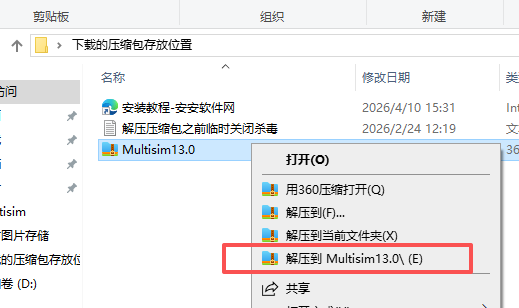
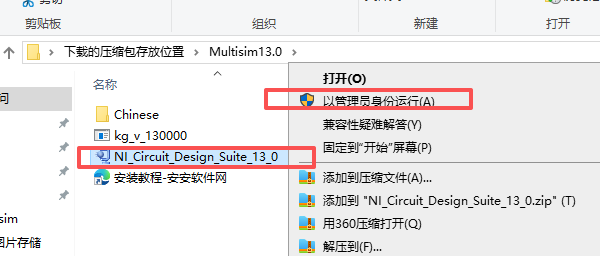
- 打开解压的文件夹,右键如图运行
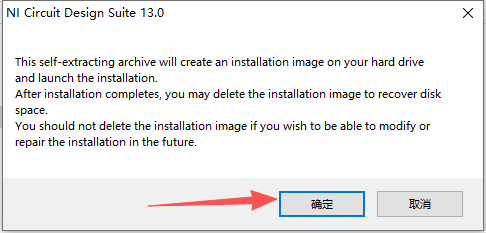
- 确定
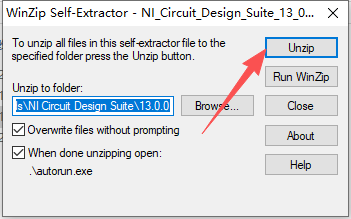
- 点击unzip
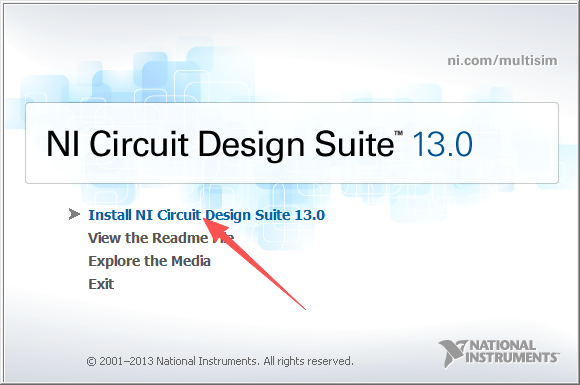
- 点击第一个
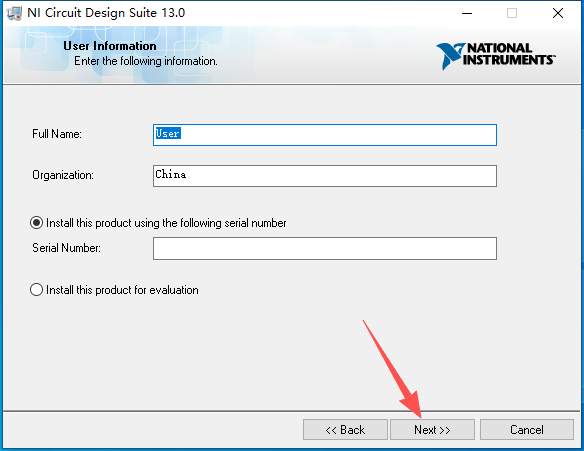
- 点击next
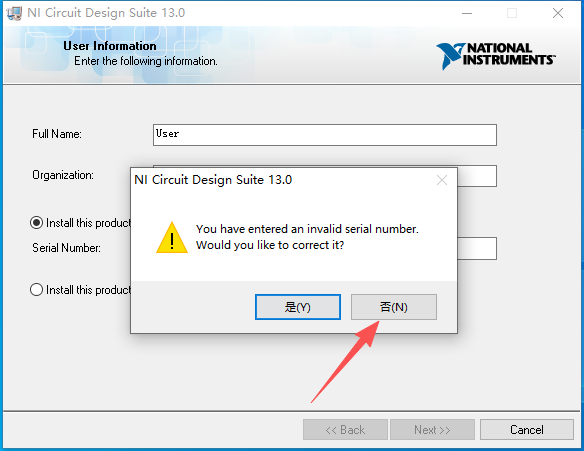
- 点击否
- 选择位置
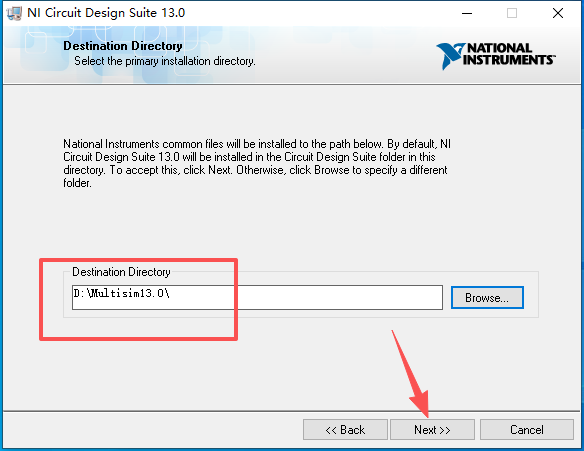
- 点击下一步
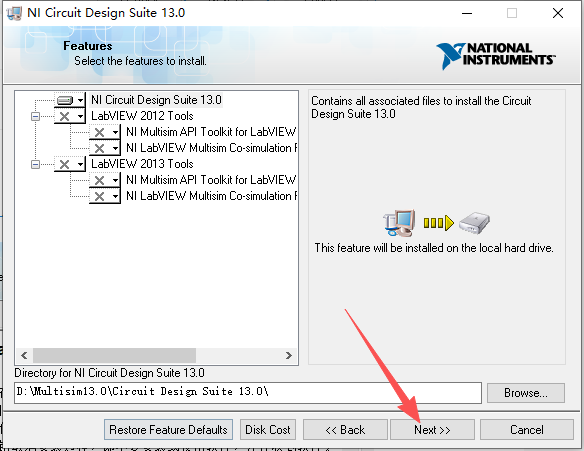
- 点击下一步
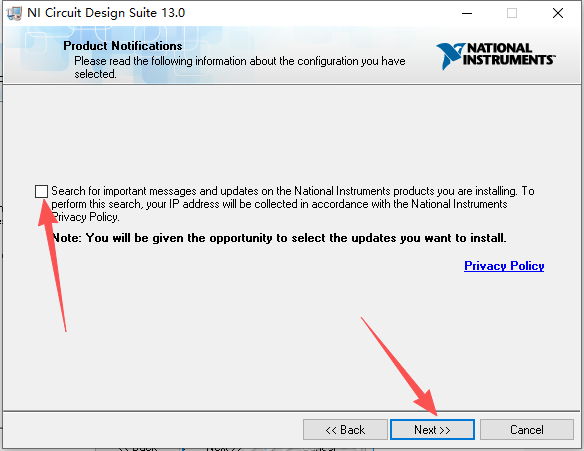
- 勾选协议,点击下一步
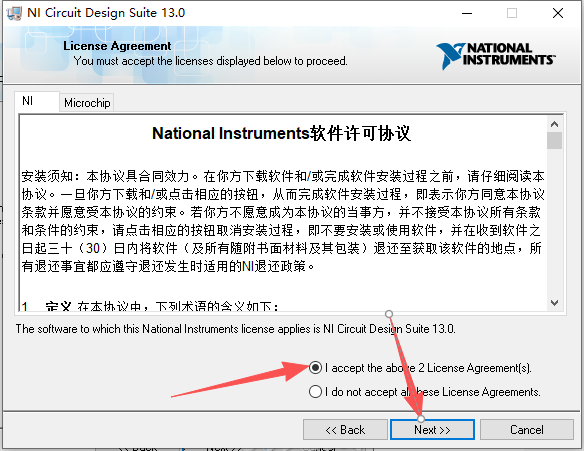
- 点击next
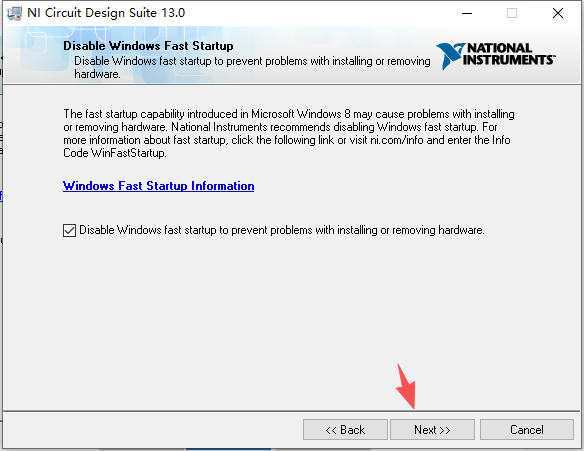
- 点击您系统
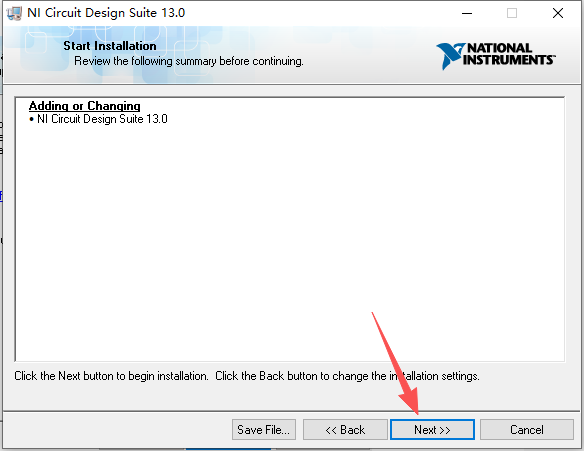
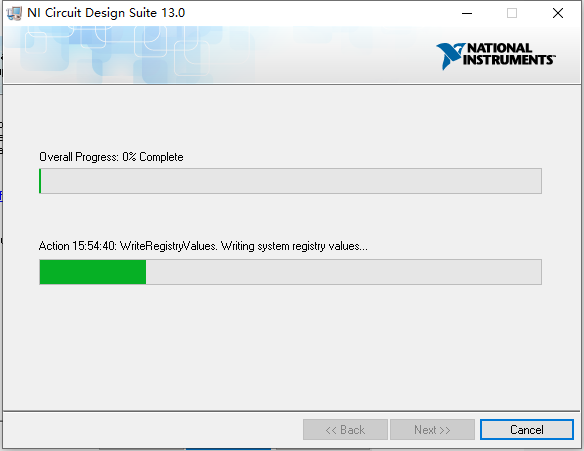
- 等待安装
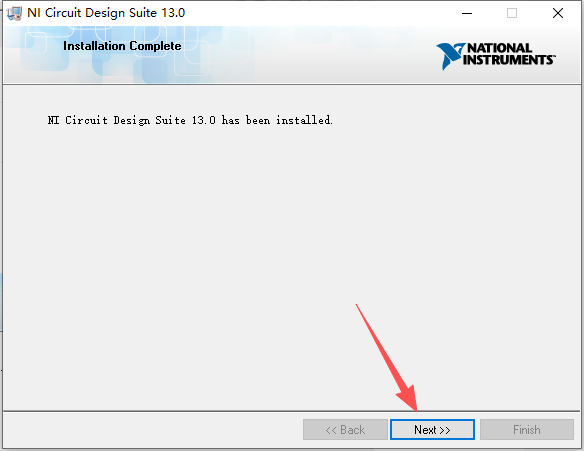
- 点击next
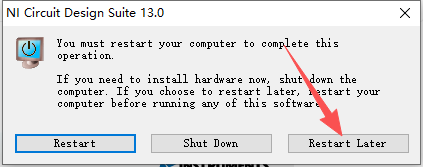
- 点击第三个
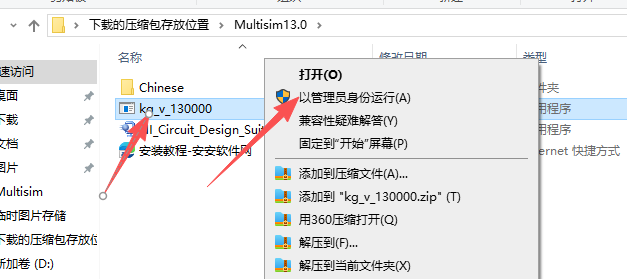
- 右键如图运行
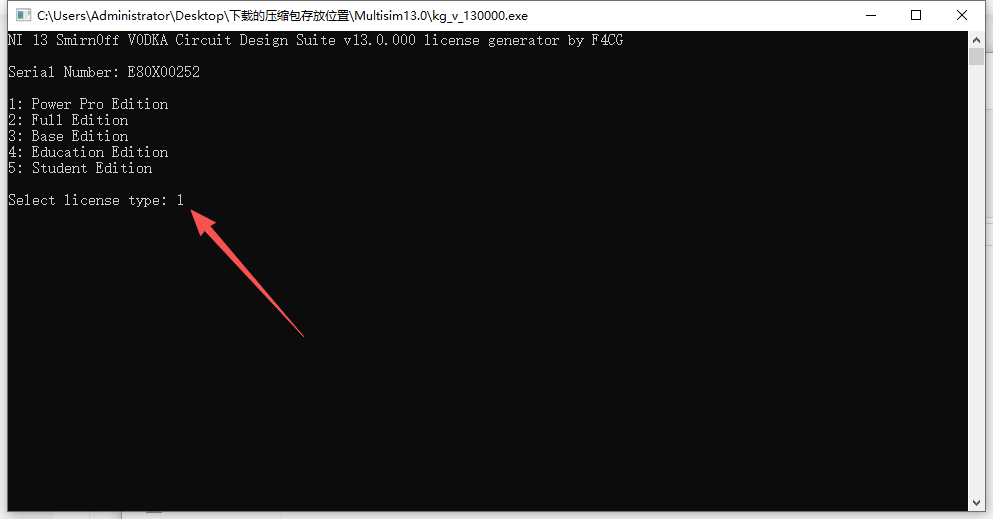
- 输入1,点击回车
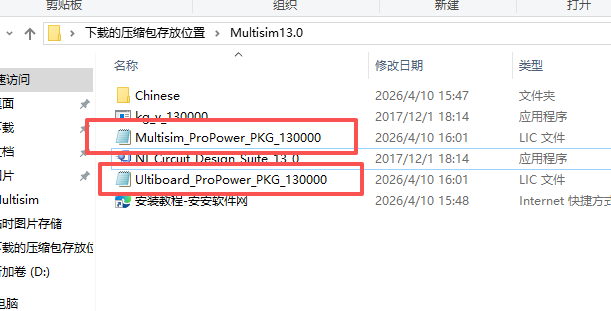
- 然后你的解压的文件夹里面出现俩文件
- 点击电脑开始菜单,打开点击如图
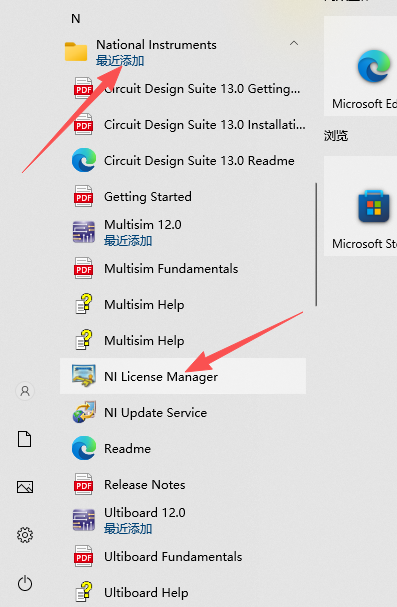
- 如图文字描述
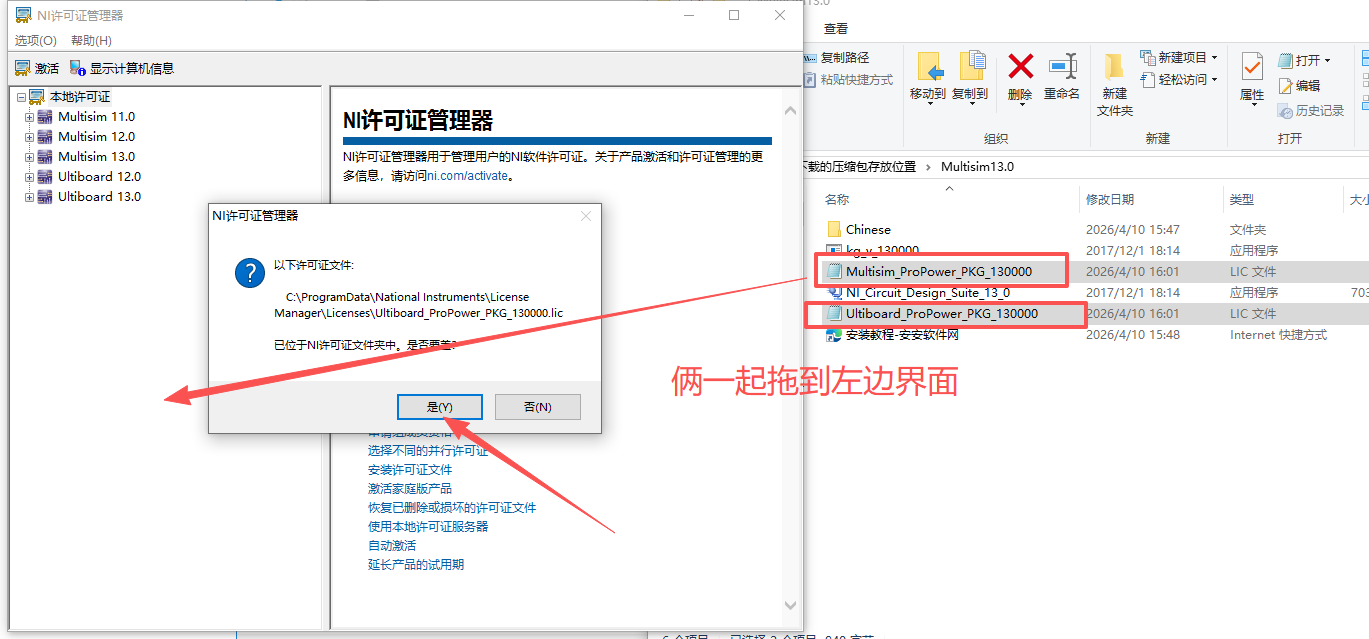
- 如图文字描述
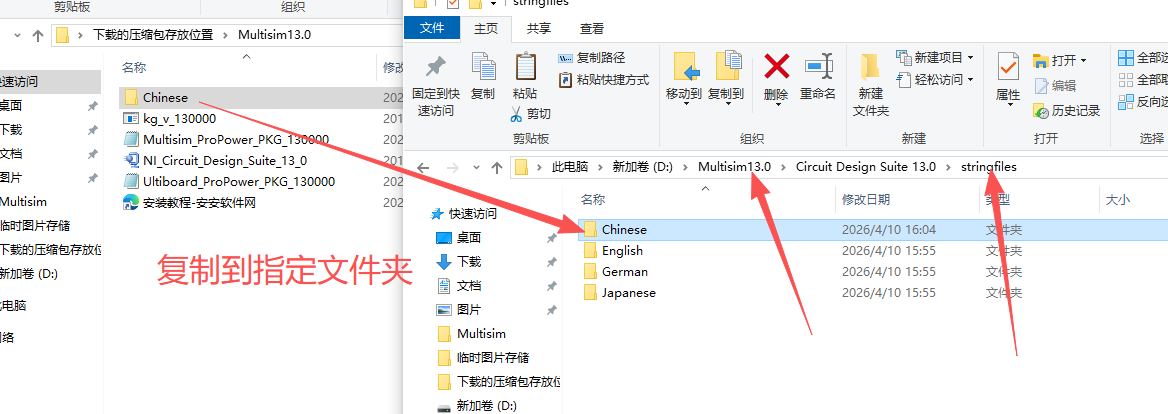
- 拖到桌面
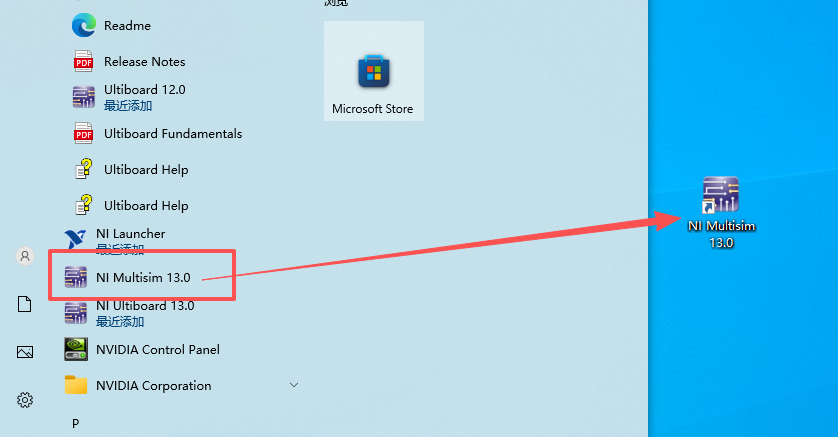
- 启动!
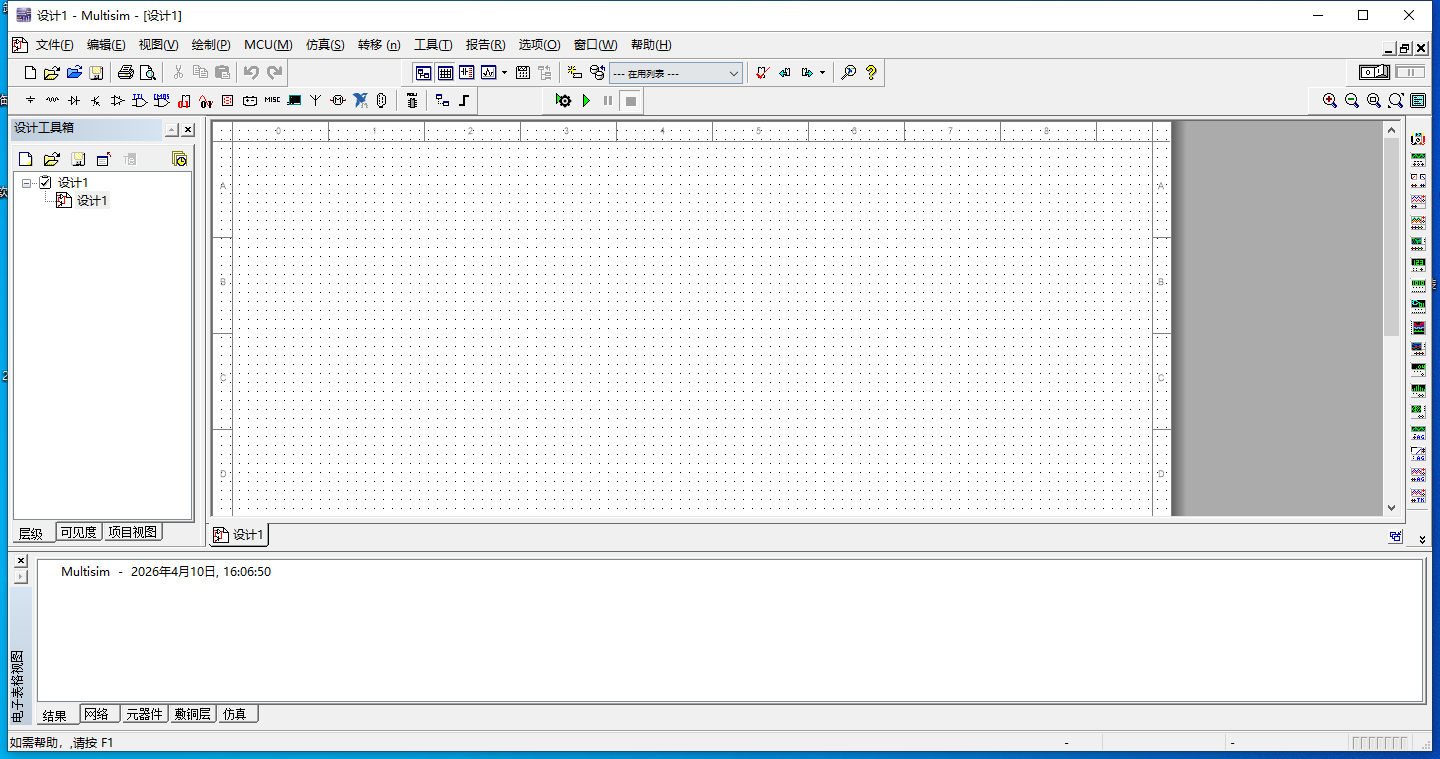
三、系统配置要求(官方标准,适配 Multisim13 中文版,无冗余)
最低配置(满足基础电路仿真,适配教学场景)
| 配置项 | 要求 |
|---|---|
| 操作系统 | Windows XP SP3 / Windows Vista SP2 / Windows 7(32 位 / 64 位) |
| 处理器 | Intel Pentium 4 / AMD Athlon 2.0GHz 及以上,支持 SSE2 指令集 |
| 运行内存 | 2GB(基础电路仿真),建议 4GB 及以上 |
| 硬盘空间 | 8GB 可用空间,预留 2GB 缓存空间(建议使用机械硬盘即可满足基础需求) |
| 显卡 | 支持 DirectX 9.0c,128MB 显存,1024×768 分辨率及以上 |
| 其他 | .NET Framework 3.5 SP1,IE 8.0 及以上浏览器 |
推荐配置(满足复杂电路 / 电力电子 / FPGA 仿真,适配工程设计)
| 配置项 | 要求 |
|---|---|
| 操作系统 | Windows 7 64 位(兼容性最佳) |
| 处理器 | Intel Core i5 / AMD Phenom II 3.0GHz 及以上,四核优先 |
| 运行内存 | 8GB(复杂电路 / 电力电子仿真),建议 16GB 及以上 |
| 硬盘空间 | 16GB SSD 可用空间,提升仿真数据读写速度(电力电子 / FPGA 仿真刚需) |
| 显卡 | NVIDIA GeForce GTX 460 / AMD Radeon HD 5770 及以上,1GB 显存 |
| 其他 | .NET Framework 4.0,IE 10.0 及以上,支持多显示器(方便多仪器并行操作) |
补充说明
- Multisim13 不支持 macOS 系统,仅适配 Windows 平台,无需强调 Windows 系统。
- 电力电子热分析、FPGA 仿真、蒙特卡洛分析等高级功能建议使用推荐配置,提升仿真速度与稳定性。
- 工作目录建议使用纯英文路径,避免中文路径导致的文件读取异常、仿真失败。
四、完整官方快捷键(分行 无简化,适配 Multisim13 中文版,含中文说明)
基础文件操作快捷键
Ctrl+N:新建空白电路文件
Ctrl+O:打开现有电路文件
Ctrl+S:快速保存当前文件
Ctrl+Shift+S:文件另存为
Ctrl+P:打印当前电路原理图
Ctrl+W:关闭当前电路文件
Ctrl+Q:退出 Multisim 软件
F1:打开中文帮助文档
Ctrl+K:打开首选项设置面板
Ctrl+Shift+P:打开项目打包功能
元件操作快捷键
Ctrl+W:放置元件(Component)
Ctrl+Q:放置导线(Wire)
Ctrl+R:旋转选中元件(90 度顺时针)
Ctrl+Shift+R:旋转选中元件(90 度逆时针)
Ctrl+F:翻转选中元件(水平)
Ctrl+Shift+F:翻转选中元件(垂直)
Delete:删除选中元件 / 导线
Ctrl+X:剪切选中内容
Ctrl+C:复制选中内容
Ctrl+V:粘贴内容
Ctrl+A:全选电路内容
Ctrl+Z:撤销上一步操作
Ctrl+Y:重做 / 向前恢复操作
Ctrl+Shift+H:将选中电路转换为层次模块(Hierarchical Block)
Ctrl+Shift+B:将选中电路转换为子电路(Subcircuit)
视图控制快捷键
Ctrl++:放大视图
Ctrl+-:缩小视图
Ctrl+0:视图适配窗口大小
Ctrl+1:视图 100% 实际大小显示
空格键:临时切换为抓手工具平移视图
F2:显示 / 隐藏栅格
F3:显示 / 隐藏页面边界
F4:显示 / 隐藏元件引脚编号
F5:显示 / 隐藏节点名称
F6:显示 / 隐藏导线名称
F7:显示 / 隐藏元件数值
F8:显示 / 隐藏元件参考标识
仿真与分析快捷键
F9:运行 / 停止仿真
F10:暂停 / 继续仿真
Ctrl+E:打开元件参数编辑窗口
Ctrl+B:打开仿真分析设置面板
Ctrl+L:打开电路列表窗口
Ctrl+M:打开测量探针窗口
Ctrl+T:打开 SPICE 网表生成窗口
Ctrl+Shift+B:打开批次仿真设置面板
Ctrl+Shift+E:打开 AC 单频分析设置(13 新增)
Ctrl+Shift+T:打开热分析设置(13 新增)
虚拟仪器快捷键
Ctrl+I:打开仪器选择面板
Ctrl+Shift+I:显示 / 隐藏所有已放置仪器
Alt+1:打开示波器(Oscilloscope)
Alt+2:打开函数发生器(Function Generator)
Alt+3:打开万用表(Multimeter)
Alt+4:打开频谱分析仪(Spectrum Analyzer)
Alt+5:打开逻辑分析仪(Logic Analyzer)
Alt+6:打开网络分析仪(Network Analyzer)
13 新增功能专属快捷键
Ctrl+Shift+F:打开 FPGA 仿真设置面板(13 新增)
Ctrl+Shift+D:打开器件电流 / 功率监测窗口(13 新增)
Ctrl+Shift+A:打开 LabVIEW API 设置面板(13 新增)
Ctrl+Shift+M:打开热分析结果显示窗口(13 新增)
五、常见问题及解决方法(针对性 Multisim13 中文版,含汉化与仿真问题)
- 仿真运行后无结果,提示 “网表生成错误”
解决方法:
- 检查电路是否存在短路、开路或未连接的节点,确保电源与地正确连接
- 确认所有元件参数设置合理,避免出现负电阻、零电容等非法值
- 打开 “视图→SPICE 网表”,查看网表错误提示,修复布线错误、节点未连接问题
- 升级至 SP1 补丁版,修复网表生成的已知 Bug,提升网表稳定性
- 器件库为空或无法找到特定元件(中文版常见问题)
解决方法:
- 确认安装时已完整安装器件库组件,未安装可重新运行安装程序选择 “修复”,勾选 “完整器件库”
- 检查器件库路径设置,在首选项中确认库文件路径正确,未被修改或移动
- 使用元件搜索功能(Ctrl+Shift+F),输入元件中文名称或参数进行精准查找
- 手动添加自定义元件库,将第三方库文件复制到指定路径并在软件中加载
- 更新软件补丁,修复已知的库文件加载异常问题
- 中文界面显示乱码或部分菜单仍为英文
解决方法:
- 确认安装时选择了 “中文(简体)” 语言,未选择可重新运行安装程序修改语言设置
- 检查系统区域设置为中文(中国),非 Unicode 程序语言设置为中文
- 运行 SP1 补丁程序,修复界面显示异常问题
- 重启软件并重新构建电路,修复可能的界面缓存错误
- 电力电子热分析结果与理论值偏差较大
解决方法:
- 确认电力电子器件(IGBT/MOSFET)热模型参数正确,特别是热阻、热容等关键参数
- 增加仿真步长,提升热分析精度,在分析设置中调整时间步长为 1e-6 秒
- 启用热仿真专用选项,在首选项中开启热仿真优化,提升精度
- 参考真实硬件测试结果,校准仿真模型参数,提高仿真准确性
- FPGA 仿真失败,提示 “可编程逻辑模块加载异常”
解决方法:
- 确认选中的 FPGA 器件型号支持仿真,部分高端 FPGA 型号仅支持 PCB 设计,不支持仿真
- 检查 FPGA 原理图连接是否正确,确保电源、接地、输入输出引脚连接无误
- 关闭其他占用大量系统内存的程序,FPGA 仿真对内存要求较高,建议内存不低于 4GB
- 重新安装 FPGA 仿真组件,运行安装程序选择 “修复”,勾选 “可编程逻辑仿真模块”
- 软件启动缓慢或界面卡顿(中文版常见问题)
解决方法:
- 关闭不必要的后台程序,释放系统内存,建议内存不低于 4GB,复杂仿真建议 8GB 及以上
- 清理临时文件,删除 C 盘 Multisim 缓存目录下的冗余文件,将暂存盘设置为空间充足的磁盘
- 降低视图显示质量,关闭动画效果、阴影显示等非必要功能,提升操作流畅度
- 禁用自动备份功能,在首选项中调整备份频率或关闭自动备份,减少资源占用
- 中文版特定问题:部分对话框显示乱码
解决方法:
- 打开 “首选项→界面”,调整字体设置为 “微软雅黑” 或 “宋体”,解决中文显示乱码问题
- 确认系统字体库完整,未缺失中文字体文件,可从其他正常电脑复制缺失的字体文件
- 重新安装软件,修复可能的文件损坏问题,确保中文语言包完整安装
六、实操应用落地案例(适配 Multisim13 中文版新增功能,贴合教学与工程场景)
6.1 实操一:电力电子 IGBT 逆变器设计与热分析(13 新增功能)
- 新建 Multisim 电路文件,从元件库中选择 IGBT(IRF3205)、二极管(1N4007)、电容、电感、12V 直流电源和 PWM 信号源,同时添加示波器、万用表和热分析仪器。
- 搭建三相桥式逆变器电路,使用 IGBT 作为开关器件,二极管作为续流二极管,电容和电感组成滤波电路,PWM 信号源提供驱动信号。
- 放置热分析仪器,设置热分析参数,包括环境温度、仿真时间、采样频率。
- 运行直流工作点分析,确认 IGBT 工作在正常电压范围,调整驱动信号参数使逆变器输出正弦波。
- 运行热分析,观察 IGBT 温度分布与热损耗,验证散热系统设计是否满足要求,温度应低于器件最大允许温度。
- 优化电路参数,调整滤波电路参数,降低输出谐波,同时优化散热系统,确保 IGBT 温度在安全范围内,完成逆变器设计。
6.2 实操二:使用 FPGA 控制的 LED 流水灯设计(13 新增功能)
- 新建电路文件,从 FPGA 器件库中选择基础 FPGA 芯片,添加 8 个 LED 指示灯、5V 直流电源、限流电阻和开关。
- 设计 FPGA 逻辑电路,通过中文界面的原理图编辑器创建 LED 流水灯控制逻辑,实现 LED 依次点亮、循环流动的效果。
- 通过 “工具→FPGA 仿真设置”,配置 FPGA 仿真参数,导入控制程序(支持中文注释)。
- 放置逻辑分析仪,捕获 FPGA 输出信号与 LED 状态,验证逻辑功能正确性。
- 运行仿真,观察 LED 流水灯效果,调整程序参数改变流水速度,验证 FPGA 控制的灵活性。
- 优化逻辑电路,减少资源占用,提升运行效率,完成 FPGA 控制的 LED 流水灯设计。
6.3 实操三:RC 低通滤波器仿真验证(适配 13 分析功能)
- 新建电路文件,选择电阻(1kΩ)、电容(1μF)、函数发生器(10Hz-100kHz 正弦波)、示波器和波特图仪。
- 搭建 RC 低通滤波器:电阻与电容串联,输入信号接电阻端,输出信号接电容端,接地符号连接公共端。
- 参数计算:根据公式 f_c=1/(2πRC) 计算截止频率约为 159Hz,理论上低于截止频率信号衰减小于 3dB,高于截止频率信号衰减大于 3dB。
- 仿真分析:
- 瞬态分析:输入 100Hz 和 200Hz 正弦波,观察输出波形幅度变化,验证低频信号衰减小,高频信号衰减大
- AC 单频分析:使用新增的 AC 单频分析功能,精准测量 159Hz 频率点的信号衰减,与理论值对比
- 热分析:验证电阻在工作过程中的温度变化,确保功率不超过电阻额定功率
- 结果验证:导出仿真数据至 Excel,绘制幅频特性曲线,与理论曲线对比,误差小于 5%,验证设计正确性。

评论(0)