

一、Multisim 14.2 核心功能与升级亮点(官方发布重点)
(一)首发核心突破(2018 年 3 月官方发布版)
- 元件库全面优化:移除 1400 + 重复元件符号,大幅提升数据库检索效率;新增 975 + 安森美半导体(ON Semiconductor)器件模型,更新 ADI(Analog Devices)器件库,确保元件参数基于真实 datasheet,仿真结果更精准。
- 工业连接器扩充:新增 50 + 工业标准连接器,包括 RCA、JTAG、DVI、HDMI、USB 等常用接口,方便用户搭建完整的硬件系统原型,提升设计与实际硬件的兼容性。
- 数据库性能提升:优化元件数据库索引结构,提升元件搜索速度 30%,解决 14.1 版本中存在的数据库访问延迟问题,支持快速筛选制造商、元件类型和参数范围。
- LabVIEW 集成增强:改进 LabVIEW Multisim 连接器,支持更灵活的设计自动化,可通过 LabVIEW 脚本控制仿真流程,实现复杂电路的批量仿真与数据分析。
- 用户体验优化:修复 14.1 版本中的高 DPI 显示问题,改进界面缩放算法,确保在 4K 分辨率下所有元素清晰可见;优化主动分析模式探针响应速度,提升交互式仿真体验。
(二)核心功能模块详解
- 电路设计核心模块:提供直观的图形化电路捕捉环境,支持元件拖拽放置、自动连线、节点命名、元件参数快速编辑,内置 4500 + 基础元件库,支持自定义元件创建,适配从简单电阻电路到复杂系统级设计的全流程NI。
- 增强型 XSPICE 仿真引擎:基于工业标准的 XSPICE 内核,优化算法提升仿真速度 20%,支持非线性器件建模、子电路嵌套、参数化元件,可实现从直流到射频的全频段电路仿真,结果与真实硬件测试高度吻合。
- 电力电子热分析模块:强化 IGBT 和 MOSFET 热模型,可实时监测器件温度分布与热损耗,评估电力电子系统可靠性,适配开关电源、逆变器、电机控制等电力电子设计场景NI。
- 虚拟仪器测试平台:集成示波器、函数发生器、万用表、频谱分析仪、逻辑分析仪、任意波形发生器等 20 + 虚拟仪器,包含功率分析仪、温度指示器和电流探针,支持多仪器并行测量,数据实时显示并可导出至 Excel 进行后处理。
- 协同设计能力:与 Ultiboard 14.2 无缝集成,可直接将仿真验证后的原理图导出为 PCB 版图,支持元件封装匹配、网表同步更新,包含 Gerber 和 PCB 制造文件导出功能,形成从设计到制板的完整工作流。
- 微控制器协同仿真:与 MPLAB X IDE 深度集成,支持 PIC18F 系列、dsPIC 系列等更多微控制器型号,优化协同仿真性能,减少仿真延迟,提升微控制器与模拟电路联合仿真的流畅度。
(三)其他重要升级
- 元件库持续扩充:内置 40,000 + 来自 TI、ADI、NXP、ST、安森美半导体等主流厂商的真实器件模型,包含全新 MOSFET 和 IGBT 功率器件,器件参数均基于真实 datasheet,仿真结果更精准。
- 教学资源丰富化:内置电子教材、实验指导、电路示例库,支持教师创建自定义实验,适配电子工程、自动化、通信等专业的教学需求。
- 文件兼容性:完全兼容 14.0/14.1 版本的电路文件,支持导入 / 导出 SPICE 网表、PCB 网表和仿真数据,方便团队协作与版本升级。
二、NI Multisim 14.2安装教程(适配 Multisim14.2,步骤清晰可直接操作)
- 下载好压缩包,右键解压
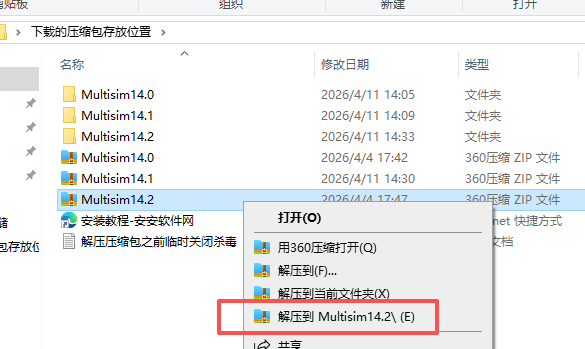
- 打开解压的文件夹,在打开如图文件夹
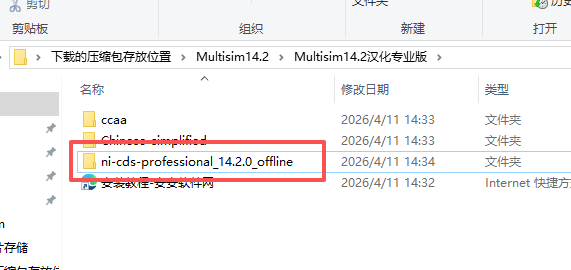
- 右键如图运行
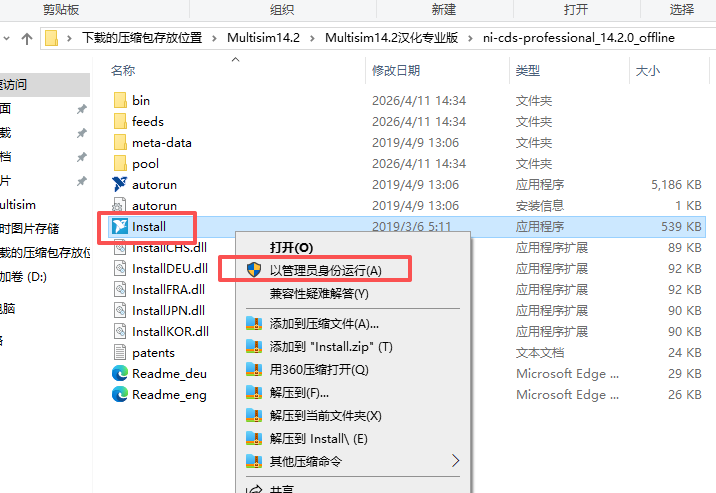
- 点击下一步
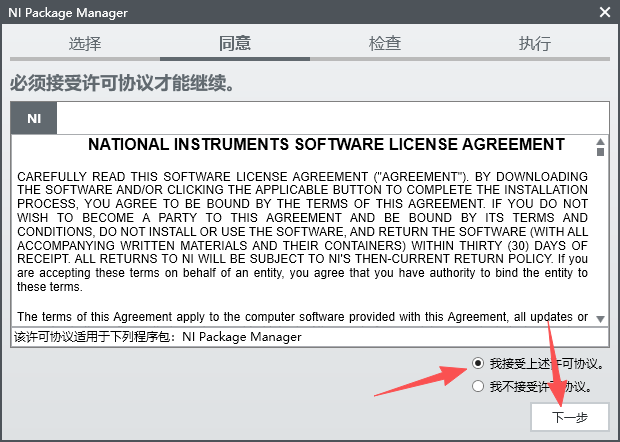
- 点击下一步
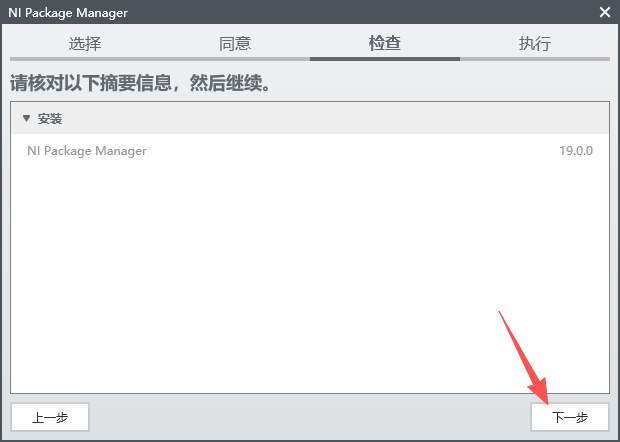
- 点击下一步
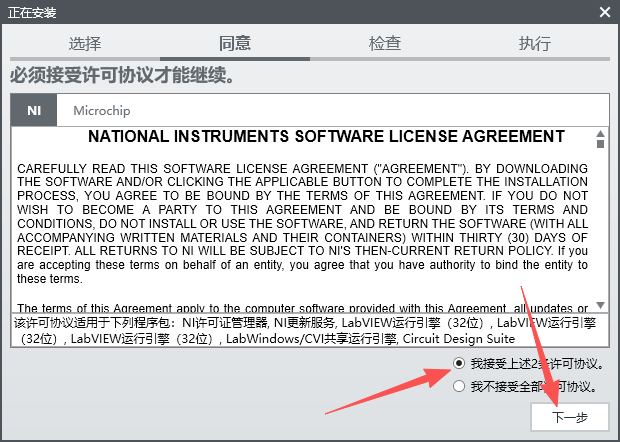
- 点击下一步
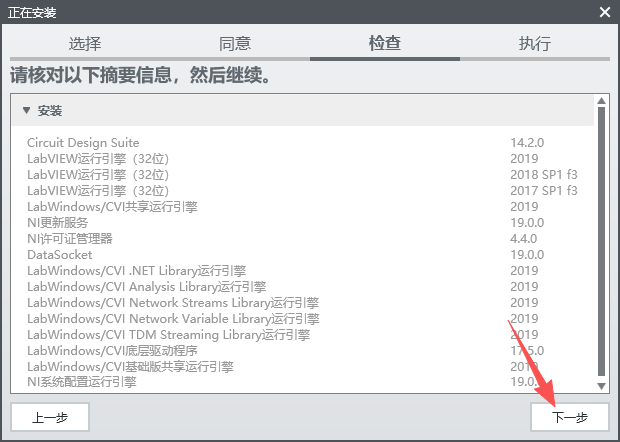
- 等待安装
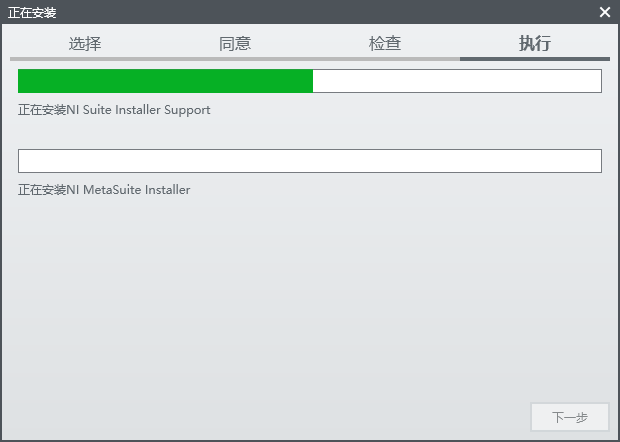
- 点击NO
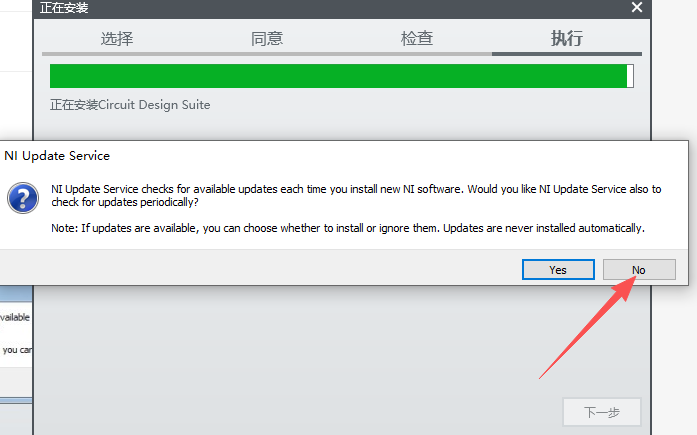
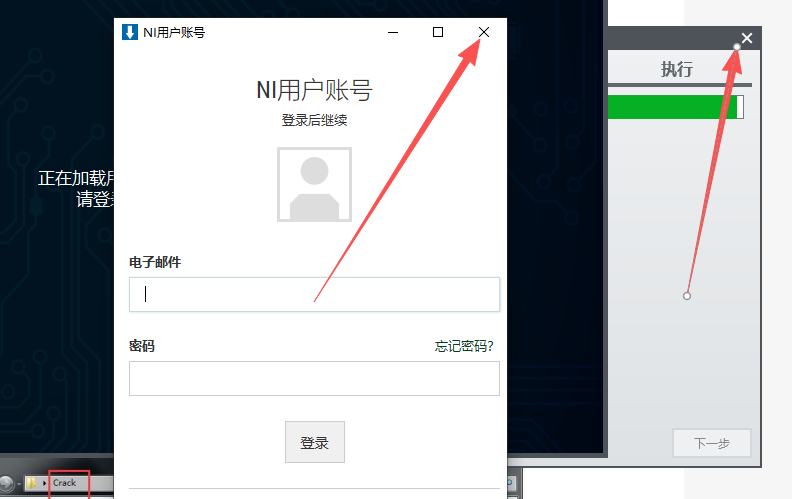
- 全部关闭
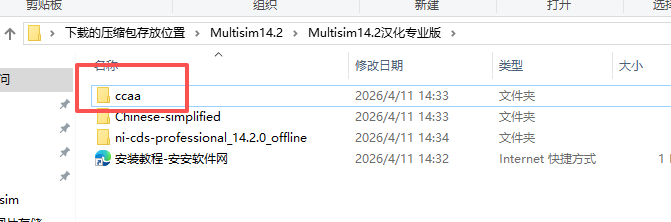
- 打开如图文件夹
- 右键如图运行
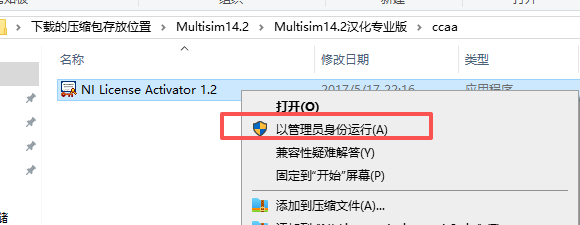
- 右键选择B..在左键点击A…
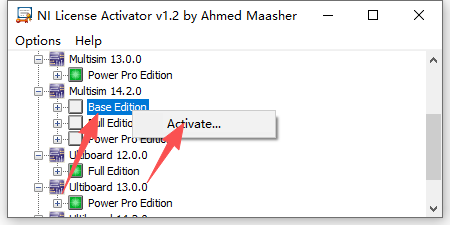
- 全部如以上操作
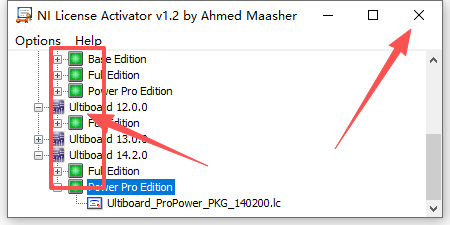
- 点击电脑开始菜单,拖到桌面
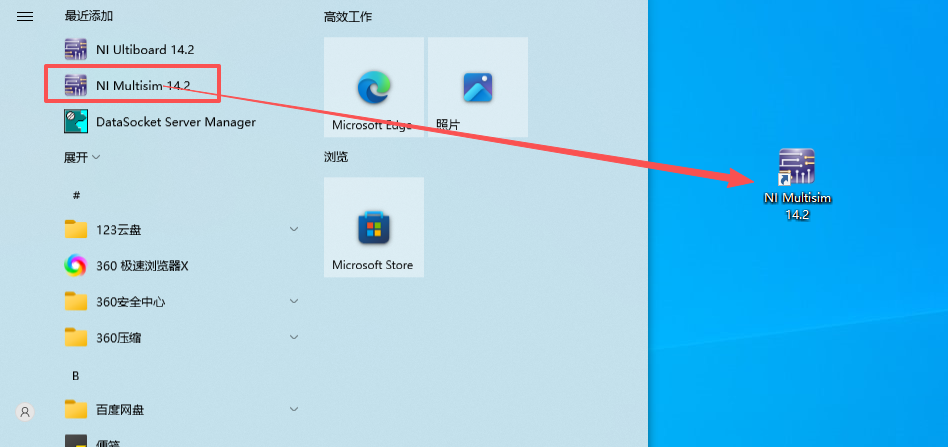
- 右键如图打开
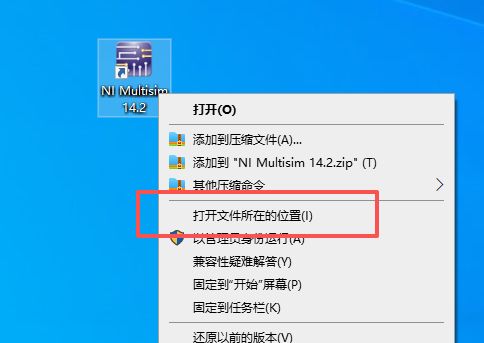
- 在打开如图文件夹
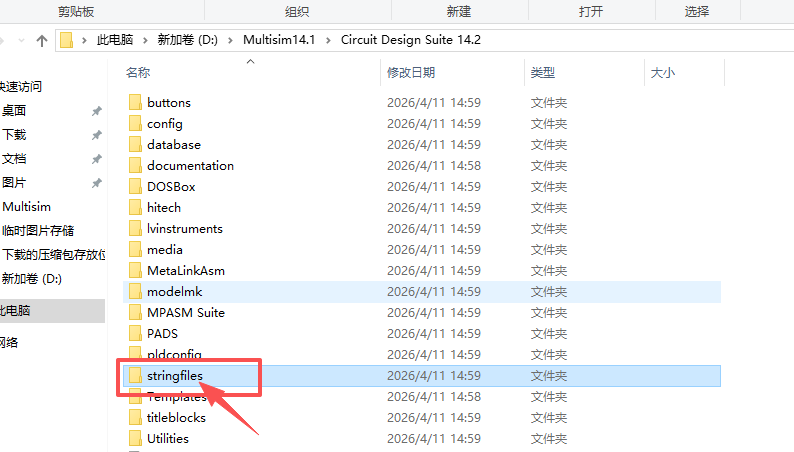
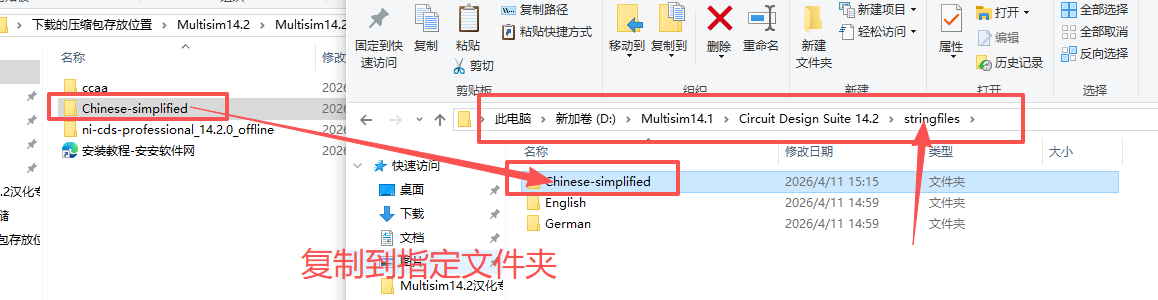
- 如图文字描述操作
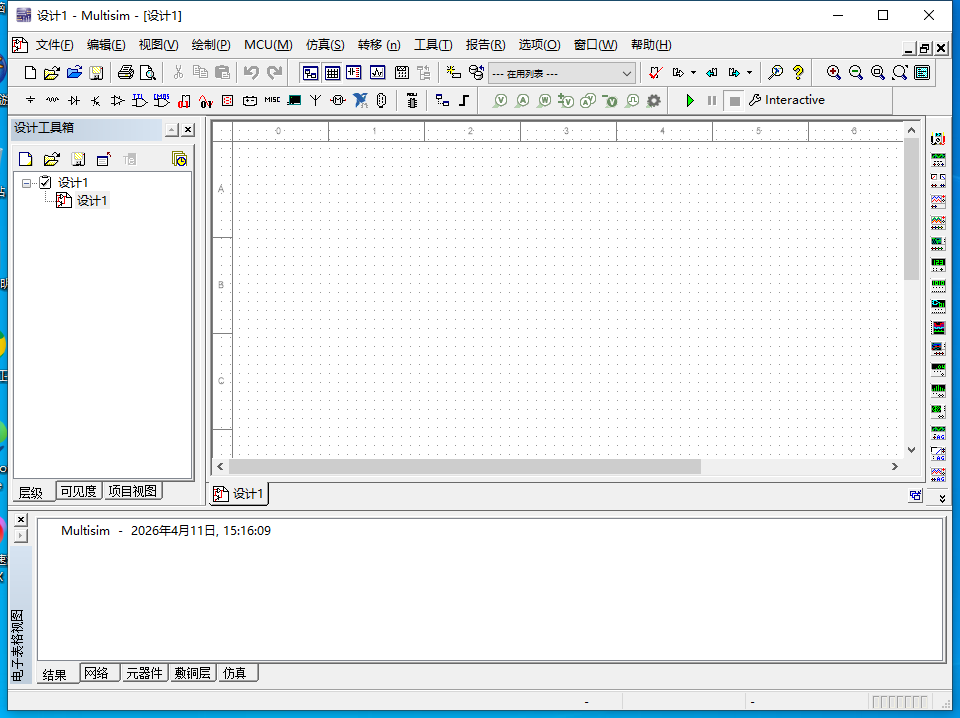
- 启动
三、系统配置要求(官方标准,适配 Multisim14.2,无冗余)
最低配置(满足基础电路仿真,适配教学场景)
| 配置项 | 要求 |
|---|---|
| 操作系统 | Windows 7 SP1 / Windows 8.1 / Windows 10(32 位 / 64 位) |
| 处理器 | Intel Pentium 4M / AMD Athlon 2.0GHz 及以上,支持 SSE2 指令集 |
| 运行内存 | 4GB(基础电路仿真),建议 8GB 及以上 |
| 硬盘空间 | 12GB 可用空间,预留 3GB 缓存空间(建议使用机械硬盘即可满足基础需求) |
| 显卡 | 支持 DirectX 10.0c,256MB 显存,1024×768 分辨率及以上 |
| 其他 | .NET Framework 4.0,IE 10.0 及以上浏览器 |
推荐配置(满足复杂电路 / 电力电子 / 微控制器仿真,适配工程设计)
| 配置项 | 要求 |
|---|---|
| 操作系统 | Windows 10 64 位(兼容性最佳) |
| 处理器 | Intel Core i5 / AMD Ryzen 5 3.0GHz 及以上,四核优先 |
| 运行内存 | 16GB(复杂电路 / 电力电子仿真),建议 32GB 及以上 |
| 硬盘空间 | 20GB SSD 可用空间,提升仿真数据读写速度(微控制器 / FPGA 仿真刚需) |
| 显卡 | NVIDIA GeForce GTX 960 / AMD Radeon R9 380 及以上,2GB 显存 |
| 其他 | .NET Framework 4.5,IE 11.0 及以上,支持多显示器(方便多仪器并行操作) |
补充说明
- Multisim14.2 不支持 macOS 系统,仅适配 Windows 平台,无需强调 Windows 系统。
- 微控制器协同仿真、电力电子热分析等高级功能建议使用推荐配置,提升仿真速度与稳定性。
- 工作目录建议使用纯英文路径,避免中文路径导致的文件读取异常、仿真失败。
四、完整官方快捷键(分行 无简化,适配 Multisim14.2,含新增功能快捷键)
基础文件操作快捷键
Ctrl+N:新建空白电路文件
Ctrl+O:打开现有电路文件
Ctrl+S:快速保存当前文件
Ctrl+Shift+S:文件另存为
Ctrl+P:打印当前电路原理图
Ctrl+W:关闭当前电路文件
Ctrl+Q:退出 Multisim 软件
F1:打开帮助文档
Ctrl+K:打开首选项设置面板
Ctrl+Shift+P:打开项目打包功能
元件操作快捷键
Ctrl+W:放置元件(Component)
Ctrl+Q:放置导线(Wire)
Ctrl+R:旋转选中元件(90 度顺时针)
Ctrl+Shift+R:旋转选中元件(90 度逆时针)
Ctrl+F:翻转选中元件(水平)
Ctrl+Shift+F:翻转选中元件(垂直)
Delete:删除选中元件 / 导线
Ctrl+X:剪切选中内容
Ctrl+C:复制选中内容
Ctrl+V:粘贴内容
Ctrl+A:全选电路内容
Ctrl+Z:撤销上一步操作
Ctrl+Y:重做 / 向前恢复操作
Ctrl+Shift+H:将选中电路转换为层次模块(Hierarchical Block)
Ctrl+Shift+B:将选中电路转换为子电路(Subcircuit)
视图控制快捷键
Ctrl++:放大视图
Ctrl+-:缩小视图
Ctrl+0:视图适配窗口大小
Ctrl+1:视图 100% 实际大小显示
空格键:临时切换为抓手工具平移视图
F2:显示 / 隐藏栅格
F3:显示 / 隐藏页面边界
F4:显示 / 隐藏元件引脚编号
F5:显示 / 隐藏节点名称
F6:显示 / 隐藏导线名称
F7:显示 / 隐藏元件数值
F8:显示 / 隐藏元件参考标识
仿真与分析快捷键
F9:运行 / 停止仿真
F10:暂停 / 继续仿真
Ctrl+E:打开元件参数编辑窗口
Ctrl+B:打开仿真分析设置面板
Ctrl+L:打开电路列表窗口
Ctrl+M:打开测量探针窗口(支持主动分析模式)
Ctrl+T:打开 SPICE 网表生成窗口
Ctrl+Shift+B:打开批次仿真设置面板
Ctrl+Shift+E:打开 AC 单频分析设置
Ctrl+Shift+T:打开热分析设置
Ctrl+Shift+A:打开主动分析模式设置
虚拟仪器快捷键
Ctrl+I:打开仪器选择面板
Ctrl+Shift+I:显示 / 隐藏所有已放置仪器
Alt+1:打开示波器(Oscilloscope)
Alt+2:打开函数发生器(Function Generator)
Alt+3:打开万用表(Multimeter)
Alt+4:打开频谱分析仪(Spectrum Analyzer)
Alt+5:打开逻辑分析仪(Logic Analyzer)
Alt+6:打开网络分析仪(Network Analyzer)
Alt+7:打开功率分析仪(Power Analyzer)
Alt+8:打开温度指示器(Temperature Indicator)
Alt+9:打开电流探针仪器(Current Probe)
14.2 新增功能专属快捷键
Ctrl+Shift+D:打开数据库高级搜索面板(14.2 新增,数据库优化)
Ctrl+Shift+I:打开工业连接器选择面板(14.2 新增,连接器扩充)
Ctrl+Shift+L:打开 LabVIEW 协同设置面板(14.2 新增,LabVIEW 集成)
Ctrl+Shift+S:打开高 DPI 显示优化设置(14.2 新增,显示优化)
五、常见问题及解决方法(针对性 Multisim14.2,含数据库与连接器问题)
- 元件搜索速度慢,提示 “数据库索引损坏”
解决方法:
- 运行数据库修复工具,在开始菜单中找到 NI Circuit Design Suite 14.2 文件夹中的 “Database Repair” 工具
- 重建元件数据库索引,在首选项中选择 “Database”→”Rebuild Index”
- 清理冗余元件库,卸载未使用的第三方元件库,减少数据库负载
- 升级至最新补丁版本,修复已知的数据库索引问题
- 无法找到新增的工业连接器(如 RCA、JTAG)
解决方法:
- 确认安装时已完整安装器件库组件,未安装可重新运行安装程序选择 “修复”,勾选 “完整器件库”
- 在元件库搜索窗口中选择 “Connectors” 分类,筛选 “Industrial” 子类别
- 使用高级搜索功能(Ctrl+Shift+D),输入连接器型号或名称进行精准查找
- 更新软件补丁,确保工业连接器库已正确加载
- LabVIEW 脚本无法控制 Multisim 仿真
解决方法:
- 确认已安装 LabVIEW 2017 或更高版本,与 Multisim14.2 兼容
- 检查 LabVIEW Multisim 连接器配置,在首选项中确认 LabVIEW 路径设置正确
- 重新安装 LabVIEW 集成模块,运行安装程序选择 “修复”,勾选 “LabVIEW Integration”
- 确保脚本中使用的 API 函数与 Multisim14.2 版本兼容,参考 NI 官方 API 文档
- 4K 分辨率下界面元素显示不全
解决方法:
- 在 Windows 显示设置中,将缩放比例调整为 100% 或 200%(避免使用 125% 或 150% 等非标准缩放)
- 在软件首选项中启用高 DPI 支持,重启软件后生效
- 更新显卡驱动至最新版本,确保支持高分辨率显示
- 使用 14.2 新增的高 DPI 显示优化设置(Ctrl+Shift+S),调整界面元素大小
- 微控制器协同仿真时出现 “连接超时”
解决方法:
- 确认已安装 MPLAB X IDE v5.10 或更高版本,与 Multisim14.2 兼容
- 关闭其他占用大量系统内存的程序,微控制器仿真对内存要求较高,建议内存不低于 8GB
- 优化仿真设置,降低仿真步长,减少仿真数据量
- 重新安装协同仿真模块,运行安装程序选择 “修复”,勾选 “MPLAB 协同仿真”
- 无法导出 Gerber 文件至 PCB 制造
解决方法:
- 确认已安装 Ultiboard 14.2 软件,版本与 Multisim14.2 完全兼容
- 检查原理图中所有元件均有对应的 PCB 封装,无封装元件无法导出,可手动为元件指定封装
- 导出前运行电路规则检查(ERC),修复所有布线错误、节点冲突后再导出
- 优化 Gerber 设置,在导出对话框中选择正确的 PCB 制造商格式
六、实操应用落地案例(适配 Multisim14.2 新增功能,贴合教学与工程场景)
6.1 实操一:使用工业连接器设计音频放大器(14.2 新增功能)
- 新建 Multisim 电路文件,从工业连接器库(Ctrl+Shift+I)中选择 RCA 音频输入连接器、3.5mm 耳机输出连接器。
- 从元件库中选择运算放大器(LM386)、电阻(10kΩ)、电容(100nF)、12V 直流电源,搭建音频放大器电路。
- 使用主动分析模式探针(Ctrl+Shift+S)监测输出电压、电流和失真度,实时显示仿真数据。
- 运行瞬态分析,输入 1kHz 正弦波信号,观察放大器输出波形,调整电阻值优化放大倍数,使输出功率达到设计要求。
- 连接虚拟示波器和失真分析仪,测量放大器频响特性和总谐波失真(THD),确保 THD 小于 1%。
- 导出仿真数据至 Excel,绘制频率响应曲线,完成音频放大器设计。
6.2 实操二:MPLAB 协同仿真的 dsPIC33EP 系列电机控制系统(14.2 新增功能)
- 新建电路文件,从元件库中选择 dsPIC33EP512MC806 微控制器、直流电机、H 桥驱动电路(L298N)、编码器、5V 直流电源。
- 在 MPLAB X IDE 中编写电机控制程序,添加中文注释,实现电机速度采集、PID 控制、编码器反馈的功能。
- 在 Multisim 中设置 MPLAB 协同仿真高级选项(Ctrl+Shift+M),指定 MPLAB 项目文件路径,建立连接。
- 放置示波器和逻辑分析仪,捕获编码器输出信号、微控制器控制信号与电机转速,验证逻辑功能正确性。
- 运行协同仿真,观察电机控制系统工作过程,调整 PID 参数优化控制性能,验证微控制器控制的灵活性。
- 优化程序代码,减少资源占用,提升运行效率,完成电机控制系统设计。
6.3 实操三:数据库高级搜索的 Buck 变换器设计(14.2 新增功能)
- 新建 Multisim 电路文件,使用数据库高级搜索功能(Ctrl+Shift+D),筛选 “安森美半导体” 制造商和 “MOSFET” 元件类型。
- 从搜索结果中选择安森美 NTD4891N MOSFET 功率器件,拖拽放置到原理图中。
- 搭建 Buck 变换器电路,使用该 MOSFET 作为开关器件,配合二极管、电感、电容组成滤波电路。
- 运行直流工作点分析,确认 MOSFET 工作在正常电压范围,调整 PWM 占空比使输出电压达到 5V 设计要求。
- 运行热分析,观察 MOSFET 温度分布与热损耗,验证散热系统设计是否满足要求,温度应低于器件最大允许温度 125℃。
- 优化电路参数,调整滤波电路参数,降低输出纹波,完成 Buck 变换器设计。

评论(0)