SolidWorks 2024 SP5下载,体验效率与性能的全面升级。该版本基于达索系统官方发布,在核心设计流程、工程图效率和协作功能方面带来多项实用改进。

AA软件素材网提供官方原版安装资源,所有文件均经过验证,确保安全可靠。我们配备详细的安装指南,帮助用户顺利完成部署。SolidWorks 2024 SP5 下载 - 官方安装包激活教程 图片
安装教程和激活指南:

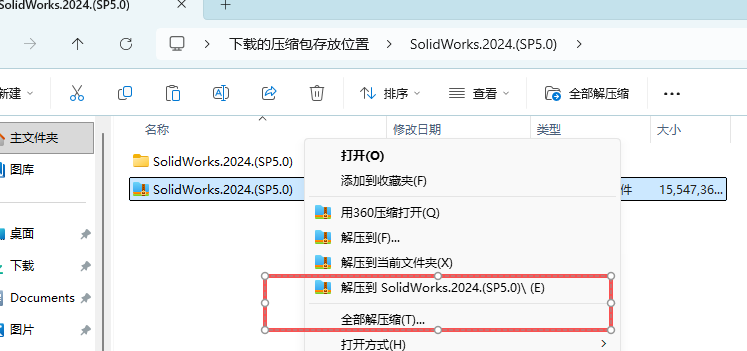
  1. 下载好压缩包解压,解压之前关闭电脑的杀毒。SolidWorks 2024 SP5 下载 - 官方安装包激活教程 图片
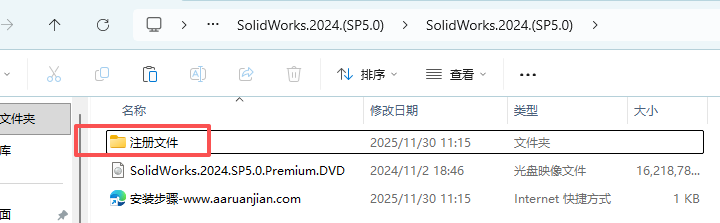
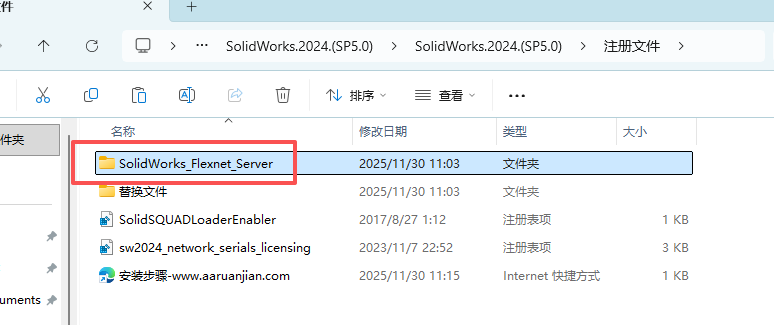
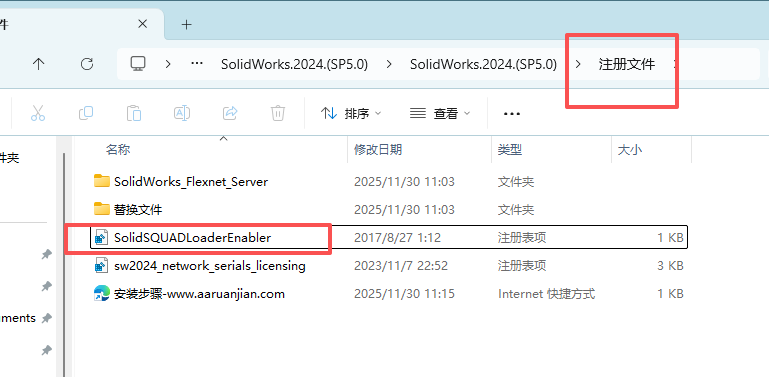
  2. 打开解压的文件夹,在打开注册文件。SolidWorks 2024 SP5 下载 - 官方安装包激活教程 图片
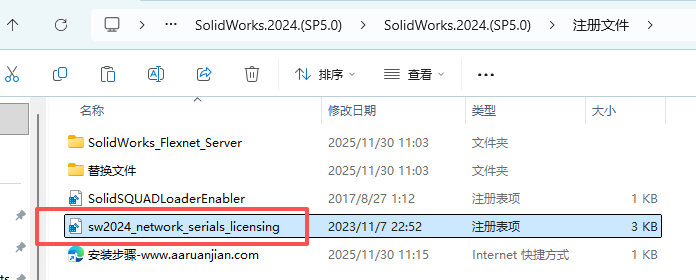
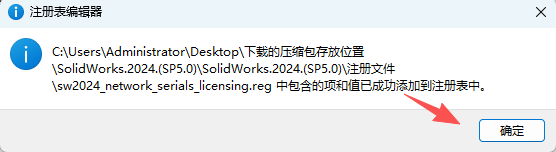
  3. 双击“sw2024_network_serials_licensing”SolidWorks 2024 SP5 下载 - 官方安装包激活教程 图片
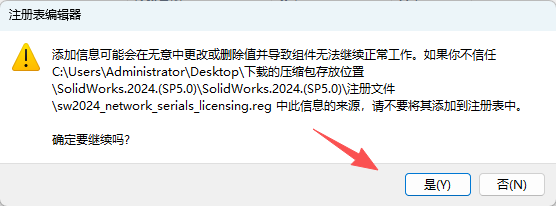
  4. SolidWorks 2024 SP5 下载 - 官方安装包激活教程 图片
  5. 确定SolidWorks 2024 SP5 下载 - 官方安装包激活教程 图片
  6. 复制“SolidWorks_Flexnet_Server”文件夹SolidWorks 2024 SP5 下载 - 官方安装包激活教程 图片
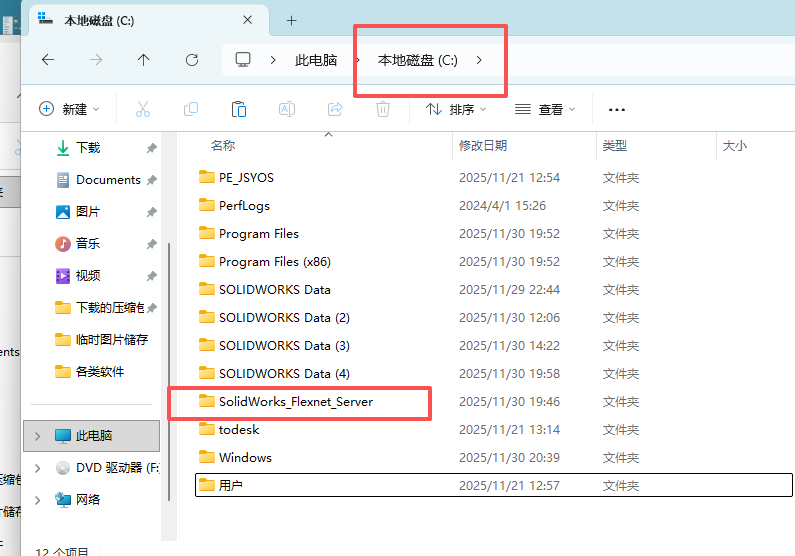
  7. 在C盘粘贴,然后打开。SolidWorks 2024 SP5 下载 - 官方安装包激活教程 图片
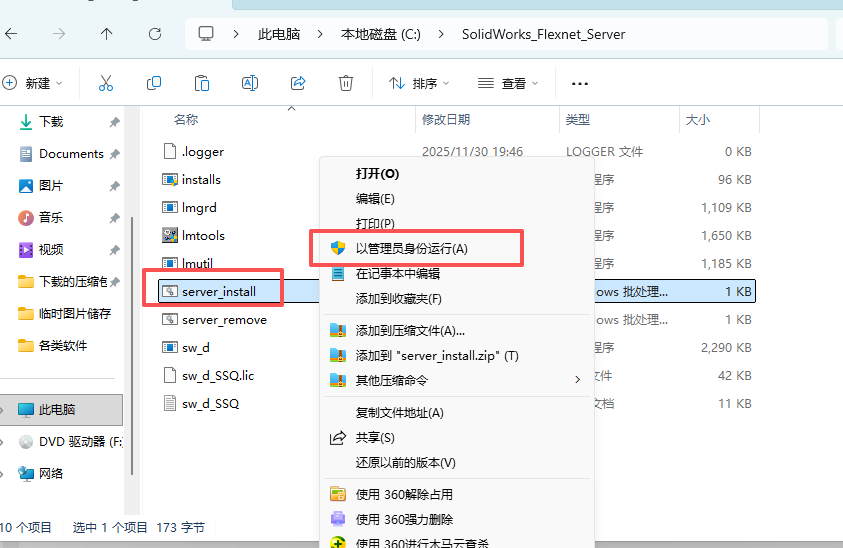
  8. 右键“server_install”以管理员身份运行SolidWorks 2024 SP5 下载 - 官方安装包激活教程 图片
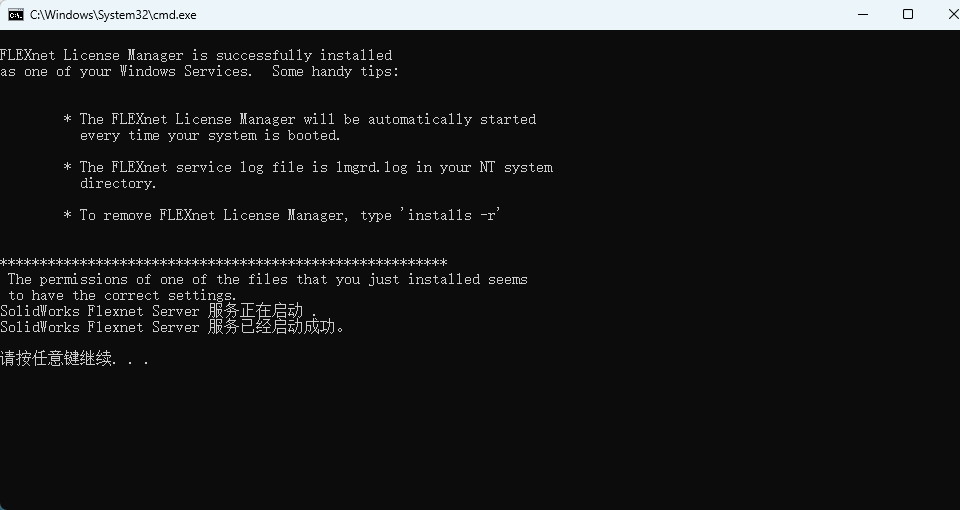
  9. 显示启动成功后关闭SolidWorks 2024 SP5 下载 - 官方安装包激活教程 图片
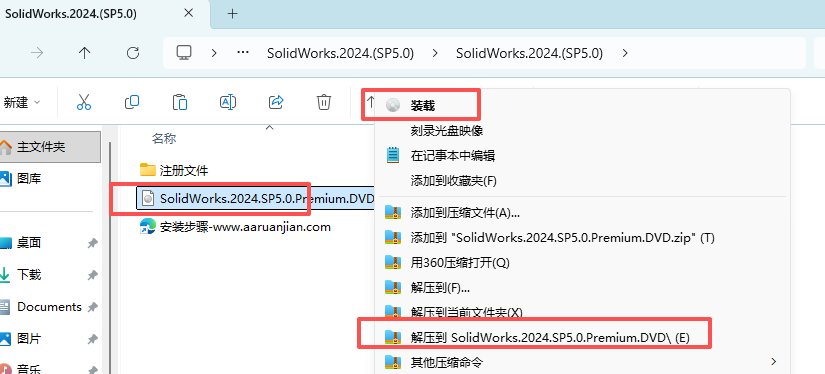
  10. 返回到解压的文件夹,右键“SolidWorks.2024.SP5.0.Premium.DVD”选择“装载”如果没有装载按钮就解压这个文件,优先使用装载。SolidWorks 2024 SP5 下载 - 官方安装包激活教程 图片
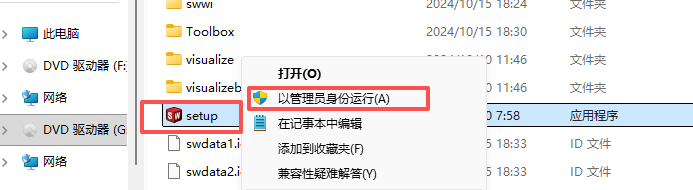
  11. 右键setup“以管理员身份运行”SolidWorks 2024 SP5 下载 - 官方安装包激活教程 图片
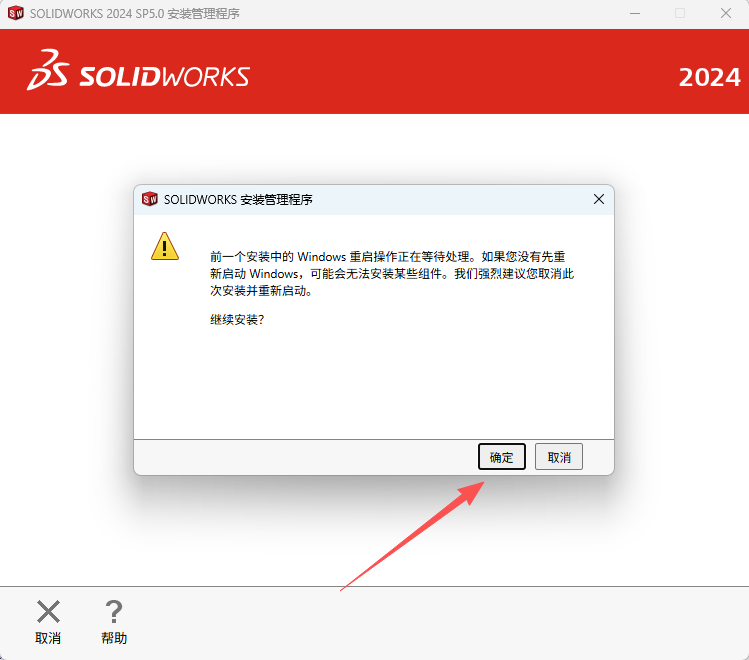
  12. 确定SolidWorks 2024 SP5 下载 - 官方安装包激活教程 图片
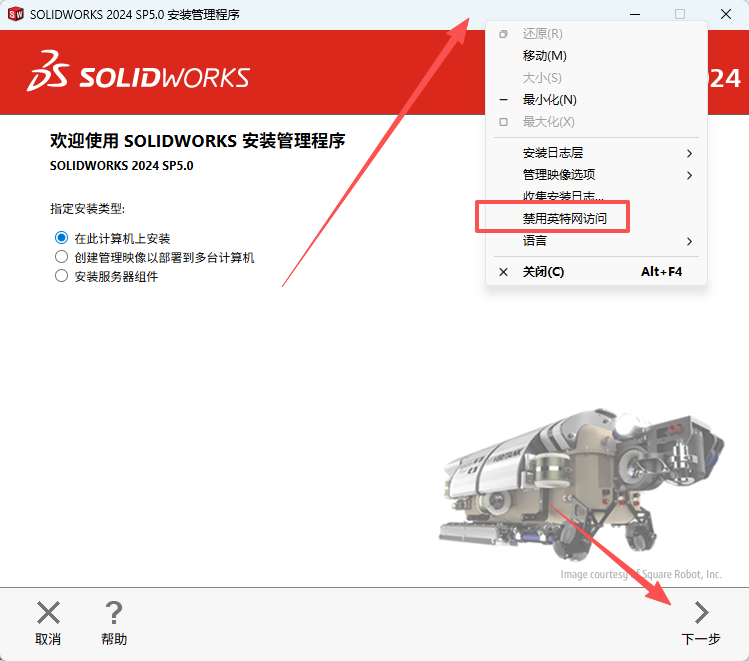
  13. 在安装程序上方,右键选择“禁用英特网访问”然后下一步SolidWorks 2024 SP5 下载 - 官方安装包激活教程 图片
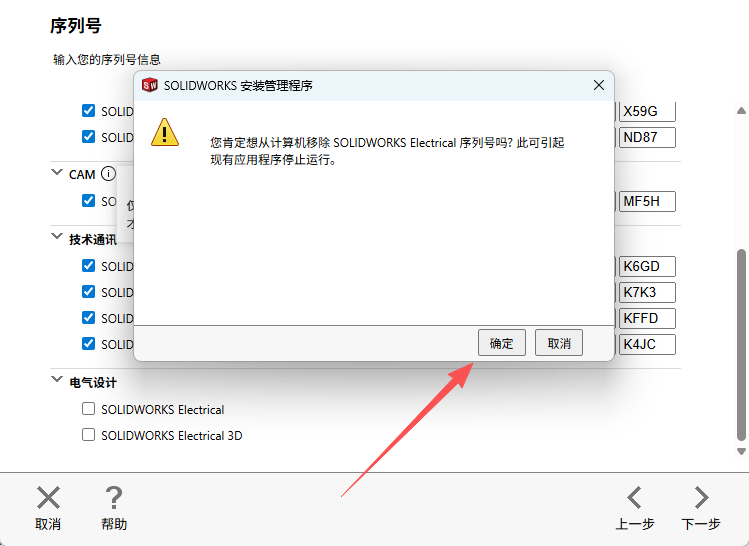
  14. 按需选择,点击下一步。这里说明下电气,很多电脑容易出错,如果用不到电气设计功能取消掉,这个和软件没关系,属于系统环境导致
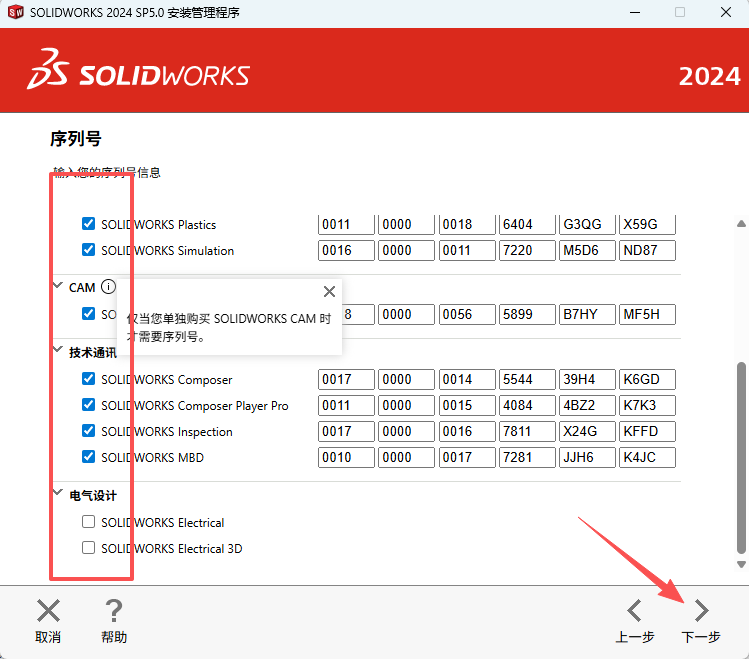
    SolidWorks 2024 SP5 下载 - 官方安装包激活教程 图片
  15. 确定SolidWorks 2024 SP5 下载 - 官方安装包激活教程 图片
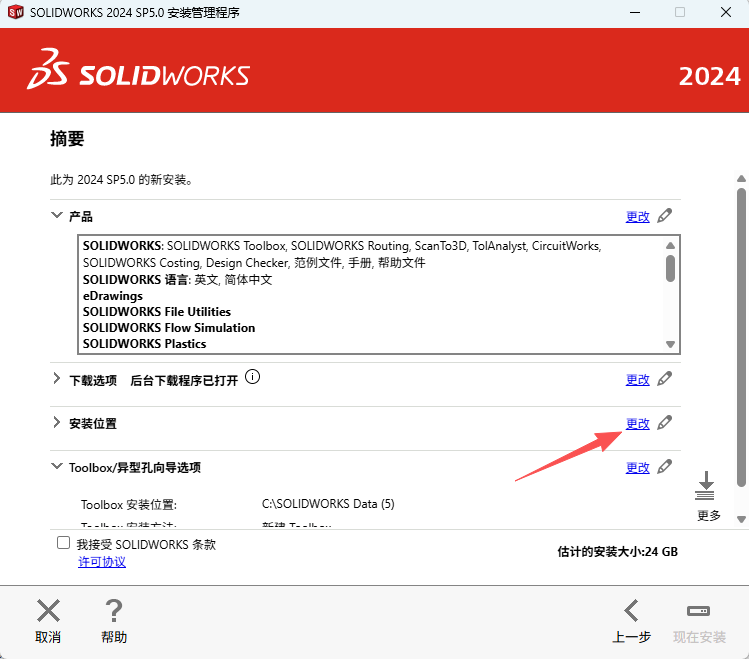
  16. 点击更改SolidWorks 2024 SP5 下载 - 官方安装包激活教程 图片
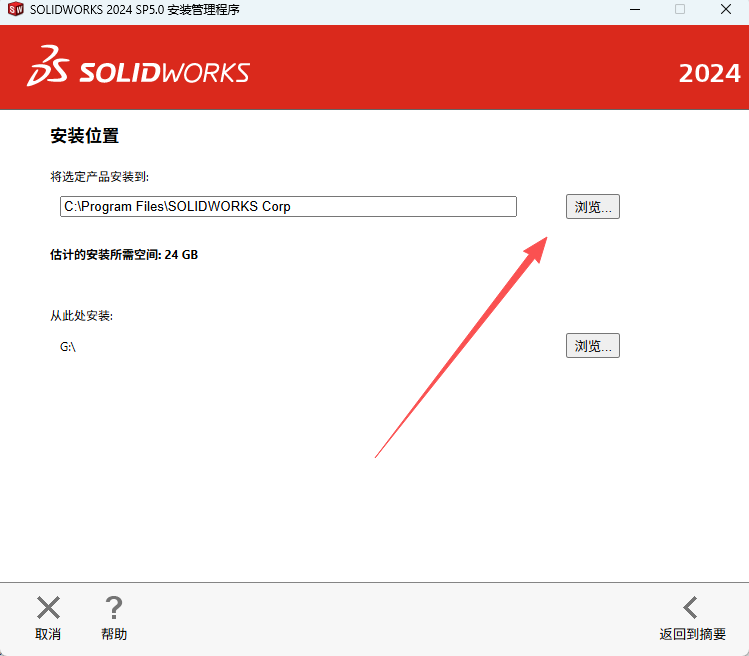
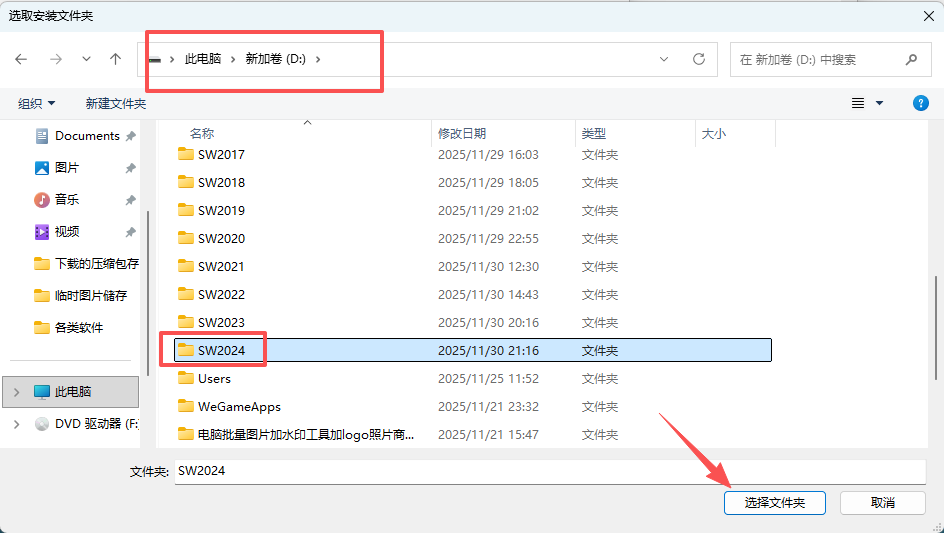
  17. 点击浏览SolidWorks 2024 SP5 下载 - 官方安装包激活教程 图片
  18. 选择你自己安装软件的位置,例如小编在D盘创建了个文件夹SW2024SolidWorks 2024 SP5 下载 - 官方安装包激活教程 图片
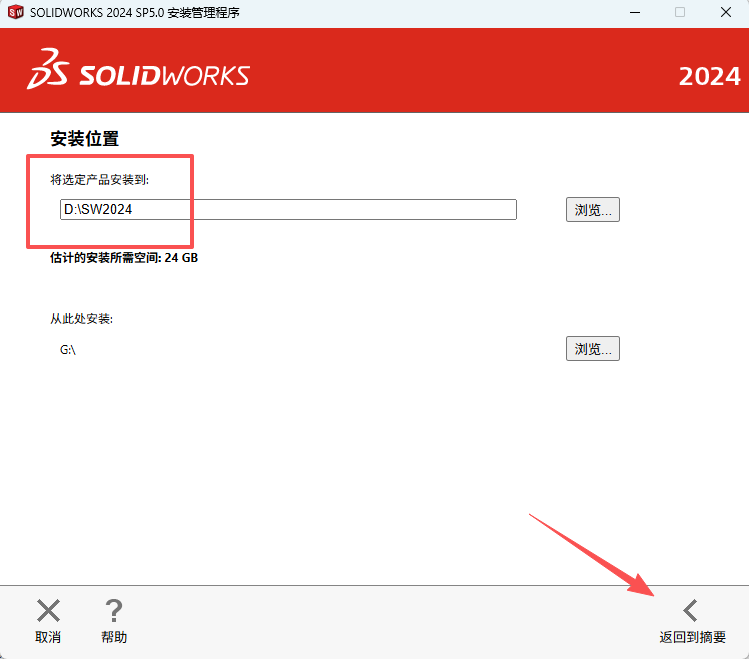
  19. 点击返回到摘要SolidWorks 2024 SP5 下载 - 官方安装包激活教程 图片
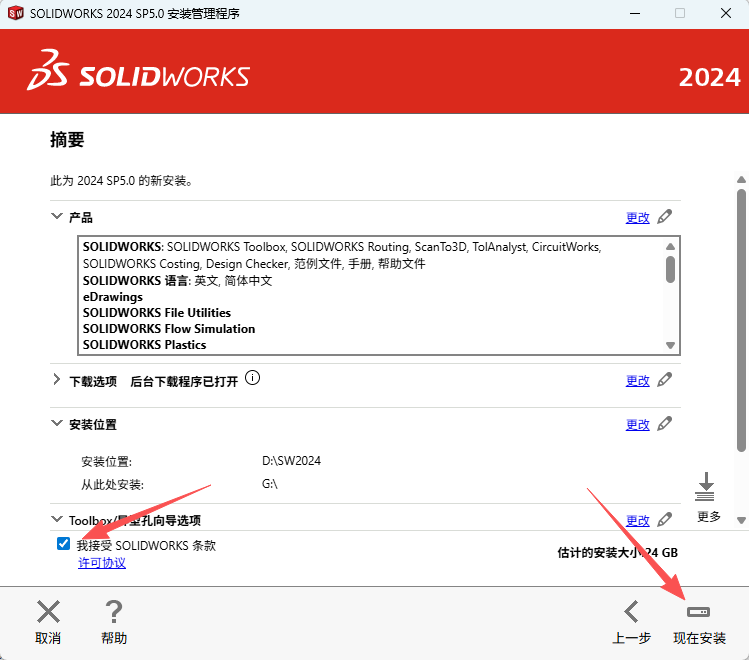
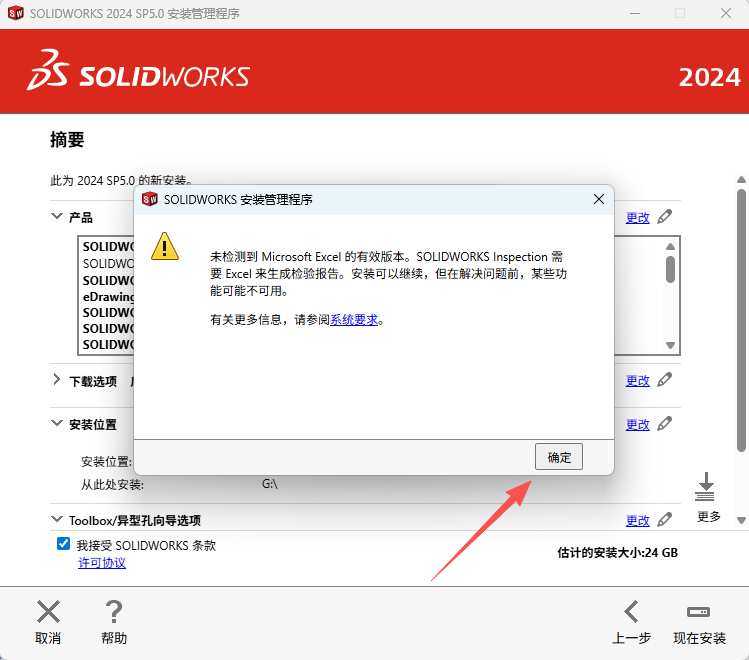
  20. 勾选协议,点击安装SolidWorks 2024 SP5 下载 - 官方安装包激活教程 图片
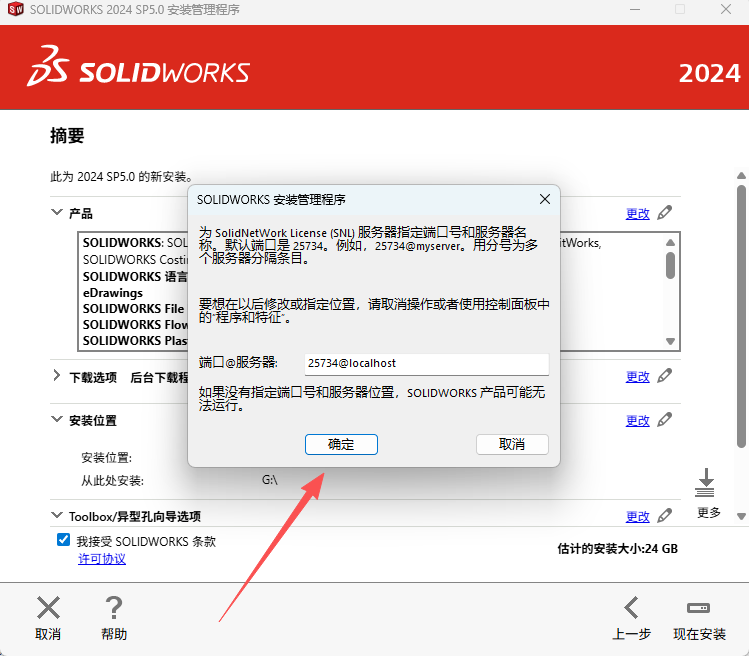
  21. 确定SolidWorks 2024 SP5 下载 - 官方安装包激活教程 图片
  22. 确定SolidWorks 2024 SP5 下载 - 官方安装包激活教程 图片
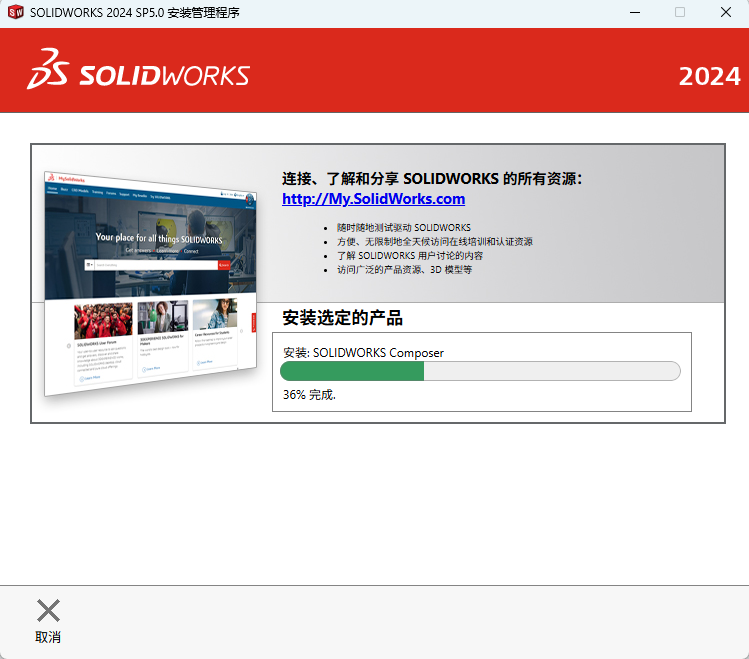
  23. 软件安装中,大约20分钟左右SolidWorks 2024 SP5 下载 - 官方安装包激活教程 图片
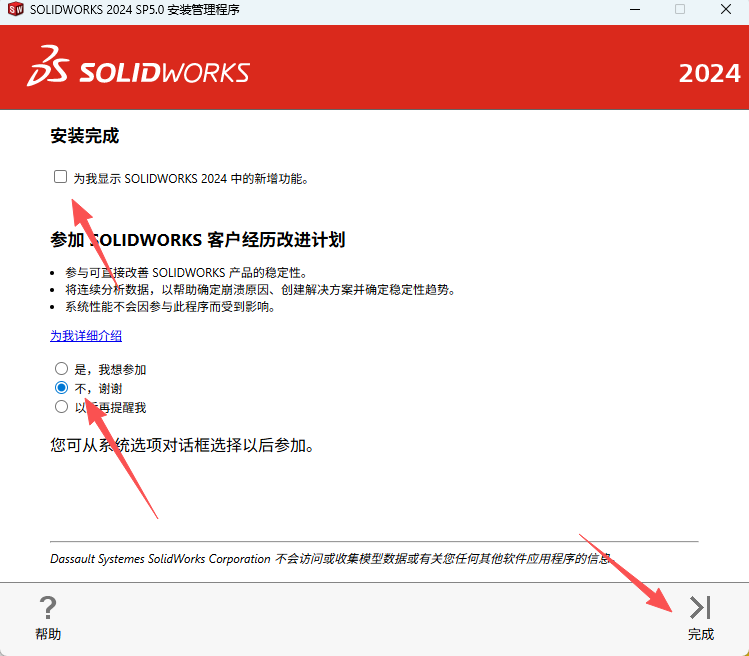
  24. 点击完成SolidWorks 2024 SP5 下载 - 官方安装包激活教程 图片
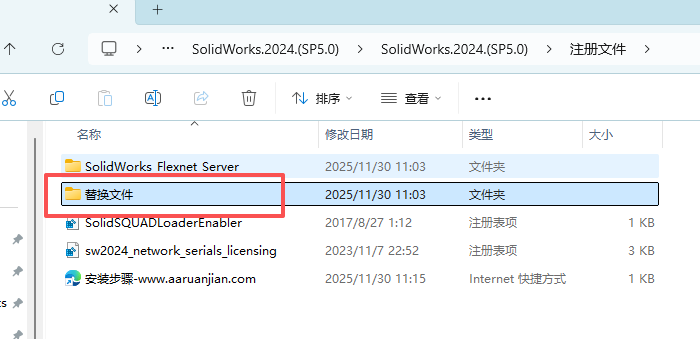
  25. 返回到注册文件夹,双击“SolidSQUADLoaderEnabler”SolidWorks 2024 SP5 下载 - 官方安装包激活教程 图片
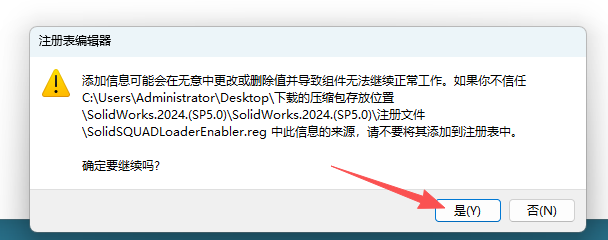
  26. 是,确定SolidWorks 2024 SP5 下载 - 官方安装包激活教程 图片
  27. 在打开替换文件SolidWorks 2024 SP5 下载 - 官方安装包激活教程 图片
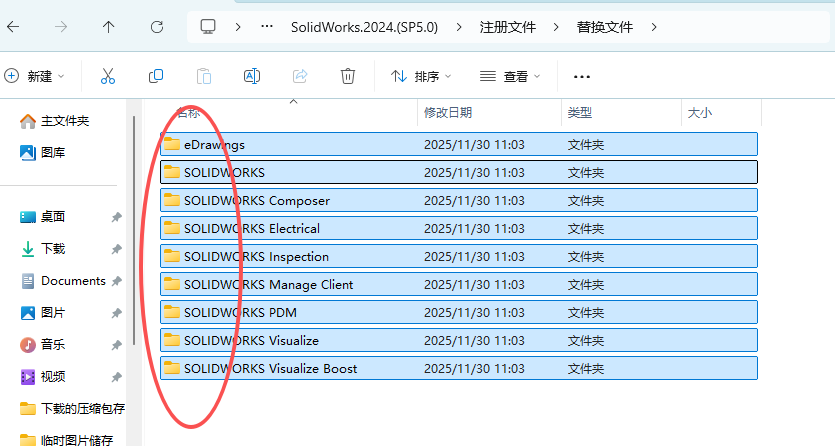
  28. 复制里面所有SolidWorks 2024 SP5 下载 - 官方安装包激活教程 图片
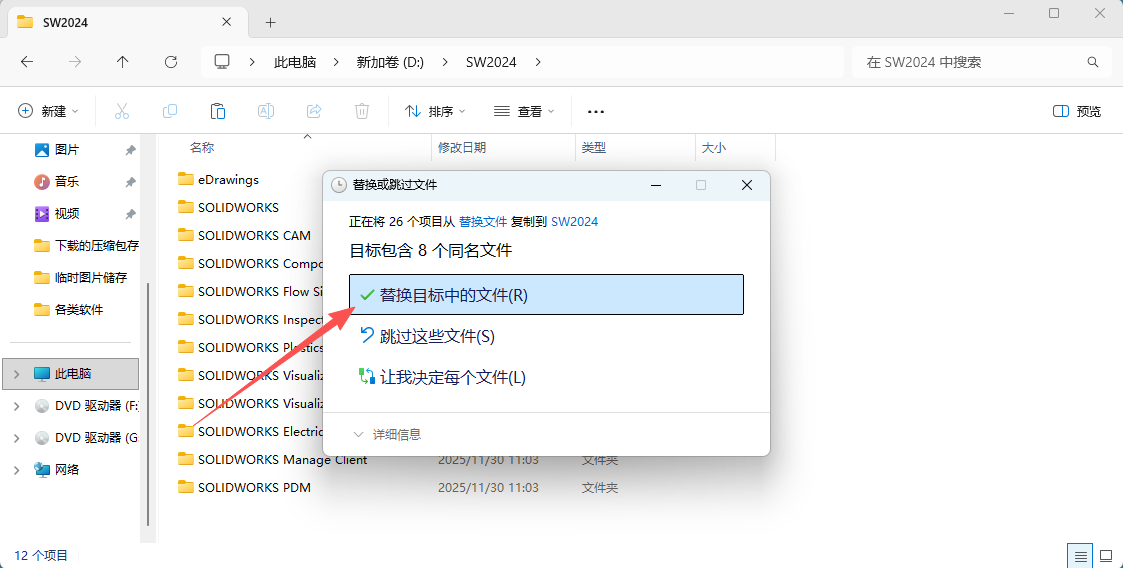
  29. 粘贴到你软件安装的位置,点击替换,参考第18步。SolidWorks 2024 SP5 下载 - 官方安装包激活教程 图片
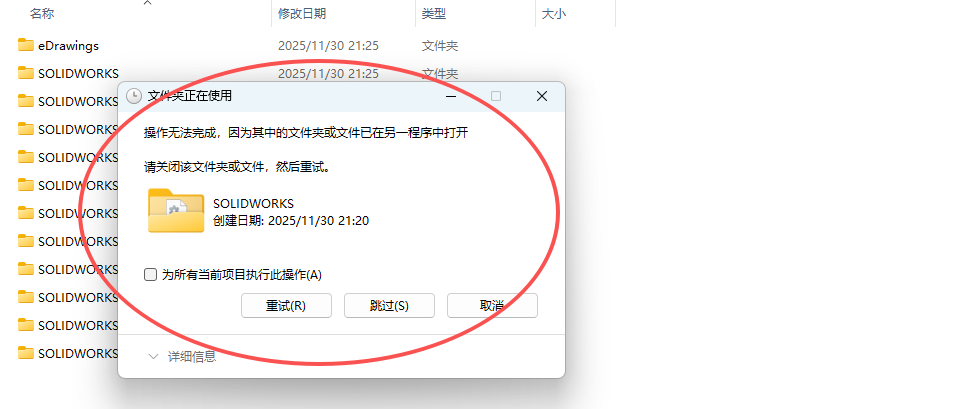
  30. 如果出现这个不要着急。SolidWorks 2024 SP5 下载 - 官方安装包激活教程 图片
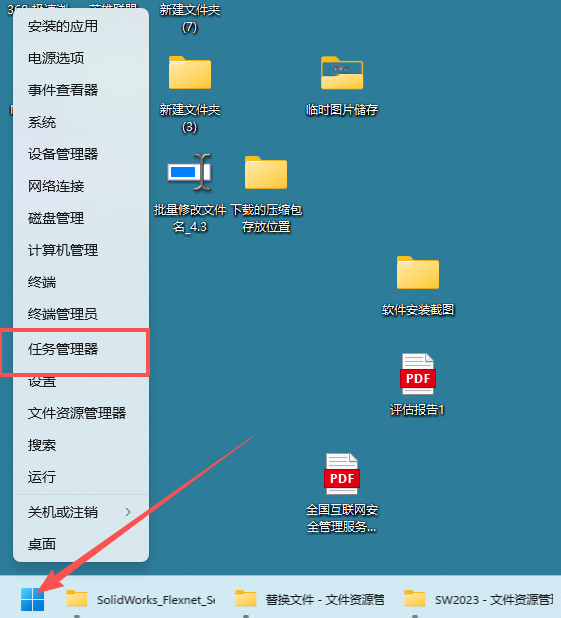
  31. 右键你的开始菜单,选择任务管理器。SolidWorks 2024 SP5 下载 - 官方安装包激活教程 图片
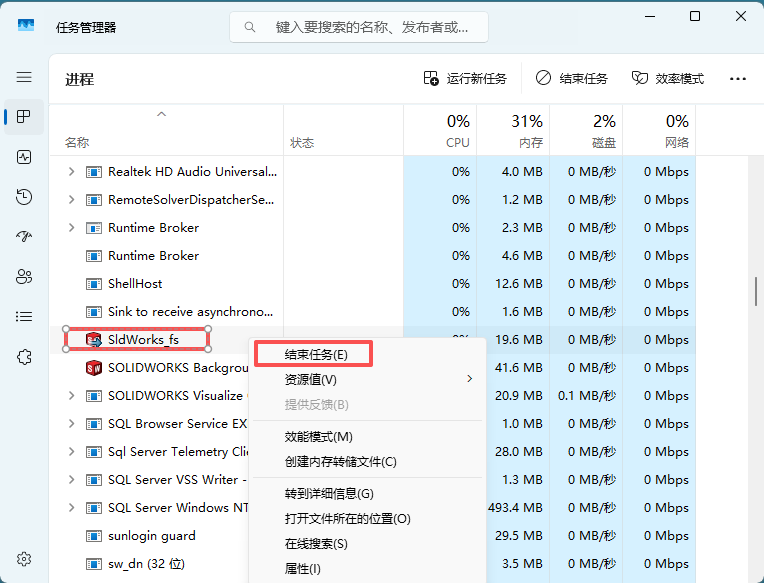
  32. 找到“SldWorks fs”右键结束SolidWorks 2024 SP5 下载 - 官方安装包激活教程 图片
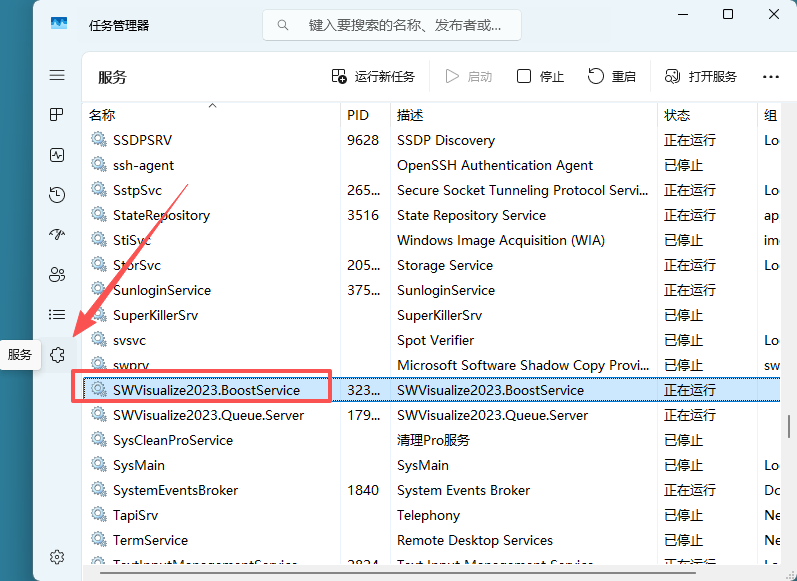
  33. 在任务管理器左边,点击服务,找到“SWVisualize2023.BoostService”右键选择停止。在去替换就可以了SolidWorks 2024 SP5 下载 - 官方安装包激活教程 图片
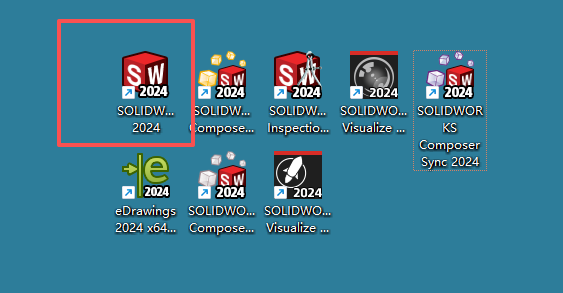
  34. 到桌面打开软件即可使用哦。SolidWorks 2024 SP5 下载 - 官方安装包激活教程 图片
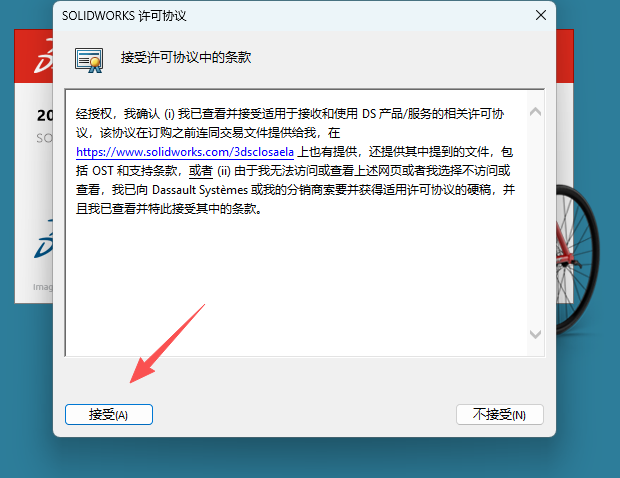
  35. 选择接受。SolidWorks 2024 SP5 下载 - 官方安装包激活教程 图片
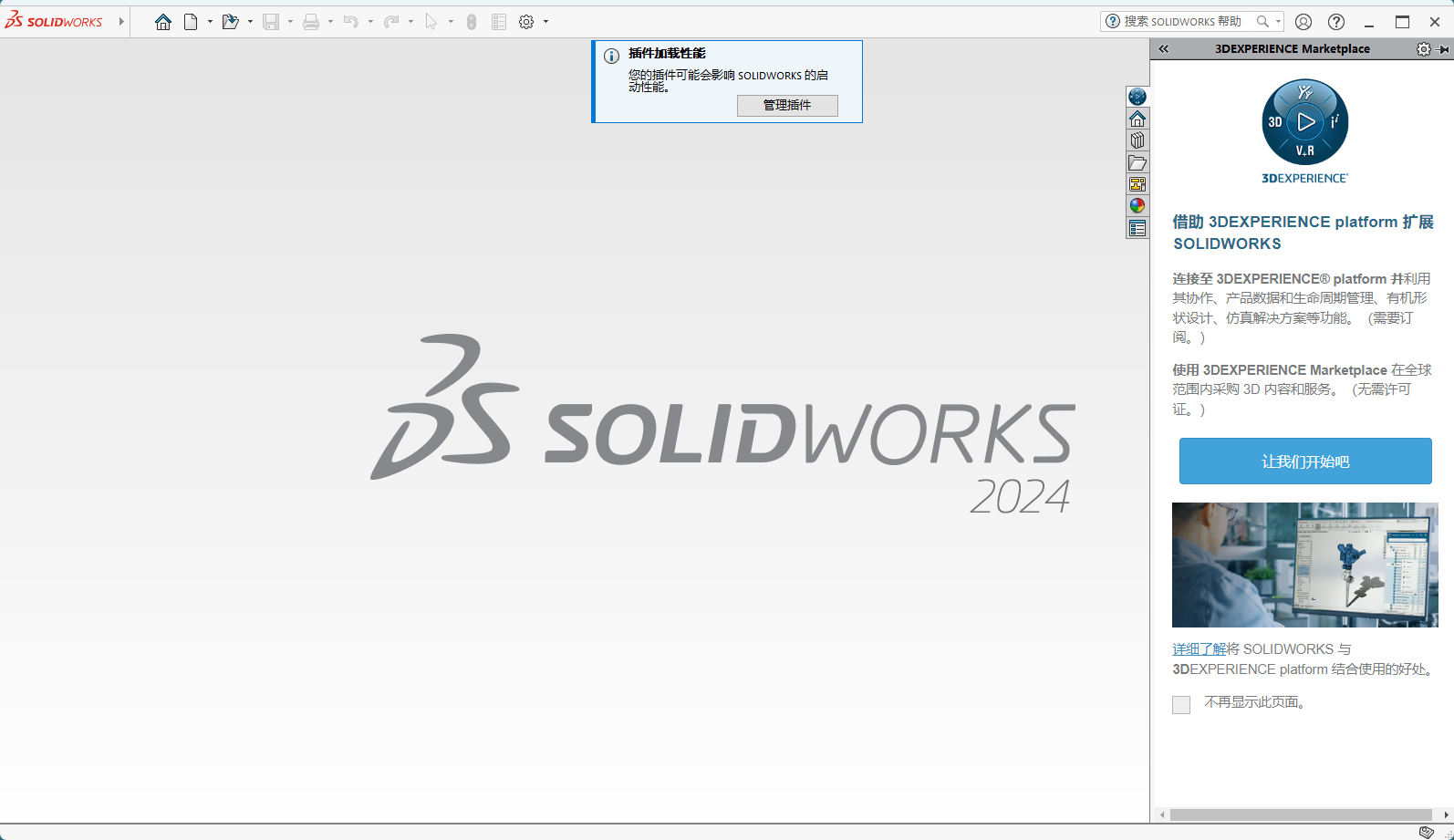
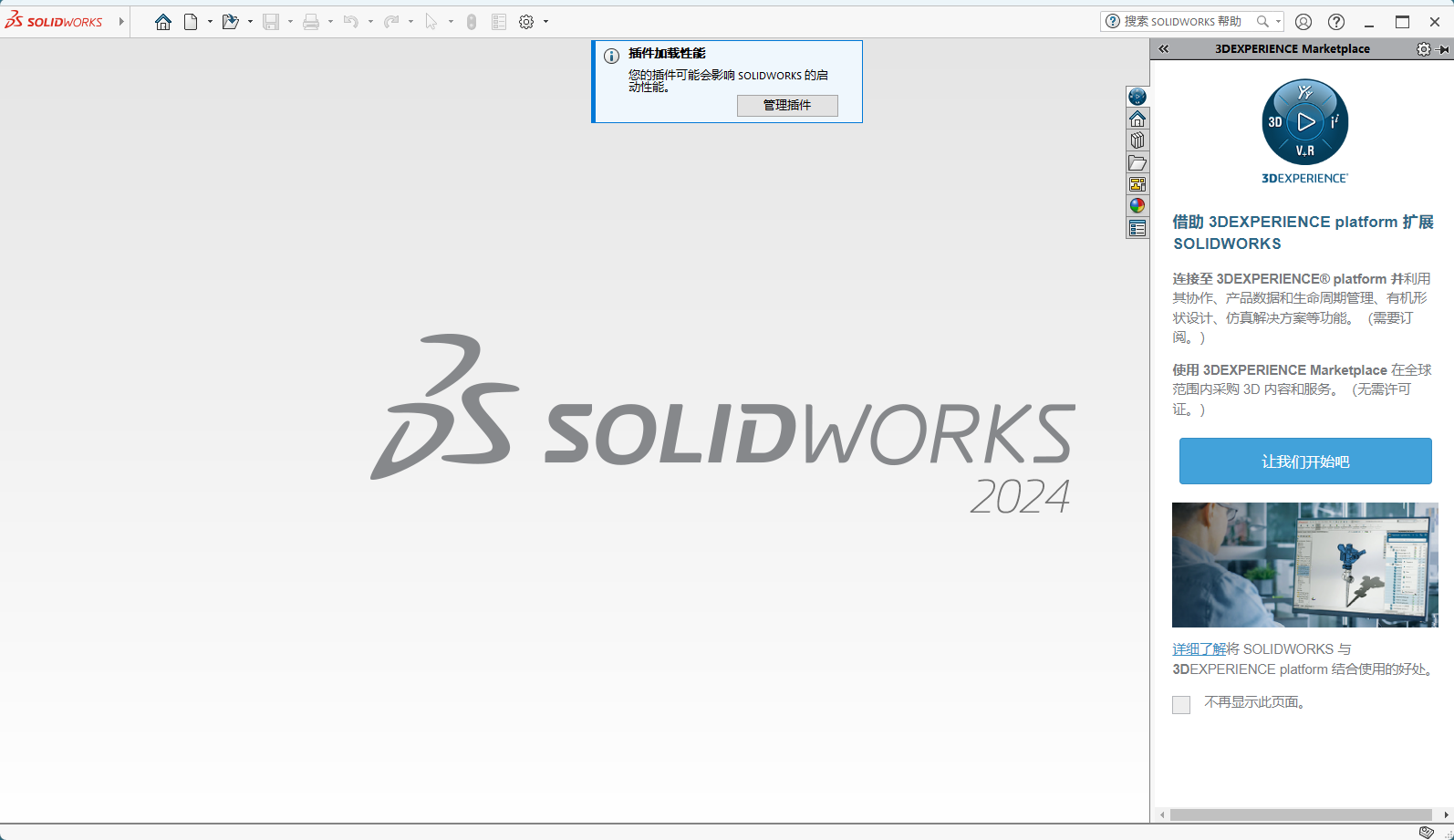
  36. SolidWorks 2024 SP5 下载 - 官方安装包激活教程 图片

安装实测信息:

  • 测试环境:Win10 22H2 / Win11 23H2

  • 安装成功率:实测可完成安装部署

  • 系统要求:Windows 10/11 64位

  • 推荐配置:16GB内存,6GB显存独立显卡

安装完成后,欢迎评论使用体验:

  • SP5版本运行稳定性如何?

  • 新功能改进效果如何?

  • 系统兼容性表现如何?

您的反馈将帮助我们持续优化资源质量,我们会给与支持和解答。

声明:本站所有文章,如无特殊说明或标注,均为本站原创发布。任何个人或组织,在未征得本站同意时,禁止复制、盗用、采集、发布本站内容到任何网站、书籍等各类媒体平台。如若本站内容侵犯了原著者的合法权益,可联系我们进行处理。