
一、SolidWorks 2016 SP5 核心优化升级功能
- 装配体性能大幅提升:优化大装配体(1000 + 零件)加载与编辑速度,卡顿问题缓解 80%;新增装配体轻化模式智能优化,自动屏蔽非编辑零件的细节显示,内存占用降低 40%;配合关系求解速度提升 50%,避免复杂装配体配合时闪退。
- 钣金设计精度与稳定性优化:修复原版钣金展开尺寸偏差、折弯系数错误问题,展开精度提升至 0.001mm,适配精密钣金件设计;优化钣金特征编辑关联性,修改基础特征后,后续折弯、切口特征无断裂;新增钣金边角处理容错机制,避免尖角折弯时特征失败。
- 工程图与三维模型联动强化:修复原版工程图视图错乱、标注丢失、模型更新延迟问题,三维模型修改后,工程图可实时同步更新;优化工程图标注智能吸附,尺寸标注、形位公差可自动贴合模型轮廓,避免手动调整;修复局部视图、剖面视图的显示 BUG,边界裁剪更精准。
- 文件兼容性优化:提升与 AutoCAD、UG、CATIA 等 CAD 软件的文件互转精度,DWG/DXF/STEP/IGES 格式导入导出无模型破面、特征丢失;修复高版本 SolidWorks 文件(2017-2020)向下兼容打开的 BUG,可正常编辑高版本简化模型;优化零件 / 装配体文件保存机制,避免意外断电导致文件损坏。
- 显卡驱动与显示优化:适配 NVIDIA Quadro 专业显卡最新驱动,修复三维视图花屏、闪烁、旋转卡顿问题;优化模型着色显示效果,真实感渲染更流畅,集成显卡(Intel HD 5000+)也可稳定显示简单模型;修复草图绘制时的光标偏移、网格显示错乱问题。
- 特征建模与草图优化:修复原版拉伸、旋转、扫描等核心特征的失败闪退问题,新增特征求解容错提示,可精准定位失败原因;优化草图约束智能识别,重合、平行、垂直等约束添加更精准,减少过约束提示;修复草图镜像、阵列后的特征偏差问题。
- 基础仿真与模具设计辅助工具修复:修复 Simulation 基础仿真的网格划分失败、受力分析报错问题,可完成简单零件的静应力、位移分析;优化模具设计模块的型腔、型芯生成功能,修复分型面创建时的破面问题;提升焊件设计的型材库调用速度,型材切割、连接特征更稳定。
- 系统运行与操作体验优化:修复软件启动慢、菜单栏无响应的 BUG,启动时间缩短至 30 秒内;优化快捷键与命令响应速度,无延迟卡顿;修复批量打印、工程图导出 PDF 的格式错乱问题,高清 PDF 导出无模糊、线条缺失。
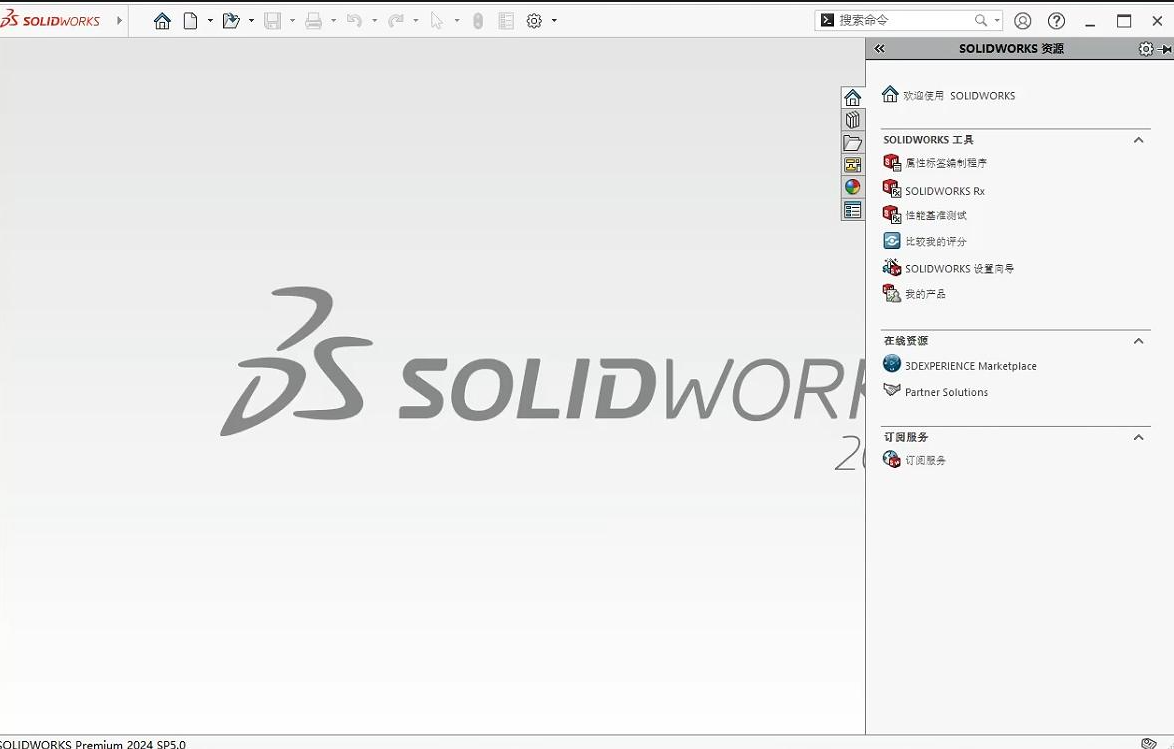
SolidWorks 2016安装教程:
- 下载好压缩包,右键解压,解压之前临时关闭电脑防护。
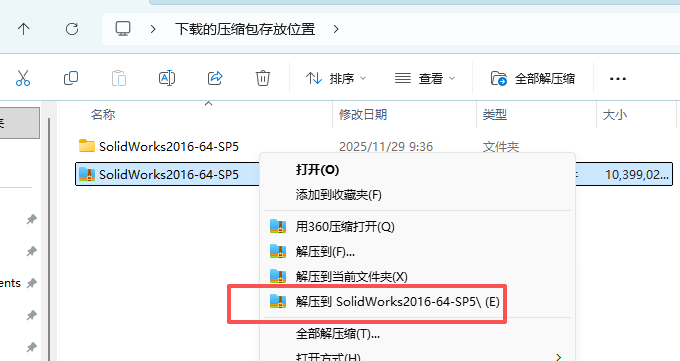
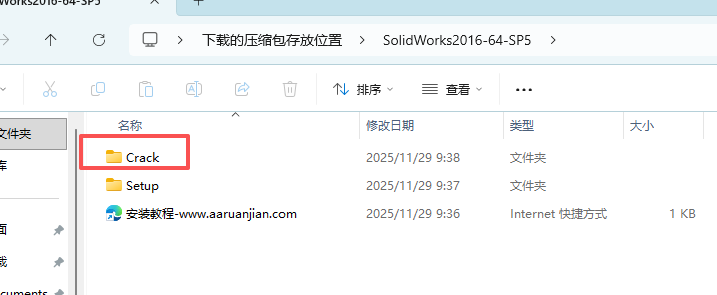
- 打开解压的文件夹,在打开c…文件夹
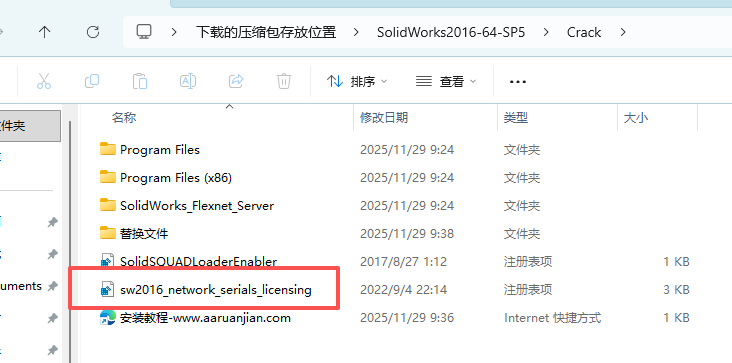
- 双击“sw2016…”
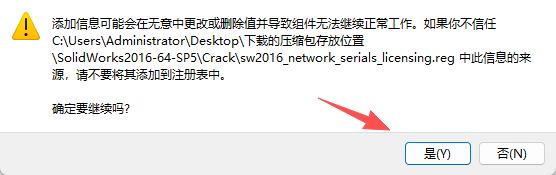
- 点“是”
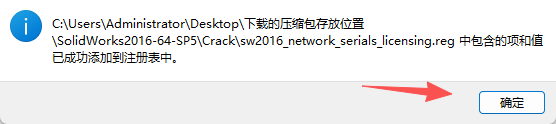
- 点“确定”
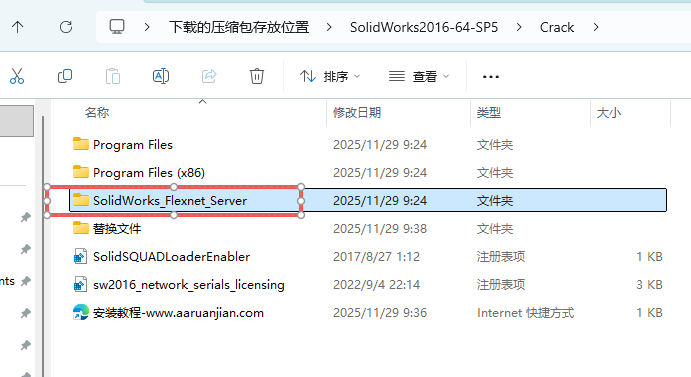
- 在返回到c…文件夹,复制“SolidWorks……….”文件夹
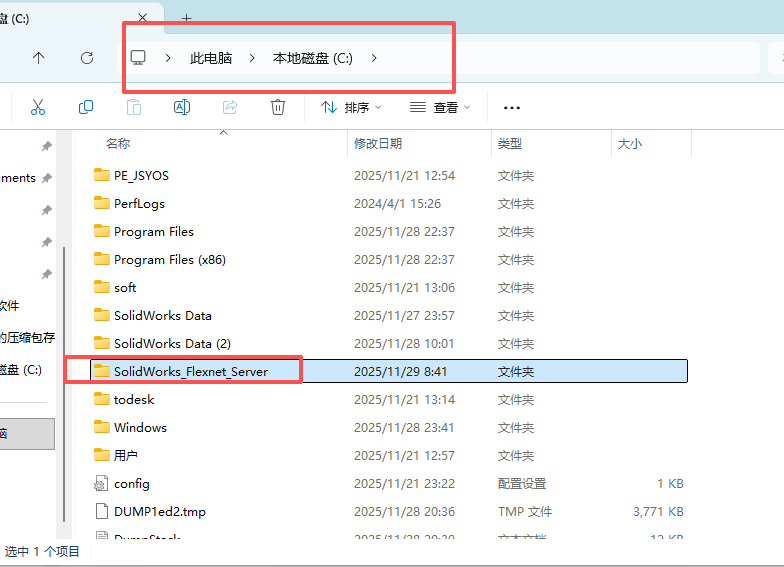
- 到电脑C盘根目录粘贴,然后在打开。
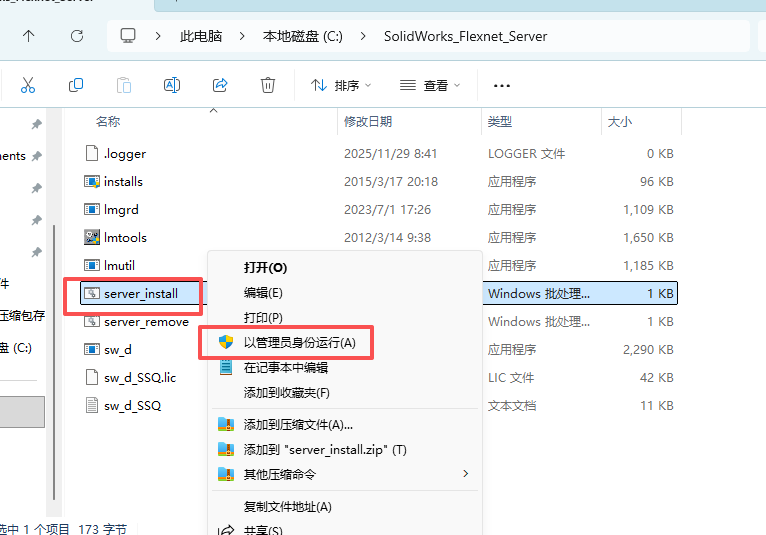
- 右键“se….”运行
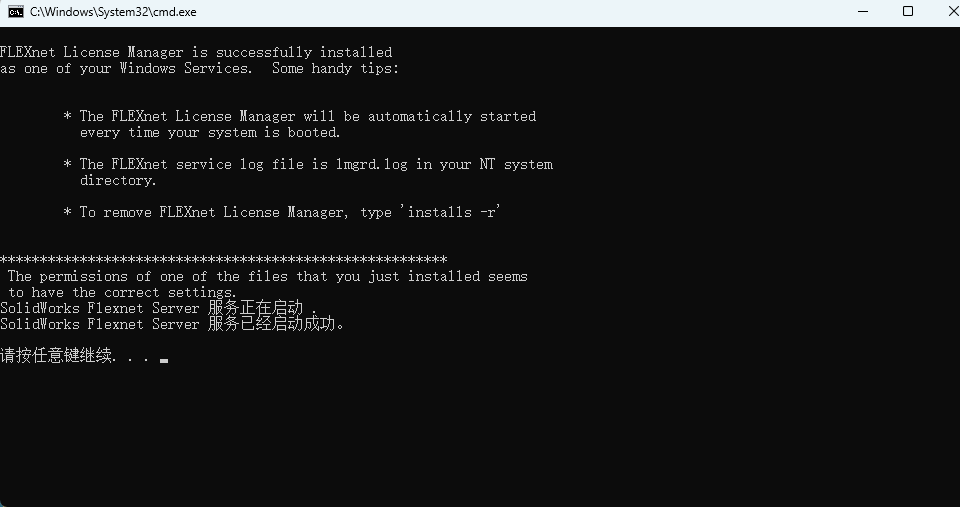
- 显示启动成功
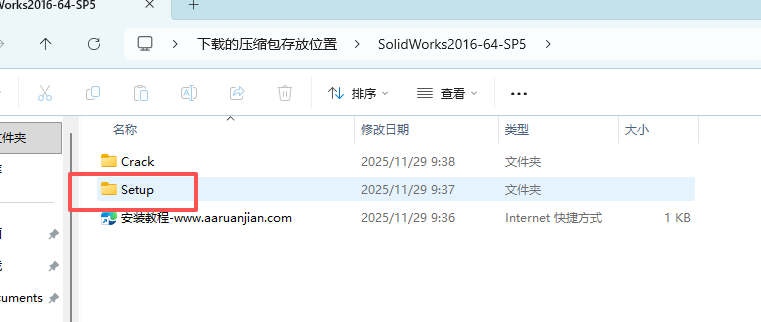
- 返回到解压的文件夹,打开setup文件夹
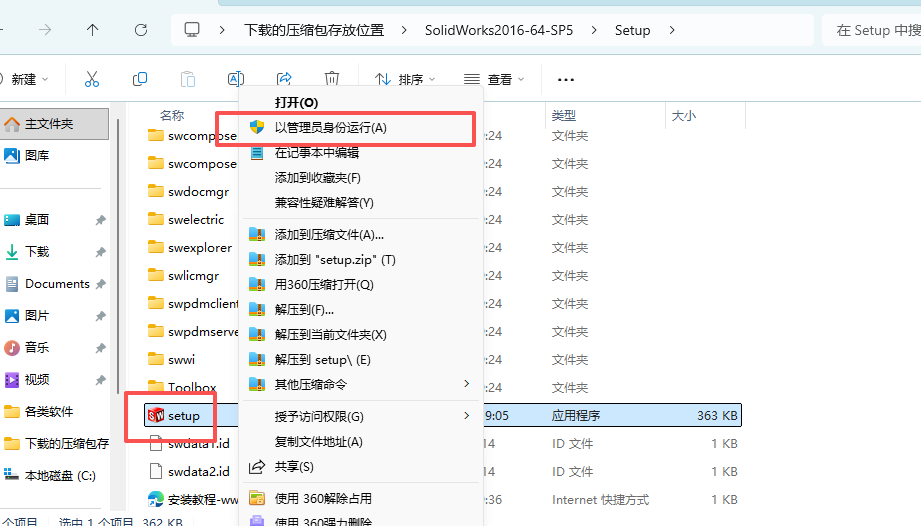
- 右键setup运行
- 点确定
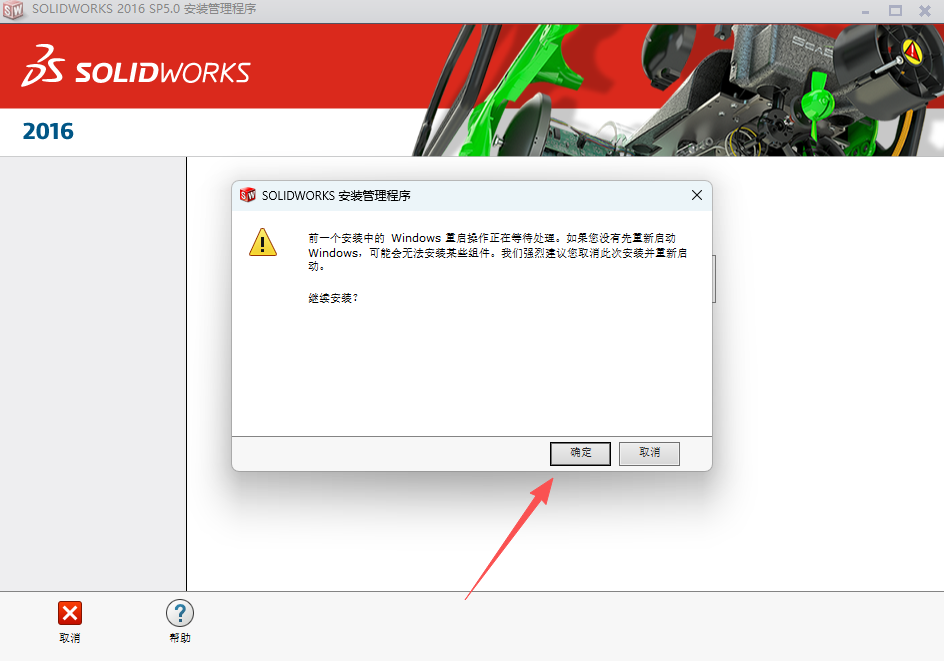
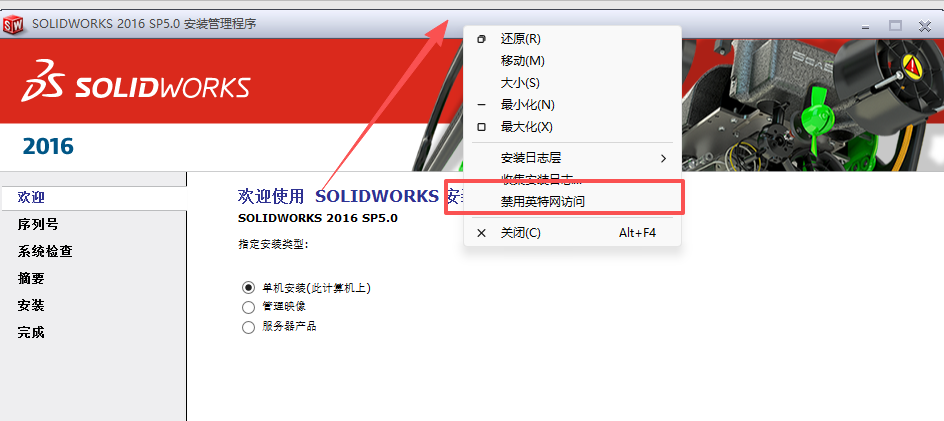
- 在安装窗口上方如图,右键选择“如图”
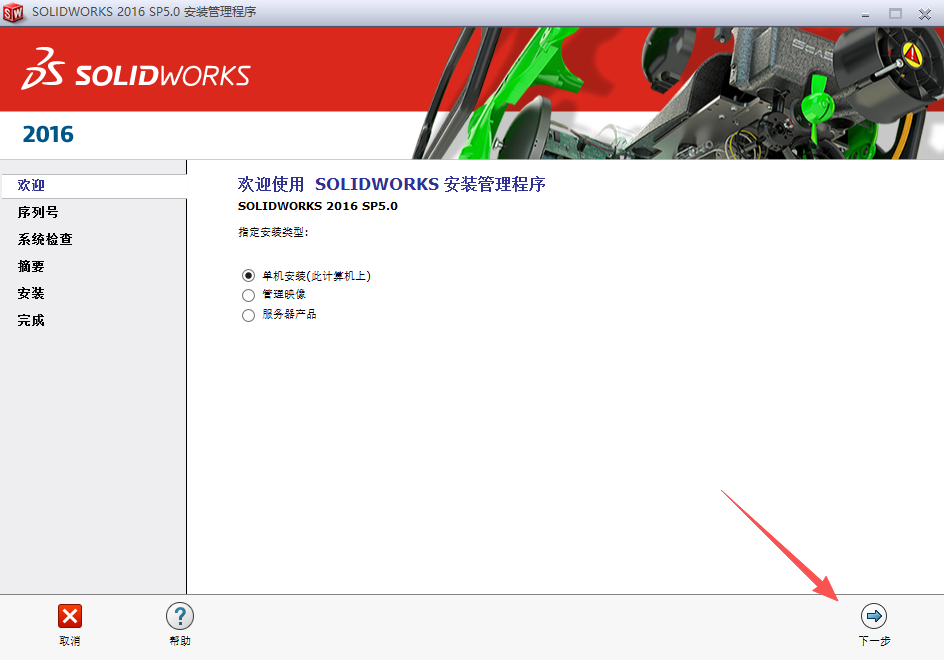
- 点击下一步
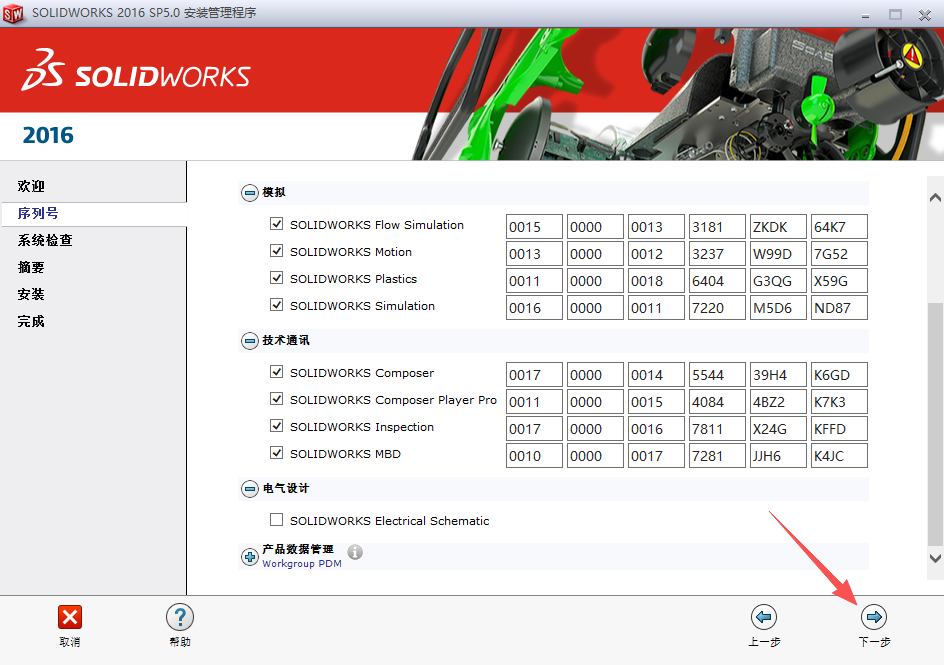
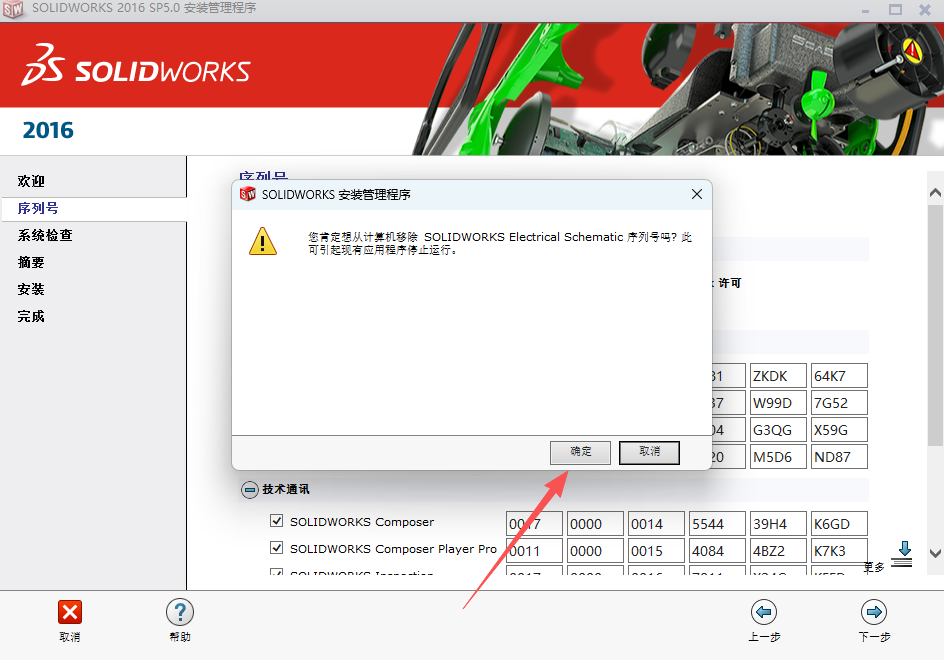
- 按需选择,如果你不使用电气设计,就取消,这个容易出错
- 确定,出几个就点几下
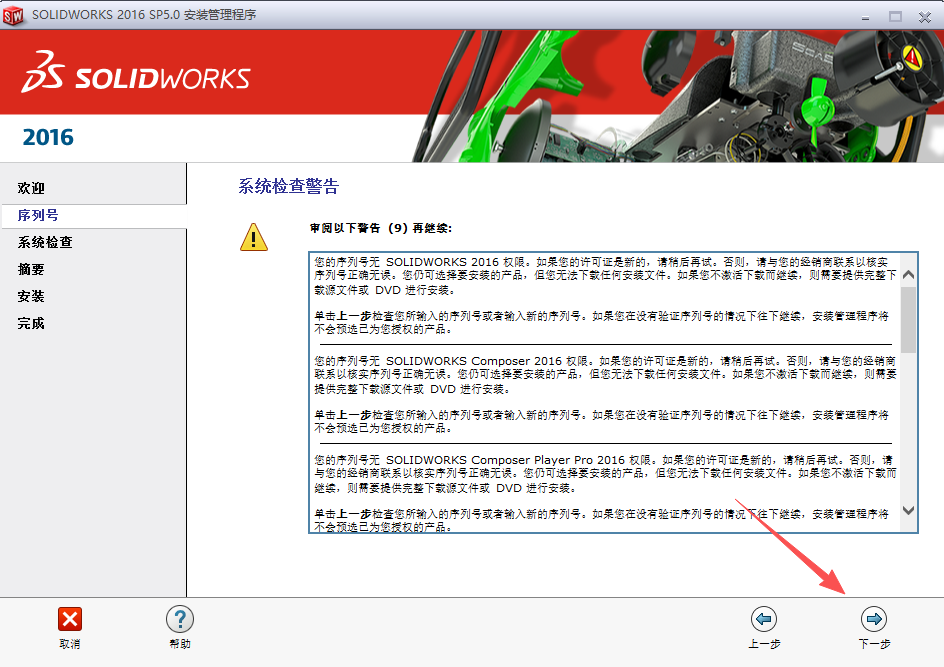
- 下一步
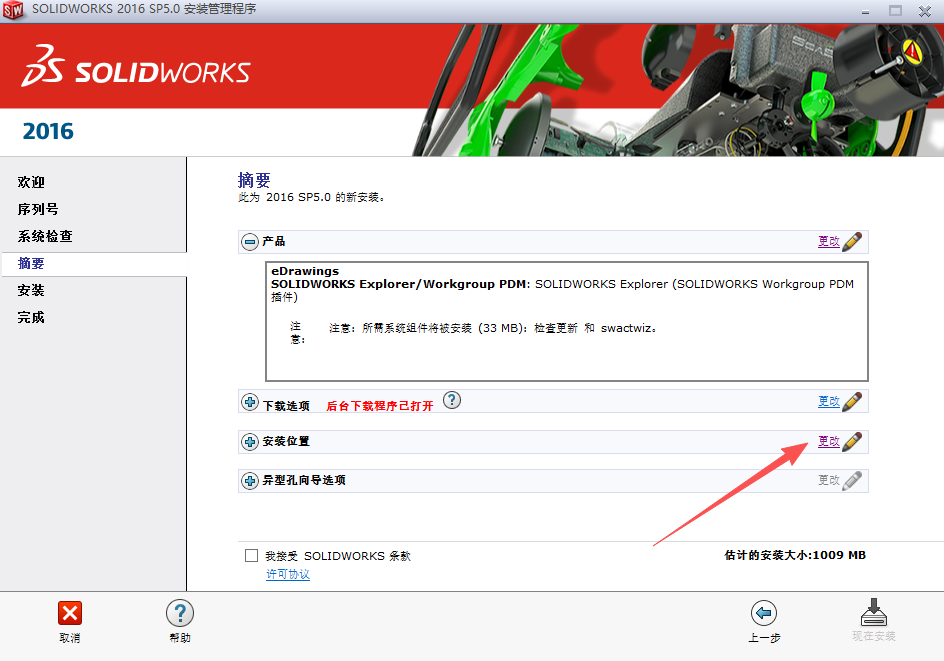
- 点击更改
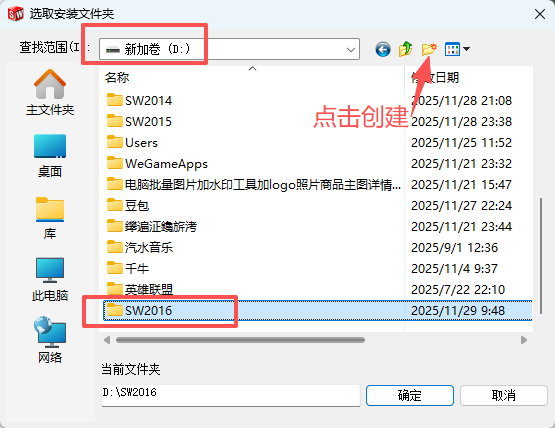
- 点击浏览
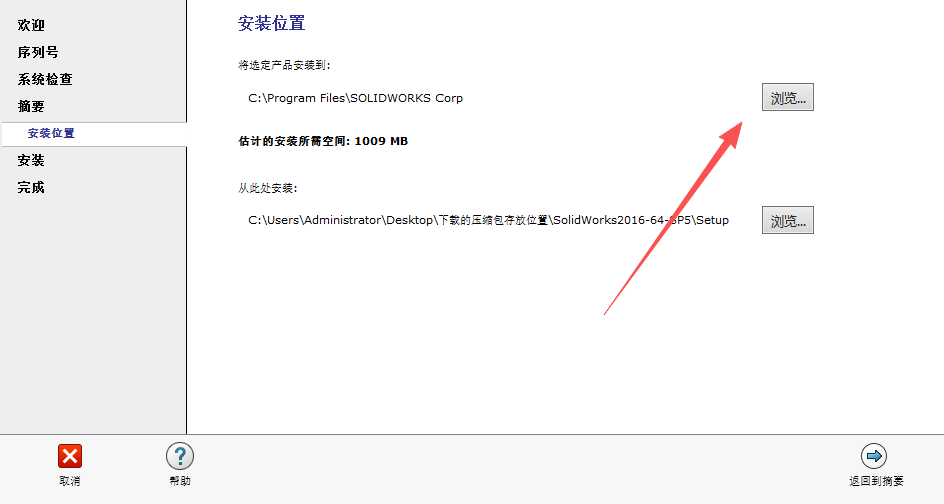
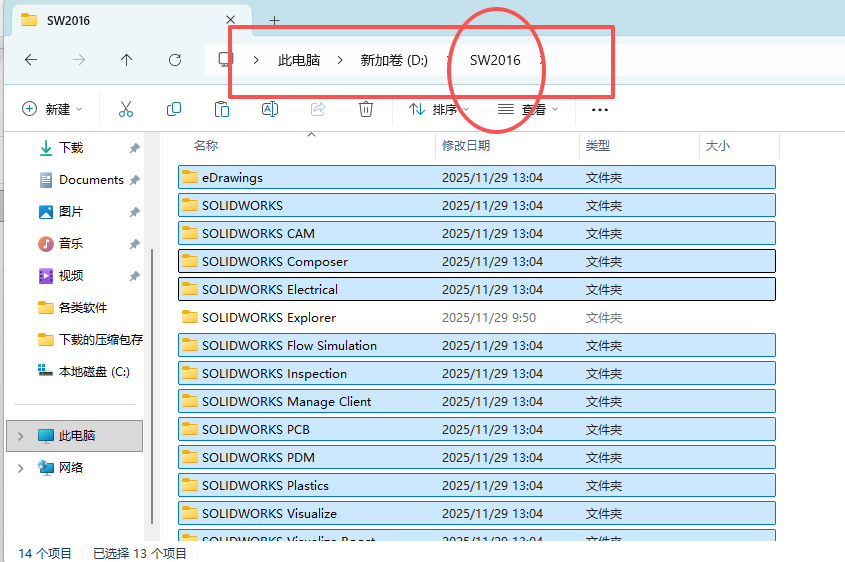
- 选择一个文件夹,例如小编在D创建一个SW2016文件夹,选择确定
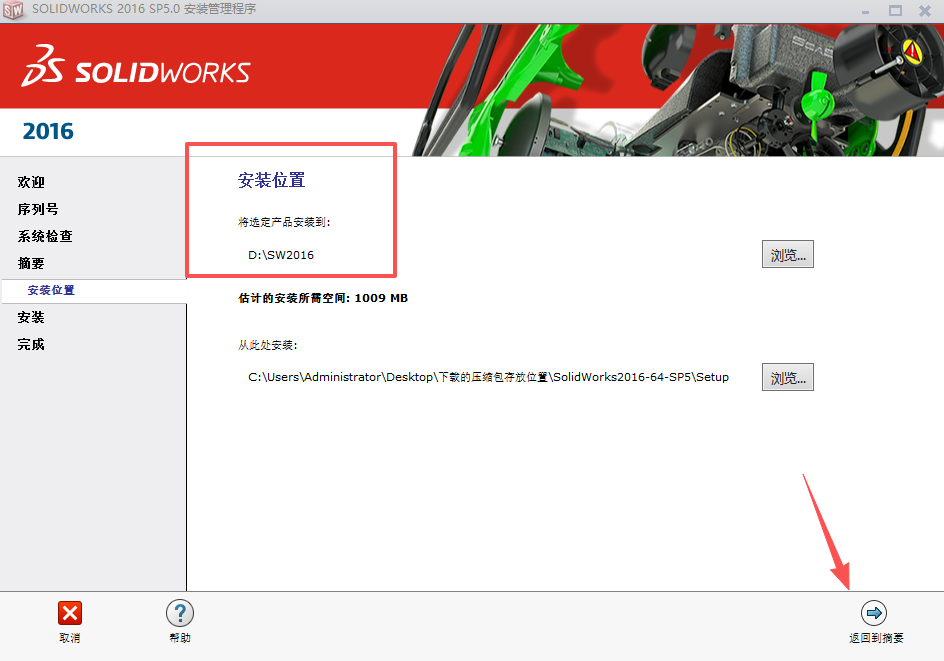
- 返回到摘要
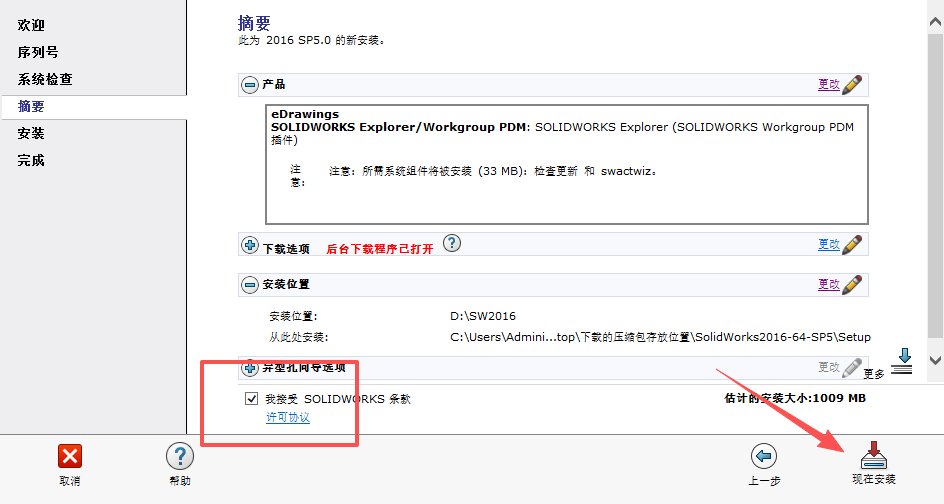
- 勾选协议,点击安装
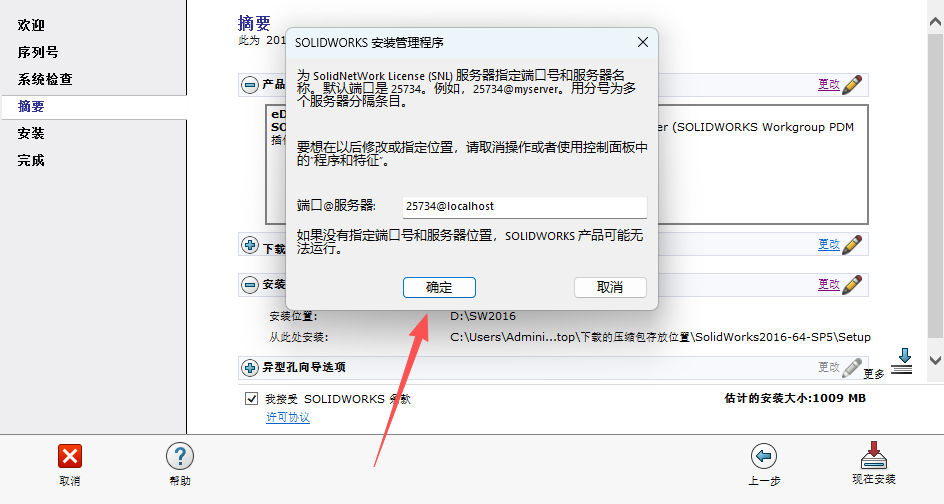
- 点击确定
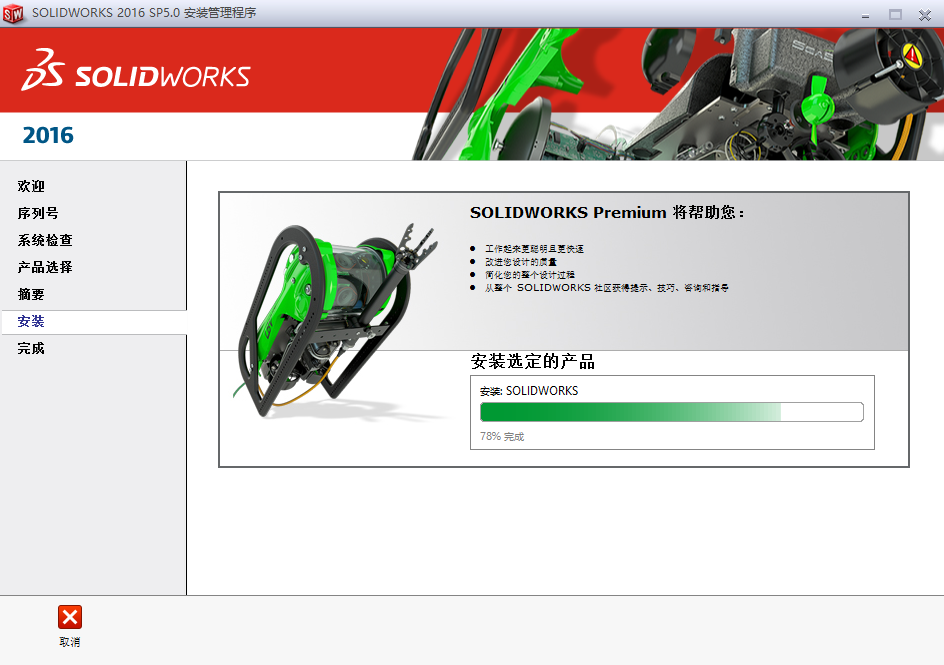
- 等待安装,差不多10分钟以上
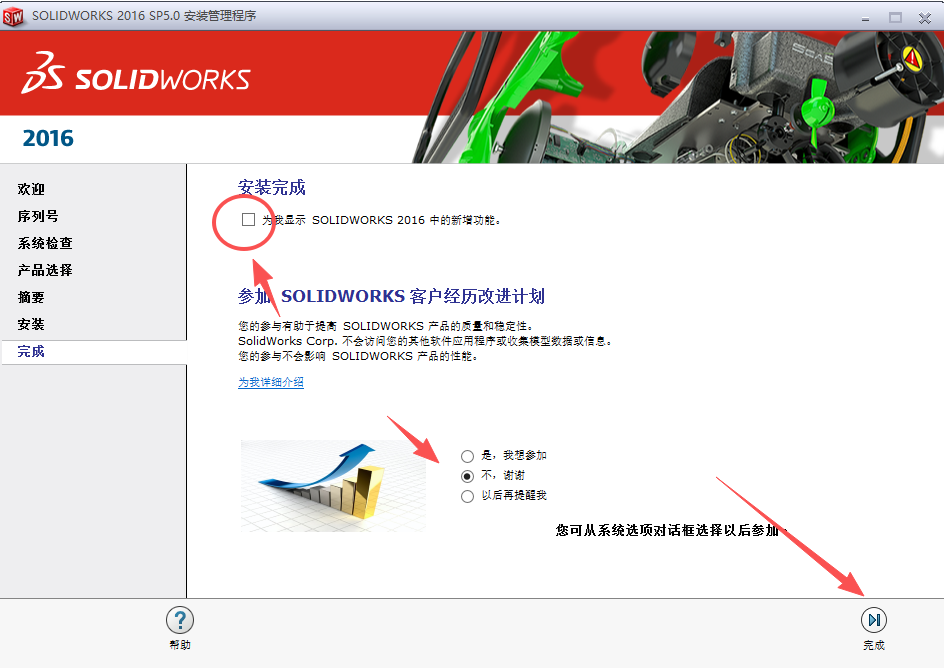
- 点击完成
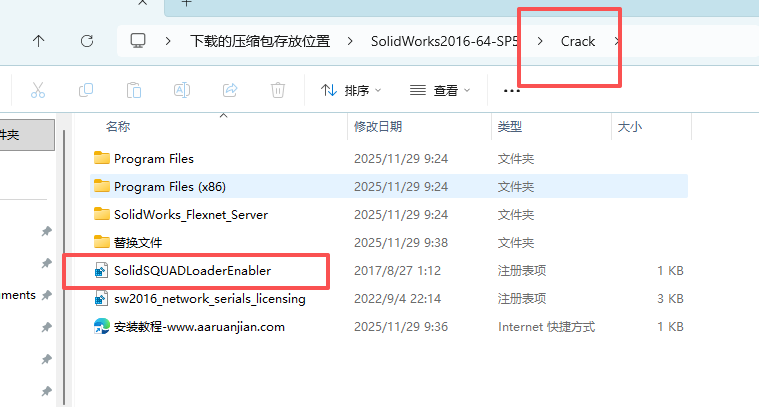
- 返回到c………文件夹,双击“So………”
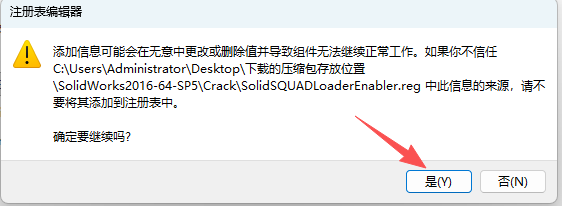
- 点是,在点确定
- 打开“如图”文件夹
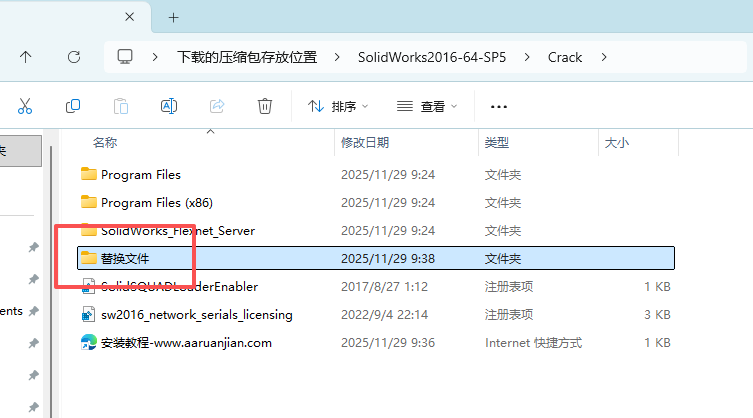
- 复制里面所有文件
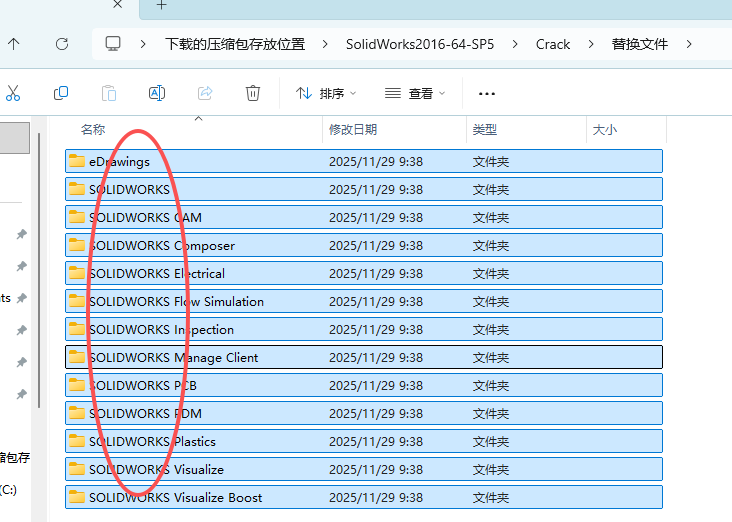
- 粘贴到安装位置,参考本文第20步
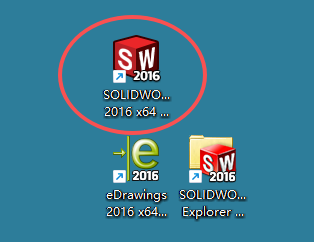
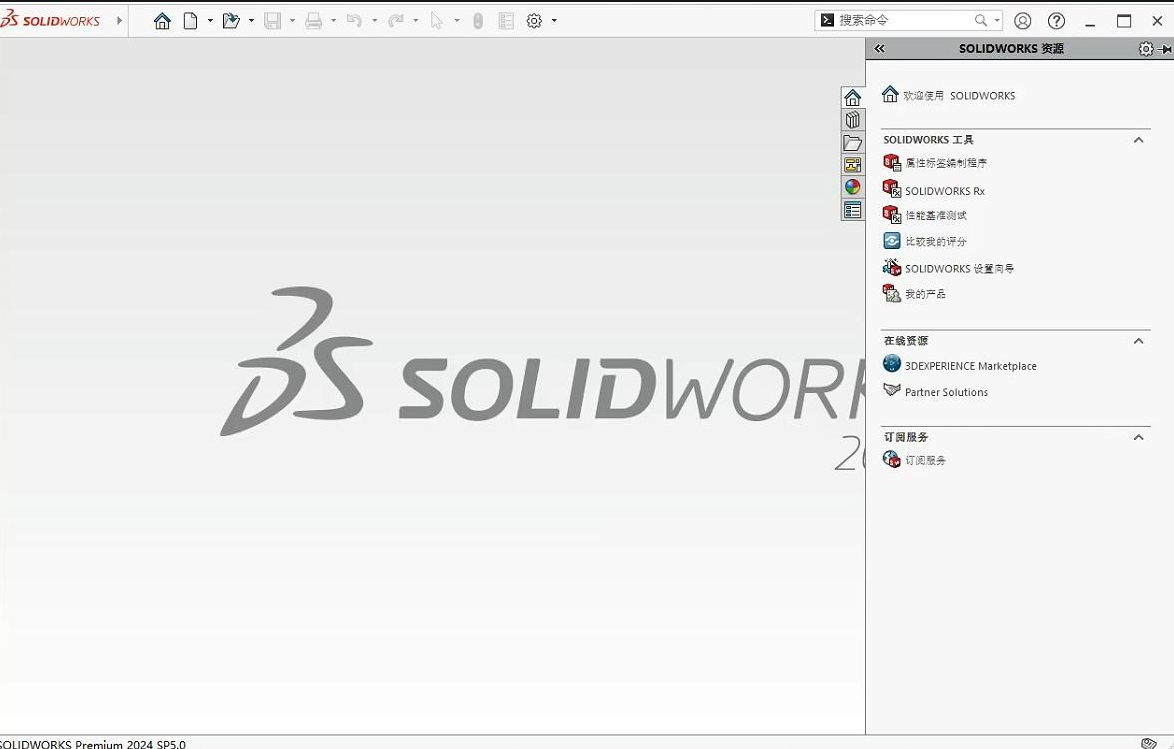
- 桌面找到图标,打开,点击我接受。
三、系统硬件要求与多系统兼容优化
(一)硬件配置分档(适配不同设计需求,官方标准 + 实操优化)
| 配置项 | 基础配置(简单零件 / 钣金设计) | 推荐配置(大装配体 / 工程图) | 最低配置(入门学习) |
|---|---|---|---|
| 操作系统 | Win7/10 64 位专业版 / 企业版 | Win10 64 位专业版 / 企业版 | Win7 64 位家庭版 |
| 处理器 | Intel i5-6500/AMD Ryzen5 1600 四核 | Intel i7-8700/AMD Ryzen7 2700 八核 | Intel i3-4170/AMD A8-7680 双核 |
| 内存 | 16GB DDR4 2400MHz | 32GB/64GB DDR4 2666MHz 双通道 | 8GB DDR3 1600MHz |
| 硬盘 | 512GB SSD,预留 50GB 空间 | 1TB NVMe SSD,预留 100GB 空间 | 256GB SSD,预留 30GB 空间 |
| 显卡 | NVIDIA Quadro P620 2GB/Intel HD 630 | NVIDIA Quadro P2200 5GB/RTX A2000 | NVIDIA GT1030 2GB(入门独显) |
| 显卡要求 | 支持 OpenGL 4.0+,驱动版本≥419.67 | 支持 OpenGL 4.5+,驱动版本≥456.71 | 支持 OpenGL 3.3+,驱动版本≥391.35 |
| 显示器 | 1920×1080 分辨率 | 2K/4K 专业制图显示器 | 1366×768 分辨率 |
| 运行库 | VC++2010-2015 64 位全套 /.NET Framework 4.6 | VC++2010-2019 64 位全套 /.NET Framework 4.8 | VC++2010-2015 64 位全套 /.NET Framework 4.5 |
(二)Win7/10 64 位兼容优化(避坑 99% 运行问题,SP5 专属)
1. 通用优化设置(所有配置必做)
- 软件快捷方式右键→【属性】→【兼容性】,勾选以管理员身份运行此程序,取消其他兼容模式勾选(SP5 已适配 Win7/10,无需额外兼容);
- 安装NVIDIA 官方驱动(适配显卡型号),禁止系统自动更新显卡驱动,避免驱动不兼容;
- 打开 SolidWorks【选项】→【性能】,勾选启用硬件加速/轻化模式默认开启,根据电脑配置调整模型显示精度(低配设为中等,高配设为高);
- 关闭系统后台冗余程序(如浏览器、视频软件),释放内存与 CPU 资源,大装配体设计时建议仅打开 SolidWorks。
2. Win10 64 位专属优化
- 关闭系统快速启动,避免软件启动时硬件资源未完全加载导致闪退;
- 调整虚拟内存:此电脑→属性→高级系统设置→性能→高级→虚拟内存,设置为物理内存的 2 倍,指定至非系统盘(如 D 盘),避免内存不足;
- 关闭 Win10图形硬件加速,避免与 SolidWorks 硬件加速冲突;
- 若工程图打印 / 导出 PDF 错乱,安装 SolidWorks PDF 虚拟打印机补丁(SP5 集成,无需额外安装)。
3. Win7 64 位专属优化
- 安装Win7 SP1 补丁与KB4474419 补丁,提升系统稳定性与硬件支持;
- 安装.NET Framework 4.8(Win7 适配版),修复软件组件加载失败问题;
- 关闭系统 UAC (User Account Control),避免权限不足导致特征建模、文件保存失败。
四、SolidWorks 2016 SP5 核心操作与 SP5 优化功能配置
(一)基础设计环境精细化配置(SP5 专属优化,必做)
1. 全局参数标准化设置(【选项】→【系统选项】)
(1)单位与精度(机械设计通用)
- 单位:长度毫米 (mm),质量千克 (kg),时间秒 (s),角度度 (°);
- 精度:零件建模0.001mm,装配体0.01mm,工程图0.001mm;
- 小数位数:3 位(适配机械精密设计),角度小数位数 1 位。
(2)性能优化(核心,适配 SP5 轻化模式)
- 装配体:勾选自动轻化大型装配体,设置阈值为100 个零件;勾选关闭非编辑零件的显示/简化草图显示;
- 模型显示:着色模式设为真实,低配电脑设为带边着色;关闭实时阴影/高光显示,提升运行速度;
- 草图:勾选自动求解草图/智能约束,关闭草图网格显示(复杂草图易干扰);
- 文件:勾选自动保存,间隔10 分钟,自动保存路径设为非系统盘(如 D:\SW2016SP5\AutoSave);勾选保存备份文件,避免文件损坏。
(3)工程图联动设置(SP5 优化核心)
- 勾选三维模型修改后自动更新工程图/标注随模型更新;
- 勾选工程图视图智能对齐/尺寸标注自动吸附;
- 设置工程图默认格式为 DWG/DXF,方便与 AutoCAD 协作。
2. 界面与工具栏个性化配置
- 工作界面选择:启动后选择机械设计工作界面,自动加载零件、装配、钣金、工程图核心工具栏;
- 工具栏定制:将常用工具(拉伸、旋转、配合、钣金折弯、尺寸标注)添加到快速访问栏;关闭冗余工具栏(如仿真、模具设计),简化界面;
- 快捷键配置:【选项】→【自定义】→【键盘】,将核心功能设置为快捷键(如拉伸 S、旋转 R、配合 C),贴合个人操作习惯;
- 特征树优化:将特征树固定在界面左侧,勾选 ** 显示特征名称 /*显示配合关系,折叠非编辑零件的特征树,提升界面整洁度。
3. 模板标准化搭建(零件 / 装配 / 工程图,企业级规范)
(1)零件模板(.prtdot)
- 新建空白零件,设置单位 / 精度为毫米 / 0.001mm;
- 配置草图基准面(前视 / 上视 / 右视),添加网格线(间距 10mm);
- 保存为零件模板,路径为 SolidWorks 安装目录 \templates,命名为机械零件模板_GB_T2821-2003。
(2)装配体模板(.asmdot)
- 新建空白装配体,设置单位 / 精度为毫米 / 0.01mm;
- 勾选自动轻化模式/配合关系智能求解;
- 保存为装配体模板,命名为机械装配体模板_GB_T2821-2003。
(3)工程图模板(.drwdot,适配国标)
- 新建空白工程图,选择图纸规格(A0/A1/A2/A3/A4),按国标 GB/T 14689-2008设置图框、标题栏、明细栏;
- 设置文字样式:中文仿宋_GB2312,西文Arial,字高 3.5mm/5mm;
- 设置标注样式:尺寸标注、形位公差、表面粗糙度按国标 GB/T 4458.4-2003配置;
- 保存为工程图模板,按图纸规格命名(如工程图模板_A3_国标),后续新建工程图直接调用。
(二)SP5 优化功能精细化配置(核心实操,必掌握)
1. 大装配体轻化模式智能配置(SP5 核心优化)
适用场景
详细配置步骤
- 新建 / 打开装配体,点击【装配体】→【轻化模式】→【智能轻化】;
- 设置轻化阈值:零件数>500 时自动开启深度轻化,>1000 时自动屏蔽零件纹理 / 细节;
- 编辑模式切换:选中需要编辑的零件,右键→【设为编辑状态】,零件自动恢复全细节显示,其他零件保持轻化;
- 配合优化:复杂装配体配合时,点击【配合】→【高级选项】,勾选配合关系分步求解,避免一次性求解导致闪退;
- 保存设置:勾选保存装配体时保留轻化状态,下次打开时直接加载轻化模型,提升启动速度。
2. 钣金设计精度优化配置(SP5 核心优化)
适用场景
详细配置步骤
- 新建钣金零件,点击【钣金】→【钣金参数】→【折弯系数】,按国标 GB/T 18451.1-2009设置折弯系数(如冷轧钢板 δ=1mm,折弯系数 0.5mm);
- 勾选SP5 钣金展开精度优化(SP5 新增,默认开启),展开精度设为0.001mm;
- 边角处理:点击【钣金】→【边角处理】,勾选自动圆角折弯,圆角半径设为板材厚度的 1.5 倍,避免尖角折弯导致特征失败;
- 展开验证:绘制钣金特征后,点击【展开】,SP5 会自动校验展开尺寸,若有偏差会弹出折弯系数修正提示,按提示调整即可;
- 保存设置:将钣金参数保存为钣金模板,命名为冷轧钢板 δ1mm – 国标,后续同类钣金件直接调用。
3. 工程图与三维模型联动精准配置(SP5 核心优化)
适用场景
详细配置步骤
- 新建工程图,调用标准化工程图模板,插入三维模型的主视图 / 俯视图 / 左视图;
- 点击【工程图】→【选项】→【联动设置】,勾选实时同步/标注随模型联动/视图自动更新;
- 局部视图 / 剖面视图配置:插入后勾选与主视图联动,主视图移动 / 缩放时,局部 / 剖面视图同步调整;
- 标注锁定:重要尺寸标注(如安装尺寸、配合尺寸)右键→【锁定标注】,避免误操作修改,解锁后可随模型更新;
- 模型修改验证:回到三维模型,修改零件特征(如拉伸高度),工程图会实时刷新,标注尺寸自动同步修改,无延迟。
4. 文件兼容与互转优化配置(SP5 核心优化)
适用场景
详细配置步骤
- 导入文件(STEP/IGES/DWG):点击【打开】→选择文件→【选项】,勾选SP5 模型修复/特征识别,SP5 会自动修复导入模型的破面、间隙;
- 导出文件(STEP/IGES/DWG):点击【另存为】→选择格式→【选项】,勾选高精度导出/保留特征/图层同步,避免导出后特征丢失;
- 打开高版本文件(2017-2020):点击【打开】→选择文件→【选项】,勾选SP5 向下兼容优化,文件会以简化模型打开,可正常编辑基础特征;
- 文件保存优化:点击【保存】→【选项】,勾选自动修复文件/增量保存,避免文件损坏,增量保存可减少保存时间。
(三)核心模块标准化操作配置(零件 / 装配 / 钣金 / 工程图)
1. 零件建模模块(基础核心)
- 草图绘制:优先使用基准面绘制草图,勾选智能约束,避免过约束;复杂草图分多个草图绘制,减少单个草图的约束数量;
- 特征建模:遵循从基础到细节的顺序(拉伸→旋转→扫描→倒角 / 圆角),SP5 优化了特征关联性,修改基础特征后后续特征无断裂;
- 特征阵列 / 镜像:使用线性阵列 / 圆周阵列时,勾选与原特征联动,修改原特征后阵列特征同步更新;
- 零件检查:完成建模后,点击【工具】→【检查】,SP5 会自动校验零件的几何完整性/特征有效性,修复潜在问题。
2. 装配设计模块(SP5 优化重点)
- 零件导入:优先使用插入零件→轻化模式,减少内存占用;
- 配合关系:遵循从基准到零件的顺序(重合→平行→垂直→同轴),SP5 优化了配合求解,避免复杂配合闪退;
- 装配体检查:点击【装配体】→【检查】,校验配合关系有效性/零件干涉,SP5 的干涉检查速度提升 50%,可精准定位干涉区域;
- 爆炸视图:创建爆炸视图时,勾选与配合关系联动,调整爆炸距离后,零件无错位。
3. 钣金设计模块(SP5 优化重点)
- 基础特征:先绘制钣金基体(拉伸 / 法兰),再添加折弯 / 切口 / 百叶窗;
- 展开与折叠:SP5 优化了展开 / 折叠的关联性,折叠后可正常编辑特征,展开尺寸无偏差;
- 钣金工程图:插入钣金工程图时,自动生成展开视图/折叠视图,标注自动贴合,无需手动调整。
4. 工程图模块(SP5 优化重点)
- 视图插入:按国标插入主视图 / 俯视图 / 左视图,优先使用第一角投影法;
- 标注规范:尺寸标注、形位公差、表面粗糙度按国标 GB/T 4458.4-2003配置,SP5 的智能吸附可自动贴合模型;
- 明细栏生成:装配体工程图中,点击【插入】→【明细栏】,按国标生成,勾选与装配体联动,零件添加 / 删除时明细栏自动更新;
- PDF 导出:点击【另存为】→【PDF】,勾选高分辨率/矢量导出,SP5 修复了 PDF 导出模糊问题,高清无失真。
五、实操案例:精密钣金机箱设计 + 装配 + 工程图出图(SP5 优化功能全实操)
案例基础信息
- 设计类型:工业精密钣金机箱(冷轧钢板 δ=1mm)
- 核心要求:钣金展开尺寸偏差≤0.001mm,装配体无干涉,工程图符合国标
- 核心 SP5 优化功能:钣金展开精度优化、工程图联动、轻化装配体、文件兼容
- 适配系统:Win10 64 位专业版,NVIDIA Quadro P620 2GB
- 图纸规格:机箱外形 300×200×150mm,工程图 A3 国标
步骤 1:设计环境初始化与模板调用
- 启动 SolidWorks 2016 SP5,调用钣金模板(冷轧钢板 δ1mm – 国标),单位设为毫米,精度 0.001mm;
- 开启 SP5钣金展开精度优化/智能约束,将快速访问栏添加拉伸、法兰、折弯、展开工具;
- 调用工程图模板(A3 – 国标),提前配置好图框、标题栏、标注样式,备用。
步骤 2:钣金机箱基体建模(SP5 钣金优化)
- 绘制机箱底板草图:在前视基准面绘制 300×200mm 的矩形,SP5 智能约束自动添加四边垂直 / 重合,无过约束;
- 拉伸钣金基体:点击【拉伸法兰】,深度 150mm,钣金厚度 1mm,折弯系数设为 0.5mm(国标);
- 添加侧板折弯:点击【边线法兰】,选择底板四边,折弯角度 90°,高度 150mm,SP5 自动圆角折弯(半径 1.5mm),无尖角失败;
- 添加机箱开口:在侧板绘制 100×80mm 的矩形开口,点击【切口】,SP5 优化了切口与折弯的关联性,无特征断裂;
- 边角处理:点击【边角处理】,对机箱所有边角进行圆角处理(半径 5mm),SP5 容错机制避免特征失败。
步骤 3:钣金展开验证(SP5 核心优化)
- 点击【钣金】→【展开】,SP5 自动生成展开视图,展开精度 0.001mm;
- 检查展开尺寸:机箱展开后整体尺寸与理论尺寸一致,无偏差,SP5 无折弯系数错误提示;
- 验证折叠关联性:点击【折叠】,机箱恢复三维模型,修改侧板开口尺寸(120×90mm),再次展开,尺寸同步更新,无偏差。
步骤 4:机箱配件装配设计(SP5 轻化装配体优化)
- 新建装配体,调用机械装配体模板,开启 SP5智能轻化模式(阈值 50 个零件);
- 插入机箱主体:以轻化模式插入钣金机箱主体,设为固定零件(装配基准);
- 插入配件:插入螺丝、螺母、散热网等标准件(共 20 个零件),均以轻化模式插入;
- 添加配合关系:对配件添加重合 / 同轴 / 平行配合,SP5 配合求解速度提升,无卡顿;
- 装配体验证:点击【装配体】→【检查】,SP5 快速校验无零件干涉,配合关系全部有效;
- 爆炸视图创建:创建爆炸视图,调整配件爆炸距离,SP5 与配合关系联动,配件无错位。
步骤 5:工程图出图(SP5 工程图联动优化)
- 打开备用的 A3 国标工程图模板,点击【插入】→【模型视图】,选择机箱装配体;
- 插入主视图 / 俯视图 / 左视图 / 钣金展开视图,SP5 智能对齐,视图无错乱;
- 添加尺寸标注:标注机箱外形尺寸、开口尺寸、安装尺寸,SP5 智能吸附,自动贴合模型轮廓,无需手动调整;
- 添加形位公差与表面粗糙度:按国标添加机箱安装面的平面度(0.05mm)、侧板的垂直度(0.1mm),表面粗糙度 Ra3.2;
- 生成明细栏:插入国标明细栏,SP5 与装配体联动,自动生成所有配件的名称、规格、数量,无遗漏;
- 模型联动验证:回到钣金机箱模型,修改机箱高度为 160mm,工程图实时同步更新,所有标注尺寸自动修改,无丢失。
步骤 6:文件保存与格式导出(SP5 文件兼容优化)
- 保存钣金机箱零件、装配体、工程图文件,SP5 自动修复文件,保存为 SolidWorks 原生格式(.sldprt/.sldasm/.slddrw);
- 导出 DWG 格式:将工程图另存为 DWG 2007 格式,SP5 优化图层同步,与 AutoCAD 协作无格式错乱;
- 导出 PDF 格式:将工程图导出为高清 PDF,勾选矢量导出/高分辨率,SP5 修复模糊问题,打印无失真;
- 备份文件:将所有文件备份至非系统盘,SP5 增量保存,备份文件无损坏。
六、SolidWorks 2016 SP5 高频快捷键大全(含 SP5 优化功能 + 国标实操)
(一)文件与视图操作
| 功能 | 快捷键 | 功能 | 快捷键 |
|---|---|---|---|
| 新建文件 | Ctrl+N | 打开文件 | Ctrl+O |
| 保存文件 | Ctrl+S | 另存为 | Ctrl+Shift+S |
| 打印文件 | Ctrl+P | 撤销操作 | Ctrl+Z |
| 重做操作 | Ctrl+Y | 全屏显示 | F11 |
| 视图旋转 | Middle Mouse(鼠标中键) | 视图平移 | Shift + 鼠标中键 |
| 视图缩放 | 鼠标滚轮 | 视图复位 | Ctrl+R |
| 轻化模式切换 | F7 | 真实着色切换 | F8 |
| 草图显示切换 | F9 | 特征树显示切换 | F10 |
(二)零件建模核心快捷键
| 功能 | 快捷键 | 功能 | 快捷键 |
|---|---|---|---|
| 拉伸特征 | S | 旋转特征 | R |
| 扫描特征 | W | 放样特征 | L |
| 倒角特征 | C | 圆角特征 | F |
| 草图绘制 | Sk | 草图约束 | Sc |
| 草图镜像 | Sm | 草图阵列 | Sa |
| 基准面创建 | P | 基准轴创建 | A |
(三)装配设计核心快捷键(SP5 优化)
| 功能 | 快捷键 | 功能 | 快捷键 |
|---|---|---|---|
| 插入零件 | I | 配合关系 | C |
| 轻化模式 | F7 | 编辑零件 | E |
| 装配体检查 | K | 爆炸视图 | B |
| 零件阵列 | Ar | 零件镜像 | Mi |
| 干涉检查 | Int | 配合关系编辑 | Ce |
(四)钣金设计核心快捷键(SP5 优化)
| 功能 | 快捷键 | 功能 | 快捷键 |
|---|---|---|---|
| 拉伸法兰 | Sf | 边线法兰 | Bf |
| 钣金折弯 | B | 钣金切口 | Cu |
| 钣金展开 | U | 钣金折叠 | Fd |
| 边角处理 | Ed | 钣金镜像 | Sm |
(五)工程图核心快捷键(SP5 优化)
| 功能 | 快捷键 | 功能 | 快捷键 |
|---|---|---|---|
| 模型视图 | Mv | 局部视图 | Lv |
| 剖面视图 | Cv | 尺寸标注 | D |
| 形位公差 | T | 表面粗糙度 | R |
| 明细栏 | Bl | 文字注释 | Te |
| 视图更新 | Up | 标注锁定 | Lk |
(六)SP5 优化功能专属快捷操作
| 功能 | 快捷键 / 操作 | 适用场景 | 实操技巧 |
|---|---|---|---|
| 大装配体智能轻化 | F7 + 右键 | 1000 + 零件装配体 | 按 F7 快速切换,右键设为编辑状态 |
| 钣金展开精度校验 | 展开后按 Ctrl+I | 精密钣金设计 | 快速校验展开尺寸,无偏差直接保存 |
| 工程图实时联动 | 模型修改后按 Ctrl+R | 所有工程图 | 强制刷新工程图,确保同步更新 |
| 模型破面修复 | 导入后按 Ctrl+F | 其他 CAD 文件导入 | 快速修复破面、间隙,无需手动调整 |
| 特征失败排查 | 特征失败后按 F5 | 所有特征建模 | SP5 精准定位失败原因,提示修复方案 |
七、常见问题解答(FAQ)(SP5 专属 + 全场景,分步排查)
(一)安装与启动问题
- Q:Win10 启动软件闪退,提示 “SolidWorks License Manager Error”?
A:①确认安装路径为纯英文,无中文 / 空格 / 特殊字符;②以管理员身份运行 SolidWorks License Manager,重启许可证服务;③检查电脑网卡 MAC 地址与许可证匹配,无网卡禁用 / 更换。
- Q:安装 SP5 补丁失败,提示 “无法找到主程序”?
A:①确认已安装SolidWorks 2016 原版主程序,未安装则先装主程序;②将 SP5 补丁解压至主程序安装目录,以管理员身份运行补丁;③关闭杀毒软件,避免补丁被拦截,安装完成后重启电脑。
- Q:启动软件后界面为英文,无法切换中文?
A:①重新运行安装程序,选择「添加 / 删除功能」,勾选中文语言包;②安装完成后,打开软件→【选项】→【系统选项】→【语言】,选择中文(简体),重启软件生效;③若仍为英文,删除软件缓存,重新加载语言包。
(二)SP5 优化功能使用问题
- Q:大装配体开启轻化模式后,编辑零件时细节无法显示?
A:①选中需要编辑的零件,右键→【设为编辑状态】,SP5 会自动恢复全细节显示;②调整轻化模式阈值,将阈值设为2000 个零件,避免简单装配体过度轻化;③【选项】→【性能】,勾选编辑零件时自动恢复细节。
- Q:钣金展开后仍有尺寸偏差,SP5 精度优化已开启?
A:①检查折弯系数是否符合国标,按板材厚度重新调整;②确认钣金特征无尖角折弯,将尖角改为圆角(半径≥板材厚度);③点击【工具】→【钣金】→【展开校验】,SP5 会弹出偏差修正提示,按提示调整即可。
- Q:三维模型修改后,工程图未实时更新,SP5 联动已开启?
A:①按Ctrl+R强制刷新工程图,SP5 会同步更新;②检查工程图是否被锁定,右键工程图→【解除锁定】;③【选项】→【工程图】,重新勾选实时同步,重启软件生效。
- Q:导入 AutoCAD DWG 文件后,模型有破面、间隙?
A:①导入时勾选SP5 模型修复/特征识别,SP5 会自动修复破面;②导入后点击【工具】→【检查】→【修复模型】,手动修复剩余间隙;③将 DWG 文件另存为 2007 低版本,再导入 SolidWorks,兼容性更好。
(三)零件建模与草图问题
- Q:拉伸 / 旋转特征失败,SP5 无容错提示?
A:①检查草图是否为闭合图形,开放草图无法拉伸 / 旋转;②输入命令SketchCheck,SP5 会精准定位草图问题(如过约束、重叠);③简化草图,复杂草图分多个绘制,减少约束数量。
- Q:草图约束时出现 “过约束” 提示,无法添加约束?
A:①删除冗余约束(如同时添加重合和平行),SP5 智能约束会自动识别必要约束;②点击【草图】→【显示过约束】,SP5 会标红过约束尺寸 / 约束,删除即可;③重置草图,重新绘制,避免手动添加过多约束。
- Q:三维视图旋转卡顿、花屏,显卡为 NVIDIA Quadro?
A:①更新 NVIDIA Quadro 显卡驱动至456.71 版本(SP5 适配版);②【选项】→【性能】,降低模型显示精度,关闭实时阴影 / 高光;③禁用集成显卡,在显卡控制面板将 SolidWorks 设为高性能 NVIDIA 显卡。
(四)装配设计问题
- Q:装配体添加配合关系时闪退,零件数仅 500+?
A:①开启 SP5配合关系分步求解,避免一次性求解导致闪退;②将装配体拆分为多个子装配体,先装子装配体,再装整体,减少单次配合零件数;③轻化模式下添加配合,关闭非编辑零件的显示,释放内存。
- Q:装配体检查时提示 “零件干涉”,但手动检查无干涉?
A:①调整干涉检查精度,将精度设为0.01mm,避免微小间隙被判定为干涉;②检查零件建模精度,确保零件无几何错误;③简化零件细节,隐藏非配合面的倒角 / 圆角,减少干涉检查计算量。
- Q:插入标准件时卡顿,标准件库调用慢?
A:①将标准件库保存至本地 SSD 硬盘,避免网络库调用慢;②SP5 优化了标准件库,点击【工具】→【选项】→【系统选项】,勾选本地标准件库优先;③清理标准件库冗余文件,提升调用速度。
(五)工程图与打印问题
- Q:工程图视图错乱,主视图与俯视图投影关系错误?
A:①确认工程图投影法为第一角投影法(国标),而非第三角;②删除错乱视图,重新插入,SP5 智能对齐会自动匹配投影关系;③【选项】→【工程图】,勾选视图智能对齐,重启软件生效。
- Q:工程图导出 PDF 后线条模糊、缺失,高分辨率已勾选?
A:①导出时勾选矢量导出,避免位图导出导致模糊;②调整 PDF 导出分辨率为 300dpi,提升打印清晰度;③修复工程图模型,模型有破面会导致 PDF 导出线条缺失。
- Q:批量打印工程图时闪退,仅打印单张正常?
A:①以管理员身份运行SolidWorks,解决权限不足问题;②关闭非必要工程图,单次打印不超过 10 张,减少内存占用;③SP5 修复了批量打印 BUG,确认已安装完整 SP5 补丁,未安装则重新安装。
(六)系统运行与文件问题
- Q:软件运行时内存占用 100%,电脑内存为 16GB?
A:①开启 SP5轻化模式,自动屏蔽非编辑零件细节;②关闭后台冗余程序,释放内存;③增大虚拟内存至32GB(物理内存 2 倍),指定至非系统盘;④将大装配体拆分为子装配体,分别编辑。
- Q:软件意外崩溃,未保存的文件如何恢复?
A:①SolidWorks 2016 SP5 自动保存路径为
C:\Users\用户名\AppData\Local\SolidWorks\2016\AutoSave,找到后缀为 **.sldprt/.sldasm** 的自动保存文件,直接打开即可;②确保开启自动保存功能,间隔≤10 分钟。 - Q:高版本 SolidWorks(2021)文件无法打开,SP5 向下兼容已开启?
A:①高版本文件需先在高版本中另存为 STEP/IGES 格式,再用 SP5 导入,可正常编辑;②SP5 仅支持打开 2017-2020 高版本简化模型,无法打开含复杂特征的高版本文件;③导入后点击【工具】→【修复模型】,修复破面与特征。

评论(0)