
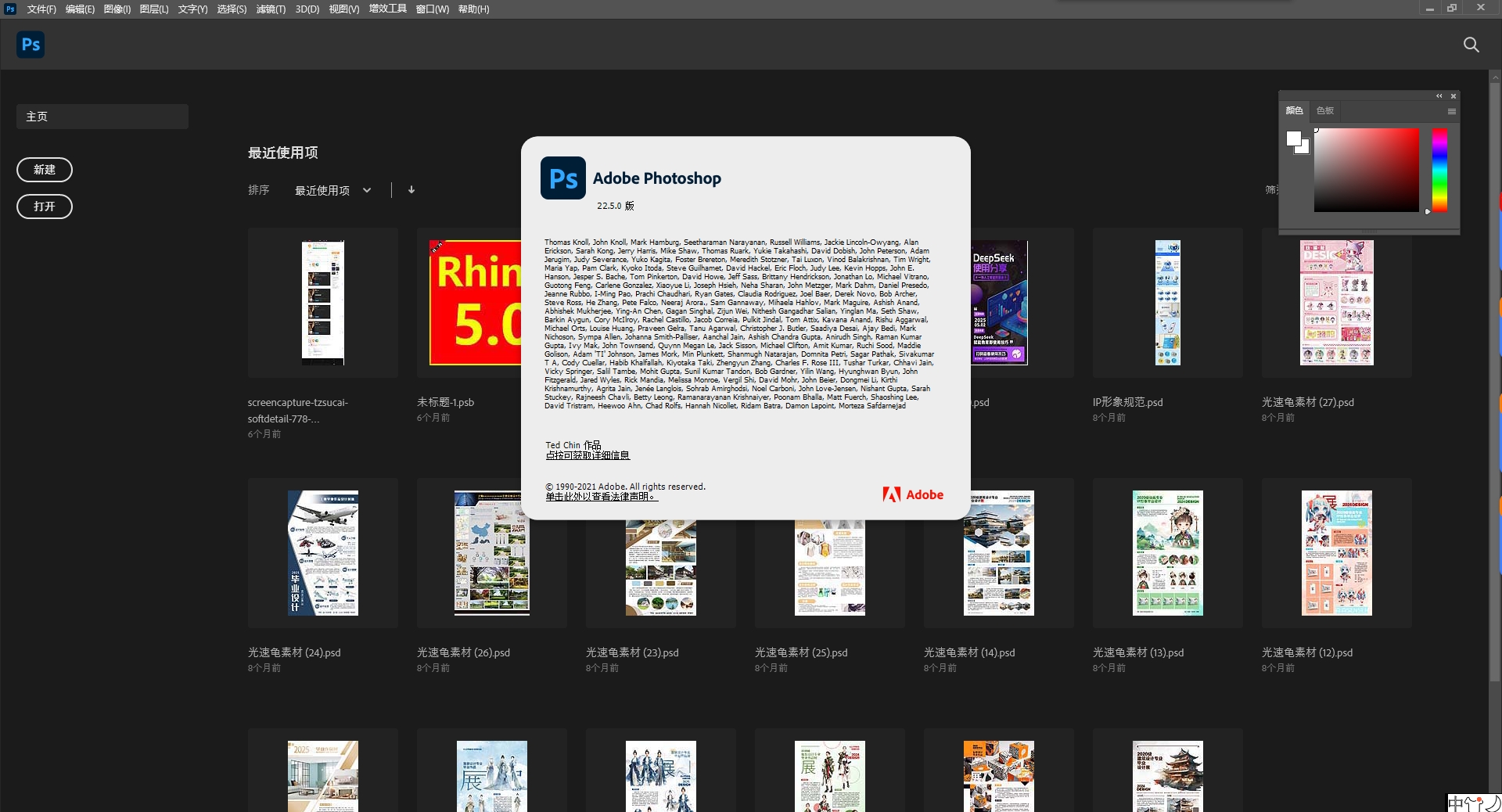
安装教程:
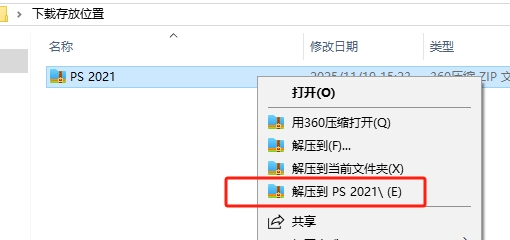
- 现在好压缩包,右键解压
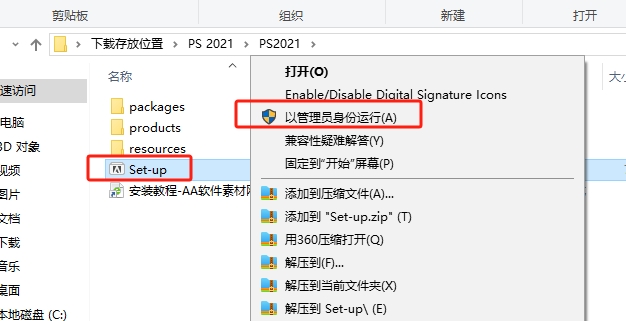
- 右键运行set-up“以管理员身份运行”
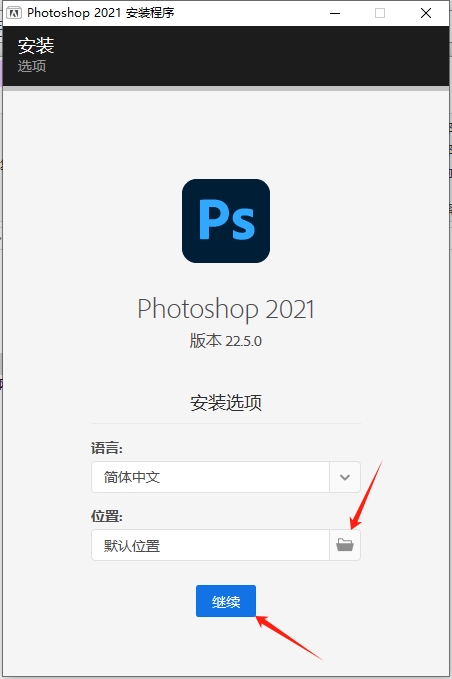
- 选择安装位置,点击“继续”
- 等待安装
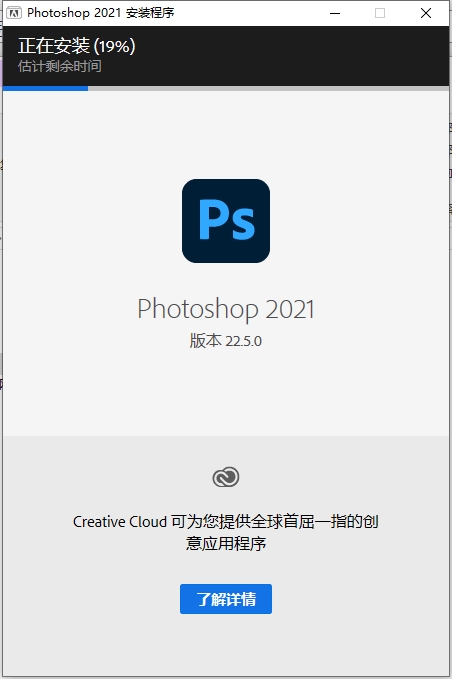
- 安装完成后,直接关闭。
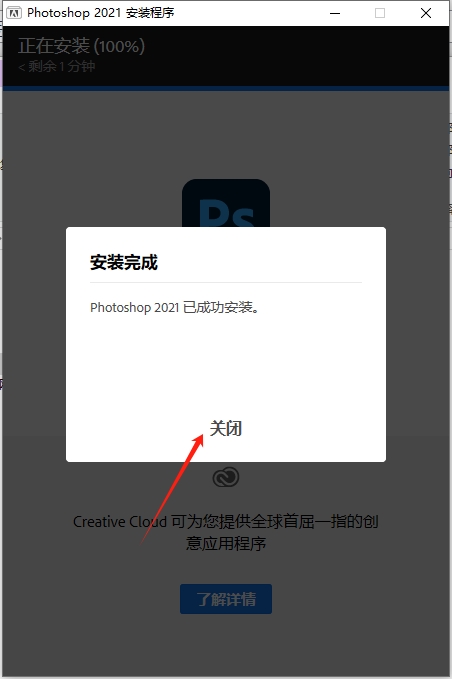
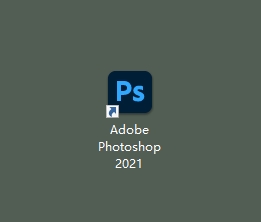
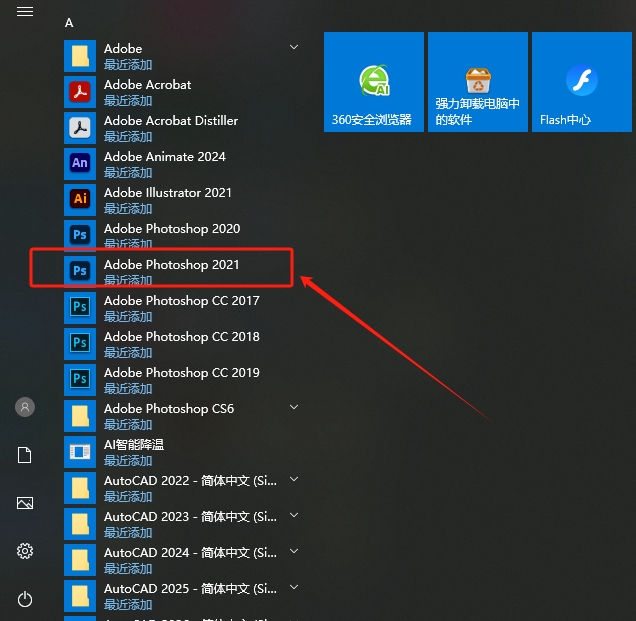
- 桌面找到软件图标,打开即可使用。有的电脑桌面不出现图片。直接到开始菜单找图标,拖拽到桌面即可
常用官方快捷键
文件与编辑操作
Ctrl+N:新建文件(Command+N)
Ctrl+O:打开文件(Command+O)
Ctrl+S:保存文件(Command+S)
Ctrl+Shift+S:另存为(Command+Shift+S)
Ctrl+Z:撤销操作(Command+Z)
Ctrl+Shift+Z:重做操作(Command+Shift+Z)
Ctrl+A:全选(Command+A)
Ctrl+Shift+I:反向选区(Command+Shift+I)
图层与蒙版操作
Ctrl+J:复制图层(Command+J)
Ctrl+G:图层编组(Command+G)
Ctrl+]:图层上移一层(Command+])
Ctrl+[:图层下移一层(Command+[)
Ctrl+Shift+]:图层移至顶层(Command+Shift+])
Ctrl+Shift+Adobe Help Center[:图层移至底层(Command+Shift+[)
Q:快速蒙版模式开关
Alt + 点击图层蒙版:查看蒙版内容
选择与变换操作
M:矩形选框工具(循环切换)
L:套索工具(循环切换)
W:快速选择工具 / 对象选择工具
Ctrl+T:自由变换(Command+T)
Shift+Ctrl+T:重复变换(Shift+Command+T)
Ctrl+Alt+T:复制并变换(Command+Option+T)
Shift+F6:羽化选区(Command+Option+D)
2021 新增功能快捷操作
Alt+F3:打开 Neural Filters 面板
Shift+Ctrl+Alt+S:打开天空替换面板
Ctrl+F:打开 Discover 面板
Shift+F5:内容识别填充(Command+Shift+Delete)
五、常见问题与解决办法
-
Photoshop 启动失败、报错 “无法初始化”
更新显卡驱动至最新版本,确认支持 DirectX 12/Metal;清理 Photoshop 缓存(C:\Users\ 用户名 \AppData\Roaming\Adobe\Adobe Photoshop 2021);使用 Adobe Creative Cloud Cleaner Tool 修复安装。
-
Neural Filters 无法使用、提示 “需要登录 / 更新”
确保登录 Adobe ID 并订阅 Photoshop 2021;更新 Photoshop 至最新版本(v22.5.7);检查网络连接,Neural Filters 需要联网使用 AI 功能。
-
天空替换效果异常、边缘融合不自然
确保图像中有清晰的天空与前景分界线;调整 “边缘调整” 与 “光照调整” 参数;使用 “快速选择工具” 手动修正天空选区;更新 Photoshop 至最新版本,修复已知天空替换 bug。
-
GPU 加速功能无法启用、显示灰色
确认显卡支持 DirectX 12/Metal;更新显卡驱动至最新版本;进入 “编辑→首选项→性能”,勾选 “使用图形处理器加速”;若仍无法启用,尝试降低显卡加速级别。
-
文件保存失败、提示 “磁盘空间不足”
检查硬盘可用空间,确保有足够空间保存文件;尝试将文件保存至其他磁盘分区;关闭其他占用硬盘空间的程序;使用 “另存为” 功能保存文件,避免文件损坏。
-
快捷键无法使用、功能异常
检查是否有其他程序占用快捷键(如输入法、屏幕录制软件);进入 “编辑→键盘快捷键”,重置快捷键为默认设置;更新 Photoshop 至最新版本,修复已知快捷键 bug。

评论(0)