
一、Photoshop CC 2018 核心功能与升级亮点
(一)首发核心突破(2017 年 10 月版)
- 弯度钢笔工具:革命性路径绘制工具,融合了钢笔工具的精准与自由钢笔的灵活,可通过拖动锚点直接调整曲线弧度,无需手柄控制,路径绘制效率提升 50%,新手也能轻松绘制流畅曲线。
- 对称绘画系统:新增水平、垂直、径向、双轴等多种对称模式,启用后画笔会自动在对称方向生成镜像笔触,适配徽章、图案、装饰画等对称设计场景,创作效率大幅提升。
- 360° 全景图像编辑:首次原生支持 360° 全景图、球面图像编辑,自动识别 360° 图像并适配球面工作空间,可无缝编辑 VR 内容、全景照片,解决传统编辑中接缝错位、变形问题。
- 可变字体支持:集成 Adobe、Apple、Google 和 Microsoft 联合推出的可变字体技术,可通过滑块调整字体粗细、高度、倾斜、对比度等属性,生成无限字体变体,无需安装多个字体文件,排版灵活性显著提升。
- 选择并遮住工作区优化:重构边缘检测算法,新增 “优化边缘” 滑块,可精准识别发丝、玻璃、烟雾等复杂边缘,配合新的 “净化颜色” 功能,抠图质量与效率实现质的飞跃。
(二)2018 年 1 月更新版关键升级
- 对象选择工具增强:一键识别画面主体并生成选区,支持矩形 / 套索模式框选,自动分析图像内容,精准选择人物、动物、建筑等主体,选区制作效率提升 80%。
- 内容识别填充算法升级:智能分析填充区域与周围环境,填充结果更自然,边缘融合更平滑,可处理大面积缺失、复杂纹理区域的填充,是修图、合成的核心效率工具。
- Microsoft Surface Dial 支持:适配 Surface Dial 旋钮设备,可直接在画布上调整画笔大小、硬度、不透明度,切换工具,无需鼠标操作,提升数位创作体验。
- HEIF 格式原生支持:支持 Apple 在 macOS 10.13 和 iOS 11 中推出的 HEIF 高效图像格式,可读取 iPhone 7 Plus 及以上设备拍摄的深度信息照片,实现景深效果编辑。
- 画笔性能与管理优化:重构画笔引擎,笔刷预览更流畅,新增画笔管理器,支持笔刷分组、重命名、删除、导入导出,笔刷管理更高效,适配数字绘画、插画创作场景。
(三)全版本通用核心能力
- 非破坏性编辑工作流:通过智能对象、调整图层、图层蒙版、矢量蒙版、图层样式、混合模式等核心功能,实现所有编辑操作不破坏原始像素,可随时回溯修改参数。
- 专业级色彩管理:内置色阶、曲线、色相 / 饱和度、色彩平衡、可选颜色、曝光度、Camera Raw 滤镜等专业调色工具,支持从基础明暗调整到专业色彩分级的全流程调色。
- 全格式兼容能力:支持 JPG、PNG、TIFF、PSD、RAW、PDF、GIF、AI、DWG 等上百种文件格式的读取与导出,无缝对接 Adobe 全家桶软件。
- 自动化批量处理:通过动作面板、批处理功能、脚本支持,可一键完成批量修图、格式转换、水印添加等重复操作,适配影楼、电商等批量作业场景。
- 创意云生态深度整合:支持云同步、多设备资源共享、Adobe Stock 素材库、Behance 创作社区集成,作品一键分享至 Behance,获取全球创意反馈。
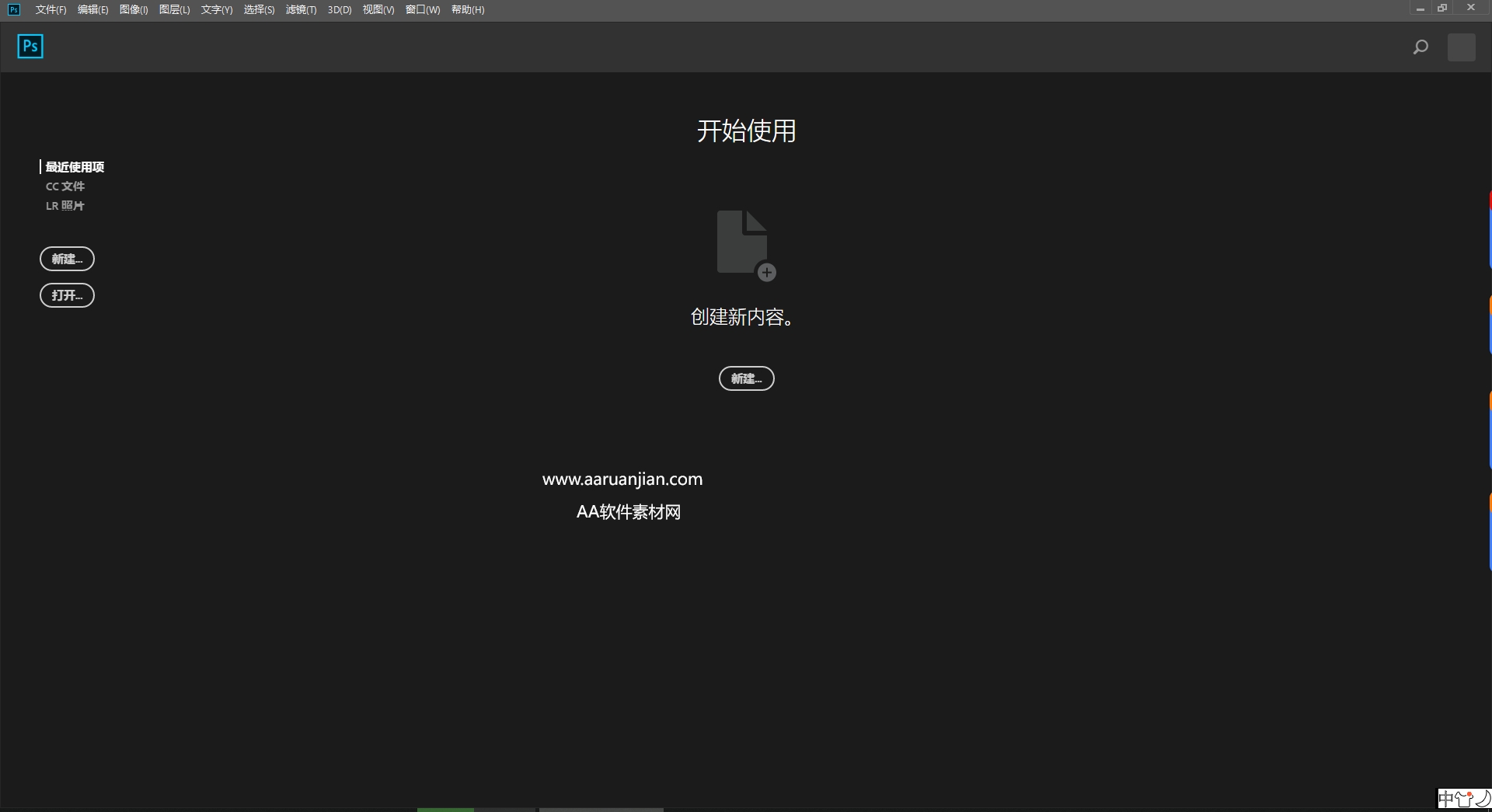
安装教程:
- 下载好压缩包,右键解压
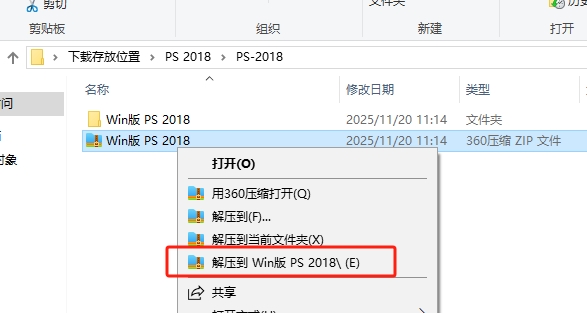
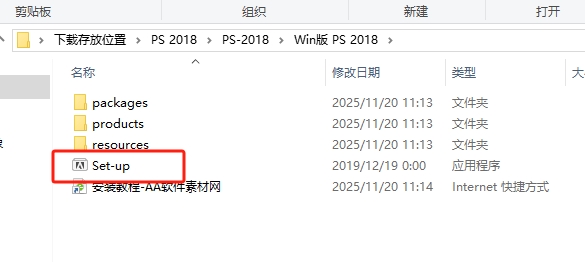
- 右键set-up“以管理员身份运行”
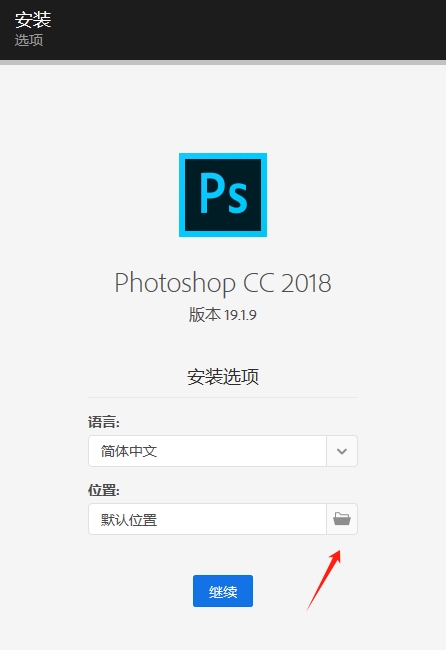
- 选择安装位置,点击“继续”
- 等待安装,大约5分钟
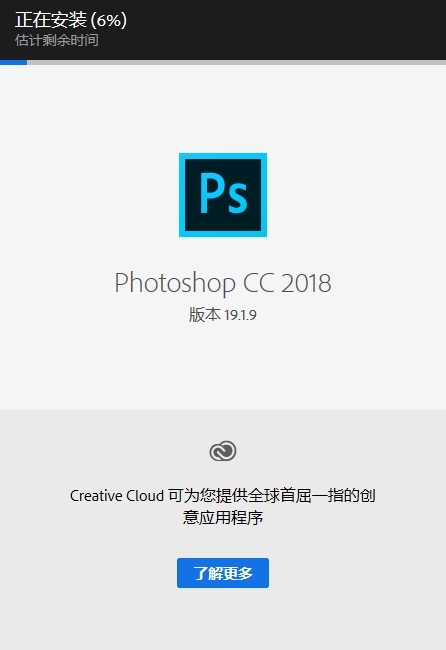
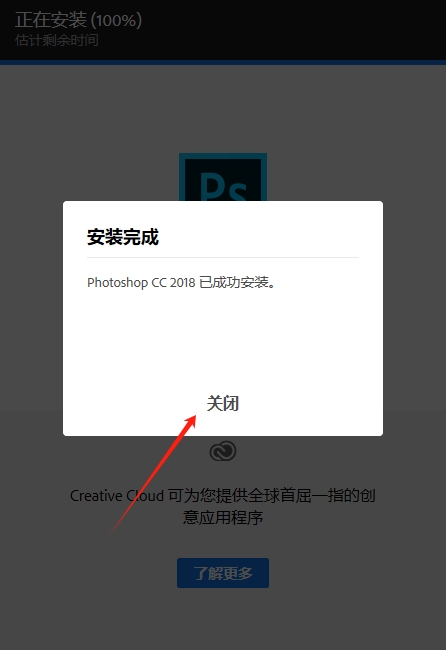
- 安装完成后关闭界面
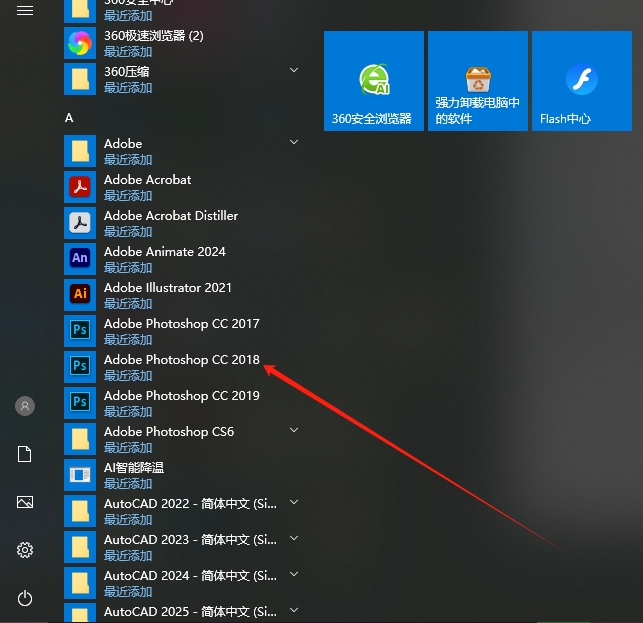
- 安装后电脑桌面如果没有图标,到电脑的开始菜单找到软件图标,拖拽到桌面打开即可
三、核心模块详解
1. 路径与选择核心模块
2. 绘画与创作模块
3. 360° 全景与 VR 编辑模块
4. 调色与色彩管理模块
5. 内容识别与智能修图模块
6. 图层与合成核心模块
四、系统配置要求
最低配置
| 配置项 | Windows 系统要求 | macOS 系统要求 |
|---|---|---|
| 操作系统 | 64 位 Windows 7 SP1 / Windows 10 1703+ | macOS 10.12 Sierra+ |
| 处理器 | Intel Core i3 / AMD Ryzen 3 双核及以上,2.0GHz+,支持 SSE4.2 指令集 | Intel 多核处理器,支持 64 位 |
| 运行内存 | 4GB(基础作业),建议 8GB 及以上 | 4GB(基础作业),建议 8GB 及以上 |
| 硬盘空间 | SSD 4GB 可用空间,预留 10GB 以上暂存盘空间 | SSD 4GB 可用空间,预留 10GB 以上暂存盘空间 |
| 显卡 | 支持 OpenGL 3.3,1.5GB 显存 | 支持 Metal 加速,1.5GB 显存 |
| 显示器 | 1280×800 分辨率,支持 16 位色彩 | 1280×800 分辨率,支持 16 位色彩 |
推荐配置
| 配置项 | Windows 系统要求 | macOS 系统要求 |
|---|---|---|
| 操作系统 | 64 位 Windows 10 20H2+ | macOS 10.13 High Sierra+ |
| 处理器 | Intel Core i5/i7 / AMD Ryzen 5/7 四核及以上,3.0GHz+ | Intel Core i5/i7 四核及以上,3.0GHz+ |
| 运行内存 | 16GB(专业作业),32GB(360° 全景 / 三维编辑) | 16GB(专业作业),32GB(360° 全景 / 三维编辑) |
| 硬盘空间 | 512GB PCIe 3.0+ NVMe SSD,预留 50GB 以上暂存盘空间 | 512GB PCIe 3.0+ NVMe SSD,预留 50GB 以上暂存盘空间 |
| 显卡 | NVIDIA GTX 1060/RTX 2060 / AMD RX 580 及以上,4GB + 显存 | AMD Radeon Pro 560 及以上,4GB + 显存 |
| 显示器 | 2K/4K 分辨率,支持广色域,10 位色彩 | 2K/4K 分辨率,支持广色域,10 位色彩 |
补充说明
- 软件不支持 32 位 Windows 系统,Windows XP、Vista 系统无法安装使用。
- 数位板、数位屏需安装对应驱动,方可实现压力感应、快捷键映射功能;Surface Dial 设备需安装最新驱动,方可实现 PS2018 的完整支持。
- 工作目录、安装路径建议使用纯英文,避免中文路径导致的文件读取异常、功能失效。
五、完整官方快捷键(分行 无简化)
基础文件操作快捷键
Ctrl+N:新建空白文档
Ctrl+O:打开现有文件
Ctrl+S:快速保存当前文件
Ctrl+Shift+S:文件另存为
Ctrl+Alt+Shift+S:导出为 Web / 图片格式
Ctrl+W:关闭当前文档
Ctrl+Q:退出 Photoshop 软件
Ctrl+P:打印当前文档
Ctrl+K:打开首选项设置面板
编辑与变换操作快捷键
Ctrl+Z:撤销上一步操作
Ctrl+Alt+Z:多步向后撤销
Ctrl+Shift+Z:重做 / 向前恢复操作
Ctrl+X:剪切选中内容
Ctrl+C:复制选中内容
Ctrl+V:粘贴内容
Ctrl+Shift+V:粘贴到指定位置
Ctrl+J:复制选中图层 / 选区内容到新图层
Ctrl+Shift+J:剪切选区内容并新建独立图层
Ctrl+T:自由变换
Ctrl+Shift+Alt+T:重复变换并复制
Delete:删除选中内容 / 图层
Ctrl+A:全选画布内容
Ctrl+D:取消选区
Ctrl+Shift+I:选区反向
Ctrl+Alt+R:打开选择并遮住工作区(PS2018 优化版)
视图控制快捷键
Ctrl++:放大画布视图
Ctrl+-:缩小画布视图
Ctrl+0:画布适配屏幕全屏显示
Ctrl+1:画布 100% 实际像素显示
空格键:临时切换抓手工具平移画布
F:循环切换屏幕显示模式
Tab:显示 / 隐藏所有面板
Shift+Tab:显示 / 隐藏右侧功能面板
Ctrl+R:显示 / 隐藏标尺
Ctrl+;:显示 / 隐藏参考线
Ctrl+”:显示 / 隐藏网格
核心工具一键切换快捷键
V:移动工具
M:矩形 / 椭圆选框工具
L:套索 / 多边形套索 / 磁性套索工具
W:魔棒 / 快速选择工具(PS2018 新增对象选择模式)
C:裁剪工具
I:吸管 / 颜色取样器工具
B:画笔工具(PS2018 优化性能)
E:橡皮擦工具
S:仿制图章 / 图案图章工具
J:污点修复画笔 / 修复画笔工具
G:渐变 / 油漆桶工具
P:钢笔 / 弯度钢笔工具(PS2018 新增弯度钢笔)
T:文字工具(PS2018 支持可变字体)
U:矩形 / 椭圆 / 多边形形状工具
A:直接选择工具(路径选择)
R:旋转视图工具
H:抓手工具
Z:缩放工具
D:默认前景色 / 背景色(黑 / 白)
X:切换前景色和背景色
Q:切换标准模式 / 快速蒙版模式
O:减淡 / 加深 / 海绵工具
Y:历史记录画笔工具
调色与调整快捷键
Ctrl+L:色阶调整
Ctrl+M:曲线调整
Ctrl+U:色相 / 饱和度调整(PS2018 支持更精细调整)
Ctrl+B:色彩平衡调整
Ctrl+Shift+L:自动色阶
Ctrl+Shift+Alt+L:自动对比度
Ctrl+I:图像反向
Ctrl+Shift+U:去色
Ctrl+Alt+Shift+K:键盘快捷键设置
图层操作快捷键
Ctrl+Shift+N:新建图层
Ctrl+G:将选中图层编组
Ctrl+Shift+G:取消图层编组
Ctrl+E:合并选中图层
Ctrl+Shift+E:合并可见图层
Ctrl+Alt+G:创建剪贴蒙版
Ctrl+[:图层向下移动一层
Ctrl+]:图层向上移动一层
Ctrl+Shift+[:图层置底
Ctrl+Shift+]:图层置顶
Alt+[ :选中下方相邻图层
Alt+] :选中上方相邻图层
,:选中最顶层图层
.:选中最底层图层
PS2018 新增功能专属快捷键
Shift+P:循环切换钢笔 / 弯度钢笔工具(PS2018 新增)
Sym:打开对称绘画设置面板(PS2018 新增)
360:打开 360° 全景编辑工作空间(PS2018 新增)
VF:打开可变字体属性面板(PS2018 新增)
六、常见问题及解决方法
- 弯度钢笔工具无法绘制流畅曲线
解决方法:
- 确保已选择弯度钢笔工具(Shift+P 循环切换),而非传统钢笔工具
- 调整画笔大小与硬度,避免画笔过粗导致曲线显示不清晰
- 绘制时按住 Alt 键可临时切换至传统钢笔模式,精确控制锚点
- 重置工具预设:右键点击工具图标,选择 “重置工具”,恢复默认设置
- 对称绘画功能灰色无法使用
解决方法:
- 确保选中的是画笔工具、铅笔工具、橡皮擦工具等支持对称绘画的工具
- 检查图像颜色模式,CMYK 模式、索引模式下部分功能无法使用,转换为 RGB 8 位 / 16 位通道模式
- 打开 “首选项→技术预览”,确认已启用 “对称绘画” 功能
- 重置软件首选项,修复功能模块加载异常问题
- 360° 全景图编辑时出现接缝错位
解决方法:
- 确保图像已正确识别为 360° 全景图,可通过 “图像→图像旋转→球面全景” 手动设置
- 使用 “内容识别填充” 工具修复接缝处的错位问题,PS2018 优化了内容识别算法
- 调整画布大小,预留足够边缘空间,避免接缝处内容被裁剪
- 更新至最新补丁版本(v19.1.4),修复 360° 全景编辑的已知 Bug
- 可变字体属性面板无法打开
解决方法:
- 检查选中的字体是否为可变字体,普通字体不支持属性调整
- 确保字体已正确安装,可通过 “文字→字体” 重新选择可变字体
- 转换文字图层为普通图层后无法调整字体属性,需在文字图层状态下操作
- 重启软件,修复字体模块加载异常问题
- 选择并遮住工作区卡顿、无响应
解决方法:
- 升级至 PS2018 最新补丁版本(v19.1.4),优化选择并遮住性能
- 降低图像分辨率,完成选区制作后再调整回原分辨率
- 关闭其他正在运行的软件,释放系统内存,提升软件运行流畅度
- 打开 “首选项→性能”,增加软件可用内存,设置 SSD 为暂存盘
- 软件启动崩溃、闪退、无法打开
解决方法:
- 以管理员身份运行软件,关闭杀毒软件、防火墙的实时拦截
- 启动软件时按住 Ctrl+Alt+Shift,在弹出的提示中选择 “是”,重置软件首选项,修复配置文件损坏问题
- 检查安装路径是否为纯英文,中文路径会导致启动失败,重新安装到纯英文路径
- 更新显卡驱动到最新稳定版本,关闭第三方插件,排查插件兼容问题
七、实操应用落地案例
7.1 实操一:弯度钢笔工具辅助产品抠图
- 启动 Photoshop CC 2018,打开产品原图,按 Ctrl+J 复制背景图层,保留原始图像
- 选择弯度钢笔工具(Shift+P),点击产品边缘关键点,拖动生成流畅曲线,无需调整手柄,快速勾勒产品轮廓
- 完成路径绘制后,按 Ctrl+Enter 将路径转换为选区,按 Ctrl+Shift+I 反向选区
- 打开选择并遮住工作区(Ctrl+Alt+R),调整边缘检测、平滑、羽化参数,启用 “净化颜色” 功能,去除抠图边缘杂色
- 输出选区至新图层,添加图层蒙版,使用画笔工具微调蒙版边缘,确保产品边缘清晰
- 新建背景图层,添加渐变、纹理元素,完成产品抠图与合成,导出高清 JPG/PNG 格式成品
7.2 实操二:对称绘画系统制作徽章设计
- 新建 Photoshop 文档,设置尺寸为 800×800px,分辨率 300dpi,RGB 颜色模式
- 选择画笔工具,打开对称绘画设置面板(Sym 快捷键),选择 “径向对称” 模式,设置对称数量为 6
- 选择合适画笔、颜色,在画布中心开始绘制,画笔自动在 6 个对称方向生成镜像笔触,快速创建对称图案
- 切换至 “水平 + 垂直对称” 模式,绘制徽章中心图案,添加文字、装饰元素,完成徽章设计
- 新建图层,添加渐变叠加、描边等图层样式,增强徽章立体感
- 保存 PSD 工程文件,同时导出 PNG 透明背景格式,完成徽章设计制作
7.3 实操三:360° 全景照片后期调色与修复
- 启动 Photoshop CC 2018,打开 360° 全景照片,软件自动识别为球面全景图
- 进入 Camera Raw 滤镜,调整基础曝光、高光、阴影,还原画面亮部与暗部细节,完成基础定调
- 使用修复画笔工具、内容识别填充,去除画面中的杂物、游客、电线等多余元素,净化画面
- 新建曲线、色相 / 饱和度调整图层,精准调整画面的色彩风格,增强天空的云层层次,优化地面的光影对比
- 检查全景图接缝处,使用 “内容识别填充” 工具修复接缝错位问题,确保画面无缝衔接
- 保存 PSD 工程文件,同时导出 JPG 格式全景照片,完成 360° 全景后期制作

评论(0)