
一、Photoshop CC 核心功能与版本升级
(一)CC 初代首发核心突破(2013 版)
- 相机防抖技术:智能修复因相机抖动、低速快门拍摄导致的模糊照片,可精准还原手持拍摄、弱光环境下的画面细节,是摄影后期的革命性功能。
- Camera Raw 深度集成:将 Camera Raw 滤镜内置到软件中,支持全品牌相机 RAW 格式无损编辑,可对照片白平衡、曝光、色彩分级、镜头畸变进行非破坏性调整,无需额外插件。
- 图像提升采样:升级智能放大算法,低分辨率图片放大时可智能保留细节、减少锯齿,大幅提升小尺寸图片的可用性。
- 创意云生态集成:支持笔刷、预设、作品、设置项多设备云同步,可直接访问 Adobe Stock 百万级素材库,作品一键分享至 Behance 创作社区。
- 属性面板优化:重构属性面板,图层、蒙版、调整层的参数设置更直观,操作路径大幅缩短,提升编辑效率。
(二)核心迭代版本关键升级
- CC 2014:强化内容识别缩放、内容识别修补功能,新增路径模糊、旋转模糊画廊滤镜,优化 3D 建模与渲染能力,新增 Creative Cloud 库功能,实现跨设备资源共享。
- CC 2015:新增多画板支持,适配 UI 设计、多尺寸海报批量制作;新增设计空间预览模式,优化 Web/UI 设计工作流;升级模糊画廊、链接智能对象功能,支持缺失字体自动替换。
- CC 2017:新增主体选择工具,可一键识别画面主体并生成选区;升级液化工具,新增人脸识别液化,可智能识别人脸五官,精准调整五官形态、表情;优化画笔系统,新增平滑画笔功能。
- CC 2018:新增弯度钢笔工具,简化路径绘制流程;优化变量字体、全景图编辑功能;升级内容识别填充,可智能修复大面积画面瑕疵;新增对称绘画功能,适配数字绘画创作。
- CC 2019:新增帧动画时间轴、高级混合模式,优化对象选择工具的识别精度,升级 GPU 加速渲染能力,全面提升大文件处理的流畅度,是 CC 系列的最终稳定版本。
(三)全系列通用核心能力
- 非破坏性编辑工作流:通过智能对象、调整图层、图层蒙版、智能滤镜,实现所有编辑操作不破坏原始像素,可随时回溯修改参数。
- 专业级色彩管理:内置完整的色彩管理体系,支持 CMYK 印刷色、RGB 广色域、LAB 颜色模式,适配屏幕显示、印刷输出全场景,精准控制色彩还原度。
- AI 智能修图体系:覆盖内容识别填充、修补、缩放,主体选择、人脸识别液化、防抖等全场景智能工具,大幅降低修图门槛,提升创作效率。
- 全格式兼容能力:支持 JPG、PNG、TIFF、PSD、RAW、PDF、GIF、AI、DWG 等上百种文件格式的读取与导出,无缝对接 Adobe 全家桶软件。
- 自动化批量处理:通过动作面板、批处理功能、脚本支持,可一键完成批量修图、格式转换、水印添加等重复操作,适配影楼、电商等批量作业场景。
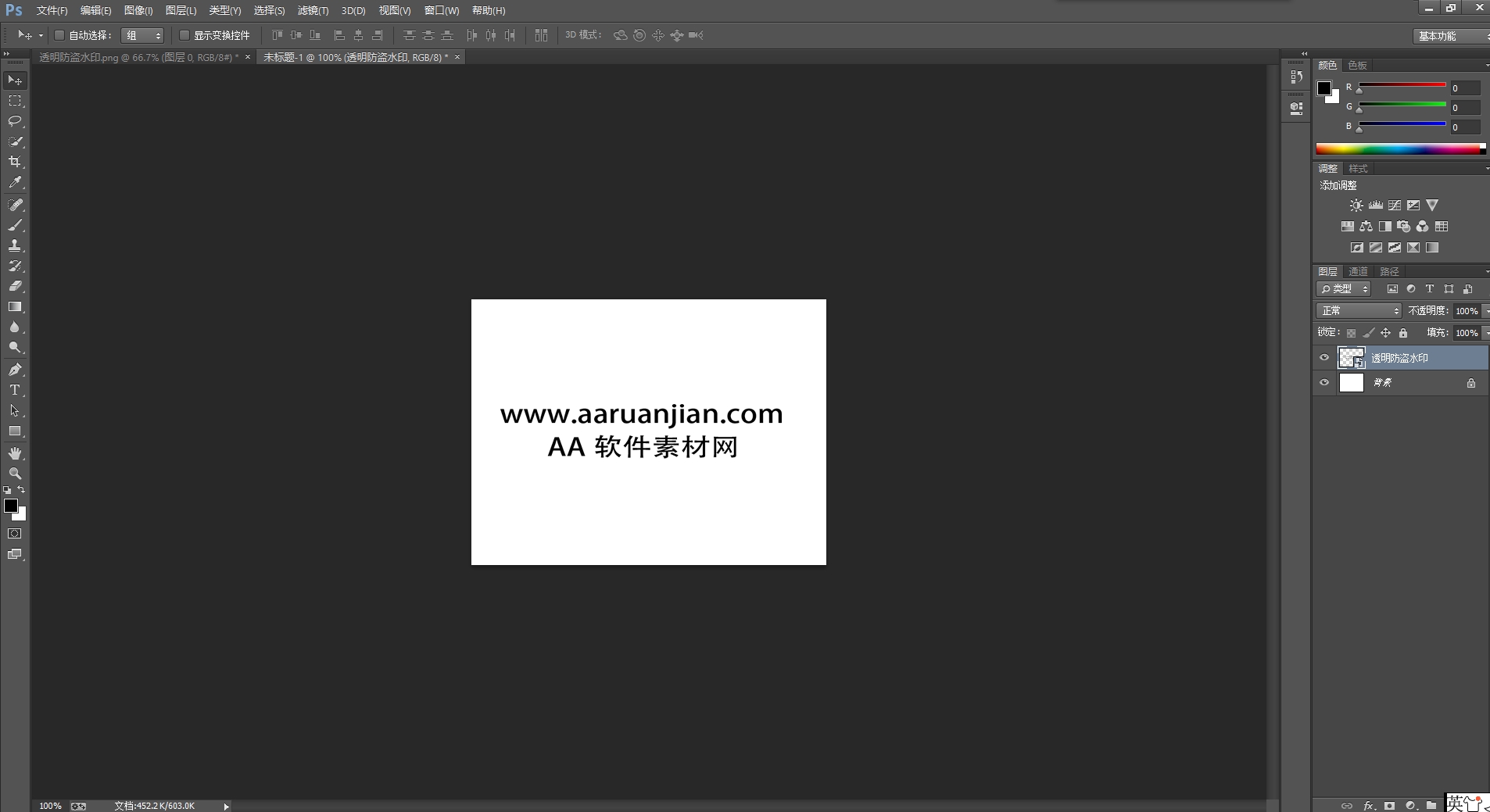
Adobe Photoshop CC安装教程
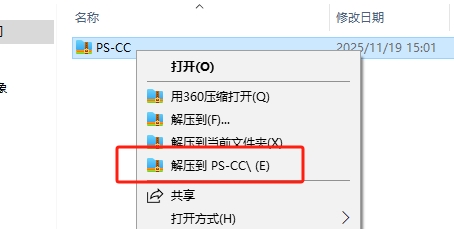
- 下载好压缩包,右键解压.
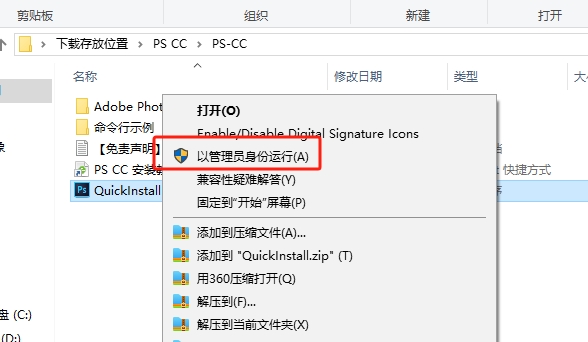
- 打开解压的文件夹,右键安装程序“以管理员身份运行”
- 点击安装,经过测试不能选择安装位置。
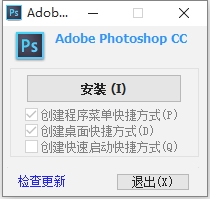
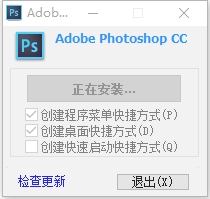
- 等待安装,大约5分钟
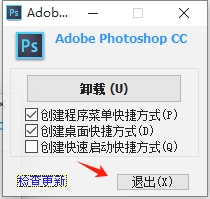
- 点击退出
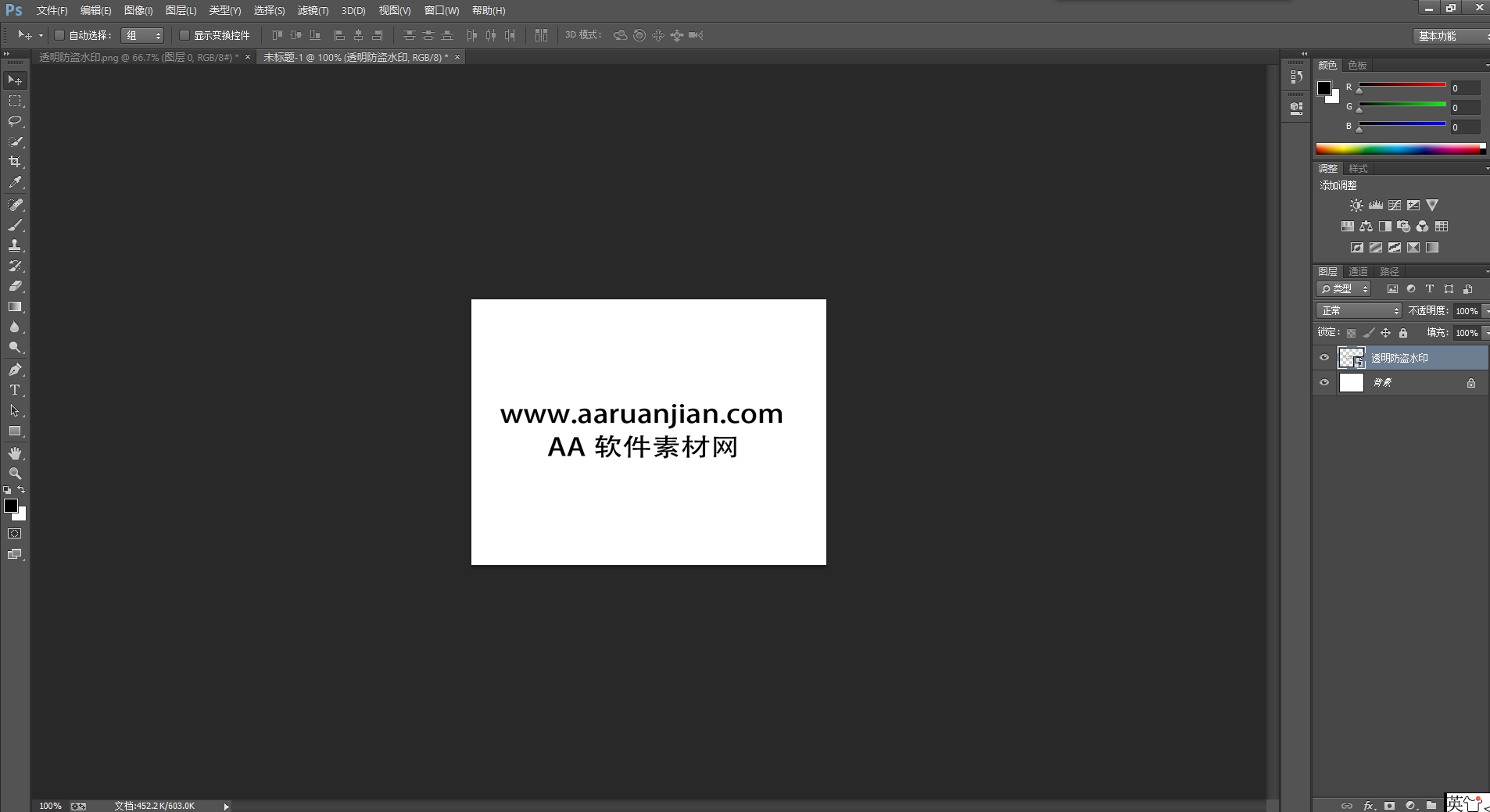
- 桌面找到已经安装好的图标打开就可以使用了
三、核心模块详解
1. 图层编辑核心模块
2. 选择与抠图模块
3. 调色与色彩管理模块
4. 修图与修复模块
5. 画笔与绘画模块
6. 文字与排版模块
7. 自动化与批量处理模块
四、系统配置要求
最低配置(CC 2013 初代)
| 配置项 | Windows 系统要求 | macOS 系统要求 |
|---|---|---|
| 操作系统 | Windows 7 SP1 及以上 32 位 / 64 位 | macOS 10.7 Lion 及以上 |
| 处理器 | Intel Pentium 4 及以上,支持 SSE2 指令集 | Intel 多核处理器,支持 64 位 |
| 运行内存 | 2GB | 2GB |
| 硬盘空间 | 2.5GB 可用空间,预留 2GB 缓存空间 | 2.5GB 可用空间,预留 2GB 缓存空间 |
| 显卡 | 支持 OpenGL 2.0,128MB 显存 | 支持 OpenGL 2.0,128MB 显存 |
| 显示器 | 1024×768 分辨率 | 1024×768 分辨率 |
推荐配置(CC 2019 最终稳定版)
| 配置项 | Windows 系统要求 | macOS 系统要求 |
|---|---|---|
| 操作系统 | Windows 10 64 位 1703 版本及以上 | macOS 10.13 High Sierra 及以上 |
| 处理器 | Intel Core i5/i7 四核及以上,支持 AVX2 指令集 | Intel Core i5/i7 多核处理器,支持 64 位 |
| 运行内存 | 8GB 起步,16GB 及以上推荐 | 8GB 起步,16GB 及以上推荐 |
| 硬盘空间 | 4GB 可用空间,预留 10GB 以上 SSD 缓存空间 | 4GB 可用空间,预留 10GB 以上 SSD 缓存空间 |
| 显卡 | NVIDIA GTX 1050 及以上,2GB 显存,支持 OpenGL 3.3 | AMD/Intel 显卡,2GB 显存,支持 Metal 加速 |
| 显示器 | 1920×1080 及以上分辨率,支持广色域 | 1920×1080 及以上分辨率,支持广色域 |
补充说明
- 软件不支持 Windows XP、Vista 系统,CC 2019 及以上版本不再支持 32 位 Windows 系统。
- 数位板、数位屏需安装对应驱动,方可实现压力感应、快捷键映射功能。
- 工作目录、安装路径建议使用纯英文,避免中文路径导致的文件读取异常、功能失效。
五、完整官方快捷键(分行 无简化)
基础文件操作快捷键
Ctrl+N:新建空白文档
Ctrl+O:打开现有文件
Ctrl+S:快速保存当前文件
Ctrl+Shift+S:文件另存为
Ctrl+Alt+Shift+S:导出为 Web / 图片格式
Ctrl+W:关闭当前文档
Ctrl+Q:退出 Photoshop 软件
Ctrl+P:打印当前文档
Ctrl+K:打开首选项设置面板
编辑与变换操作快捷键
Ctrl+Z:撤销上一步操作
Ctrl+Alt+Z:多步向后撤销
Ctrl+Shift+Z:重做 / 向前恢复操作
Ctrl+X:剪切选中内容
Ctrl+C:复制选中内容
Ctrl+V:粘贴内容
Ctrl+Shift+V:粘贴到指定位置
Ctrl+J:复制选中图层 / 选区内容到新图层
Ctrl+Shift+J:剪切选区内容并新建独立图层
Ctrl+T:自由变换
Ctrl+Shift+Alt+T:重复变换并复制
Delete:删除选中内容 / 图层
Ctrl+A:全选画布内容
Ctrl+D:取消选区
Ctrl+Shift+I:选区反向
Ctrl+Alt+R:打开选择并遮住工作区
视图控制快捷键
Ctrl++:放大画布视图
Ctrl+-:缩小画布视图
Ctrl+0:画布适配屏幕全屏显示
Ctrl+1:画布 100% 实际像素显示
空格键:临时切换抓手工具平移画布
F:循环切换屏幕显示模式
Tab:显示 / 隐藏所有面板
Shift+Tab:显示 / 隐藏右侧功能面板
Ctrl+R:显示 / 隐藏标尺
Ctrl+;:显示 / 隐藏参考线
Ctrl+”:显示 / 隐藏网格
核心工具一键切换快捷键
V:移动工具
M:矩形 / 椭圆选框工具
L:套索 / 多边形套索 / 磁性套索工具
W:魔棒 / 快速选择工具
C:裁剪工具
I:吸管 / 颜色取样器工具
B:画笔工具
E:橡皮擦工具
S:仿制图章 / 图案图章工具
J:污点修复画笔 / 修复画笔工具
G:渐变 / 油漆桶工具
P:钢笔 / 自由钢笔工具
T:文字工具
U:矩形 / 椭圆 / 多边形形状工具
A:直接选择工具(路径选择)
R:旋转视图工具
H:抓手工具
Z:缩放工具
D:默认前景色 / 背景色(黑 / 白)
X:切换前景色和背景色
Q:切换标准模式 / 快速蒙版模式
O:减淡 / 加深 / 海绵工具
Y:历史记录画笔工具
调色与调整快捷键
Ctrl+L:色阶调整
Ctrl+M:曲线调整
Ctrl+U:色相 / 饱和度调整
Ctrl+B:色彩平衡调整
Ctrl+Shift+L:自动色阶
Ctrl+Shift+Alt+L:自动对比度
Ctrl+I:图像反向
Ctrl+Shift+U:去色
Ctrl+Alt+Shift+K:键盘快捷键设置
图层操作快捷键
Ctrl+Shift+N:新建图层
Ctrl+G:将选中图层编组
Ctrl+Shift+G:取消图层编组
Ctrl+E:合并选中图层
Ctrl+Shift+E:合并可见图层
Ctrl+Alt+G:创建剪贴蒙版
Ctrl+[:图层向下移动一层
Ctrl+]:图层向上移动一层
Ctrl+Shift+[:图层置底
Ctrl+Shift+]:图层置顶
Alt+[ :选中下方相邻图层
Alt+] :选中上方相邻图层
,:选中最顶层图层
.:选中最底层图层
文字排版快捷键
Ctrl+Shift+,:字号缩小
Ctrl+Shift+.:字号放大
Ctrl+Shift+B:文字加粗
Ctrl+Shift+I:文字斜体
Ctrl+Shift+U:文字下划线
Ctrl+Shift+C:文字居中对齐
Ctrl+Shift+L:文字左对齐
Ctrl+Shift+R:文字右对齐
Alt+←/→:调整字间距
Alt+↑/↓:调整行间距
六、常见问题及解决方法
- 软件启动崩溃、闪退、无法打开
解决方法:
- 以管理员身份运行软件,关闭杀毒软件、防火墙的实时拦截
- 启动软件时按住 Ctrl+Alt+Shift,在弹出的提示中选择 “是”,重置软件首选项,修复配置文件损坏问题
- 检查安装路径是否为纯英文,中文路径会导致启动失败,重新安装到纯英文路径
- 更新显卡驱动到最新稳定版本,关闭第三方插件,排查插件兼容问题Adobe Help Center
- 快捷键失效、按键无反应
解决方法:
- 关闭中文输入法,非英文输入法会导致快捷键被系统判定为文字输入,切换至英文输入法即可恢复
- 检查是否开启了 Caps Lock 大写锁定,大写锁定会导致单键快捷键失效
- 打开 “编辑→键盘快捷键”,重置快捷键为默认设置,修复自定义快捷键冲突问题
- 关闭其他正在运行的软件,排查其他软件的快捷键占用冲突
- 画笔无压感、数位板 / 数位屏无法感应压力
解决方法:
- 安装对应品牌数位板的官方驱动,确保驱动版本与软件、系统兼容
- 打开画笔设置,勾选 “形状动态→大小抖动→控制→钢笔压力”,开启压力感应
- 在软件首选项→性能中,确认已开启 “使用图形处理器”,启用 GPU 加速
- 重启数位板驱动服务,重新插拔数位板连接线,排查硬件连接问题
- 内容识别填充、液化等功能灰色无法使用
解决方法:
- 检查选中的图层是否为智能对象,智能对象无法直接使用内容识别填充,需栅格化图层后再操作
- 检查图层是否被锁定、隐藏,解锁图层并确保图层处于选中激活状态
- 检查图像颜色模式,CMYK 模式、索引模式、位图模式下部分功能无法使用,转换为 RGB 8 位 / 16 位通道模式即可恢复
- 重置软件首选项,修复功能模块加载异常问题
- 打开图片提示 “无法完成请求,因为它不是有效的 Photoshop 文档”
解决方法:
- 检查文件后缀名是否正确,修复文件格式损坏问题,确认文件未被篡改、下载完整
- 尝试用画图、看图软件打开图片,重新保存为 JPG/PNG/TIFF 格式,再用 Photoshop 打开
- 关闭杀毒软件,排查文件被拦截、损坏的问题,恢复被隔离的文件
- 检查文件是否为超大尺寸,软件内存不足无法加载,增加暂存盘容量后重试
- 软件运行卡顿、大文件操作延迟严重
解决方法:
- 打开 “编辑→首选项→性能”,将内存使用调整为系统可用内存的 70%-80%,提升软件可用内存
- 在性能设置中,取消 C 盘作为暂存盘,勾选剩余空间更大的 SSD 硬盘作为暂存盘,避免磁盘空间不足导致的卡顿
- 关闭 “带动画效果的缩放”“轻击平移” 等动画效果,减少渲染压力
- 关闭不必要的图层、智能对象,降低画布分辨率,减少实时渲染压力
- 更新显卡驱动,开启 GPU 加速,提升画面渲染速度
七、实操应用落地案例
7.1 实操一:商业人像精修全流程
- 启动 Photoshop CC,打开人像 RAW 格式原图,进入 Camera Raw 滤镜,调整白平衡、曝光、对比度,校正镜头畸变,完成基础光影定调。
- 按 Ctrl+J 复制背景图层,使用污点修复画笔、修复画笔工具,去除人物面部瑕疵、痘印、细纹,完成基础瑕疵修复。
- 打开液化滤镜,使用人脸识别液化功能,微调五官比例、脸型轮廓,优化人物面部形态,保证自然不夸张。
- 新建中性灰图层,使用减淡、加深工具,重塑人物面部光影结构,增强面部立体感,完成商业级磨皮与光影塑造。
- 新建色相 / 饱和度、可选颜色调整图层,精准调整肤色、服装、背景的色彩,统一画面色调风格。
- 锐化画面,使用 USM 锐化、高反差保留锐化,突出人物五官、发丝细节,提升画面质感。
- 按 Ctrl+Shift+S 保存为 PSD 工程文件,同时导出 JPG/PNG 格式成品,完成人像精修。
7.2 实操二:电商产品主图海报设计
- 新建 Photoshop 文档,设置尺寸为 800×800px,分辨率 72dpi,RGB 颜色模式,适配电商平台主图规范。
- 导入产品白底图,使用钢笔工具精准抠取产品主体,去除背景瑕疵,调整产品光影与透视,突出产品质感。
- 设计背景,使用渐变工具、形状工具制作背景底色,添加光效、纹理元素,增强画面层次感。
- 使用文字工具添加产品标题、卖点、价格信息,设置字体、字号、颜色,搭配段落样式,保证信息层级清晰,符合电商视觉规范。
- 添加产品细节图、图标、装饰元素,调整图层叠加逻辑,优化画面排版,保证视觉重心集中在产品主体。
- 整体调色,统一画面色彩风格,添加投影、外发光等图层样式,增强画面立体感与质感。
- 检查画面细节,按 Ctrl+S 保存工程文件,导出 Web 可用的 JPG/PNG 格式,完成电商主图设计。
7.3 实操三:风光摄影后期调色与合成
- 启动 Photoshop CC,打开风光摄影 RAW 原图,进入 Camera Raw 滤镜,调整基础曝光、高光、阴影,还原画面亮部与暗部细节,完成基础定调。
- 使用渐变滤镜、径向滤镜,分别调整天空、地面的光影与色彩,增强天空的云层层次,优化地面的光影对比。
- 按 Ctrl+J 复制背景图层,使用修补工具、内容识别填充,去除画面中的杂物、电线、多余元素,净化画面。
- 新建曲线、色阶、可选颜色调整图层,精准调整画面的色彩风格,增强画面的通透感与氛围感,打造风光片的视觉质感。
- 导入天空素材,使用图层蒙版合成更有层次的天空,调整色彩与光影,保证合成元素与原图的融合度,无违和感。
- 锐化画面,使用智能锐化工具,突出山体、建筑、植被的细节,提升画面的清晰度。
- 保存 PSD 工程文件,同时导出印刷级 TIFF 格式、网络分享 JPG 格式,完成风光后期制作。

评论(0)