本文提供完整的Office365下载与安装指南,帮助您正确使用我们准备的 Office 365 专业增强版安装包完成部署。请严格遵循以下步骤,以确保安装过程顺利且成功激活。

核心组件,Word(文档处理)、Excel(数据分析)、PowerPoint(演示文稿)、Outlook(邮件管理)、OneNote(笔记记录)、Access(数据库)、Publisher(出版物设计)

资源特性说明:

  • 来源清晰:本文所述的安装包由本站技术团队基于微软官方文件封装。

  • 安全承诺:所有文件均已通过本地安全软件扫描,确保无病毒、无木马、无任何恶意捆绑程序。

  • 开箱即用:安装包内已集成必要的部署工具,您无需从网络下载其他组件。

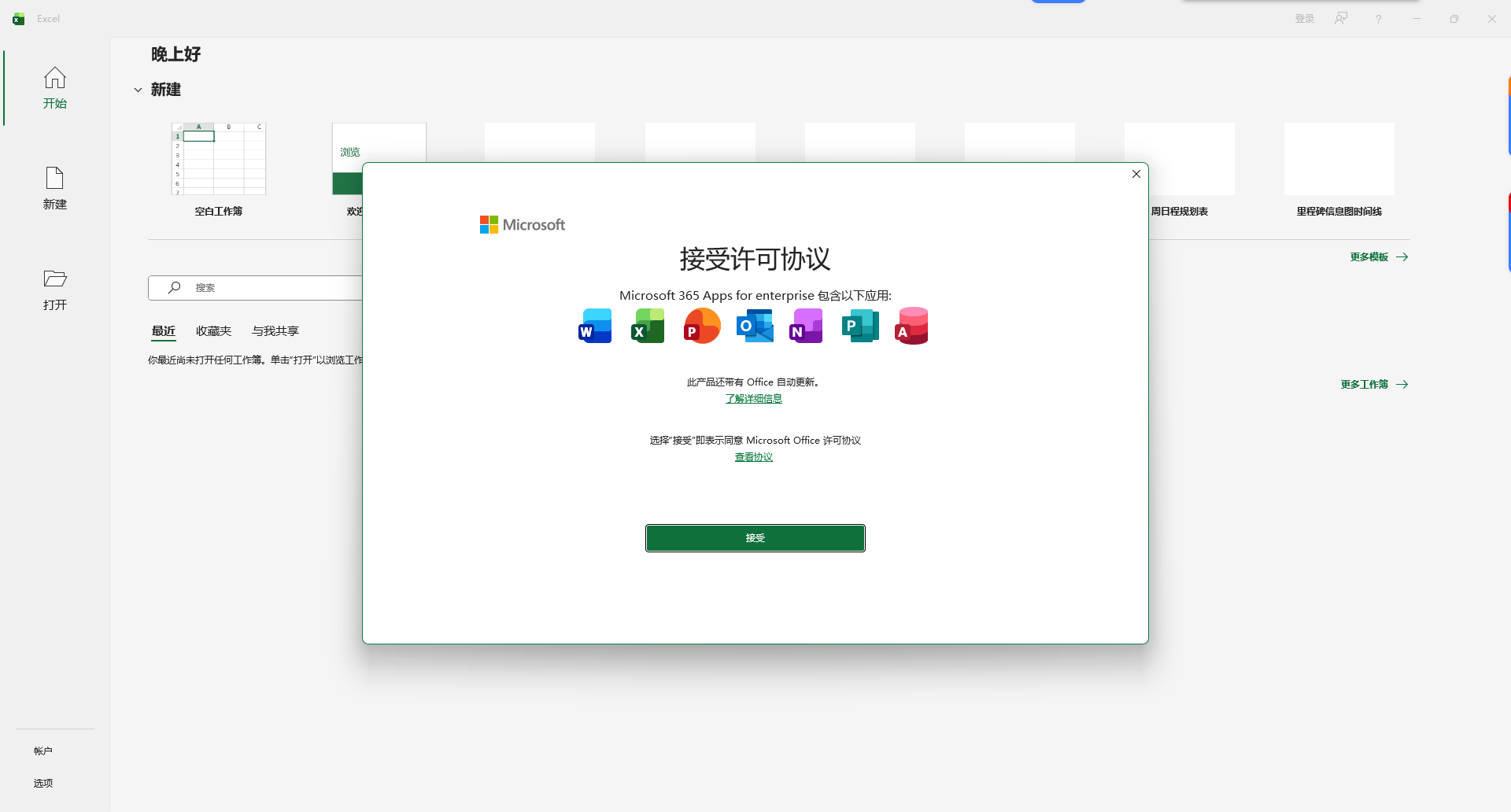
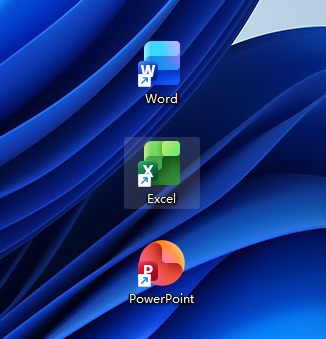
office365软件启动界面

安装教程和激活指南:

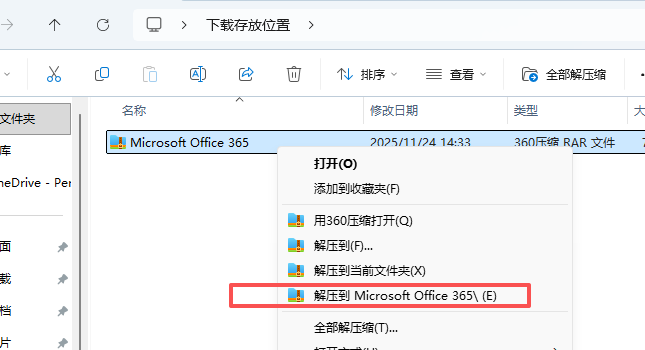
  1. 下载好压缩包,右键解压。解压之前需要退出电脑所有杀毒。Office365下载安装与激活完整教程 - Office2024专业增强版最新版含全套办公软件 图片
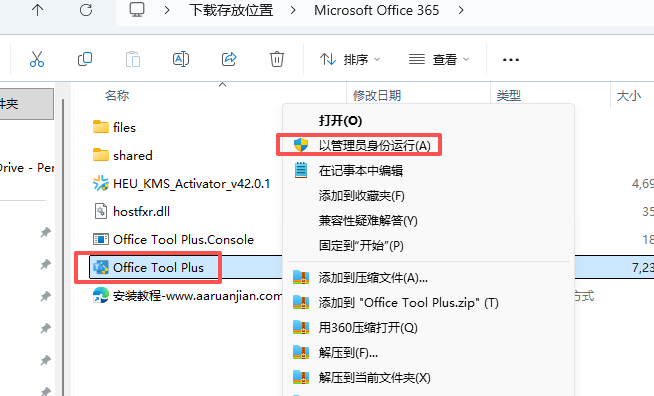
  2. 打开解压的文件夹,右键officeOffice365下载安装与激活完整教程 - Office2024专业增强版最新版含全套办公软件 图片
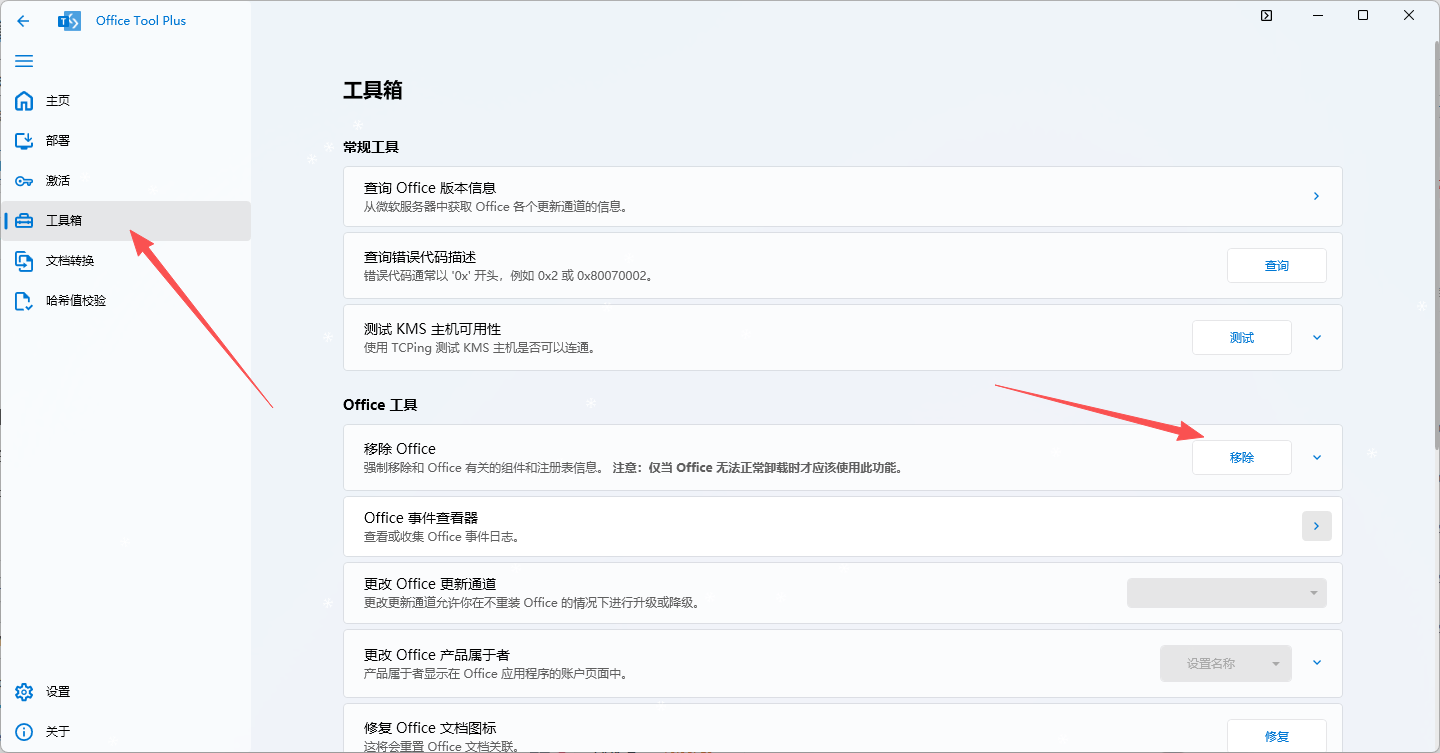
  3. 选择工具箱,点击移除旧版本Office365下载安装与激活完整教程 - Office2024专业增强版最新版含全套办公软件 图片
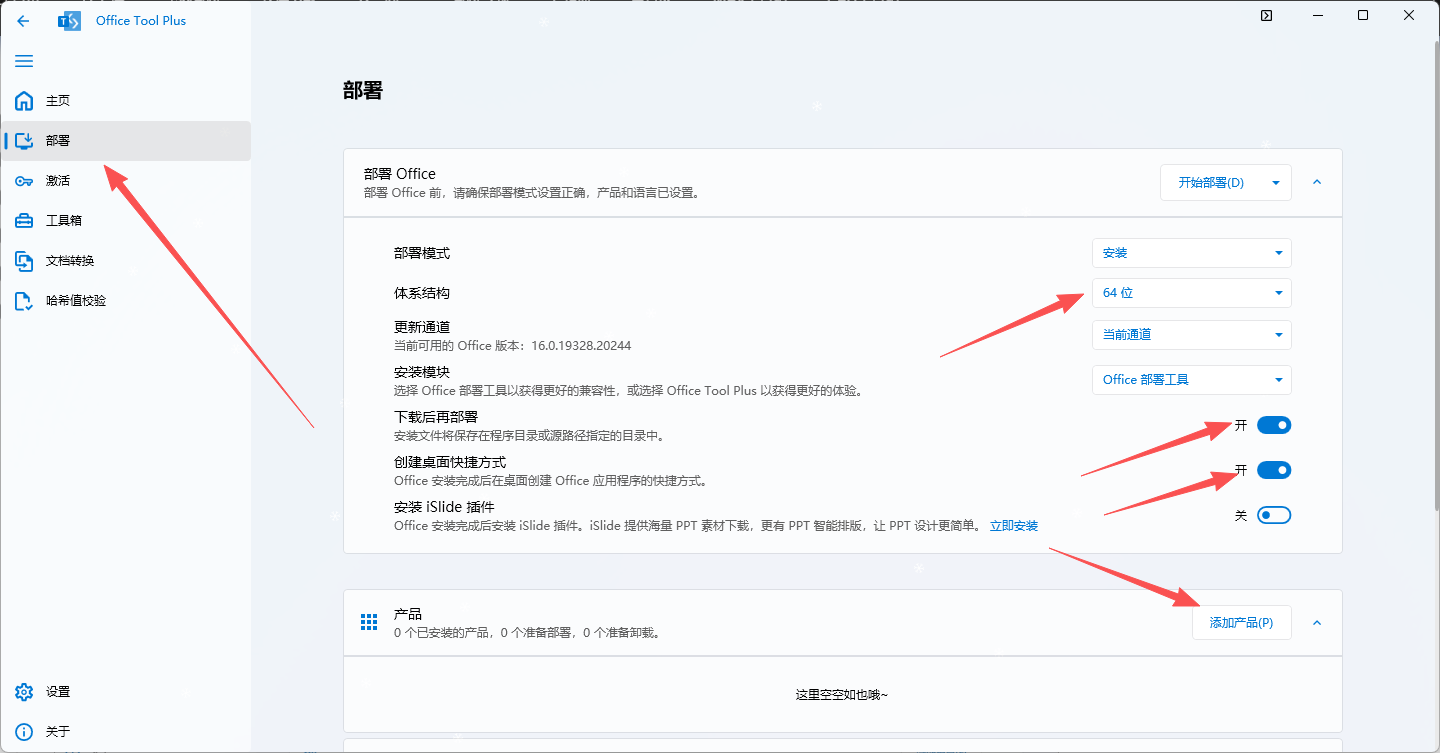
  4. 选择部署,右边根据图片设置Office365下载安装与激活完整教程 - Office2024专业增强版最新版含全套办公软件 图片
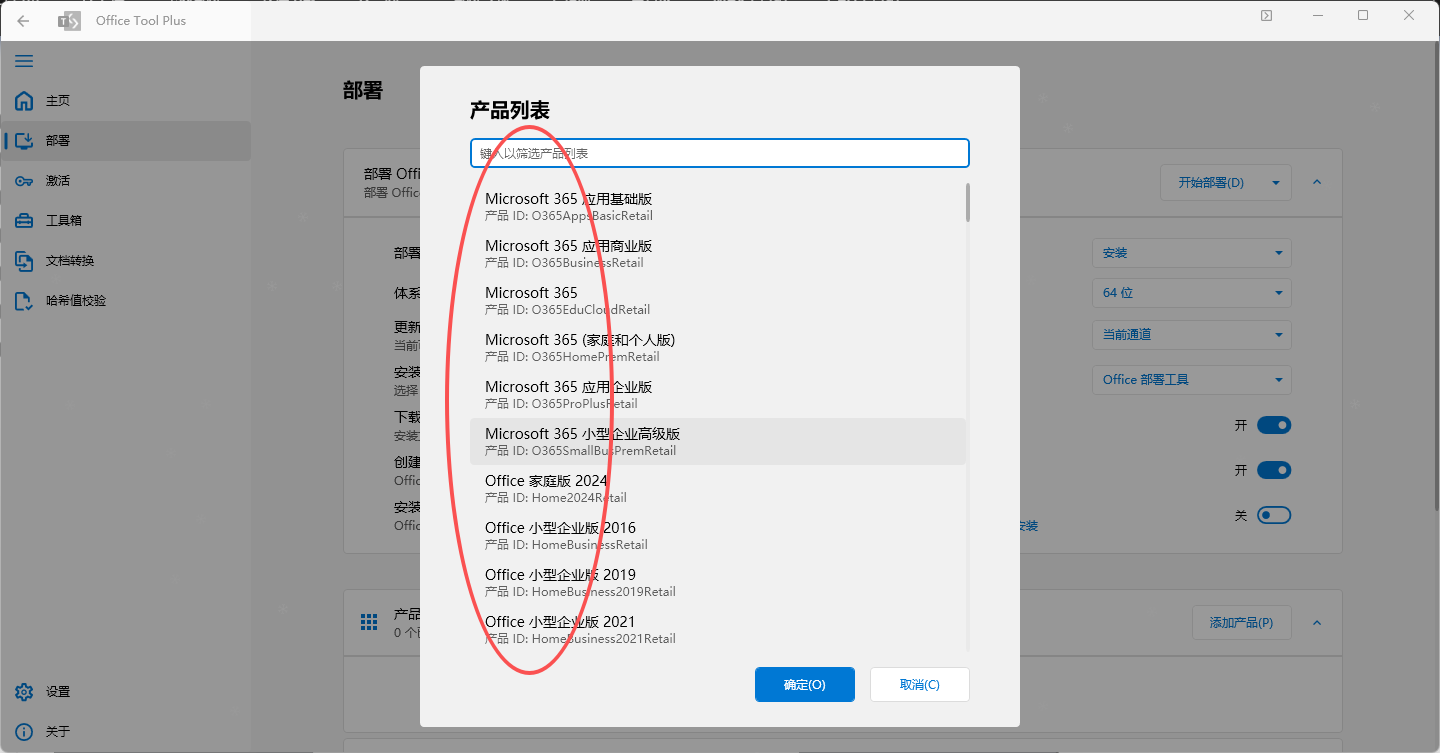
  5. 添加产品的时候里面的都可以安装Office365下载安装与激活完整教程 - Office2024专业增强版最新版含全套办公软件 图片
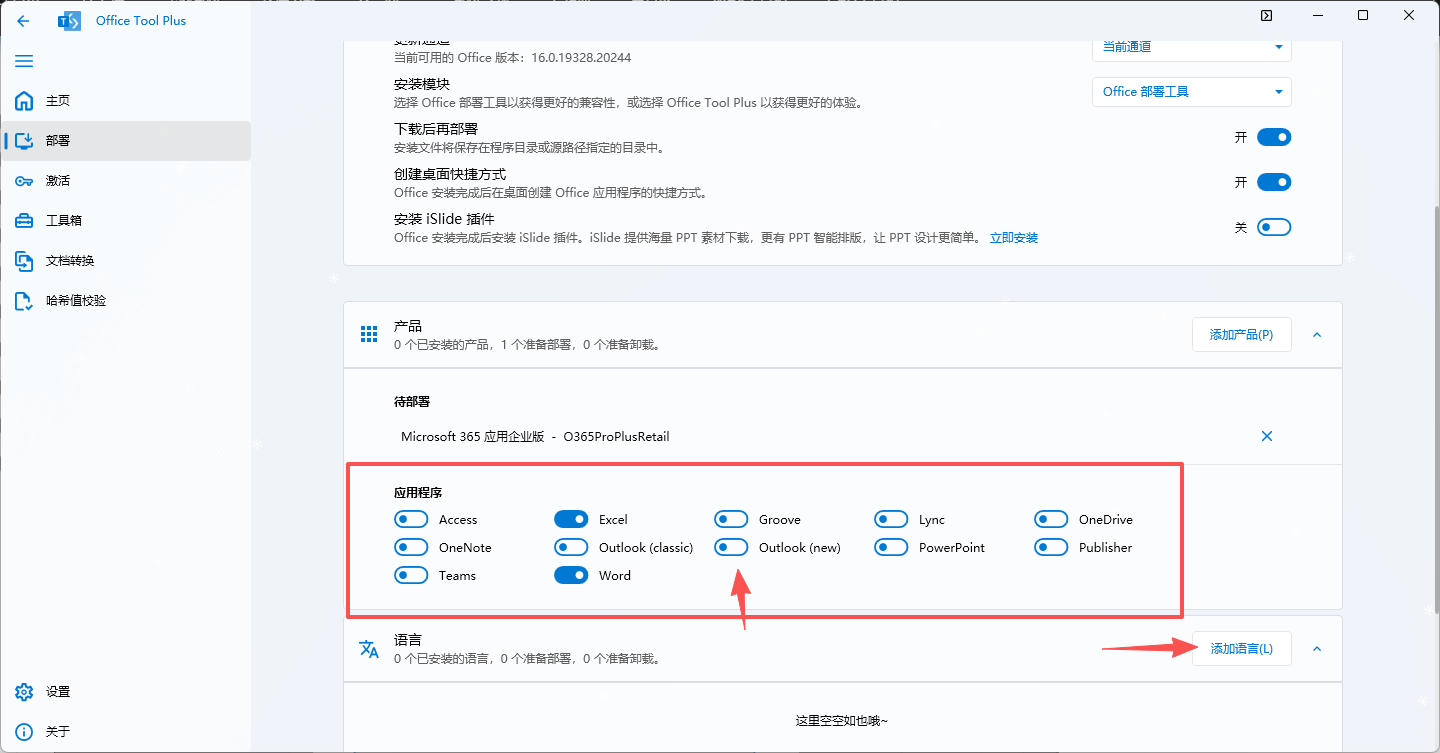
  6. 按需选择,默认三件套。如果有其他需求的可以打开,不需要的可以关闭,Office365下载安装与激活完整教程 - Office2024专业增强版最新版含全套办公软件 图片
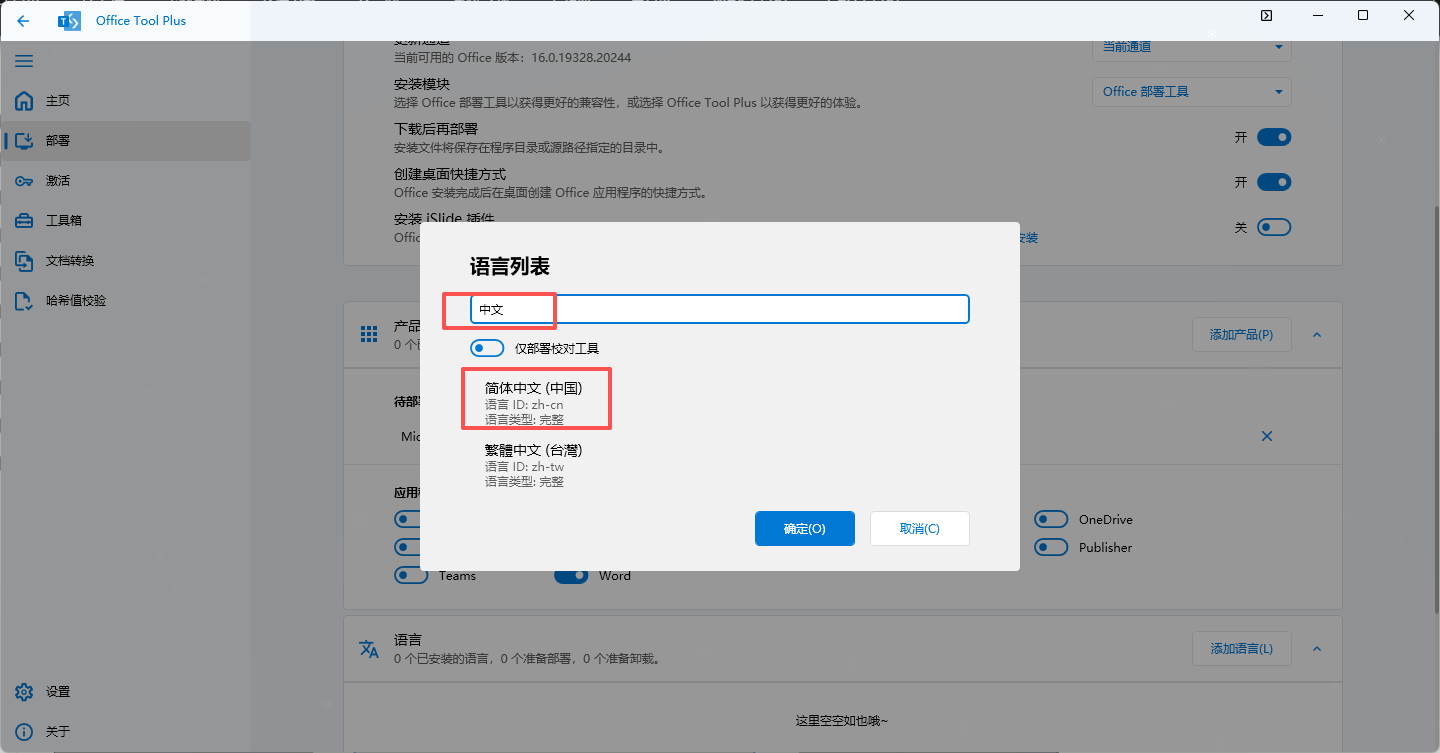
  7. 选择语言的时候,可以直接输入中文搜索Office365下载安装与激活完整教程 - Office2024专业增强版最新版含全套办公软件 图片
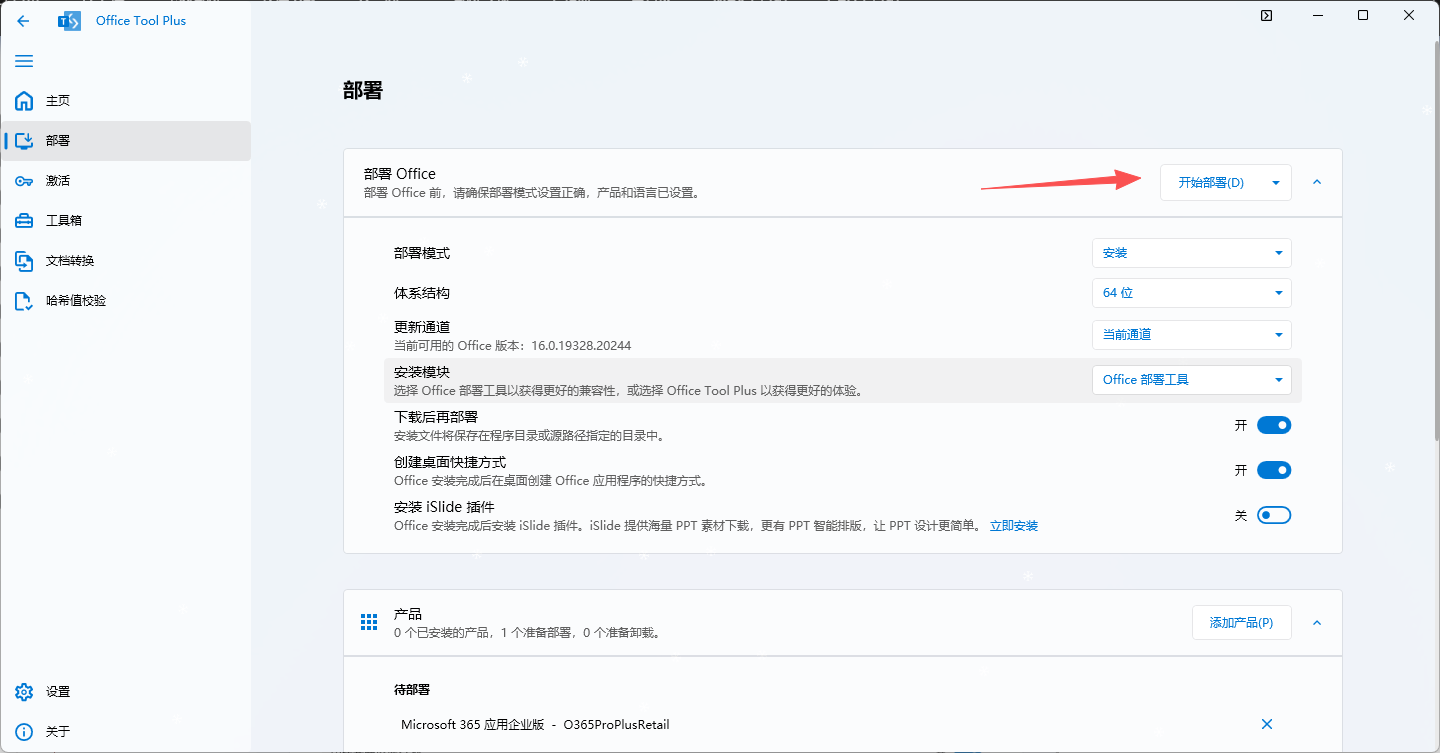
  8. 返回到右上角,点击开始部署Office365下载安装与激活完整教程 - Office2024专业增强版最新版含全套办公软件 图片
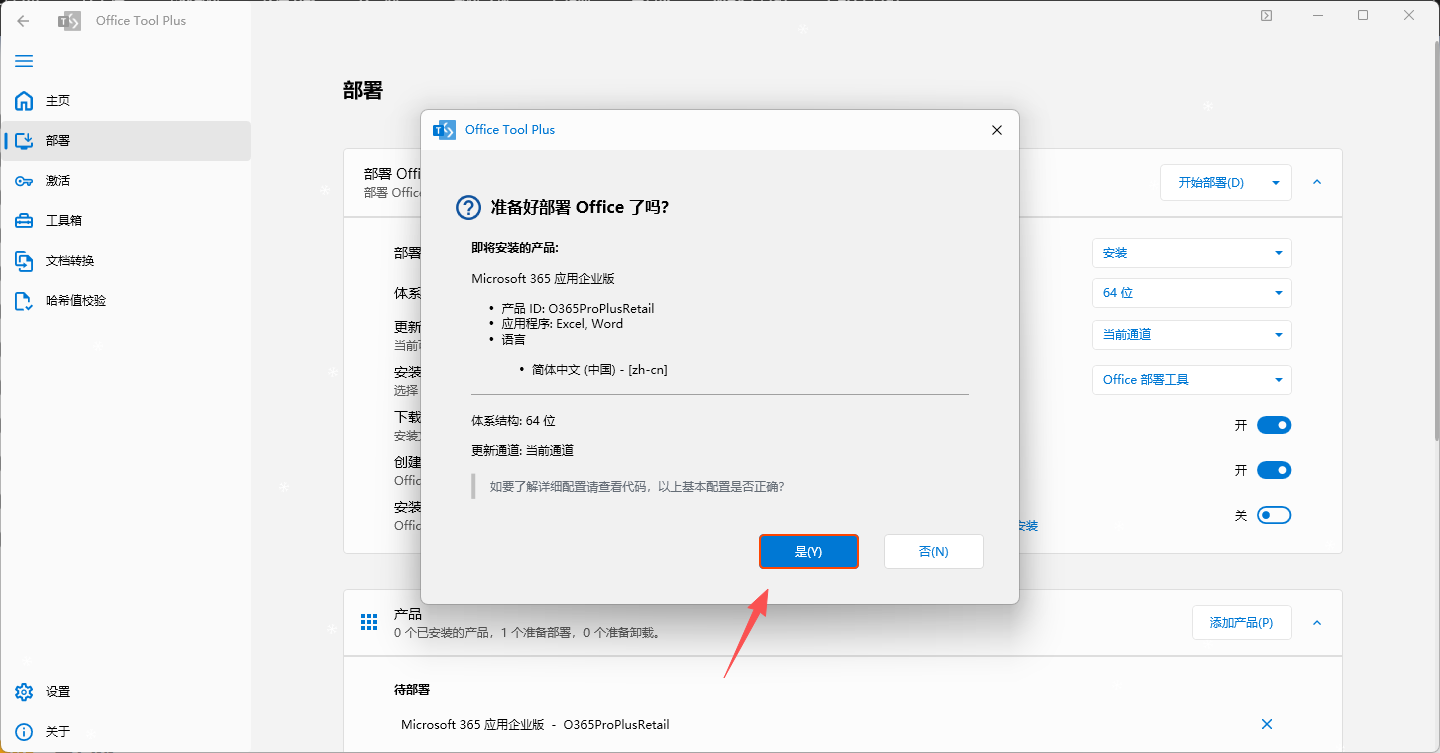
  9. 点击是Office365下载安装与激活完整教程 - Office2024专业增强版最新版含全套办公软件 图片
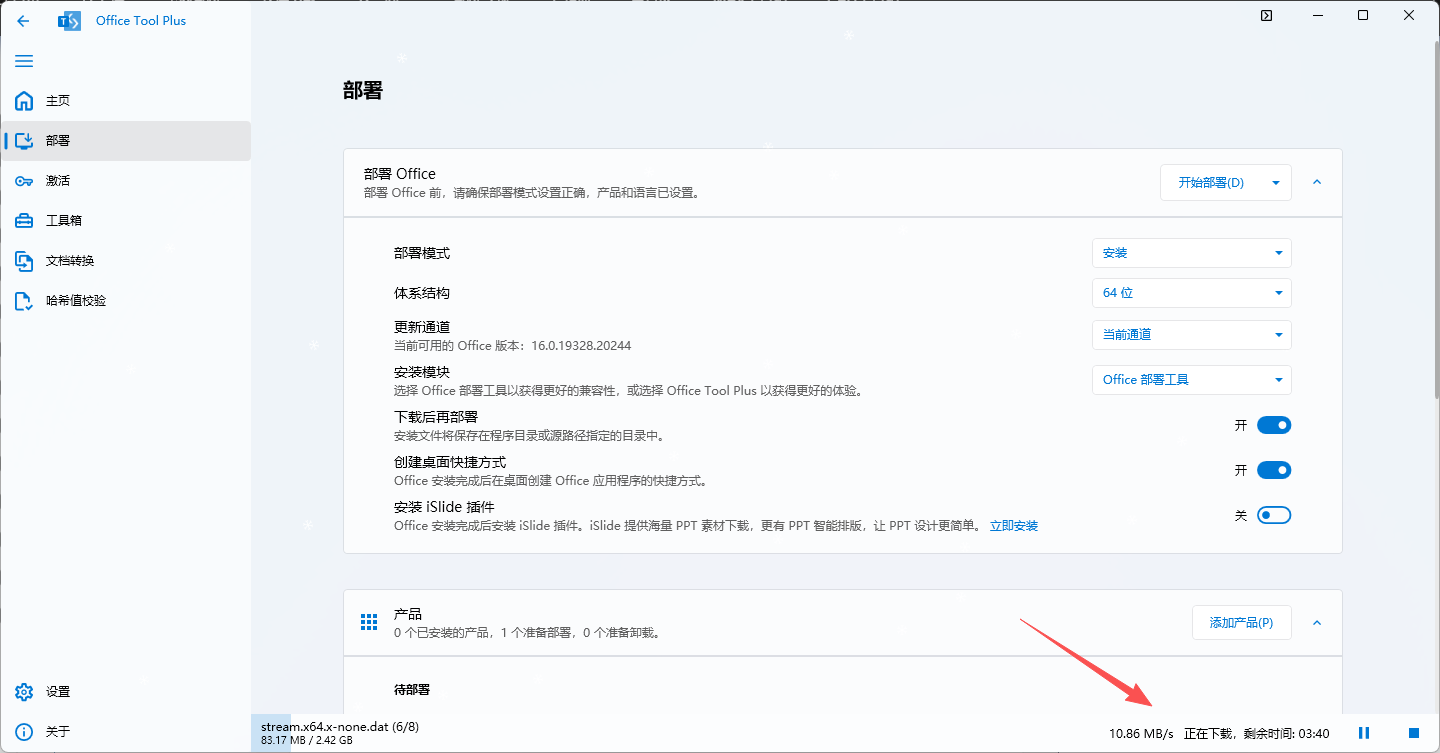
  10. 正在下载Office365下载安装与激活完整教程 - Office2024专业增强版最新版含全套办公软件 图片
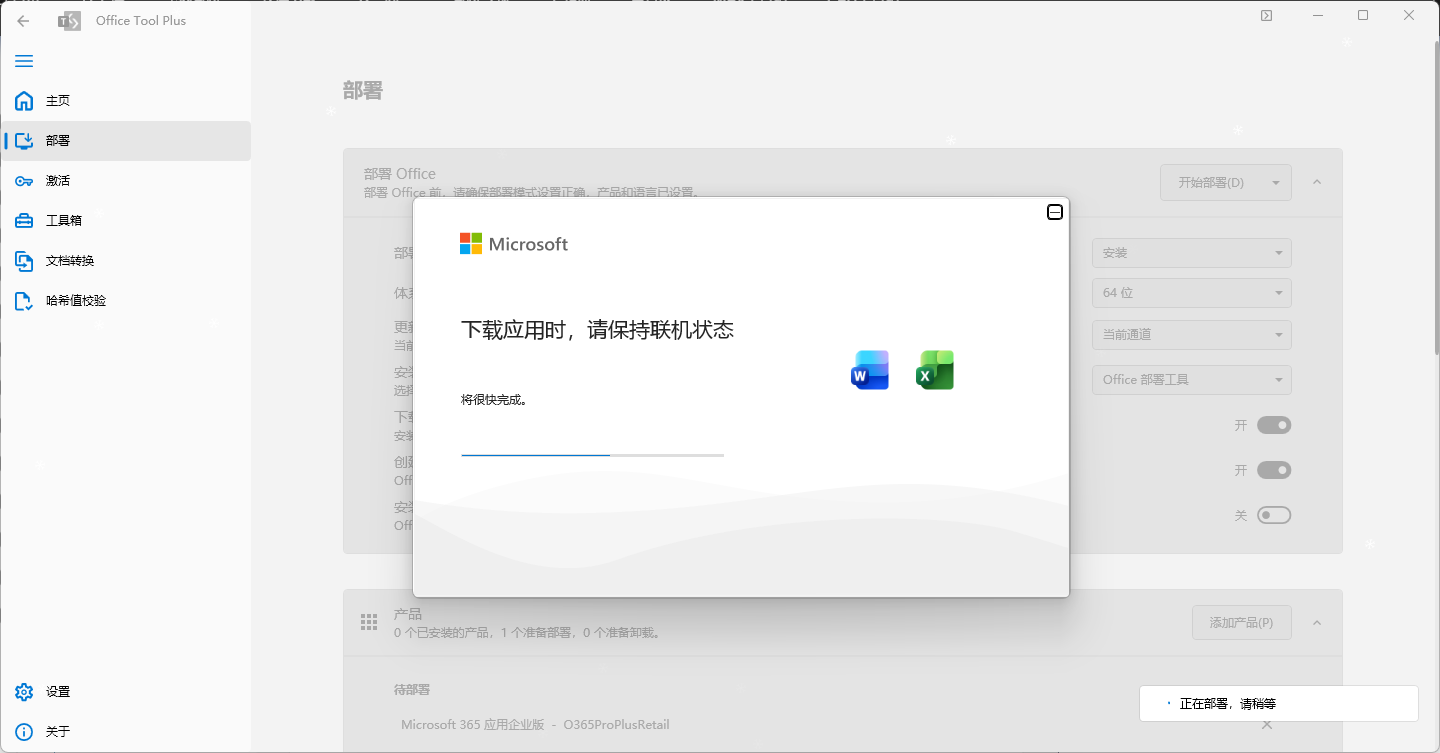
  11. 下载完成后,自动安装Office365下载安装与激活完整教程 - Office2024专业增强版最新版含全套办公软件 图片.
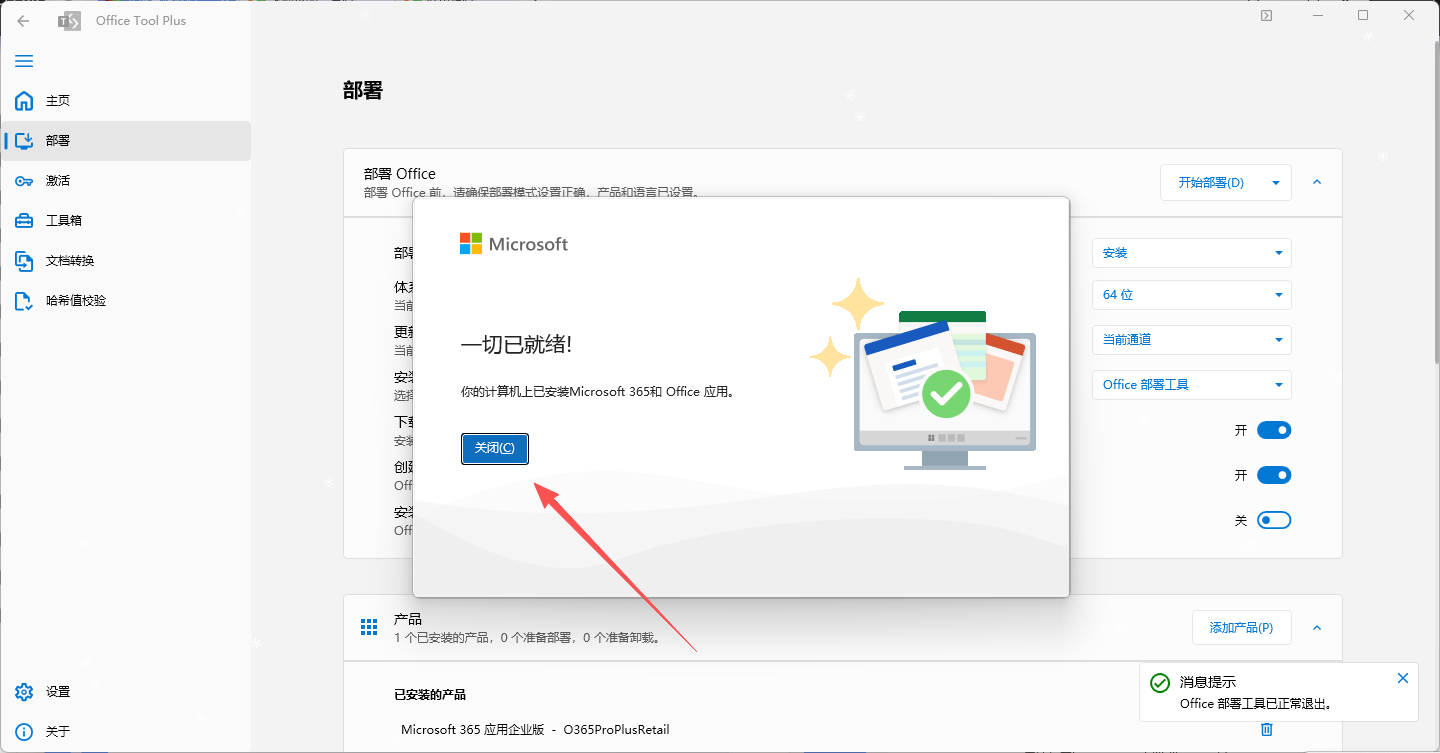
  12. 安装完成后点击关闭Office365下载安装与激活完整教程 - Office2024专业增强版最新版含全套办公软件 图片
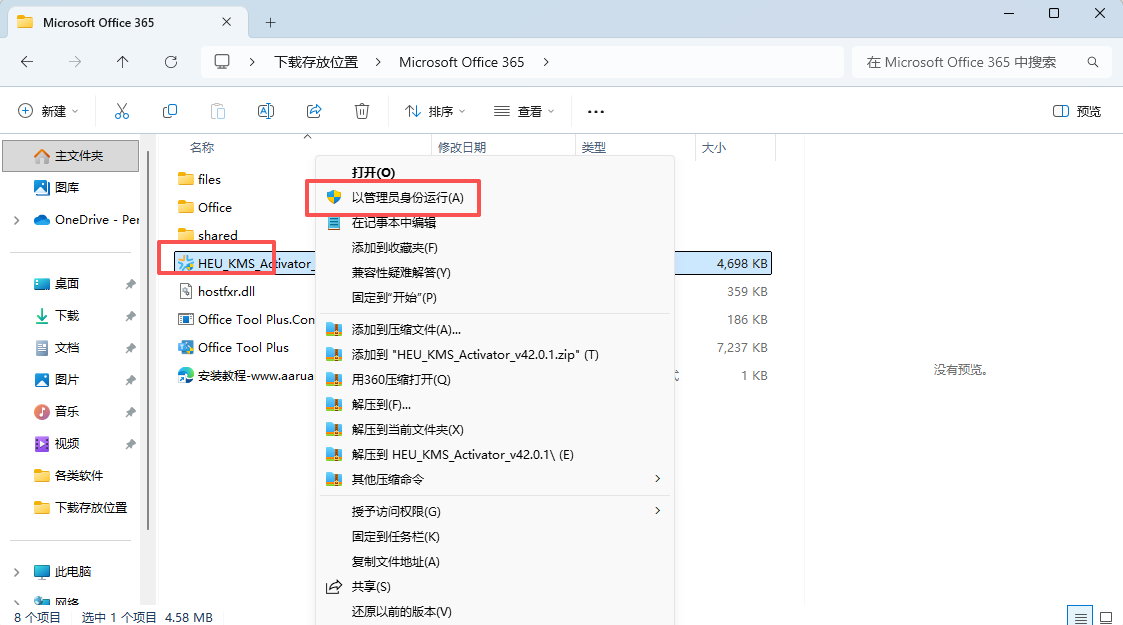
  13. 返回到解压的文件夹右键kms“以管理员身份运行”Office365下载安装与激活完整教程 - Office2024专业增强版最新版含全套办公软件 图片
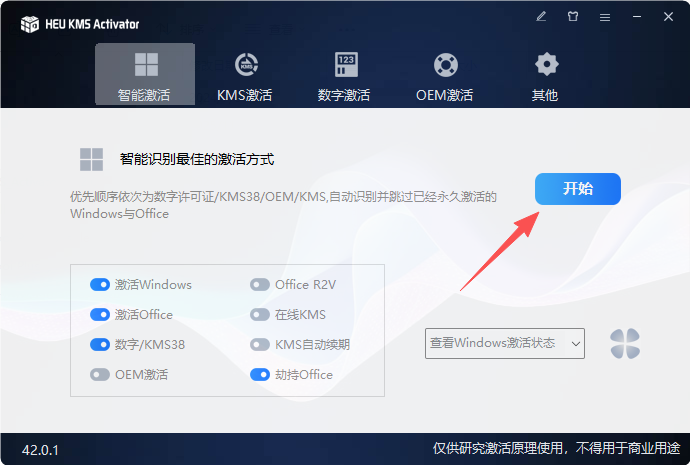
  14. 点击开始Office365下载安装与激活完整教程 - Office2024专业增强版最新版含全套办公软件 图片
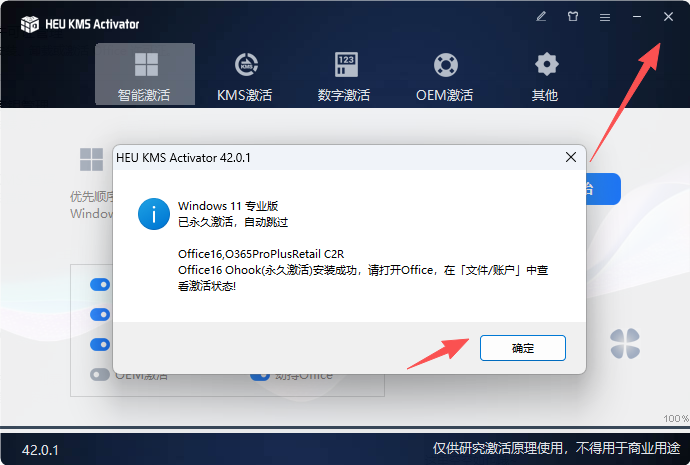
  15. 点击确定,然后关闭Office365下载安装与激活完整教程 - Office2024专业增强版最新版含全套办公软件 图片
  16. 到桌面打开软件图标Office365下载安装与激活完整教程 - Office2024专业增强版最新版含全套办公软件 图片
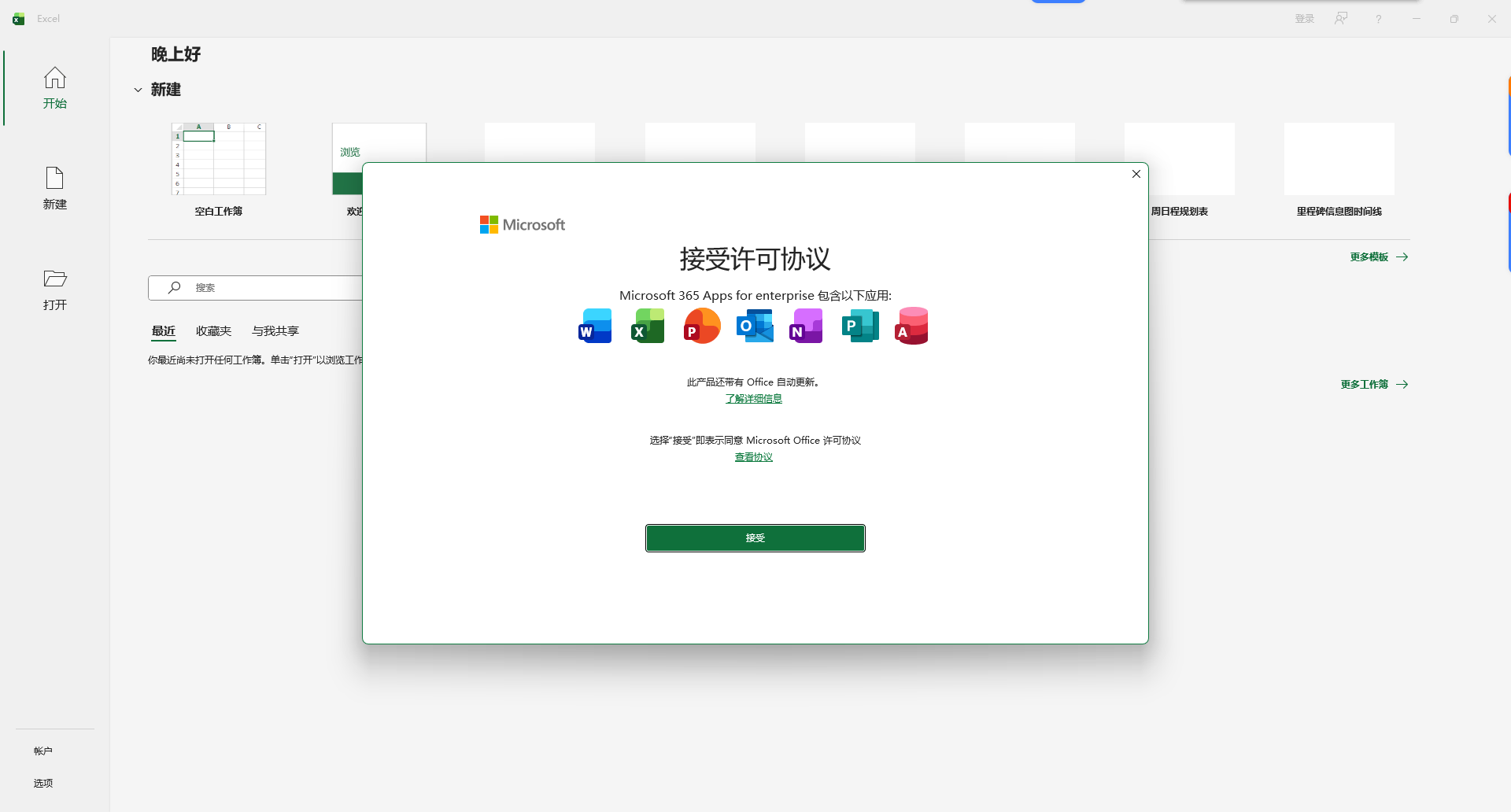
  17. 选择我接受,选择不发送,如果提示登录,也不需要登录Office365下载安装与激活完整教程 - Office2024专业增强版最新版含全套办公软件 图片
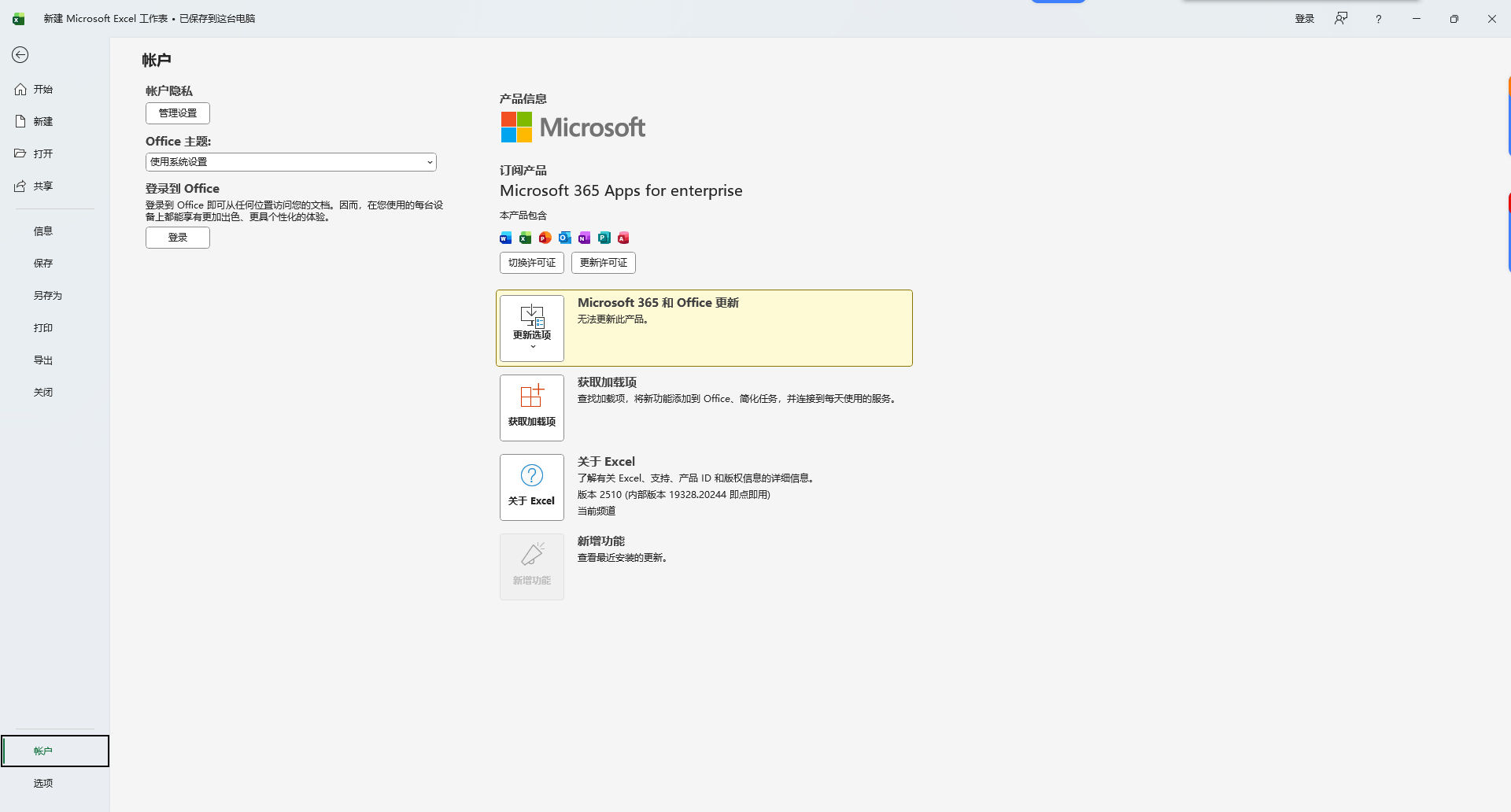
  18. 激活成功Office365下载安装与激活完整教程 - Office2024专业增强版最新版含全套办公软件 图片

安装状态验证

完成上述安装步骤后,您可以通过以下方式验证Office是否成功激活:

  1. 打开任意Office组件(如Word/Excel)

  2. 点击「文件」→「账户」

  3. 查看产品信息页面

  4. 确认显示「激活的产品」或「订阅产品」

声明:本站所有文章,如无特殊说明或标注,均为本站原创发布。任何个人或组织,在未征得本站同意时,禁止复制、盗用、采集、发布本站内容到任何网站、书籍等各类媒体平台。如若本站内容侵犯了原著者的合法权益,可联系我们进行处理。