
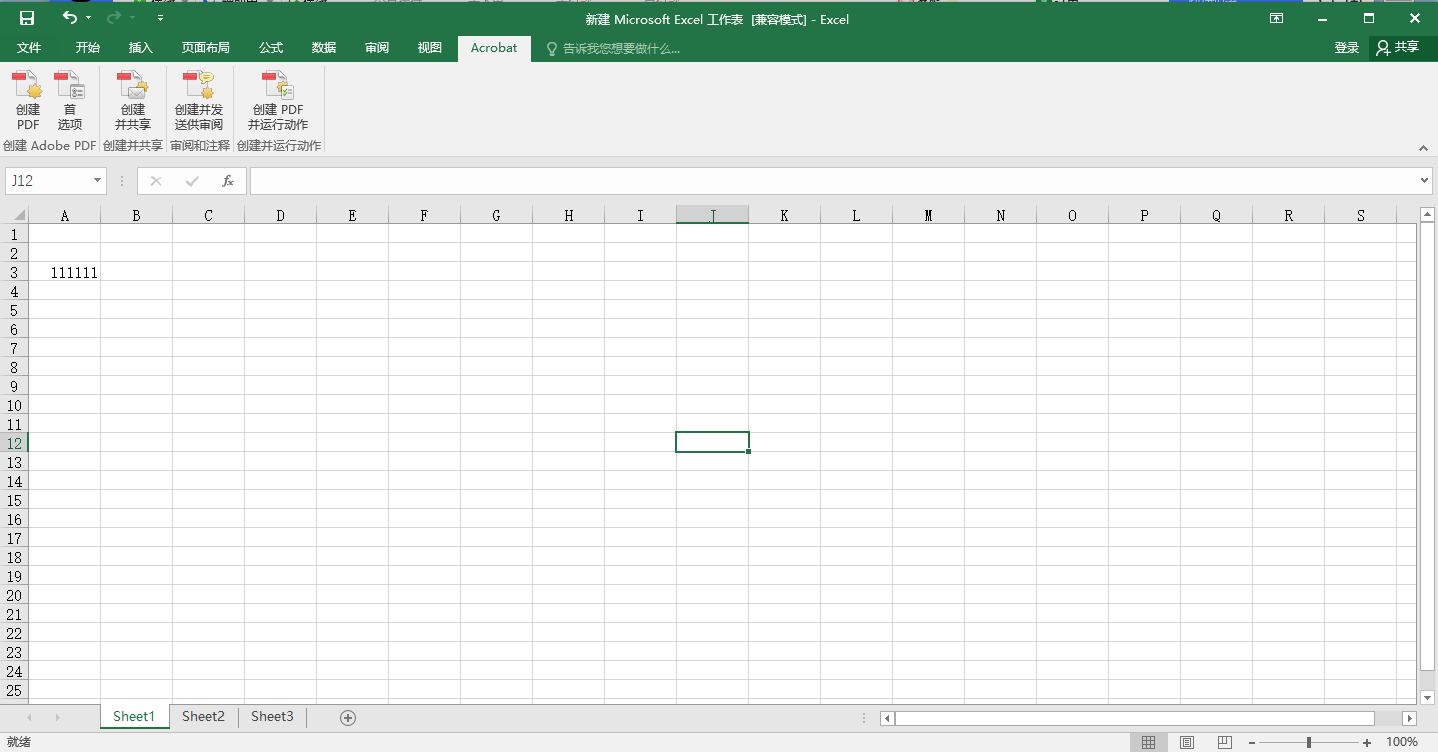
Microsoft Office 2016安装教程
- 下载好压缩包,右键解压。解压之前关闭电脑杀毒。此版本不能选择安装位置,默认C盘。
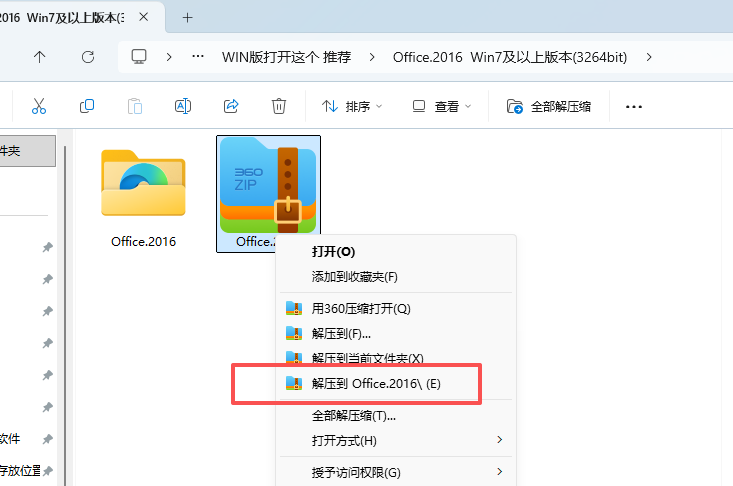
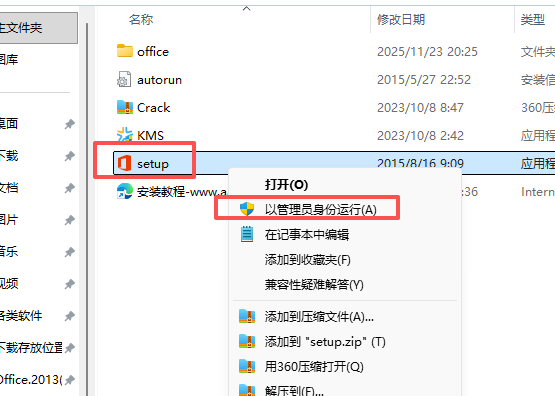
- 右键setup“以管理员身份运行”
- 直接进入安装界面,此版本安装时间比较长,普通电脑可能超过半小时。请耐心等待。
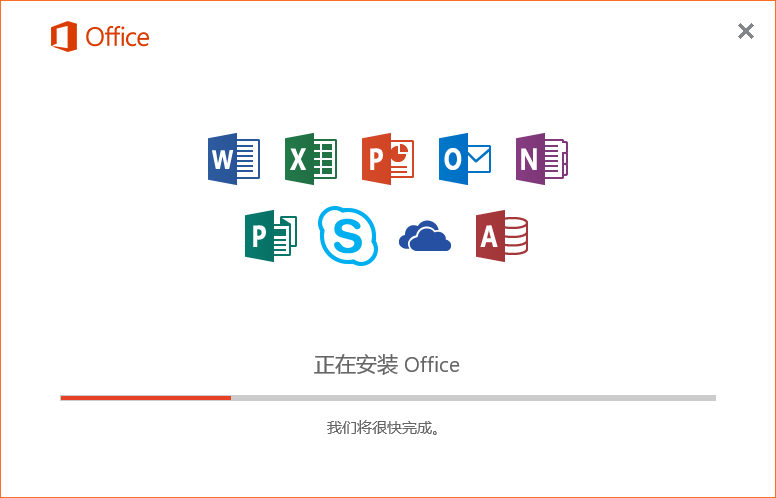
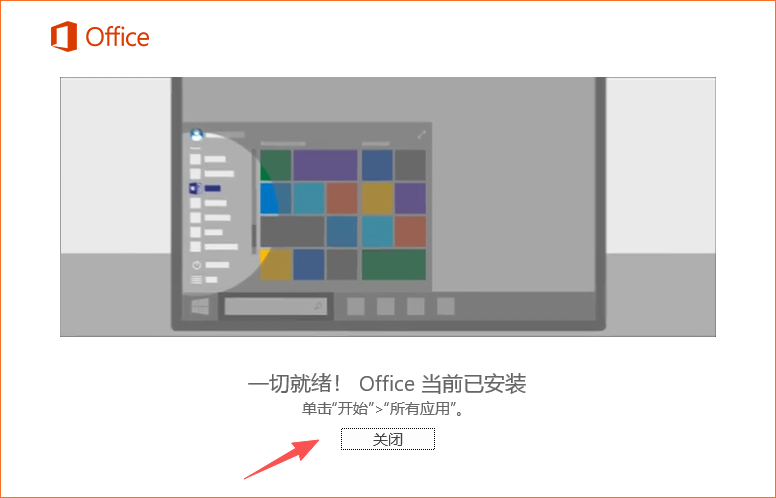
- 安装完成后,关闭界面
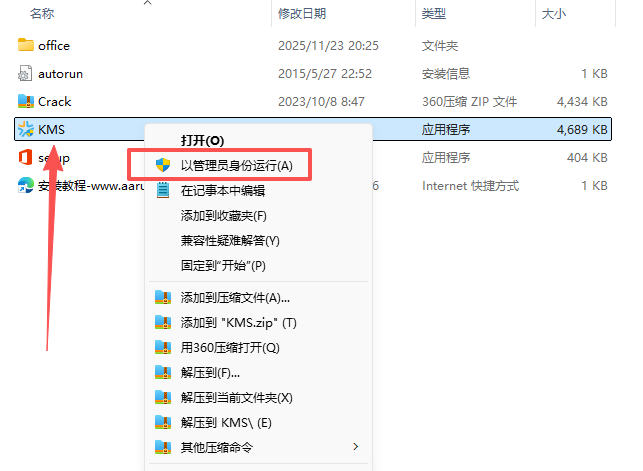
- 返回到解压的文件夹,右键KMS“以管理员身份运行”
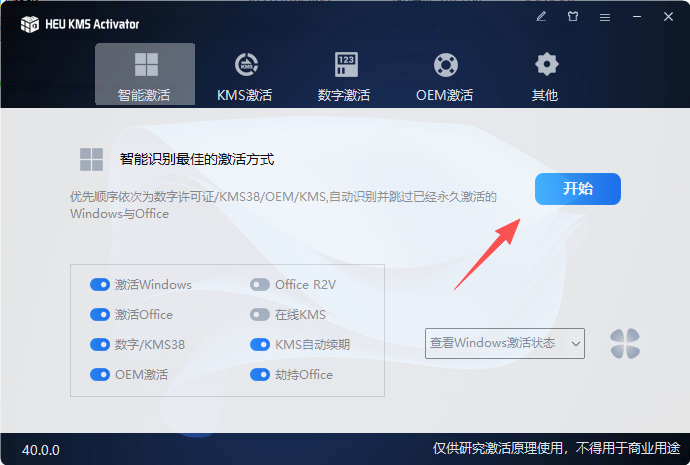
- 点击开始
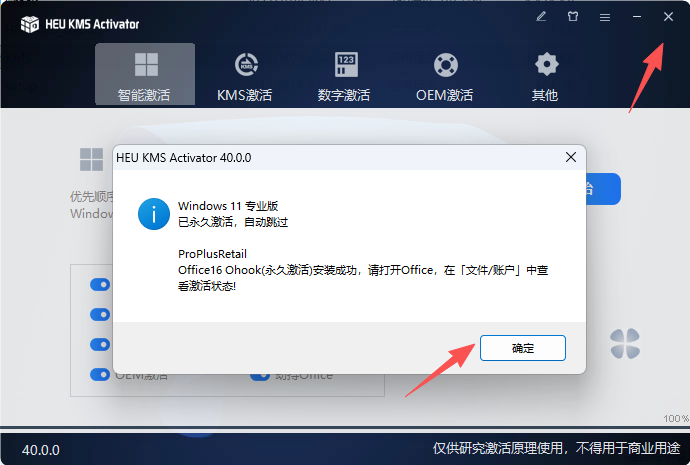
- 显示激活成功后,直接可以关闭
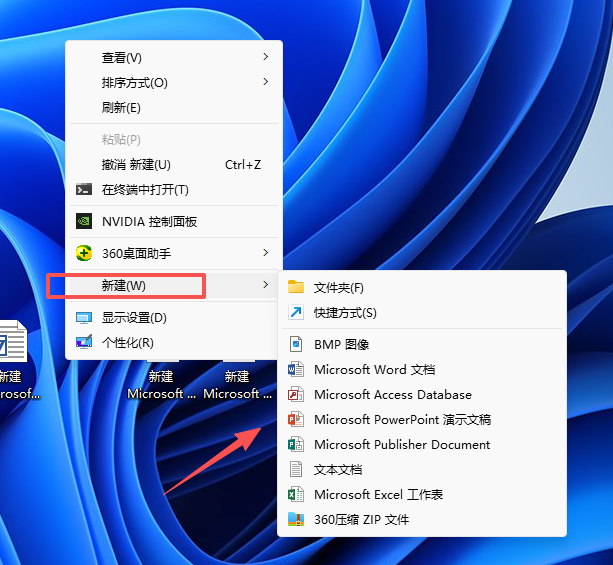
- 在电脑桌面右键,新建里面会有显示已经安装的软件图标快捷键,如果这里找不到可以在电脑开始菜单,找到对应的图标,可以拖拽到桌面打开。
核心功能与版本特点
(一)五大架构级核心升级
-
Tell Me 智能搜索与智能查找
全组件顶部新增「告诉我你想要做什么」搜索框(快捷键
Alt+Q),输入关键词即可快速定位功能、命令、帮助教程,无需在多层菜单中查找,新手学习门槛大幅降低。配套 Smart Lookup 智能查找,选中文字后右键即可调用必应搜索、维基百科等资料,直接在文档侧边栏展示释义、背景信息,资料检索效率显著提升。 -
原生 Power Query 数据查询
Excel 首次原生集成 Power Query(获取和转换数据),无需单独安装插件,即可实现多源数据导入、清洗、合并、转换,支持从网页、CSV、数据库、文件夹批量获取数据,可视化操作无需编写代码。数据处理与清洗效率提升 80% 以上,是职场数据分析的核心升级。
-
多人实时协同编辑
Word、PowerPoint、Excel 实现基于 OneDrive/SharePoint 的实时协同编辑,多位团队成员可同时打开同一份文档修改,变更实时同步,支持作者标记与光标定位。配合评论回复功能,多人审阅、团队改稿无需反复传输文件,协作效率大幅提升。
-
现代主题与视觉体验优化
新增彩色、深灰、白色三套官方主题,支持自定义 Office 背景,界面视觉可选性更强,深灰主题降低长时间办公的视觉疲劳。整体界面在 Office 2013 扁平化基础上优化细节,按钮与菜单排布更合理,操作逻辑延续老版本习惯,老用户可无缝过渡。
-
企业级安全与合规能力
新增数据丢失防护(DLP)能力,可在 Word、Excel、PowerPoint 中识别敏感信息(如身份证、银行卡号),限制违规外发与复制;Outlook 支持多因素认证与加密邮件,提升企业数据安全;配合信息权限管理(IRM),实现文档全生命周期的权限管控。
(二)核心组件功能升级
-
Word 2016
新增墨迹公式编辑器,手写数学公式自动识别为标准格式,无需逐个插入符号;改进导航窗格,支持标题、页面、结果三类快速定位,长文档浏览更高效;新增可读性统计,自动显示字数、段落、阅读时长等信息;增强图片编辑与对齐辅助线,排版精度提升;修订与批注支持回复功能,多人审阅交互更顺畅。
-
Excel 2016
数据分析与可视化能力全面升级:
- 新增六大现代图表:树状图、旭日图、直方图、箱形图、瀑布图、帕累托图,直观展示层级结构、数据分布、增减变化
- 原生集成 Power Query(获取和转换),支持多源数据批量清洗整合
- Power Pivot 数据建模能力增强,支持百万行级数据快速聚合分析
- 函数扩充:新增
IFS、SWITCH、TEXTJOIN、CONCAT、MAXIFS、MINIFS等实用函数,公式编写更简洁 - 快速分析工具优化,选中数据一键应用图表、条件格式、汇总计算
-
PowerPoint 2016
演示创作与交付体验优化:新增取色器工具,可精准拾取画面颜色,统一演示配色;改进对齐辅助线与智能参考线,元素排版更精准;演讲者视图全面优化,支持多显示器独立显示备注、缩略图与计时器;支持更高清的视频导出,适配新媒体分享场景;备注与批注管理增强,团队改稿更高效。
-
Outlook 2016
邮件与日程管理升级:新增Office 365 群组功能,团队可共享收件箱、日历、文件与 OneNote 笔记,协作更集中;改进即时搜索性能,海量邮件定位更快;快速附件支持直接插入云端文件链接,减少大文件传输;天气栏与日历整合更紧密,日程安排更直观;增强垃圾邮件过滤与反钓鱼能力,邮件安全性提升。
-
OneNote 2016
数字笔记功能增强,云端同步更稳定,多设备实时同步笔记内容;改进绘图与手写识别,适配触控笔输入;支持嵌入表格、图片、音频与文件附件,知识管理更灵活;可与 Outlook 任务联动,直接将笔记转为待办事项。
四、系统配置官方要求
最低配置(基础办公、简单文档、常规设备)
| 配置项 | 参考要求 |
|---|---|
| 操作系统 | Windows 7 SP1 32/64 位及以上 |
| 处理器 | 1GHz 及以上 x86/x64 处理器,支持 SSE2 指令集 |
| 运行内存 | 1GB RAM(32 位);2GB RAM(64 位) |
| 硬盘空间 | 3.0GB 可用存储空间 |
| 显卡 | 支持 DirectX 10,1024×576 分辨率,图形硬件加速 |
| 显示器 | 1024×768 分辨率 |
| 输入设备 | 键盘、鼠标 |
推荐配置(日常办公、多组件运行、数据分析)
| 配置项 | 参考要求 |
|---|---|
| 操作系统 | Windows 10 64 位专业版 |
| 处理器 | 2GHz 及以上双核处理器 |
| 运行内存 | 4GB-8GB RAM,大数据分析场景建议 16GB 以上 |
| 硬盘空间 | 10GB 可用空间,推荐 SSD 提升大文件打开速度 |
| 显卡 | 支持 DirectX 10,1GB 显存,1920×1080 分辨率 |
| 显示器 | 1920×1080 及以上分辨率 |
| 输入设备 | 键盘、鼠标,可选触控屏与数位笔 |
补充说明
- 32 位版本兼容性更好,适配绝大多数插件与 VBA 宏;64 位版本适合处理超大规模 Excel 表格、大型数据库,内存上限更高
- Power Query、数据透视表大数据量运算建议使用 64 位版本并增加内存
- 官方已停止安全更新,不建议用于处理高敏感、高风险文档
- Win11 系统可兼容运行 32 位 / 64 位版本,部分老旧控件可能存在适配问题
五、常用官方快捷键
通用快捷键
- Ctrl+N:新建空白文档 / 工作簿 / 演示文稿
- Ctrl+O:打开文件
- Ctrl+S:保存文件
- Ctrl+Z:撤销
- Ctrl+Y:恢复
- Ctrl+C / Ctrl+V / Ctrl+X:复制 / 粘贴 / 剪切
- Alt+Q:调出 Tell Me 智能搜索
- F1:打开帮助
Word 常用快捷键
- Ctrl+B / I / U:加粗 / 斜体 / 下划线
- Ctrl+L / R / E:左对齐 / 右对齐 / 居中
- Ctrl+F:导航窗格查找
- Ctrl+H:替换
- Ctrl+Enter:插入分页符
- F12:另存为
Excel 常用快捷键
- Ctrl+Home / End:跳转到表格开头 / 结尾
- F4:重复上一步操作 / 切换单元格引用绝对相对
- Alt+=:一键自动求和
- Ctrl+Shift+L:开启 / 关闭筛选
- Ctrl+PageUp/PageDown:切换工作表
- Alt+A+T:插入数据透视表
PowerPoint 常用快捷键
- F5:从头开始放映
- Shift+F5:从当前页开始放映
- Ctrl+M:新建幻灯片
- Esc:退出放映
- 空格 / 回车:放映时切换到下一页
六、常见问题与解决办法
-
安装失败、提示缺少系统组件
手动安装.NET Framework 3.5 与对应 VC++ 运行库;Win7 系统需先升级至 SP1 补丁包;以管理员身份运行安装程序;关闭杀毒软件后重新安装。
-
32 位和 64 位怎么选?
日常办公、使用老旧插件、兼容旧文档推荐 32 位版本,兼容性更好;需要处理 10 万行以上大表格、Power Query 批量处理数据、大型数据库推荐 64 位版本,内存上限更高。注意 64 位 Office 无法加载 32 位第三方插件。
-
实时协同编辑用不了、看不到其他人
协同功能需要文档保存在 OneDrive 或 SharePoint 中,本地保存的文档无法使用;确保所有协作者使用 Office 2016 及以上版本;登录同一个组织的微软账号,授权对应文档的编辑权限。
-
Excel 找不到树状图、旭日图等新图表
确认版本为正式完整版,精简版可能移除该功能;图表功能在「插入 – 图表」中,仅支持 Office 2016 及以上版本,保存为低版本格式后图表可能转为静态图片。
-
激活失败、提示密钥无效
确认产品密钥与版本匹配(零售版 / 批量版不可混用);联网激活失败可选择电话激活,按语音提示完成操作;批量许可版需确认许可证服务器连接正常。
-
Excel 大表格卡顿、运算慢
切换手动计算模式,修改数据后按 F9 手动重算;减少数组公式与整列引用,缩小数据范围;关闭不必要的条件格式、数据验证与外部链接;大数据处理建议使用 64 位版本并增加内存。

评论(0)