
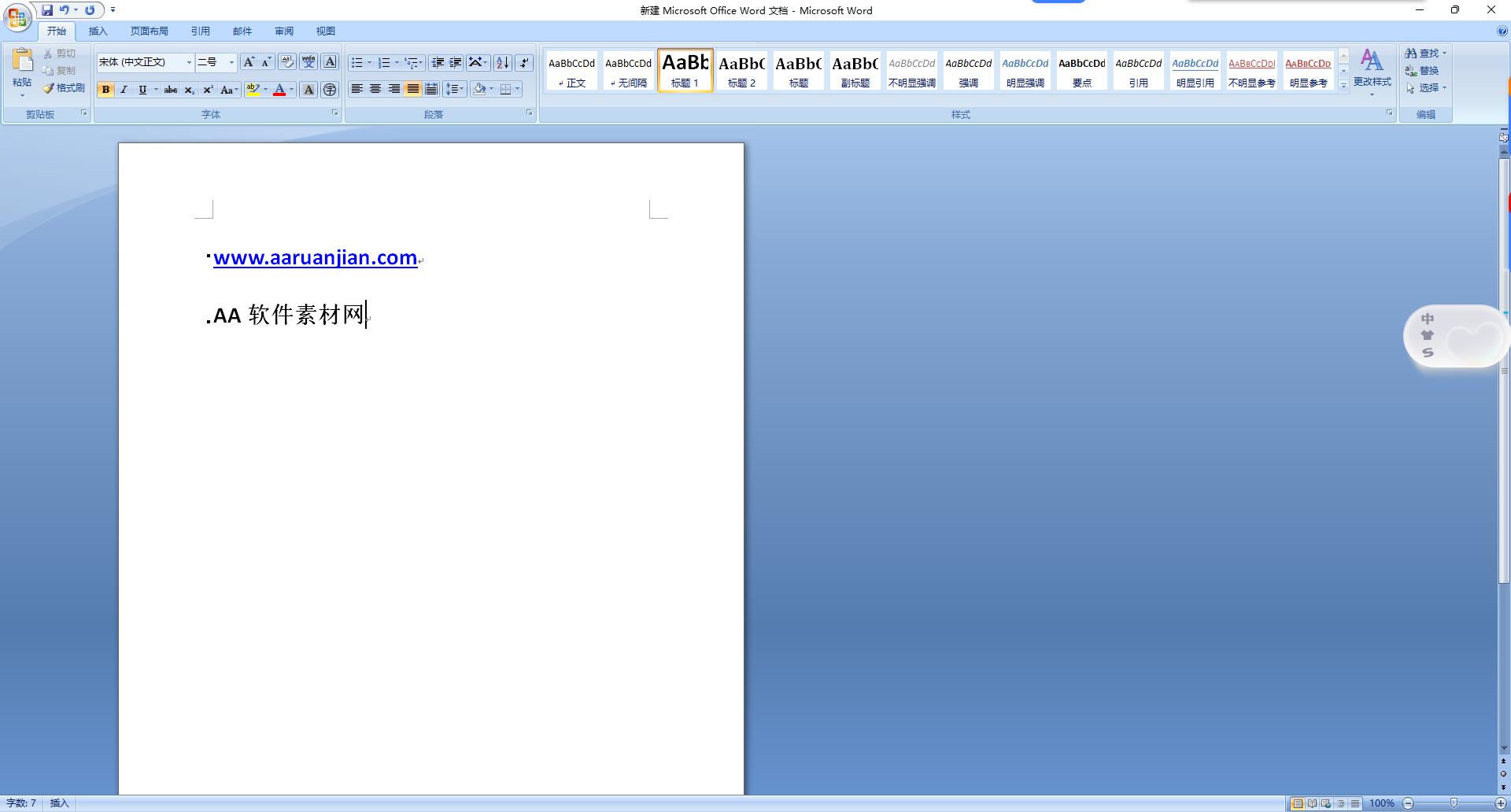
Microsoft Office 2007安装教程:
- 下载好压缩包,右键解压
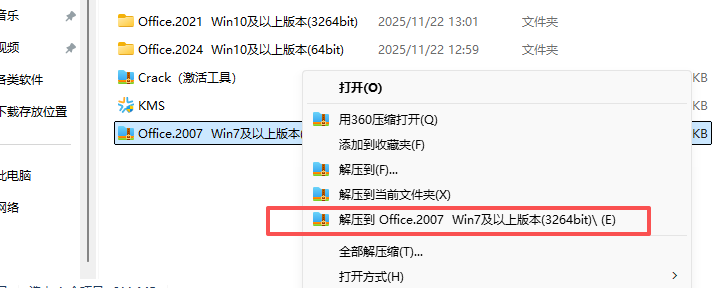
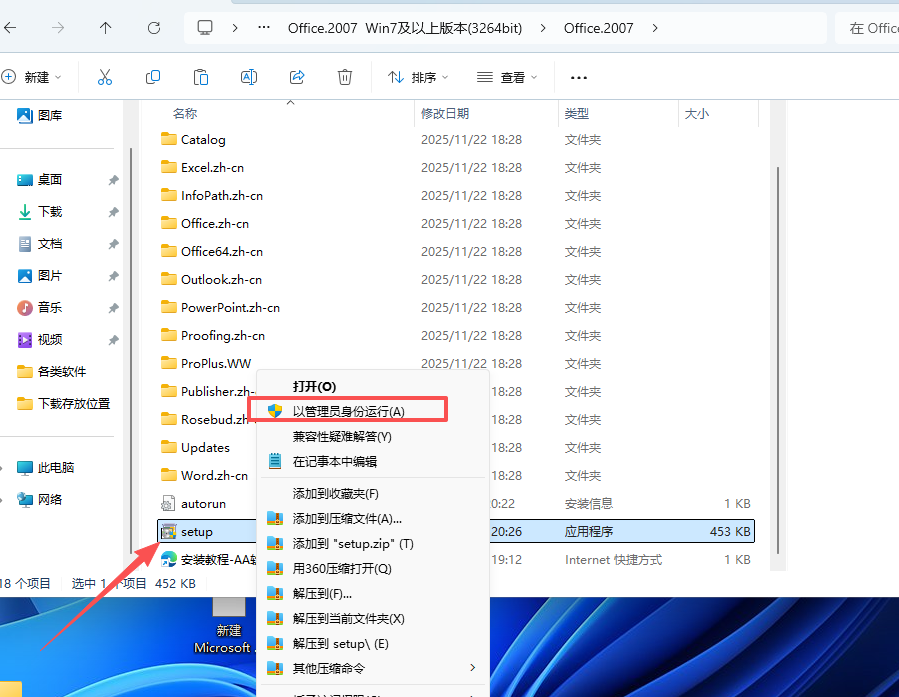
- 右键setup“以管理员身份运行”
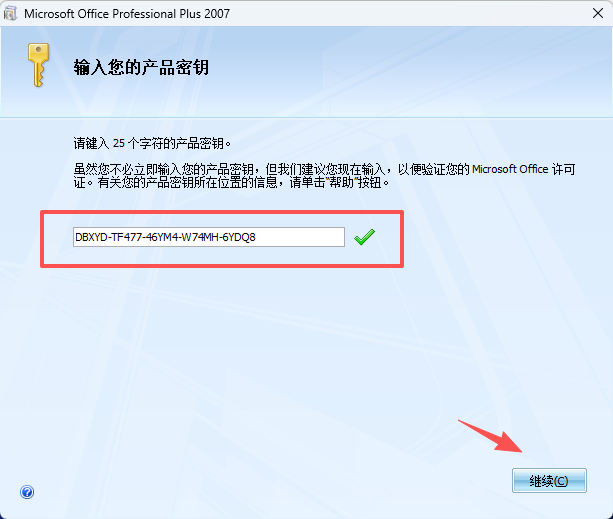
- 输入产品密钥“DBXYD-TF477-46YM4-W74MH-6YDQ8”点击继续
- 勾选,点击继续
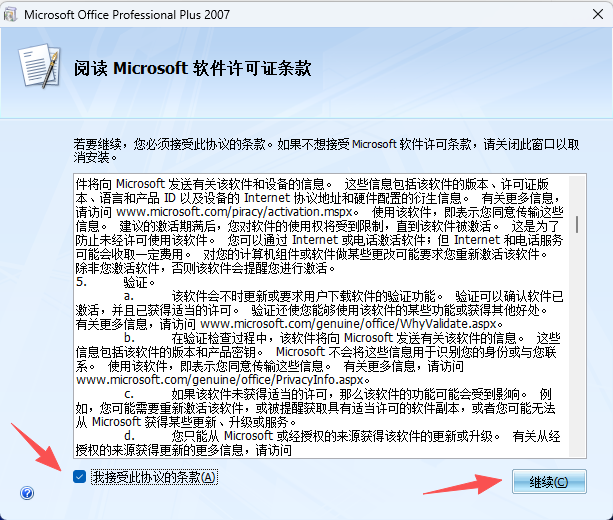
- 选择自定义。
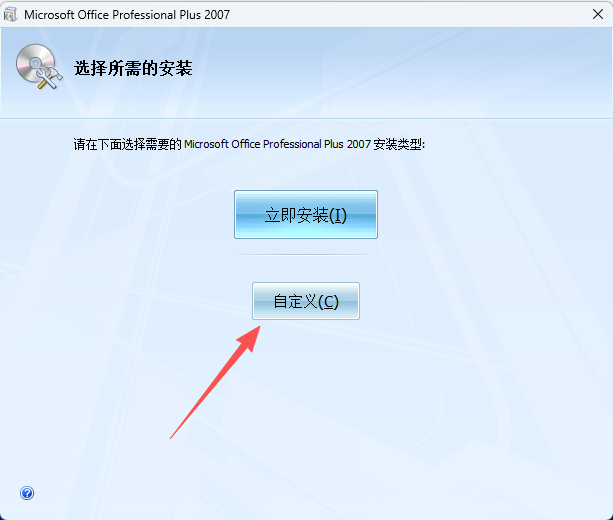
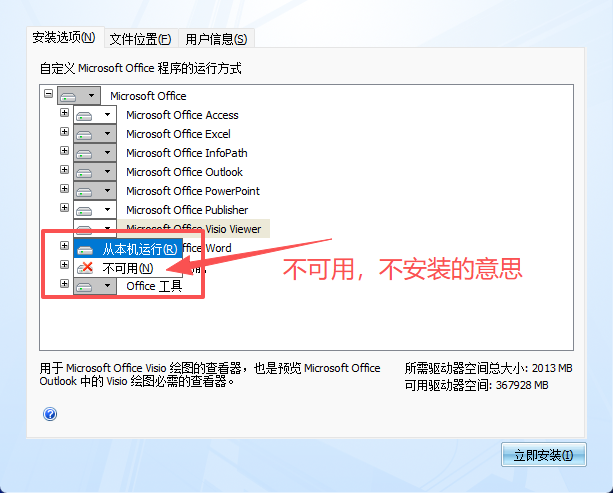
- 如图
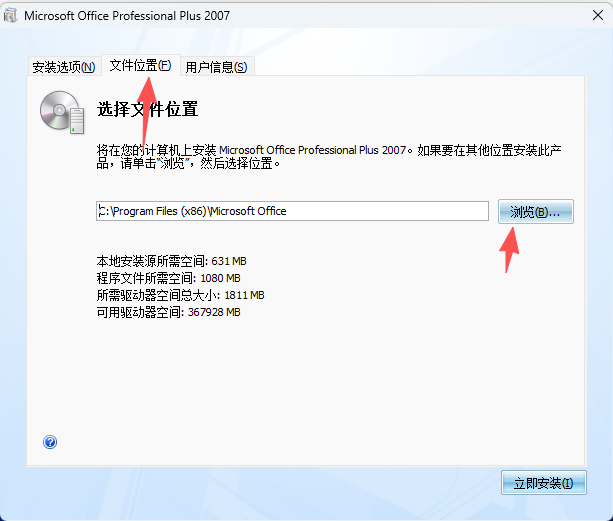
- 选择安装位置
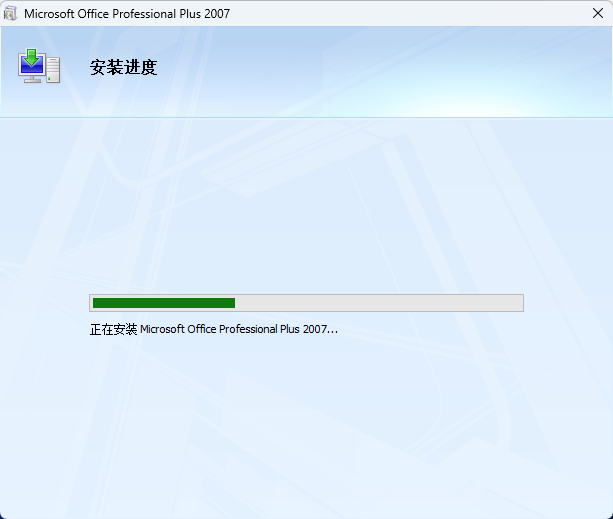
- 安装中
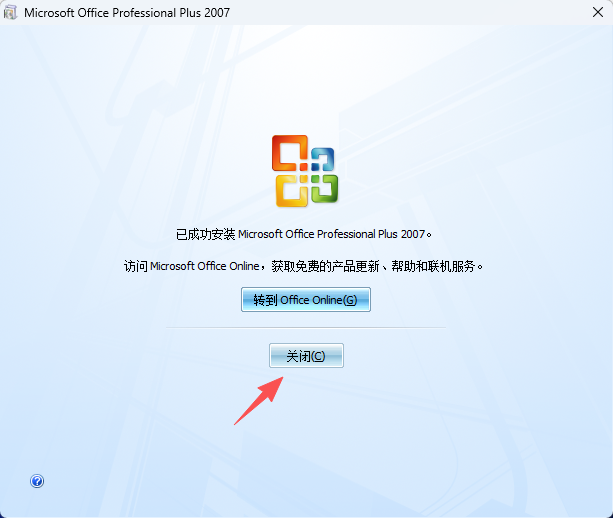
- 安装完成,点击关闭
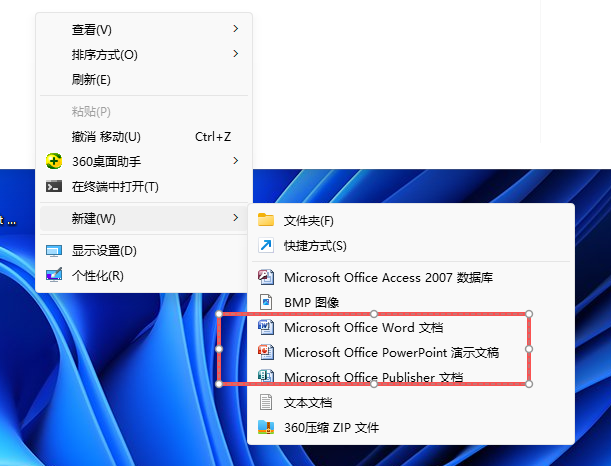
- 桌面右键,选择新建的时候,右边就看到你已经安装的快捷键图标,如果你安装了WPS可能不是优先显示可以下滑看看,实在找不到,在电脑开始菜单里面也有安装的图标。
核心功能与版本特点
(一)四大架构级核心变革
-
Ribbon 全新选项卡界面
首次采用 Fluent UI 流畅界面,用分层选项卡、功能组取代传统菜单栏与工具栏,所有功能按使用场景分类排布,常用命令直观可见,新手学习门槛大幅降低。新增快速访问工具栏,可自定义高频命令;右键菜单保留常用操作,兼顾老用户习惯。界面支持主题配色切换,视觉体验更现代,是后续所有 Office 版本的界面基础。
-
Office Open XML 全新文件格式
默认保存格式从二进制的
.doc/.xls/.ppt升级为基于 XML 的.docx/.xlsx/.pptx新格式:- 文件体积平均缩小 30%-70%,存储传输更高效
- 数据恢复能力更强,损坏文件可最大程度挽救内容
- 结构开放,方便程序自动读取生成文档,适配企业自动化流程
同时保留另存为 97-2003 旧格式的能力,兼顾向下兼容。
-
SmartArt 智能图形
新增 SmartArt 图形工具,内置列表、流程、循环、层次结构、关系等八大类上百种预设图形模板,输入文字即可自动生成专业的流程图、组织结构图、关系示意图。支持一键切换布局、样式与配色,无需手动绘制形状对齐排版,信息可视化制作效率提升 80%,方案汇报、文档排版更专业美观。
-
文档主题与快速样式
统一的主题体系贯穿 Word、Excel、PowerPoint,一套配色、字体、效果可同时应用于文档、表格与演示文稿,多软件产出风格高度统一。快速样式库提供专业排版预设,一键即可应用标题、正文、引用等规范格式,长文档排版效率大幅提升,非专业用户也能做出规范美观的文档。
(二)核心组件功能升级
-
Word 2007
新增构建基块库,内置封面、目录、页眉页脚、文本框等预设模板,插入即可使用;拼写与语法检查全面升级,支持实时标记错误;增强文档保护与权限管理,可限制编辑范围与格式修改;新增阅读版式视图,优化长文档阅读体验;支持并排比较文档与同步滚动,修订审阅更高效。
-
Excel 2007
数据处理能力迎来量级突破:
- 行列上限大幅提升:从 65536 行 ×256 列升级为1048576 行 ×16384 列,支持超大数据集处理
- 新增可视化条件格式:数据条、色阶、图标集,直观展示数据差异与趋势
- 新增核心函数:
IFERROR、SUMIFS、COUNTIFS、AVERAGEIFS等多条件统计函数,公式编写更简洁 - 结构化表格功能,支持自动扩展、筛选排序、结构化引用,数据管理更规范
- 支持多线程计算,多核处理器下大表格运算速度显著提升
-
PowerPoint 2007
升级自定义动画引擎,新增更多过渡效果与路径动画,演示流畅度提升;幻灯片母版分层管理,批量修改版式更高效;支持 SmartArt 图形快速制作演示图表;新增备注与讲义排版工具,打印输出更灵活;打包 CD 功能可嵌入字体与播放器,异地演示无需担心字体缺失。
-
Outlook 2007
界面全面重构,导航窗格分类更清晰;增强即时搜索功能,海量邮件快速定位;新增待办事项栏,日历、任务、邮件集中管理;改进垃圾邮件过滤与反钓鱼功能,邮件安全性提升;支持 RSS 订阅,可直接在 Outlook 中阅读资讯。
(三)SP3 最终补丁更新
- 安全加固:修复数百项高危漏洞,提升文档打开、宏执行的安全性,降低恶意文档攻击风险
- 稳定性修复:解决 Word 长文档、Excel 大表格、PPT 复杂动画场景的崩溃与异常问题
- 兼容性优化:增强与 Windows 7、Office 高版本格式的基础兼容性,修复部分格式打开异常
- 功能完善:SP2 起原生支持 PDF/XPS 格式导出,无需安装第三方插件即可直接输出 PDF 文件
- 补丁整合:包含 SP1、SP2 全部更新内容,无需分步安装,直接升级至最终稳定版
四、系统配置官方要求
最低配置(基础办公、简单文档、老旧设备)
| 配置项 | 参考要求 |
|---|---|
| 操作系统 | Windows XP SP2 及以上 32 位 |
| 处理器 | Pentium 233MHz 及以上,推荐 300MHz+ |
| 运行内存 | 256MB RAM |
| 硬盘空间 | 1.5GB 可用存储空间 |
| 显示器 | 800×600 分辨率,256 色 |
| 输入设备 | 键盘、鼠标 |
推荐配置(日常办公、多组件运行、中等文档)
| 配置项 | 参考要求 |
|---|---|
| 操作系统 | Windows 7 32/64 位专业版 |
| 处理器 | Pentium 4 1GHz 及以上双核处理器 |
| 运行内存 | 512MB-1GB RAM |
| 硬盘空间 | 2GB 可用空间,推荐 IDE 机械硬盘 |
| 显示器 | 1024×768 分辨率,增强色 16 位 |
| 输入设备 | 键盘、鼠标,可选配打印机、扫描仪 |
补充说明
- 仅原生 32 位版本,64 位系统可兼容运行但部分 ActiveX 控件与插件可能受限
- 大表格、复杂文档建议增加内存,避免卡顿与内存溢出
- VBA 宏、第三方插件需对应 32 位版本,64 位系统可能存在兼容问题
- 官方已停止安全更新,不建议用于处理高敏感、高风险文档
五、常用官方快捷键
通用快捷键
- Ctrl+N:新建空白文档 / 工作簿 / 演示文稿
- Ctrl+O:打开文件
- Ctrl+S:保存文件
- Ctrl+Z:撤销
- Ctrl+Y:恢复
- Ctrl+C / Ctrl+V / Ctrl+X:复制 / 粘贴 / 剪切
- F1:打开帮助
- Alt:激活快捷键提示
Word 常用快捷键
- Ctrl+B / I / U:加粗 / 斜体 / 下划线
- Ctrl+L / R / E:左对齐 / 右对齐 / 居中
- Ctrl+F:查找
- Ctrl+H:替换
- Ctrl+Enter:插入分页符
- F12:另存为
Excel 常用快捷键
- Ctrl+Home / End:跳转到表格开头 / 结尾
- F4:重复上一步操作 / 切换单元格引用绝对相对
- Alt+=:一键自动求和
- Ctrl+Shift+L:开启 / 关闭筛选
- Ctrl+PageUp/PageDown:切换工作表
PowerPoint 常用快捷键
- F5:从头开始放映
- Shift+F5:从当前页开始放映
- Ctrl+M:新建幻灯片
- Esc:退出放映
- 空格 / 回车:放映时切换到下一页
六、常见问题与解决办法
-
Win10/11 安装失败、启动闪退
右键安装程序与桌面快捷方式,设置兼容模式为 Windows 7,并勾选以管理员身份运行;安装前关闭所有杀毒软件与防护程序,避免组件拦截;安装 SP3 补丁提升高版本系统兼容性。
-
旧版 Office 打不开 docx/xlsx/pptx 文件
安装微软官方 Office 2007 兼容包(FileFormatConverters),安装后旧版本即可正常打开、编辑新高格式文档;若部分高级格式显示异常,建议用高版本 Office 另存为 97-2003 格式后再打开。
-
宏无法运行、提示安全警告
打开「Office 按钮 – 选项 – 信任中心 – 宏设置」,调整为「禁用所有宏,并发出通知」,打开文档时选择启用宏;仅对可信来源的文档启用宏,避免宏病毒风险;若仍无法运行,检查是否被杀毒软件拦截宏功能。
-
文档打开乱码、格式错乱
确认文档未损坏,尝试用修复模式打开文件;检查系统是否缺少对应字体,安装缺失字体后重新打开;避免在不同版本 Office 间反复编辑保存,减少格式兼容损耗。
-
激活失败、提示密钥无效
确认产品密钥与版本匹配(零售版 / 批量版不可混用);联网激活失败可选择电话激活,按向导完成操作;批量许可版需确认许可证服务器连接正常。
-
Excel 大表格卡顿、内存不足
减少不必要的格式与数组公式,手动切换计算模式为手动;关闭其他后台程序释放内存;超大表格建议拆分处理,避免单表数据量过大。

评论(0)