
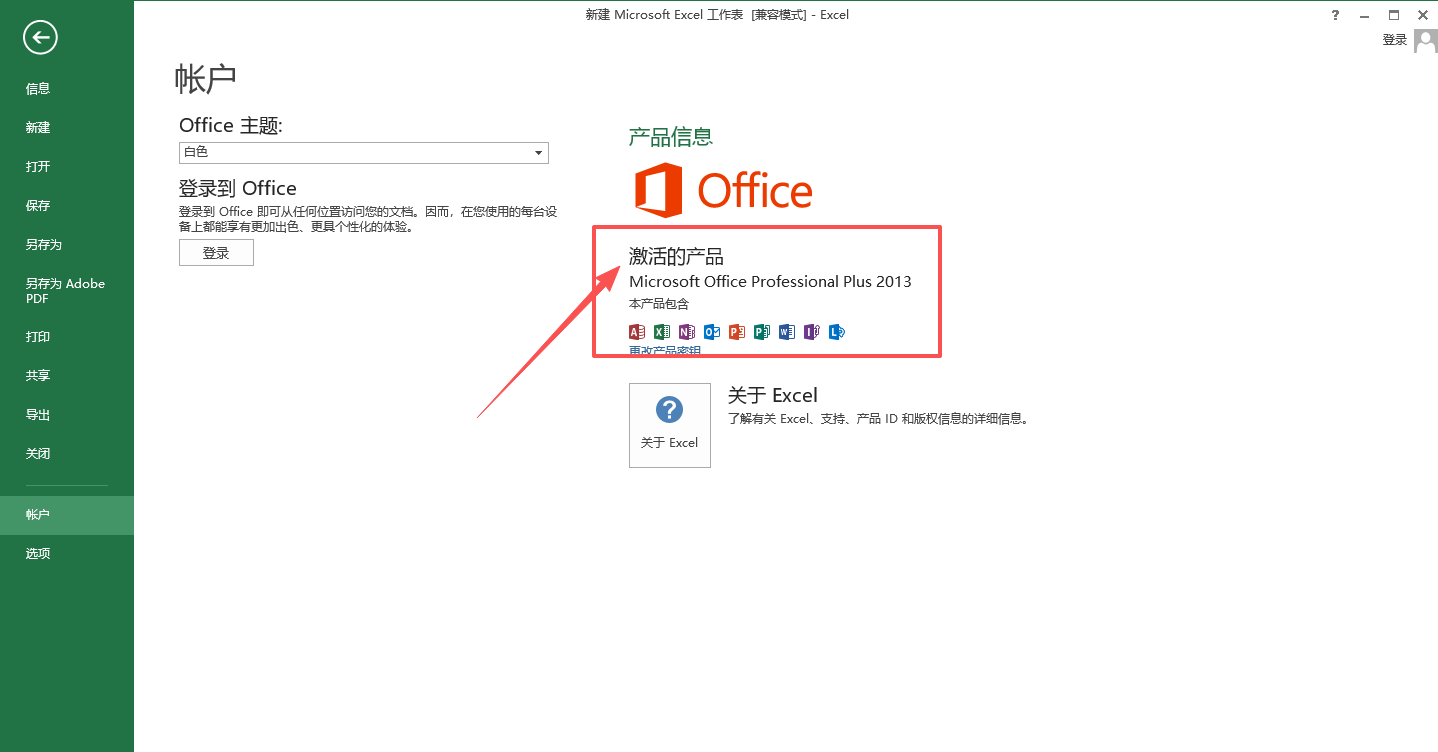
Microsoft Office 2013安装教程:
- 下载好压缩包,右键解压,解压之前需要关闭电脑所有的杀毒。
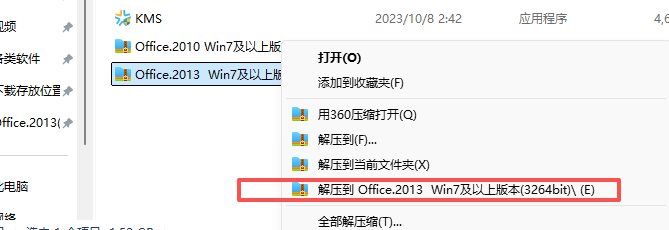
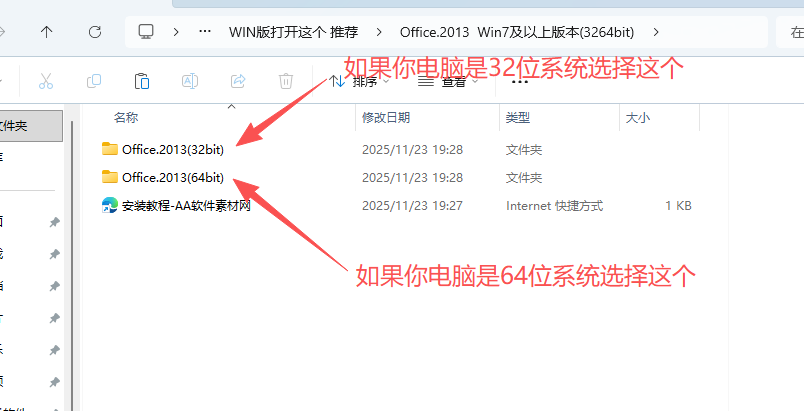
- 打开对应的文件夹
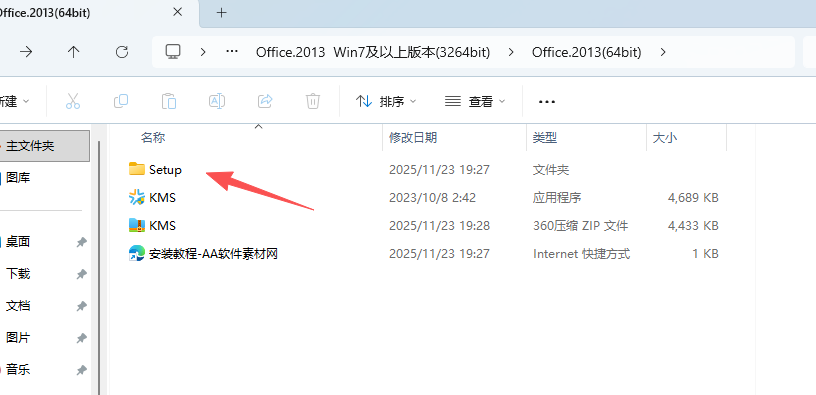
- 打开setup文件夹
- 右键setup程序“以管理员身份运行”
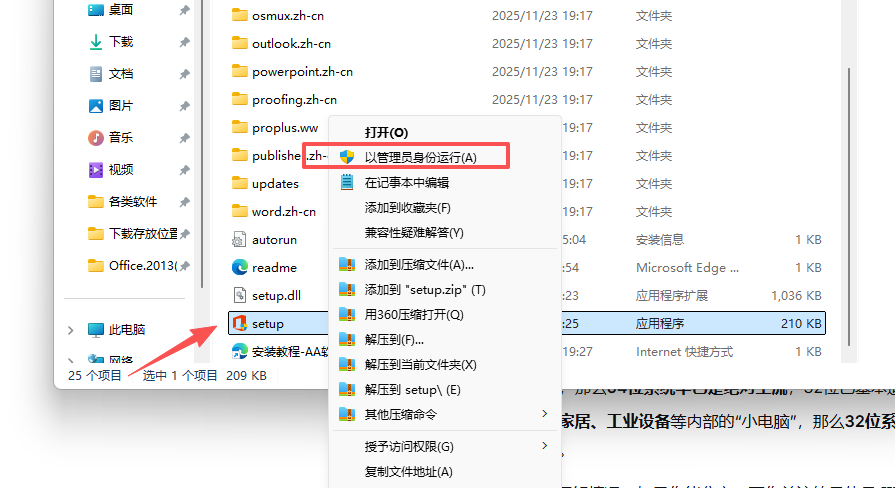
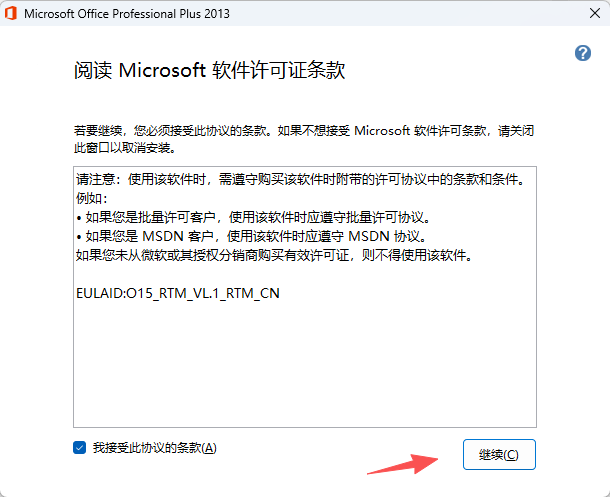
- 勾选协议,点击继续
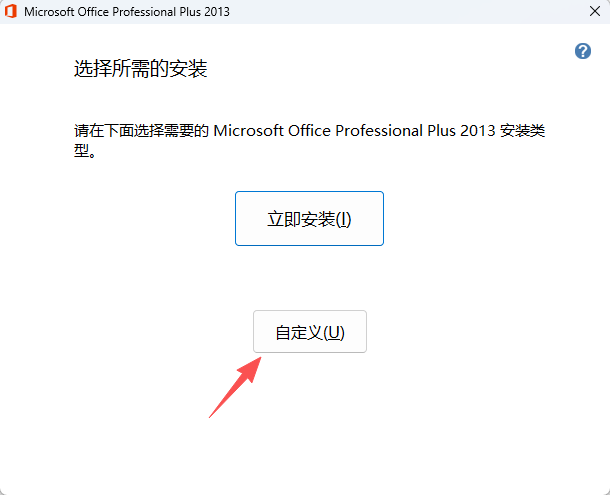
- 点击自定义,如果你打算直接安装C盘,点立即安装也可以
- 选择不可用的意思就不安装这个组件,例如你只需要word,其余都选择不可用即可
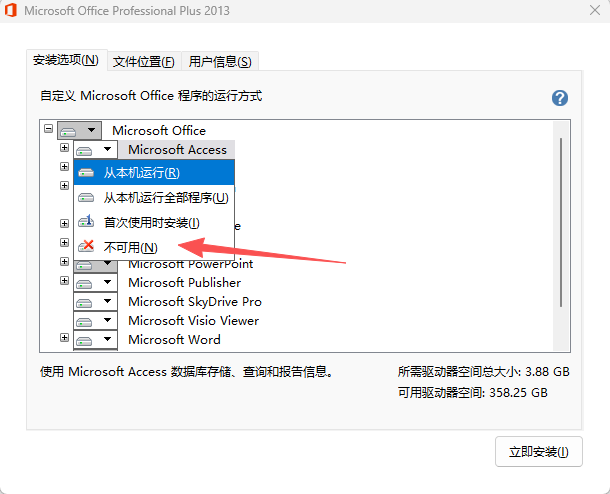
- 选择安装位置,点击立即安装
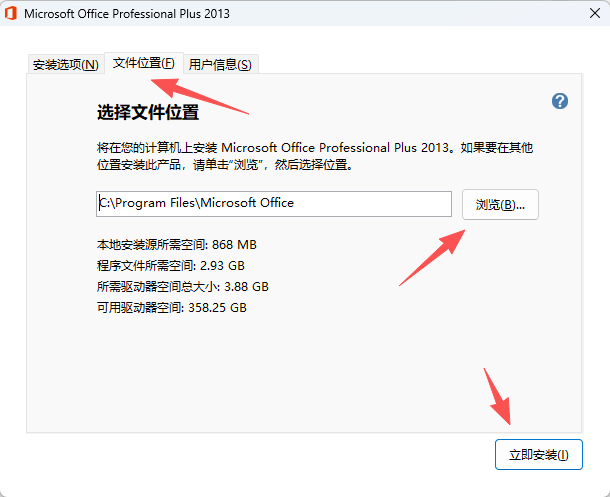
- 安装中
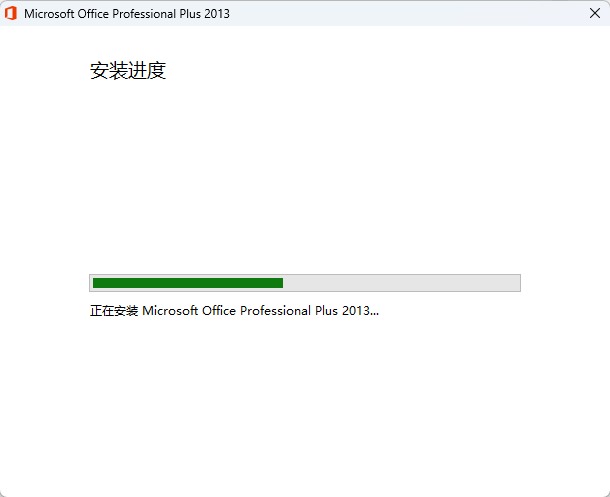
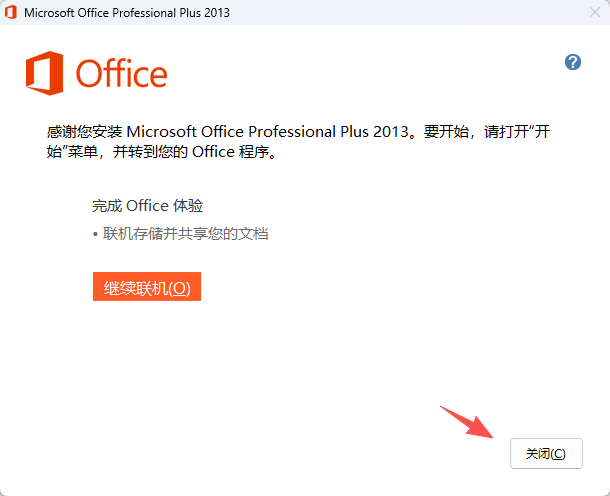
- 安装完成后,点击关闭。
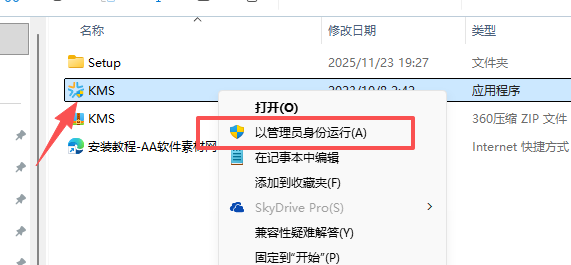
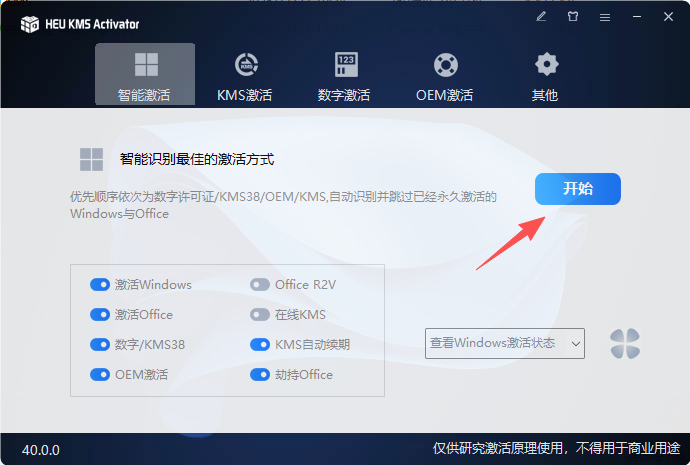
- 返回到安装包文件夹,右键kms“以管理员身份运行”
- 点击开始
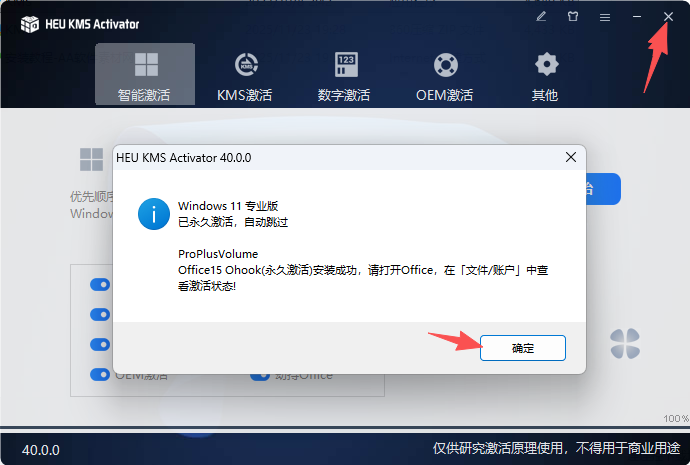
- 完成后关闭即可
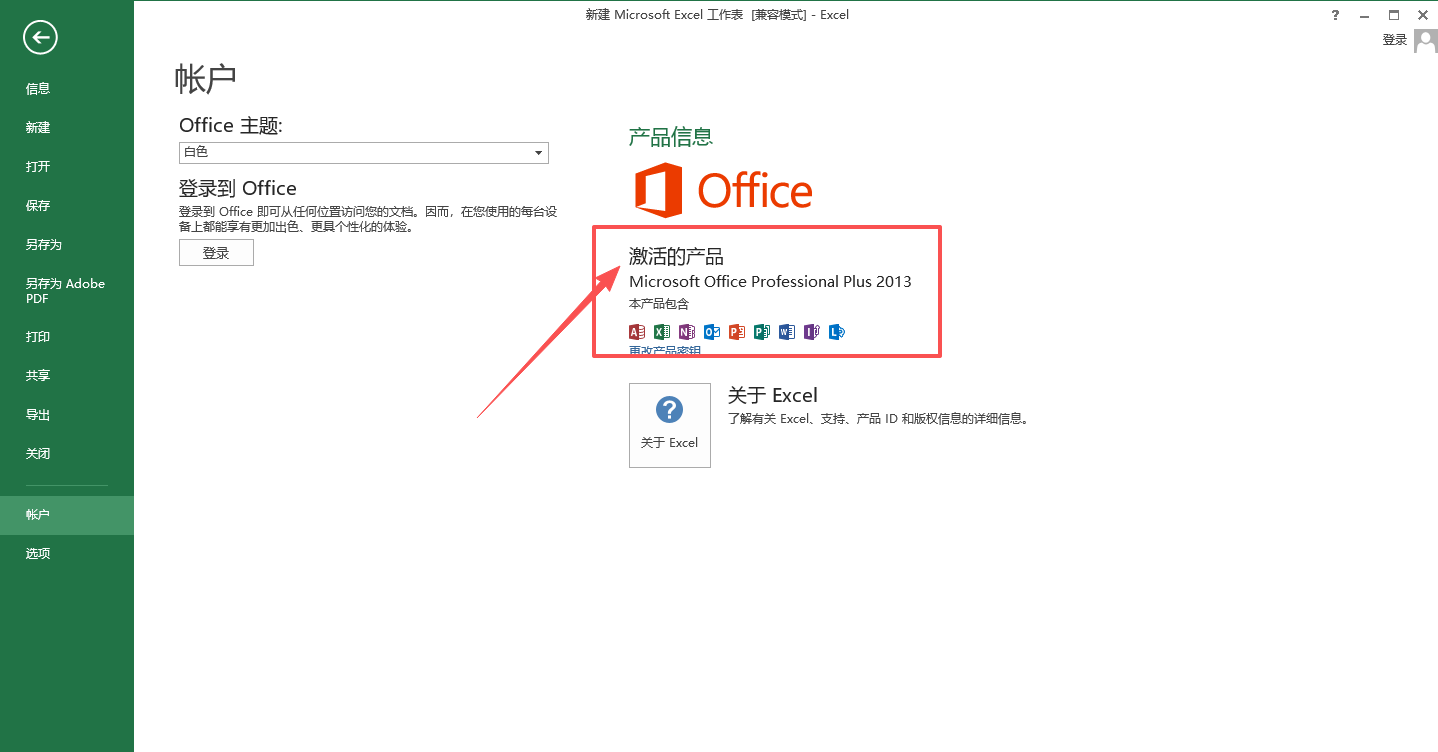
- 显示成功!
核心功能与版本特点
(一)五大架构级核心升级
-
扁平化 Modern UI 界面
全面采用扁平化设计风格,Ribbon 功能区简化视觉元素,配色更清爽简洁,减少视觉干扰,专注内容创作。新增全屏阅读模式与沉浸式操作体验,界面元素支持触控点击,适配平板与触控设备。整体交互逻辑延续 Office 2010 的操作习惯,老用户可无缝过渡,是首个适配微软 Modern 设计体系的 Office 版本。
-
云端深度集成与设置漫游
原生深度整合 OneDrive(原 SkyDrive)云存储,文档可直接保存到云端,实现多设备同步访问;支持用户设置漫游,登录微软账号后,自定义功能区、快速访问工具栏、词典、模板等配置可同步到所有设备。新增共享功能,可一键生成文档分享链接,邀请他人查看或编辑,云端协作更便捷。
-
原生触控操作优化
专为触控设备优化操作逻辑,增大按钮与菜单间距,支持手势缩放、滑动翻页、长按右键等触控操作;新增触摸模式,切换后自动调整界面元素间距,适配手指点击。平板、二合一设备上也可高效完成文档编辑,是首个全面支持触控交互的 Office 套件。
-
PDF 原生编辑能力
Word 2013 首次实现 PDF 原生编辑,可直接打开 PDF 文件并转换为可编辑的 Word 文档,保留段落、表格、图片等格式结构,修改后可重新保存为 PDF 或 Word 格式。无需第三方转换工具即可完成 PDF 内容修改,文档处理效率大幅提升。
-
应用程序扩展体系
新增 Office Apps 应用扩展体系,支持在 Word、Excel、PowerPoint 中加载第三方应用插件,比如词典、翻译、数据查询工具,扩展能力更开放。开发者可基于 Web 标准开发插件,跨平台适配性更强,为办公场景提供了更多定制化可能。
(二)核心组件功能升级
-
Word 2013
新增阅读模式,自动重排文字适配屏幕宽度,支持双页浏览与批注,适合长文档阅读;图片编辑能力增强,新增取色器、图片效果预设、在线图片搜索插入;改进对象对齐辅助线,排版对齐更精准;新增书签导航与评论回复功能,多人审阅协作更顺畅;优化长文档打开速度,大文件加载更流畅。
-
Excel 2013
数据分析与可视化能力全面升级:
- 新增快速填充(Flash Fill):AI 智能识别数据规律,一键拆分、合并、填充文本数据,比如拆分姓名与手机号、统一日期格式,无需编写公式,数据清洗效率提升 80% 以上
- 新增Power View:交互式数据可视化工具,可快速生成仪表盘、动态图表、地图数据,直观展示数据洞察
- 新增推荐图表、推荐数据透视表,AI 自动匹配适合的数据展示方式
- 函数扩充:新增
IFS、SWITCH、TEXTJOIN等逻辑与文本函数,公式编写更简洁 - 新增快速分析工具,选中数据后一键应用图表、条件格式、汇总计算
-
PowerPoint 2013
演示创作与交付能力优化:
- 默认幻灯片比例从 4:3 改为16:9 宽屏,适配现代投影仪与显示器,更符合主流演示场景
- 新增变体切换效果,平滑过渡幻灯片元素,演示质感显著提升
- 新增取色器工具,可精准拾取画面颜色,统一演示配色
- 支持在线嵌入视频,可直接插入网络视频链接播放
- 演讲者视图优化,支持多显示器独立显示备注与缩略图,演讲操作更便捷
-
Outlook 2013
邮件与日程管理体验升级:新增天气栏,日历界面可直接查看对应日期的天气预报;新增快速清理功能,一键归档同主题冗余邮件;人脉窗格整合联系人信息、往来邮件与社交动态;改进搜索性能,海量邮件定位更快;支持 Exchange ActiveSync 同步,手机与电脑邮件日程实时同步。
-
OneNote 2013
数字笔记功能增强,支持云端同步笔记本,多设备实时同步笔记内容;改进绘图与手写识别,适配触控笔输入;支持嵌入表格、图片、音频与文件附件,知识管理更灵活。
(三)SP1 服务包更新
- 兼容性提升:优化对 Windows 8.1、Windows Server 2012 R2、IE11 的适配,修复高版本系统下的运行异常
- 硬件适配优化:改进高 DPI 屏幕、精密触控板的支持,提升现代硬件下的操作体验
- 安全与稳定:修复数百项安全漏洞与功能 Bug,强化文档安全防护,解决大文件崩溃、运算异常等问题
- 功能完善:新增更多 Office Apps API 支持,扩展第三方插件能力;同步更新云服务适配,提升 OneDrive 同步稳定性
- 补丁整合:包含发布以来所有安全更新与累积补丁,无需分步安装,一步升级至最终稳定版
四、系统配置官方要求
最低配置(基础办公、简单文档、常规设备)
| 配置项 | 参考要求 |
|---|---|
| 操作系统 | Windows 7 SP1 32/64 位及以上 |
| 处理器 | 1GHz 及以上 x86/x64 处理器,支持 SSE2 指令集 |
| 运行内存 | 1GB RAM(32 位);2GB RAM(64 位) |
| 硬盘空间 | 3.0GB 可用存储空间 |
| 显卡 | 支持 DirectX 10,1024×576 分辨率,图形硬件加速 |
| 显示器 | 1024×768 分辨率 |
| 输入设备 | 键盘、鼠标,可选触控屏 |
推荐配置(日常办公、多组件运行、大数据处理)
| 配置项 | 参考要求 |
|---|---|
| 操作系统 | Windows 10 64 位专业版 |
| 处理器 | 2GHz 及以上双核处理器 |
| 运行内存 | 2GB-4GB RAM,大数据场景建议 8GB 以上 |
| 硬盘空间 | 3GB 可用空间,推荐 SSD 提升大文件打开速度 |
| 显卡 | 支持 DirectX 10,1GB 显存,1920×1080 分辨率 |
| 显示器 | 1920×1080 及以上分辨率 |
| 输入设备 | 键盘、鼠标,可选触控屏与数位笔 |
补充说明
- 32 位版本兼容性更好,适配绝大多数插件与 VBA 宏;64 位版本适合处理超大规模 Excel 表格、大型数据库,内存上限更高
- 大表格、复杂演示文稿建议增加内存,避免卡顿与内存溢出
- 官方已停止安全更新,不建议用于处理高敏感、高风险文档
- Win11 系统可兼容运行 32 位版本,部分老旧控件可能存在适配问题
五、常用官方快捷键
通用快捷键
- Ctrl+N:新建空白文档 / 工作簿 / 演示文稿
- Ctrl+O:打开文件
- Ctrl+S:保存文件
- Ctrl+Z:撤销
- Ctrl+Y:恢复
- Ctrl+C / Ctrl+V / Ctrl+X:复制 / 粘贴 / 剪切
- F1:打开帮助
- Alt:激活功能区快捷键提示
Word 常用快捷键
- Ctrl+B / I / U:加粗 / 斜体 / 下划线
- Ctrl+L / R / E:左对齐 / 右对齐 / 居中
- Ctrl+F:导航窗格查找
- Ctrl+H:替换
- Ctrl+Enter:插入分页符
- F12:另存为
Excel 常用快捷键
- Ctrl+Home / End:跳转到表格开头 / 结尾
- F4:重复上一步操作 / 切换单元格引用绝对相对
- Alt+=:一键自动求和
- Ctrl+Shift+L:开启 / 关闭筛选
- Ctrl+PageUp/PageDown:切换工作表
- Ctrl+E:快速填充(Flash Fill)
PowerPoint 常用快捷键
- F5:从头开始放映
- Shift+F5:从当前页开始放映
- Ctrl+M:新建幻灯片
- Esc:退出放映
- 空格 / 回车:放映时切换到下一页
六、常见问题与解决办法
-
安装失败、提示缺少系统组件
手动安装.NET Framework 3.5 与对应 VC++ 运行库;Win7 系统需先升级至 SP1 补丁包;以管理员身份运行安装程序;关闭杀毒软件后重新安装。
-
32 位和 64 位怎么选?
日常办公、使用老旧插件、兼容旧文档推荐 32 位版本,兼容性更好;需要处理 10 万行以上大表格、大型数据库、超高清 PPT 素材推荐 64 位版本,内存上限更高。注意 64 位 Office 无法加载 32 位第三方插件。
-
PDF 打开后格式错乱、无法编辑
仅可编辑文本型 PDF,扫描件、图片型 PDF 无法直接转为可编辑文字;复杂排版的 PDF 转换后可能出现格式偏移,属于正常现象,建议微调排版;若完全无法打开,可修复 Office 安装或更新 SP1 补丁。
-
快速填充用不了、没效果
确认版本为正式版,精简版可能移除该功能;需要先给出 1-2 组示例数据,AI 才能识别规律,再按 Ctrl+E 触发;仅适用于文本格式的规律调整,复杂数据建议使用公式处理。
-
激活失败、提示密钥无效
确认产品密钥与版本匹配(零售版 / 批量版不可混用);联网激活失败可选择电话激活,按语音提示完成操作;批量许可版需确认许可证服务器连接正常。
-
Excel 大表格卡顿、运算慢
切换手动计算模式,修改数据后按 F9 手动重算;减少数组公式与整列引用,缩小数据范围;关闭不必要的条件格式、数据验证与外部链接;大文件建议使用 64 位版本并增加内存。

评论(0)