
Office 2024 下载 不仅是获取软件,更是开启高效办公的第一步。与传统的全家桶式安装不同,Office 2024 专业增强版支持精准化组件选择,让您能够根据实际工作流,自由搭配包括 Word、Excel、PowerPoint、Outlook 等核心办公软件,以及 Visio、Project、Access 等专业工具,实现按需定制,避免资源浪费。
本文将为您详解 Office 2024 自定义安装 的全过程,从组件功能说明到安装步骤,助您打造最适合自己的办公环境。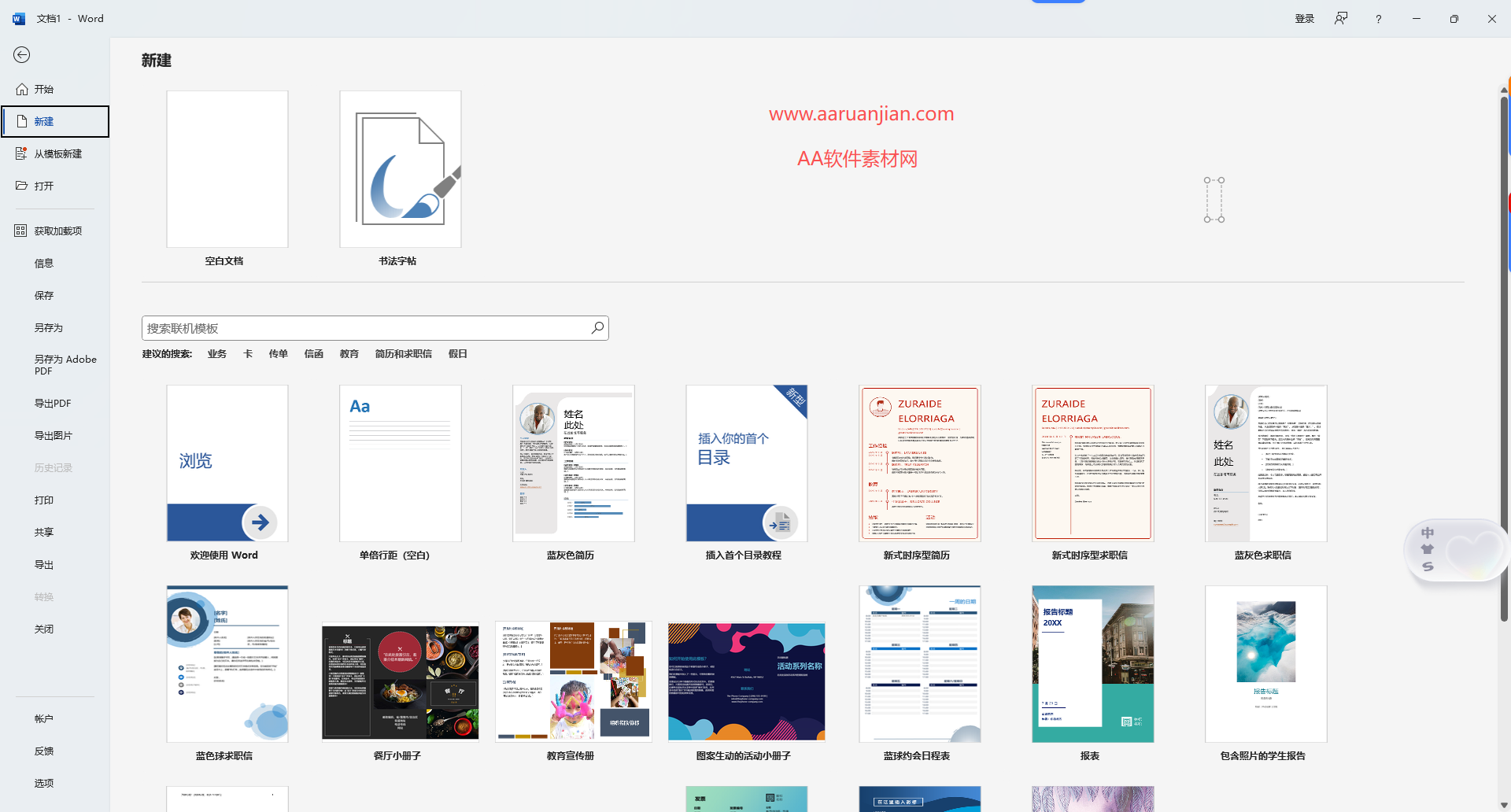
安装教程和激活:
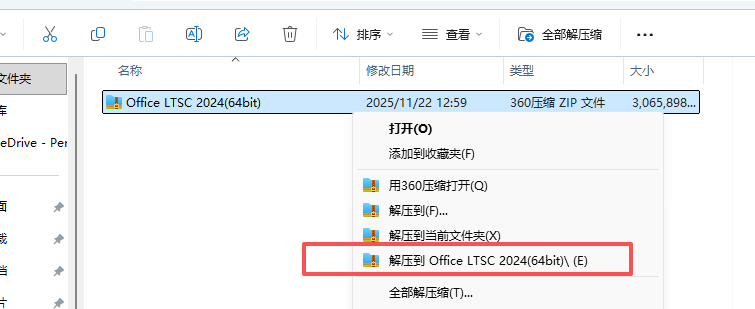
- 下载好压缩包,右键解压。解压之前需要关闭电脑所有杀毒软件。
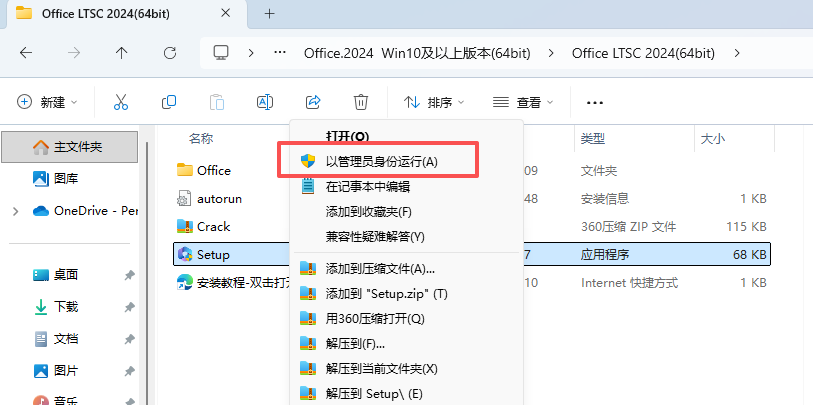
- 打开解压的文件夹,右键setup“以管理员身份运行”
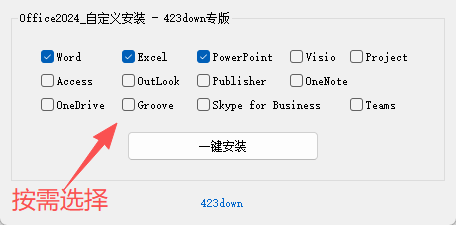
- 按需选择。
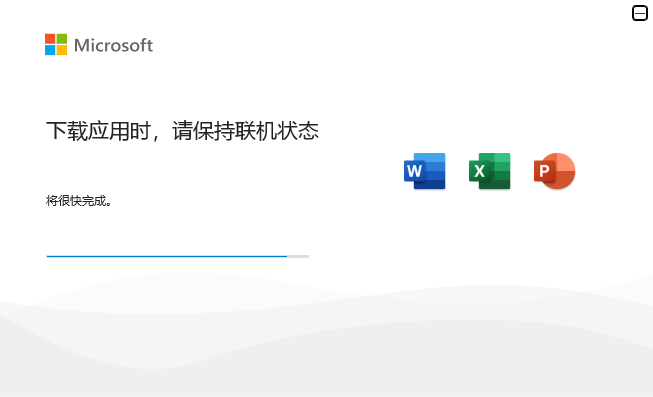
- 等待安装。
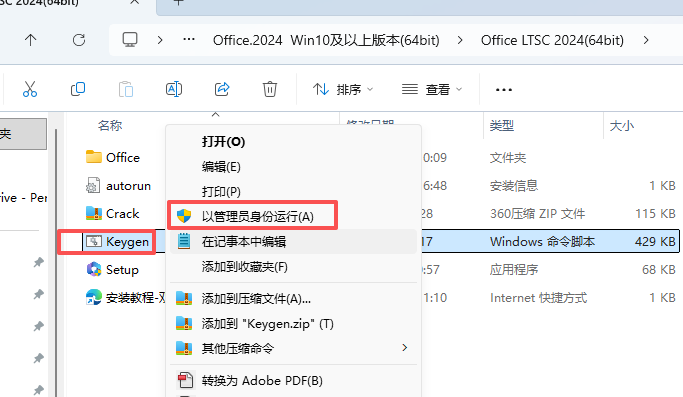
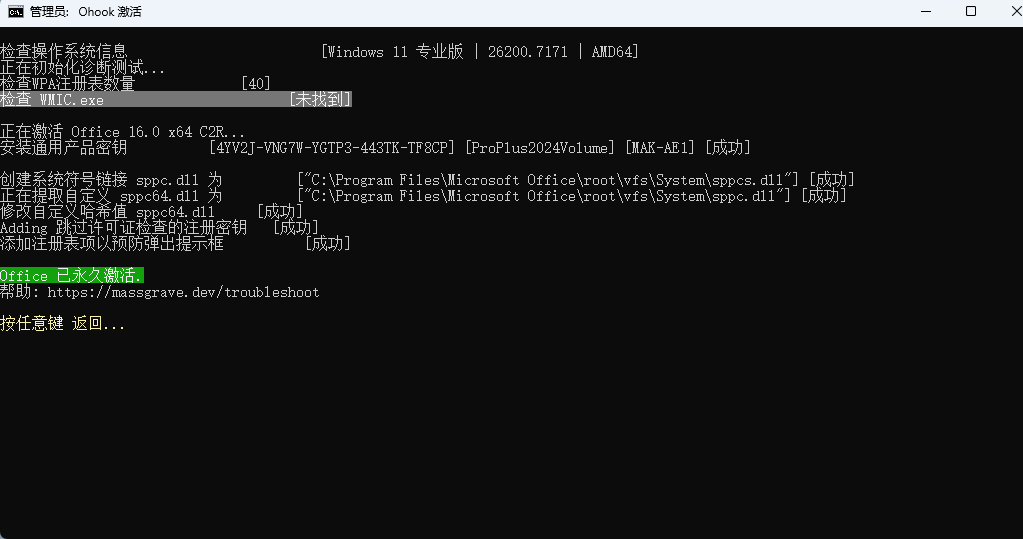
- 安装完成后,返回到解压的文件夹,右键keygen“以管理员身份运行”
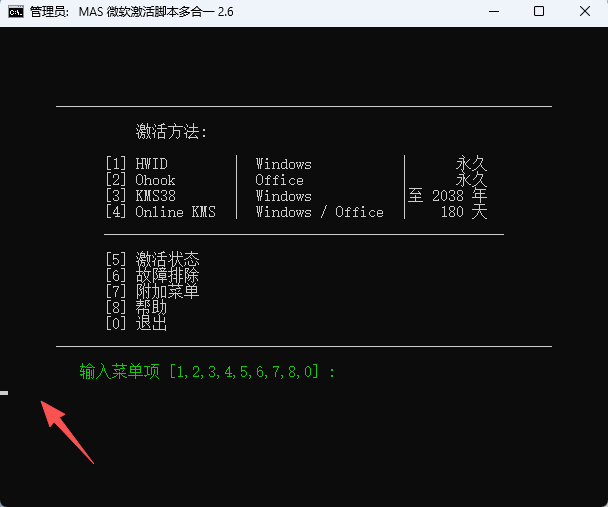
- 输入“2”
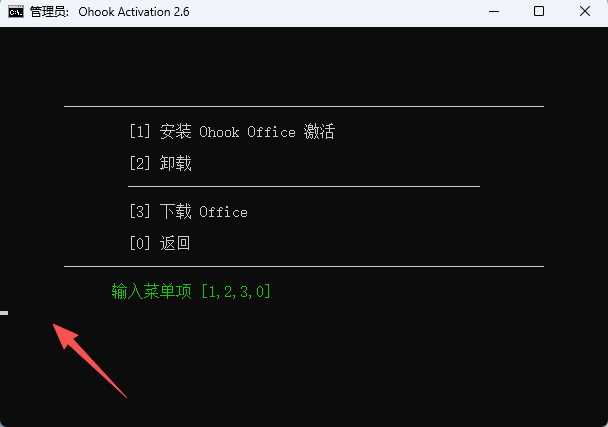
- 在输入“1”
- 然后关闭就可以了。
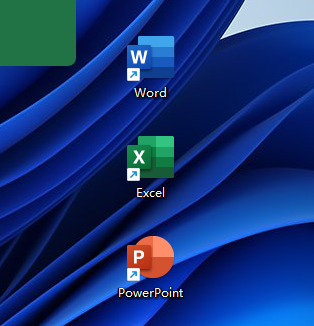
- 到桌面找到软件图标打开即可使用,
本文总结与建议
完成 Office 2024 的自定义安装后,建议您:
-
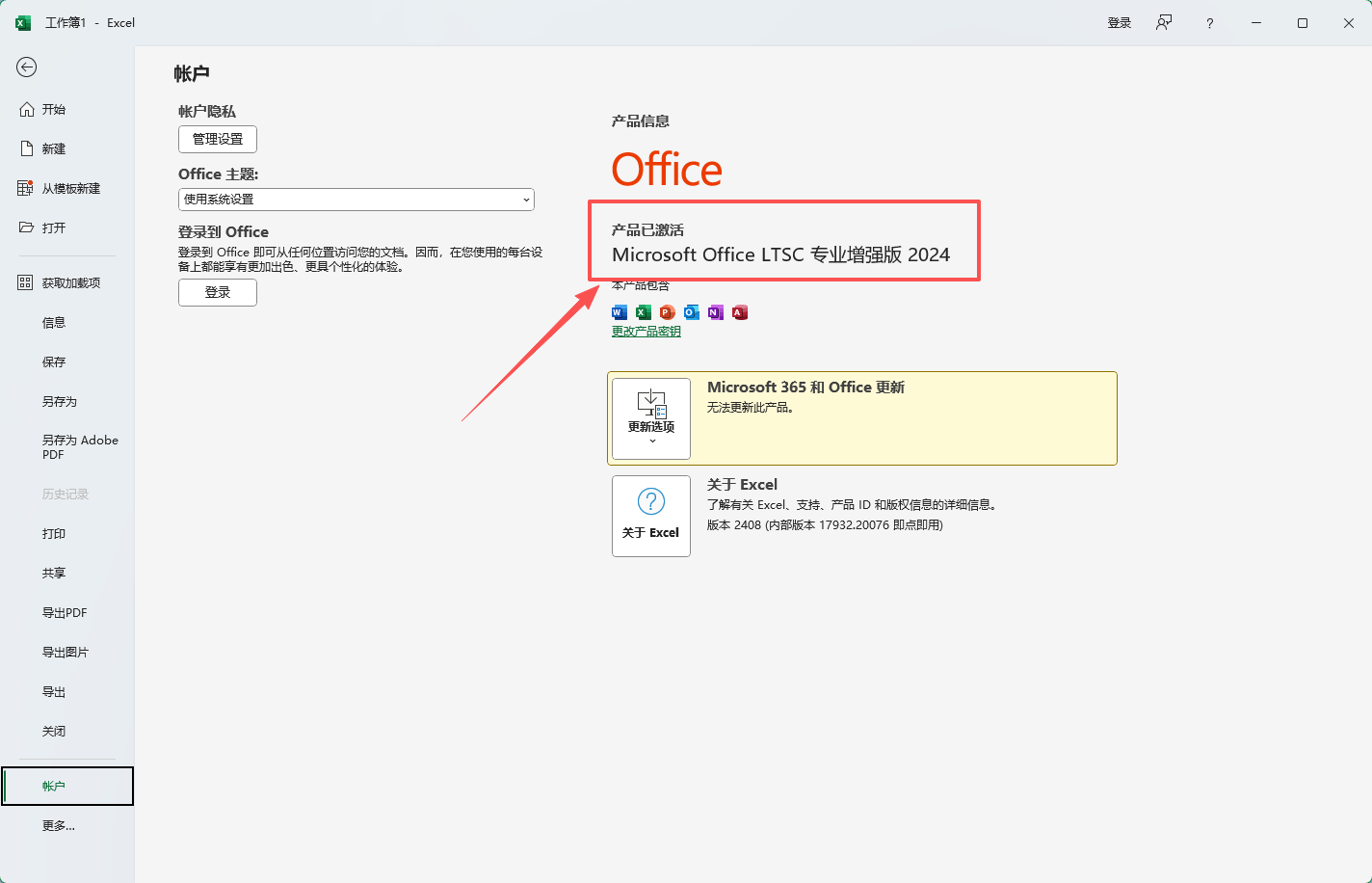
通过“账户”界面确认产品激活状态
-
在首次使用时完成基础设置与界面个性化调整
如需获取更多办公软件使用技巧,欢迎持续关注 AA 软件素材网。如有安装问题,可在评论区留言交流。
声明:本站所有文章,如无特殊说明或标注,均为本站原创发布。任何个人或组织,在未征得本站同意时,禁止复制、盗用、采集、发布本站内容到任何网站、书籍等各类媒体平台。如若本站内容侵犯了原著者的合法权益,可联系我们进行处理。

评论(0)