
SOLIDWORKS 2026(首发 SP0:2025 年 11 月 14 日,最终稳定补丁SP2.1,2026 年 4 月发布),达索系统旗下主流三维机械 CAD 软件,分为 Standard 标准版、Professional 专业版、Premium 白金版三大版本,提供永久买断 + 年度订阅双授权模式。
系统硬性门槛:强制仅支持 Win11 64 位(22H2 及以上),彻底不再兼容 Win10、Win7、Win8;五大核心重磅革新:LEO/AURA 双 AI 智能助手、AI 一键自动生成完整工程图、大型装配体选择性分块加载、钣金全流程功能增强、深度打通 3DEXPERIENCE 云端协同;完整继承 SW2025 建模、仿真、电气、管路全套成熟模块,非标自动化、模具、汽车、钣金、通用机械制造企业主力生产版本SOLIDWORKS。
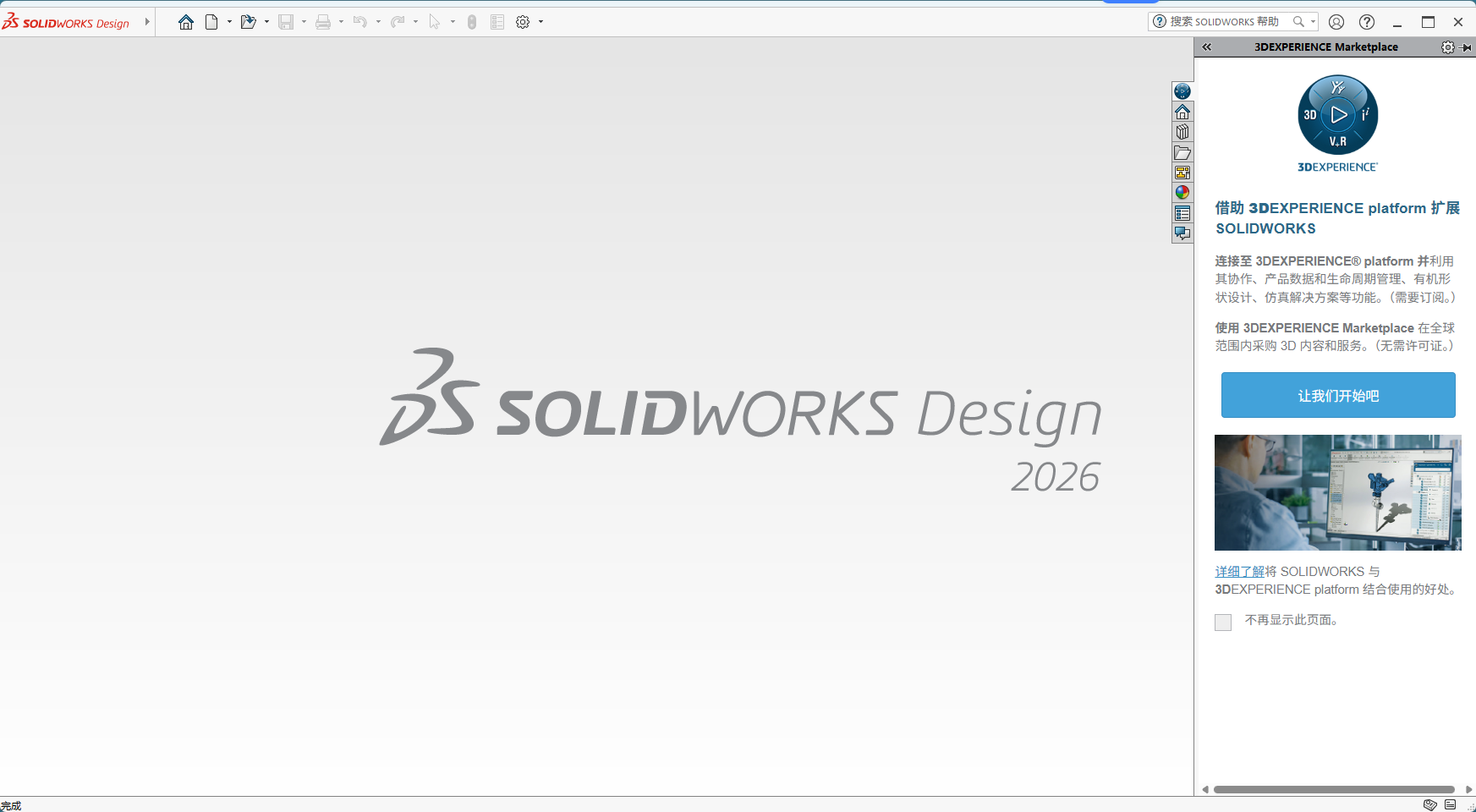
SW2026安装教程指南:
- 下载好压缩包,右键解压。解压之前关闭电脑杀毒避免安装的时候出错。
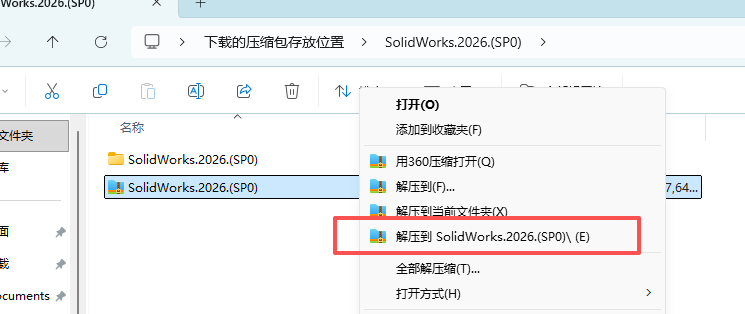
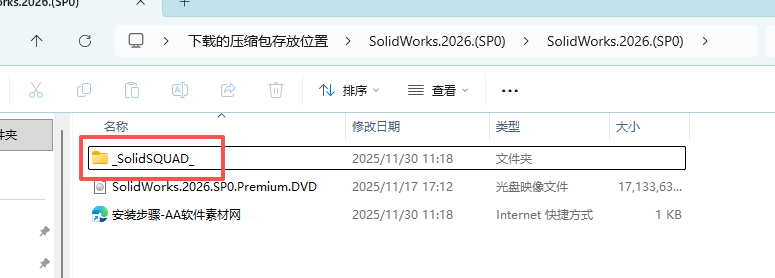
- 打开解压的文件夹,在打开_SolidSQUAD_文件夹。
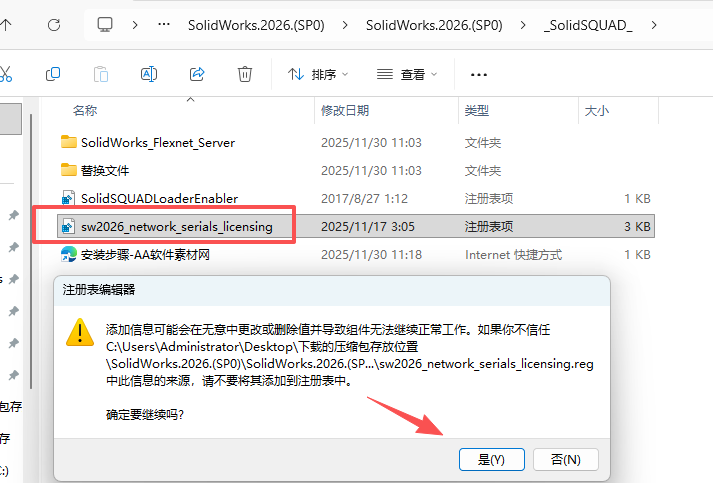
- 双击“sw2026_network_serials_licensing”出现的弹窗点是和确定
- 复制SolidWorks_Flexnet_Server文件夹
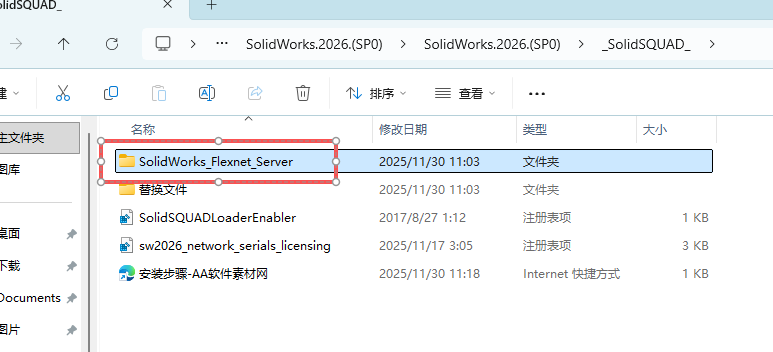
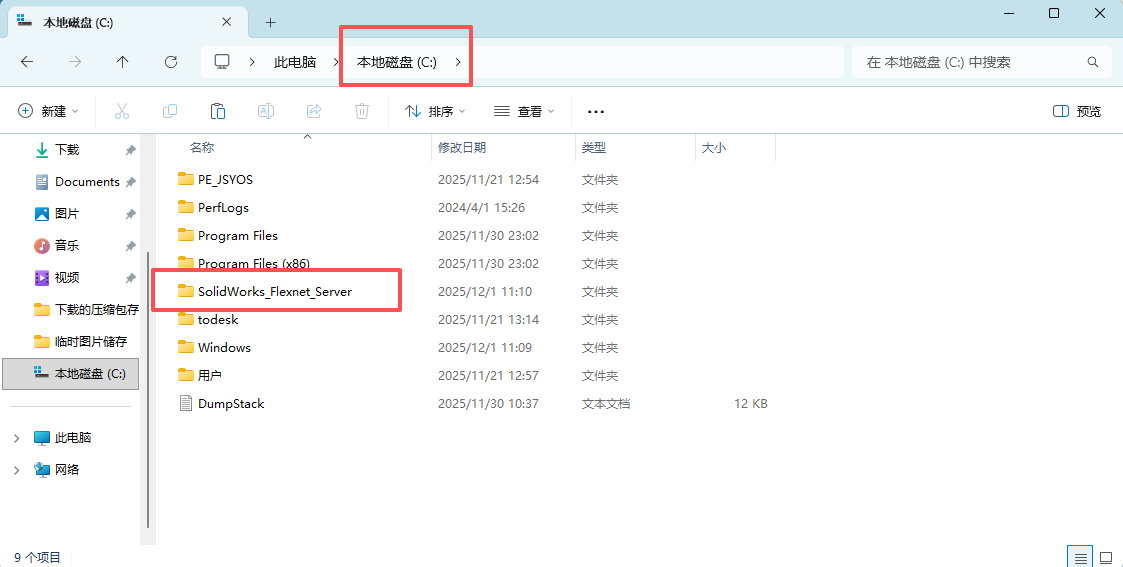
- 在电脑C盘粘贴,在打开SolidWorks_Flexnet_Server
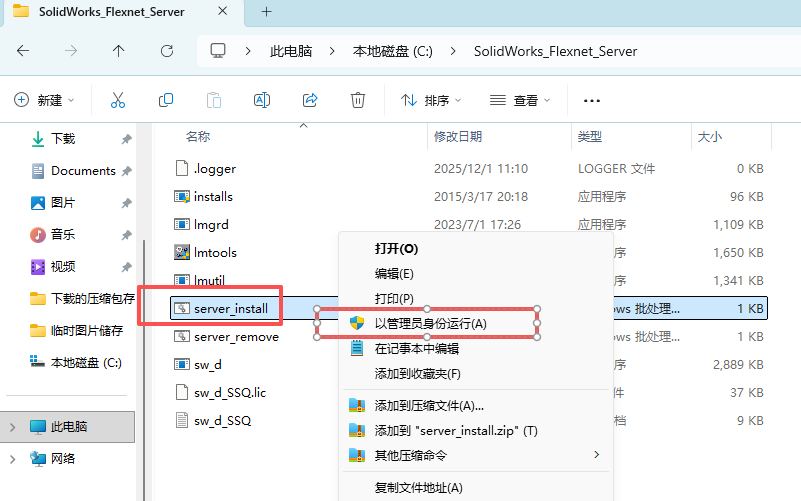
- 右键“server_install”以管理员身份运行
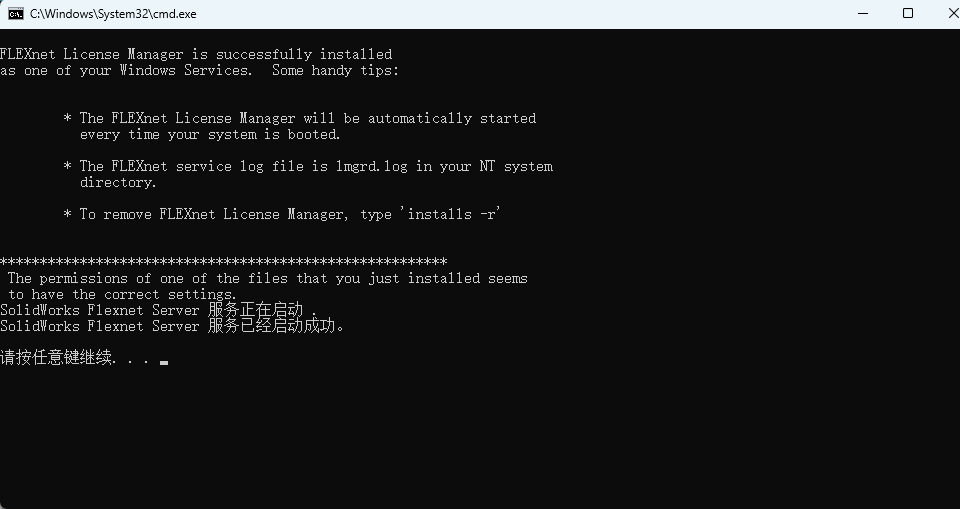
- 显示启动成功后关闭。
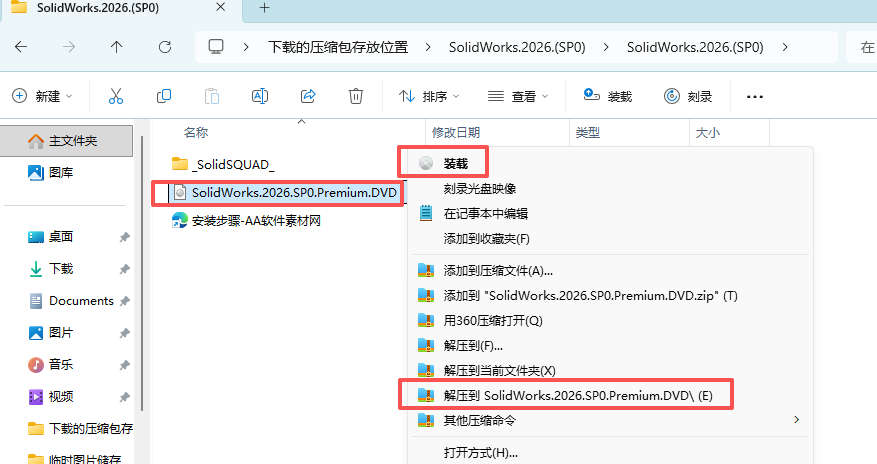
- 返回到解压的文件夹,右键SolidWorks.2026.SP0.Premium.DVD选择“装载”如果装载安装,就解压它。优先使用装载
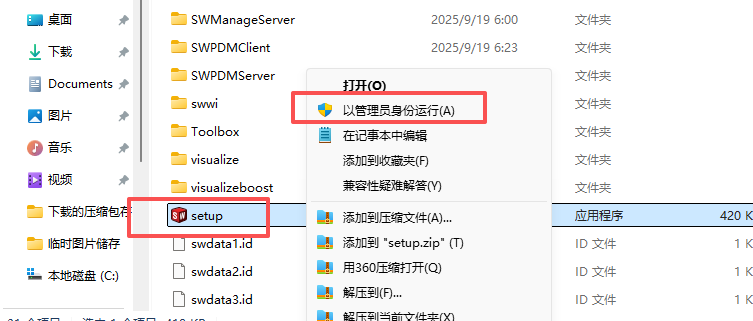
- 右键setup以管理员身份运行
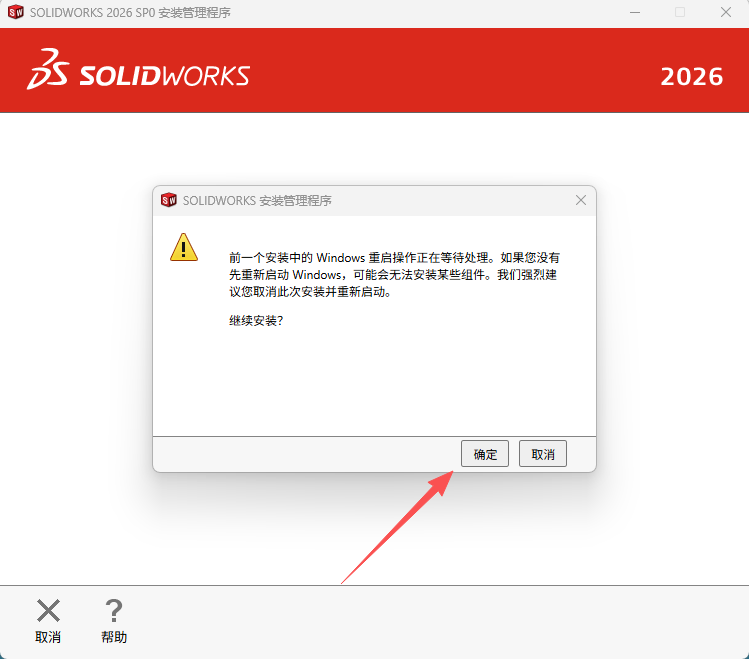
- 点击确定。
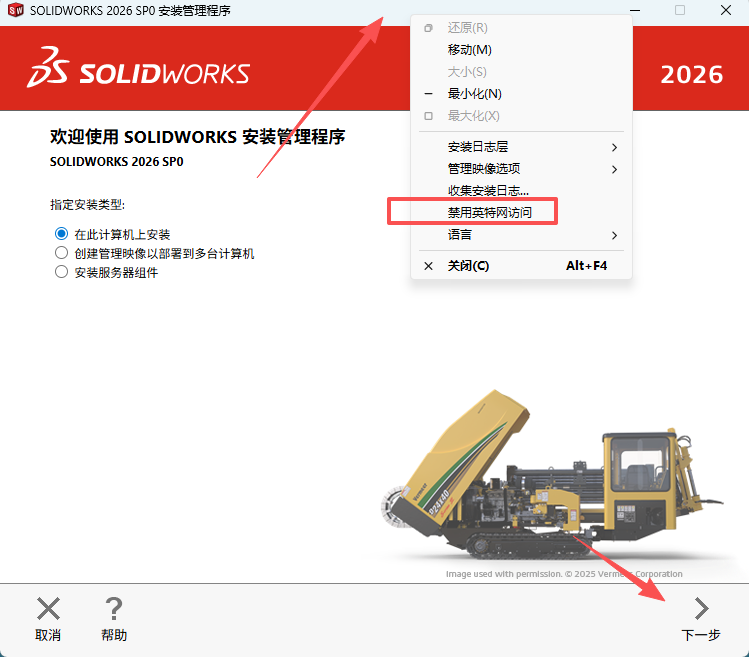
- 右键安装界面窗口上方,选择“禁用英特网访问”在点击下一步
- 按需选择,如果电气设计不需要的情况下记得取消,这个功能出错概率大,这个和安装包没关系属于系统环境导致。
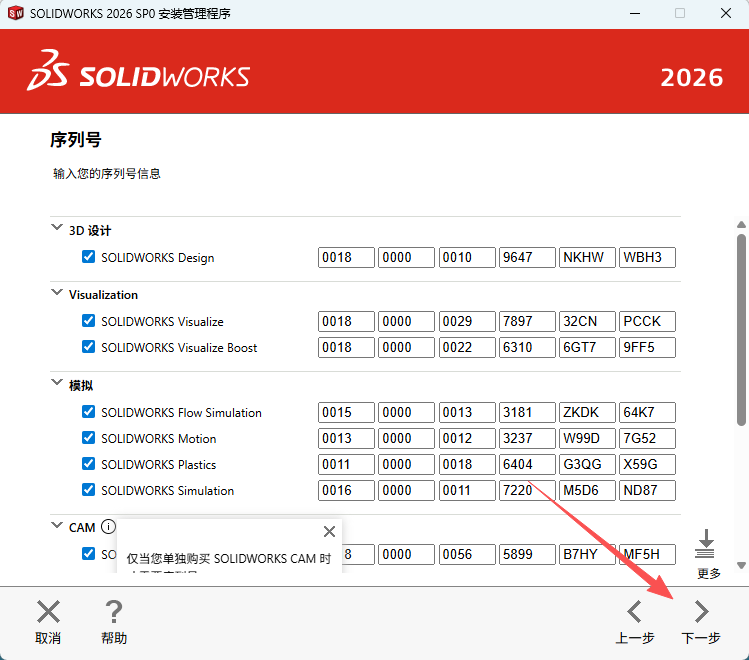
- 点击确定,上一步取消选择的这步都会提示一次,一直点击确定即可。
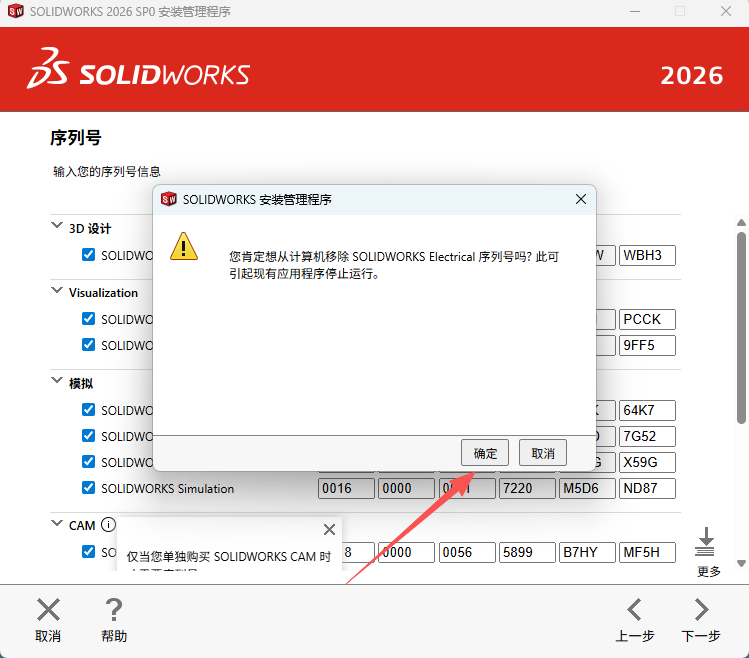
- 点击更改
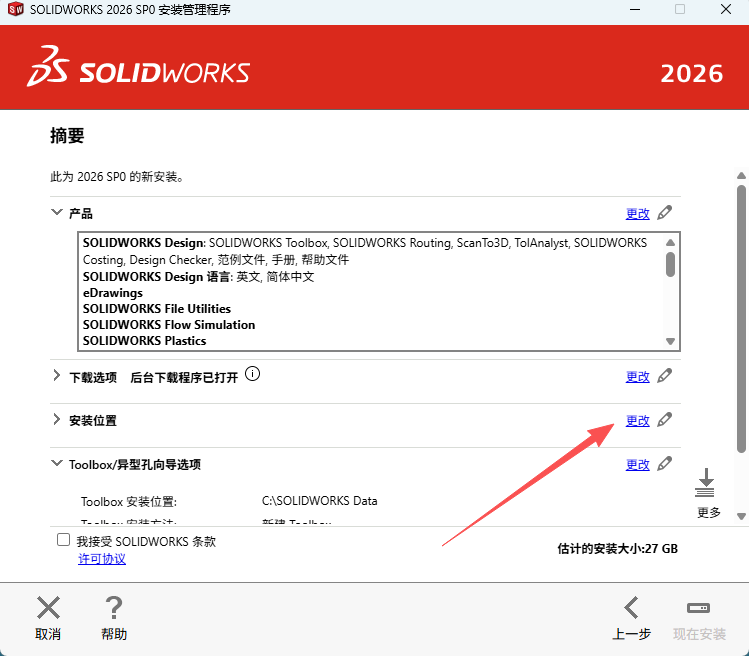
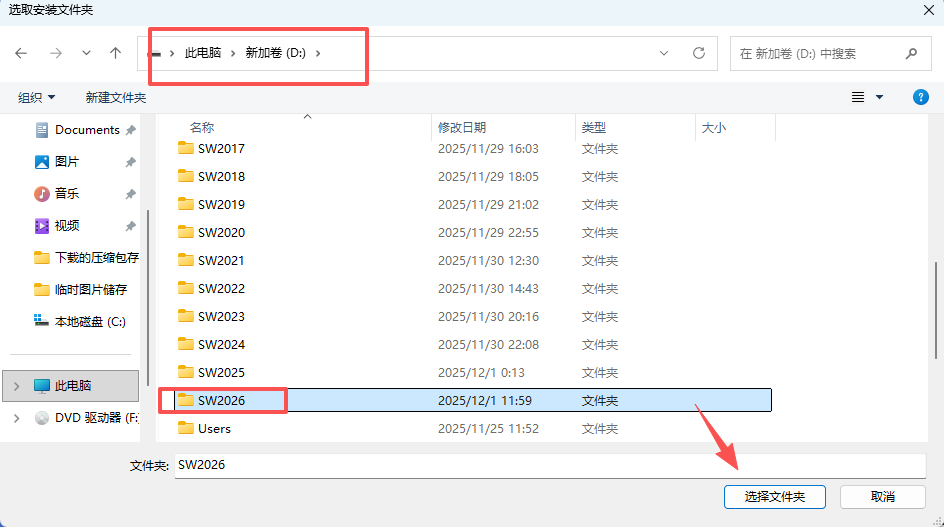
- 点击浏览
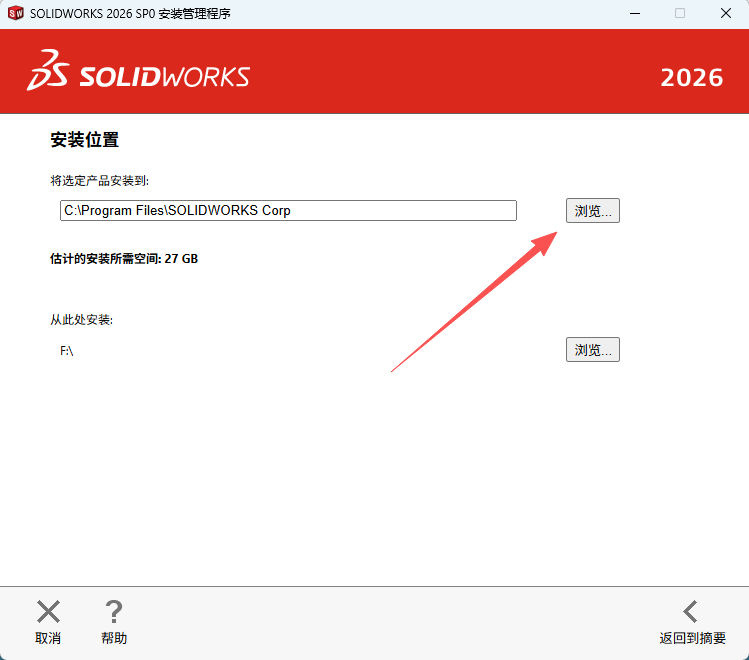
- 选择一个你安装软件的文件夹,例如小编在D盘创建了SW2026文件夹。
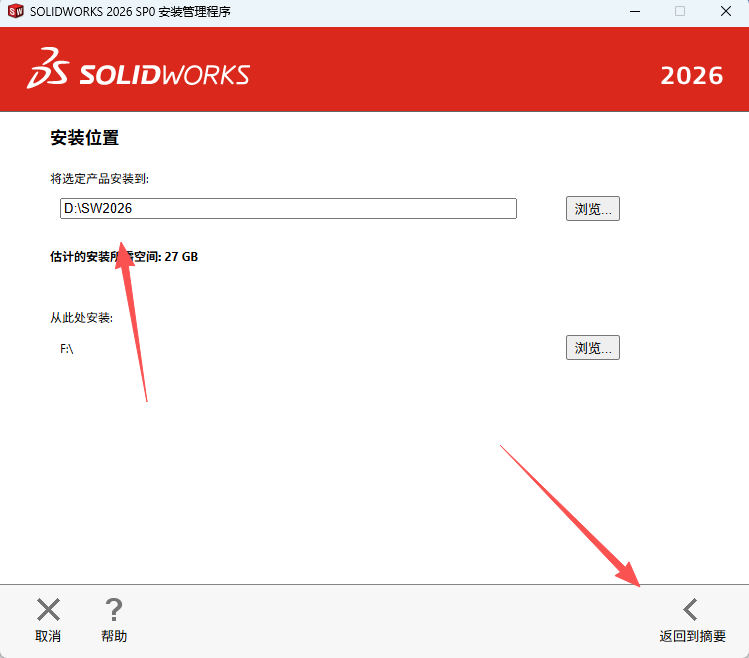
- 点击返回到摘要
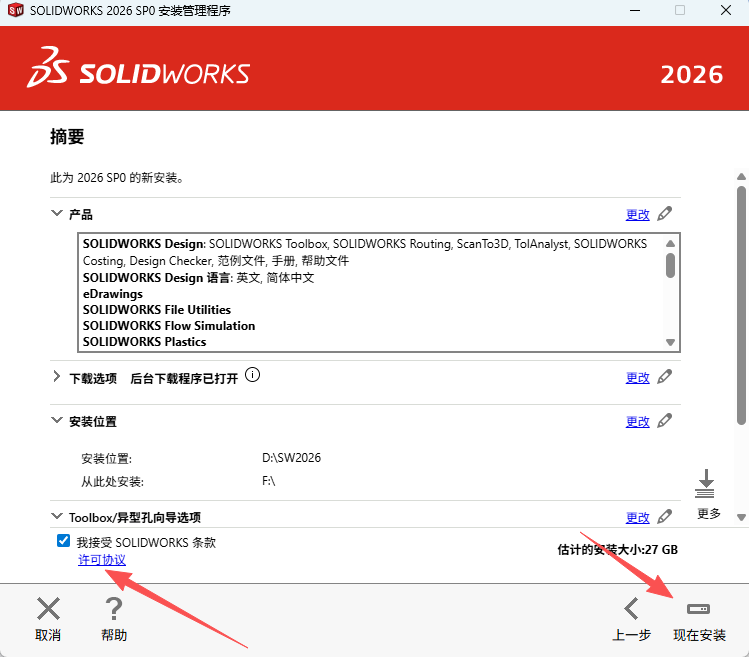
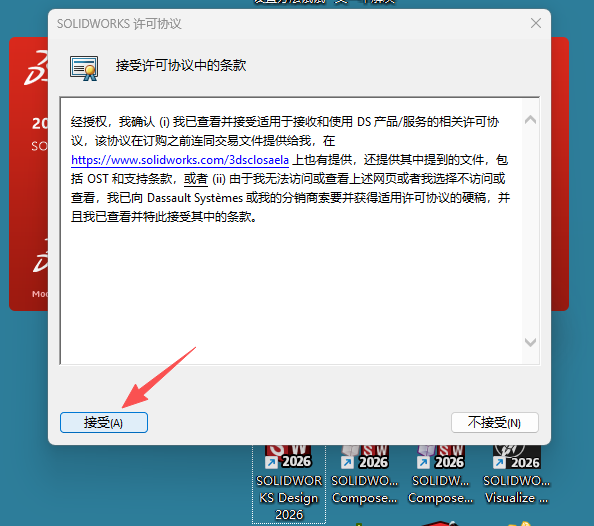
- 左边勾选协议,点击现在安装
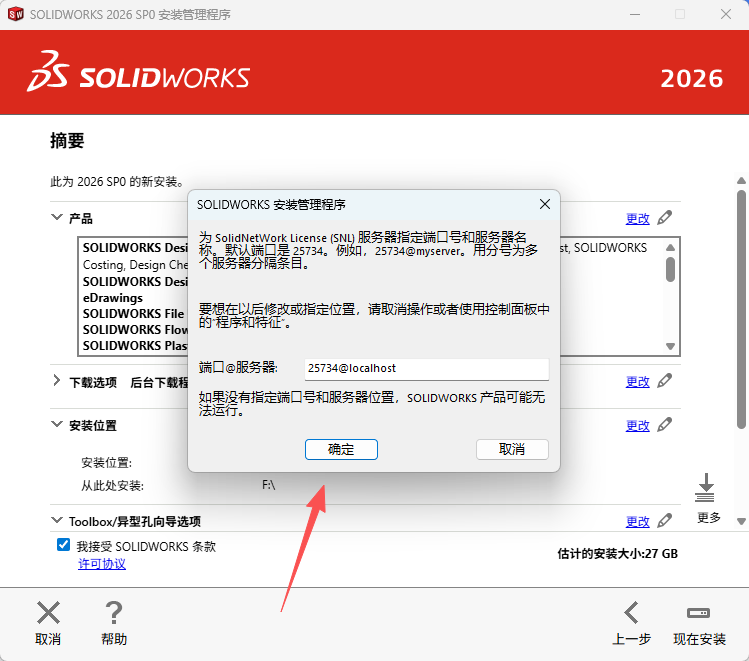
- 点击确定。
- 等待软件安装,软件较大耐心等待,平均超过20分钟。
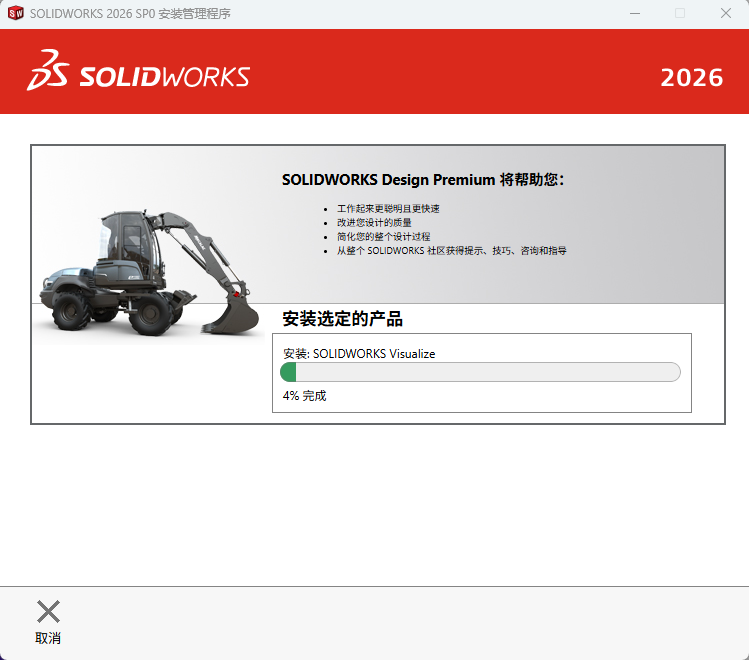
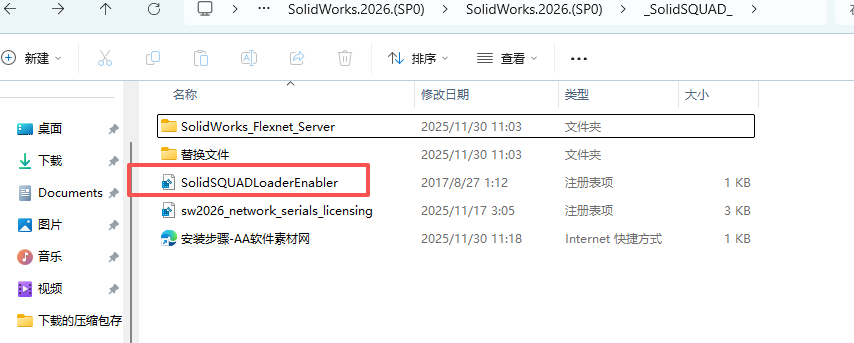
- 返回到_SolidSQUAD_文件夹,双击SolidSQUADLoaderEnabler
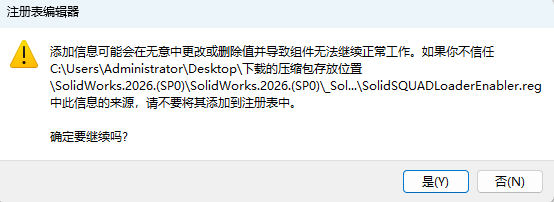
- 点击是
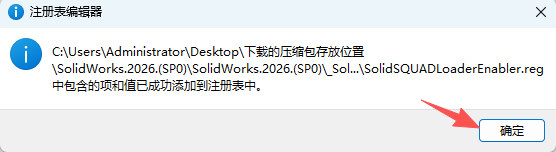
- 确定
- 在打开替换文件
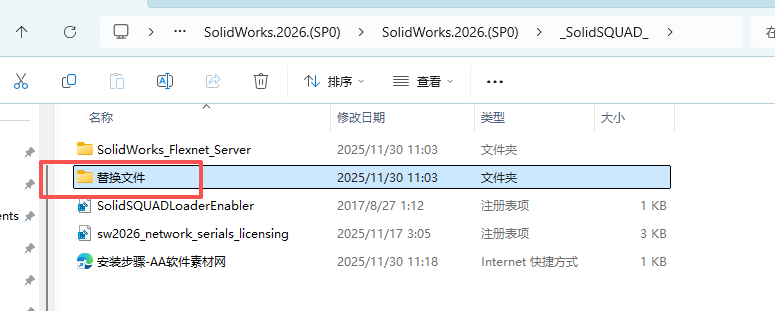
- 复制里面所有文件夹
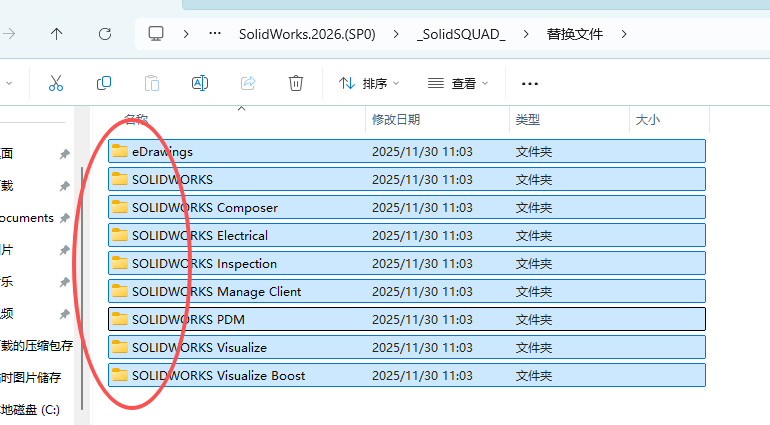
- 粘贴到软件安装的位置并替换。参考本文第16步。
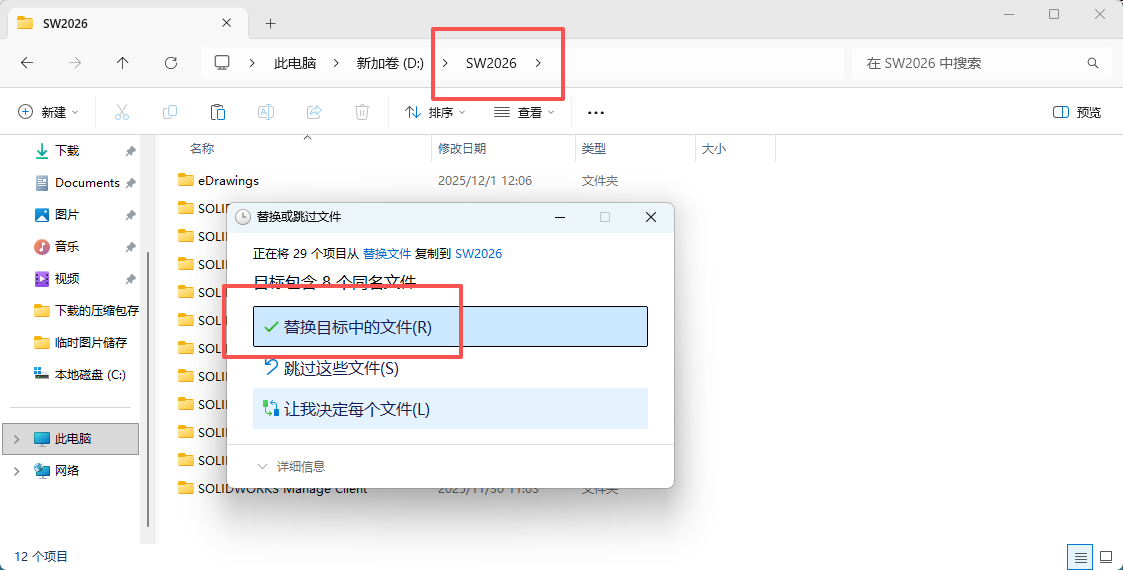
- 出现这个不要惊慌,继续往下看。
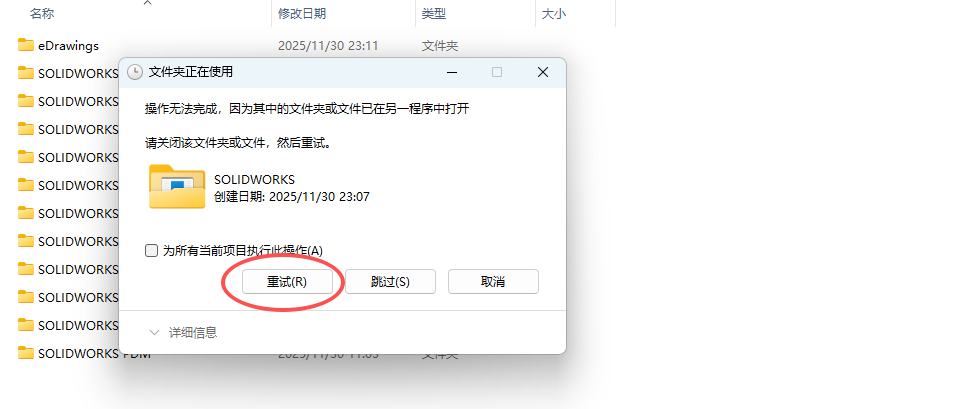
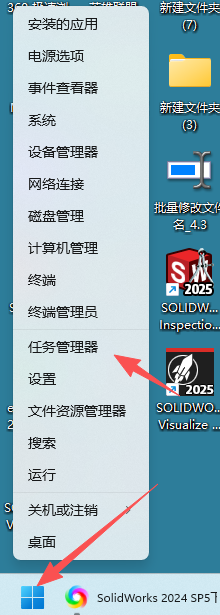
- 右键电脑的开始菜单,选择任务管理器,或者Ctrl + Alt + Delete快捷键也可以选择到任务管理器
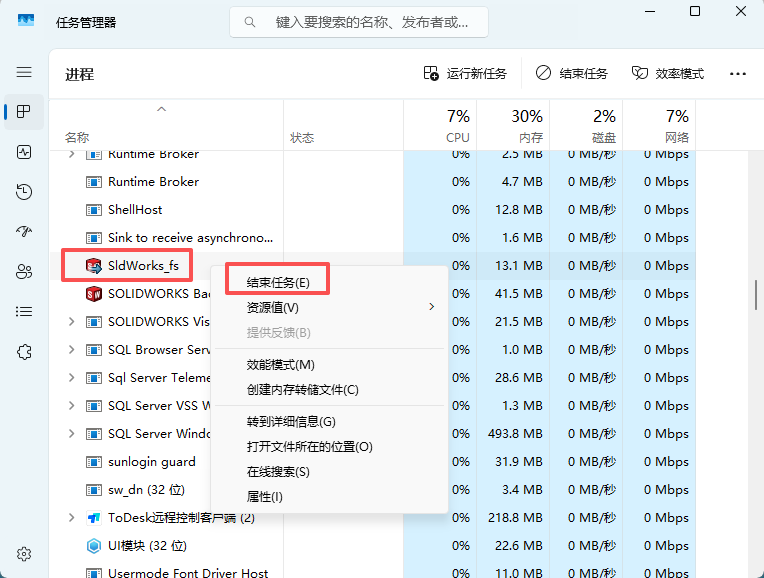
- 任务栏进程里面找到SldWorks fs右键结束它
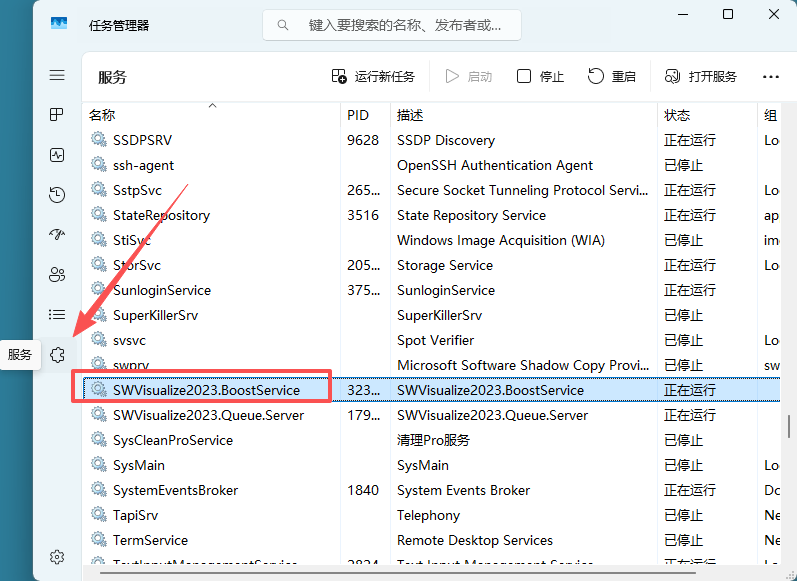
- 在任务管理器界面,选择服务,找到SWVisualize2023.BoostService右键选择停止。在去27步点击重试,或者重新替换。
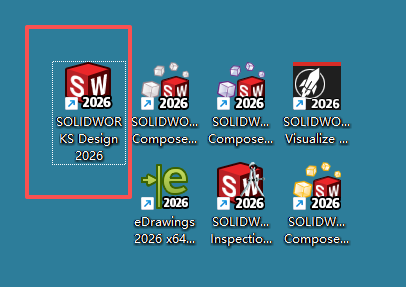
- 桌面找到软件图标,打开即可使用。
核心功能清单
一、完整继承 SOLIDWORKS 2025 全部成熟生产功能
- 参数化特征建模:拉伸、旋转、扫描、放样、边界曲面、自由造型,支持多实体零件设计
- 装配体配合约束、干涉检查、运动算例动画、碰撞模拟
- Simulation 有限元仿真:静力学、动力学、热传导、疲劳、跌落测试
- Electrical 电气模块:机柜、线束、原理图、端子报表、电缆自动布线
- Routing 管路模块:液压、气动、给排水管道、型材焊件设计
- Visualize 实时渲染:PBR 材质、USDZ/glTF 轻量化导出、CPU 降噪渲染
- Toolbox 国标 / 国际标准件库:螺栓、轴承、齿轮、型材、密封件一键调用
- PDM 数据管理:图纸版本管控、权限分配、批量打包归档、图纸打印流程
- 完整工程图模块:DimXpert 智能尺寸、磁性球标、焊接符号、形位公差、BOM 物料表
- 多格式双向导入导出:STEP/IGS/STL/DWG/DXF/PSD/USDZ
二、SOLIDWORKS 2026 SP2.1 原生重磅新增功能
- LEO + AURA 双 AI 智能助手
- LEO(工程设计 AI):文字描述生成完整装配结构;自动识别螺栓、轴承等标准件完成同轴 / 重合配合;修复破损 STEP 模型,重建参数化特征;自动检测装配干涉、设计缺陷并给出修改方案;自动规划仿真参数、生成校核报告。
- AURA(知识库 AI):联网检索机械设计规范、材料力学参数、加工工艺;解答软件操作、仿真计算、公差设计问题;辅助选型标准零部件、推荐材料牌号与热处理方案SOLIDWORKS。
- AI 自动生成全套工程图(Beta)
- 零件 / 装配体一键生成多视图、剖视图、局部放大图,AI 智能排布避免视图重叠;
- 自动识别台阶、孔、倒角、槽特征,批量标注尺寸、形位公差、粗糙度;
- 自动生成标准 BOM 物料清单,关联零件自定义属性,可直接导出 Excel;
- 支持批量多配置零件自动生成对应图纸模板,大幅减少手工绘图标注工作量51CTO…。
- 大型装配体选择性分块加载
- 可按零部件名称、子装配、尺寸、材质设置过滤条件,仅加载当前编辑区域模型;
- 未加载零部件保持轻量化外壳显示,可查看整机结构、测量距离、干涉检查;
- 多人协同 3DEXPERIENCE 云端整机,工程师各自编辑分块互不干扰,实时同步修改;
- 大幅降低内存占用,上万零件整机无需等待完整加载即可开展设计SOLIDWORKS。
- 钣金模块全流程功能增强
- 基体法兰自定义草图起点,适配非标折弯布局;
- 折叠几何体内角自动断开,避免折弯干涉、模型破面;
- 自动生成折弯止裂槽,支持自定义止裂槽尺寸与形状;
- 多折弯零件展开图自动优化排版,提升板材利用率,批量导出下料图纸SOLIDWORKS。
-
几何体阵列计算性能大幅优化
内部自动启用几何体阵列加速算法,线性阵列、圆周阵列、表格阵列、曲线阵列计算速度提升 50% 以上;大批量标准件阵列生成、编辑无卡顿,阵列特征修改后重建响应更快SolidWorks。
-
3DEXPERIENCE 云端协同深度升级
- 新增自动离线工作模式,网络中断时完整编辑模型,恢复联网自动同步所有修改;
- BOM 材料明细表可直接链接 PLM 产品生命周期管理属性,云端实时同步物料信息;
- 支持长文件路径云端存储,批量 Toolbox 标准件一键批量上传至云端素材库;
- 云端 ECAD 电气元件快速检索、复用,跨项目共享机柜、线束标准库SolidWorks。
- 全局工程管理辅助功能
- 多实体零件批量筛选、隔离同类实体,快速编辑、隐藏、删除重复结构;
- 评估属性面板,可全程跟踪模型成熟度、图纸修改历史,自动提醒图纸更新;
- 自定义命令搜索关键词,常用建模、出图、仿真命令一键检索调用,简化新手操作;
- 参考点可直接输入 XYZ 坐标精准创建,非标定位结构建模效率提升。
三、SP2.1 补丁重点生产级 BUG 修复
- 修复 AI 自动生成工程图时视图错位、尺寸标注缺失、BOM 表格空白;
- 选择性加载大型装配体保存后,零部件关联关系丢失,重新打开模型错乱;
- 钣金折弯止裂槽生成失败,折叠内角断开功能失效;
- 大批量几何体阵列特征重建卡顿、软件无响应崩溃;
- 上传模型至 3DEXPERIENCE 云端时文件损坏、材质与特征丢失;
- Simulation 有限元仿真求解中途闪退、应力计算结果异常;
- 导出 STEP 中性文件,参数化特征完全丢失,仅保留无参数实体;
- 批量打印 / 导出 PDF 工程图,线型、虚线、中心线显示缺失错乱。
性能优化配置
- 上万零件整机、自动化生产线整机设计,默认开启选择性加载,仅加载当前编辑分块,释放内存避免软件卡顿崩溃;
- 批量非标钣金件设计,使用新版钣金法兰、折弯止裂槽工具,完成模型后一键批量生成展开下料图纸;
- 成套设备、系列化产品批量出图,优先使用AI 自动生成工程图,生成后仅微调局部标注,大幅缩短出图周期;
- 大批量标准件阵列建模,启用几何体阵列加速算法,阵列完成后简化冗余特征,降低模型文件体积;
- 有限元仿真计算前,简化模型细小倒角、小孔、螺纹等非关键特征,减少网格数量,缩短仿真求解时间;
- 定期执行「清理模型」命令,删除无用草图、冗余特征、隐藏实体、失效配合,减小 sldprt/sldasm 文件体积,提升模型打开、重建速度。
官方硬件配置(Windows)
最低配置(小型零件、简易装配、单张图纸、基础建模)
- 系统:64 位 Win11 22H2 及以上
- CPU:4 核 64 位处理器,支持 SSE4.2 指令集,主频≥3.0GHz
- 内存:16GB RAM(仅小型零件简易装配,千件以上装配、仿真极易卡顿、内存溢出)
- 硬盘:12GB 可用 NVMe SSD 固态硬盘空间,机械硬盘打开模型、重建特征严重卡顿
- 显卡:达索认证专业显卡,支持 DirectX12,显存≥4GB
- 显示器:1920×1080 全高清分辨率
推荐配置(自动化整机、钣金批量设计、成套设备、有限元仿真、AI 出图、云端协同)
- 系统:64 位 Win11 22H2/23H2/24H2 64 专业版
- CPU:六核及以上 Intel/AMD 多核处理器,主频≥3.5GHz 高单核性能,完整支持 SSE4.2 指令集
- 内存:32GB DDR5 RAM;千件以上整机装配、多工况仿真、批量 AI 出图建议 64GB 及以上
- 硬盘:512GB 及以上 PCIe4.0 NVMe 高速 SSD 固态硬盘,独立分区存放软件缓存、模型工程、仿真结果,大幅提升模型加载、特征重建、批量出图速度
- 显卡:达索认证专业图形显卡,显存≥8GB,完整支持 DirectX12、硬件图形加速,适配大装配实时预览、Visualize 渲染、AI 助手图形运算
- 外设:三键滚轮鼠标(建模必备),数位板可选用于复杂曲面草图绘制、图纸批注
硬件重点提示:SOLIDWORKS 建模、特征重建、图纸操作高度依赖 CPU单核主频;大型装配体、多工况仿真核心占用内存;显卡仅负责实时视图预览、渲染加速;SSD 固态硬盘对大型整机模型打开速度提升效果最明显。
高频常见问题
-
Win10/Win7 电脑可以安装、运行 SOLIDWORKS 2026 SP2.1 吗?
完全不可以,软件底层 API、图形渲染引擎完全依赖 Win11 专属系统组件,Win10/Win7 运行安装程序直接拦截报错,无法启动;老旧 Win10 工作站最高稳定可用版本为 SOLIDWORKS 2025 SP5,Win7 最高为 SW2020Javelin。
-
AI 自动生成工程图标注错乱、视图重叠?
更新至 SP2.1 稳定修复补丁;建模阶段规范特征创建顺序,避免交叉复杂特征;AI 生成后手动调整视图间距,批量统一标注样式、尺寸精度。
-
选择性加载大装配体后,保存文件零部件关联丢失?
使用选择性加载编辑完成后,临时关闭选择性加载,完整载入整机后再执行保存;多人云端协同整机,分块编辑完成后同步云端再关闭工程文件。
-
SOLIDWORKS 2025 的模型 / 图纸可以直接用 2026 SP2.1 打开吗?
完全向下兼容,可直接打开 SW2018~2025 全部 sldprt/sldasm 工程与图纸;仅 AI 工程图模板、选择性加载过滤规则、3DEXPERIENCE 云端关联参数不会同步,打开后重新配置出图与装配预设即可。
-
钣金折弯内角断开、止裂槽生成失败?
基体法兰草图绘制时规范草图轮廓,避免重叠、断线草图;钣金特征创建前统一板材厚度;SP2.1 已修复折弯工具 BUG,旧版本文件重新编辑钣金特征即可正常生成止裂槽。
适用行业场景
1. 自动化设备、非标机械、机器人整机设计(行业主力生产版本)
2. 钣金加工、机箱机柜、非标钣金件批量设计
3. 模具设计、注塑模具、冲压模具、工装夹具
4. 汽车零部件、工程机械、通用机械产品设计
5. Win11 机械设计培训机房、三维 CAD 教学
6. 2026–2028 年老自动化整机、钣金、模具工程长期维护
版本总结
SOLIDWORKS 2026 SP2.1 是官方强制仅支持 Win11 系统、搭载 LEO/AURA 双 AI 工程助手、新增 AI 一键自动生成全套工程图、大型装配体选择性分块加载、钣金设计工具全流程增强、深度打通 3DEXPERIENCE 云端多工程师协同,提供永久买断 / 年度订阅双授权,面向非标自动化、钣金、模具、汽车工程机械的全流程三维建模、装配、仿真、工程出图一体化机械 CAD 软件。
核心亮点:彻底淘汰 Win10/Win7 老旧系统,仅适配现代 Win11 系统;AI 全面融入建模、装配、出图全流程,AI 自动出图大幅降低手工标注工作量;选择性加载革命性解决上万零件大型整机装配卡顿难题;钣金模块完整升级适配各类机箱、柜体加工需求;深度打通云端协同,支持多工程师并行设计同一整机;完整继承 SW2025 仿真、电气、管路、Toolbox 标准件全套成熟机械设计生产工作流。

评论(0)