
SolidWorks 2015安装教程:
- 下载好压缩包,右键解压,解压之前关闭电脑的所有杀毒
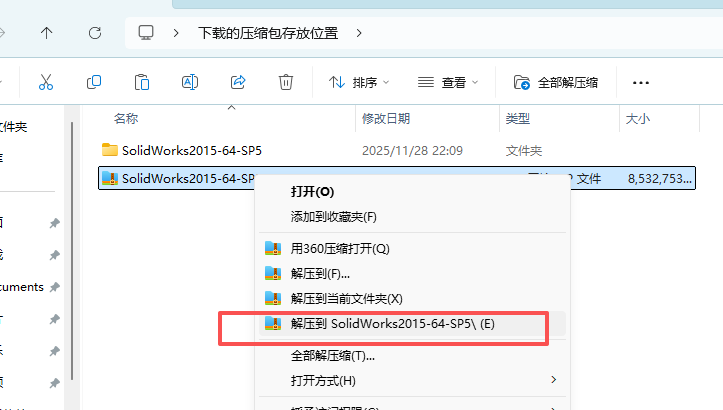
- 打开解压的文件夹,在打开如图文件夹
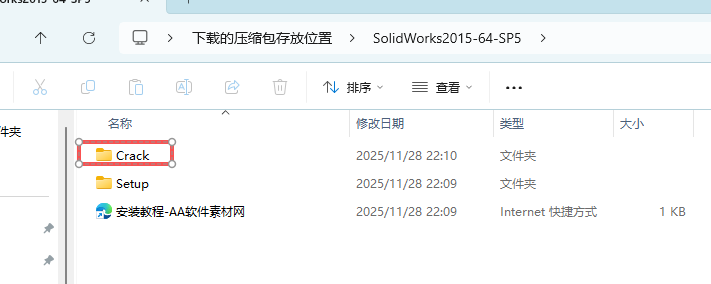
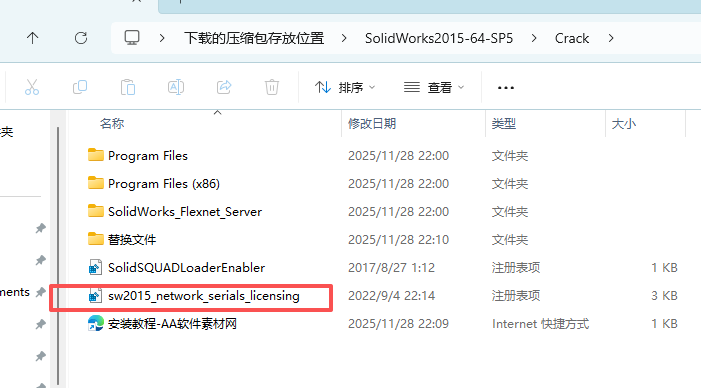
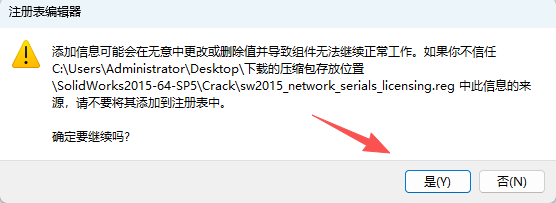
- 双击“sw2015_network_serials_licensing”
- 点是
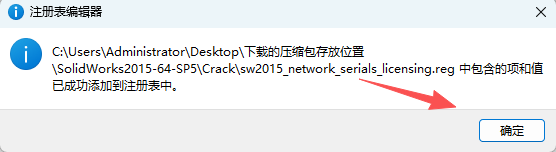
- 点确定
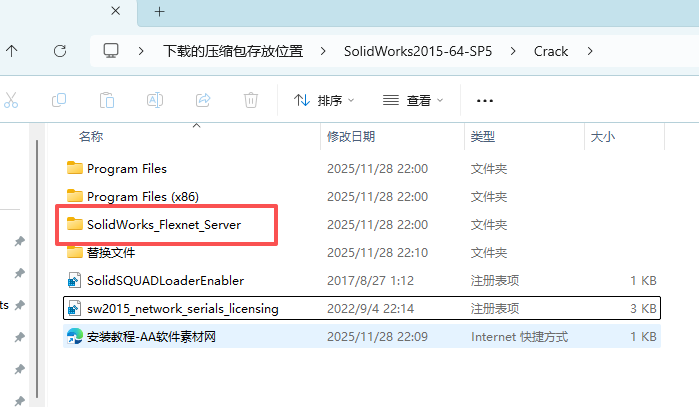
- 返回到文件夹,复制“SolidWorks_Flexnet_Server”文件夹
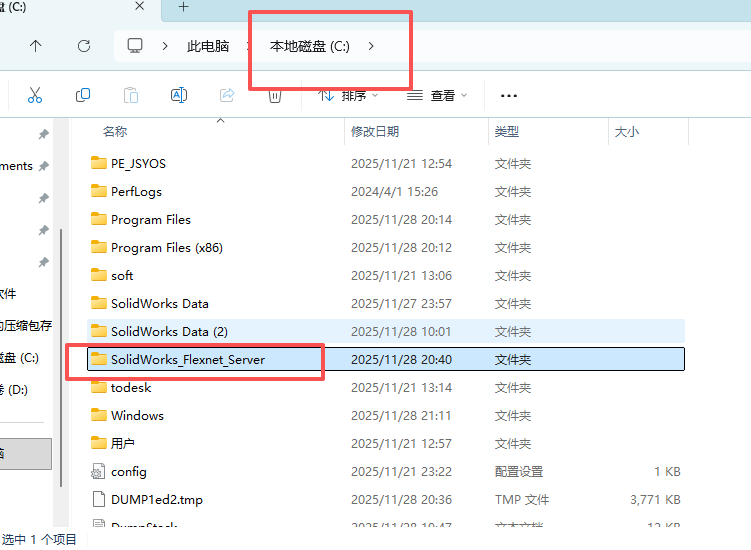
- 到C盘根目录,把刚才复制的文件夹粘贴到这个位置,然后打开
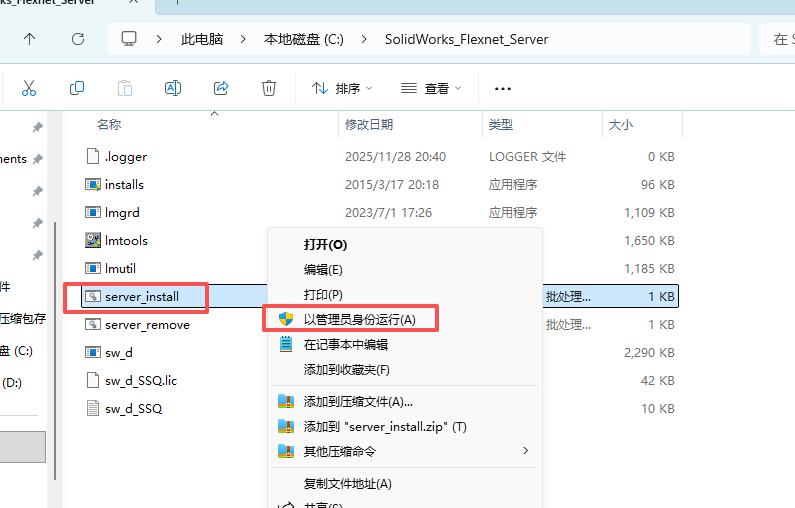
- 右键“server_install”以管理员身份运行
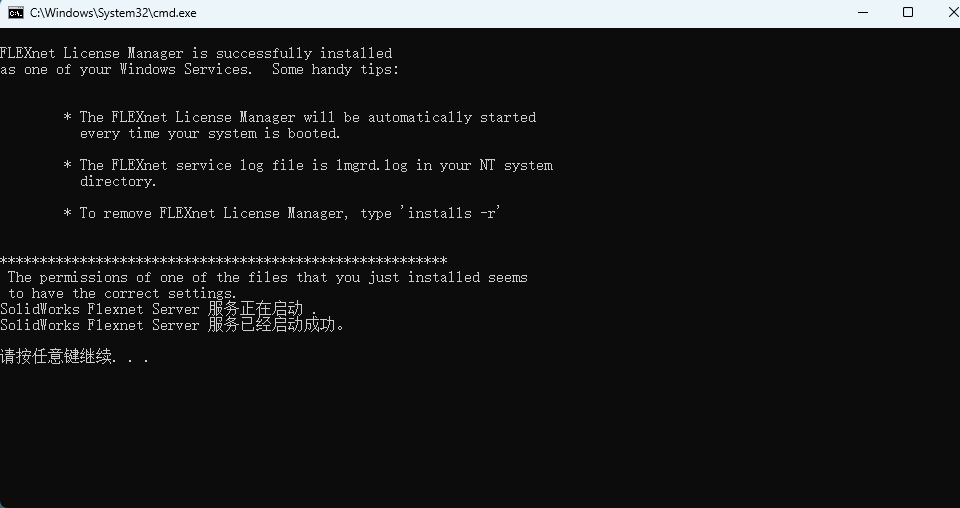
- 启动成功
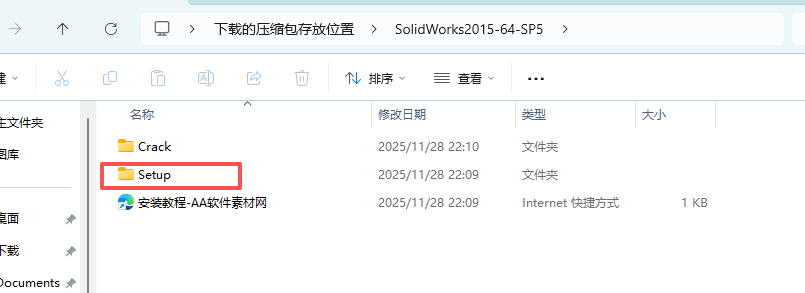
- 返回到解压的文件夹,打开setup文件夹
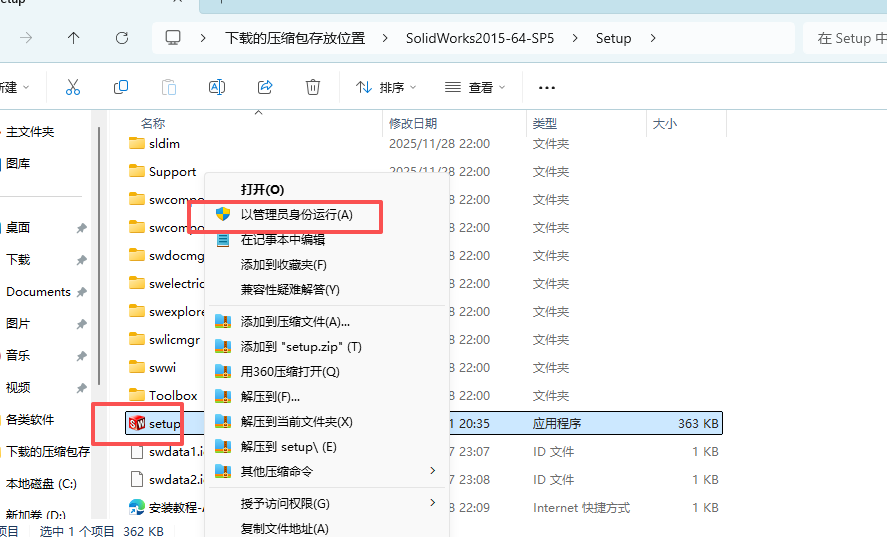
- 右键setup程序“以管理员身份运行”
- 右键安装界面上方窗口,选择“禁用英特网访问”然后点击下一步
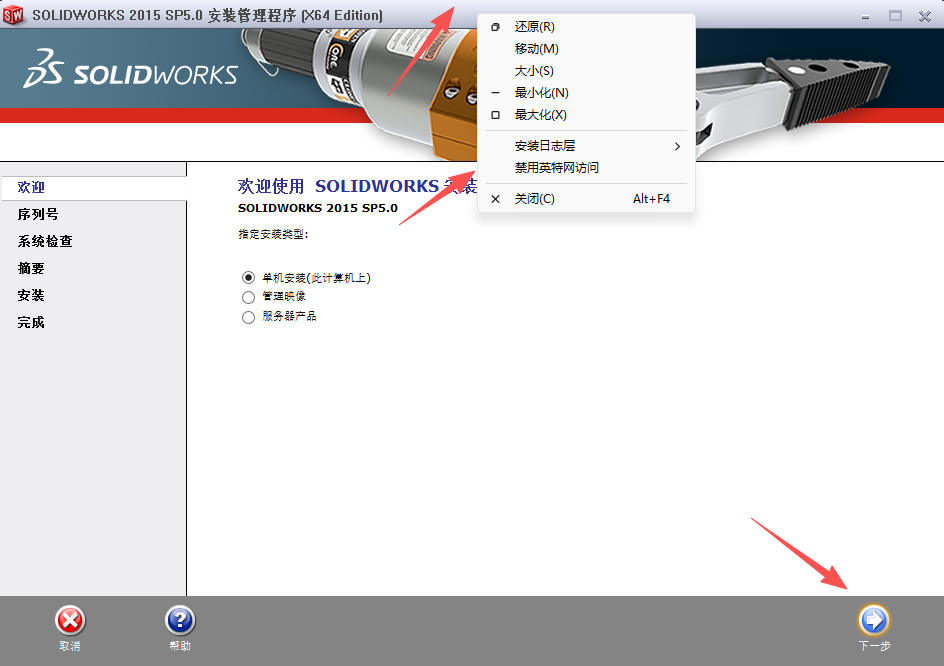
- 这些功能按需选择,如果电器不需要,最好去掉,大部分电脑会提示报错。点击下一步
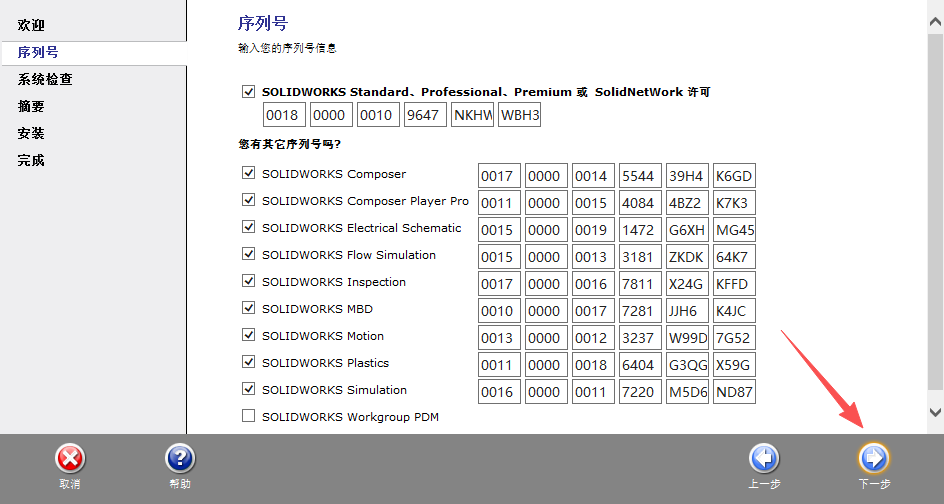
- 点击“更改”
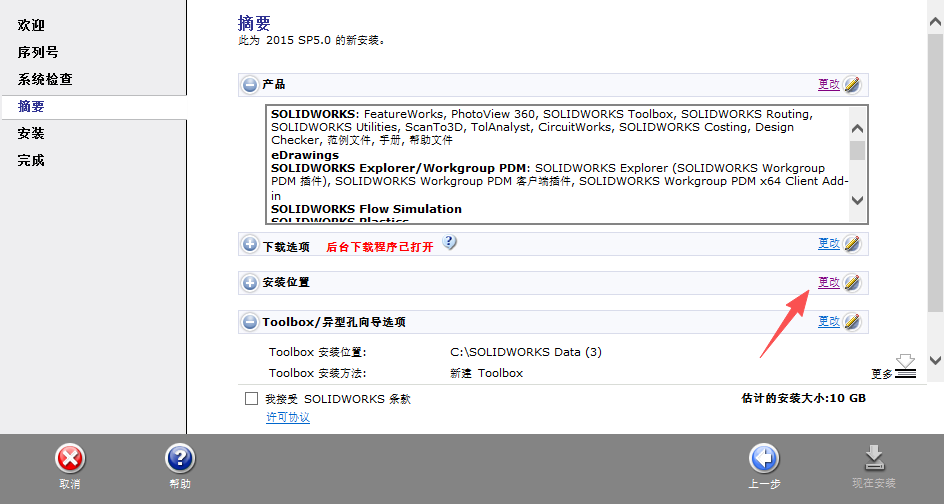
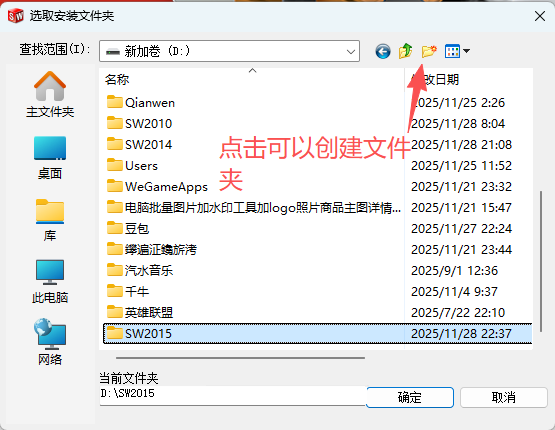
- 点击浏览
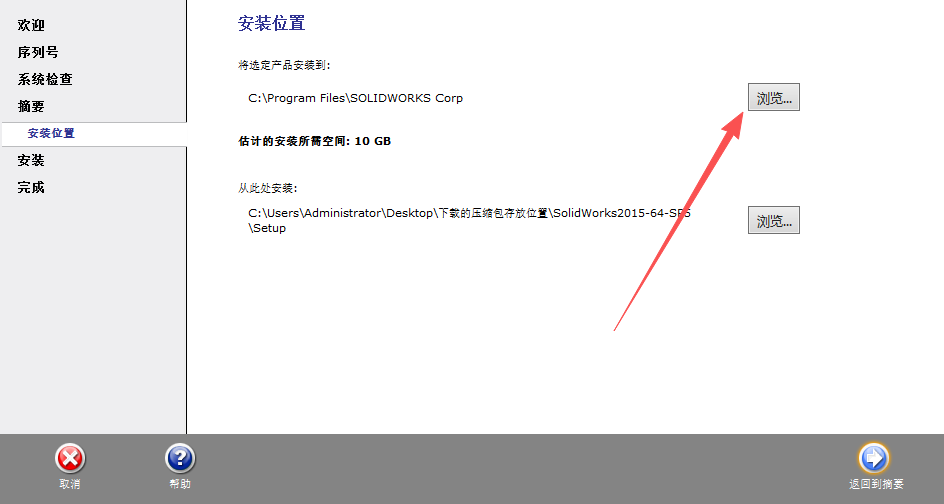
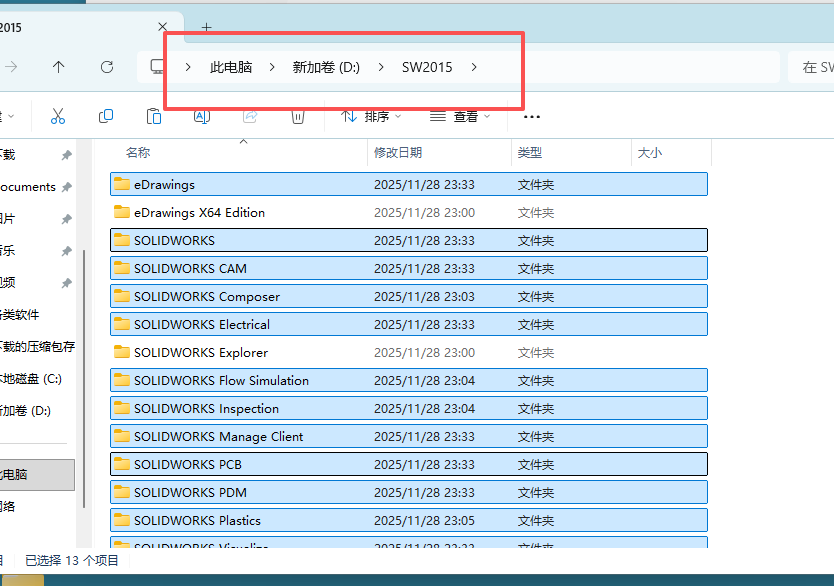
- 选择个安装位置,可以提前创建个。例如小编在D盘创建了SW2015
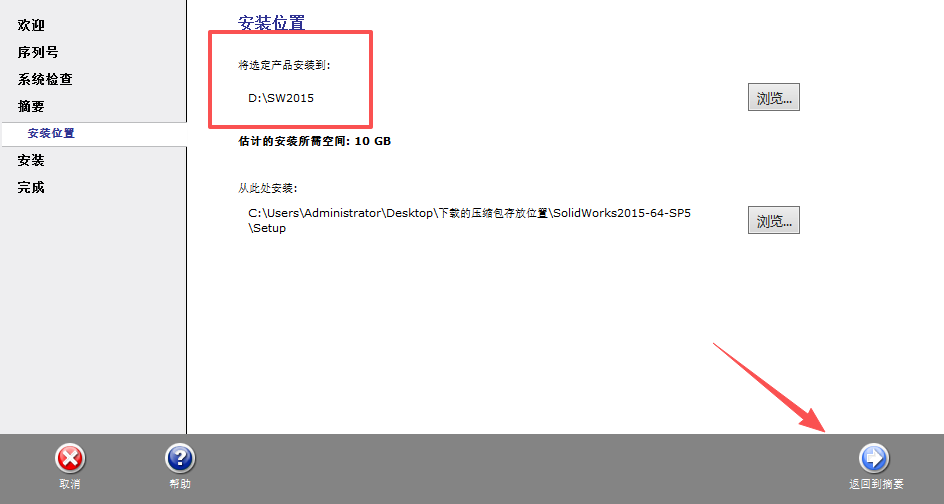
- 点击返回到摘要
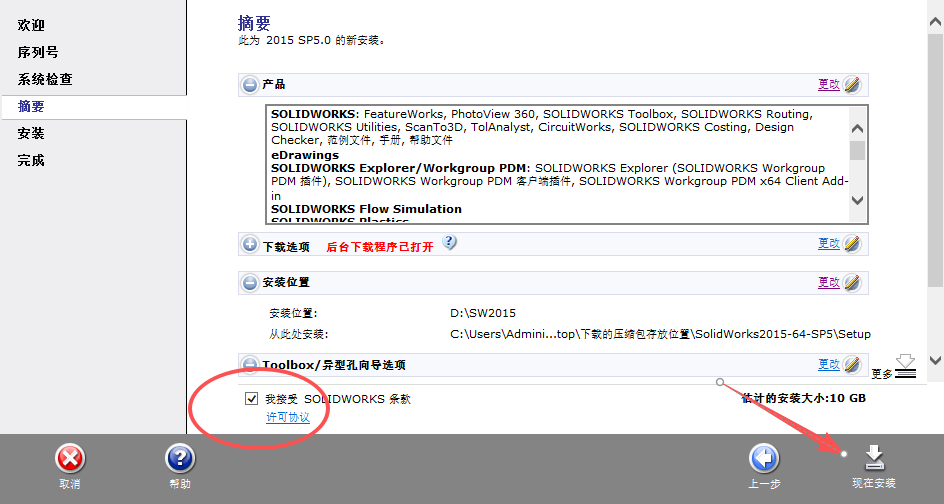
- 勾选协议,点击安装
- 确定
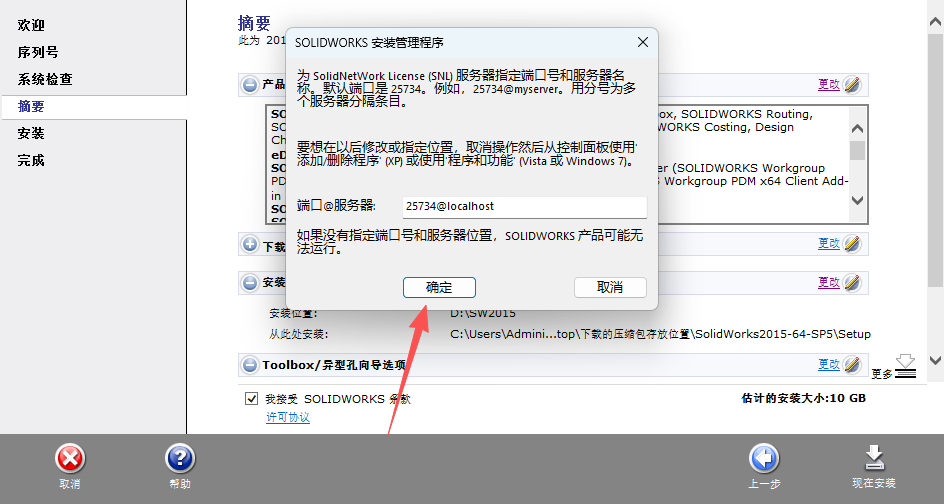
- 确定
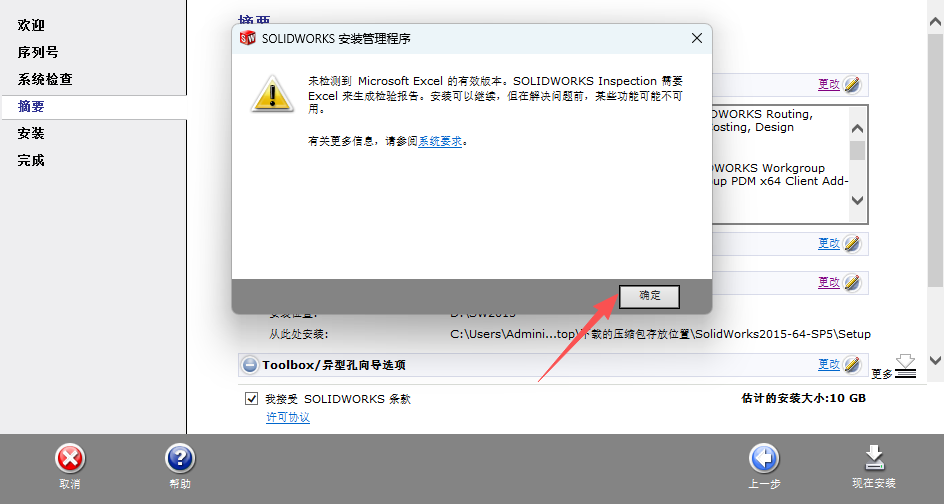
- 等待安装,一般10分钟起步
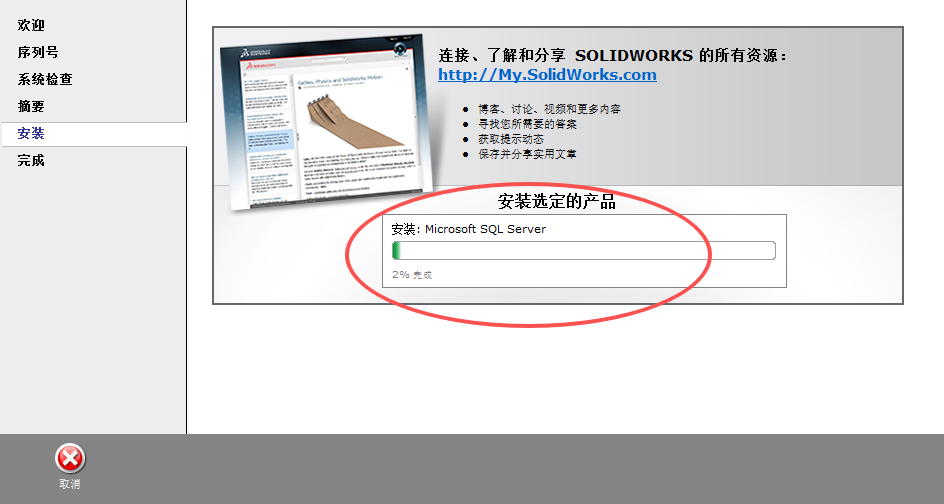
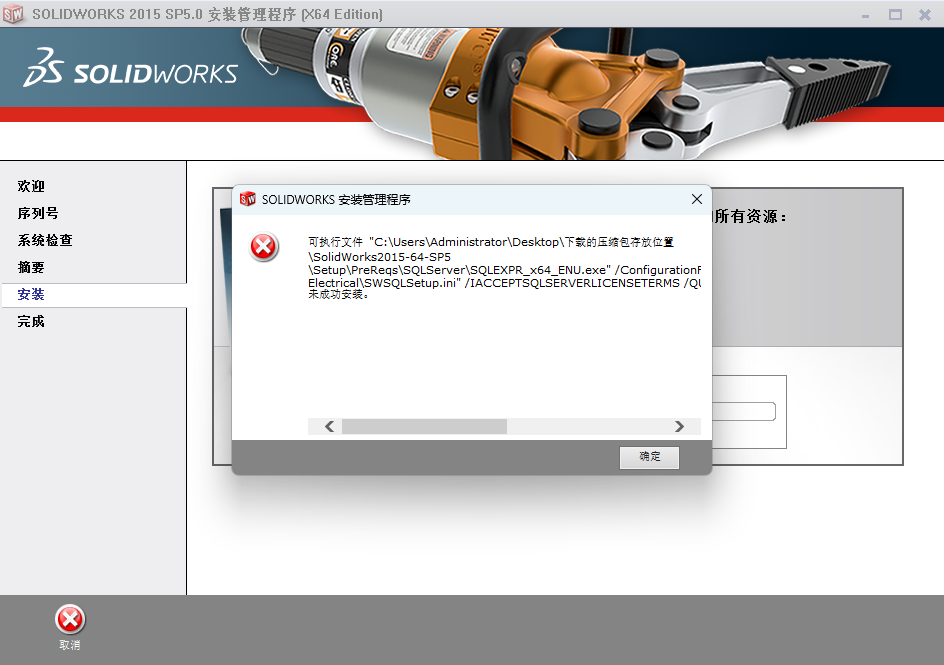
- 出现这个,点击确定。大部分电脑不出现。
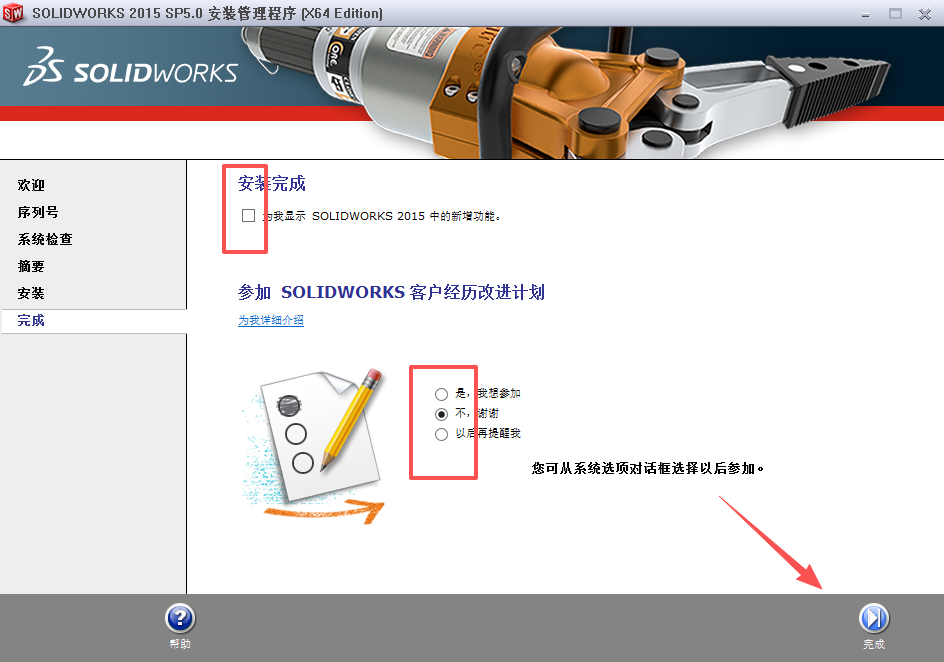
- 点击完成
- 返回到解压的文件夹,在打开crack文件夹,双击“SolidSQUADLoaderEnabler”
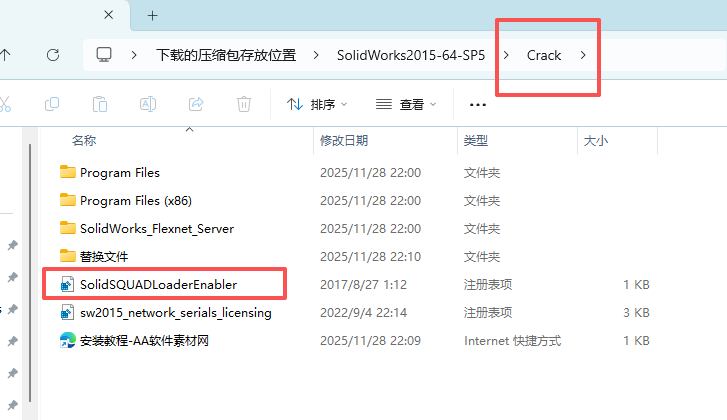
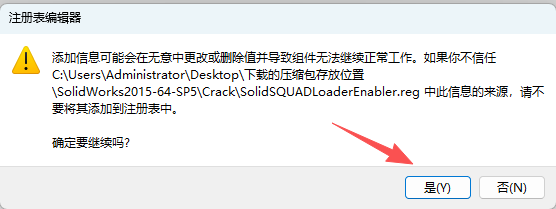
- 点击“是”接着确定
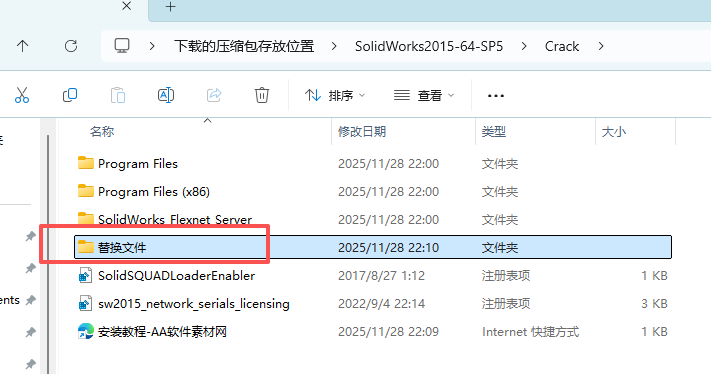
- 返回到解压的文件夹,打开“替换文件”
- 复制里面的所有文件
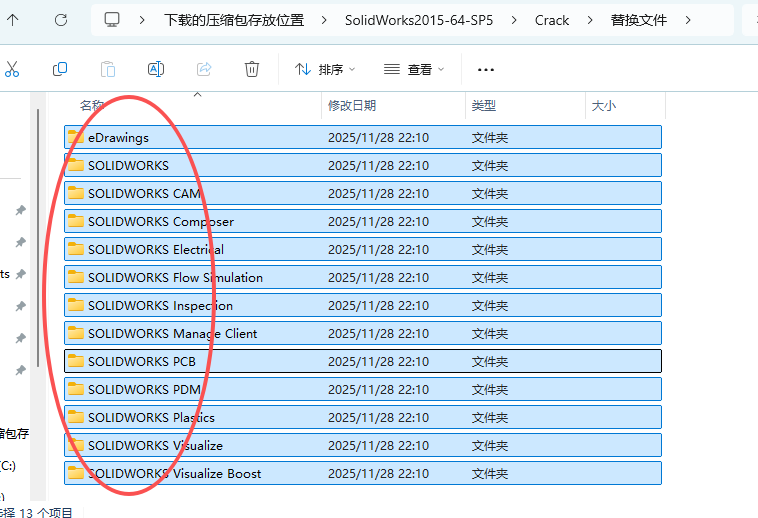
- 到你安装软件的文件夹,粘贴全部,参考第十六步,小编创建的,到这里就激活成功了。
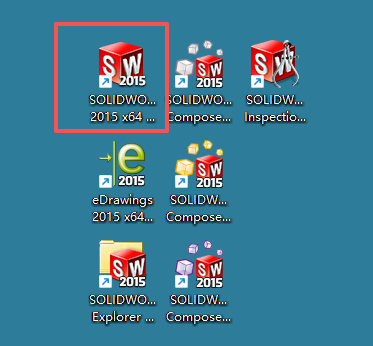
- 到桌面打开软件,永久使用。
核心功能与版本升级
(一)五大架构级核心升级
-
纯 64 位架构与性能跃升
全面放弃 32 位支持,深度重构 64 位内存调度,文件存储结构优化,同等内容的零件与装配体文件体积平均缩小约 50%,打开、保存、加载速度显著提升。大型装配体模式下零部件隐藏 / 显示、阵列运算、配合计算效率大幅提高,千级零件装配体操作流畅度提升 40% 以上,更适合复杂设备与大型工装设计场景。
-
焊件设计与成本自动核算
焊件模块新增Costing 成本核算功能,可根据型材长度、焊接工艺、材料规格自动计算焊件制造成本,支持按定尺型材或单位长度计价,自动统计废料损耗与焊接工时。同时增强焊件轮廓库、切割清单管理,多实体焊件设计更灵活,可直接生成符合国标要求的焊件工程图与下料清单,设计到成本核算的效率提升 80% 以上。
-
装配体链阵列与编辑优化
装配体新增链阵列功能,可沿开环 / 闭环路径阵列零部件,精准模拟链条、拖链、传动机构的排布效果,无需手动逐个配合。新增孤立零部件模式,编辑单个零件时可临时隐藏其他所有部件,专注设计不受干扰;配合距离、角度限值可直接在图形区编辑,无需打开属性面板,装配调整效率大幅提升。
-
基于模型的定义(MBD)
新增 MBD 模块,支持直接在三维模型上添加尺寸公差、形位公差、表面粗糙度、技术要求等 PMI 产品制造信息,无需依赖二维工程图。标注可直接输出到 3D PDF、eDrawings 中查看,下游制造、检测环节可直接读取三维标注信息,减少二维图纸传递的误差,符合无纸化制造的行业趋势。
-
Treehouse 装配结构可视化规划
新增独立工具 Treehouse,可在设计前期可视化规划产品的装配层级结构,拖拽搭建 BOM 框架,再批量生成 SolidWorks 装配体文件。适合方案设计阶段的结构拆分与任务分配,无需打开主程序即可完成产品架构规划,大幅提升顶层设计效率。
(二)各模块功能增强
-
零件与曲面设计
多实体设计能力增强,支持实体间配合定位;曲面展平工具升级,可展开复杂曲面,适用于钣金下料、蒙皮加工场景;原生支持直接输出 AMF、3MF 格式到 3D 打印机,无需中间格式转换;特征识别功能优化,可更准确识别外来模型的特征参数,方便修改编辑。
-
工程图出图
标注智能排布优化,自动避免尺寸线重叠;新增多个出图符号与公差标注样式,符合最新机械制图标准;表格功能增强,材料明细表、切割清单可自动排序、分组、汇总;支持批量导出 PDF 与 DWG 格式,图纸交付更高效。
-
仿真与分析
Simulation 求解器支持多核并行计算,接触分析、网格划分速度显著提升;新增热力耦合、疲劳分析的基础能力,可满足常规结构强度、振动频率、热变形的仿真需求;Motion 运动仿真支持更复杂的接触与传动计算,可模拟机构运动轨迹与受力情况。
-
制造与数据管理
新增 Inspection 检测模块,可自动识别工程图尺寸,生成首件检验报告,大幅减少检测文档制作工作量;Enterprise PDM 优化大数据集管理,大装配体文件检索、版本管理更稳定;Costing 模块扩展支持机加工、铸件、塑料件、3D 打印等多种工艺的成本核算,覆盖更多制造场景。
三、极简安装教程
(一)安装前准备
- 确认系统为 64 位 Windows 7 SP1 及以上,32 位系统无法安装;关闭所有杀毒软件与防火墙
- 卸载旧版 SolidWorks 并清理残留注册表与许可证文件,避免版本冲突
- 安装包大小约 8GB-12GB,安装路径禁止包含中文、空格、特殊符号,预留 20GB 以上硬盘空间
- 提前安装.NET Framework 4.5.2、VC++ 2013 运行库与 IE10 及以上浏览器
- 以管理员权限运行安装程序,避免权限不足导致组件注册失败
(二)详细安装步骤
-
启动安装程序
解压安装包或加载 ISO 镜像,右键以管理员身份运行
setup.exe,选择安装类型为单机安装,进入安装向导。 -
输入序列号与选择组件
输入正版序列号,验证通过后勾选需要安装的模块(零件、装配、工程图为必选,仿真、流体等按需勾选),设置纯英文安装路径。
-
完成安装部署
点击立即安装,等待程序复制文件、注册组件,全程无需手动干预;安装完成后按照提示重启电脑。
-
安装 SP5 最终补丁
重启后运行 SP5 升级包,自动检测现有版本并完成升级;安装完成后启动软件,在「帮助 – 关于 SolidWorks」中核对版本号,确认升级成功。
-
授权激活
单机版输入激活码完成联网激活;网络浮动版指定许可证服务器地址,验证授权后即可正常使用。
(三)前期高效优化配置
- 性能设置
打开「选项 – 系统选项 – 性能」,开启增强图形性能,设置大型装配体阈值,调整图像品质平衡流畅度与显示效果;指定 SSD 分区为临时文件缓存路径,提升大文件读写速度。
- 模板与库配置
设置自定义零件、装配体、工程图模板,统一单位、图纸格式、标注样式;添加企业标准件库、焊件轮廓库,提升设计效率与规范性。
- 备份设置
开启自动恢复与备份,设置保存间隔与备份数量,避免意外崩溃导致文件丢失。
四、系统配置官方要求
最低配置(简单零件、小型装配、学习练习)
| 配置项 | 参考要求 |
|---|---|
| 操作系统 | Windows 7 SP1 64 位 |
| 处理器 | Intel Xeon/Core i3 及以上,主频 2.0GHz+,支持 SSE2 指令集 |
| 运行内存 | 4GB RAM |
| 硬盘空间 | 20GB 可用存储空间 |
| 显卡 | 支持 OpenGL 3.3,512MB 显存,1280×1024 分辨率,推荐认证专业显卡 |
| 输入设备 | 键盘、鼠标,可选三键鼠标与数位笔 |
推荐配置(常规机械设计、百级零件装配、基础仿真)
| 配置项 | 参考要求 |
|---|---|
| 操作系统 | Windows 7 SP1 / Windows 8.1 64 位专业版 |
| 处理器 | Intel Core i5 / Xeon E3 及以上,四核 3.0GHz+ |
| 运行内存 | 8GB-16GB RAM |
| 硬盘空间 | 20GB 以上可用空间,推荐 SSD 固态硬盘提升加载速度 |
| 显卡 | NVIDIA Quadro 入门级专业卡 / AMD FirePro,1GB 以上显存,支持 OpenGL 4.0 |
| 显示器 | 1920×1080 及以上分辨率 |
大型装配与仿真进阶要求
- 千级零件以上大型装配:内存 16GB 以上,推荐 32GB
- 高级仿真、流体分析:内存 32GB 以上,多核高频处理器,高端专业显卡
- 仅支持认证专业显卡,消费级游戏卡可能出现显示异常、功能缺失
补充说明
- 仅支持 64 位系统,32 位系统无法安装主程序
- 强烈建议使用 SolidWorks 认证的专业显卡,可避免花屏、崩溃、显示异常等问题
- 大型装配体建议开启轻化模式与大型装配体模式,提升操作流畅度
- 官方已终止技术支持,不建议用于全新的高复杂度项目与涉密核心设计
五、常用官方快捷键
通用快捷键
- S:调出快捷命令栏(最常用核心快捷键)
- Ctrl+S:保存文件
- Ctrl+Z:撤销
- Ctrl+Y:重做
- Ctrl+C / Ctrl+V:复制 / 粘贴特征
- Space:视图定向菜单
- F:整屏显示全图
- Ctrl+Tab:切换打开的文件窗口
建模常用快捷键
- E:拉伸凸台 / 基体
- R:旋转凸台 / 基体
- L:直线
- C:圆
- T:标注尺寸
- M:移动实体
- H:隐藏 / 显示零部件
- Tab:翻转配合方向
视图与操作
- 中键拖动:旋转视图
- Shift + 中键拖动:平移视图
- 滚轮:缩放视图
- Ctrl + 中键拖动:缩放视图
- Alt + 中键拖动:绕所选边旋转视图
六、常见问题与解决办法
-
安装失败、提示缺少系统组件
手动安装.NET Framework 4.5.2 与 VC++ 2013 64 位运行库;Win7 系统需先升级至 SP1 补丁包;以管理员身份运行安装程序;关闭杀毒软件后重新安装;确保安装路径全英文无特殊字符。
-
启动闪退、提示显卡不支持
更新显卡驱动至认证版本,优先使用 SolidWorks 官方认证的专业显卡驱动;在选项中关闭增强图形性能、降低图像品质;若为游戏卡,可尝试修改注册表开启软件 OpenGL 渲染,但可能出现显示异常。
-
大型装配体卡顿、操作延迟
开启大型装配体模式与轻化零部件,按需加载零件;关闭不必要的基准面、草图、注解显示;使用简化配置、压缩非关键特征;增加物理内存,将临时文件路径设置到 SSD 分区。
-
打开高版本文件提示不兼容
SolidWorks 向下不兼容,高版本文件无法直接用低版本打开;可让对方另存为 STEP、IGS 等中间格式,再用 2015 打开编辑;或使用高版本软件另存为 2015 版本格式。
-
激活失败、提示许可证无效
确认序列号与版本匹配,单机版与网络版不可混用;网络浮动版确认许可证服务器地址正确、端口未被防火墙拦截;重新安装许可证服务,检查网卡与硬件绑定是否正常。
-
工程图转 DWG 字体乱码、线条错位
替换为 AutoCAD 通用字体,避免使用特殊字体;设置映射字体对应关系;调整导出精度与图层映射规则;优先使用符合国标的标准字体,减少格式兼容问题。

评论(0)