
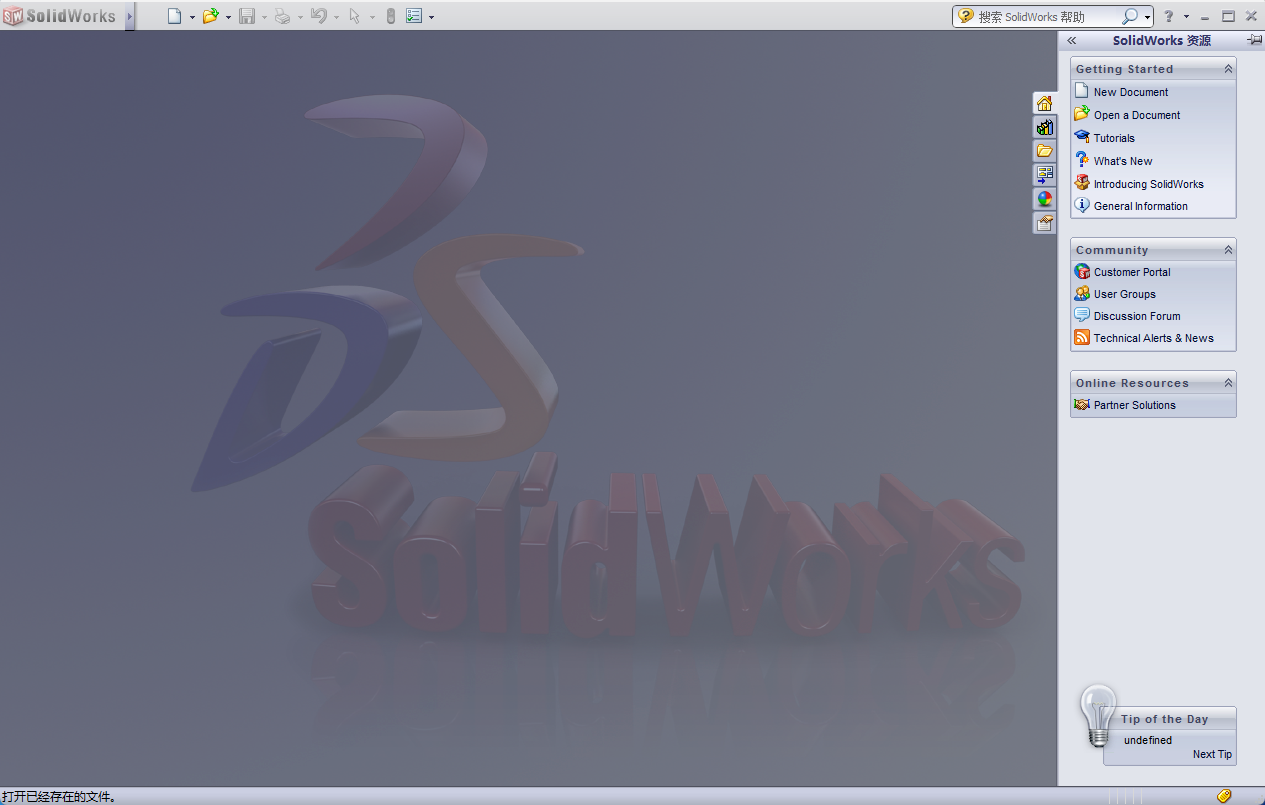
SolidWorks 2011安装教程:
- 下载好压缩包,右键解压,解压之前关闭电脑所有杀毒
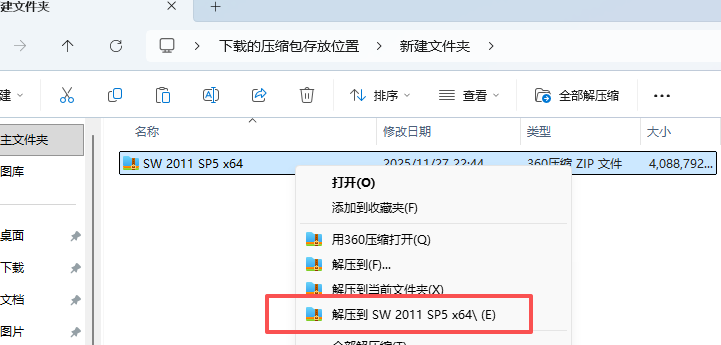
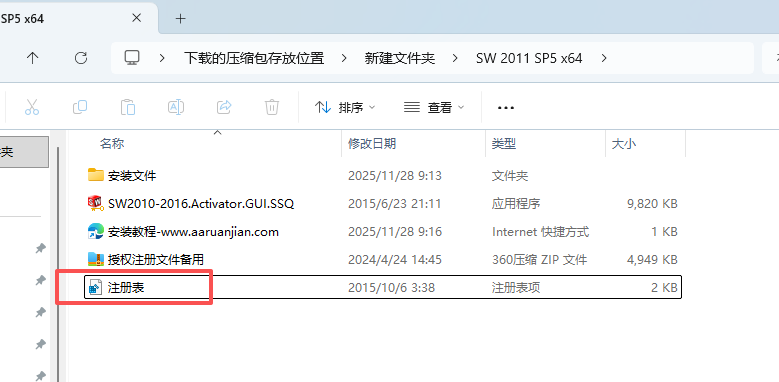
- 双击打开“注册表”
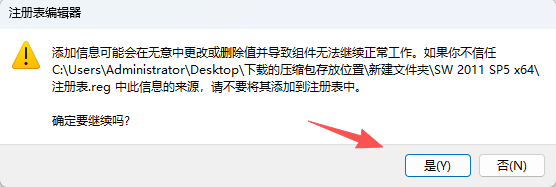
- 点“是”
- 打开“安装文件”文件夹
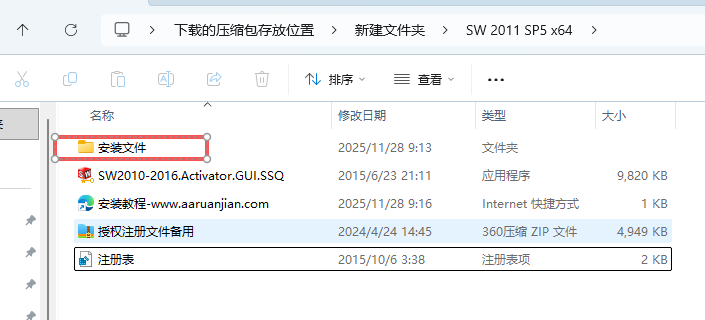
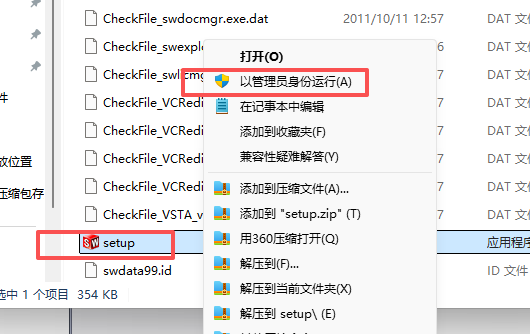
- 右键setup“以管理员身份运行”
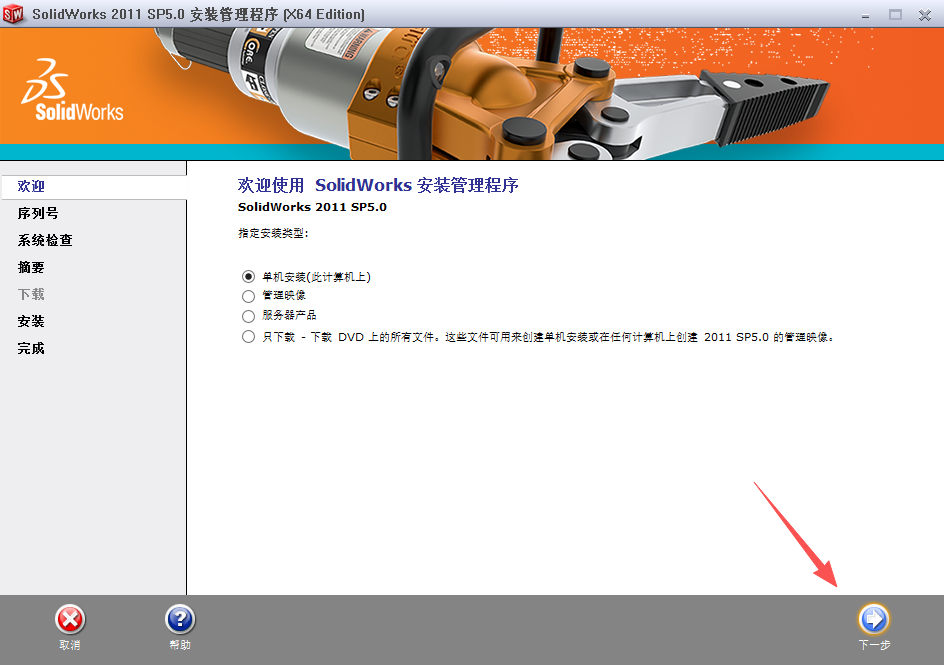
- 点下一步
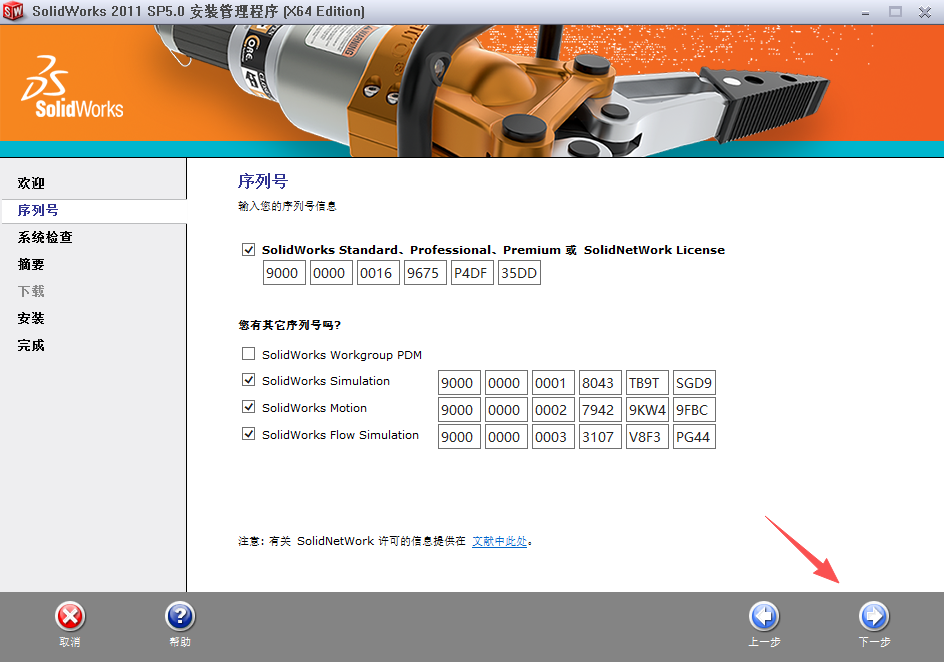
- 点下一步
- 点下一步
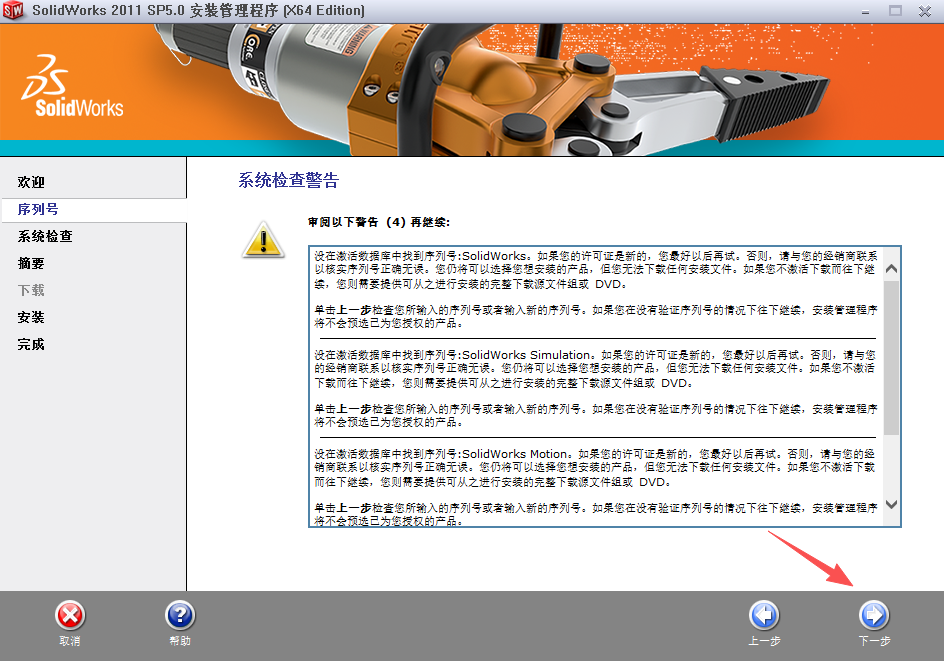
- 点更改
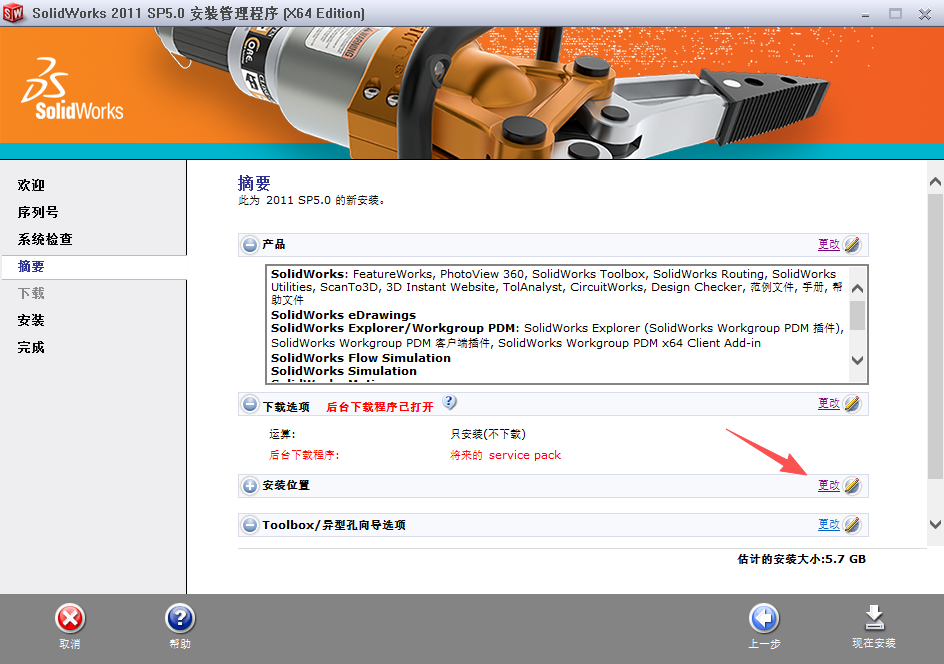
- 点浏览“选择你要安装软件的位置”在点击返回摘要,安装
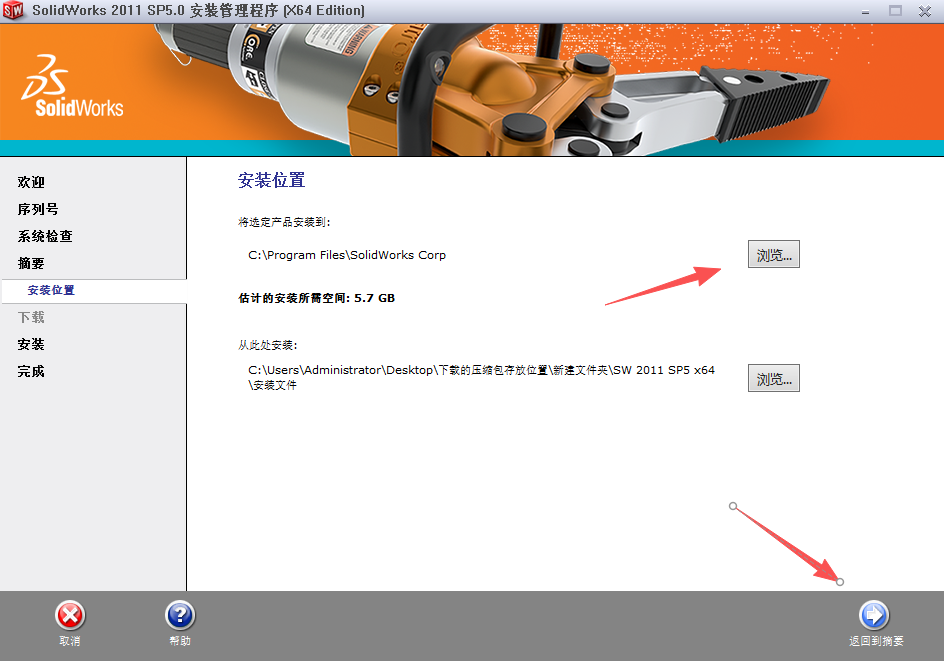
- 安装大约20分钟
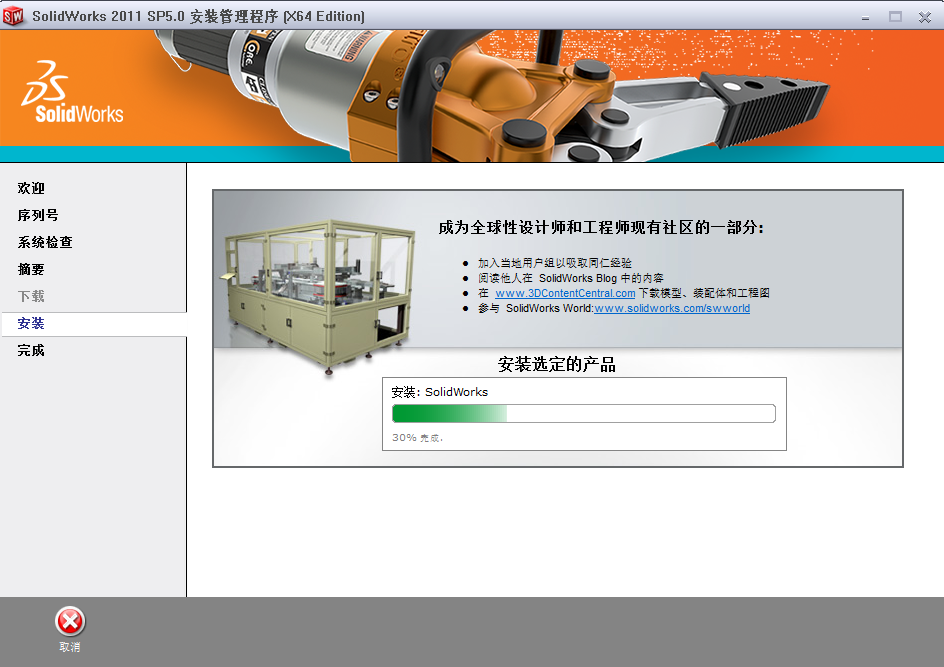
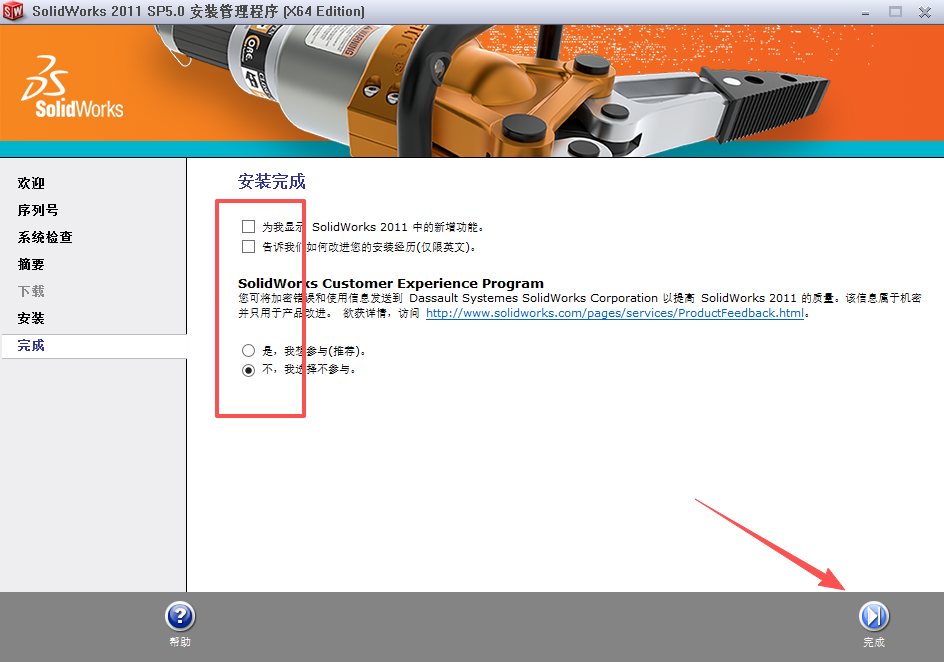
- 如图,点击完成
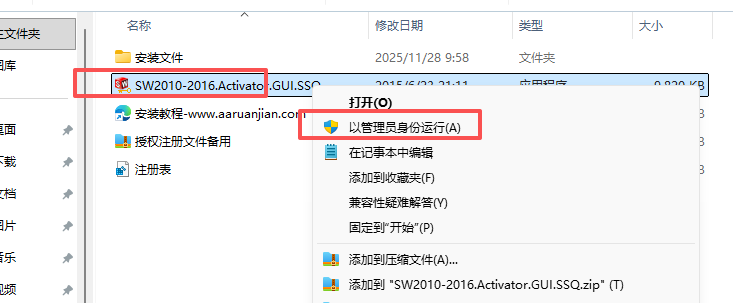
- 返回到解压的文件夹,右键程序“以管理员身份运行”
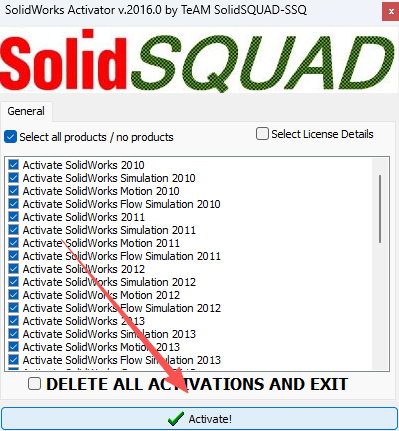
- 直接点击active,这里会卡个几分钟,耐心等待,出现OK界面就是激活成功。
核心功能与版本升级
(一)四大核心设计效率升级
-
装配体功能全面扩展
新增装配级圆角与倒角特征,可直接在装配环境中对多个零件的配合边缘统一添加过渡,无需逐个修改零件。新增简化焊缝表示,无需绘制实体焊缝即可标注焊接符号与规格,大幅降低装配体文件体积。新增 Defeature 去特征工具,可一键移除零件与装配体的内部细节,对外分享模型时保护设计细节,同时减小文件体积,方案沟通与外协对接更高效。
-
工程图出图效率显著提升
工程图模块新增尺寸自动排布功能,选中多个尺寸后可一键自动整理位置,避免尺寸线重叠交叉,减少手动调整工作量。尺寸调色板新增对齐选项,标注时可快速对齐、均匀分布;支持双单位同时显示,满足公英制并存的设计需求;焊件工程图增强,切割清单、焊接符号标注更规范,符合机械制图标准。
-
方程式与参数化设计增强
全新方程式管理器支持跨零件、跨装配体共享参数,可建立统一的全局变量,修改一个参数即可驱动多个关联零件同步更新,系列化产品设计效率大幅提升。支持特征与零部件的压缩状态通过方程式控制,可通过参数切换实现不同配置的自动切换,适配多规格产品的快速变型设计。
-
显示与渲染管理升级
新增DisplayManager 统一显示管理器,集中管理外观、材质、光源、布景、贴图,调整渲染效果更直观。PhotoView 360 渲染新增 4 组点光源场景,可通过管理器直接修改布景参数,渲染出图效率提升;RealView 实时显示效果优化,普通专业显卡即可呈现更真实的材质与光影效果,设计过程中即可预览最终成品质感。
(二)各模块功能增强
-
零件与曲面设计
曲面拉伸功能增强,支持从 2D 或 3D 面直接拉伸生成曲面,复杂曲面构建更灵活;旋转特征优化,可实现管状零件的嵌套旋转生成。多实体设计操作优化,实体间布尔运算更稳定;钣金成型工具库扩充,支持更多自定义冲压特征,五金钣金设计更便捷。
-
仿真与分析
Simulation 新增2D 简化分析,可将三维模型简化为平面应力、轴对称模型求解,大幅缩短计算时间,适合回转体、长条形零件的强度分析。疲劳分析工具优化,可基于应力结果快速估算零件疲劳寿命;接触求解算法升级,装配体接触分析收敛性更好,计算结果更准确。
-
焊件与制造
焊件模块新增焊缝显示控制,可在装配体中直观展示焊接位置与规格;切割清单自动汇总更准确,支持自定义下料表格式。新增 Design Checker 设计检查工具,可根据企业标准自动校验图纸规范、尺寸标注、图层设置,减少人工审图工作量。
-
数据管理与协同
Enterprise PDM 集成度提升,可直接在 SolidWorks 界面内执行检入检出、版本查询操作;eDrawings 全平台支持 64 位,大模型查看更流畅;支持移动端查看轻量化模型,方案沟通更灵活。
四、系统配置官方要求
最低配置简单零件、小型装配、学习练习
| 配置项 | 32 位系统参考要求 | 64 位系统参考要求 |
|---|---|---|
| 操作系统 | Windows XP SP3 32 位 | Windows XP SP3 64 位 / Windows 7 64 位 |
| 处理器 | Intel Pentium 4 / Athlon 双核,主频 2.0GHz+ | Intel Core 2 Duo / Athlon 64 X2,主频 2.0GHz+ |
| 运行内存 | 2GB RAM(可开启 / 3GB 开关扩展至 3GB) | 4GB RAM |
| 硬盘空间 | 10GB 可用存储空间 | 10GB 可用存储空间 |
| 显卡 | 支持 OpenGL 2.0,256MB 显存,1280×1024 分辨率 | 支持 OpenGL 3.0,512MB 显存,1280×1024 分辨率 |
| 输入设备 | 键盘、三键鼠标 | 键盘、三键鼠标 |
推荐配置(常规机械设计、百级零件装配、基础仿真)
| 配置项 | 参考要求 |
|---|---|
| 操作系统 | Windows 7 64 位专业版 |
| 处理器 | Intel Core i5 / Xeon E3 及以上,四核 3.0GHz+ |
| 运行内存 | 8GB RAM |
| 硬盘空间 | 15GB 以上可用空间,推荐 SSD 固态硬盘提升加载速度 |
| 显卡 | NVIDIA Quadro 入门级专业卡 / AMD FirePro,1GB 以上显存,支持 OpenGL 3.3 |
| 显示器 | 1920×1080 及以上分辨率 |
补充说明
- 32 位系统最大应用内存约 2GB,开启 / 3GB 开关后可达 3GB,仅适合简单零件与小型装配,复杂设计推荐使用 64 位版本
- 强烈建议使用 SolidWorks 认证的专业显卡,可避免花屏、崩溃、RealView 特效失效等问题
- 大型装配体建议开启轻化模式与大型装配体模式,提升操作流畅度
- 官方已终止技术支持,不建议用于全新的高复杂度项目与涉密核心设计
五、常用官方快捷键
通用快捷键
- S:调出快捷命令栏(核心高频快捷键)
- Ctrl+S:保存文件
- Ctrl+Z:撤销
- Ctrl+Y:重做
- Ctrl+C / Ctrl+V:复制 / 粘贴特征
- Space:视图定向菜单
- F:整屏显示全图
- Ctrl+Tab:切换打开的文件窗口
建模常用快捷键
- E:拉伸凸台 / 基体
- R:旋转凸台 / 基体
- L:直线
- C:圆
- T:标注尺寸
- M:移动实体
- H:隐藏 / 显示零部件
- Tab:翻转配合方向
视图与操作
- 中键拖动:旋转视图
- Shift + 中键拖动:平移视图
- 滚轮:缩放视图
- Ctrl + 中键拖动:缩放视图
- Alt + 中键拖动:绕所选边旋转视图
六、常见问题与解决办法
-
XP 系统安装失败、提示缺少组件
Windows XP 需先升级至 SP3 补丁,手动安装 Windows Installer 4.5、.NET Framework 3.5 与 VC++ 2005 运行库;以管理员身份运行安装程序;关闭杀毒软件后重新安装;确保安装路径全英文无特殊字符。
-
32 位系统大装配卡顿、内存不足
32 位系统内存寻址受限,可通过修改 boot.ini 开启 / 3GB 开关扩展应用内存;开启大型装配体模式与轻化零部件,压缩非关键特征;尽量拆分装配体分开设计;条件允许建议升级至 64 位系统与对应版本软件。
-
启动闪退、RealView 特效不显示
更新显卡驱动至对应认证版本,优先使用 SolidWorks 官方认证的专业显卡驱动;非专业显卡可通过工具开启软件模拟 RealView,但显示效果与稳定性下降;在选项中关闭增强图形性能、降低图像品质测试。
-
打开高版本文件提示不兼容
确认序列号与版本匹配,单机版与网络版不可混用;网络浮动版确认许可证服务器地址正确、端口未被防火墙拦截;重新安装许可证服务,检查网卡与硬件绑定是否正常。
-
工程图转 DWG 字体乱码、线条错位
替换为 AutoCAD 通用字体,避免使用特殊字体;设置映射字体对应关系;调整导出精度与图层映射规则;优先使用符合国标的标准字体,减少格式兼容问题。

评论(0)