
Microsoft 365(原 Office 365)是微软推出的订阅制云办公生态,包含桌面端 Office 全量组件与云端协作、AI 辅助能力,持续迭代新功能;Office 2024 是同期推出的一次性永久授权本地办公套件,功能固定、仅接收安全补丁,适合内网稳定办公场景。两者基于同一 Office 内核架构,但授权模式、功能更新、附加服务差异显著,可根据使用场景灵活选择。
安装教程:
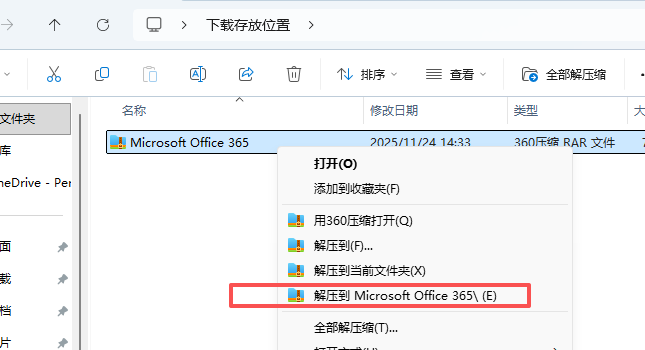
- 下载好压缩包,右键解压。解压之前需要退出电脑所有杀毒。
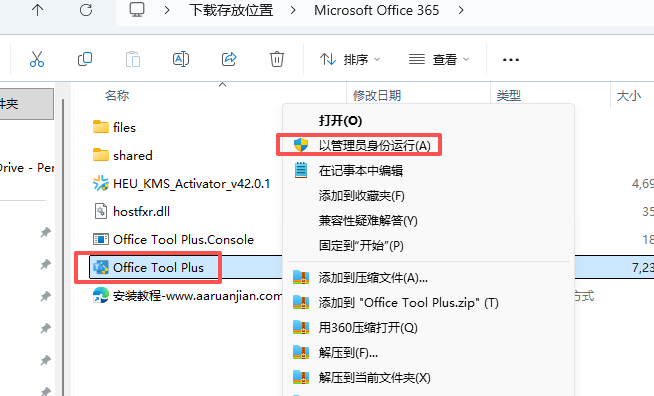
- 打开解压的文件夹,右键office
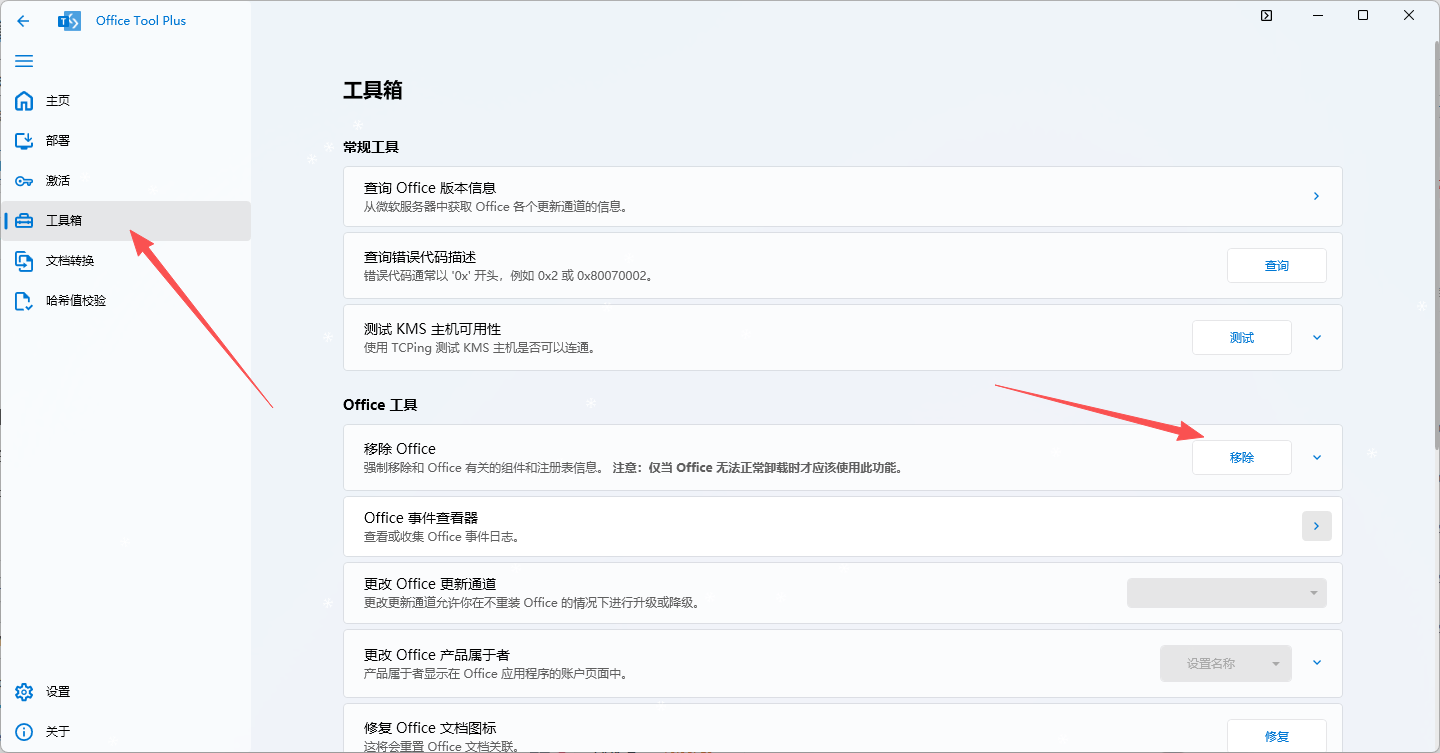
- 选择工具箱,点击移除旧版本
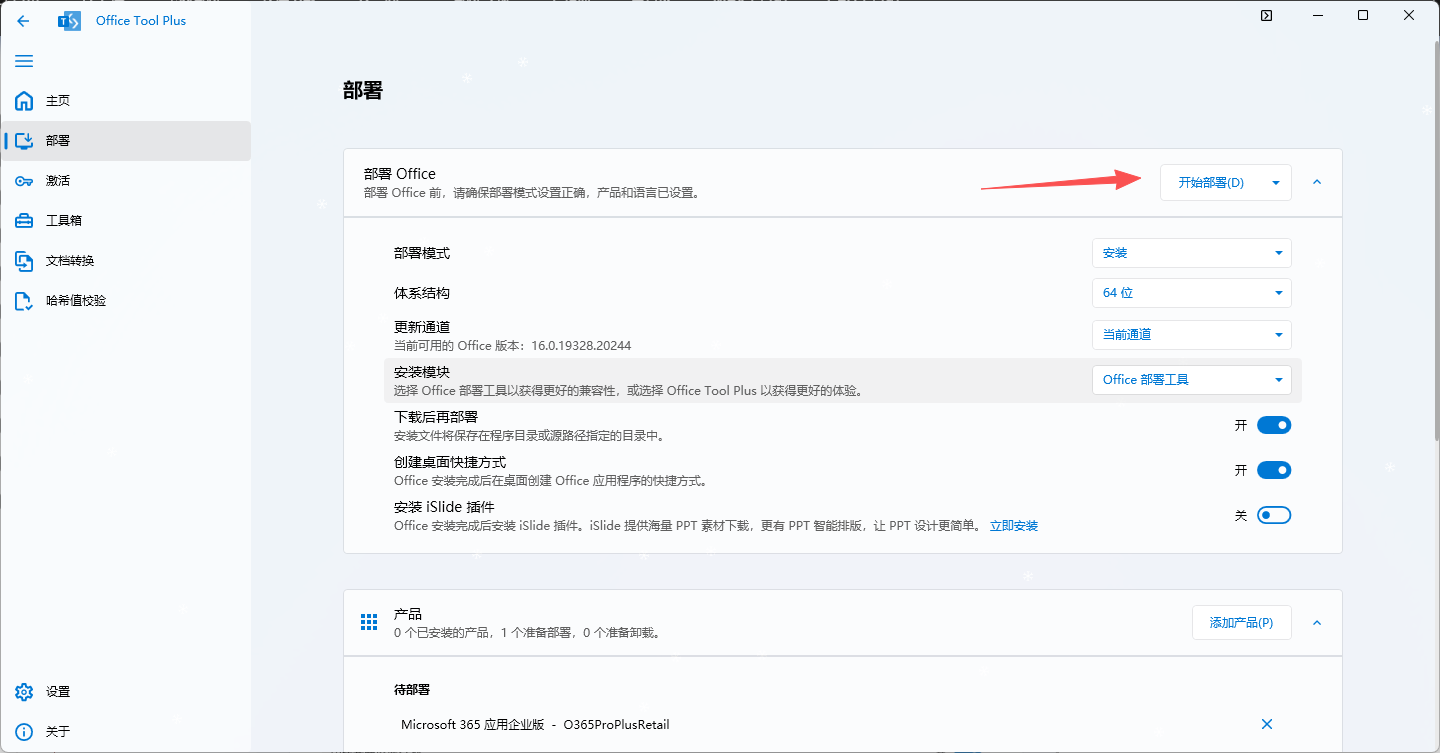
- 选择部署,右边根据图片设置
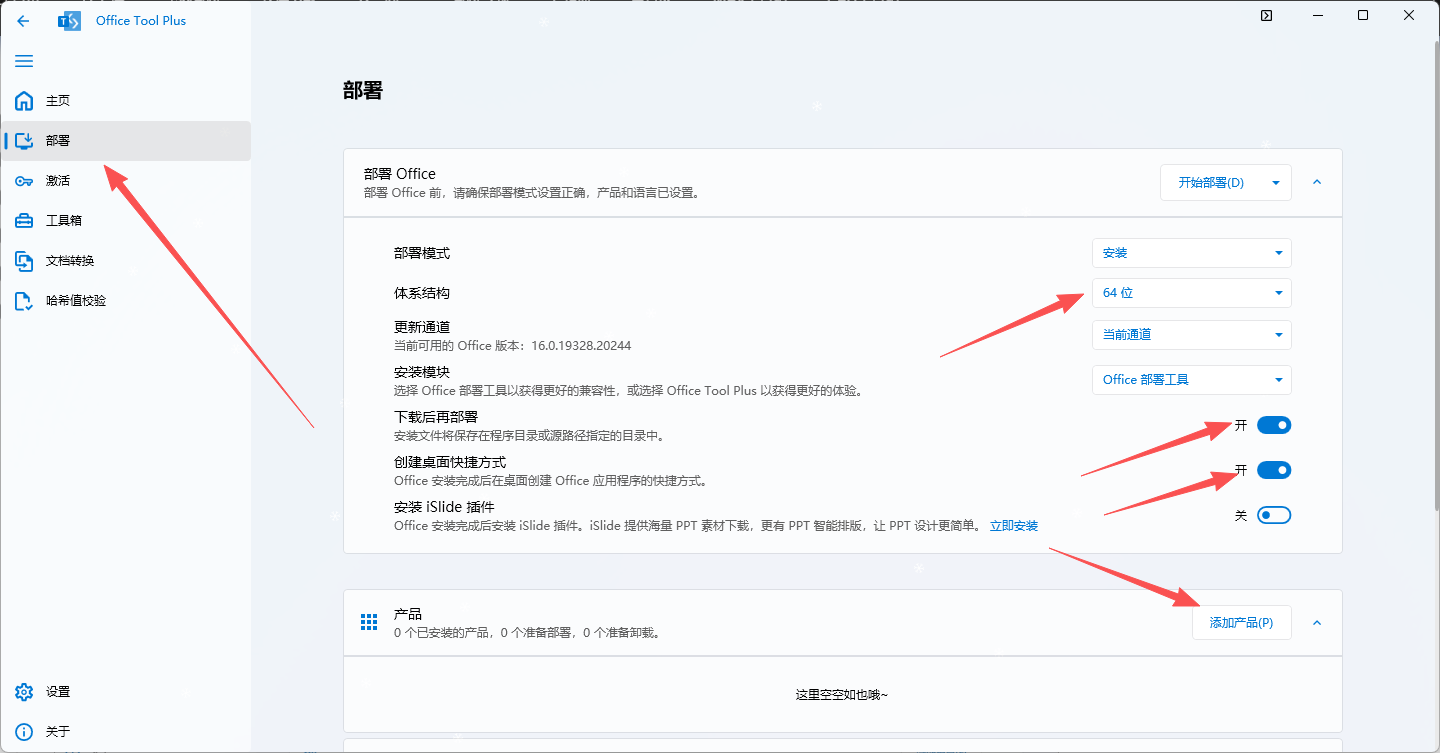
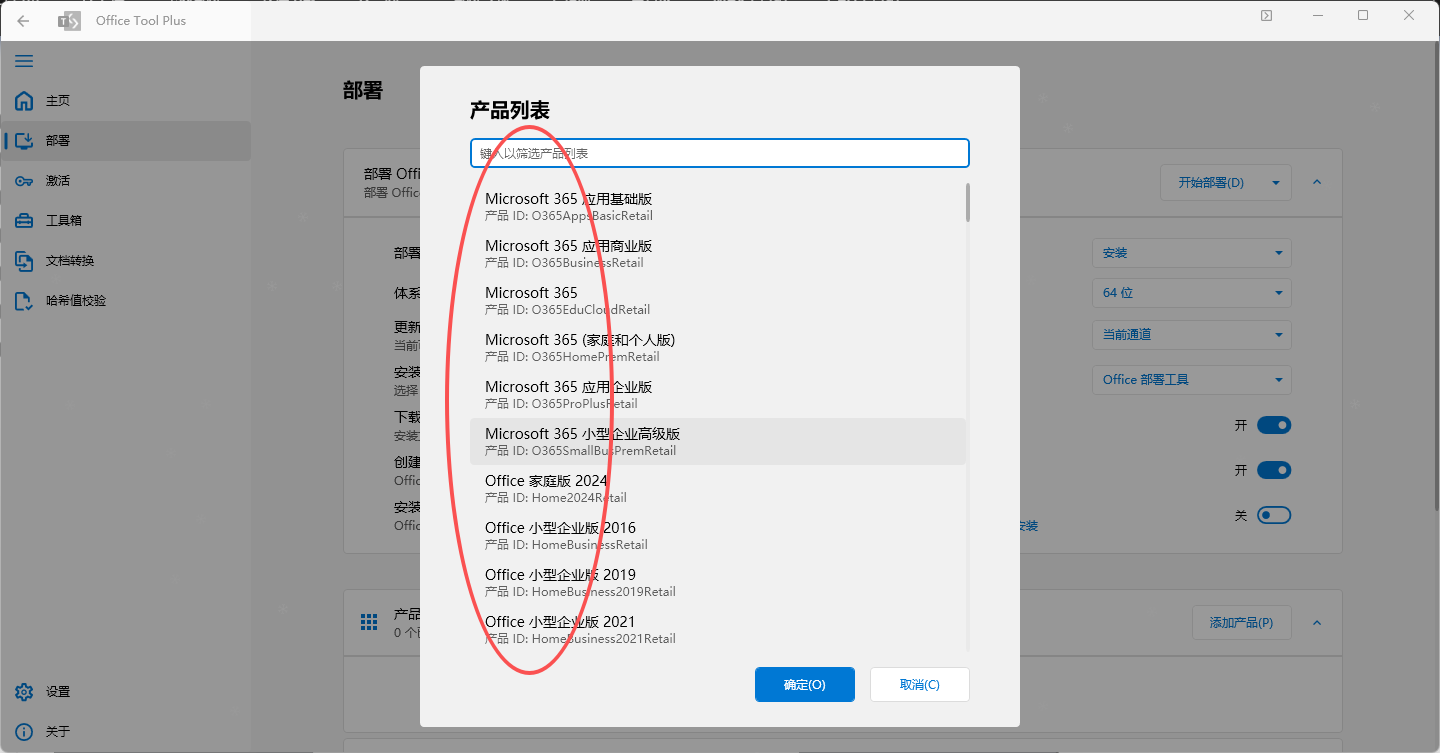
- 添加产品的时候里面的都可以安装
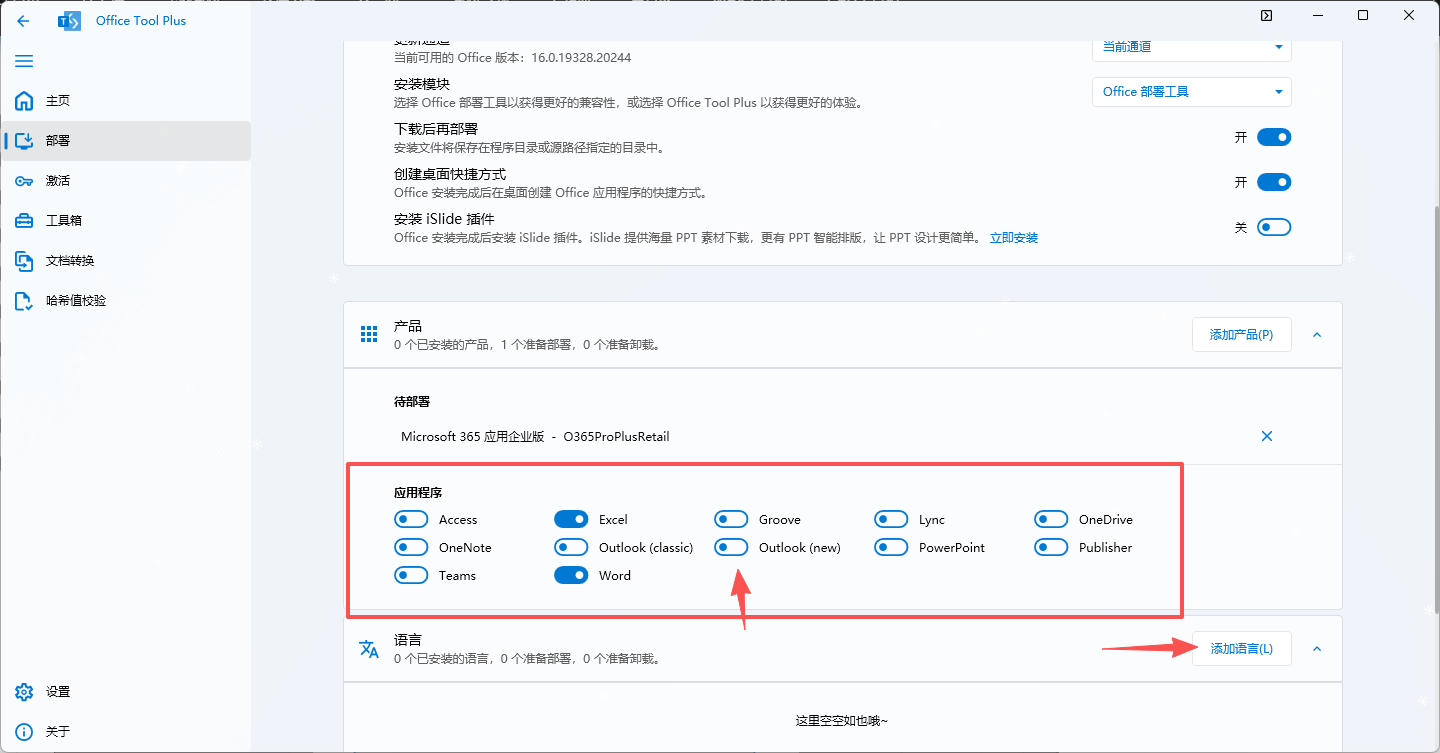
- 按需选择,默认三件套。如果有其他需求的可以打开,不需要的可以关闭,
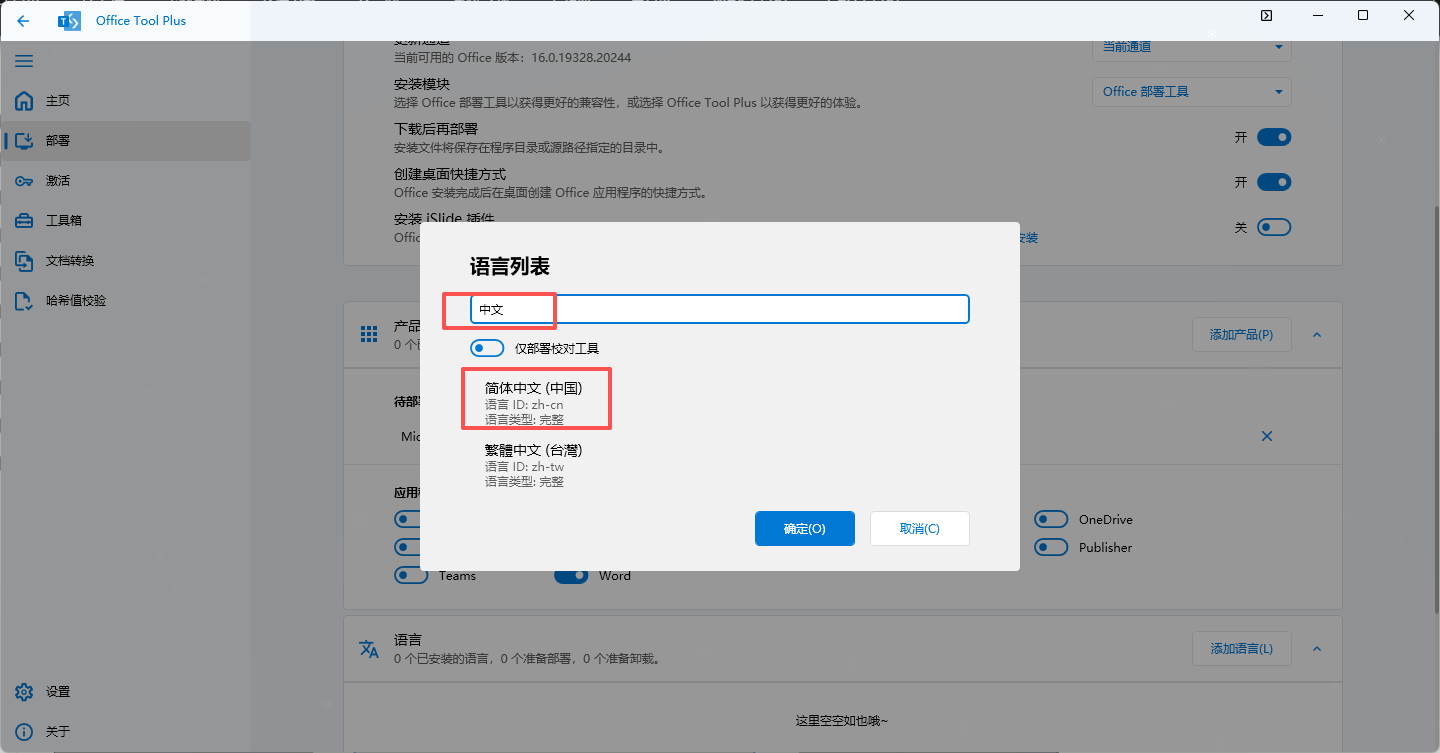
- 选择语言的时候,可以直接输入中文搜索
- 返回到右上角,点击开始部署
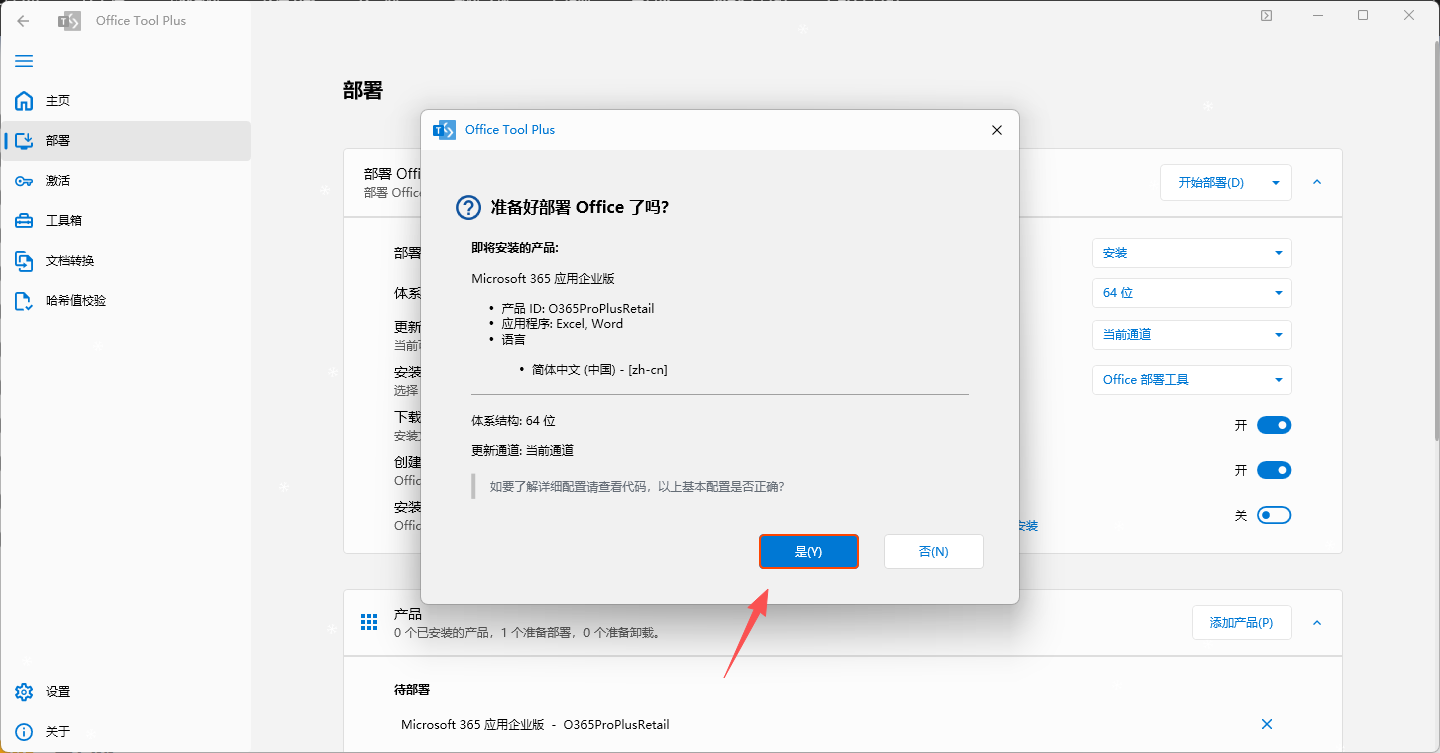
- 点击是
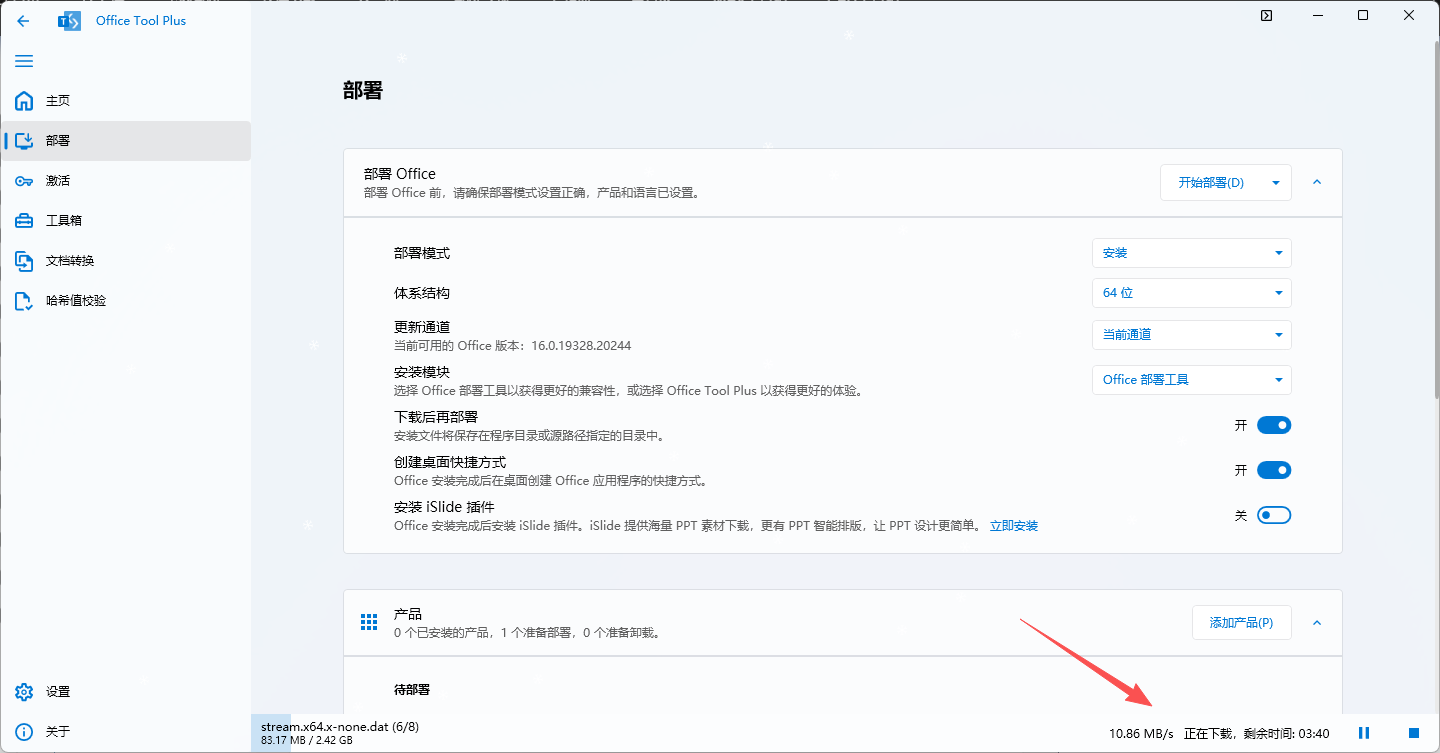
- 正在下载
- 下载完成后,自动安装
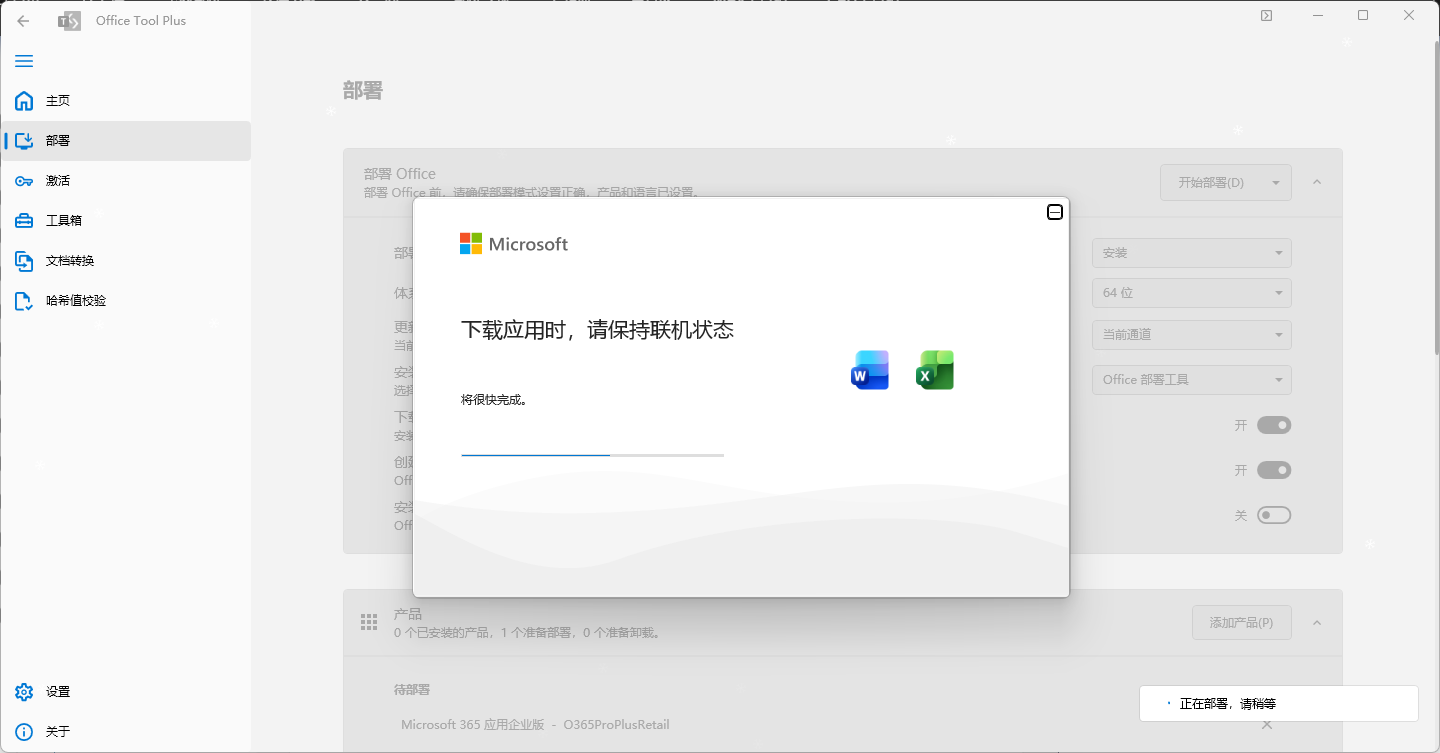 .
. - 安装完成后点击关闭
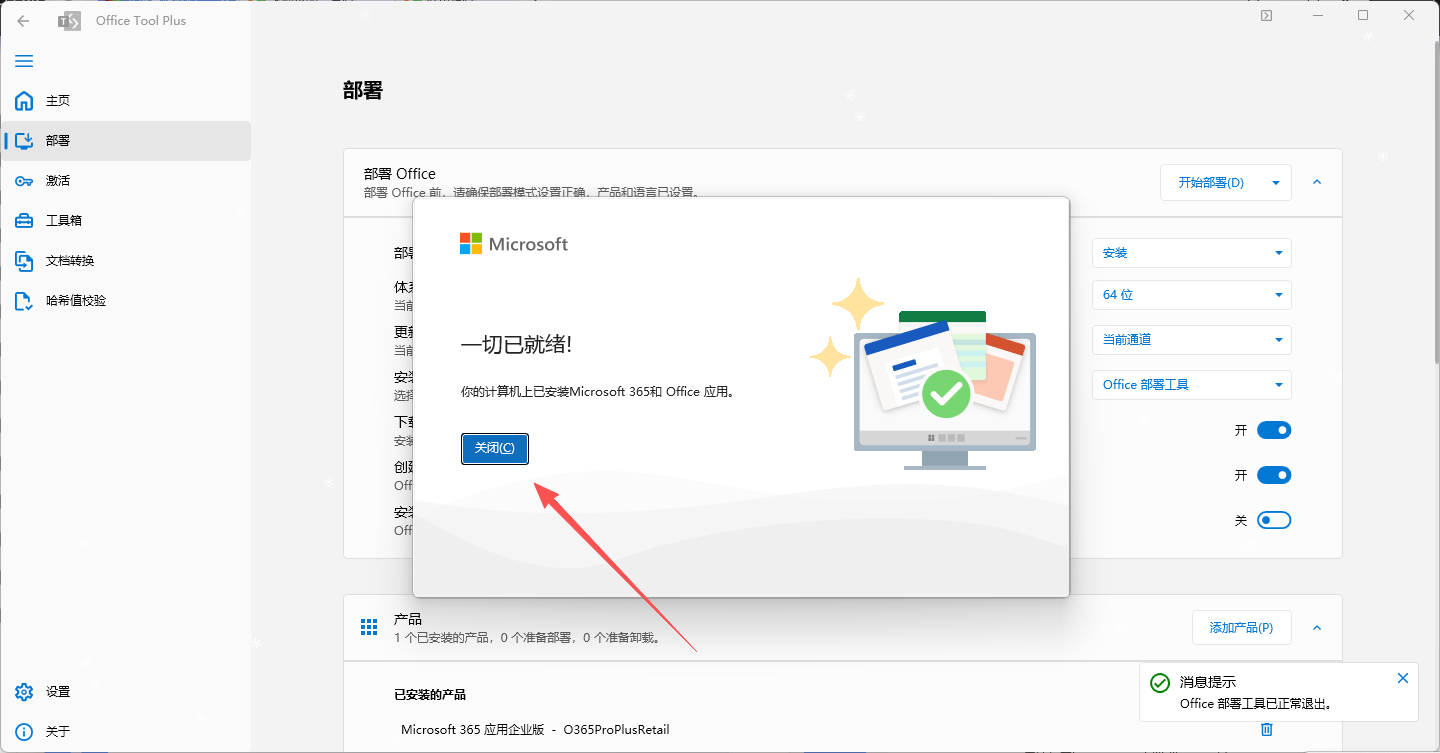
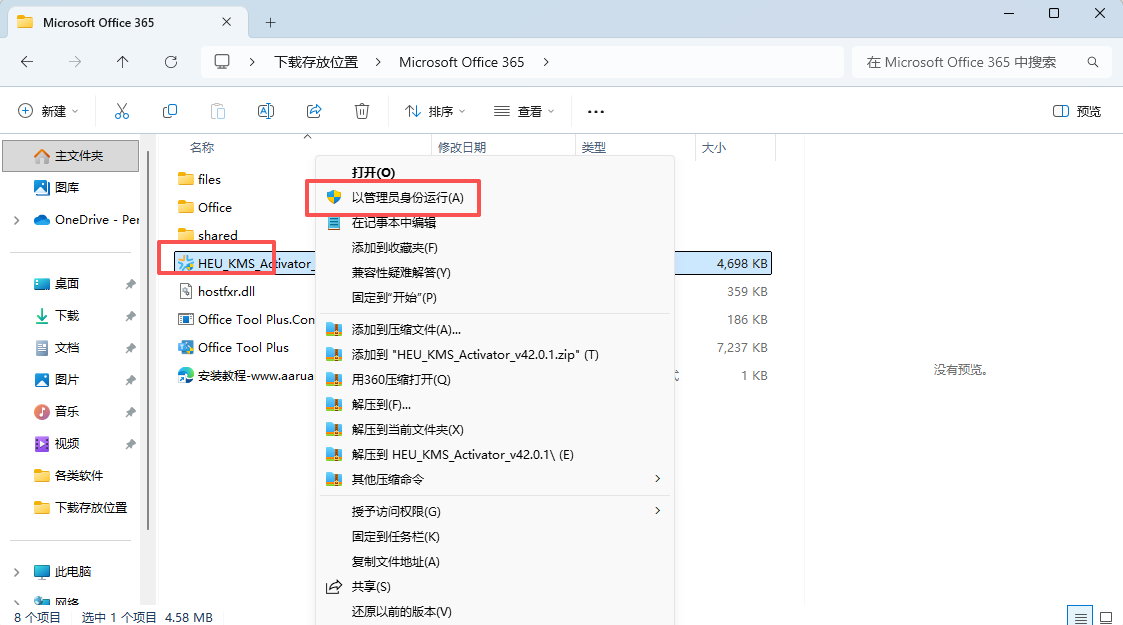
- 返回到解压的文件夹右键kms“以管理员身份运行”
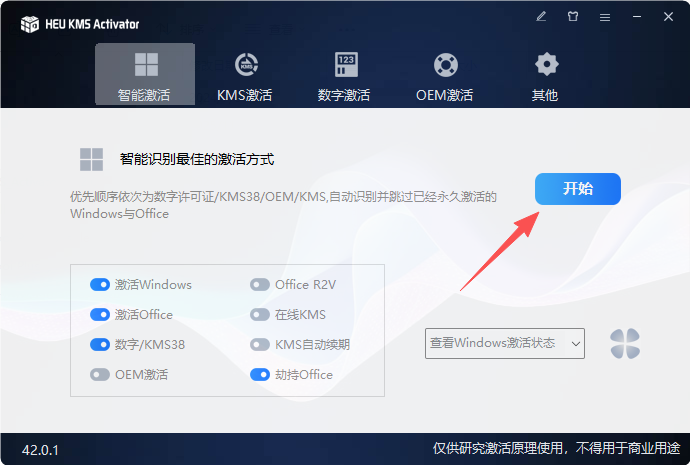
- 点击开始
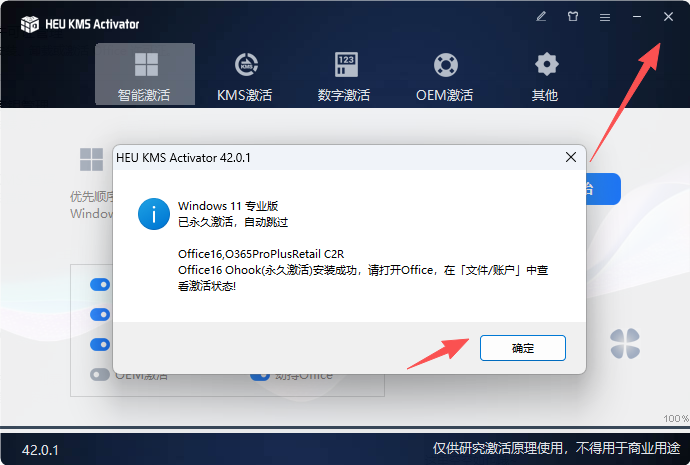
- 点击确定,然后关闭
- 到桌面打开软件图标
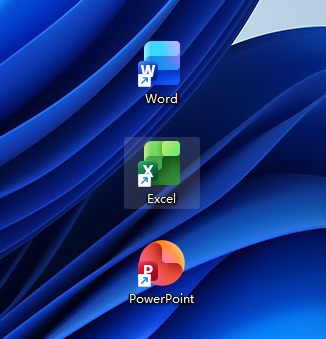
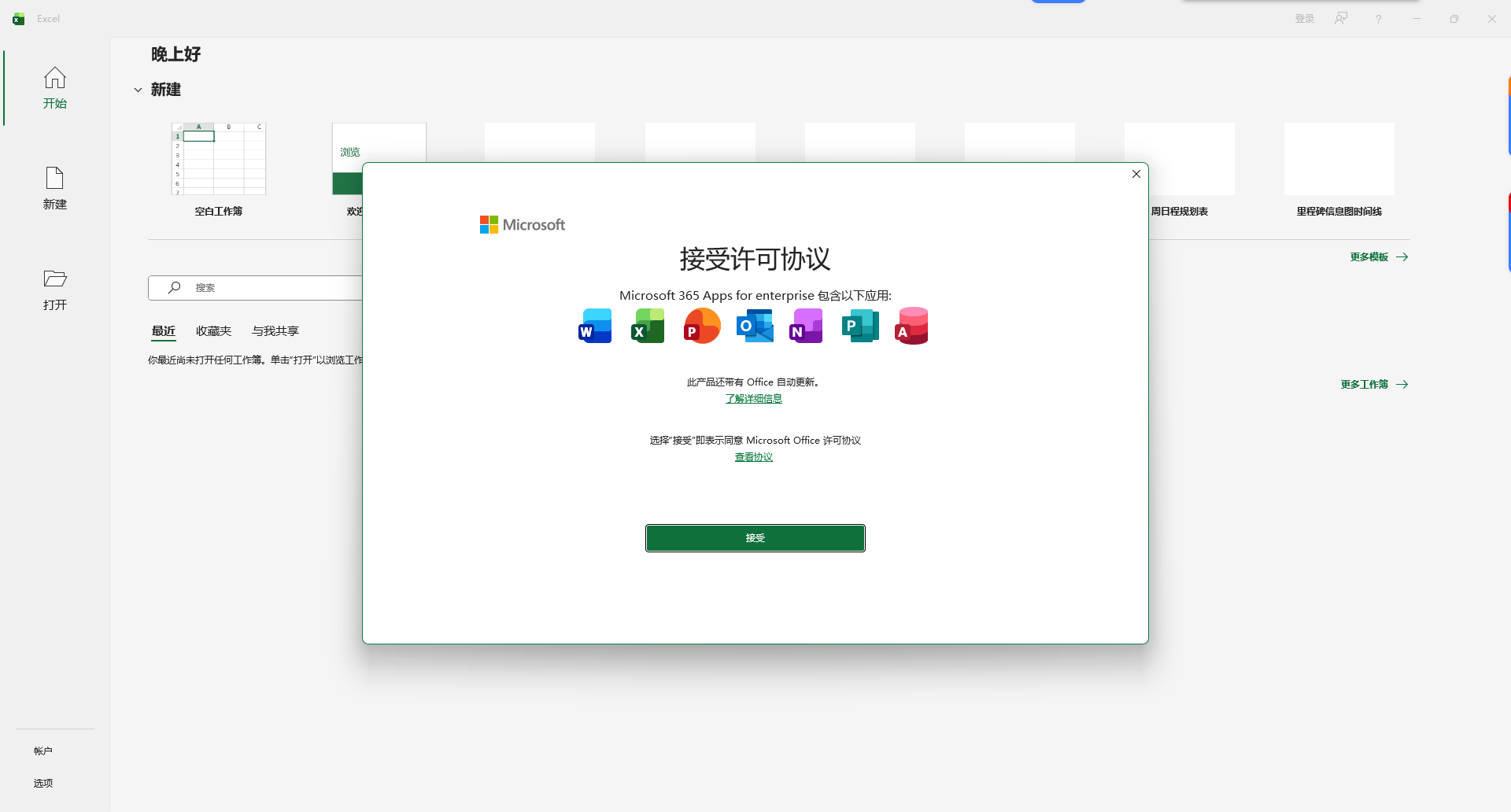
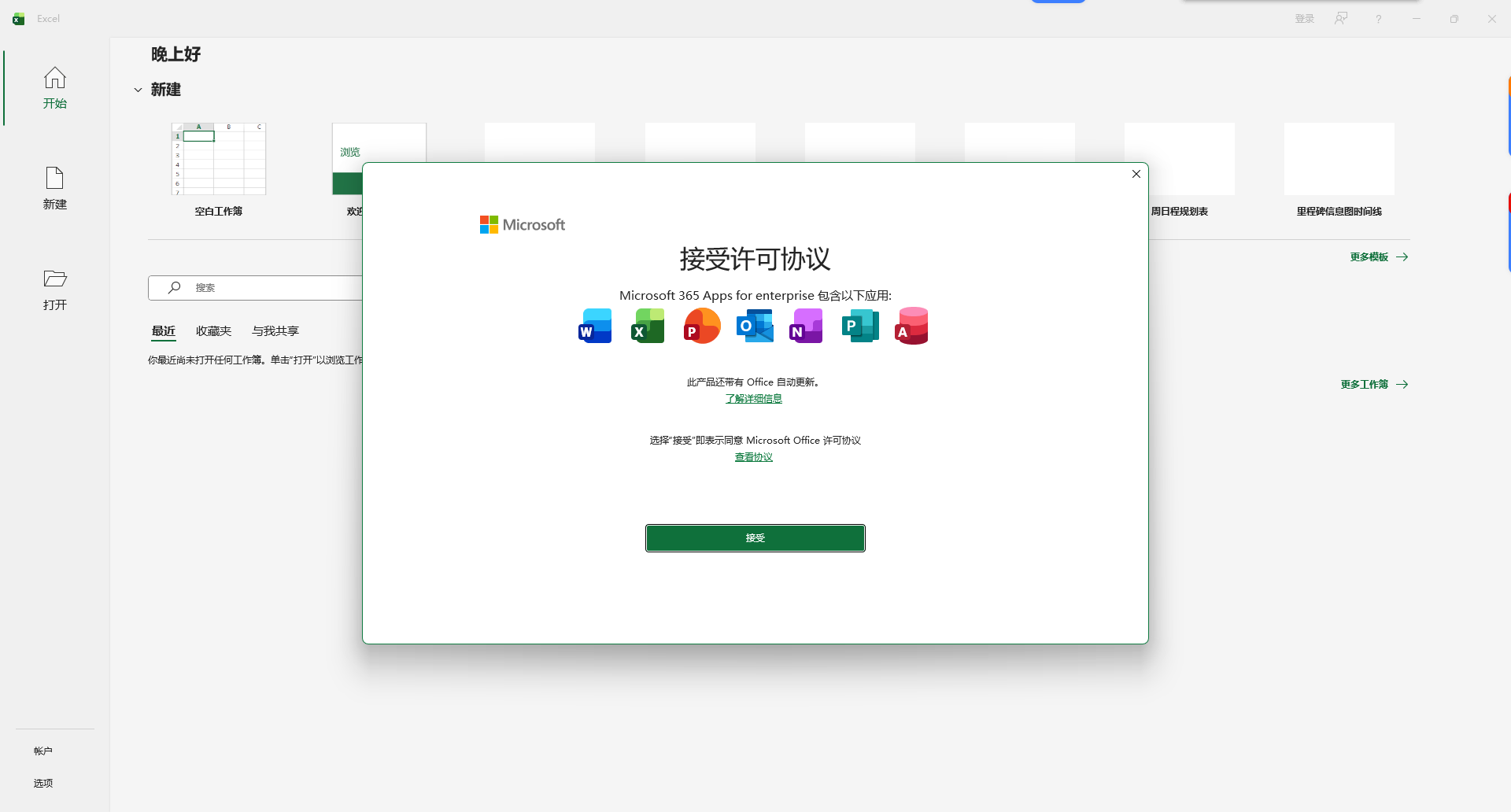
- 选择我接受,选择不发送,如果提示登录,也不需要登录
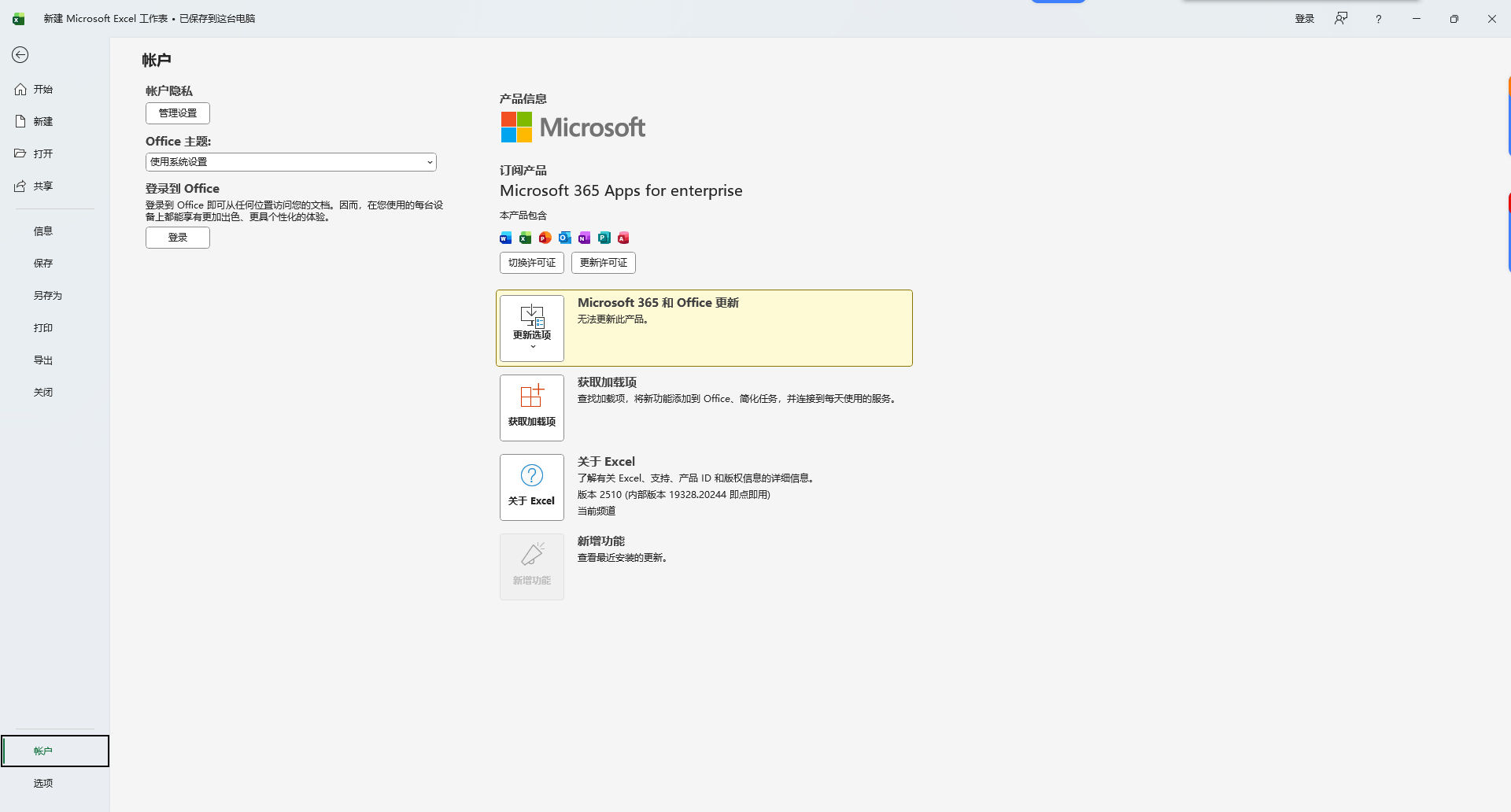
- 完成安装成功
常用官方快捷键
通用快捷键
- Ctrl+N:新建空白文档 / 工作簿 / 演示文稿
- Ctrl+O:打开文件
- Ctrl+S:保存文件
- Ctrl+Z:撤销
- Ctrl+Y:恢复
- Ctrl+C / Ctrl+V / Ctrl+X:复制 / 粘贴 / 剪切
- Alt+Q:调出智能搜索框
- F1:打开帮助
Word 常用快捷键
- Ctrl+B / I / U:加粗 / 斜体 / 下划线
- Ctrl+L / R / E:左对齐 / 右对齐 / 居中
- Ctrl+F:导航窗格查找
- Ctrl+H:替换
- Ctrl+Enter:插入分页符
- F12:另存为
Excel 常用快捷键
- Ctrl+Home / End:跳转到表格开头 / 结尾
- F4:重复上一步操作 / 切换单元格引用绝对相对
- Alt+=:一键自动求和
- Ctrl+Shift+L:开启 / 关闭筛选
- Ctrl+PageUp/PageDown:切换工作表
PowerPoint 常用快捷键
- F5:从头开始放映
- Shift+F5:从当前页开始放映
- Ctrl+M:新建幻灯片
- Esc:退出放映
- 空格 / 回车:放映时切换到下一页
五、常见问题与选购建议
-
日常家用 / 学生选哪个更合适?
仅基础文档、表格、演示制作,一台设备使用,选 Office 2024 家庭学生版,一次性付费永久使用成本更低;有多设备使用、云同步需求、喜欢尝试新功能,选 Microsoft 365 家庭版,可多人共享性价比更高。
-
企业内网环境推荐哪个版本?
内网离线、对稳定性要求高、不需要云端与 AI 功能,推荐 Office LTSC 2024 专业增强版,版本固定可控、安全补丁可手动管理,符合内网安全规范;需要协同办公、云端存储、企业级安全管理,推荐 Microsoft 365 商业版 / 企业版。
-
Office 2024 包含 Copilot AI 吗?
不包含。Copilot 为 Microsoft 365 订阅专属功能,需要联网调用云端大模型,Office 2024 作为本地永久版,不内置 AI 生成类功能。
-
Windows 7 可以安装吗?
不可以。Office 2024 与 Microsoft 365 最新版均不再支持 Windows 7 系统,Win7 设备建议使用 Office 2016 及更早版本。
-
永久版可以升级到下一个大版本吗?
不可以。一次性永久版仅对应当前大版本,无法免费升级到下一代 Office,如需新版本需重新购买;Microsoft 365 订阅版可始终使用最新版本。
六、文章总结
Microsoft 365(原 Office 365)代表了办公软件的云化、订阅化方向,凭借持续更新的功能、完善的跨端协同与 AI 辅助能力,适合追求效率、多设备办公的用户与企业;Office 2024 则是传统永久授权模式的延续,功能成熟稳定、一次性投入成本低,适合内网离线环境、功能需求固定、偏好一次性付费的场景。
两者并非替代关系,而是针对不同需求的两种解决方案:追求最新功能、云协同与 AI 提效选订阅制 Microsoft 365;追求稳定、低成本、本地离线使用选永久版 Office 2024。
声明:本站所有文章,如无特殊说明或标注,均为本站原创发布。任何个人或组织,在未征得本站同意时,禁止复制、盗用、采集、发布本站内容到任何网站、书籍等各类媒体平台。如若本站内容侵犯了原著者的合法权益,可联系我们进行处理。

评论(0)