
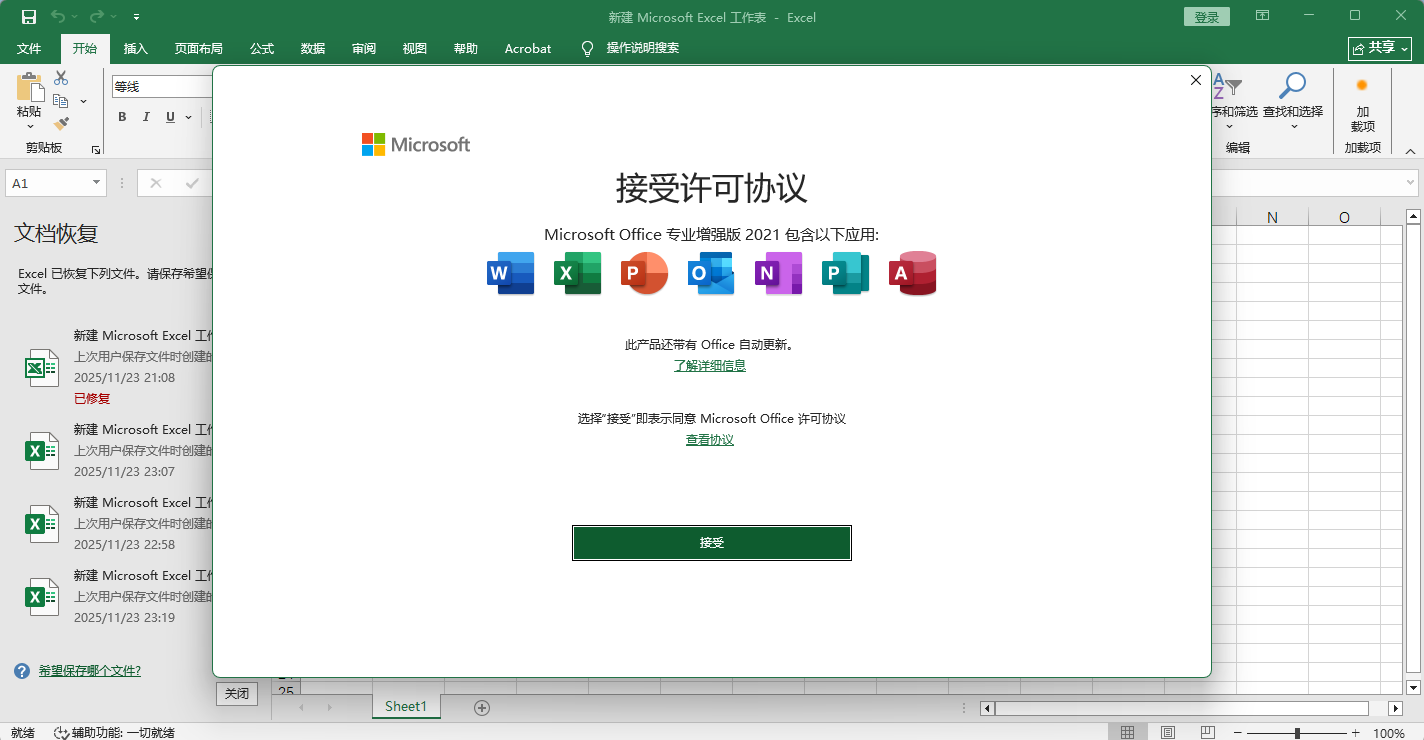
Microsoft Office 2021安装教程:
- 下载好压缩包,右键解压。解压之前关闭电脑杀毒。
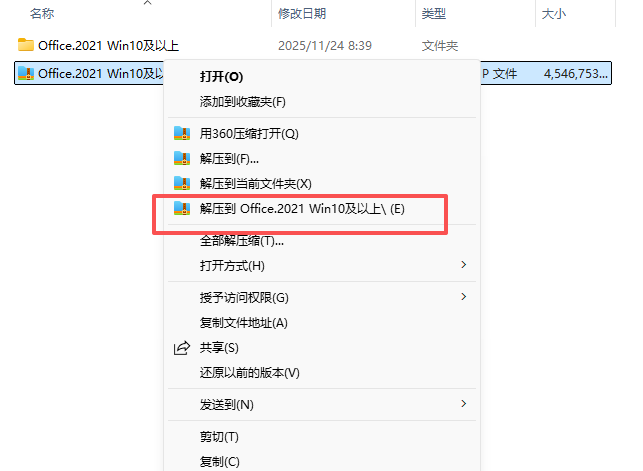
- 打开解压的文件夹,右键setup“以管理员身份运行”
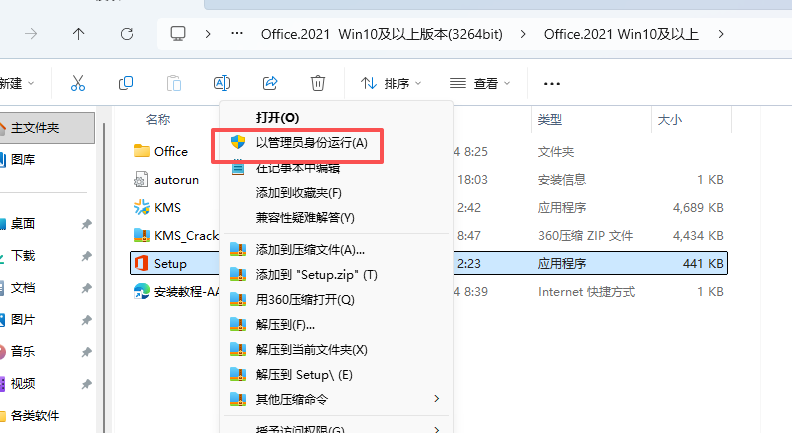
- 直接跳转到安装界面,等待安装,此版本不能选择安装位置,默认C盘
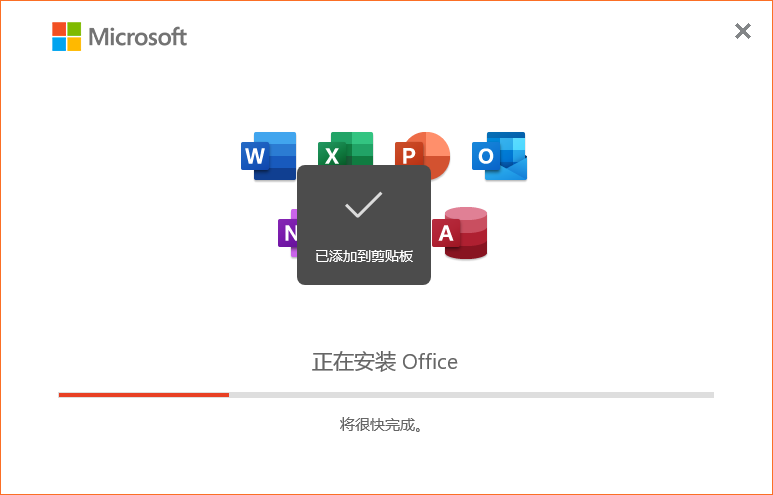
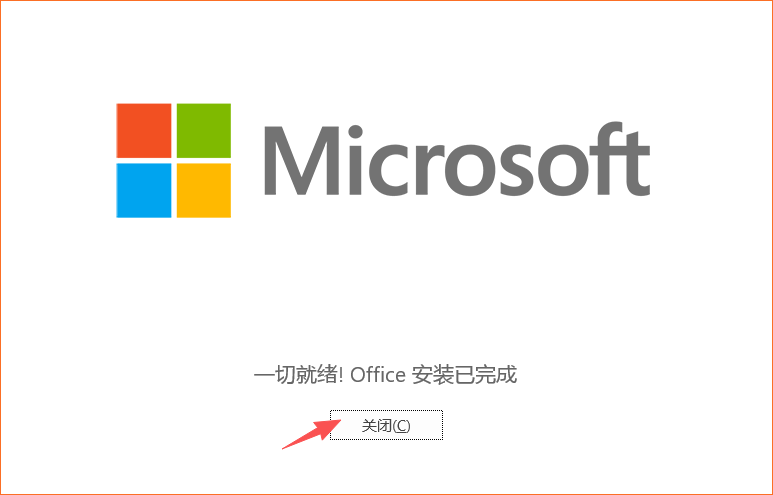
- 安装完成后点击关闭
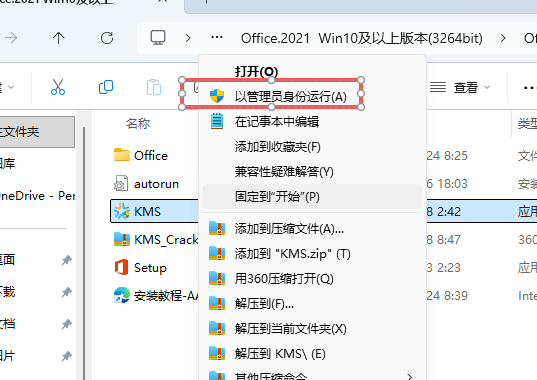
- 返回到解压的文件夹,右键kms“以管理员身份运行”
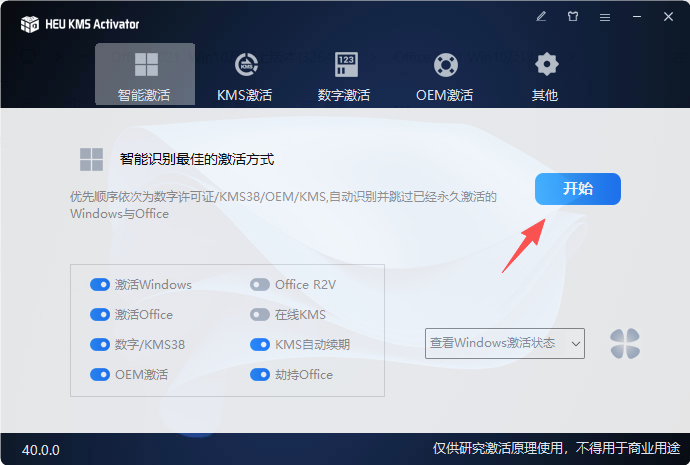
- 点击开始
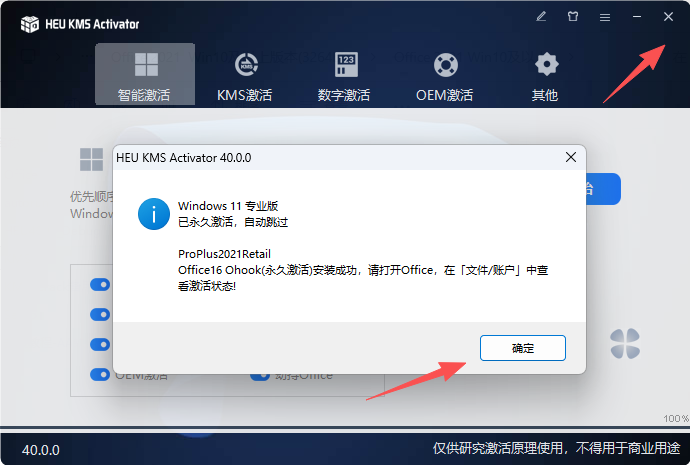
- 点击确定,关闭程序。
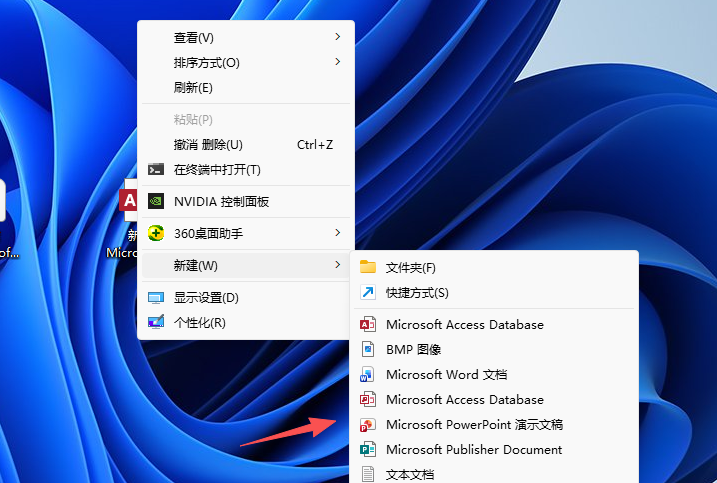
- 在桌面空白处,右键新建,里面就出现了已经安装的软件图标。如果这里面找不到,在电脑开始菜单里面也有快捷键图标,拖到桌面打开即可
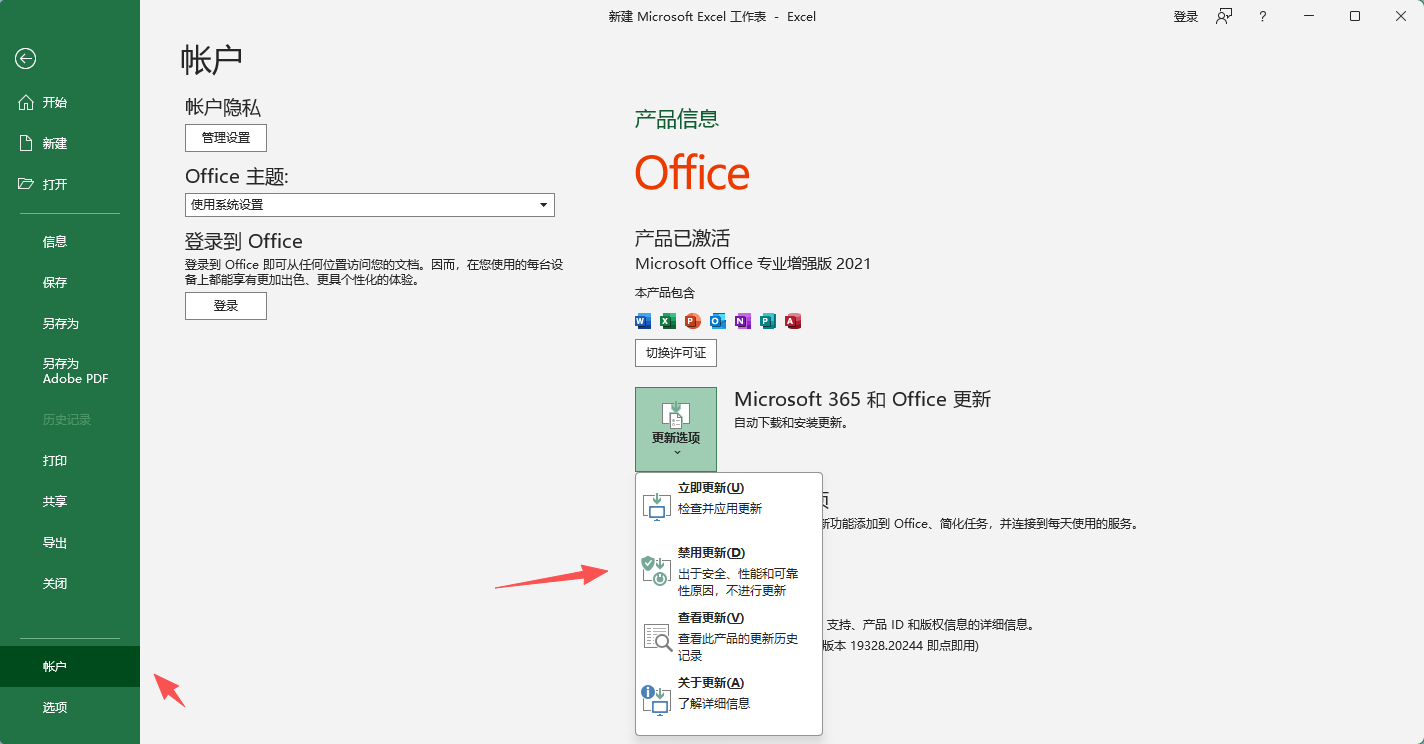
- 随便打开一个新建的,点击左上角,文件。选择账户,把自动更新关闭。
核心功能与版本特点
(一)四大核心体验升级
-
Win11 风格现代化界面
全面适配 Windows 11 视觉体系,功能区采用圆角设计、单线图标与中性调色板,窗口边角柔和过渡,整体视觉清爽简洁,降低长时间办公的视觉疲劳。新增系统主题联动,可自动跟随系统切换亮 / 深色模式,深色模式下文档画布也可切换为深色,全界面护眼效果更佳。顶部搜索栏升级为 Microsoft Search,可同时检索命令、文档、帮助与在线素材,操作效率进一步提升。
-
Excel 数据分析能力质变
Excel 迎来函数体系的重大升级,新增多项核心能力:
- 动态数组函数:支持单公式返回多单元格结果,内置 FILTER(筛选)、SORT(排序)、UNIQUE(去重)、SEQUENCE(序列)、RANDARRAY(随机数组)、SORTBY(按列排序)六大函数,批量数据处理无需数组公式三键结束
- XLOOKUP 函数:替代传统 VLOOKUP,支持从左向右、从右向左查找,默认精确匹配,可指定找不到时的返回值,语法更简洁、功能更强大
- LET 函数:可在公式内定义中间变量与计算结果,减少重复计算,大幅提升复杂公式的可读性与运算速度
- XMATCH 函数:增强版 MATCH,支持更多匹配模式与搜索方向,数据定位更灵活
-
演示创作与录制全面升级
PowerPoint 创作与交付能力显著提升:新增全场景录制功能,支持同时录制演示画面、演讲者摄像头画面、手写墨迹与激光笔轨迹,录制后可直接导出视频,无需第三方录屏工具;平滑切换与缩放定位功能进一步优化,过渡更流畅自然;内置正版素材库升级,新增大量高清图标、图片、字体与模板,无需外网即可快速制作专业演示文稿。
-
沉浸式阅读与无障碍能力增强
Word 沉浸式学习工具全面升级:新增行焦点模式,可高亮显示一行、三行或五行内容,阅读长文档时注意力更集中;大声朗读功能采用自然语音合成,断句与语气更贴近真人,支持语速调节与多语言朗读;优化可访问性检查器,可自动识别排版、色彩、结构中的无障碍问题,给出修正建议,提升文档的普适性。
(二)核心组件功能升级
-
Word 2021
深色模式全面优化,支持文档画布深色显示,避免强光刺眼;新增线条焦点阅读模式,长文档阅读体验更佳;墨迹书写支持更多笔触效果,手写批注可自动转换为文本;优化文档协同编辑,多人同时编辑时光标位置实时显示,变更自动同步;内置 SVG 图标库与 3D 模型库,文档排版素材更丰富;增强 PDF 编辑转换能力,格式还原度更高。
-
Excel 2021
数据分析与可视化全面升级:
- 动态数组、XLOOKUP、LET、XMATCH 等新函数,大幅提升数据处理效率
- 新增自定义工作表视图,可保存不同的筛选、缩放设置,多人协作互不干扰
- 新增工作簿统计面板,一键查看工作表数量、单元格、公式等信息
- 支持十六进制颜色值直接输入,配色精准度提升
- Power Query 数据处理能力增强,支持更多数据源与清洗规则
- 图表类型进一步完善,地图、漏斗图等可视化效果优化
-
PowerPoint 2021
演示创作与交付能力升级:
- 录制功能增强,支持人像、墨迹、激光笔同步录制,一键导出视频
- 自动生成实时字幕,演讲时可实时显示语音转文字字幕,适配不同场景
- 平滑切换动画算法优化,元素识别更精准,过渡效果更自然
- 素材库升级,内置海量图标、图片、背景模板,创作效率提升
- 演讲者视图优化,支持多显示器独立显示备注、缩略图与计时器
-
Outlook 2021
邮件与日程管理效率升级:@提及功能优化,可快速添加收件人并高亮标记;重点收件箱算法升级,更精准分类重要邮件;新增即时翻译功能,可直接翻译外文邮件;旅行卡片与日历整合更紧密,自动识别行程信息并同步;增强搜索性能与垃圾邮件过滤,海量邮件管理更高效;支持更多邮箱协议,适配企业与个人邮箱场景。
(三)部署与更新技术特点
- 安装速度更快,支持边下载边部署,整体部署效率提升
- 企业批量部署可通过 Office 部署工具(ODT),通过 XML 配置自定义安装组件、语言、安装路径与更新通道
- LTSC 版默认关闭功能更新,仅接收安全补丁,版本稳定可控,适合内网与涉密环境
- 零售版可接收累积安全更新,保持版本安全性,不会新增功能
四、系统配置官方要求
最低配置(基础办公、简单文档、常规设备)
| 配置项 | 参考要求 |
|---|---|
| 操作系统 | Windows 10 1809 及以上、Windows 11 |
| 处理器 | 1.6GHz 及以上双核 x64 处理器,支持 SSE2 指令集 |
| 运行内存 | 2GB RAM(32 位);4GB RAM(64 位) |
| 硬盘空间 | 4GB 可用存储空间 |
| 显卡 | 支持 DirectX 10,1024×768 分辨率,图形硬件加速 |
| 显示器 | 1024×768 分辨率 |
| 输入设备 | 键盘、鼠标 |
推荐配置(日常办公、多组件运行、数据分析)
| 配置项 | 参考要求 |
|---|---|
| 操作系统 | Windows 10/11 64 位专业版 |
| 处理器 | 2GHz 及以上四核处理器 |
| 运行内存 | 8GB-16GB RAM,大数据分析场景建议 16GB 以上 |
| 硬盘空间 | 10GB 可用空间,推荐 SSD 提升大文件打开速度 |
| 显卡 | 支持 DirectX 10,1GB 显存,1920×1080 分辨率 |
| 显示器 | 1920×1080 及以上高分辨率显示器 |
| 输入设备 | 键盘、鼠标,可选触控屏与数位笔 |
补充说明
- 主流版本以 64 位为主,32 位仅作兼容保留,日常办公与数据处理推荐使用 64 位版本
- 动态数组、大数据量运算建议使用 64 位版本并增加内存,避免卡顿与内存溢出
- Office LTSC 2021 适合内网稳定环境,功能固定、补丁可控,符合政企安全要求
- 部分老旧 32 位插件、ActiveX 控件可能无法在 64 位版本中正常运行
五、常用官方快捷键
通用快捷键
- Ctrl+N:新建空白文档 / 工作簿 / 演示文稿
- Ctrl+O:打开文件
- Ctrl+S:保存文件
- Ctrl+Z:撤销
- Ctrl+Y:恢复
- Ctrl+C / Ctrl+V / Ctrl+X:复制 / 粘贴 / 剪切
- Alt+Q:调出智能搜索框
- F1:打开帮助
Word 常用快捷键
- Ctrl+B / I / U:加粗 / 斜体 / 下划线
- Ctrl+L / R / E:左对齐 / 右对齐 / 居中
- Ctrl+F:导航窗格查找
- Ctrl+H:替换
- Ctrl+Enter:插入分页符
- F12:另存为
Excel 常用快捷键
- Ctrl+Home / End:跳转到表格开头 / 结尾
- F4:重复上一步操作 / 切换单元格引用绝对相对
- Alt+=:一键自动求和
- Ctrl+Shift+L:开启 / 关闭筛选
- Ctrl+PageUp/PageDown:切换工作表
PowerPoint 常用快捷键
- F5:从头开始放映
- Shift+F5:从当前页开始放映
- Ctrl+M:新建幻灯片
- Esc:退出放映
- 空格 / 回车:放映时切换到下一页
六、常见问题与解决办法
-
安装失败、提示系统版本不兼容
Office 2021 仅支持 Windows 10 1809 及以上、Windows 11,Win7/8 系统无法安装;确认系统为 64 位版本;手动安装.NET Framework 4.8 与对应 VC++ 运行库;以管理员身份运行安装程序,关闭杀毒软件后重试。
-
LTSC 版和普通零售版有什么区别?
LTSC 是企业长期服务版,功能精简稳定,仅接收安全补丁,无功能更新,适合内网离线环境;零售版功能更完整,包含素材库、协同等功能,支持累积更新。两者核心组件的基础功能一致,数据分析函数均完整支持。
-
Excel 找不到 XLOOKUP、动态数组函数
确认版本为正式完整版,精简版可能移除相关组件;函数需在 64 位版本中兼容性最佳;若保存为低版本格式,重新打开后函数可能失效,需保存为 2021 格式。
-
32 位和 64 位怎么选?
日常办公、数据分析、演示制作推荐直接使用 64 位版本,兼容性已非常完善;若必须使用老旧 32 位插件、VBA 控件,可寻找 32 位特殊版本安装。注意 64 位 Office 无法加载 32 位第三方插件。
-
激活失败、提示密钥无效
确认产品密钥与版本匹配(零售版 / LTSC 版不可混用);联网激活失败可选择电话激活,按语音提示完成操作;KMS 激活需确认服务器地址与端口正确,网络连通正常。
-
Excel 大表格卡顿、运算慢
切换手动计算模式,修改数据后按 F9 手动重算;减少整列引用与复杂数组公式,缩小数据范围;关闭不必要的条件格式、数据验证与外部链接;大数据处理建议使用 64 位版本并增加内存。

评论(0)