
Microsoft Office 2019安装教程:
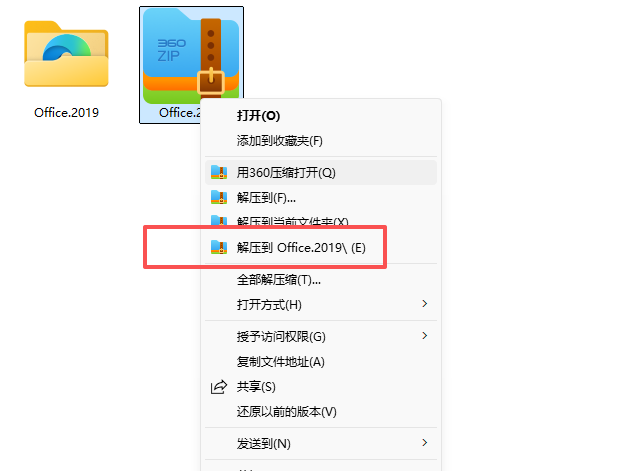
- 下载好压缩包,右键解压,解压之前关闭杀毒,此版本安装包不能选择安装位置,默认C盘,请保留3G以上空间。
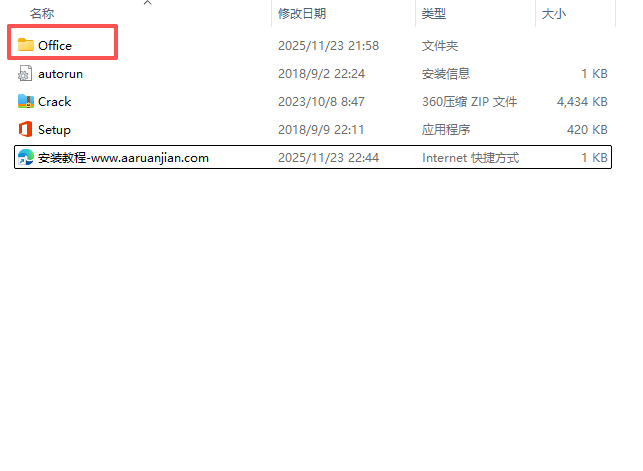
- 打开解压的文件夹,在打开office文件夹
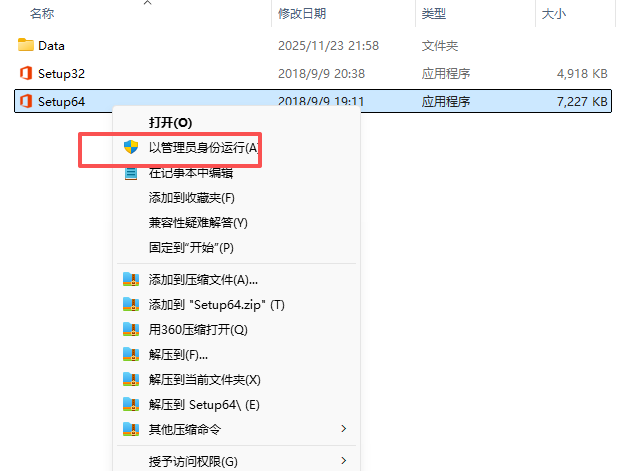
- 这里以64位系统为例,右键setup64“以管理员身份运行”
- 直接安装,大约10分钟
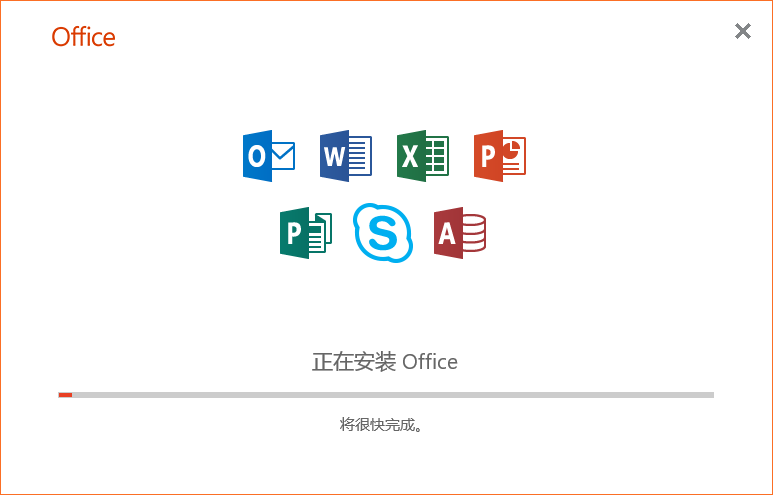
- 安装完成后关闭安装界面。
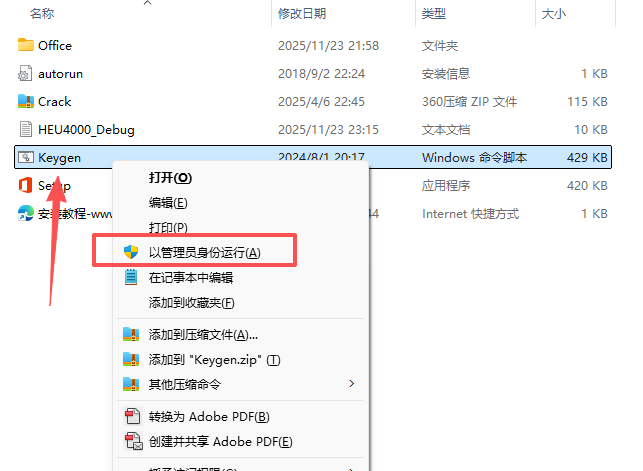
- 返回解压的文件夹,右键keygen“以管理员身份运行”
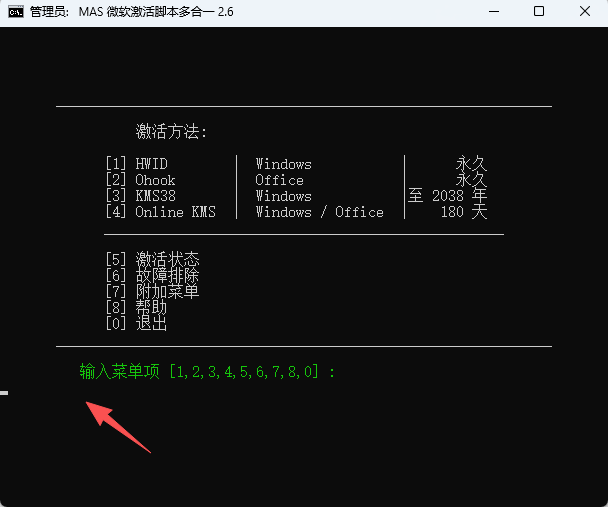
- 弹出一个命令窗口,直接输入数字21即可激活软件。
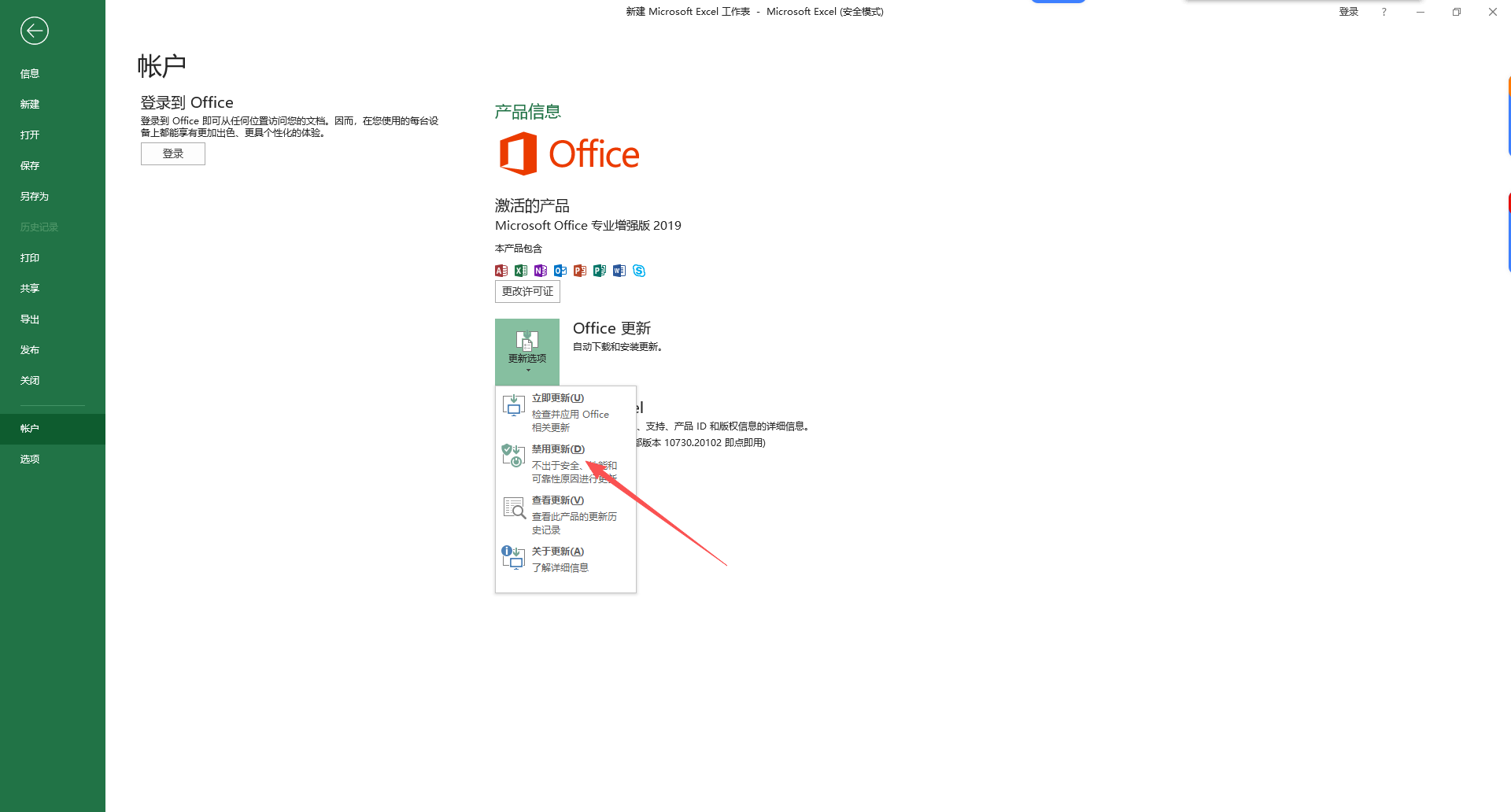
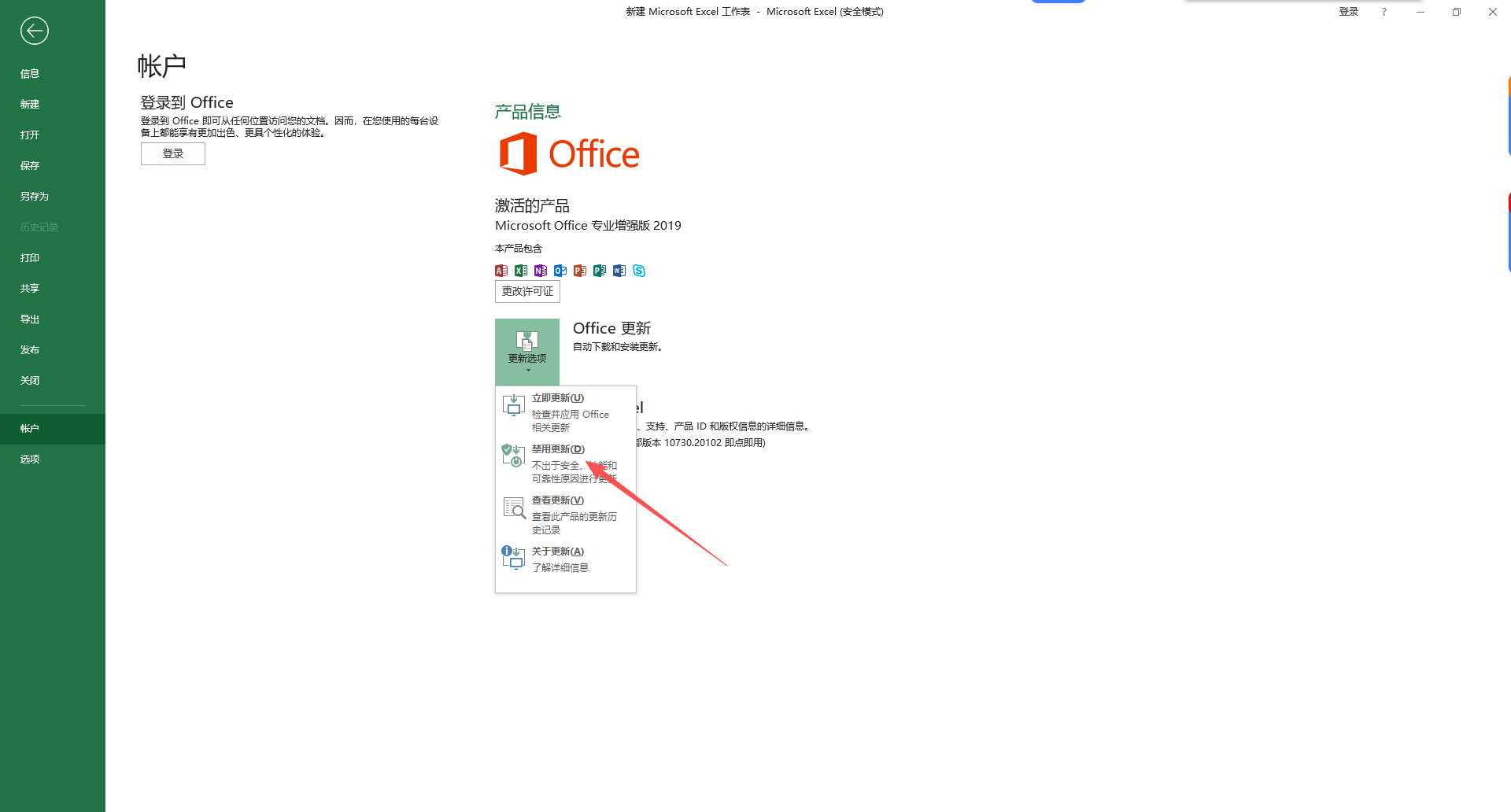
- 点击文件,选择账户,把自动更新关闭
核心功能与版本特点
(一)四大核心体验升级
-
演示可视化全面革新
PowerPoint 迎来动画与交互的重要升级,新增平滑切换(Morph)与缩放定位(Zoom)两大核心功能:平滑切换可让两张幻灯片的相同元素自动生成流畅的位移、缩放、变形过渡,无需手动制作关键帧动画;缩放定位可创建交互式导航目录,演示时自由跳转到任意幻灯片、章节,打破线性播放限制,大幅提升演示的专业度与互动性。
-
3D 模型与 SVG 原生支持
Word、Excel、PowerPoint 全组件原生支持插入 3D 模型与 SVG 矢量图标:3D 模型支持 360° 旋转、缩放,可添加转盘、摇摆等三维动画,直观展示产品、结构示意图;SVG 矢量图可无损缩放、拆分编辑、修改配色,替代传统位图素材,文档与演示稿的画质与灵活度显著提升。
-
数据分析能力进阶
Excel 函数库与图表体系同步升级:新增
IFS、SWITCH、TEXTJOIN、CONCAT、MAXIFS、MINIFS等实用函数,多条件判断与文本处理更简洁;新增漏斗图、旭日图、地图图表等现代可视化类型,适配转化漏斗、层级数据、地域数据等场景;Power Query 数据处理能力增强,支持更多数据源导入与清洗规则。 -
墨迹书写与触控优化
全面升级墨迹工具,支持压感笔、倾斜笔触、铅笔效果,手写绘图与批注更贴近真实纸笔体验;新增墨迹公式、墨迹重播、墨迹转换形状功能,手写数学公式可自动识别为标准格式,手绘图形可一键转为规整形状。触控操作进一步优化,适配平板与二合一设备,移动办公场景下创作更自由。
(二)核心组件功能升级
-
Word 2019
新增沉浸式学习工具,支持音节划分、大声朗读、字词间隔调整,辅助阅读与听力学习;新增内置翻译工具,可实时翻译选中的文字内容,支持多语言互译;改进数字墨迹与批注功能,手写批注可自动转换为文本;优化文档可访问性检查,自动识别无障碍设计问题;新增在线图标库,可直接插入海量 SVG 矢量图标。
-
Excel 2019
数据分析与可视化全面升级:
- 新增漏斗图、地图、旭日图等现代图表,丰富数据展示形式
- 函数库扩充,多条件判断、文本合并、统计类函数更完善
- Power Query 获取和转换能力增强,支持更多数据源与清洗规则
- 发布到 Power BI 功能优化,可快速将表格数据发布到商业智能平台
- 改进数据透视表与切片器交互,数据分析操作更流畅
-
PowerPoint 2019
演示创作与交付能力显著提升:
- 新增平滑切换与缩放定位,打造影院级动画与交互式演示
- 原生支持 3D 模型插入与三维动画,直观展示立体结构与产品效果
- 新增文本荧光笔工具,可高亮标注重点内容
- 支持 4K 超高清视频导出,适配新媒体分享与大屏播放
- 墨迹演示支持,可在放映时手写标注,适配演讲互动场景
-
Outlook 2019
邮件与日程管理效率升级:新增@提及功能,在邮件中 @联系人可自动添加收件人,提升协作效率;新增重点收件箱,自动分类重要邮件与其他邮件,减少信息干扰;改进旅行卡片与日历整合,自动识别邮件中的行程信息并同步到日历;增强搜索性能与垃圾邮件过滤,海量邮件管理更高效。
(三)安装与部署技术变化
- 安装速度更快,支持边下载边使用,部署效率提升
- 可通过 Office 部署工具(ODT)自定义安装组件、更新通道与安装路径
- 更新机制更灵活,可控制更新节奏,适配企业 IT 管理需求
- 零售版保留图形化安装引导,普通用户一键即可完成安装
四、系统配置官方要求
最低配置(基础办公、简单文档、常规设备)
| 配置项 | 参考要求 |
|---|---|
| 操作系统 | Windows 10 1709 及以上 64 位 |
| 处理器 | 1.6GHz 及以上双核 x64 处理器,支持 SSE2 指令集 |
| 运行内存 | 2GB RAM |
| 硬盘空间 | 4GB 可用存储空间 |
| 显卡 | 支持 DirectX 10,1024×768 分辨率,图形硬件加速 |
| 显示器 | 1280×768 分辨率 |
| 输入设备 | 键盘、鼠标 |
推荐配置(日常办公、多组件运行、演示与数据处理)
| 配置项 | 参考要求 |
|---|---|
| 操作系统 | Windows 10/11 64 位专业版 |
| 处理器 | 2GHz 及以上四核处理器 |
| 运行内存 | 4GB-8GB RAM,大数据处理场景建议 16GB 以上 |
| 硬盘空间 | 10GB 可用空间,推荐 SSD 提升大文件打开速度 |
| 显卡 | 支持 DirectX 10,1GB 显存,1920×1080 分辨率 |
| 显示器 | 1920×1080 及以上分辨率 |
| 输入设备 | 键盘、鼠标,可选触控屏与数位笔 |
补充说明
- 仅提供 64 位正式版,32 位版本仅作兼容保留,推荐主流设备使用 64 位版本
- 大表格、3D 模型、复杂演示文稿建议增加内存,避免卡顿与内存溢出
- 官方已停止功能更新与安全维护,不建议用于处理高敏感、高风险文档
- 部分老旧 32 位插件、ActiveX 控件可能无法在 64 位版本中正常运行
五、常用官方快捷键
通用快捷键
- Ctrl+N:新建空白文档 / 工作簿 / 演示文稿
- Ctrl+O:打开文件
- Ctrl+S:保存文件
- Ctrl+Z:撤销
- Ctrl+Y:恢复
- Ctrl+C / Ctrl+V / Ctrl+X:复制 / 粘贴 / 剪切
- Alt+Q:调出 Tell Me 智能搜索
- F1:打开帮助
Word 常用快捷键
- Ctrl+B / I / U:加粗 / 斜体 / 下划线
- Ctrl+L / R / E:左对齐 / 右对齐 / 居中
- Ctrl+F:导航窗格查找
- Ctrl+H:替换
- Ctrl+Enter:插入分页符
- F12:另存为
Excel 常用快捷键
- Ctrl+Home / End:跳转到表格开头 / 结尾
- F4:重复上一步操作 / 切换单元格引用绝对相对
- Alt+=:一键自动求和
- Ctrl+Shift+L:开启 / 关闭筛选
- Ctrl+PageUp/PageDown:切换工作表
PowerPoint 常用快捷键
- F5:从头开始放映
- Shift+F5:从当前页开始放映
- Ctrl+M:新建幻灯片
- Esc:退出放映
- 空格 / 回车:放映时切换到下一页
六、常见问题与解决办法
-
安装失败、提示系统版本不兼容
Office 2019 仅支持 Windows 10 1709 及以上、Windows 11,Win7/8 系统无法安装;确认系统为 64 位版本;手动安装.NET Framework 4.8 与对应 VC++ 运行库;以管理员身份运行安装程序,关闭杀毒软件后重试。
-
找不到平滑切换、缩放定位功能
确认版本为正式完整版,精简版可能移除该功能;平滑切换在「过渡」选项卡中,缩放定位在「插入」选项卡中;仅 Office 2019 及以上版本支持,保存为低版本格式后动画可能失效。
-
32 位和 64 位怎么选?
Office 2019 主流为 64 位版本,兼容性已非常完善,日常办公、数据处理、演示制作推荐直接使用 64 位;若必须使用老旧 32 位插件、VBA 控件,可寻找 32 位特殊版本安装。注意 64 位 Office 无法加载 32 位第三方插件。
-
Excel 没有 XLOOKUP 函数
XLOOKUP 为 Microsoft 365 订阅专属函数,Office 2019 永久版原生不包含,属于正常情况;可使用
VLOOKUP+MATCH组合替代,或升级到 Office 2021/365 版本。 -
激活失败、提示密钥无效
确认产品密钥与版本匹配(零售版 / 批量版不可混用);联网激活失败可选择电话激活,按语音提示完成操作;批量许可版需确认许可证服务器连接正常,端口未被防火墙拦截。
-
Excel 大表格卡顿、运算慢
切换手动计算模式,修改数据后按 F9 手动重算;减少数组公式与整列引用,缩小数据范围;关闭不必要的条件格式、数据验证与外部链接;大文件建议增加内存并使用 SSD 作为存储盘。

评论(0)