
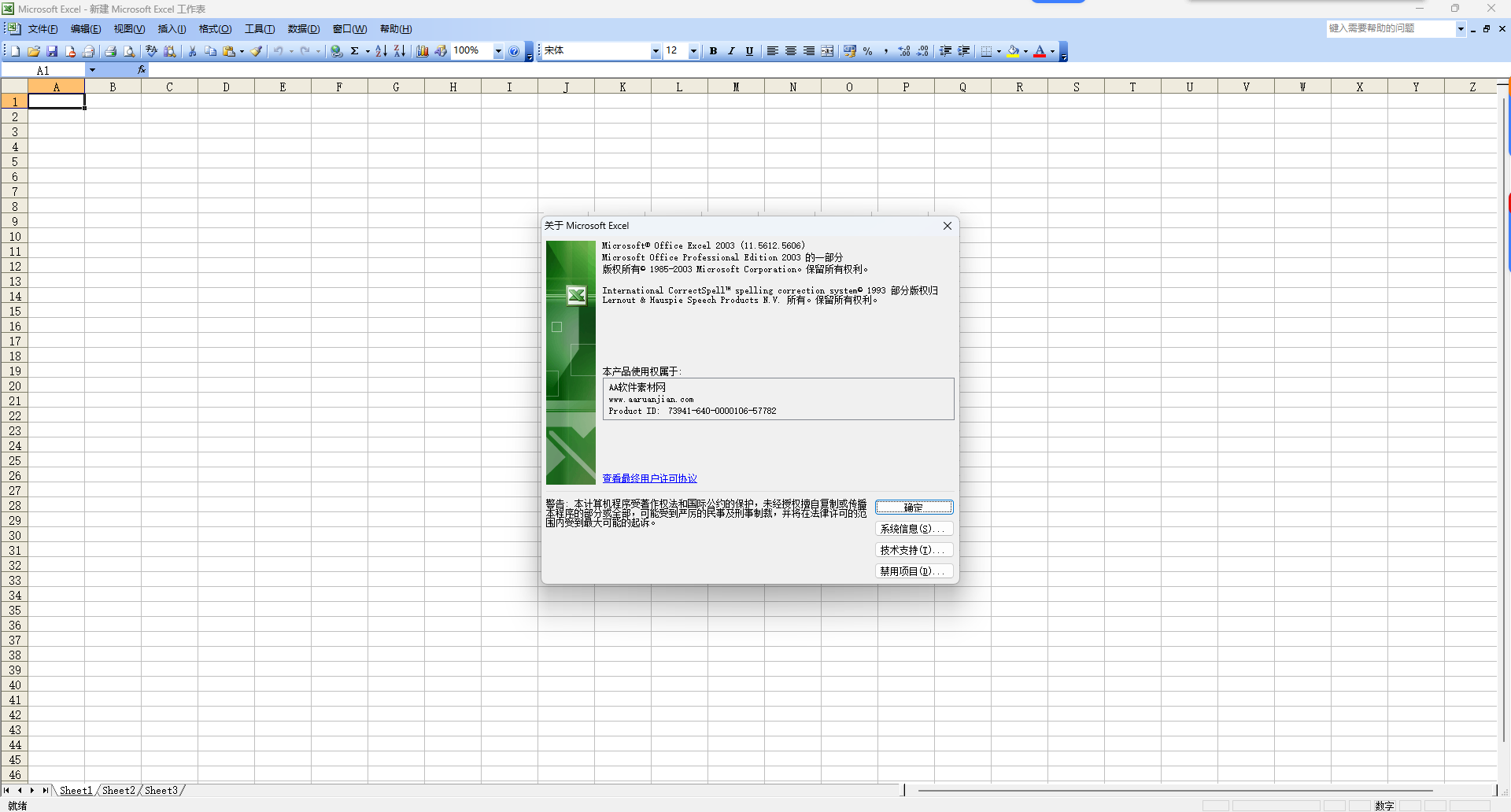
Microsoft Office 2003安装教程:
- 下载好压缩包,右键先解压
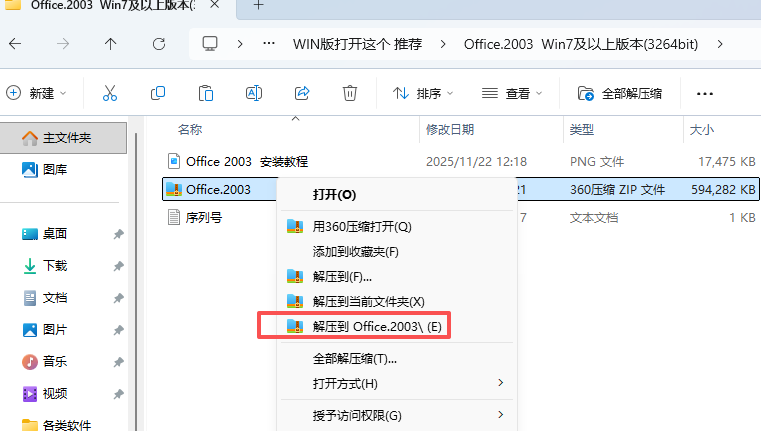
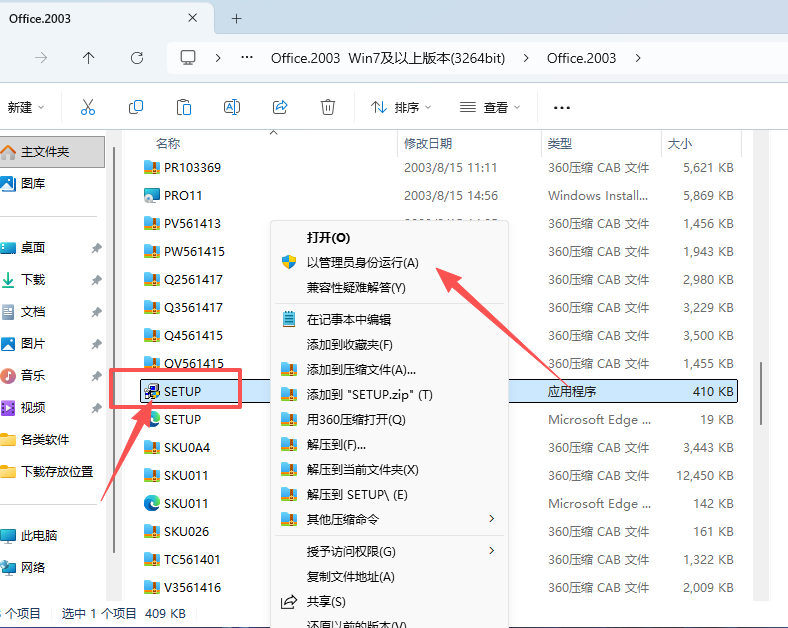
- 打开解压的文件夹,右键setup“以管理员身份运行”
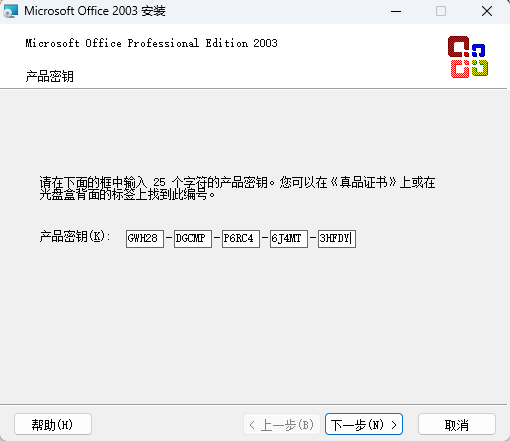
- 输入产品密钥“GWH28-DGCMP-P6RC4-6J4MT-3HFDY”点击下一步
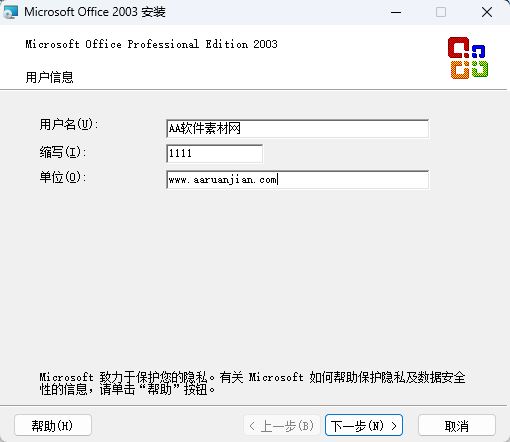
- 输入信息,随便填写
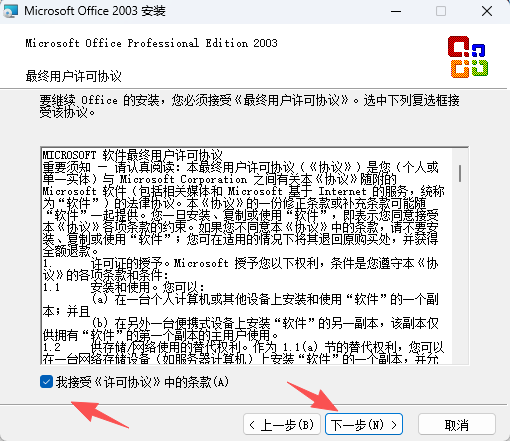
- 勾选,点击“下一步”
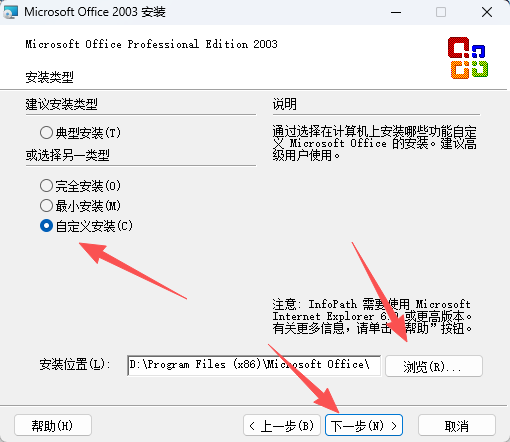
- 勾选,选择安装位置,点击下一步
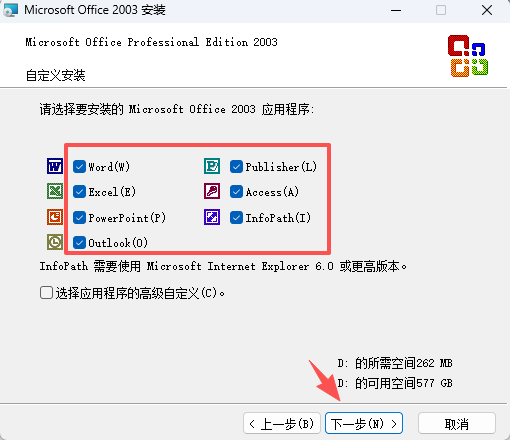
- 按需选择,点击下一步
- 点击“安装”
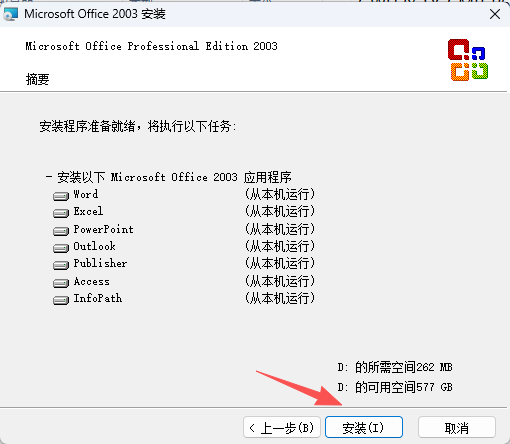
- 等待安装,大约5-10分钟
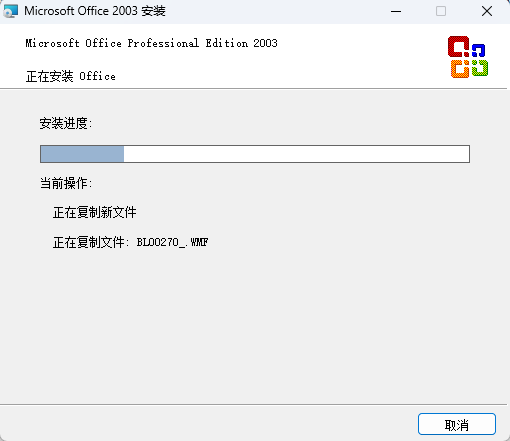
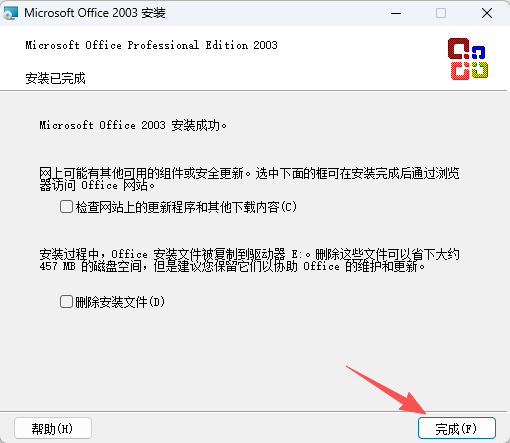
- 点击完成
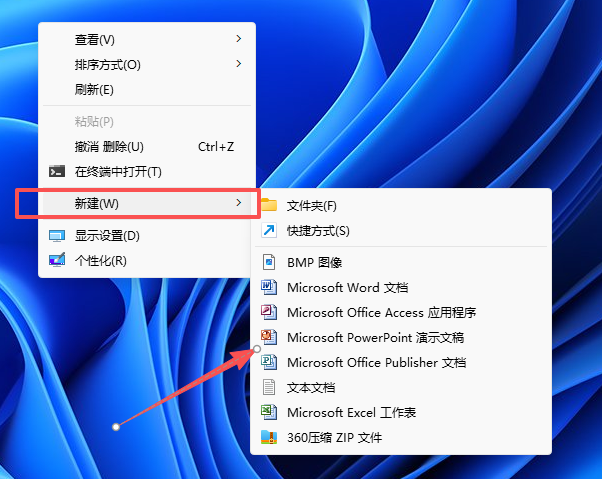
- 桌面右键,选择新建的时候右边就会出现已经安装的。或者在电脑开始菜单里面也可以拖拽到电脑桌面
核心功能与版本特点
(一)五大核心组件能力升级
-
Word 2003
新增阅读版式视图,优化长文档阅读体验,支持双页并排、字号自适应;增强修订批注与文档对比功能,多人审阅痕迹更清晰;原生支持 XML 格式保存与导入,可绑定自定义 XML 架构;新增语音批注、研究任务窗格,支持在线词典与资料检索;优化表格排版与样式管理,长文档编辑稳定性提升。
-
Excel 2003
新增列表功能,可快速创建结构化数据区域,支持筛选、排序与汇总;扩充统计分析函数,完善协方差、置信区间等专业计算能力;支持 XML 数据导入、转换与导出,可对接外部业务数据;优化公式审核与错误检查,新增智能标签辅助数据识别;支持更大容量的工作表,数据处理能力较 Office XP 有所提升。
-
PowerPoint 2003
升级动画引擎,新增更多过渡效果与路径动画,演示流畅度提升;支持智能标记与研究任务窗格,制作演示文稿时可快速检索资料;优化打包成 CD 功能,可一键将演示文稿与播放器打包分发;增强幻灯片母版与样式管理,批量修改版式更高效;支持保存为可执行放映文件,无需安装 Office 即可播放。
-
Outlook 2003
界面全面重构,新增导航窗格与阅读窗格,邮件与日程管理效率提升;新增缓存 Exchange 模式,离线状态也可正常操作邮件与日历;优化垃圾邮件过滤器,可自动识别并隔离垃圾邮件;支持搜索文件夹、颜色标签、邮件分类,海量邮件管理更有序;增强日历共享与会议安排功能,团队协作更顺畅。
-
Access 2003
新增备份命令,可一键备份当前数据库文件;支持查看对象依赖关系,梳理数据表、查询、窗体的关联逻辑;增强窗体与报表的错误检查,自动提示常见设计问题;优化数据导入导出能力,支持更多格式的外部数据对接;提升 VBA 开发环境的稳定性,适合小型管理系统开发。
(二)核心架构级特性
-
原生 XML 格式支持
Word、Excel 均可直接保存为 XML 格式,文档数据可被程序直接读取解析,方便企业对接业务系统、实现自动化文档生成。支持自定义 XML 架构绑定,可将业务数据与文档模板分离,大幅提升批量文档处理效率。
-
信息权限管理(IRM)
新增 IRM 权限保护功能,可限制文档的查看、编辑、复制、打印权限,设置有效期与指定授权用户,防止敏感信息外泄。企业可配合权限管理服务器部署,实现文档全生命周期的权限管控,适合涉密办公场景。
-
智能标记全面升级
智能标记识别范围扩展,可自动识别人名、地址、日期、财务数据等内容,点击即可触发对应操作,如发送邮件、打开地图、插入日历。PowerPoint、Access 也新增智能标记支持,跨组件使用体验统一。
-
共享工作区协作
可对接 SharePoint 站点创建共享工作区,团队成员可协同编辑文档、共享联系人与任务,实时查看版本更新。支持文档签入签出,避免多人编辑冲突,适合企业团队协作场景。
(三)SP3 最终补丁更新
- 安全加固:修复大量高危漏洞,提升文档打开、宏执行的安全性,降低恶意文档攻击风险
- 稳定性修复:解决 Word 长文档、Excel 大表格、PPT 复杂动画场景的崩溃与异常问题
- 兼容性优化:增强与 Windows Vista、Office 2007 格式的基础兼容性,修复部分格式打开异常
- 功能调整:默认关闭快速保存等存在安全隐患的功能,优化默认安全配置
- 补丁整合:包含 SP1、SP2 全部更新内容,无需分步安装,直接升级至最终稳定版
四、系统配置官方要求
最低配置(基础办公、简单文档、老旧设备)
| 配置项 | 参考要求 |
|---|---|
| 操作系统 | Windows 2000 SP3 及以上 32 位 |
| 处理器 | Pentium 233MHz 及以上 |
| 运行内存 | 64MB RAM |
| 硬盘空间 | 260MB 可用存储空间 |
| 显示器 | 800×600 分辨率,256 色 |
| 输入设备 | 键盘、鼠标 |
推荐配置(日常办公、多组件运行、中等文档)
| 配置项 | 参考要求 |
|---|---|
| 操作系统 | Windows XP 32 位专业版 |
| 处理器 | Pentium III 500MHz 及以上 |
| 运行内存 | 128MB-256MB RAM |
| 硬盘空间 | 500MB 可用空间,推荐 IDE 机械硬盘 |
| 显示器 | 1024×768 分辨率,增强色 16 位 |
| 输入设备 | 键盘、鼠标,可选配打印机、扫描仪 |
补充说明
- 仅原生支持 32 位系统,64 位系统可兼容运行但部分 ActiveX 控件与插件可能受限
- 大文档、复杂 Excel 表格建议增加内存,避免卡顿与内存溢出
- VBA 宏、第三方插件需对应 32 位版本,64 位系统可能存在兼容问题
- 官方已停止安全更新,不建议用于处理高敏感、高风险文档
五、常用官方快捷键
通用快捷键
- Ctrl+N:新建空白文档 / 工作簿 / 演示文稿
- Ctrl+O:打开文件
- Ctrl+S:保存文件
- Ctrl+Z:撤销
- Ctrl+Y:恢复
- Ctrl+C / Ctrl+V / Ctrl+X:复制 / 粘贴 / 剪切
- F1:打开帮助
- Alt:激活菜单栏快捷键提示
Word 常用快捷键
- Ctrl+B / I / U:加粗 / 斜体 / 下划线
- Ctrl+L / R / E:左对齐 / 右对齐 / 居中
- Ctrl+F:查找
- Ctrl+H:替换
- Ctrl+Enter:插入分页符
- F12:另存为
Excel 常用快捷键
- Ctrl+Home / End:跳转到表格开头 / 结尾
- F4:重复上一步操作 / 切换单元格引用绝对相对
- Ctrl+Shift+Enter:输入数组公式
- Alt+=:一键自动求和
- Ctrl+Shift+L:开启 / 关闭筛选
- Ctrl+PageUp/PageDown:切换工作表
PowerPoint 常用快捷键
- F5:从头开始放映
- Shift+F5:从当前页开始放映
- Ctrl+M:新建幻灯片
- Esc:退出放映
- 空格 / 回车:放映时切换到下一页
六、常见问题与解决办法
-
Win10/11 安装失败、启动闪退
右键安装程序与桌面快捷方式,设置兼容模式为 Windows XP SP3,并勾选以管理员身份运行;安装前关闭所有杀毒软件与防护程序,避免组件拦截;若仍异常可尝试安装 32 位兼容运行库。
-
无法打开 docx/xlsx/pptx 高版本文档
安装微软官方 Office 2007 兼容包(FileFormatConverters),安装后即可正常打开、编辑高版本文档;若部分高级格式显示异常,建议通过高版本 Office 另存为 97-2003 格式后再打开。
-
宏无法运行、提示安全警告
打开「工具 – 宏 – 安全性」,将安全级别调整为「中」,重启软件后打开文档时选择启用宏;仅对可信来源的文档启用宏,避免宏病毒风险;若仍无法运行,检查是否被杀毒软件拦截宏功能。
-
文档打开乱码、格式错乱
确认文档未损坏,尝试用修复模式打开文件;检查系统是否缺少对应字体,安装缺失字体后重新打开;避免在不同版本 Office 间反复编辑保存,减少格式兼容损耗。
-
激活失败、提示密钥无效
确认产品密钥与版本匹配(零售版 / 批量版不可混用);联网激活失败可选择电话激活,按向导完成操作;批量许可版需确认许可证服务器连接正常。
-
Excel 大表格卡顿、内存不足
减少不必要的格式与公式,禁用自动重算;关闭其他后台程序释放内存;超大表格建议拆分处理,避免单表数据量过大。

评论(0)