
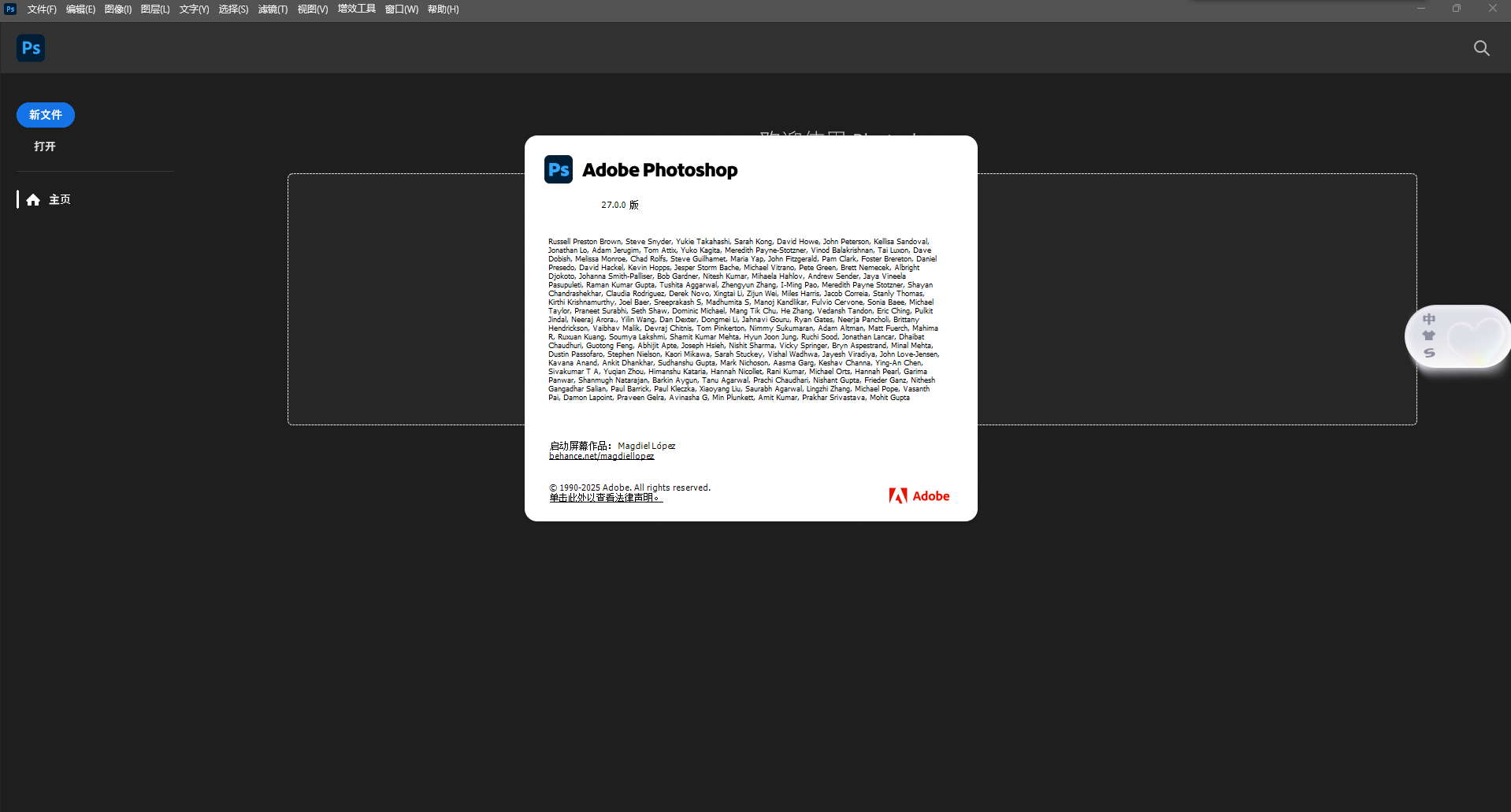
Adobe Photoshop 2026安装教程和激活指南:
- 下载好压缩包,右键解压。
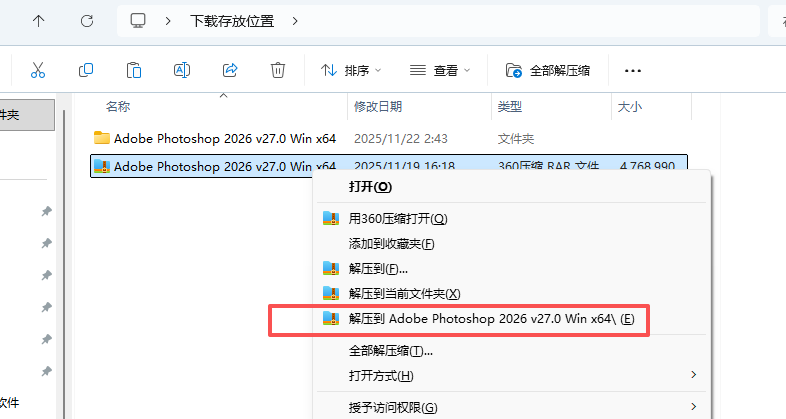
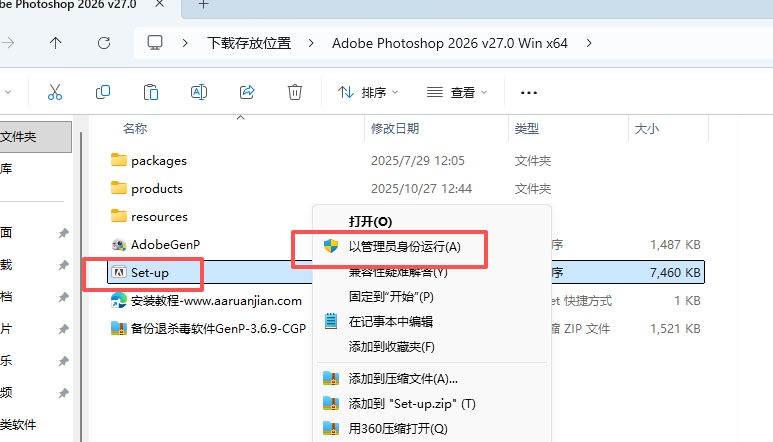
- 打开解压的文件夹,右键set-up“以管理员身份运行”
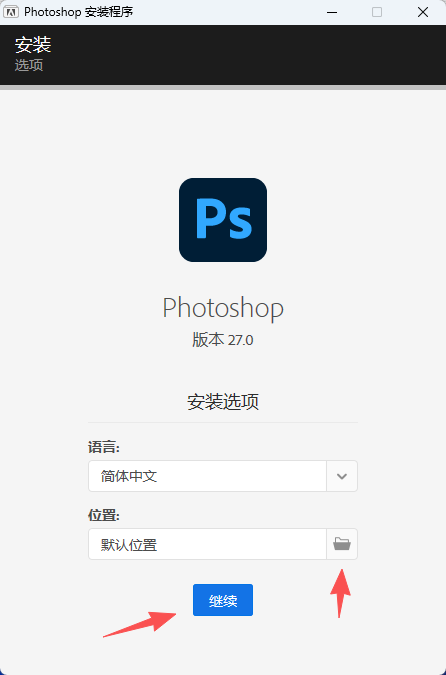
- 选择安装位置,点击继续。
- 等待安装,大约5-10分钟
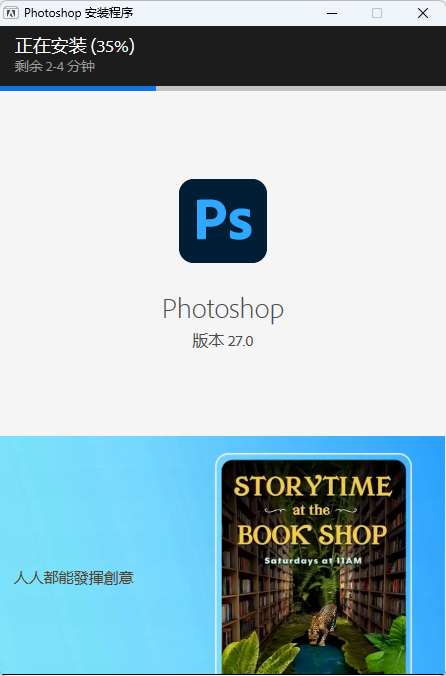
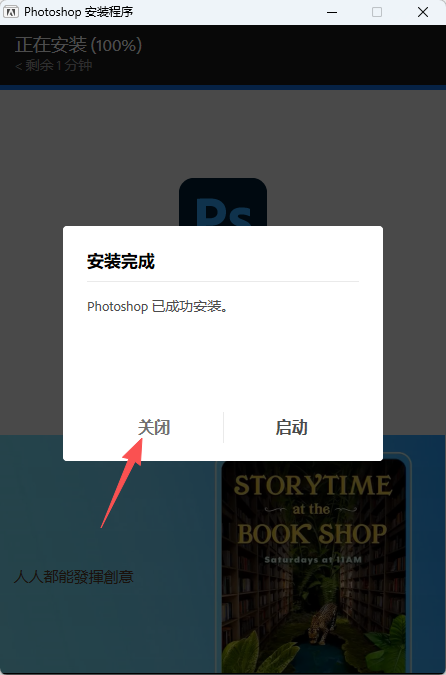
- 安装完成,点击关闭
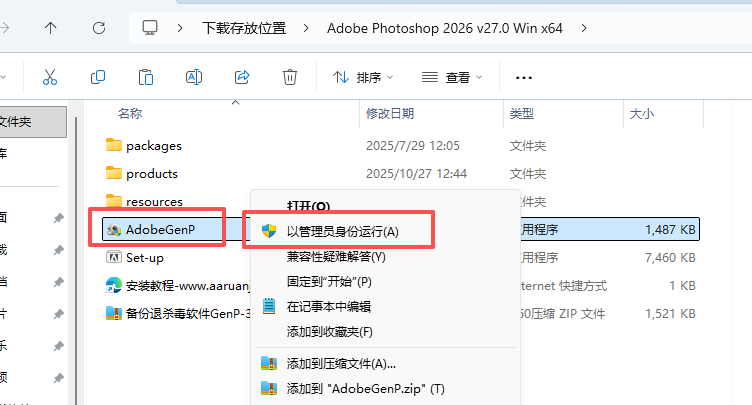
- 返回到解压的文件夹,右键adobegenp,以管理员身份运行
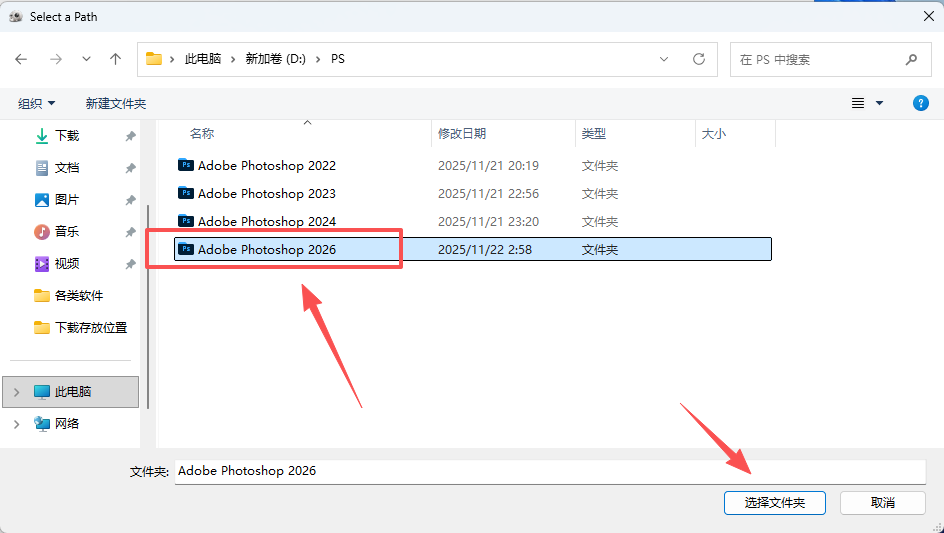
- 点击“path”
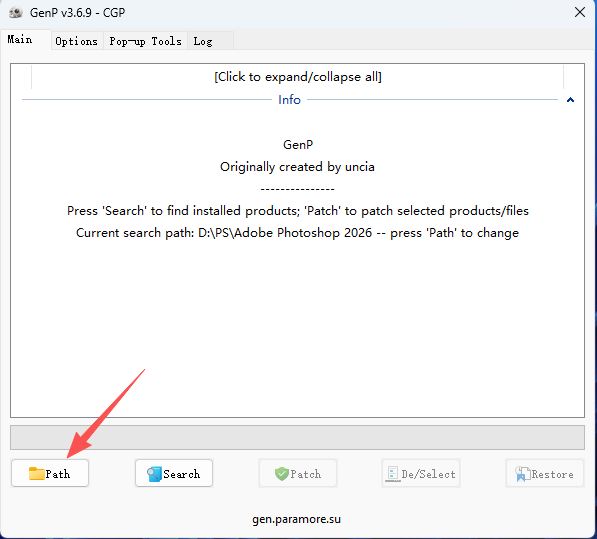
- 弹出一个文件夹,在这里找到“如图”选择后,点击右下角选择,这个位置是你安装软件的时候选择的文件夹,参考第三步选择的位置
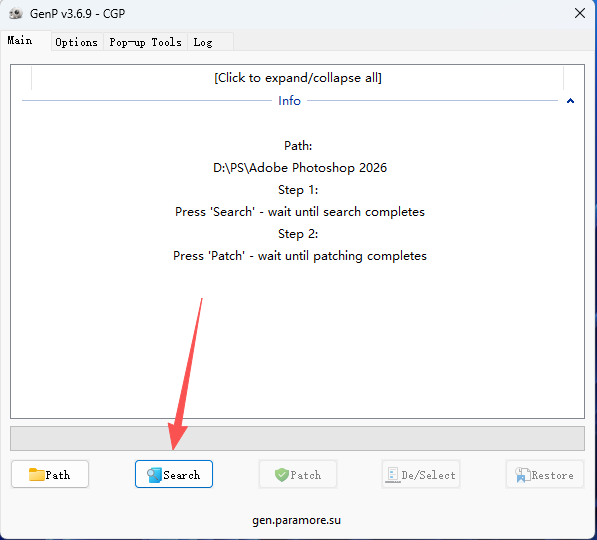
- 选择好后,点击“search”
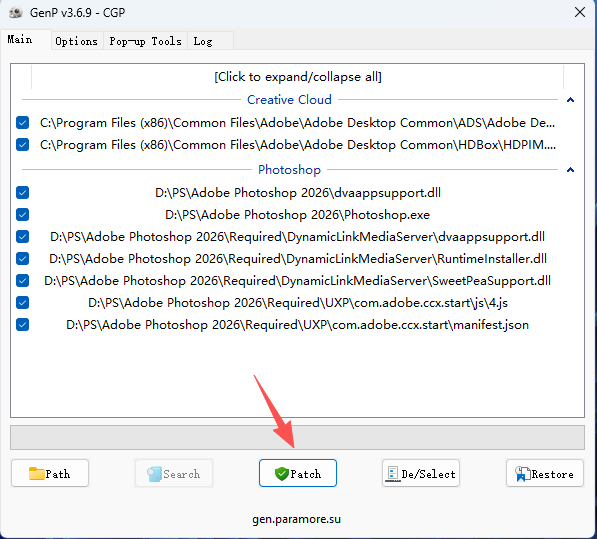
- 在点击“patch”
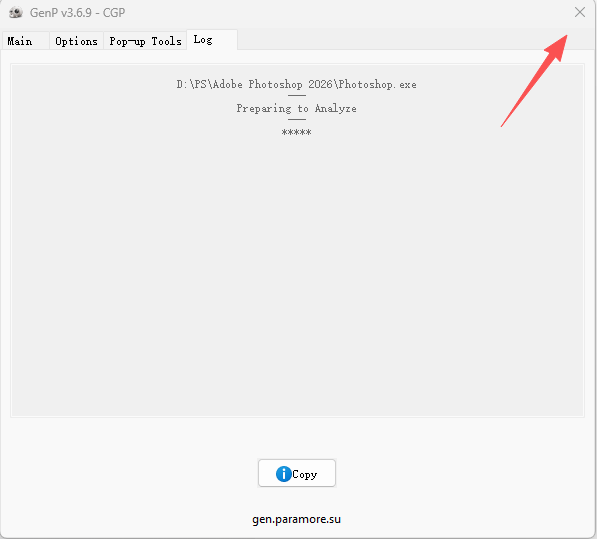
- 等待程序运行后,关闭界面激活成功。
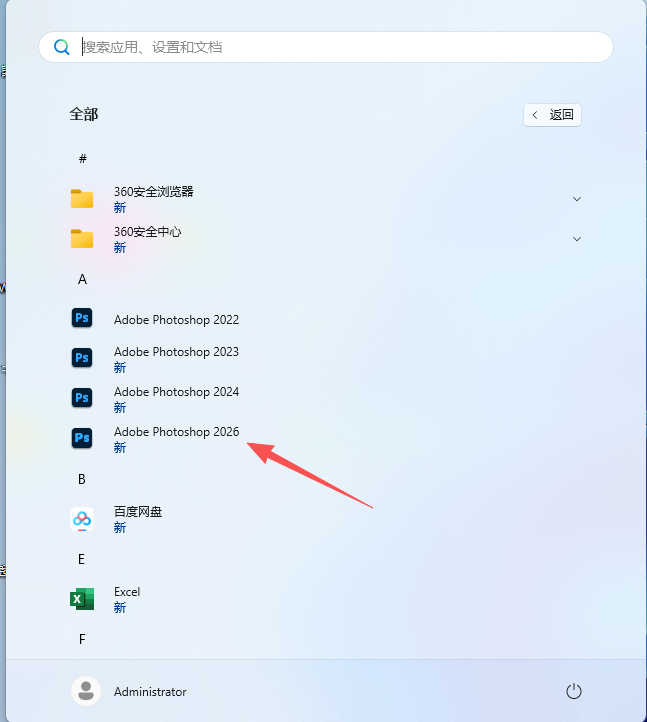
- 在电脑的开始菜单,找到对应的软件图标,鼠标左键常按拖拽到桌面打开就可以使用啦!
二、核心功能与版本升级
(一)七大核心功能升级
-
多 AI 模型生成体系,风格覆盖更全面
创成式填充与生成图像功能迎来架构级升级,新增 AI 模型选择面板,可在 Adobe 自家 Firefly Image 5、第三方 Flux.2 Pro、Gemini 模型之间自由切换。不同模型各有侧重:Firefly 5 兼顾商用安全与风格统一,Flux.2 Pro 写实度与细节表现力更强,Gemini 擅长创意概念与复杂场景生成。创作者可根据需求选择最优模型,创意方案推演与画面合成的自由度大幅提升,所有生成内容均适配商用授权体系。
-
查找干扰功能,一键批量去除穿帮
新增智能查找干扰工具,可自动识别画面中的常见干扰元素,提供两类一键处理选项:
- 电线和电缆:自动识别并标记画面中的电线、线缆,一键去除并补全背景,风光、街拍场景的穿帮处理效率提升 80%
- 人物:自动识别画面中多余的路人、背景人物,一键批量移除,AI 自动补全对应背景纹理
工具配合移除工具协同工作,无需手动逐个涂抹,大幅降低日常修图的重复工作量。
-
移除工具支持本地 AI 离线运行
移除工具新增端侧 AI 模型,可下载本地 AI 组件,下载完成后无需联网即可完成物体移除与背景补全,处理速度更快且无数据上传。系统会自动检测硬件兼容性,支持在云端与本地模式间自由切换,满足无网环境、涉密项目的修图需求,同时降低高批量修图的网络依赖。
-
OCIO 2.5 与 ACES 2.0 色彩管理升级
色彩管理体系全面升级,原生支持 OCIO v2.5 标准,内置 ACES 2.0 配置文件,影视级调色工作流更规范。新增「与操作系统配置文件匹配」功能,优化 Windows HDR 显示的色彩准确度,不同设备间的色彩一致性大幅提升。针对影视后期、数字绘景等专业场景,色彩管理的灵活性与精准度进一步增强。
-
Camera Raw 18.4 解码与调色升级
内置 Camera Raw 18.4 RAW 解码引擎,新增百余款相机、镜头配置文件,RAW 文件解析精度与色彩还原度全面提升。AI 蒙版识别能力升级,可更精准分离人物、天空、植被、建筑等元素,支持蒙版交叉组合与参数联动;高 ISO 降噪算法优化,暗部细节保留更好;新增镜头畸变校正预设,风光、人像后期的可控性更强。
-
调色调整图层与工作流优化
调整面板新增快捷调整项,集成颗粒、清晰度与去雾、颜色与自然饱和度等常用调色功能,无需逐层添加调整图层即可快速完成基础调色。图层属性面板布局优化,常用参数展示更直观,调色操作路径缩短;新增批量调色预设同步功能,团队协作可统一调色风格,批量出图效率提升。
-
Firefly 看板集成与协作升级
可直接将 PS 文档、生成方案同步至 Firefly 看板,支持创建灵感 mood board、生成变体方案,团队成员可在线批注与共创。共享审阅功能升级,支持多人实时标注反馈,评论自动对应到画面具体位置;云文档版本管理更完善,可回溯历史版本与 AI 生成记录,创意项目的协作效率显著提升。
(二)性能与体验优化
- GPU 加速覆盖扩展:更多 AI 工具、滤镜与画笔操作支持 GPU 加速,大文件缩放、旋转、合成响应更快;4K 以上分辨率文件处理流畅度提升。
- 内存调度优化:改进大文件内存占用逻辑,多图层复杂场景的内存泄漏问题减少,长时间工作稳定性提升。
- Apple Silicon 深度优化:macOS 平台针对 M 系列芯片深度重构,AI 运算、文件导出速度大幅提升,功耗与发热控制更优。
- 界面细节优化:高 DPI 屏幕显示适配更完善,面板与图标清晰度提升;深色模式显示效果优化,长时间使用视觉疲劳降低。
四、系统配置官方要求
最低配置(简单修图、学习练习、平面排版)
| 配置项 | 参考要求 |
|---|---|
| 操作系统 | Windows 10 23H2 及以上 64 位 |
| 处理器 | 支持 SSE 4.2 指令集的多核处理器,2.0GHz 及以上 |
| 运行内存 | 8GB RAM |
| 硬盘空间 | 20GB 可用存储空间,推荐 SSD |
| 独立显卡 | 支持 DirectX 12 的显卡,1.5GB 显存 |
| 显示器 | 1280×800 分辨率,100% 缩放 |
| 运行环境 | .NET Framework 4.8 及以上 |
推荐配置(商业修图、AI 合成、大文件处理)
| 配置项 | 参考要求 |
|---|---|
| 操作系统 | Windows 10/11 专业版 64 位 |
| 处理器 | Intel i7/i9 / AMD Ryzen 7/9 八核及以上,高单核性能 |
| 运行内存 | 16GB-32GB DDR4 及以上 |
| 硬盘空间 | 50GB NVMe SSD 系统盘,搭配独立素材盘与暂存盘 |
| 独立显卡 | NVIDIA GTX 1660/RTX 3050 及以上,4GB + 显存,支持 GPU 加速 |
| 显示器 | 1920×1080 及以上分辨率,专业色域显示器 |
| 运行环境 | 最新版显卡驱动与系统运行库 |
补充说明
- 4K 以上分辨率文件、大量图层与 AI 生成建议 32GB 以上内存,避免内存不足卡顿
- 本地 AI 模型需额外预留 2-4GB 存储空间,下载后可离线使用移除功能
- 手绘板、数位屏需安装对应驱动,可完整支持压感与快捷键
- 插件兼容性:支持绝大多数主流 PS 插件,部分老旧插件可能无法适配新版本
五、常用官方快捷键
文件与编辑
- Ctrl+N:新建文档
- Ctrl+O:打开文件
- Ctrl+S:保存文件
- Ctrl+Z:撤销一步
- Ctrl+Alt+Z:多步撤销
- Ctrl+T:自由变换
- Ctrl+J:复制图层
选区与工具
- M:矩形选框工具
- L:套索工具
- W:对象选择 / 魔棒工具
- B:画笔工具
- E:橡皮擦工具
- G:渐变 / 油漆桶工具
- S:仿制图章工具
- J:修补 / 污点修复画笔
视图与图层
- Ctrl++/-:放大 / 缩小视图
- 空格:临时切换抓手工具
- F:切换屏幕模式
- Ctrl+E:合并图层
- Ctrl+G:图层编组
- Ctrl+Shift+N:新建图层
蒙版与调色
- Q:快速蒙版模式
- Ctrl+L:色阶
- Ctrl+M:曲线
- Ctrl+U:色相 / 饱和度
- Ctrl+Shift+Alt+E:盖印可见图层
六、常见问题与解决办法
-
安装失败、提示系统版本不兼容
确认系统为 Windows 10 23H2 及以上 64 位,Win7、Win8、旧版 Win10 与 LTSC 版本均无法安装;更新系统补丁至最新版本;以管理员身份运行安装程序;关闭杀毒软件后重新安装。
-
查找干扰 / 本地 AI 功能灰色不可用
确认版本为 27.4 及以上,旧版本无对应功能;查找干扰需联网加载 AI 模型,本地移除需先在首选项中下载端侧 AI 组件;检查订阅权限,部分功能需对应订阅等级解锁。
-
启动闪退、打开文件报错
更新显卡驱动至官方最新版;在首选项中关闭 GPU 加速测试是否正常;清理 Photoshop 缓存与首选项设置;检查文件是否损坏,尝试打开其他简单文件排查。
-
多 AI 模型切换入口找不到
创建选区调出创成式填充面板后,点击模型下拉菜单即可切换不同 AI 模型;部分第三方模型需对应订阅权限,且仅支持生成图像与部分填充场景。
-
大文件处理卡顿、内存不足
增加物理内存,调整首选项中的内存占用比例;将暂存盘设置为高速 SSD;合并多余图层,关闭不必要的预览效果;降低图像分辨率与画布大小。
-
授权激活失败、提示登录异常
检查网络连接,确认 Adobe 账号订阅状态正常;退出账号重新登录;离线激活按向导生成请求文件,提交官方获取激活文件;团队版确认许可证服务器运行正常。

评论(0)