Adobe Photoshop 2021(官方版本号 v22.5.7,初始版本 v22.0)是 Adobe 公司于 2020 年 10 月 20 日推出的专业图像编辑软件,作为 Creative Cloud 系列的重要成员,着重强化 AI 智能功能、创作效率与工作流集成,全面兼容 Adobe 生态系统(如 Lightroom、Illustrator、InDesign 等)。软件集成图层系统、蒙版、画笔、文字、滤镜等核心功能,广泛应用于摄影后期、平面设计、UI/UX 设计、插画创作、网页设计等行业领域。
该版本在保留 Photoshop 专业编辑能力基础上,新增 Neural Filters(神经网络 AI 滤镜)、一键天空替换、改进边缘选择、全新 Discover 面板等关键功能,优化性能与稳定性,支持最高 32K 图像输出,兼顾快速编辑与商业级创作,是创意工作者群体中市场渗透率极高的主流图像编辑解决方案。

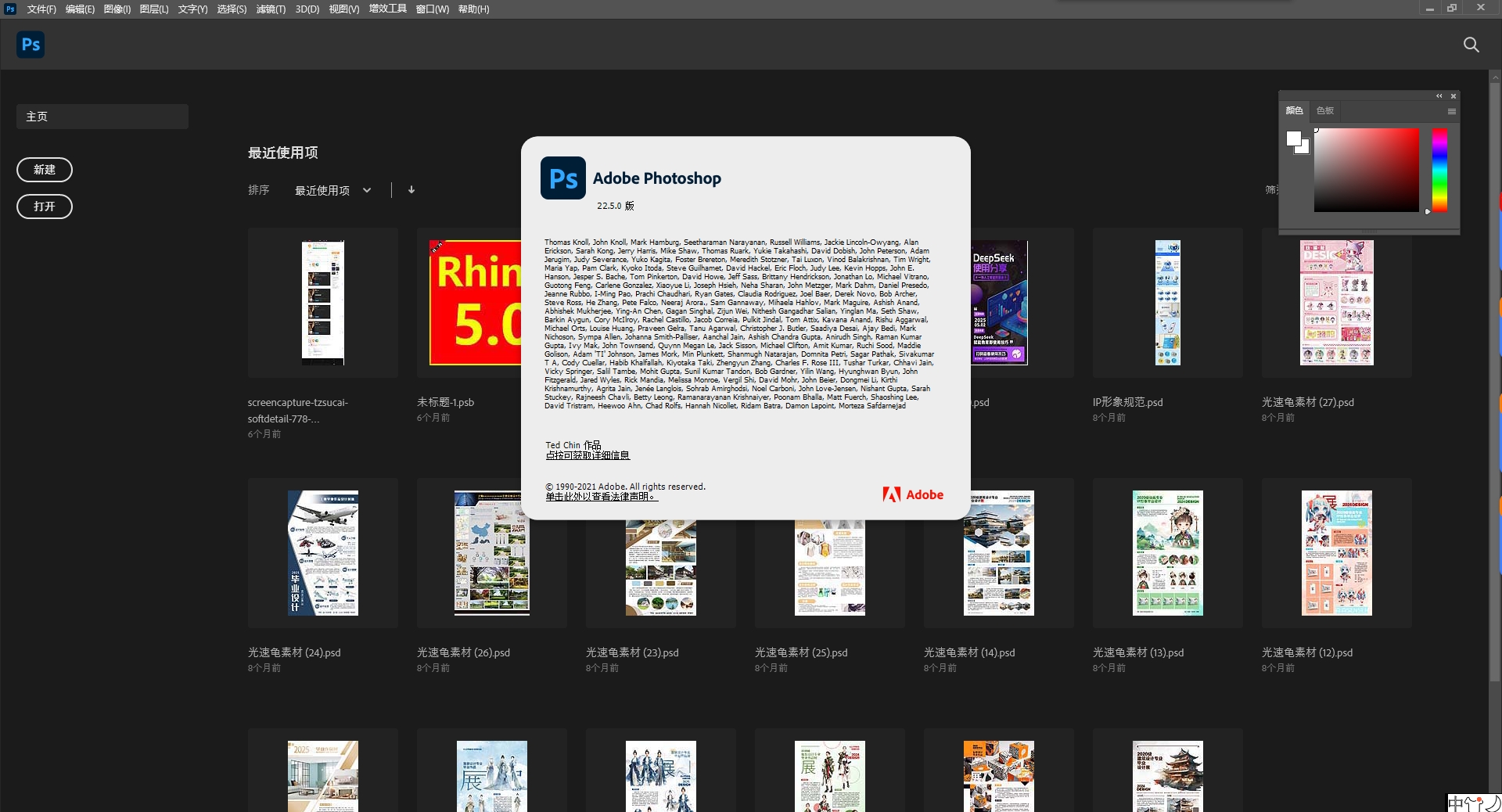
PS2021启动界面8

安装教程:

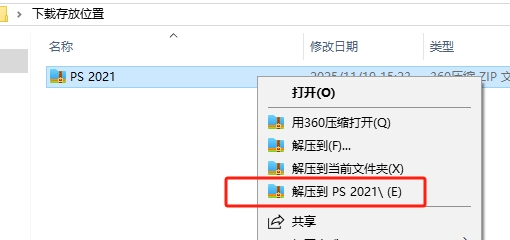
  1. 现在好压缩包,右键解压PS2021下载:Adobe Photoshop 2021 官方中文版完整安装指南 图片
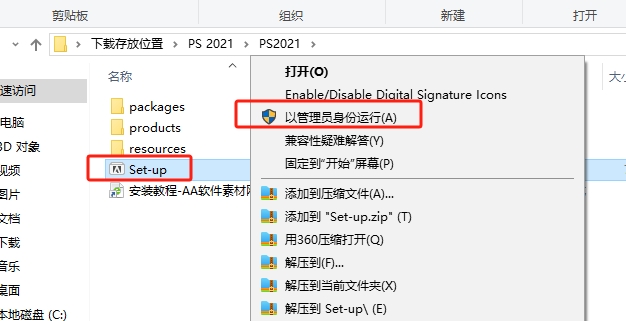
  2. 右键运行set-up“以管理员身份运行”PS2021下载:Adobe Photoshop 2021 官方中文版完整安装指南 图片
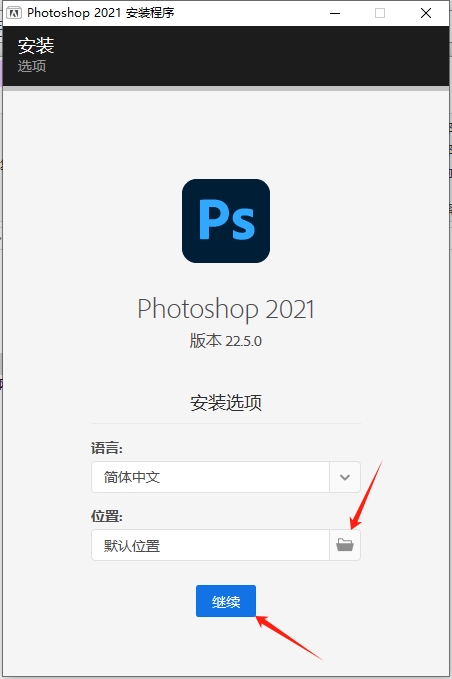
  3. 选择安装位置,点击“继续”PS2021下载:Adobe Photoshop 2021 官方中文版完整安装指南 图片
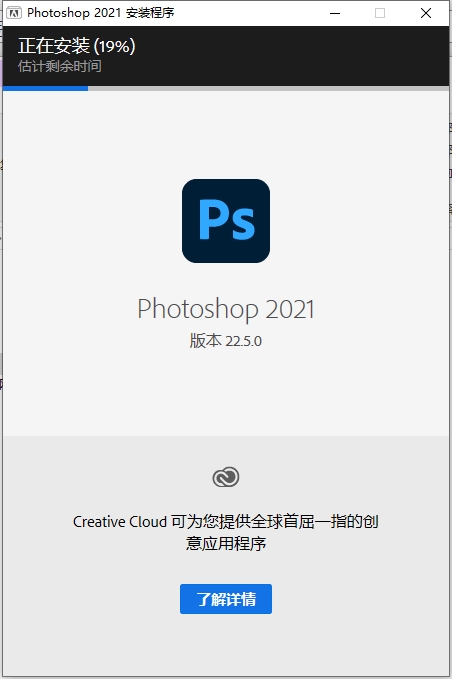
  4. 等待安装PS2021下载:Adobe Photoshop 2021 官方中文版完整安装指南 图片
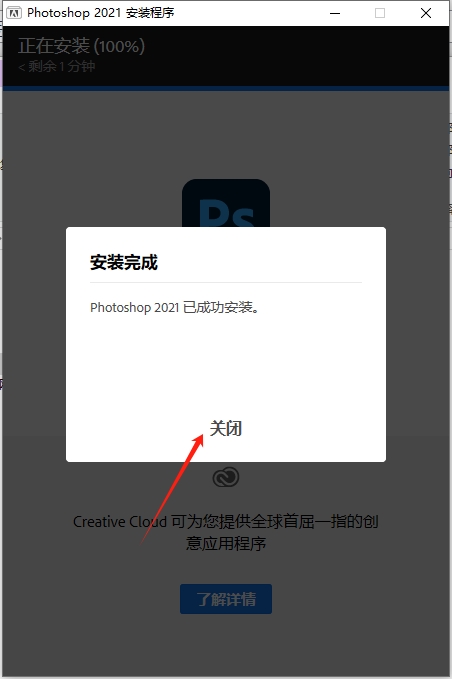
  5. 安装完成后,直接关闭。PS2021下载:Adobe Photoshop 2021 官方中文版完整安装指南 图片
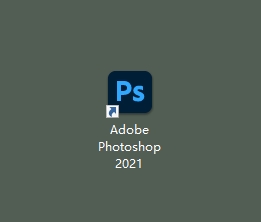
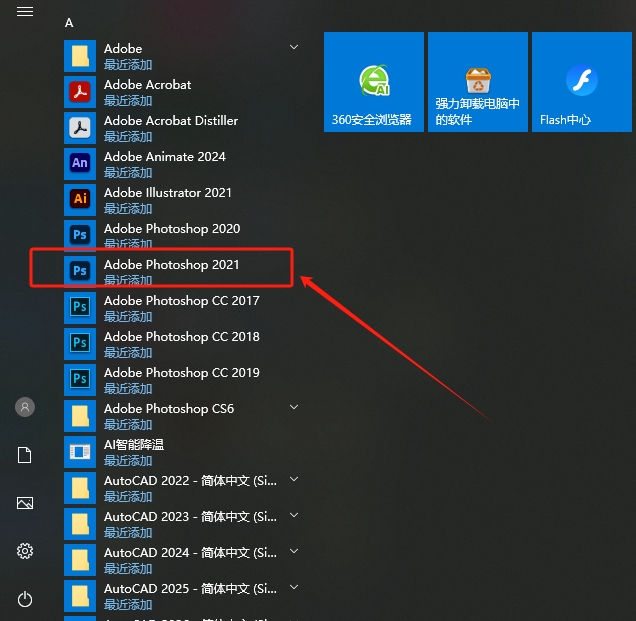
  6. 桌面找到软件图标,打开即可使用。有的电脑桌面不出现图片。直接到开始菜单找图标,拖拽到桌面即可PS2021下载:Adobe Photoshop 2021 官方中文版完整安装指南 图片PS2021下载:Adobe Photoshop 2021 官方中文版完整安装指南 图片

常用官方快捷键

文件与编辑操作

Ctrl+N:新建文件(Command+N)

Ctrl+O:打开文件(Command+O)

Ctrl+S:保存文件(Command+S)

Ctrl+Shift+S:另存为(Command+Shift+S)

Ctrl+Z:撤销操作(Command+Z)

Ctrl+Shift+Z:重做操作(Command+Shift+Z)

Ctrl+A:全选(Command+A)

Ctrl+Shift+I:反向选区(Command+Shift+I)

图层与蒙版操作

Ctrl+J:复制图层(Command+J)

Ctrl+G:图层编组(Command+G)

Ctrl+]:图层上移一层(Command+])

Ctrl+[:图层下移一层(Command+[)

Ctrl+Shift+]:图层移至顶层(Command+Shift+])

Ctrl+Shift+Adobe Help Center[:图层移至底层(Command+Shift+[)

Q:快速蒙版模式开关

Alt + 点击图层蒙版:查看蒙版内容

选择与变换操作

M:矩形选框工具(循环切换)

L:套索工具(循环切换)

W:快速选择工具 / 对象选择工具

Ctrl+T:自由变换(Command+T)

Shift+Ctrl+T:重复变换(Shift+Command+T)

Ctrl+Alt+T:复制并变换(Command+Option+T)

Shift+F6:羽化选区(Command+Option+D)

2021 新增功能快捷操作

Alt+F3:打开 Neural Filters 面板

Shift+Ctrl+Alt+S:打开天空替换面板

Ctrl+F:打开 Discover 面板

Shift+F5:内容识别填充(Command+Shift+Delete)


五、常见问题与解决办法

  1. Photoshop 启动失败、报错 “无法初始化”

    更新显卡驱动至最新版本,确认支持 DirectX 12/Metal;清理 Photoshop 缓存(C:\Users\ 用户名 \AppData\Roaming\Adobe\Adobe Photoshop 2021);使用 Adobe Creative Cloud Cleaner Tool 修复安装。

  2. Neural Filters 无法使用、提示 “需要登录 / 更新”

    确保登录 Adobe ID 并订阅 Photoshop 2021;更新 Photoshop 至最新版本(v22.5.7);检查网络连接,Neural Filters 需要联网使用 AI 功能。

  3. 天空替换效果异常、边缘融合不自然

    确保图像中有清晰的天空与前景分界线;调整 “边缘调整” 与 “光照调整” 参数;使用 “快速选择工具” 手动修正天空选区;更新 Photoshop 至最新版本,修复已知天空替换 bug。

  4. GPU 加速功能无法启用、显示灰色

    确认显卡支持 DirectX 12/Metal;更新显卡驱动至最新版本;进入 “编辑→首选项→性能”,勾选 “使用图形处理器加速”;若仍无法启用,尝试降低显卡加速级别。

  5. 文件保存失败、提示 “磁盘空间不足”

    检查硬盘可用空间,确保有足够空间保存文件;尝试将文件保存至其他磁盘分区;关闭其他占用硬盘空间的程序;使用 “另存为” 功能保存文件,避免文件损坏。

  6. 快捷键无法使用、功能异常

    检查是否有其他程序占用快捷键(如输入法、屏幕录制软件);进入 “编辑→键盘快捷键”,重置快捷键为默认设置;更新 Photoshop 至最新版本,修复已知快捷键 bug。


六、实操应用落地案例

案例一:风景摄影后期(天空替换应用)

打开 RAW 格式风景照片,使用 Camera Raw 滤镜调整基础曝光;运用 Photoshop 2021 一键天空替换功能,选择预设天空并调整亮度、对比度、色温,匹配前景色调;添加大气效果(薄雾、渐变)使合成更自然;使用 Neural Filters 中的 “色彩转移” 功能统一画面色调;输出商业级风景摄影作品,满足杂志出版与广告需求。

案例二:人像摄影后期(Neural Filters 应用)

导入人像照片,使用 “对象选择工具” 快速选择人物;进入 Neural Filters 面板,使用 “智能肖像” 功能调整面部表情、眼神方向;运用 “肖像模糊” 功能添加背景虚化,突出主体;使用 “皮肤平滑” 功能优化皮肤质感,保留细节;添加 “色彩增强” 效果提升画面色彩饱和度;输出商业级人像摄影作品,适配电商与社交媒体需求。

案例三:平面设计创作(内容识别填充应用)

导入产品照片,使用 “钢笔工具” 创建精确选区;运用内容识别填充功能移除背景中的多余元素;使用 “天空替换” 功能添加自定义背景,提升产品展示效果;添加文字与图形元素,完成平面广告设计;使用 “导出为” 功能输出不同格式(JPG、PNG、PDF),适配不同应用场景(印刷、网页、社交媒体)。

七、文章总结

Photoshop 2021 以Neural Filters(神经网络 AI 滤镜)、一键天空替换、改进边缘选择、全新 Discover 面板、内容识别填充增强五大核心亮点,实现编辑效率与创作可能性双重升级,是创意工作者的理想图像编辑解决方案。
软件适配摄影后期、平面设计、UI/UX 设计、插画创作、网页设计等多元创意场景,既能快速制作简易设计方案,也可产出高清印刷级作品、商用宣传素材。稳定的性能、丰富的功能、流畅的 Adobe 生态系统兼容能力,贴合创意团队日常工作需求,全球超过 90% 的专业设计机构选择 Photoshop 作为核心图像编辑工具,在创意软件市场渗透率位居前列,平面设计领域占有率高达 85%。
声明:本站所有文章,如无特殊说明或标注,均为本站原创发布。任何个人或组织,在未征得本站同意时,禁止复制、盗用、采集、发布本站内容到任何网站、书籍等各类媒体平台。如若本站内容侵犯了原著者的合法权益,可联系我们进行处理。