
一、核心版本信息
| 项目 | 详情 |
|---|---|
| 软件名称 | Adobe Photoshop CC 2019 免安装绿色便携版 |
| 官方内核版本 | 20.0.x(基于正式版封装) |
| 官方发布日期 | 2018 年 10 月 15 日 |
| 开发公司 | Adobe(奥多比) |
| 封装类型 | 第三方绿色便携版,官方无原生免安装版本 |
| 支持平台 | Windows 7 SP1 64 位、Windows 8.1 64 位、Windows 10 64 位 |
| 软件体积 | 约 700MB-1.2GB(不同精简程度有差异) |
| 主要精简 | 移除多语言包、帮助文档、创意云组件、部分云端服务、少量不常用滤镜 |
| 核心特点 | 解压即用、不写注册表、无残留、可放 U 盘随身携带、启动速度快 |
| 核心功能 | 内容感知填充工作区、图框工具、对称绘画、多步撤销、Camera Raw 11、自由变换优化 |
二、核心功能与版本升级
-
全新内容感知填充工作区
基于 Adobe Sensei AI 重构内容感知填充,新增独立专用工作区,可手动框选采样源区域,实时预览填充效果,支持对填充内容进行旋转、缩放、镜像调整,还可将填充结果输出到新图层保留原图。复杂纹理、大区域填充的效果更自然,边缘过渡更柔和,修补、去穿帮的精准度与可控性大幅提升。
-
图框工具,快速蒙版裁切
新增图框工具(快捷键 K),可快速创建矩形、圆形占位框,也可将任意形状、文字转换为图框。拖拽图片到图框内自动适配大小,智能对象无损缩放,替换图片只需拖入新素材即可。适合电商排版、UI 设计、多图拼接场景,省去手动创建剪贴蒙版的步骤,排版效率提升 50% 以上。
-
对称绘画模式
画笔工具新增对称绘画选项,支持垂直、水平、径向、曼陀罗等多种对称类型,绘制时另一边自动同步生成对称图案。适合纹样设计、图标创作、曼陀罗绘画等场景,无需手动复制翻转,对称设计的创作效率与精准度显著提升。
-
多步撤销与自动提交
快捷键逻辑对齐 Adobe 全家桶,
Ctrl+Z默认支持多步连续撤销,不再是旧版的单步撤销切换;裁剪、自由变换、文字编辑等操作新增自动提交功能,点击空白处或切换工具即可确认修改,无需手动点击对勾按钮,操作步骤更精简,绘图流畅度提升。 -
自由变换逻辑优化
调整自由变换默认行为:直接拖拽角点即可等比例缩放,无需按住 Shift 键;按住 Shift 反而变为非等比例缩放,对齐其他设计软件的操作逻辑。新增变换参考点隐藏开关,画布视觉更干净,可在偏好设置中切换回旧版操作习惯。
-
Camera Raw 11 解码升级
内置 Camera Raw 11.x raw 解码引擎,新增「纹理」调整滑块,可独立强化或弱化画面肌理细节,不影响整体锐度; Dehaze 与局部调整能力优化,风光、人像后期的调色自由度更高;新增更多相机、镜头配置文件,RAW 文件色彩还原更准确。
三、Adobe Photoshop CC 2019免安装版使用教程
-
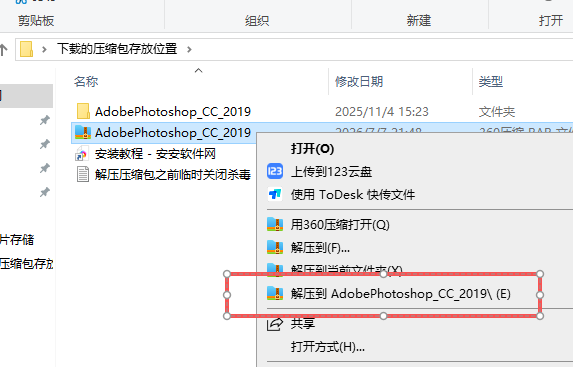
下载好压缩包,右键如图解压
-
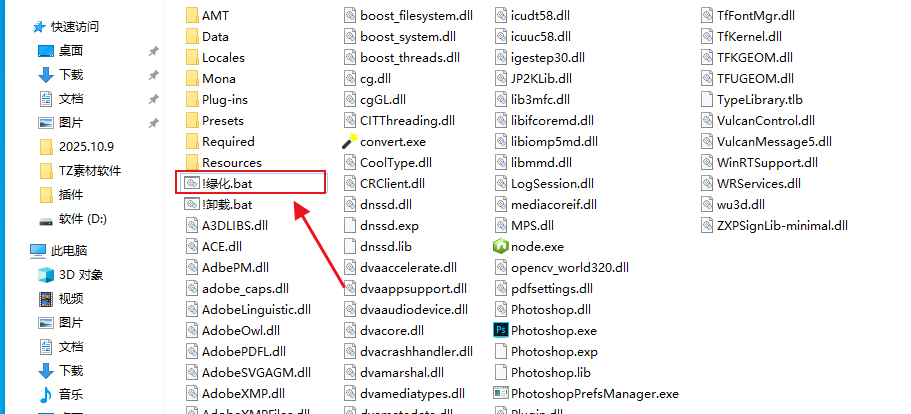
打开解压的文件夹,双击启动如图文件
-
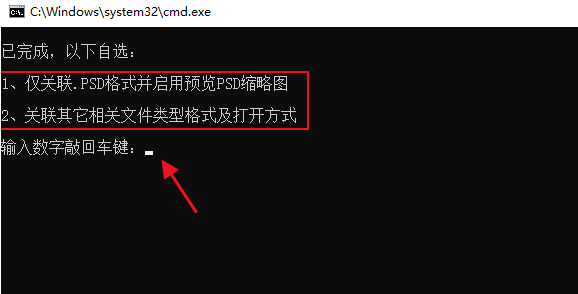
选择一种打开方式,1或者2,然后按回车
-
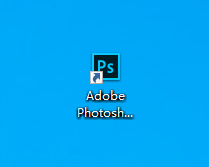
安装完成后,在桌面找到软件打开
-
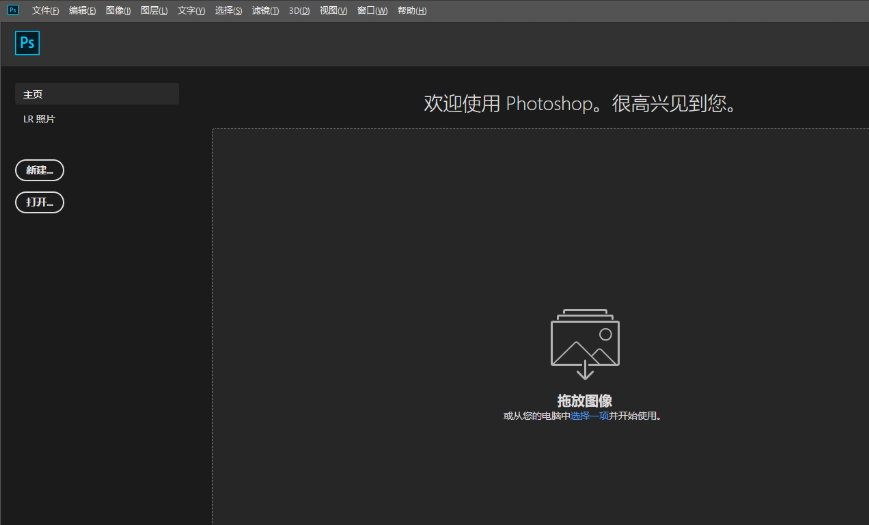
打开即可使用
四、系统配置要求
最低配置(简单修图、轻量排版、老旧设备)
| 配置项 | 参考要求 |
|---|---|
| 操作系统 | Windows 7 SP1 64 位及以上 |
| 处理器 | 支持 SSE 4.2 指令集的 64 位多核处理器,2.0GHz 及以上 |
| 运行内存 | 2GB RAM |
| 硬盘空间 | 3GB 可用存储空间,推荐 SSD |
| 独立显卡 | 支持 DirectX 12 的显卡,512MB 显存 |
| 显示器 | 1280×800 分辨率,16 位色 |
| 运行环境 | Visual C++ 2015 运行库、.NET Framework 4.7 |
推荐配置(商业修图、复杂合成、大文件处理)
| 配置项 | 参考要求 |
|---|---|
| 操作系统 | Windows 10 64 位专业版 |
| 处理器 | Intel i5/i7 / AMD Ryzen 5 及以上,四核高主频 |
| 运行内存 | 8GB-16GB DDR4 及以上 |
| 硬盘空间 | 10GB 可用空间,推荐 NVMe SSD 作为暂存盘 |
| 独立显卡 | NVIDIA GTX 960/1650 及以上,2GB + 显存,支持 GPU 加速 |
| 显示器 | 1920×1080 及以上分辨率,专业色域显示器 |
补充说明
- 免安装版与官方版硬件要求一致,精简后启动速度更快,日常操作资源占用略低
- 4K 以上分辨率文件、大量图层合成建议 16GB 以上内存,避免卡顿
- 部分第三方滤镜、插件需要写入注册表,绿色版可能无法正常识别,建议使用对应绿色版插件
- 云端同步、创意库、在线神经网络滤镜等功能因精简无法使用,需完整功能建议安装官方正式版
五、常用官方快捷键
文件与编辑
- Ctrl+N:新建文档
- Ctrl+O:打开文件
- Ctrl+S:保存文件
- Ctrl+Z:多步撤销
- Ctrl+T:自由变换
- Ctrl+J:复制图层
选区与工具
- M:矩形选框工具
- W:对象选择 / 魔棒工具
- K:图框工具
- B:画笔工具
- E:橡皮擦工具
- G:渐变 / 油漆桶工具
- J:修补 / 污点修复画笔
视图与图层
- Ctrl++/-:放大 / 缩小视图
- 空格:临时切换抓手工具
- F:切换屏幕模式
- Ctrl+E:合并图层
- Ctrl+G:图层编组
蒙版与调色
- Q:快速蒙版模式
- Ctrl+L:色阶
- Ctrl+M:曲线
- Ctrl+U:色相 / 饱和度
- Ctrl+Shift+Alt+E:盖印可见图层
六、常见问题与解决办法
-
启动报错、提示缺少 dll 文件
安装 Visual C++ 2015-2019 64 位运行库;确保系统为 64 位,32 位系统无法运行;右键以管理员身份启动主程序。
-
双击无反应、启动闪退
检查解压路径是否包含中文、空格,必须改为纯英文路径;更新显卡驱动至最新版;关闭杀毒软件后重新运行绿化工具;Win7 系统需升级至 SP1 补丁包。
-
部分功能 / 滤镜缺失、面板空白
绿色版精简了部分不常用组件与在线服务,属于正常现象;若需完整功能建议安装官方完整版;Camera Raw 缺失可单独下载对应版本绿色插件复制到增效工具目录。
-
PSD 文件无法关联、右键打开无选项
免安装版不写入注册表,无法自动关联文件格式。可右键文件选择「打开方式 – 选择其他应用」,浏览定位到主程序,勾选「始终使用此应用打开」手动关联。
-
第三方插件安装后不显示
部分插件需要写入注册表才能识别,绿色版无法正常加载;可寻找对应插件的绿色版 / 破解版,手动复制到 PS 目录的
Plug-ins文件夹内;部分插件需注册组件,可尝试以管理员身份运行插件注册工具。 -
重新解压后提示授权失效
重新运行绿化.bat 完成授权注册即可;绿化前关闭所有杀毒软件,避免授权文件被误删。

评论(0)