
一、V-Ray 7.20.02 for Rhinoceros 核心功能与版本更新亮点
(一)版本核心信息
| 项目 | 详情 |
|---|---|
| 软件名称 | Chaos V-Ray 7.20.02 for Rhinoceros(V-Ray 7 Update 2,Build 7.20.02) |
| 发布日期 | 2025 年 10 月 8 日(V-Ray 7 初始版本 2024 年 12 月 10 日) |
| 开发公司 | Chaos(原 Chaos Group) |
| 支持平台 | Windows 10/11 64 位系统(兼容 macOS 需单独版本) |
| 适配软件 | Rhino 7.0 SR24+、Rhino 8.4+、Rhino 9(完美兼容 Rhino 9 正式版) |
| 许可类型 | 永久商业授权、年度订阅、教育试用版本 |
| 主要更新 | AI Enhancer、AI 材质生成器、Light Gen 自动照明、高斯光斑裁剪、Light Mix、bug 修复 |
| 市场定位 | Rhino 平台专业渲染解决方案,建筑 / 工业 / 室内设计行业主流插件 |
| 核心特色 | AI 增强工具、自动照明系统、真实世界扫描材质、高斯光斑技术、虚拟漫游系统、物理精确渲染 |
(二)七大核心功能升级
-
AI Enhancer(AI 增强器,测试版)
革命性新增 AI 驱动的图像增强工具,作为 Chaos Cloud Collaboration 的一部分,可在不重新渲染整个画面的情况下优化植物、地形和人物等元素的真实感。高级控制功能允许进一步微调特定对象,如调整人物的年龄、种族和服装风格,或优化植被以提高精度和一致性。同时支持 AI Upscaler(AI 放大工具,测试版),可在几分钟内将低分辨率草稿转换为高质量视觉效果。
-
AI Material Generator(AI 材质生成器,测试版)
新增 AI 材质生成工具,只需点击一下,即可将真实世界照片转换为完全配置的 PBR 材质(含贴图)。支持上传参考照片,AI 自动分析材质属性并生成漫反射、法线、粗糙度、金属度等贴图,大幅缩短材质制作时间,特别适合产品设计与建筑可视化场景。材质生成后可直接在 V-Ray 材质编辑器中进一步调整优化。
-
Light Gen 自动照明工具
新增智能自动照明系统,可在几分钟内自动计算出多种照明小样图,只需选择喜欢的小样图点击渲染即可。支持根据场景类型(室内 / 室外 / 产品)智能调整光源位置、强度、色温与阴影,无需手动设置复杂灯光参数,满足快速设计迭代与风格匹配需求,同时保持光照物理准确性。
-
高斯光斑裁剪功能(Gaussian Splats Clipping)
优化高斯光斑渲染技术,新增裁剪功能,可指定自定义形状的渲染区域,帮助快速解决图像关键区域的渲染问题。支持相机裁剪(限制散布到相机视图内的区域)和边缘修剪(裁剪边界外的实例部分),大幅提升点云模型渲染效率,特别适合建筑扫描、地形建模与文物数字化等场景。
-
Light Mix 灯光混合系统
新增交互式灯光混合功能,在场景渲染后,可交互式调整灯光的亮度和颜色,无需重新渲染。只需一张图片,即可推敲无数种可能的照明方案,支持保存不同的灯光配置预设,与团队成员共享,提升协作效率。
-
V-Ray Scatter 散布系统优化
散布系统新增 “相机裁剪” 和 “边缘修剪” 功能,限制散布到相机视图内的区域,裁剪边界外的实例部分,大幅提升预览性能和渲染效率。新增 “边界框预览” 选项,快速查看高斯光斑代理场景范围,提升工作流效率。
-
渲染控制与后期处理增强
新增自定义形状渲染区域功能,可指定任意形状的渲染区域,帮助快速解决图像关键区域的渲染问题。支持中途停止渲染同时保留后期效果(包括降噪),无需重新渲染即可继续编辑。帧缓冲区新增更多专业颜色校正工具,支持实时对比不同渲染版本,无需切换至 Photoshop 即可完成后期处理。
(三)版本专属优势
二、Chaos V-Ray 7.20.02 for Rhinoceros极简安装教程
-
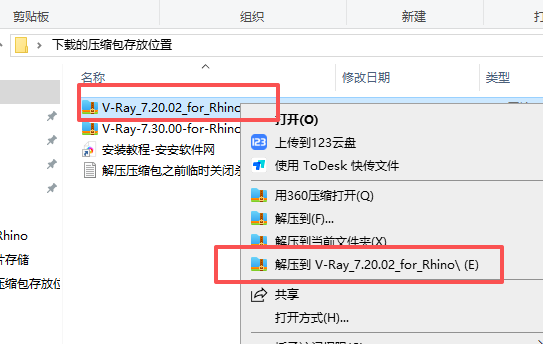
下载好压缩包,右键如图解压
-
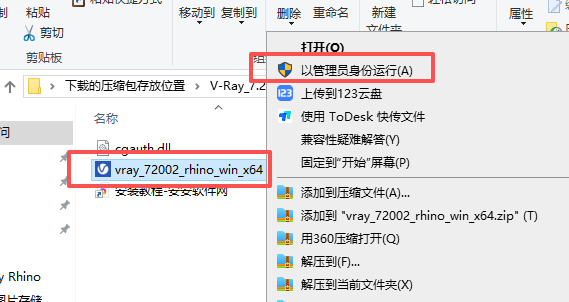
打开解压的文件夹,右键如图运行
-
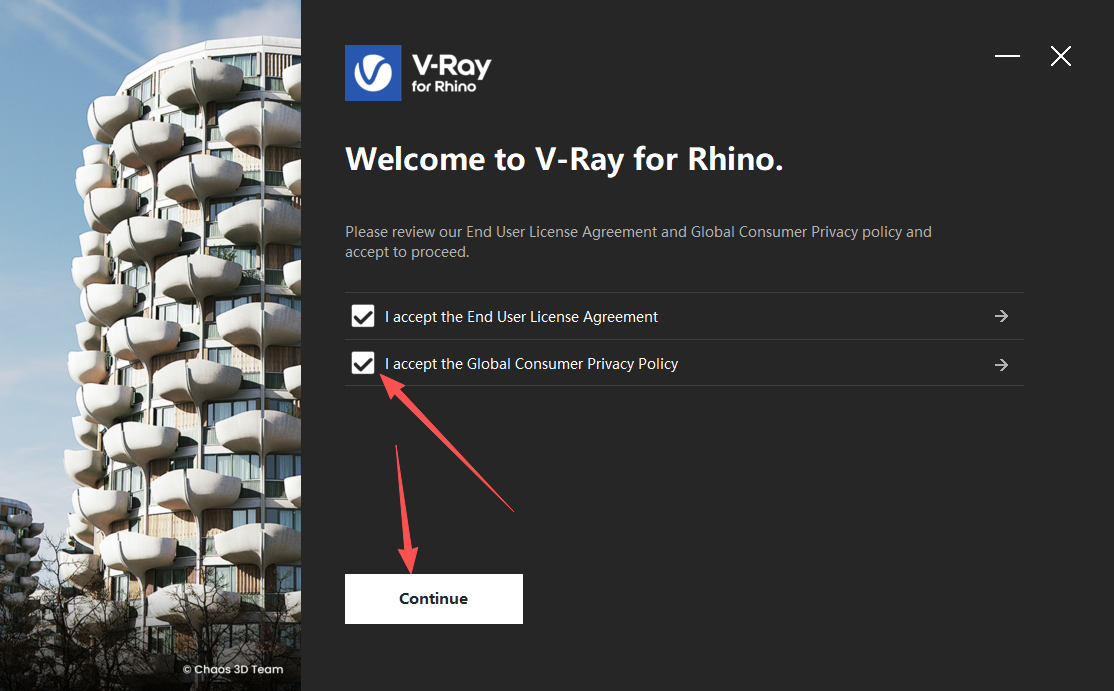
勾选后,点击如图
-
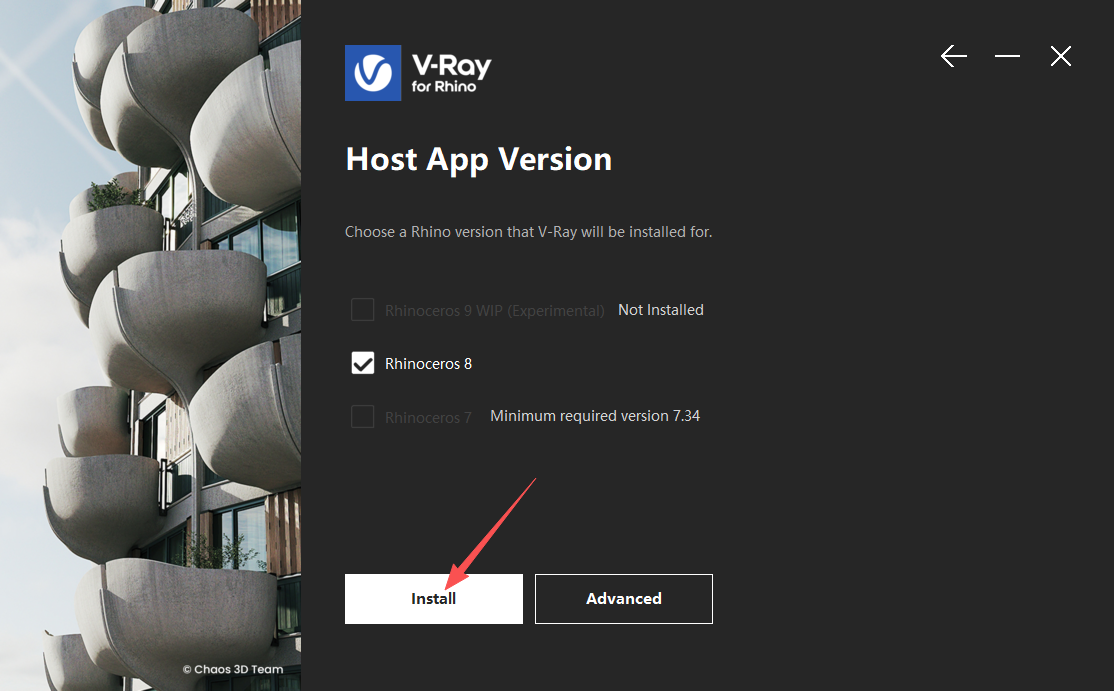
点击install
-
等待安装
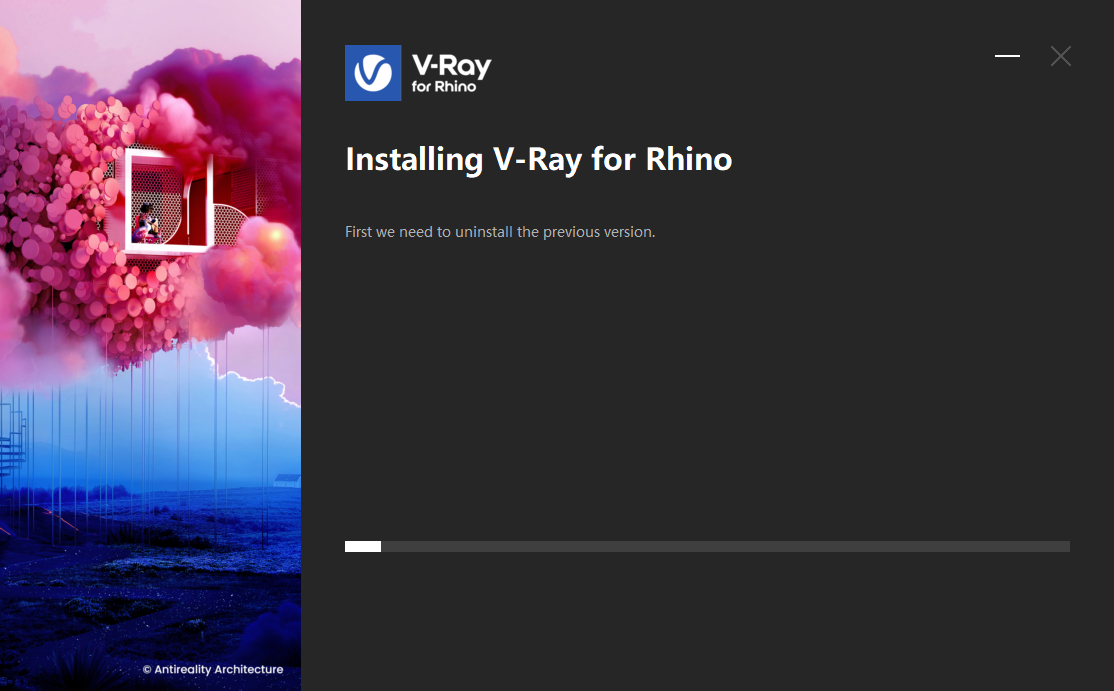
-
返回到解压的文件夹,拷贝cgauth.dll到C:\Program Files\Chaos\V-Ray\V-Ray for Rhinoceros\vrayappsdk\bin
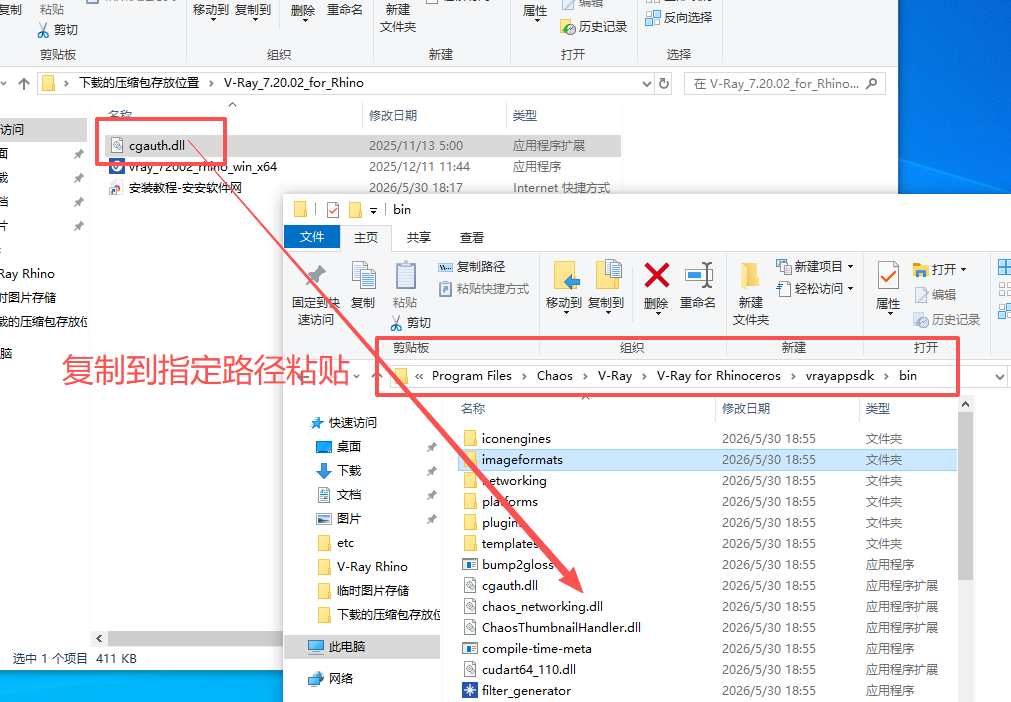
-
打开软件,设置即可
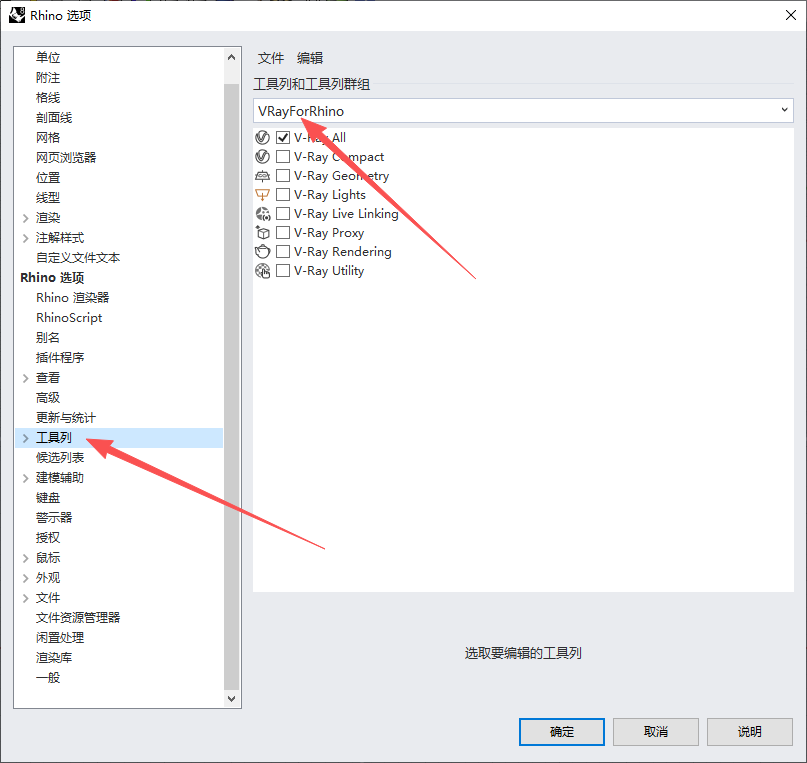
三、系统配置官方要求
最低配置(小型场景制作、学习练习使用)
| 配置项 | 参考要求 |
|---|---|
| 操作系统 | Windows 10 64 位(20H2+)/ Windows 11 64 位 |
| 处理器 | Intel i5-12400 / AMD Ryzen 5 7600 六核 3.7GHz 及以上(支持 SSE4.2) |
| 运行内存 | 16GB RAM(建议 32GB) |
| 硬盘空间 | 15GB 可用存储空间(SSD 更佳) |
| 独立显卡 | GTX 1660 Ti / RX 6600 6GB 显存(支持 CUDA/OpenCL) |
| 显示器 | 1080P 标准分辨率屏幕 |
推荐配置(商业项目、大场景、8K 渲染、动画成片制作)
| 配置项 | 参考要求 |
|---|---|
| 操作系统 | Windows 11 专业版 64 位(最新更新) |
| 处理器 | Intel i9-14900K / AMD Ryzen 9 8950X 十六核及以上处理器 |
| 运行内存 | 64GB-128GB DDR5 5600MHz 及以上 |
| 硬盘空间 | 50GB NVMe SSD(系统 + 软件),搭配 4TB + 大容量 SSD 存放工程素材 |
| 独立显卡 | RTX 4080Ti/4090 及以上 16GB + 显存(支持 CUDA 与 RTX 加速) |
| 显示器 | 2K/4K 高色域设计显示屏(色深 10bit,支持 Adobe RGB) |
补充说明
四、常用官方快捷键
渲染控制快捷键
F10:打开 V-Ray 渲染设置面板
F9:快速渲染当前视图
Shift+F9:V-Ray Vision 实时渲染开关
Ctrl+F9:渲染选定对象
Alt+F9:渲染裁剪区域
Shift+Ctrl+F9:高斯光斑渲染模式开关
材质与灯光操作
M:打开 V-Ray 材质编辑器(含 Chaos Scans 库与 AI 材质生成器)
L:创建 V-Ray 灯光
Shift+L:复制灯光并创建实例
Ctrl+L:选择场景中所有灯光
Alt+L:隐藏 / 显示所有灯光
Alt+G:打开 Light Gen 自动照明工具面板
视图与相机控制
C:创建 V-Ray 相机
Shift+C:复制 V-Ray 相机
Ctrl+C:保存当前相机视角
Alt+C:加载已保存相机视角
V:切换 V-Ray 视图模式
Shift+V:打开双向虚拟漫游面板
7.20.02 新增功能快捷操作
Alt+A:打开 AI Enhancer(AI 增强器)面板
Alt+I:打开 AI Material Generator(AI 材质生成器)面板
Alt+M:打开 Light Mix 灯光混合面板
Alt+S:打开高斯光斑裁剪设置面板
Alt+B:打开 V-Ray 帧缓冲区(含颜色校正预设)
五、常见问题与解决办法
-
V-Ray 工具栏在 Rhino 中不显示
打开 Rhino,进入工具→选项→插件,找到 V-Ray for Rhino 并启用;若未加载,点击安装按钮手动指定 V-Ray 插件路径(默认:C:\Program Files\Chaos Group\V-Ray\V-Ray for Rhinoceros X\plugins,X 为 7/8/9)。
-
AI Enhancer/AI Material Generator 功能无法使用
检查是否已登录 Chaos 账号并连接 Chaos Cloud Collaboration;更新 V-Ray 至 7.20.02 版本,修复已知 AI 工具 bug;确保网络连接正常,AI 功能需要联网使用;升级显卡驱动至最新版本,支持 CUDA 12.0+。
-
Light Gen 自动照明效果不佳、灯光不自然
确保场景中有明确的模型边界和空间结构;调整 Light Gen 参数(如照明强度、色温范围);手动添加补光,修正自动照明无法覆盖的区域;更新 V-Ray 至最新版本,修复已知 Light Gen bug。
-
高斯光斑裁剪功能异常、点云模型显示错误
确保 V-Ray 版本为 7.20.02,修复高斯光斑裁剪 bug;调整裁剪区域参数,确保裁剪形状与模型匹配;降低点云模型精度或使用代理对象;确保显卡支持 CUDA 12.0+,更新显卡驱动。
-
Light Mix 灯光混合无效果、灯光参数无法调整
确保渲染时已启用 Light Mix 功能(在渲染设置中勾选);渲染完成后在帧缓冲区中打开 Light Mix 面板;检查灯光是否为 V-Ray 灯光,Rhino 原生灯光可能不支持 Light Mix;更新 V-Ray 至 7.20.02 版本,修复已知 Light Mix bug。
-
授权激活失败、提示许可证无效
检查网络连接是否正常,确认许可证未过期;重启 Chaos License Server 服务,重新输入密钥激活;网络受限可使用离线激活模式,按照向导完成激活流程。

评论(0)