
一、V-Ray 4.2 for Rhino 7.0 核心功能与版本更新亮点
(一)版本核心信息
| 项目 | 详情 |
|---|---|
| 软件名称 | V-Ray 4.2 for Rhino 7.0(V-Ray Next Build 4.20.01) |
| 发布日期 | 2020 年 3 月 17 日 |
| 开发公司 | Chaos Group(现 Chaos) |
| 支持平台 | Windows 7/8/10 64 位系统,兼容 macOS(需单独版本) |
| 适配软件 | Rhino 5.0-7.0+(完美兼容 Rhino 7.0) |
| 许可类型 | 永久商业授权、年度订阅、教育试用版本 |
| 主要更新 | 贴花效果、2D 置换、动画代理物体、随机颜色材质渲染元素、渐变 / 色温 / 程序噪波纹理、代理物体预览优化 |
| 市场定位 | Rhino 平台专业渲染解决方案,建筑 / 工业 / 室内设计行业主流插件 |
| 核心特色 | 物理精确渲染、CPU/GPU 双引擎、交互式渲染、全局光照、材质库丰富、参数化设计兼容 |
(二)七大核心功能升级
-
贴花效果(Decals)
革命性新增贴花功能,可将图像添加到模型表面(如绘画、标志、屏幕、污渍等),支持本机和 V-Ray 材质。贴花可自由调整位置、旋转、缩放,自动贴合曲面,无需 UV 展开即可实现复杂纹理细节,大幅提升场景真实度与制作效率,特别适合建筑标识、产品标签、室内装饰等场景。
-
2D 置换(2D Displacement)
优化的 2D 置换功能,无需额外建模即可快速为场景增加细节,特别适合砖、石、木纹等建筑学材质。支持置换强度、纹理缩放、偏移等参数精细调整,兼容 PBR 贴图,可在保持模型轻量化的同时呈现高精度表面纹理,平衡渲染效率与视觉效果。
-
动画代理物体(Animated V-Ray Proxies)
新增支持动画效果的 V-Ray 代理物体,可轻松添加预设动画的 3D 模型(如行人、风中的树木、水流等)。代理物体可拖拽置入场景,支持动画速度、循环次数调整,大幅减少场景多边形数量,提升大场景动画渲染效率,适配建筑动画、景观漫游等项目需求。
-
随机颜色材质渲染元素
根据场景中的材质分配生成随机着色的选择蒙版,与 “材质 ID 颜色” 元素不同,无需向所有场景材质添加 “材质 ID” 属性。该功能简化后期合成工作流,可快速在 Photoshop 中选择并调整特定材质区域,提升后期处理效率。
-
新增纹理贴图库
内置渐变、色温、程序噪波三种全新纹理贴图,完善场景细节表现。渐变纹理支持线性 / 径向渐变与颜色自定义,色温纹理可模拟不同光源色温变化,程序噪波纹理提供多种噪波类型(Perlin、Voronoï 等),适配材质细节与环境效果制作。
-
GPU 渲染性能与兼容性提升
V-Ray GPU 引擎全面优化,支持 NVIDIA CUDA 与 RTX 架构,新增支持更多材质与效果(如 2D 置换、贴花、次表面散射等)。混合渲染模式(CPU+GPU)资源分配更智能,大场景渲染速度提升 30%,交互式渲染(IPR)响应更迅速,满足快速设计迭代需求。
-
代理物体预览与工作流优化
代理物体预览功能增强,可控制预览模型的细节级别与显示方式,平衡视图操作流畅度与模型辨识度。文件路径编辑器优化,支持批量指定丢失文件路径,红色块直观显示丢失文件或贴图,类似 3ds Max 资源追踪功能,大幅减少材质丢失排查时间。
(三)版本专属优势
二、极简安装教程
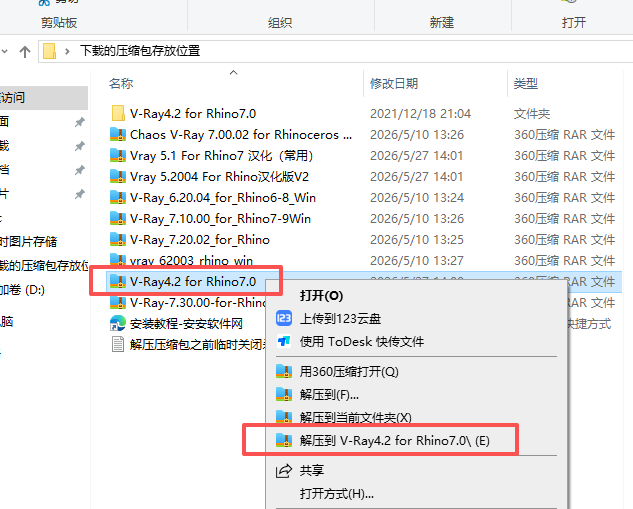
- 下载好压缩包,右键如图解压
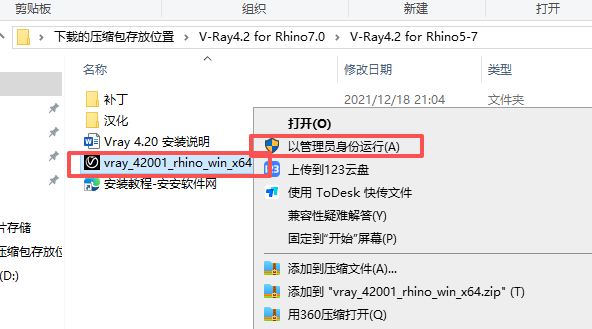
- 打开解压的文件夹,右键如图解压
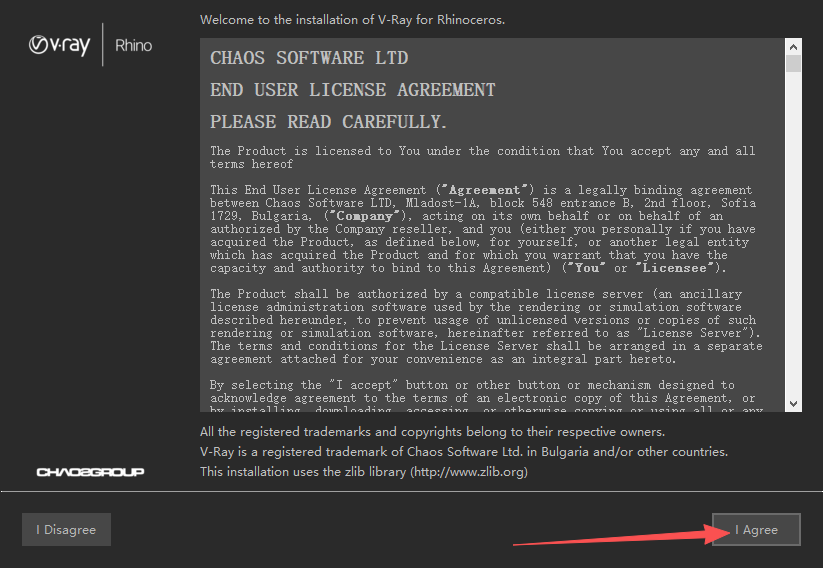
- 点击右下角
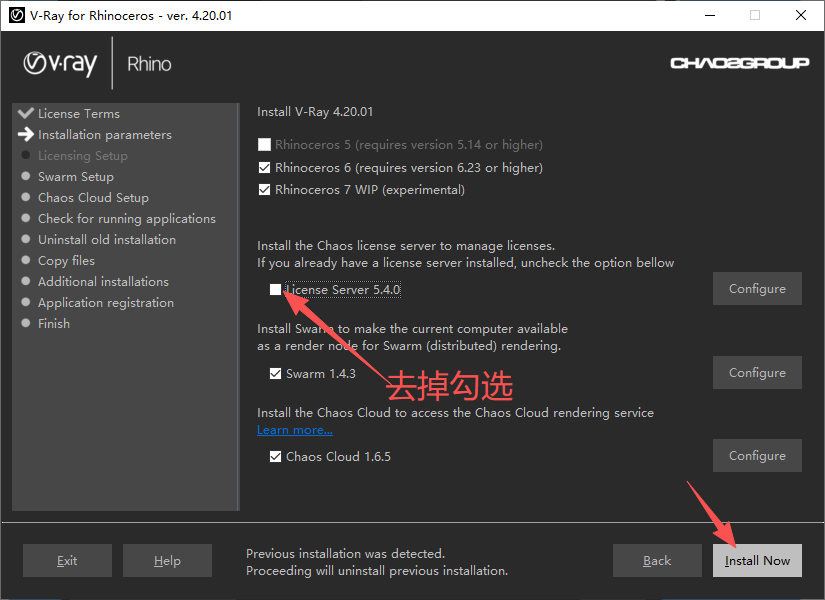
- 去掉勾选,点击install
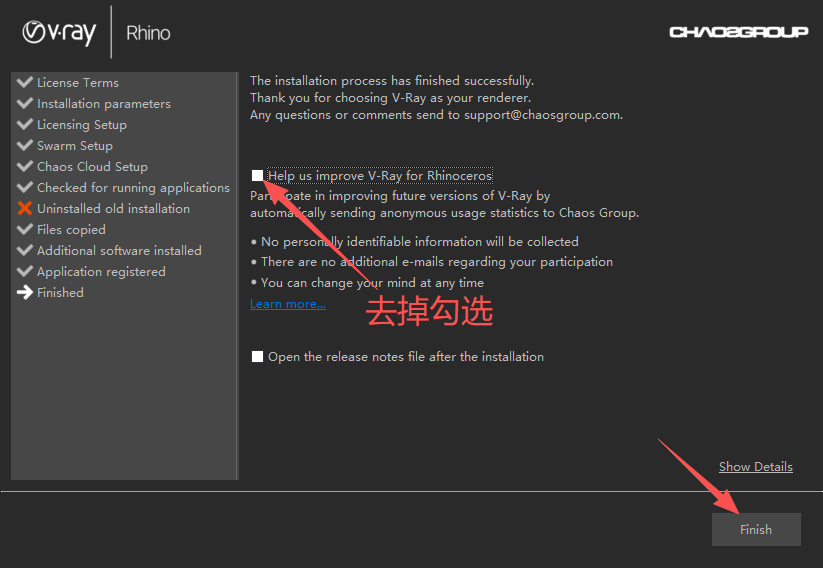
- 去掉勾选,点击finish
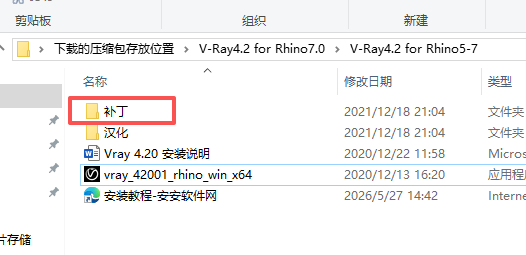
- 打开如图文件夹
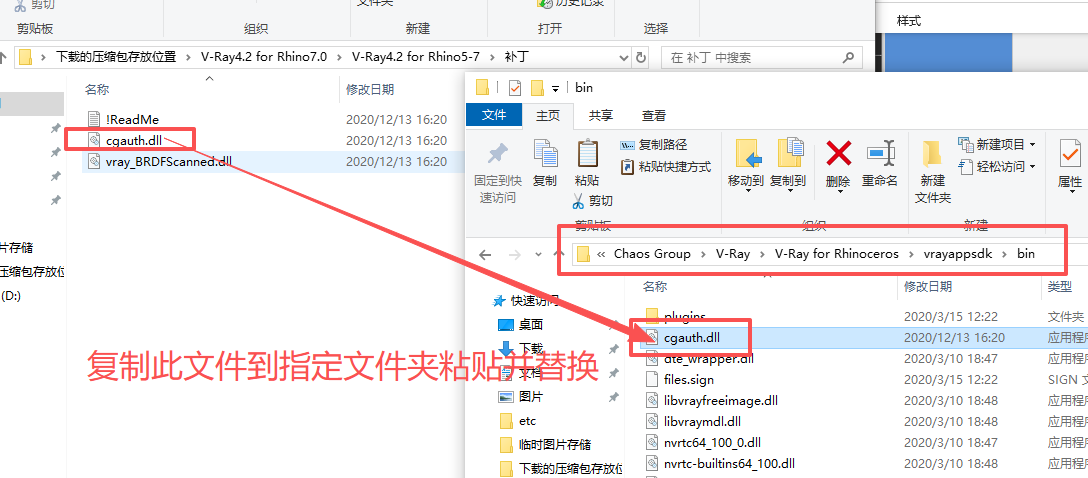
- 如图文字描述操作。路径C:\Program Files\Chaos Group\V-Ray\V-Ray for Rhinoceros\vrayappsdk\bin
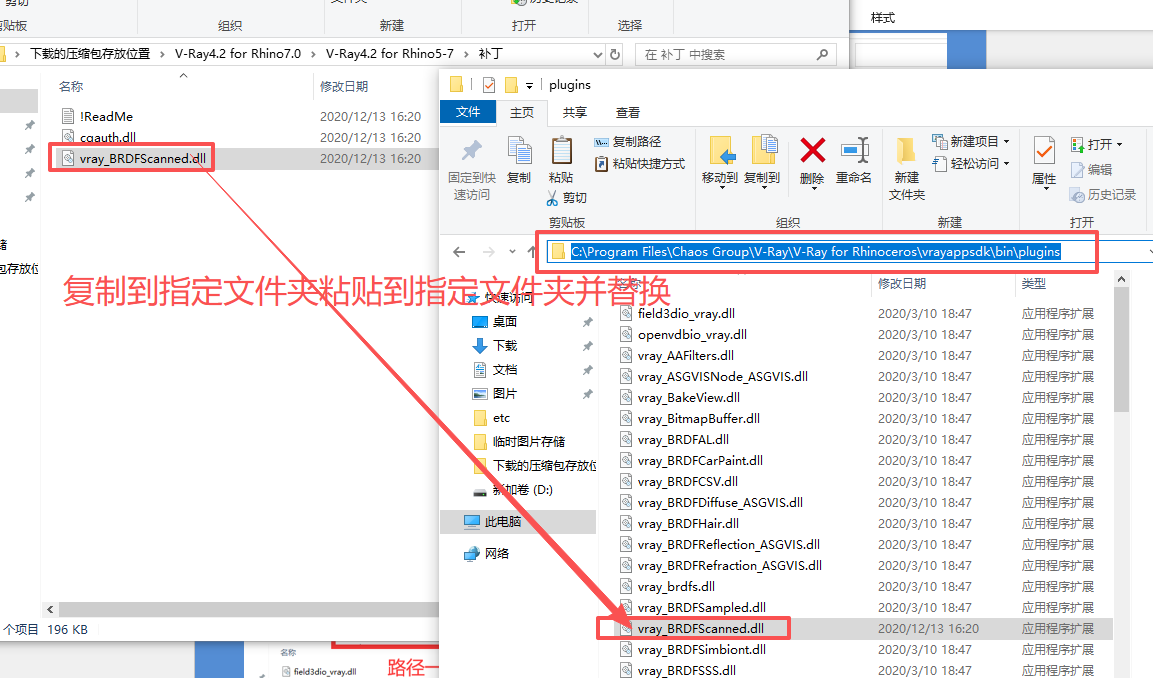
- 在如图描述操作,路径C:\Program Files\Chaos Group\V-Ray\V-Ray for Rhinoceros\vrayappsdk\bin\plugins
- 打开如图文件夹,首先打开C:\Program Files\Chaos Group\V-Ray\V-Ray for Rhinoceros,删除library文件夹
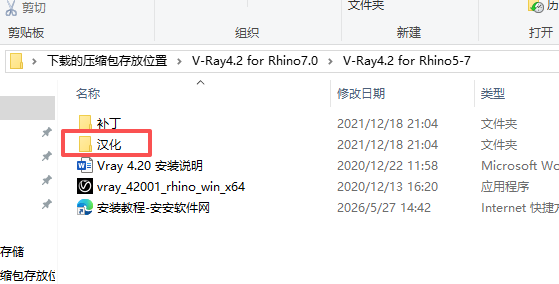
- 如图文字描述
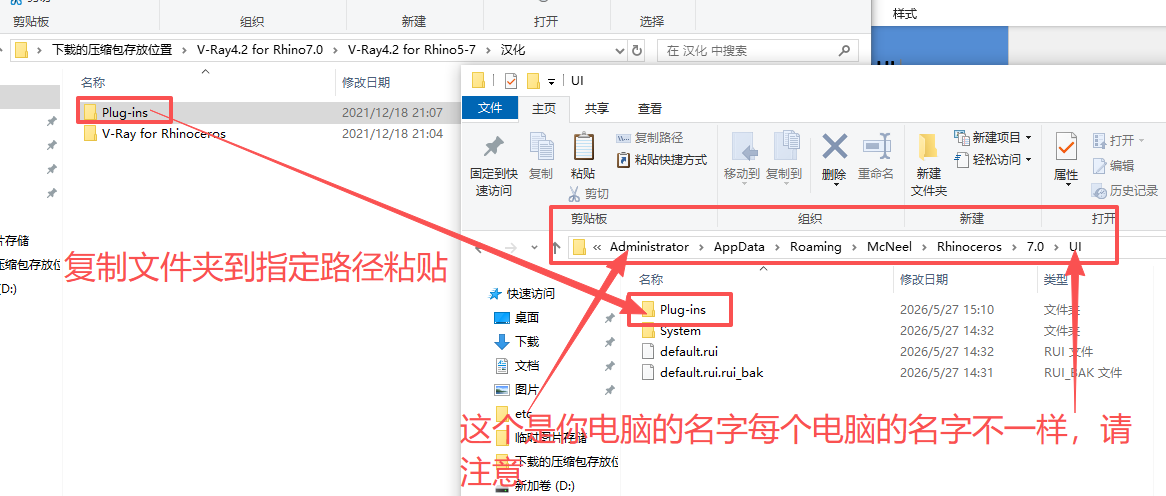
- 在如图文件操作
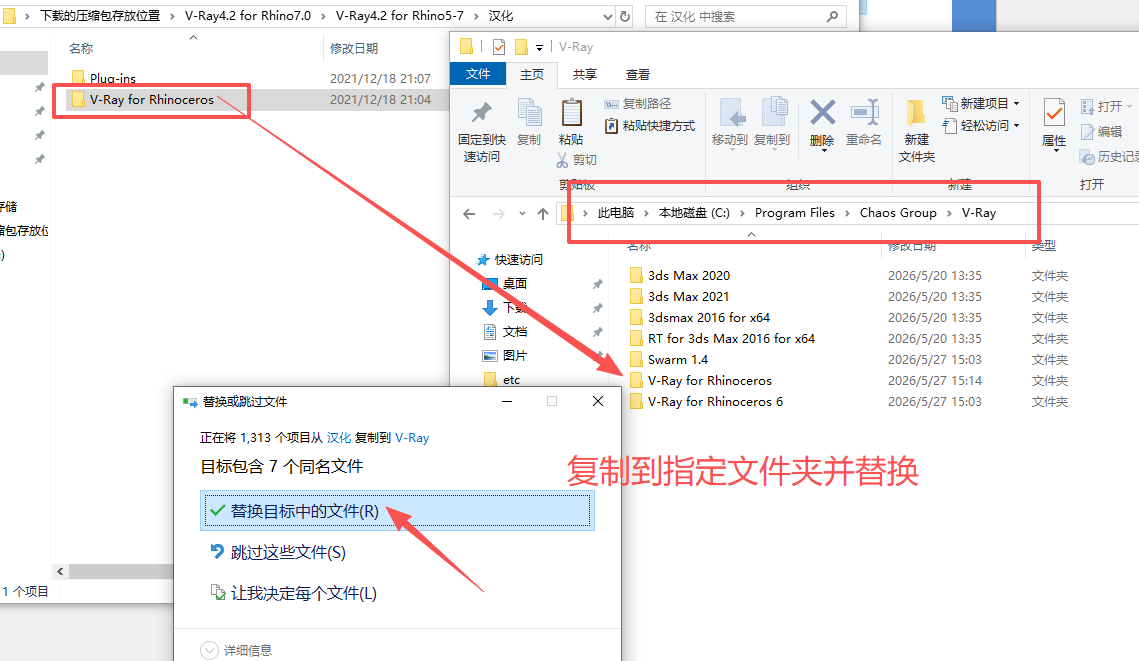
- 打开犀牛软件查看即可
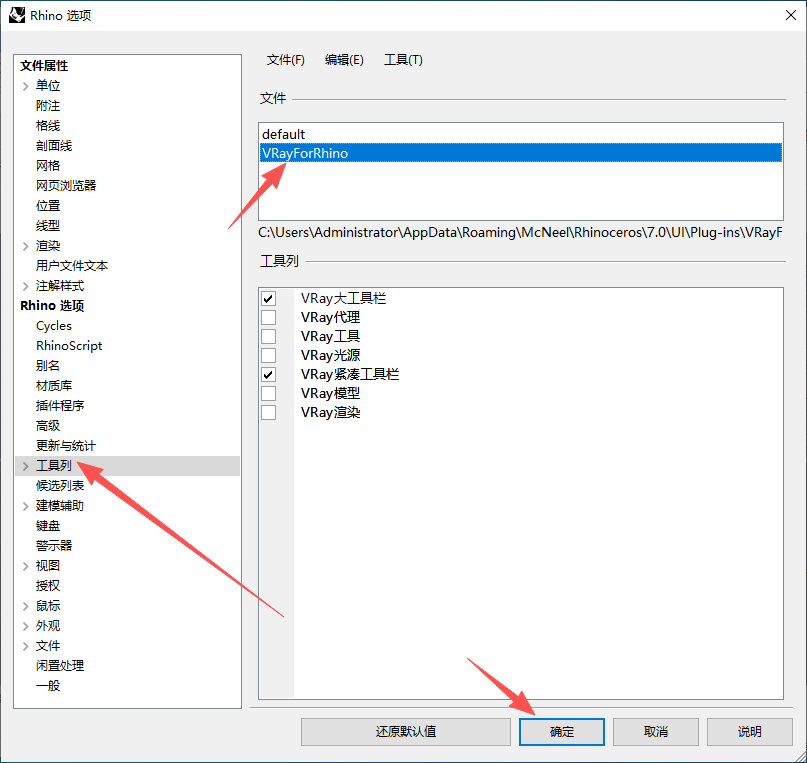
三、系统配置官方要求
最低配置(小型场景制作、学习练习使用)
| 配置项 | 参考要求 |
|---|---|
| 操作系统 | Windows 7 64 位及以上 |
| 处理器 | Intel i5 / AMD Ryzen 5 四核 3.0GHz 及以上(支持 SSE4.2) |
| 运行内存 | 16GB RAM(建议 32GB) |
| 硬盘空间 | 6GB 可用存储空间(SSD 更佳) |
| 独立显卡 | GTX 1650 / RX 570 4GB 显存(支持 CUDA/OpenCL) |
| 显示器 | 1080P 标准分辨率屏幕 |
推荐配置(商业项目、大场景、8K 渲染、动画成片制作)
| 配置项 | 参考要求 |
|---|---|
| 操作系统 | Windows 10 专业版 64 位(最新更新) |
| 处理器 | Intel i7/i9 / AMD Ryzen 7/9 八核及以上处理器 |
| 运行内存 | 32GB-64GB DDR4 3600MHz 及以上 |
| 硬盘空间 | 25GB NVMe SSD(系统 + 软件),搭配 2TB + 大容量 SSD 存放工程素材 |
| 独立显卡 | RTX 2080Ti/3080 及以上 10GB + 显存(支持 CUDA 与 RTX 加速) |
| 显示器 | 2K/4K 高色域设计显示屏(色深 10bit) |
补充说明
四、常用官方快捷键
渲染控制快捷键
F10:打开 V-Ray 渲染设置面板
F9:快速渲染当前视图
Shift+F9:交互式渲染(IPR)开关
Ctrl+F9:渲染选定对象
Alt+F9:渲染裁剪区域
材质与灯光操作
M:打开 V-Ray 材质编辑器
L:创建 V-Ray 灯光
Shift+L:复制灯光并创建实例
Ctrl+L:选择场景中所有灯光
Alt+L:隐藏 / 显示所有灯光
视图与相机控制
C:创建 V-Ray 相机
Shift+C:复制 V-Ray 相机
Ctrl+C:保存当前相机视角
Alt+C:加载已保存相机视角
V:切换 V-Ray 视图模式
4.2 新增功能快捷操作
Alt+D:创建贴花效果
Alt+P:打开 2D 置换编辑器
Alt+A:创建动画代理物体
Alt+R:打开随机颜色材质渲染元素设置
五、常见问题与解决办法
-
V-Ray 工具栏在 Rhino 中不显示
打开 Rhino 7.0,进入工具→选项→插件,找到 V-Ray for Rhino 并启用;若未加载,点击安装按钮手动指定 V-Ray 插件路径(默认:C:\Program Files\Chaos Group\V-Ray\V-Ray for Rhinoceros 7\plugins)。
-
GPU 渲染启动失败、报错 CUDA 错误
更新 NVIDIA 显卡驱动至最新版本,确认显卡支持 CUDA 10.0+;关闭其他占用 GPU 资源的程序(如游戏、视频编辑软件);降低 GPU 渲染采样数,避免显存溢出。
-
贴花效果显示异常、纹理扭曲
确保贴花图像比例正确,调整贴花 UV 参数适配模型表面;复杂曲面建议使用多个贴花拼接,避免单一贴花过度拉伸;更新 V-Ray 至最新版本,修复已知贴花显示 bug。
-
动画代理物体动画不播放、渲染无效果
确认代理物体文件包含动画数据,在 V-Ray 代理物体设置中启用动画;渲染设置中勾选 “渲染动画” 选项,设置正确的帧范围;降低代理物体预览级别,避免视图卡顿影响动画播放。
-
材质贴图丢失、显示黑色纹理
使用文件路径编辑器(Alt+S)检查并修复丢失贴图路径;确保贴图文件格式为 V-Ray 支持的格式(JPG、PNG、TGA、EXR 等);避免使用中文路径和文件名,重新指定纯英文路径。
-
授权激活失败、提示许可证无效
检查网络连接是否正常,确认许可证未过期;重启 Chaos License Server 服务,重新输入密钥激活;网络受限可使用离线激活模式,按照向导完成激活流程。

评论(0)