
一、ENVI 5.3.1 核心功能与升级亮点(官方发布重点)
(一)首发核心突破(2015 年 11 月 20 日官方发布版)
- 传感器与数据格式扩展:新增 Sentinel-2 L1C/L2A 数据原生支持,无需第三方插件即可读取与处理;强化高分三号、资源三号等国产卫星数据支持;新增对 Deimos-2、DubaiSat-2、Pleiades-HR 和 SPOT 镶嵌瓦片、GeoPackage 矢量、Google 格式 SkySat-2 等数据格式的支持NV5 Geospatial Software。
- 点云处理功能增强:优化点云生成与分析工具,支持通过密集图像匹配生成点云,新增点云滤波、分类、可视化功能,适配激光雷达与摄影测量数据处理需求。
- 多波段图层创建工具:新增 Data Manager 功能,可使用来自不同配准图像的波段创建 RGB 图层,适用于多源数据融合与对比分析场景NV5 Geospatial Software。
- IDL 8.5 集成开发环境:内置 IDL 8.5 开发环境,新增对 Python 3.4 + 的支持,优化批处理脚本编写与自定义工具开发流程,提升复杂遥感图像处理自动化效率NV5 Geospatial Software。
- 界面优化与性能提升:优化视图渲染性能,减少大图像拖动时的残影问题;改进 ROI 工具操作流畅度;新增地理空间 PDF 导出功能,支持将地理参考数据层导出为专业 PDF 文档NV5 Geospatial Software。
(二)核心功能模块详解
- 数据预处理核心模块:提供图像几何校正、辐射定标、大气校正、波段融合等功能,内置 FLAASH、QUAC 等专业大气校正工具,支持 RPC 模型几何校正,适配各类遥感数据预处理需求。
- 图像分析与解译模块:强化监督分类(最大似然、最小距离、马氏距离)、非监督分类(ISODATA、K 均值)功能,新增光谱角制图(SAM)、匹配滤波等光谱解译工具,适配地物分类、目标识别、变化检测等场景。
- 高光谱分析增强模块:优化高光谱物质识别工具,支持端元提取、混合像元分解、光谱库匹配,新增 BSIM 4 参数支持,改进行为源支持,扩展参数化 SPICE 模型功能,适配先进工艺节点的 MOSFET 仿真需求。
- 三维可视化与点云处理模块:支持 DEM 数据读取与地形分析,强化 3D 表面渲染功能,支持矢量数据与栅格数据叠加显示;新增点云数据处理工具,适配地形分析、三维建模、可视化展示等场景。
- 矢量与栅格集成模块:支持 Shapefile、Coverage、GeoPackage 等矢量数据格式,提供矢量转栅格、栅格转矢量功能,支持空间查询、缓冲区分析、叠加分析,适配 GIS 数据集成与分析需求。
- 面向对象特征提取模块(FX):整合激光雷达处理功能,支持基于规则的地物分类与特征提取,适配城市规划、林业调查、电力巡检等场景。
(三)其他重要升级
- COLLADA 格式支持:Windows 平台新增对 COLLADA 1.4.1 和 1.5 格式的支持,可导入 3D 模型进行地理参考可视化NV5 Geospatial Software。
- 批处理功能增强:支持更多工具的批处理操作,可通过 IDL 脚本实现复杂图像处理流程的自动化,提升大规模数据处理效率。
- 教学资源丰富化:内置遥感图像处理教程、案例库,支持用户创建自定义教程,适配遥感教学、培训、自学等需求。
- 兼容性优化:修复 ENVI 5.3 版本中的多个已知问题,提升软件稳定性与数据兼容性,减少崩溃与报错概率NV5 Geospatial Software。
二、极简安装教程(适配 ENVI 5.3.1,步骤清晰可直接操作)
- 下载好压缩包,右键解压。
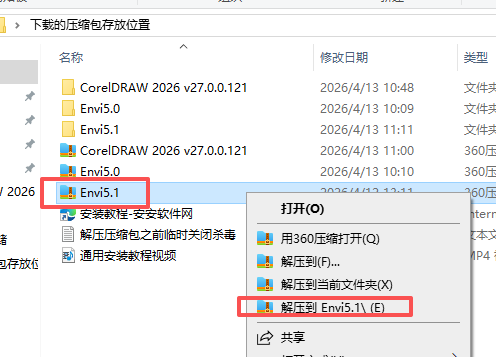
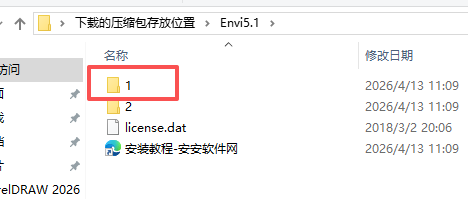
- 打开1文件夹
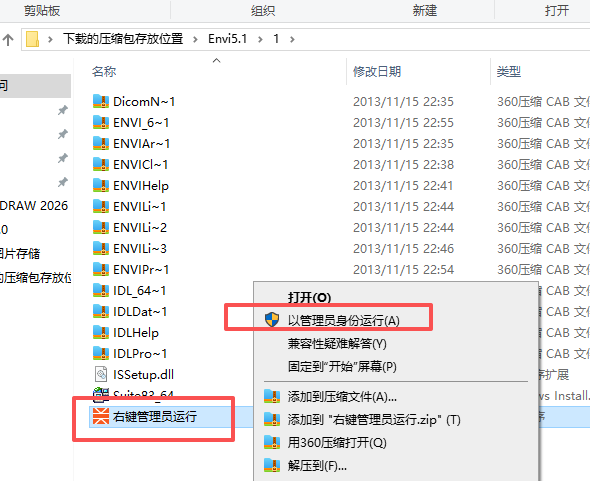
- 右键如图运行
- 点击next
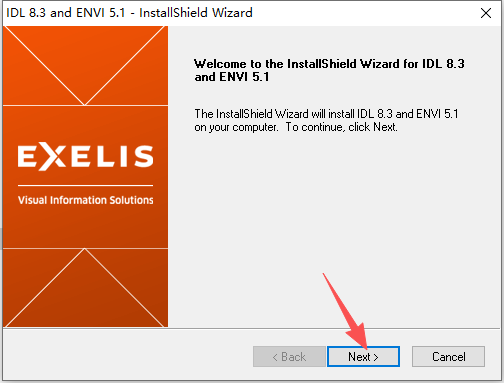
- 勾选协议,点击next
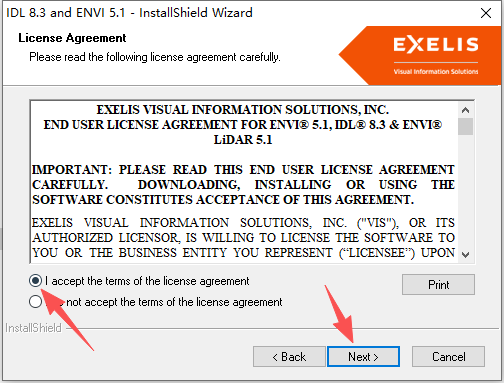
- 选择安装位置
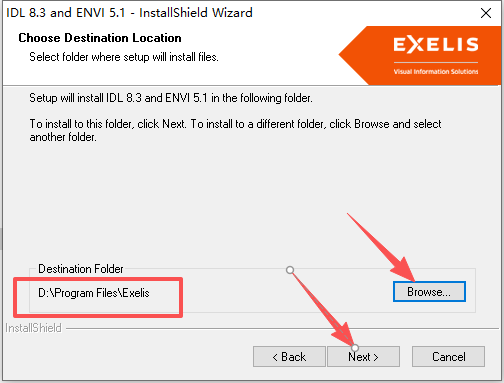
- 点击next
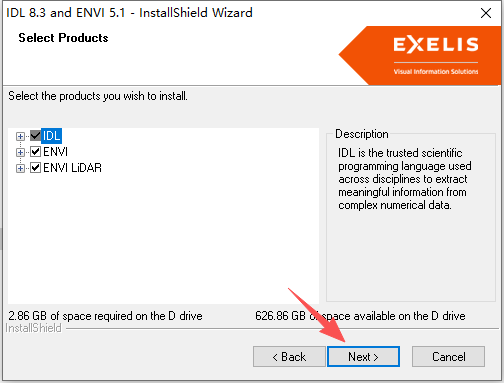
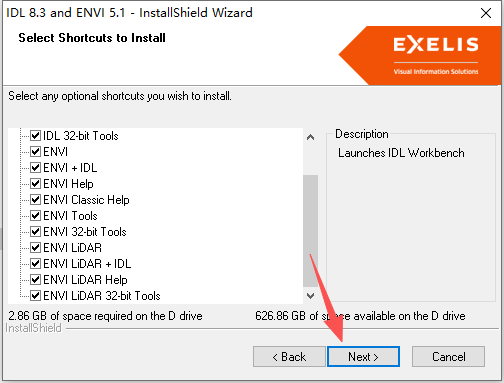
- 点击next
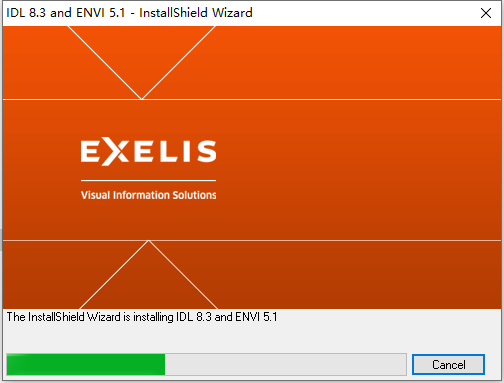
- 等待安装
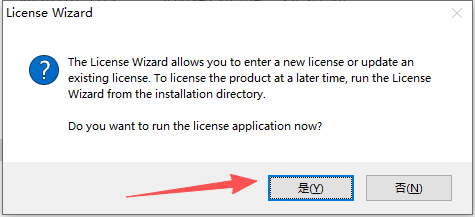
- 是
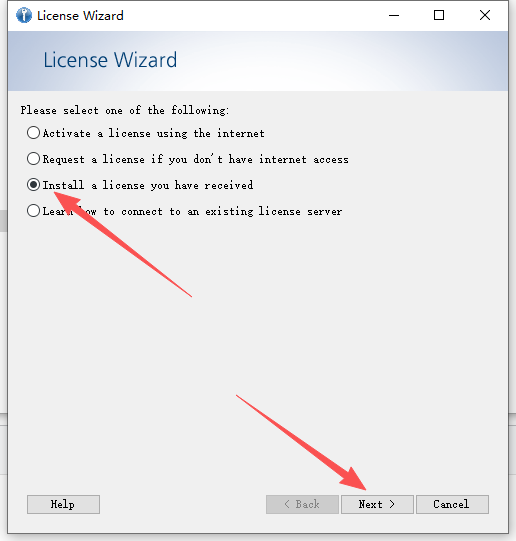
- 选择第三个,点击next
- 点击如图
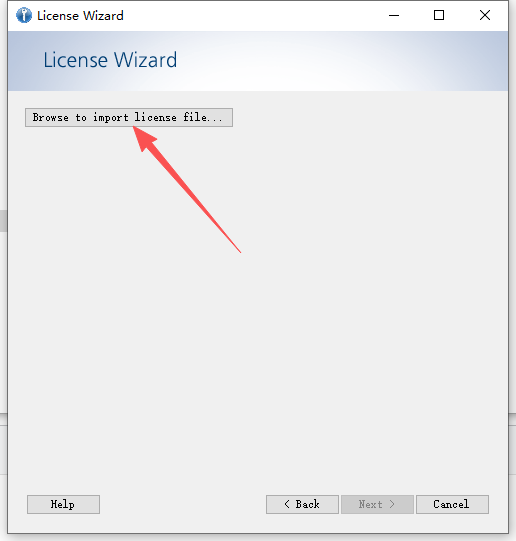
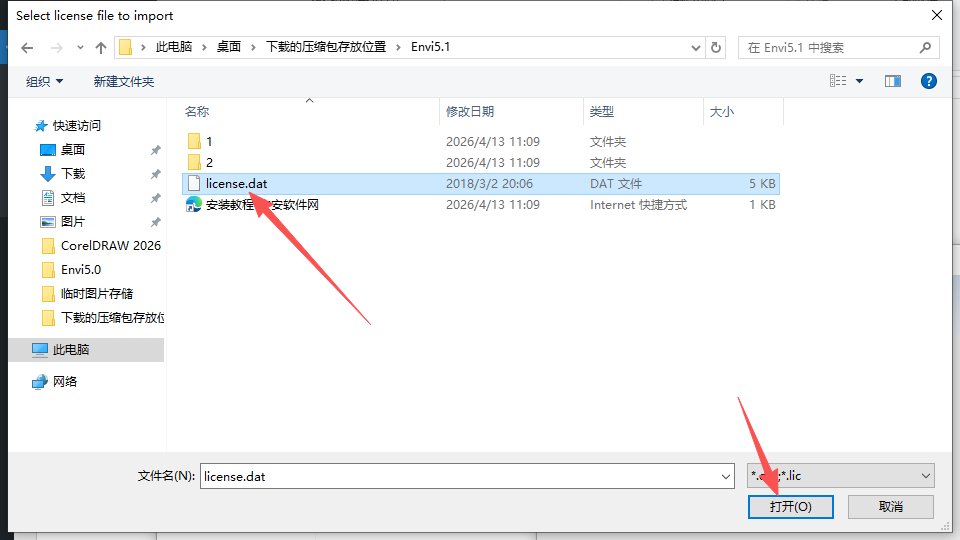
- 选择解压包内的文件
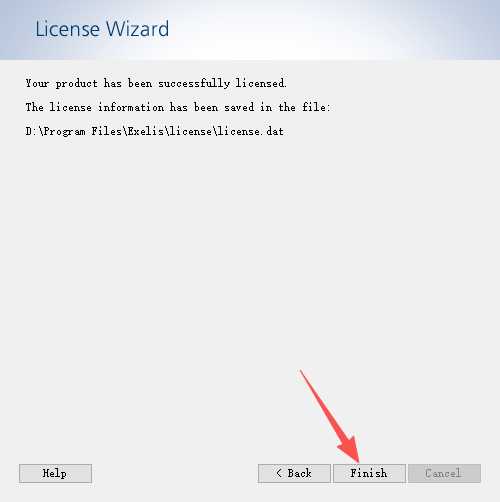
- 点击finish
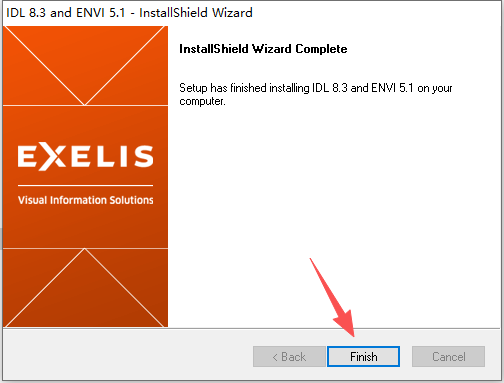
- 继续
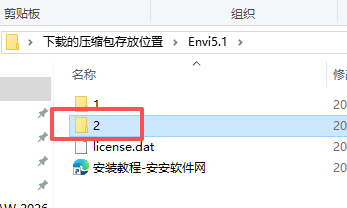
- 打开2文件夹
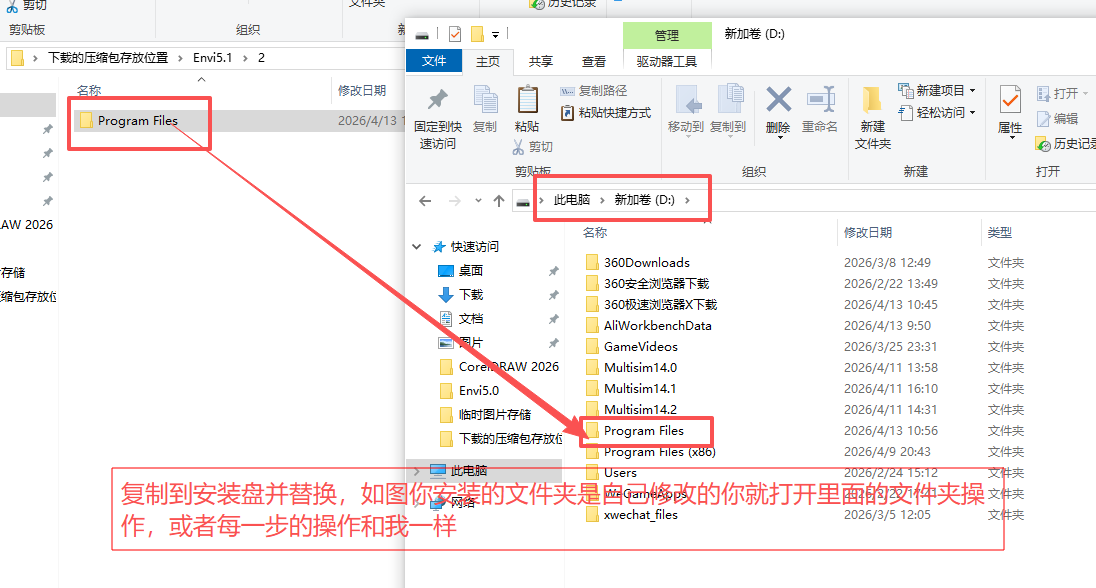
- 如图文字描述
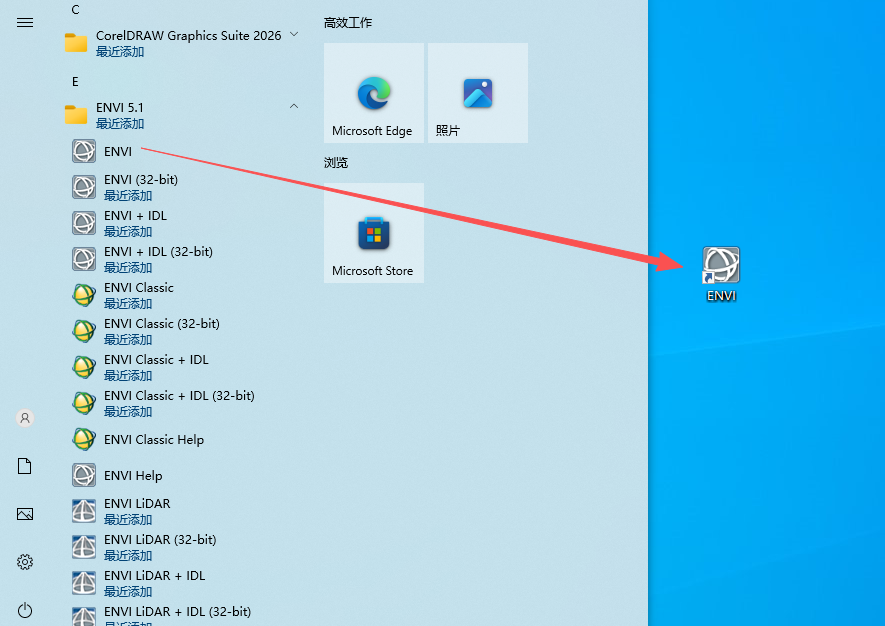
- 拖到桌面即可打开
三、系统配置要求(官方标准,适配 ENVI 5.3.1,无冗余)
最低配置(满足基础遥感图像处理,适配教学场景)
| 配置项 | 要求 |
|---|---|
| 操作系统 | Windows 7/8/10(32 位 / 64 位);Linux(32 位 / 64 位,内核 2.6.18 或更高) |
| 处理器 | Intel Core i3(第 3 代或更高版本)/ AMD Ryzen 3 及以上,支持 SSE2 指令集 |
| 运行内存 | 8GB(基础图像处理),建议 16GB 及以上 |
| 硬盘空间 | 15GB 可用空间,预留 5GB 缓存空间(建议使用机械硬盘即可满足基础需求) |
| 显卡 | 兼容 OpenGL 2.0,1GB 显存,1280×800 分辨率及以上 |
| 其他 | .NET Framework 3.5,HTML5 兼容浏览器(如 Chrome 45+、Firefox 40+),鼠标或绘图板NV5 Geospatial Software |
推荐配置(满足复杂遥感图像处理 / 高光谱分析 / 三维可视化,适配专业遥感场景)
| 配置项 | 要求 |
|---|---|
| 操作系统 | Windows 10 64 位(兼容性最佳);Linux 64 位(内核 3.0 或更高) |
| 处理器 | Intel Core i5 / AMD Ryzen 5 3.0GHz 及以上,四核优先 |
| 运行内存 | 16GB(复杂图像处理 / 高光谱分析),建议 32GB 及以上 |
| 硬盘空间 | 25GB SSD 可用空间,提升数据读写速度(高光谱分析 / 三维可视化刚需) |
| 显卡 | NVIDIA GeForce GTX 1050 / AMD Radeon RX 460 及以上,2GB 显存 |
| 其他 | .NET Framework 4.0,HTML5 兼容浏览器,支持多显示器(方便多窗口并行操作) |
补充说明
- ENVI 5.3.1 官方未正式支持 macOS 系统,仅适配 Windows 和 Linux 平台,无需强调 Windows 系统。
- 高光谱分析、点云处理、三维可视化等高级功能建议使用推荐配置,提升处理速度与稳定性。
- 工作目录建议使用纯英文路径,避免中文路径导致的文件读取异常、处理失败。
四、完整官方快捷键(分行 无简化,适配 ENVI 5.3.1,含新增功能快捷键)
基础文件操作快捷键
Ctrl+N:新建空白项目
Ctrl+O:打开现有数据文件
Ctrl+S:快速保存当前项目
Ctrl+Shift+S:项目另存为
Ctrl+P:打印当前视图
Ctrl+W:关闭当前窗口
Ctrl+Q:退出 ENVI 软件
F1:打开帮助文档
Ctrl+K:打开首选项设置面板
Ctrl+Shift+P:打开项目打包功能
Ctrl+Shift+E:导出地理空间 PDF(5.3.1 新增)
视图控制快捷键
Ctrl++:放大视图
Ctrl+-:缩小视图
Ctrl+0:视图适配窗口大小
Ctrl+1:视图 100% 实际大小显示
空格键:临时切换为抓手工具平移视图
F2:显示 / 隐藏栅格
F3:显示 / 隐藏辅助线
F4:显示 / 隐藏标尺
F5:显示 / 隐藏坐标
F6:显示 / 隐藏图层管理器
F7:显示 / 隐藏光谱曲线窗口
F8:显示 / 隐藏 ROI 工具面板
图像操作快捷键
Ctrl+R:旋转图像(90 度顺时针)
Ctrl+Shift+R:旋转图像(90 度逆时针)
Ctrl+F:翻转图像(水平)
Ctrl+Shift+F:翻转图像(垂直)
Delete:删除选中对象
Ctrl+X:剪切选中内容
Ctrl+C:复制选中内容
Ctrl+V:粘贴内容
Ctrl+A:全选图像内容
Ctrl+Z:撤销上一步操作
Ctrl+Y:重做 / 向前恢复操作
光谱分析快捷键
Ctrl+B:打开波段运算窗口
Ctrl+E:打开图像增强窗口
Ctrl+L:打开光谱库匹配窗口
Ctrl+M:打开混合像元分解窗口
Ctrl+T:打开端元提取窗口
Ctrl+Shift+B:打开 FLAASH 大气校正窗口
Ctrl+Shift+E:打开 QUAC 快速大气校正窗口
Ctrl+Shift+L:打开光谱角制图窗口
ROI 操作快捷键
Ctrl+W:创建 ROI(矩形)
Ctrl+Q:创建 ROI(多边形)
Ctrl+R:创建 ROI(椭圆)
Ctrl+F:创建 ROI(折线)
Ctrl+D:复制 ROI
Ctrl+G:组合 ROI
Ctrl+U:取消组合 ROI
Ctrl+Shift+D:打开 ROI 属性窗口
5.3.1 新增功能专属快捷键
Ctrl+Shift+M:打开 Data Manager 窗口(5.3.1 新增,多波段图层创建)NV5 Geospatial Software
Ctrl+Shift+P:打开点云处理窗口(5.3.1 新增)
Ctrl+Shift+S:打开 Sentinel-2 数据处理窗口(5.3.1 新增,原生支持)NV5 Geospatial Software
Ctrl+Shift+E:导出地理空间 PDF(5.3.1 新增)
Ctrl+Shift+I:打开光谱指数工具窗口(继承自 5.2 版本,64 种实用指数)
五、常见问题及解决方法(针对性 ENVI 5.3.1,含安装与功能问题)
- Sentinel-2 数据无法读取,提示 “路径太长”
解决方法:
- 将文件移动到某盘的根目录中(例如 D 盘),缩短文件路径长度
- 确保使用的是 ENVI 5.3.1 及以上版本,5.3 之前版本不支持 Sentinel-2 原生读取NV5 Geospatial Software
- 检查数据文件是否完整,Sentinel-2 数据通常包含多个文件(如影像文件、头文件、元数据文件)
- 拖动影像时有残影(重影)
解决方法:
- 更新显卡驱动至最新版本,ENVI 对显卡驱动兼容性要求较高NV5 Geospatial Software
- 调整显示设置,右键点击桌面 -> 显示设置 -> 高级显示 -> 显示适配器属性,禁用硬件加速
- 降低视图显示质量,在 ENVI 首选项中调整显示设置,减少渲染压力
- 处理大图像时内存溢出,提示 “无法分配内存”
解决方法:
- 设置分块大小,在 Additional Parameters 中设置 “Tile Size” 为 1024×1024
- 关闭其他占用大量系统内存的程序,高光谱分析建议内存不低于 16GB
- 清理临时文件,删除 ENVI 缓存目录下的冗余文件,将暂存盘设置为空间充足的磁盘
- 启动 64 位版本 ENVI,通过开始菜单选择 “ENVI 5.3.1 (64-bit)”
- 安装后无法启动,提示 “许可文件错误”
解决方法:
- 确认许可文件路径正确,在许可配置中重新指定许可文件位置
- 检查许可文件是否适用于 ENVI 5.3.1 版本,5.3 版本许可可能不兼容 5.3.1
- 运行许可修复工具,在开始菜单中找到 ENVI 5.3.1 文件夹中的 “License Repair” 工具
- 以管理员身份运行软件,确保软件有足够权限访问许可文件
- 地理空间 PDF 导出失败,提示 “缺少地理参考信息”
解决方法:
- 确认输入影像已进行地理校正,包含完整的地图投影信息
- 检查影像头文件(.hdr)是否完整,补充缺失的地理参考参数
- 更新 ENVI 至最新补丁版本,修复已知的地理空间 PDF 导出问题
- ROI 工具操作卡顿或响应缓慢
解决方法:
- 降低视图显示比例,减少同时显示的像素数量
- 关闭其他不必要的窗口,释放系统资源
- 确保使用的是 ENVI 5.3.1 版本,修复了 5.3 版本中的 ROI 工具性能问题NV5 Geospatial Software
六、实操应用落地案例(适配 ENVI 5.3.1 新增功能,贴合遥感应用场景)
6.1 实操一:Sentinel-2 数据处理与植被监测(5.3.1 新增功能)
- 准备工作:下载 Sentinel-2 L1C 数据,包含红、绿、蓝、近红外波段NV5 Geospatial Software
- 打开 ENVI 5.3.1,导入 Sentinel-2 数据,使用数据预处理工具进行辐射定标和大气校正
- 打开光谱指数工具窗口(Ctrl+Shift+I),选择 “Vegetation” 类型,计算 NDVI(归一化植被指数)NV5 Geospatial Software
- 使用 Data Manager 工具(Ctrl+Shift+M),创建 RGB 图层(红、绿、近红外波段组合),直观展示植被分布NV5 Geospatial Software
- 打开 ROI 工具面板,创建 ROI 框选不同植被覆盖区域,进行植被覆盖度统计
- 导出统计结果为 CSV 格式,完成植被信息提取,适配农业长势监测场景
6.2 实操二:点云处理与地形分析(5.3.1 新增功能)
- 准备工作:下载航空影像数据,覆盖同一研究区域的立体像对
- 打开 ENVI 5.3.1,导入立体像对,进行几何校正和配准
- 打开点云处理窗口(Ctrl+Shift+P),选择 “Generate Point Clouds by Dense Image Matching” 工具
- 设置点云生成参数,如匹配窗口大小、密度阈值,点击 “运行” 按钮开始生成点云
- 使用点云滤波工具去除噪声点,进行点云分类(地面点、建筑物点、植被点)
- 基于分类后的地面点生成 DEM,导出为 ENVI 标准格式,完成地形分析,适配测绘与城市规划场景
6.3 实操三:地理空间 PDF 导出与专业报告制作(5.3.1 新增功能)
- 准备工作:处理完成的遥感影像(如土地利用分类结果)和矢量边界数据
- 打开 ENVI 5.3.1,加载分类结果影像和矢量边界数据,调整视图显示效果
- 选择 “File”-> “Export View To”-> “Geospatial PDF”,打开地理空间 PDF 导出窗口
- 设置导出参数,如分辨率、压缩方式、是否包含地理参考信息
- 点击 “导出” 按钮,生成包含地理参考的专业 PDF 文档
- 在 PDF 阅读器中打开导出文件,验证地理参考信息是否完整,适配遥感成果展示与报告制作场景

评论(0)