

一、ENVI 5.0 核心功能与升级亮点(官方发布重点)
(一)首发核心突破(2012 年 5 月官方发布版)
-
全新 Ribbon 单窗口界面重构
彻底摒弃传统多窗口操作模式,采用现代化 Ribbon 菜单栏与单窗口集成界面,所有分析工具一键直达,图层管理、影像显示、参数设置集中在同一界面,大幅简化操作路径,降低新手学习门槛,同时提升资深用户的工作效率。
-
流程化向导式分析工具
内置变化检测、土地覆盖分类、影像地理配准、正射校正、大气校正等高频场景的向导式工作流,通过分步引导完成复杂遥感分析任务,无需记忆繁琐的操作步骤,新手也能快速完成专业级分析。
-
大数据高性能显示引擎
优化栅格数据渲染机制,支持多 GB 级大型卫星影像的快速加载与流畅浏览,通过自动构建影像金字塔提升显示性能,解决了旧版本大文件加载卡顿的问题,让用户更聚焦分析结果而非等待数据加载。
-
ENVI EX 功能全面整合
将原独立发行的 ENVI EX 流程化图像处理功能完全整合进主程序,除特征提取模块需额外许可外,所有流程化工具均内置在主界面中,无需切换软件即可完成从基础预处理到高级分析的全流程作业。
-
ArcGIS 深度集成
与 ArcGIS 平台实现双向无缝兼容,可直接读取 ArcGIS 的文件地理数据库(GDB)、Shapefile 数据,支持将 ENVI 分析结果直接导出为 ArcGIS 兼容格式,同时可调用 ArcGIS 的空间分析工具,实现遥感与 GIS 的一体化分析。
-
二次开发能力全面升级
配套 IDL 8.2 开发环境,优化了 ENVI 函数库与 API 接口,支持自定义工具开发与功能扩展,开发者可通过 IDL 编写复杂分析功能,并无缝集成到 ENVI 工作流中,同时支持与 ArcGIS 开发环境联动,提升应用开发灵活性。
(二)补丁版本核心升级
- SP1(2012 年 10 月):修复 Windows Vista 系统帮助文档无法打开、Linux 系统 SELinux 开启时无法加载影像等问题,优化饱和度拉伸算法,保证与 4.8 版本结果一致性。
- SP2:新增 SPOT 6、ALOS Level 1B2+RPC、Landsat GeoTIFF MTL 元数据支持,改进 OGC 服务兼容,新增通用定标工具与坐标系创建工具。
- SP3(2013 年 6 月):新增 Landsat 8(LDCM)、EO-1 Hyperion/ALI、DubaiSat-1 等卫星数据支持,优化用户体验与数据兼容性,是 5.0 系列最终稳定补丁。
(三)核心功能模块详解
- 影像预处理模块:内置辐射定标、大气校正(FLAASH/QUAC)、几何校正、正射校正、影像镶嵌与裁剪、去云去噪等全流程预处理工具,支持主流卫星传感器的 RPC 模型,可快速完成原始影像到可用分析数据的标准化处理。
- 光谱分析模块:提供波谱曲线查看、光谱角匹配、线性光谱解混、光谱特征拟合、植被指数计算等专业光谱分析工具,内置 USGS、JPL 等标准光谱库,支持高光谱影像的精细地物识别与分类。
- 地物分类模块:包含监督分类(最大似然、支持向量机 SVM、神经网络)、非监督分类(ISODATA、K-Means)、面向对象图像分类、分类后处理(精度验证、聚类统计、Majority/Minority 分析)全流程工具,分类精度可达 90% 以上。
- 变化检测模块:支持多时相影像的直接比较法、分类后比较法、主成分分析变化检测,向导式操作可快速识别土地利用、植被覆盖、水体范围的时空变化,适配国土监测、灾害评估等场景。
- 地形分析模块:基于 DEM 数字高程模型,可完成坡度、坡向、山体阴影、曲率、填挖方、流域分析、通视分析等地形计算,支持三维地形可视化与立体像对 DEM 提取。
- 正射校正模块:支持严格物理模型与 RPC 模型的正射校正,可结合 DEM 消除地形引起的几何畸变,生成高精度正射影像,适配测绘工程、国土调查等高精度应用需求。
二、ENVI 5.0安装教程
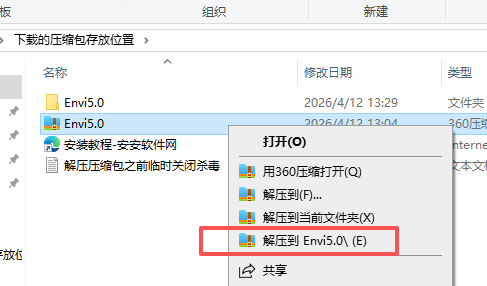
- 下载好压缩包,右键解压
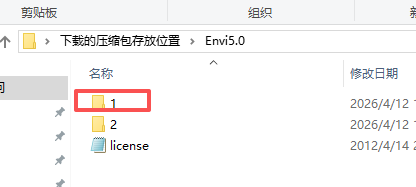
- 打开解压的文件夹,在打开1文件夹
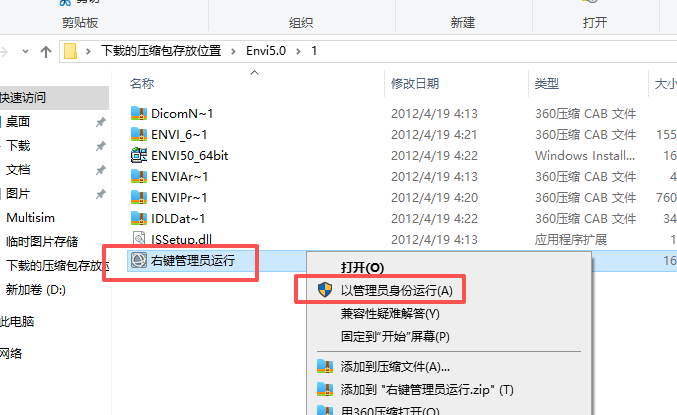
- 右键如图运行
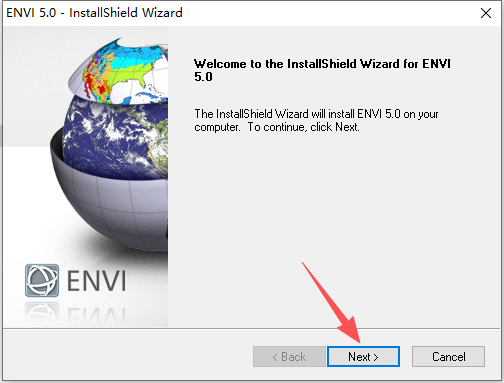
- 点击next
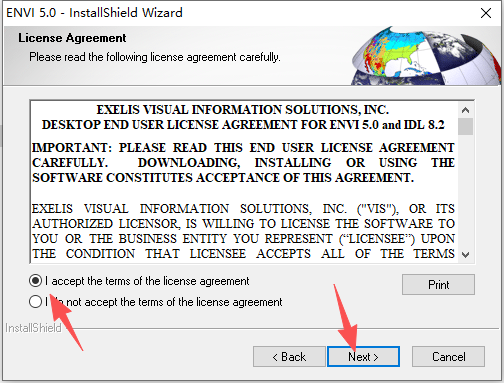
- 勾选协议,点击next
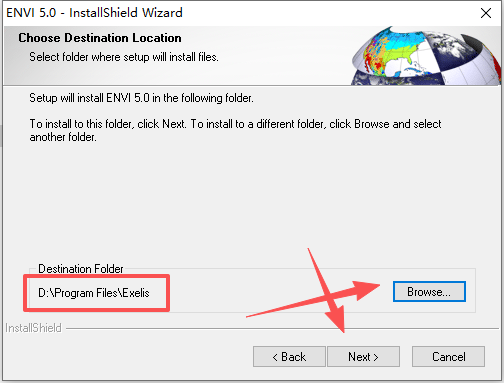
- 选择安装位置
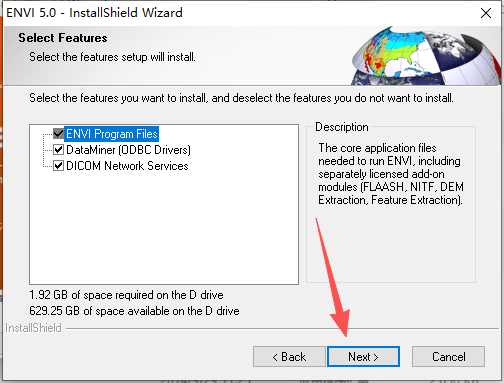
- 点击next
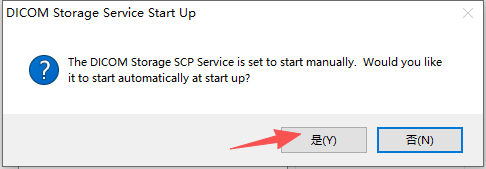
- 点击是
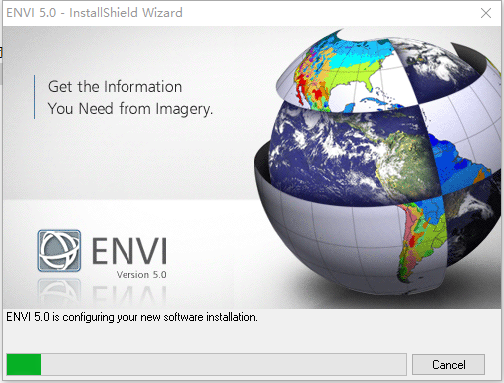
- 等待安装
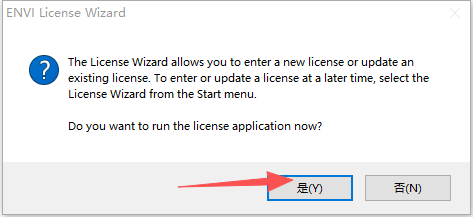
- 点击是
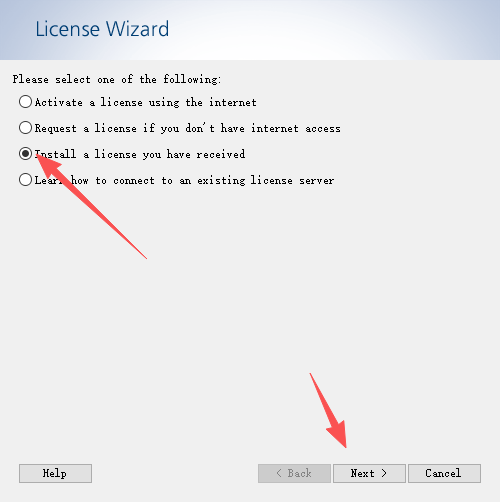
- 选择第三个,点击next
- 点击上边如图
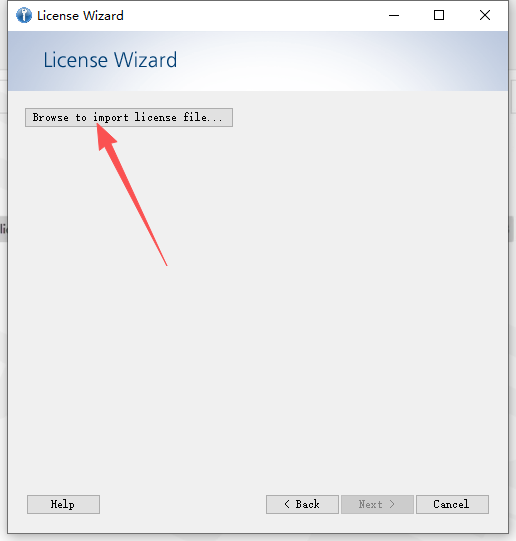
- 选择解压的文件夹里面如图,在点击打开
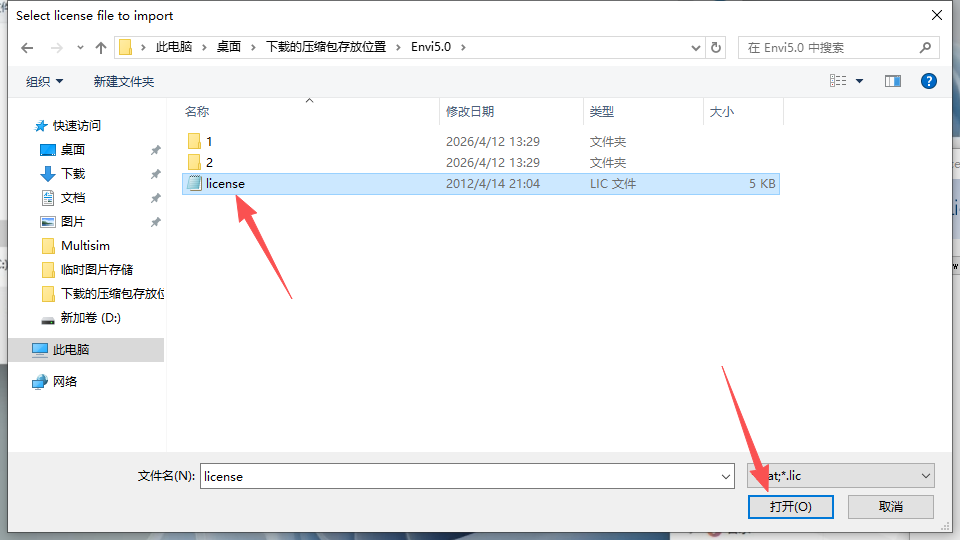
- 点击finish
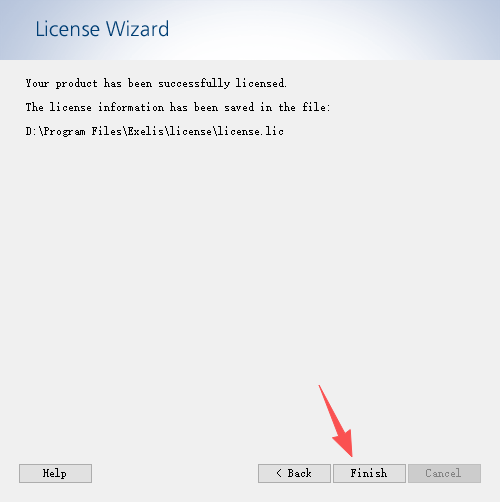
- 点击finish
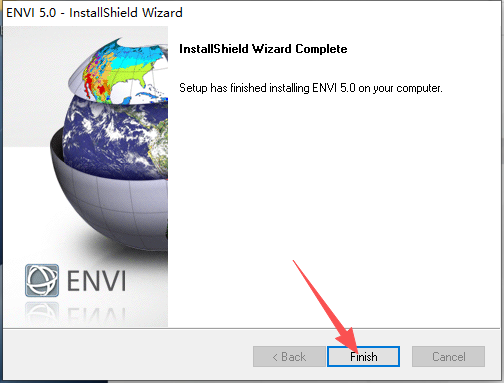
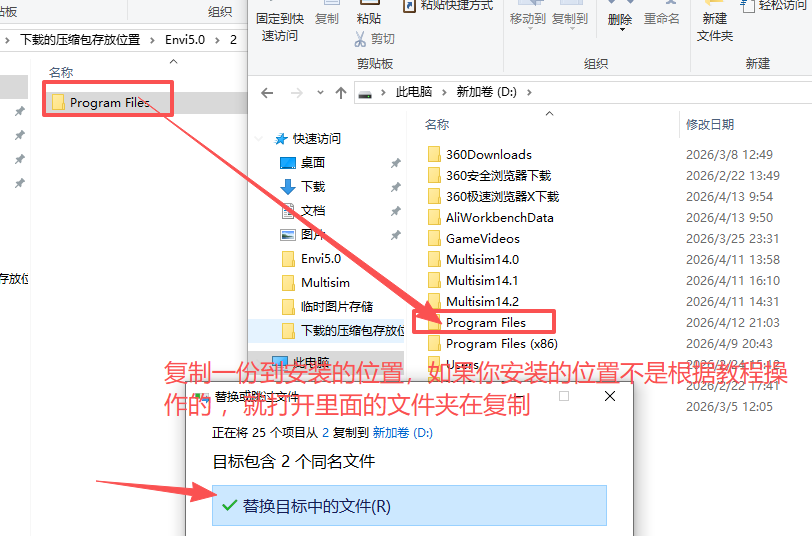
- 在打开2文件夹
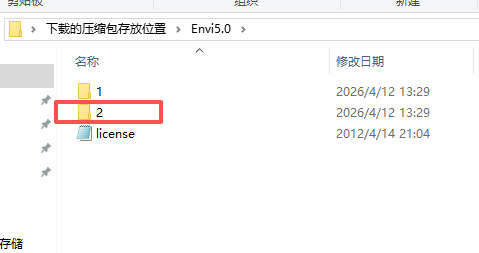
- 如图文字描述
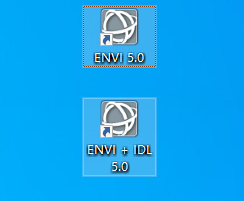
- 启动!
三、系统配置要求(官方标准,适配 ENVI 5.0,无冗余)
最低配置(满足基础影像处理,适配教学 / 入门场景)
| 配置项 | Windows 系统要求 | Linux/Mac 系统要求 |
|---|---|---|
| 操作系统 | Windows XP SP2 / Vista / 7(32 位 / 64 位) | Linux Kernel 2.6+ / macOS 10.6+ |
| 处理器 | Intel Pentium 4 / AMD Athlon 2.0GHz 及以上,支持 SSE2 指令集 | Intel/AMD 多核处理器,支持 64 位 |
| 运行内存 | 2GB(基础影像处理),建议 4GB 及以上 | 2GB,建议 4GB 及以上 |
| 硬盘空间 | 10GB 可用空间,预留 5GB 缓存空间 | 10GB 可用空间,预留 5GB 缓存空间 |
| 显卡 | 支持 OpenGL 2.0,256MB 显存,1024×768 分辨率及以上 | 支持 OpenGL 2.0,256MB 显存 |
| 其他 | .NET Framework 3.5 SP1,Java 运行环境 | X11 窗口管理器,Java 运行环境 |
推荐配置(满足专业遥感分析 / 大数据处理,适配工程 / 科研场景)
| 配置项 | Windows 系统要求 | Linux/Mac 系统要求 |
|---|---|---|
| 操作系统 | Windows 7 64 位 SP1(兼容性最佳) | Linux CentOS 6+ / macOS 10.7+ |
| 处理器 | Intel Core i5 / AMD Ryzen 5 3.0GHz 及以上,四核优先 | Intel Core i5/i7 四核及以上 |
| 运行内存 | 8GB(专业遥感分析),建议 16GB 及以上(处理 GB 级影像) | 8GB,建议 16GB 及以上 |
| 硬盘空间 | 50GB SSD 可用空间,提升影像读写速度 | 50GB SSD 可用空间 |
| 显卡 | NVIDIA GeForce GTX 560 / AMD Radeon HD 6870 及以上,1GB 显存,支持 OpenGL 2.0+ | 1GB 显存,支持 OpenGL 2.0+ |
| 显示器 | 1920×1080 及以上分辨率,支持广色域 | 1920×1080 及以上分辨率 |
补充说明
- ENVI 5.0 支持 32 位 / 64 位 Windows 系统,64 位系统可充分利用大内存,处理大型影像时建议使用 64 位版本。
- 处理高光谱影像、多时相大数据时,建议使用推荐配置,避免内存不足导致的软件崩溃。
- 工作目录、数据存储路径建议使用纯英文,避免中文路径导致的影像加载失败、分析报错。
四、完整官方快捷键(分行 无简化,适配 ENVI 5.0)
基础文件操作快捷键
Ctrl+O:打开影像文件
Ctrl+S:保存工程文件
Ctrl+Shift+S:工程另存为
Ctrl+W:关闭当前影像
Ctrl+Q:退出 ENVI 软件
F1:打开帮助文档
Ctrl+,:快速打开首选项设置面板
Ctrl+Shift+O:打开最近文件
视图控制快捷键
Ctrl++:放大影像视图
Ctrl+-:缩小影像视图
Ctrl+0:全图显示
Ctrl+1:1:1 原始比例显示
空格键:临时切换为抓手工具平移影像
F2:显示 / 隐藏图层管理器
F3:显示 / 隐藏工具箱
F4:显示 / 隐藏光标位置信息
F5:刷新影像视图
R:旋转影像视图
N:重置视图旋转角度
Ctrl+Shift+F:全屏显示影像
影像处理与分析快捷键
Ctrl+Z:撤销上一步操作
Ctrl+Y:重做上一步操作
Ctrl+C:复制选中区域
Ctrl+V:粘贴选中区域
Ctrl+A:全选影像区域
Ctrl+D:取消选区
Ctrl+Shift+I:选区反向
Ctrl+B:打开波段组合设置
Ctrl+R:打开辐射定标工具
Ctrl+M:打开影像镶嵌工具
Ctrl+Shift+C:打开分类工具
Ctrl+Shift+D:打开变化检测向导
光标与测量快捷键
I:吸管工具(像素值查看)
M:测量工具(距离 / 面积测量)
P:多边形选区工具
E:椭圆选区工具
S:矩形选区工具
Z:缩放工具
H:抓手工具
G:标注工具
光谱分析快捷键
Ctrl+Shift+S:打开光谱曲线查看器
Ctrl+Shift+L:打开光谱库
Ctrl+Shift+V:打开植被指数计算工具
Ctrl+Shift+A:打开大气校正工具
五、常见问题及解决方法(针对性 ENVI 5.0,含启动 / 许可 / 数据问题)
- 软件启动报错,提示 “许可证无效 / 许可服务器连接失败”
解决方法:
- 检查 FlexNet Licensing Service 服务是否正常启动,在 services.msc 中手动启动该服务,设置为自动启动类型。
- 确认许可文件.lic 中的主机名、MAC 地址与当前电脑一致,若不一致需重新生成许可文件。
- 检查系统环境变量中 LM_LICENSE_FILE 是否正确配置,值为
27000@localhost或许可文件完整路径。 - 关闭防火墙与杀毒软件,避免许可端口 27000 被拦截。
- 软件启动卡顿,卡在加载界面无法进入
解决方法:
- 通过任务管理器结束所有 ENVI.exe 和 IDL.exe 相关进程,删除配置文件夹
C:\Users\用户名\.idl\envi\preferences5_0内的所有文件,重启软件。 - 确认电脑主机名、用户名均为纯英文,中文名称会导致启动配置文件读取失败。
- 以管理员身份运行软件,避免权限不足导致的加载失败。
- 关闭不必要的后台程序,释放系统内存,建议可用内存不低于 2GB。
- 大型影像加载缓慢、显示卡顿
解决方法:
- 为影像构建金字塔文件,打开影像时按照提示自动构建,或通过
Raster Management→Build Pyramids手动构建。 - 在首选项设置中,开启 “优化显示性能” 与 “本地复制金字塔文件”,提升影像渲染速度。
- 将影像文件存放在 SSD 固态硬盘中,提升数据读写速度。
- 关闭不必要的图层,减少视图内实时渲染的数据量。
- 分析工具灰色无法使用、点击无反应
解决方法:
- 确认软件许可已包含对应模块的授权,如特征提取、正射校正等高级模块需额外许可。
- 检查影像是否已正确加载,且处于选中激活状态,无有效影像时工具会被锁定。
- 对于非原生格式影像,需先构建金字塔文件,否则部分工具无法使用。
- 重新安装软件,修复缺失的组件与工具文件。
- 大气校正 / 正射校正工具运行报错、中途崩溃
解决方法:
- 检查影像的头文件信息是否完整,RPC 参数、辐射定标系数是否正确,无效的元数据会导致工具运行失败。
- 确认系统可用内存充足,处理大范围影像时建议内存不低于 8GB,避免内存溢出导致崩溃。
- 将影像分块处理,降低单次处理的数据量,避免大文件处理时的性能瓶颈。
- 升级至 SP3 补丁版本,修复工具运行的已知 Bug。
- 中文界面显示乱码、菜单文字缺失
解决方法:
- 确认系统区域设置为中文(中国),非 Unicode 程序语言设置为中文,避免字符编码异常。
- 若使用第三方汉化包,需确认汉化包版本与 ENVI 5.0 SP3 完全匹配,不兼容的汉化包会导致文字缺失。
- 重新安装软件,修复损坏的界面资源文件,优先使用官方英文原版,避免汉化带来的稳定性问题。
六、实操应用落地案例(适配 ENVI 5.0 核心功能,贴合遥感工程场景)
6.1 实操一:Landsat 8 卫星影像全流程预处理
- 数据加载:启动 ENVI 5.0,通过
File→Open打开 Landsat 8 MTL 元数据文件,软件自动加载所有波段,完成数据组合。 - 辐射定标:打开
Radiometric Correction→Radiometric Calibration工具,选择多光谱波段,设置定标类型为辐射亮度值,点击 OK 完成辐射定标,消除传感器本身的辐射误差。 - 大气校正:打开
Radiometric Correction→Atmospheric Correction Module→FLAASH Atmospheric Correction工具,输入辐射定标后的影像,设置传感器类型、成像时间、中心经纬度、地面高程、大气模型等参数,点击 Run 完成大气校正,消除大气散射、吸收引起的辐射误差。 - 正射校正:打开
Geometric Correction→Orthorectification→RPC Orthorectification工具,输入大气校正后的影像,加载对应的 RPC 文件与 DEM 数字高程模型,设置输出坐标系与像元大小,点击 OK 完成正射校正,消除地形引起的几何畸变。 - 影像裁剪:打开
Raster Management→Subset Data from ROIs工具,基于研究区矢量边界裁剪影像,得到研究区范围的预处理成果。 - 结果导出:将预处理后的影像导出为 TIFF 格式,同时保存 ENVI 工程文件,完成 Landsat 8 影像全流程预处理。
6.2 实操二:基于监督分类的土地覆盖遥感解译
- 数据准备:加载预处理后的 Landsat 8 影像,在图层管理器中选择 543 波段组合,显示标准假彩色影像,便于地物识别。
- 感兴趣区 ROI 创建:打开
Region of Interest→ROI Tool,在影像上分别选取水体、植被、建设用地、耕地、裸地 5 类地物的样本 ROI,每类地物样本不少于 20 个,且样本分布均匀。 - 样本可分离性计算:在 ROI Tool 中计算样本的 Jeffries-Matusita 距离,确保所有类别间的可分离性大于 1.8,满足分类精度要求。
- 监督分类:打开
Classification→Supervised Classification→Maximum Likelihood Classification工具,选择影像与 ROI 样本,设置分类参数,点击 OK 完成监督分类,生成土地覆盖分类结果。 - 分类后处理:打开
Classification→Post Classification工具,依次完成聚类统计、过滤分析、Majority/Minority 分析,去除分类结果中的椒盐噪声,优化分类边界。 - 精度验证:创建验证样本 ROI,使用
Confusion Matrix工具生成混淆矩阵,计算总体精度与 Kappa 系数,确保总体精度大于 85%,满足遥感解译规范要求。 - 结果输出:将分类结果导出为矢量格式,制作土地覆盖分类专题图,完成遥感解译工作。
6.3 实操三:多时相影像土地利用变化检测
- 数据准备:加载两期同区域、同季相的 Landsat 预处理影像,分别为 2015 年与 2020 年影像,确保两期影像的坐标系、像元大小完全一致。
- 影像预处理:对两期影像进行相对辐射归一化,消除不同时相的辐射差异,保证变化检测结果的准确性。
- 向导式变化检测:打开
Change Detection→Change Detection Wizard,选择两期影像,设置变化检测方法为 “分类后比较法”,按照向导提示分别完成两期影像的监督分类。 - 变化矩阵生成:工具自动生成两期影像的土地利用变化转移矩阵,统计各类地物的转入转出面积与空间分布。
- 变化区域提取:通过阈值设置,提取显著变化的区域,如建设用地扩张、耕地减少、水体变化等,生成变化检测专题图。
- 结果分析:统计变化区域的面积、分布特征,分析土地利用变化的驱动因素,完成变化检测分析报告。

评论(0)