

一、Eclipse 2024 核心功能与版本更新亮点(官方发布重点)
(一)四大季度版本核心发布信息
| 版本号 | 发布日期 | 内部版本 | 核心 Java 支持 | 标志性更新 |
|---|---|---|---|---|
| 2024-03 | 2024 年 3 月 20 日 | 4.31 | Java 17 LTS/21 | 改进 Java 编辑器性能、增强 Git 分支管理、新增 XML 格式化选项 |
| 2024-06 | 2024 年 6 月 12 日 | 4.32 | Java 22 预览 | 支持 JEP 454: 外部函数和内存 API、JEP 466: 类文件 API(第二次预览) |
| 2024-09 | 2024 年 9 月 11 日 | 4.33 | Java 23 预览 | 改进 Maven 依赖冲突检测、增强 Jakarta EE 支持、优化调试器性能 |
| 2024-12 | 2024 年 12 月 4 日 | 4.34 | Java 23 正式版 | 支持 JEP 467: Markdown 文档注释、JEP 451: 结构化并发正式版、JEP 473: 流收集器(第二次预览) |
(二)四大核心功能升级(全版本通用)
-
Java 开发能力强化
- 全面支持 Java 17-23 语言特性,包括预览功能的语法高亮与代码补全
- 增强 JDT(Java Development Tools)工具链,提升代码分析与重构效率,大型项目索引速度提升 35% 以上
- 优化调试器性能,支持虚拟线程(Virtual Threads)与结构化并发(Structured Concurrency)深度调试Eclipse
- 改进代码模板与快速修复功能,新增更多上下文敏感操作,如添加默认 case 的 Quick Fix 和空指针安全检查
-
Maven 工具链深度优化
- 内置 Maven 注释处理器支持,提升编译效率,减少构建时间 20% 以上
- 改进对 Maven 核心插件(如 maven-compiler-plugin、maven-surefire-plugin)的集成支持,适配最新版本
- 新增 Maven 依赖冲突可视化工具,快速定位版本冲突问题,支持一键解决冲突
- 优化 Maven 项目导入流程,支持增量导入与并行构建,大型项目导入速度提升 40% 以上
-
平台与编辑器增强
- 剪贴板添加 HTML 格式支持,提升跨应用内容粘贴体验,支持 Markdown 格式转换
- 改进与 Java Executor 框架和 JobManager API 集成的显示类,提升 UI 响应速度
- 新增 RELAX NG 支持,强化 XML 文档编辑能力,支持 XML 格式化自定义选项,提升 XML 编辑效率
- 优化高 DPI 显示器适配,支持 4K 及以上分辨率显示,界面缩放更流畅,支持自定义缩放比例
- 提升启动速度与内存占用效率,大型项目加载时间缩短 30% 以上,内存占用降低 15%Eclipse
-
版本控制与团队协作
- 增强 Git 集成,支持 Git 2.45 + 新特性,改进分支管理界面,新增分支比较与合并工具Eclipse
- 可视化解决代码冲突,支持冲突标记与快速选择解决方案,提升团队协作效率
- 支持 GitHub Copilot、CodeLlama 等 AI 辅助编程工具集成,提升代码编写效率与质量
- 优化团队项目共享与工作空间同步机制,支持跨设备工作空间同步,适配远程开发场景
二、极简安装教程(适配 Eclipse 2024 全版本,步骤清晰可直接操作)
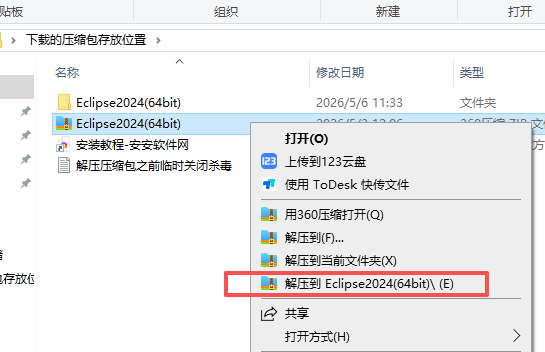
- 下载好压缩包,右键如图解压
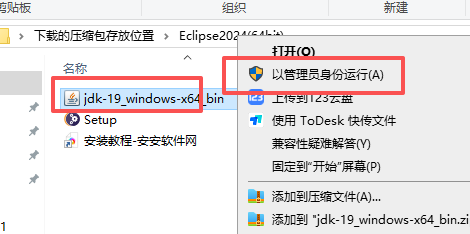
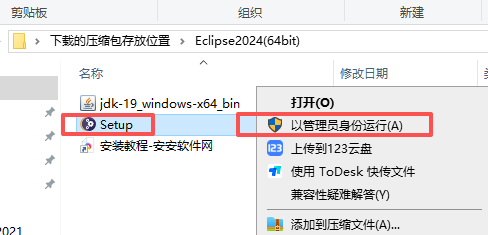
- 打开解压的文件夹,右键如图运行
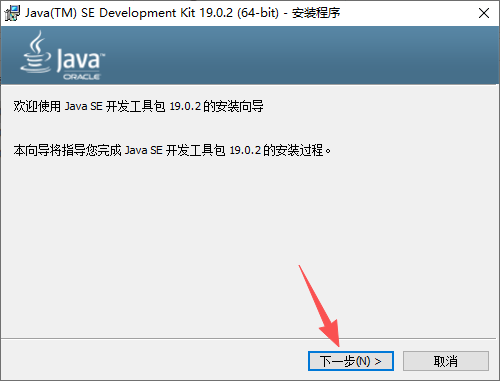
- 点击下一步
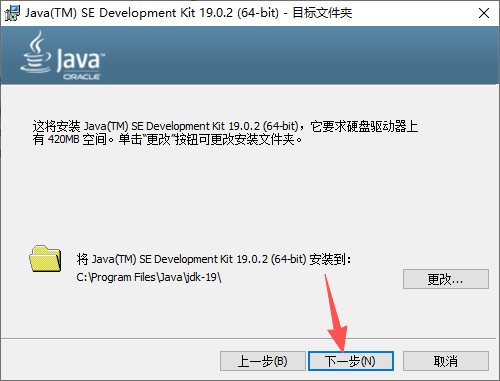
- 点击下一步
- 点击关闭
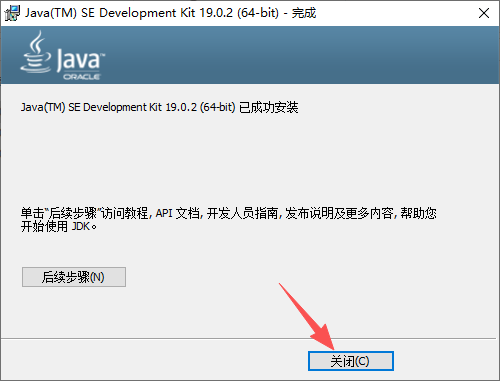
- 右键如图运行
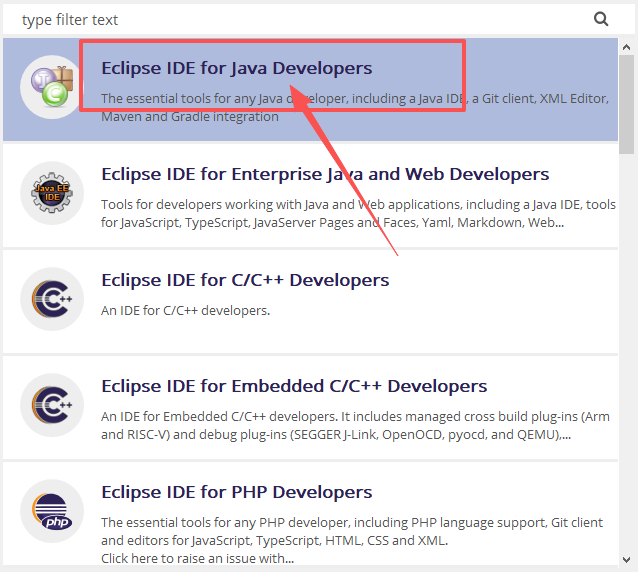
- 点击第一个
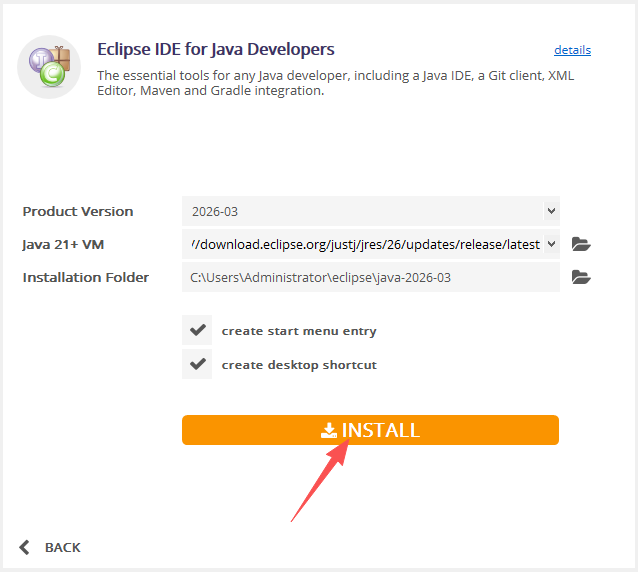
- 点击install
- 等待运行
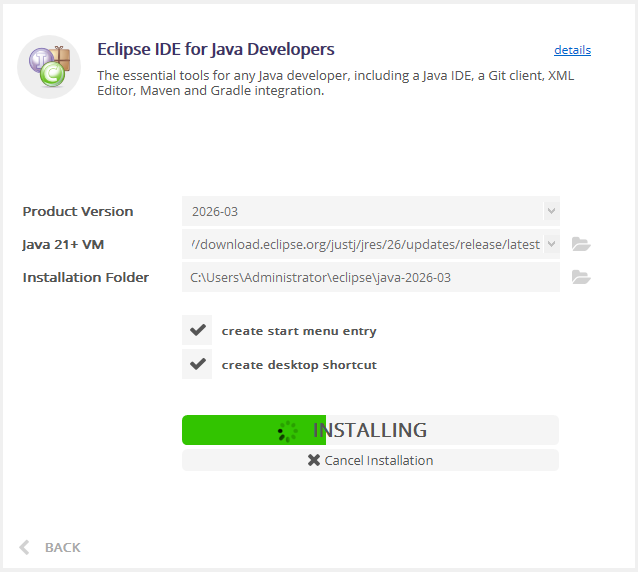
- 点击launch
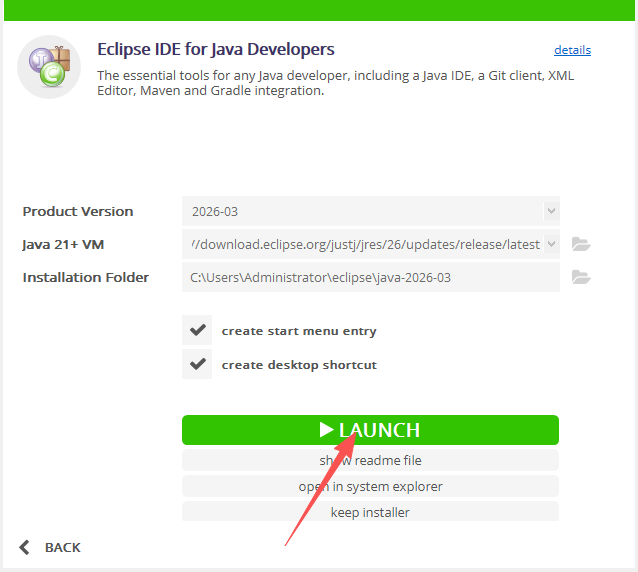
- 勾选协议,点击launch
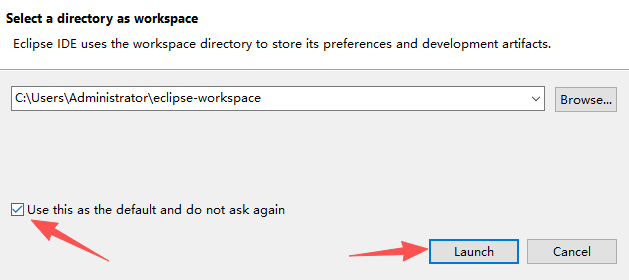
- 点击continue
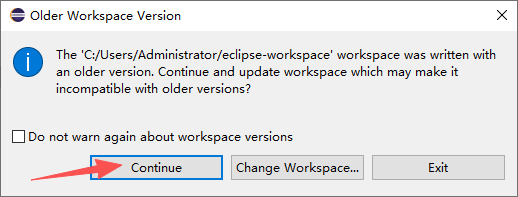
- 开始设置中文,如图点击
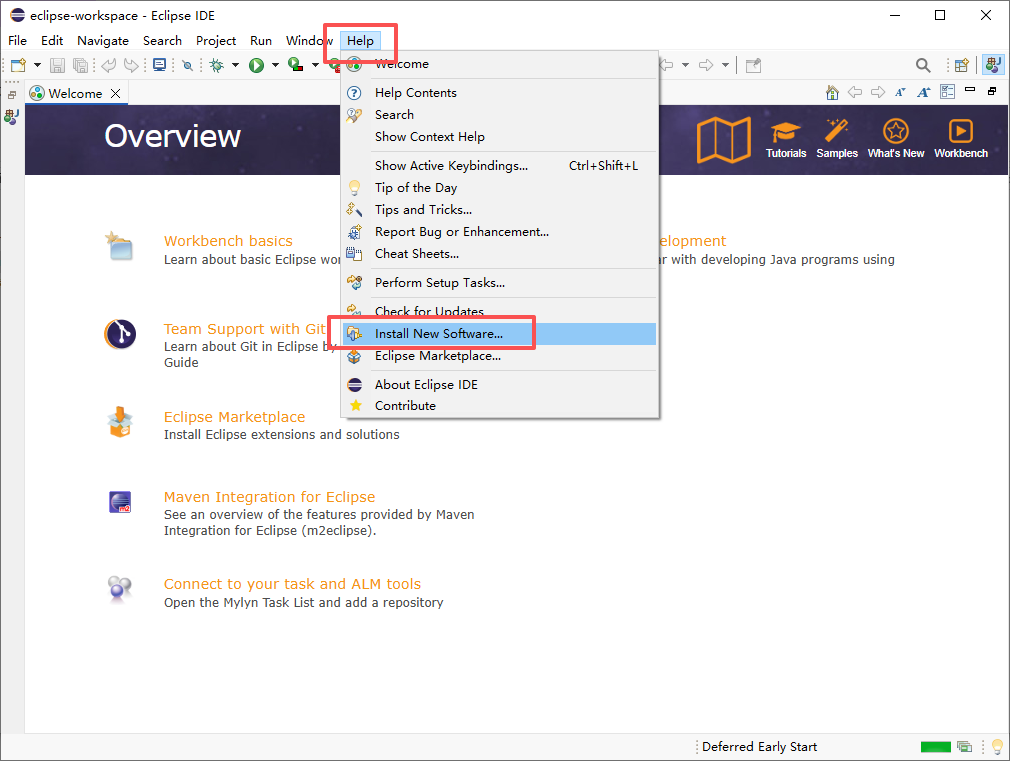
- 去掉下方勾选,点击add

- 输入https://mirrors.tuna.tsinghua.edu.cn/eclipse/technology/babel/update-site/latest/,点击add
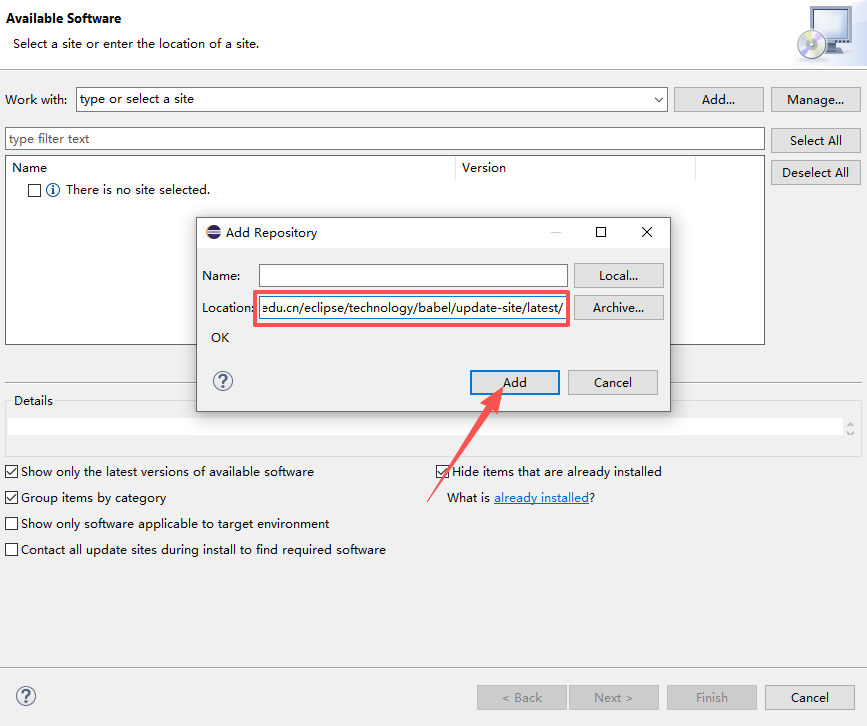
- 下滑勾选如图,点击next
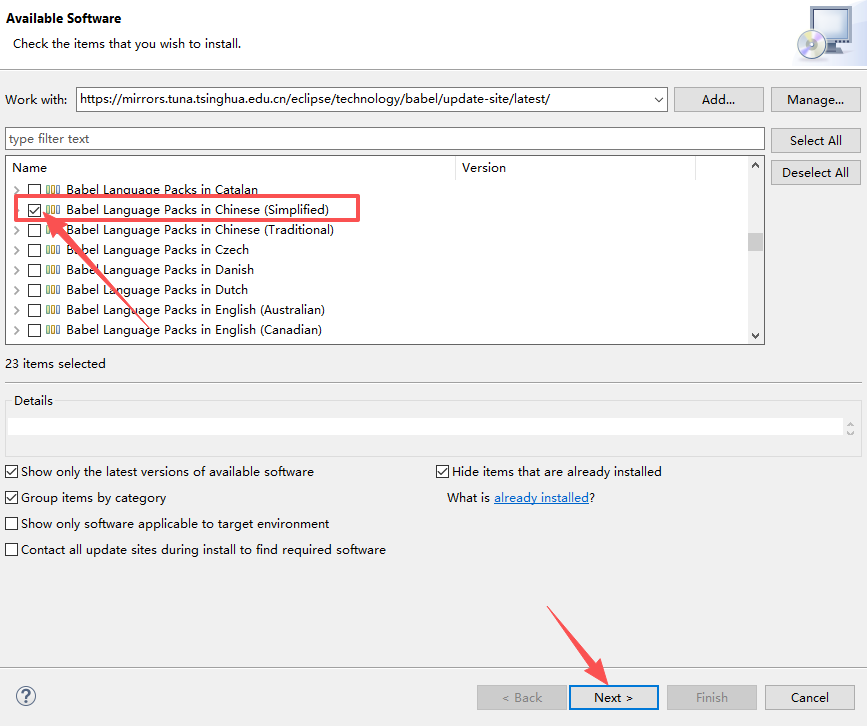
- 点击next
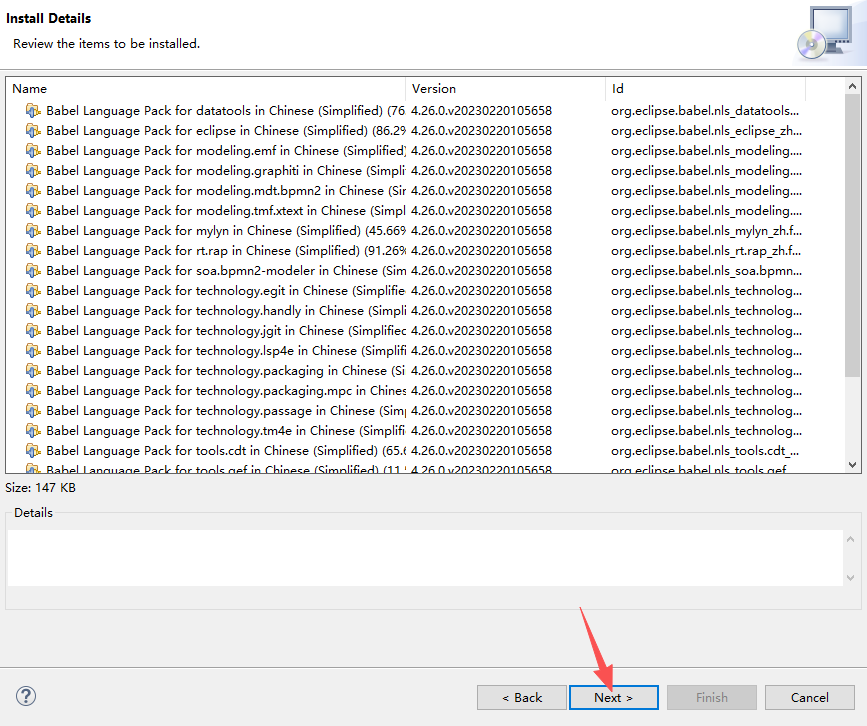
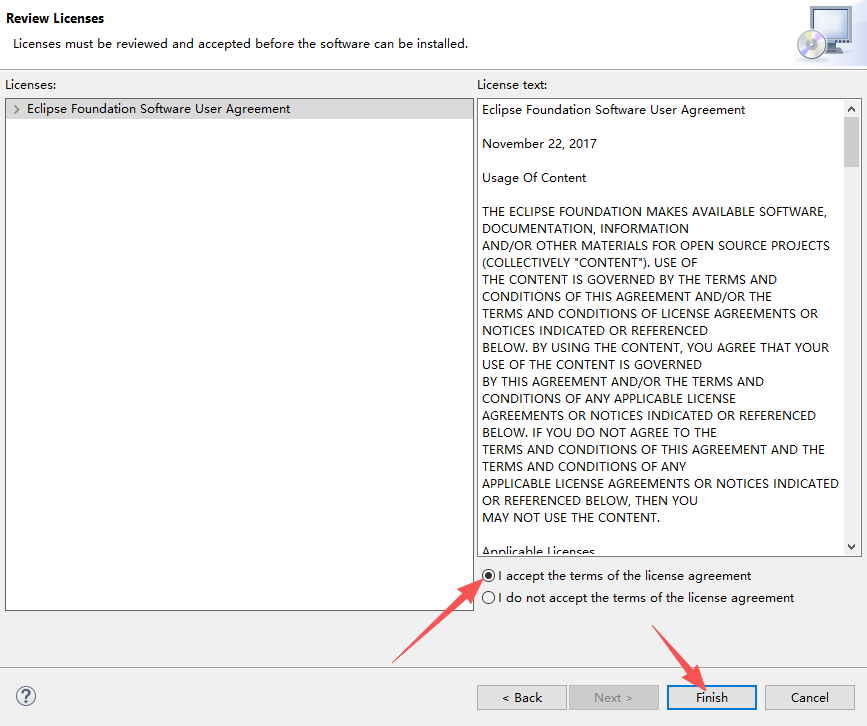
- 勾选协议,点击finish
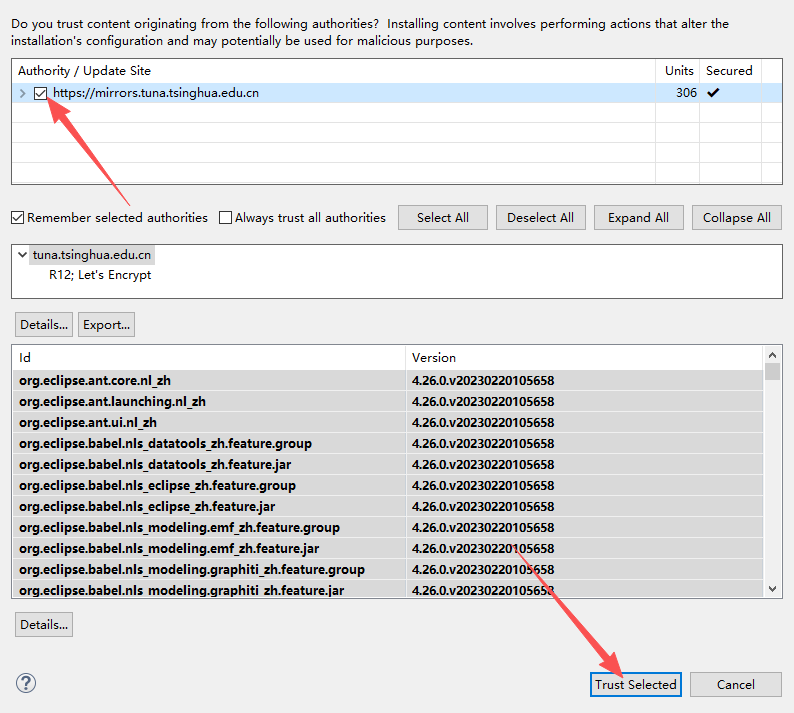
- 勾选如图,点击trust
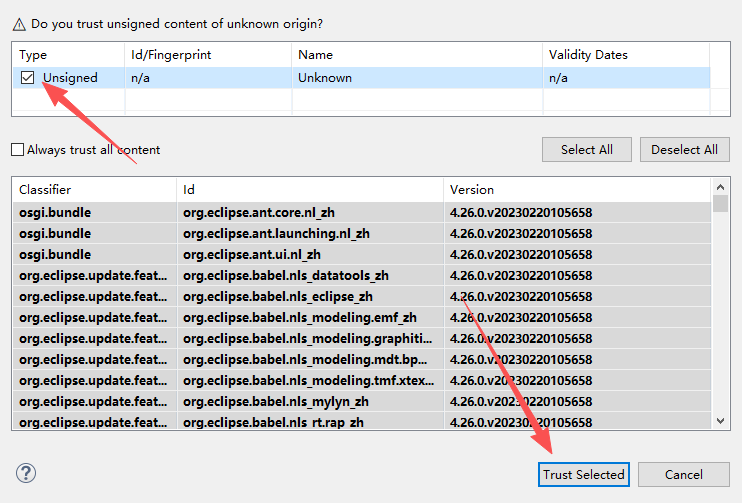
- 勾选继续
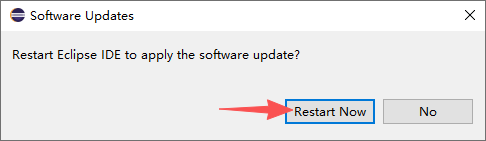
- 点击restart
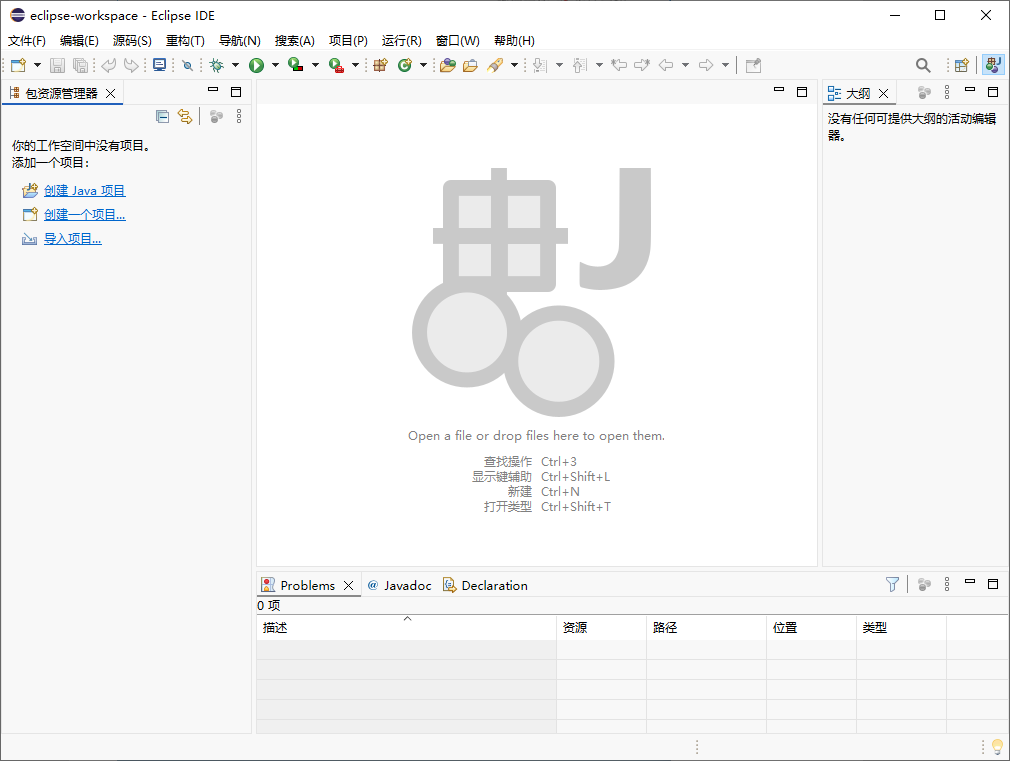
- 完成
三、系统配置要求(官方标准,适配 Eclipse 2024,无冗余)
最低配置(满足基础 Java 开发 / 小型项目,适配教学与个人开发)
| 配置项 | 要求 |
|---|---|
| 操作系统 | Windows 10/11 64 位、macOS 12+、Linux 64 位(Ubuntu 22.04+/Fedora 38+) |
| 处理器 | 64 位处理器,2.0GHz 及以上双核处理器 |
| 运行内存 | 4GB RAM(最低要求),建议 6GB 及以上 |
| 硬盘空间 | 300MB 可用空间(基础安装),预留 1GB 缓存空间 |
| 显卡 | 集成显卡或独立显卡,支持 1024×768 及以上分辨率 |
| JDK 版本 | JDK 11 或更高版本(推荐 JDK 17 LTS) |
| 其他 | 网络连接(插件安装与更新必需),鼠标 / 触控板 |
推荐配置(满足大型项目 / 企业级开发 / 团队协作,适配专业开发)
| 配置项 | 要求 |
|---|---|
| 操作系统 | Windows 11 64 位专业版、macOS 13+、Linux 64 位(Ubuntu 22.04+/Fedora 40+) |
| 处理器 | Intel Core i5-14400 / AMD Ryzen 5 8600X 或同等性能多核处理器 |
| 运行内存 | 16GB RAM(大型项目),建议 32GB 及以上(微服务 / 云原生开发) |
| 硬盘空间 | 10GB SSD 可用空间(提升读写速度,推荐 NVMe),额外 50GB HDD 用于项目文件存储 |
| 显卡 | 独立显卡,4GB VRAM,支持 2560×1440 及以上分辨率(双显示器更佳) |
| JDK 版本 | JDK 17 LTS 或 JDK 23(最新特性开发) |
| 其他 | 高速网络(插件安装与云服务必需,建议 100Mbps 以上带宽),双显示器,机械键盘(提升编程效率) |
补充说明
- 大型项目开发、微服务架构、云原生应用开发等场景,必须使用推荐配置,否则易出现卡顿、响应缓慢
- 高分辨率显示器(2560×1440 及以上)可提升代码编辑与调试效率,Eclipse 2024 的界面优化在高分辨率下表现更佳
- 安装路径与工作空间路径严禁包含中文与空格,否则会导致插件加载失败、项目构建错误等问题
- Windows 系统需确保 JDK 环境变量配置正确(JAVA_HOME、Path),可通过命令行输入
java -version验证 - 网络连接不稳定时,建议使用国内镜像源(如清华大学镜像站、腾讯云镜像)下载安装包与插件,提升下载速度
四、完整官方快捷键(分行无简化,适配 Eclipse 2024,含核心功能快捷键)
基础文件操作
Ctrl+O:打开文件
Ctrl+S:保存当前文件
Ctrl+Shift+S:保存所有文件
Ctrl+P:打印当前文件
Ctrl+W:关闭当前编辑器
Ctrl+Q:退出 Eclipse
F1:打开帮助文档
Alt+Enter:打开属性窗口
代码编辑与导航
Ctrl+D:删除当前行
Ctrl+Shift+O:自动导入包(优化导入,去除无用包)
Ctrl+Shift+F:格式化代码(自定义格式规则)
Ctrl+Shift+R:快速打开资源(文件搜索,支持模糊匹配)
Ctrl+Shift+T:快速查找类(全局类搜索)
Ctrl+O:查看当前类的方法列表(大纲视图)
Ctrl+K:向下查找字符串
Ctrl+Shift+K:向上查找字符串
Alt+/:代码自动补全(触发代码提示)
Ctrl+L:跳转到指定行号
重构与调试
Alt+Shift+T:打开重构菜单(包含抽取方法、变量等功能)
Alt+Shift+L:抽取局部变量
Alt+Shift+M:抽取方法(提升代码复用性)
F11:调试 / 运行上次启动的程序
F5:单步调试(进入方法)
F6:单步调试(跳过方法)
F7:单步调试(跳出方法)
F8:继续执行调试
Ctrl+Shift+B:设置 / 取消断点
视图与窗口管理
Ctrl+F8:切换透视图(Java / 调试 / 团队等)
Ctrl+M:最大化当前编辑器
Ctrl+F6:切换编辑器窗口
Alt+Shift+W:显示当前文件在导航器中的位置
Ctrl+Shift+F9:运行当前文件
Ctrl+Shift+F11:调试当前文件
版本控制(Git)
Ctrl+Alt+U:更新代码从 Git
Ctrl+Alt+M:合并分支
Ctrl+Alt+C:解决冲突
Ctrl+Alt+L:查看 Git 日志
五、常见问题及解决方法(针对性 Eclipse 2024,含安装与功能问题)
-
启动报错 “Failed to create the Java Virtual Machine”
解决方法:编辑
eclipse.ini文件,调整-Xms和-Xmx参数(如-Xms512m -Xmx2048m),确保 JDK 版本与 Eclipse 版本匹配(均为 64 位或 32 位),删除-XX:+UseParallelGC等可能导致冲突的参数,添加-XX:+UseG1GC启用 G1 垃圾回收器。 -
中文语言包安装后部分界面仍为英文
解决方法:确认语言包版本与 Eclipse 版本一致(如 2024-12 对应 R0.21.0);安装完成后重启 Eclipse;检查是否有其他插件冲突,可尝试在新工作空间中启动;确保安装了所有相关的中文语言包(包括平台、JDT、Maven 等)。
-
Maven 项目构建失败,提示依赖缺失
解决方法:右键项目 → Maven → Update Project;检查 Maven 仓库配置(settings.xml),建议使用阿里云镜像源;确保网络连接正常;删除本地仓库中损坏的依赖文件(
.lastUpdated后缀);更新 Maven 插件到最新版本,支持 Maven 3.9 + 新特性。 -
代码提示功能失效(Alt+/ 无反应)
解决方法:检查快捷键设置(Window → Preferences → General → Keys),确认 “Content Assist” 快捷键为 Alt+/;确认代码提示已启用(Window → Preferences → Java → Editor → Content Assist);重启 Eclipse 或删除工作空间的
.metadata文件夹(注意备份数据);更新 JDT 插件到最新版本,支持 Java 23 新特性的代码提示。 -
格式化代码快捷键(Ctrl+Shift+F)与输入法冲突
解决方法:打开输入法设置,修改与 Ctrl+Shift+F 冲突的快捷键(如搜狗输入法的 “简繁切换”);或在 Eclipse 中重新映射格式化代码快捷键(Window → Preferences → General → Keys),将 “Format” 映射为其他组合键(如 Ctrl+Alt+L)。
-
Eclipse 启动缓慢,加载时间过长
解决方法:优化
eclipse.ini参数(增大内存分配、启用 G1GC 垃圾回收器);减少启动时加载的插件(Window → Preferences → General → Startup and Shutdown);清理工作空间缓存(Project → Clean);使用 SSD 安装 Eclipse 与工作空间;关闭自动更新功能(按需手动更新),禁用不必要的视图与透视图。 -
Git 提交失败,提示权限不足
解决方法:检查 Git 仓库 URL 与凭据配置;确认本地分支与远程分支关联正确;使用 HTTPS 协议时,确保用户名密码正确;使用 SSH 协议时,确保密钥配置正确(
~/.ssh/id_rsa);更新 Git 插件到最新版本,支持 Git 2.45 + 新特性,如部分克隆与稀疏检出。
六、实操应用落地案例(适配 Eclipse 2024 新增功能,贴合实际场景)
6.1 实操一:Java 23 Markdown 文档注释开发(2024-12 版本专属)
- 安装 Eclipse 2024-12 与 JDK 23,配置项目 JDK 为 23
- 新建 Java 项目,创建包含 Markdown 文档注释的类:
/**
 * # 计算器工具类
 * 提供基本的算术运算功能,包括加法、减法、乘法和除法
 *
 * ## 功能特点
 * - 支持整数和浮点数运算
 * - 除法运算包含零检查
 * - 所有方法均为静态方法,可直接调用
 *
 * @author 开发者
 * @version 1.0
 */
public class Calculator {
    /**
     * 加法运算
     * @param a 第一个加数
     * @param b 第二个加数
     * @return 两个数的和
     */
    public static int add(int a, int b) {
        return a + b;
    }
}
- 确保 Java 23 特性已启用(默认启用,无需额外设置)
- 鼠标悬停在
Calculator类或add方法上,查看 Markdown 文档注释的 HTML 渲染效果
6.2 实操二:Java 23 结构化并发开发(2024-12 版本专属)
- 在 Eclipse 2024-12 中创建新 Java 项目,配置 JDK 23
- 创建包含结构化并发的类:
import java.util.concurrent.StructuredTaskScope;

/**
 * 结构化并发示例:并行获取多个服务数据并合并结果
 */
public class StructuredConcurrencyDemo {
    public static void main(String[] args) throws Exception {
        try (var scope = new StructuredTaskScope.ShutdownOnFailure()) {
            // 并行调用三个服务
            var service1 = scope.fork(() -> fetchDataFromService("Service 1"));
            var service2 = scope.fork(() -> fetchDataFromService("Service 2"));
            var service3 = scope.fork(() -> fetchDataFromService("Service 3"));

            // 等待所有任务完成
            scope.join();
            // 抛出任何失败的任务异常
            scope.throwIfFailed();

            // 合并结果并输出
            System.out.println("合并结果:" +
                    service1.get() + ", " +
                    service2.get() + ", " +
                    service3.get());
        }
    }

    /**
     * 模拟从远程服务获取数据
     */
    private static String fetchDataFromService(String serviceName) {
        System.out.println("正在从" + serviceName + "获取数据...");
        try {
            Thread.sleep(1000); // 模拟网络延迟
        } catch (InterruptedException e) {
            Thread.currentThread().interrupt();
        }
        return serviceName + "数据";
    }
}
- 运行程序,验证结构化并发功能正常工作,输出三个服务的数据
- 使用 Eclipse 调试器,设置断点调试结构化并发执行流程,查看任务调度与结果合并过程
6.3 实操三:Spring Boot 3.3 微服务开发(2024-12 版本推荐)
- 安装 Spring Tools 4 插件(Eclipse Marketplace 搜索 “Spring Tools 4″)
- 新建 Spring Boot 项目,选择 Spring Boot 3.3 + 版本,添加 Web、JPA、Security、Actuator、Docker 等依赖
- 使用 Eclipse 的 Spring Boot 仪表盘,快速启动与管理微服务,查看应用健康状态、指标数据与日志
- 利用 Eclipse 的调试功能,设置断点调试微服务接口,查看请求参数、返回结果与事务管理
- 集成 Docker 插件,编写 Dockerfile,将微服务打包为 Docker 镜像,配置构建参数与镜像标签
- 部署到 Kubernetes 集群,使用 Eclipse 的 Kubernetes 工具链管理集群资源,查看 Pod 状态、日志与事件,实现云原生应用开发全流程

评论(0)