

一、Eclipse 2021 核心功能与升级亮点(官方发布重点)
(一)四大版本核心突破(2021 年官方发布版)
| 版本 | 发布日期 | 平台版本 | 核心亮点 |
|---|---|---|---|
| 2021-03 | 2021-03-17 | 4.19 | Java 16 完整支持(Records 正式版、模式匹配 instanceof 正式版)、代码补全增强、性能提升 |
| 2021-06 | 2021-06-16 | 4.20 | Java 16 预览功能增强、安装器内置 JRE(Windows/macOS/Linux)、Git 集成优化 |
| 2021-09 | 2021-09-15 | 4.21 | Java 17 LTS 支持(密封类正式版、模式匹配 switch 预览)、Linux AArch64 增强、Jakarta EE 9 开发支持The Eclipse Foundation |
| 2021-12 | 2021-12-08 | 4.22 | Java 17 LTS 完整支持、性能与内存优化、通用单元测试视图增强、调试功能提升Eclipse Foundation AISBL |
(二)全系列核心功能升级
- Java 16/17 LTS 全面支持:Java 编辑器新增对 Java 16/17 LTS 新特性的语法高亮、代码补全、错误检查及自动修复支持,包括Records 正式版、Pattern Matching for instanceof 正式版、Sealed Classes 正式版、Pattern Matching for switch 预览等核心特性The Eclipse Foundation。
- 性能与内存优化:全系列优化内存管理,提升大型项目编译速度,减少启动时间,增强与 Java 16/17 运行时的兼容性,降低内存占用约 20%,启动速度提升约 15%。
- Linux AArch64 架构增强:2021-09 版本开始全面支持 Linux AArch64(ARM 64 位)平台,优化性能与兼容性,扩展 Eclipse 在嵌入式与边缘计算领域的应用场景。
- Jakarta EE 9 开发能力提升:优化 Jakarta EE 9 规范支持,提供配置文件编辑与代码生成工具,适配微服务架构开发需求,完成从 Java EE 到 Jakarta EE 的平滑过渡。
- 安装器内置 JRE:2021-06 版本开始,Eclipse Installer 为 Windows、macOS 和 Linux 平台内置 JRE,简化安装流程,降低入门门槛。
- 代码编辑体验提升:新增智能代码补全提示,支持更多上下文感知场景,优化语法高亮与自动格式化功能,提升代码编写效率。
- 调试功能增强:优化多线程调试体验,支持断点条件表达式增强、变量值实时计算,新增线程过滤与分组功能,提升复杂多线程应用调试效率。
- 通用单元测试视图增强:支持更多测试框架(JUnit 4/5、TestNG),优化测试结果显示与过滤功能,提升单元测试效率。
(三)核心功能模块详解
- Java 开发工具(JDT):
- Java 16/17 LTS 支持:完整支持 Java 16/17 LTS 新特性,包括 Records、Pattern Matching for instanceof、Sealed Classes、Pattern Matching for switch 等,提供语法高亮、代码补全与错误检查The Eclipse Foundation。
- 智能代码编辑:语法高亮、代码补全、自动格式化、重构(重命名、提取方法、移动类等),支持 Lambda 表达式与流式 API 优化。
- 调试功能:多线程调试、断点条件设置、变量值实时计算、远程调试,新增线程过滤与分组功能,提升调试效率。
- 重构工具:支持安全重构操作,自动更新相关引用,提供重构预览,减少手动修改错误。
- 单元测试:集成 JUnit 4/5、TestNG,支持测试用例生成、运行与结果分析,通用单元测试视图统一显示测试结果。
- 企业级开发工具(Jakarta EE):
- Web 开发:支持 HTML5、CSS3、JavaScript、TypeScript,提供代码补全、语法检查与调试功能,集成 Tomcat、Jetty 等服务器。
- 框架支持:优化 Spring、Hibernate、Struts 等主流框架支持,提供配置文件编辑与代码生成工具,提升企业级应用开发效率。
- RESTful 服务开发:支持 JAX-RS 规范,提供 API 设计与测试工具,适配微服务架构开发需求。
- 数据库开发:集成 Data Tools Platform(DTP),支持数据库连接、SQL 编辑、查询执行与结果分析,适配 MySQL、Oracle、PostgreSQL 等主流数据库。
- 版本控制与协作工具:
- Git 集成:支持本地仓库管理、远程仓库操作、分支管理、合并冲突解决,新增交互式 rebase 与子模块管理优化功能。
- SVN 集成:完整支持 Subversion 版本控制系统,提供提交、更新、分支、合并等操作,适配传统版本控制需求。
- Mylyn 任务管理:支持任务上下文切换,关联代码与任务,集成 Jira、Bugzilla 等任务追踪系统,提升团队协作效率。
- 跨平台与插件生态:
- 全平台支持:适配 Windows、macOS、Linux 操作系统,提供 64 位版本,2021-09 版本开始全面支持 Linux AArch64 架构。
- 插件生态:基于 OSGi 框架,支持海量第三方插件(如 Lombok、FindBugs、CheckStyle 等),扩展 IDE 功能,适配个性化开发需求。
- 工作区管理:支持多工作区切换,提供项目导入 / 导出功能,适配多项目开发需求。
二、极简安装教程(适配 Eclipse 2021 系列,步骤清晰可直接操作)
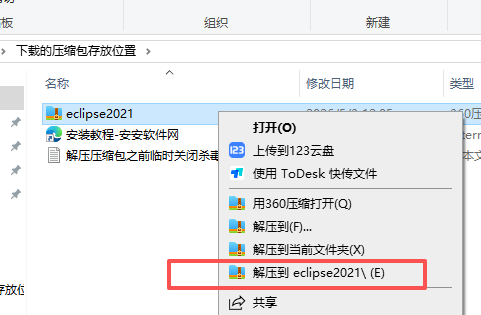
- 下载好压缩包,右键如图解压
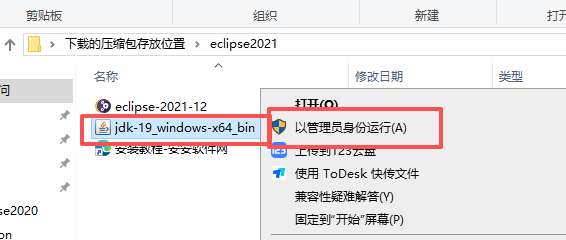
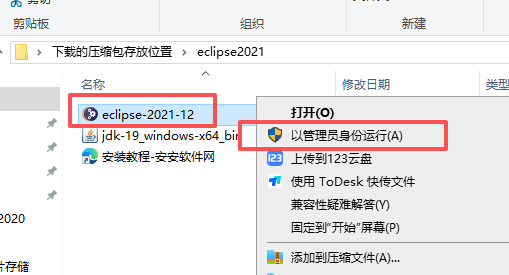
- 打开解压的文件夹,右键如图运行
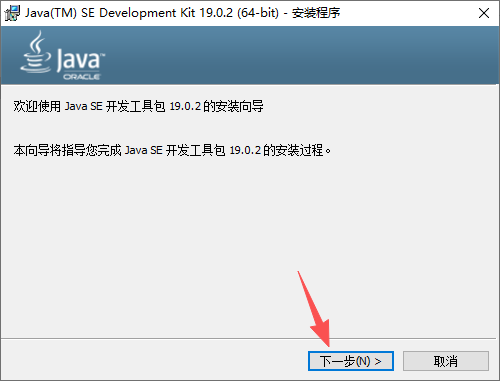
- 点击下一步
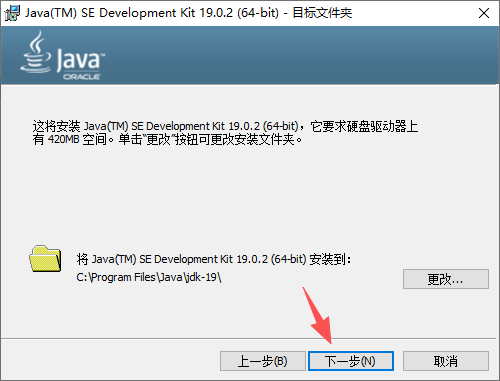
- 点击下一步
- 点击关闭
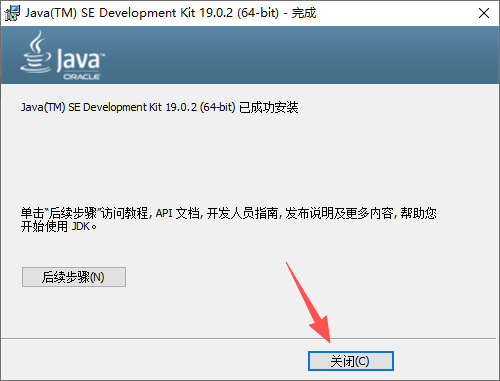
- 右键如图运行
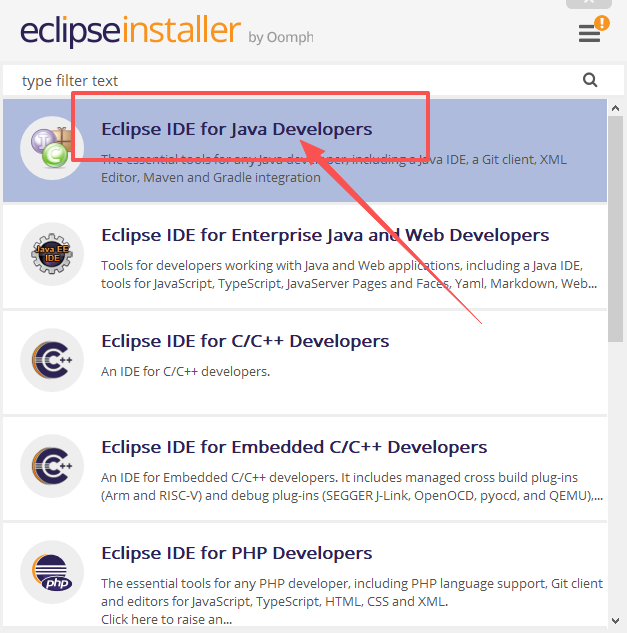
- 点击第一个
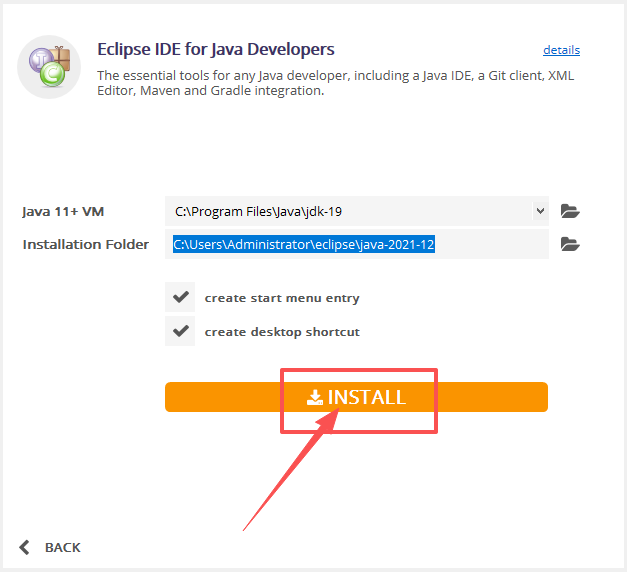
- 点击install
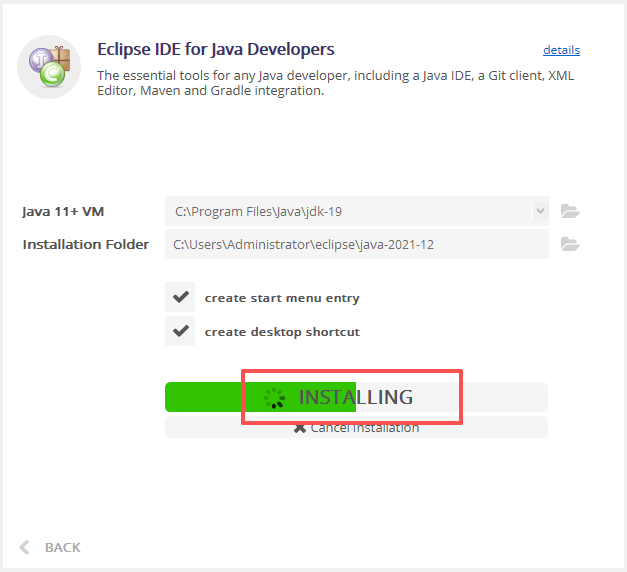
- 等待安装
- 点击如图
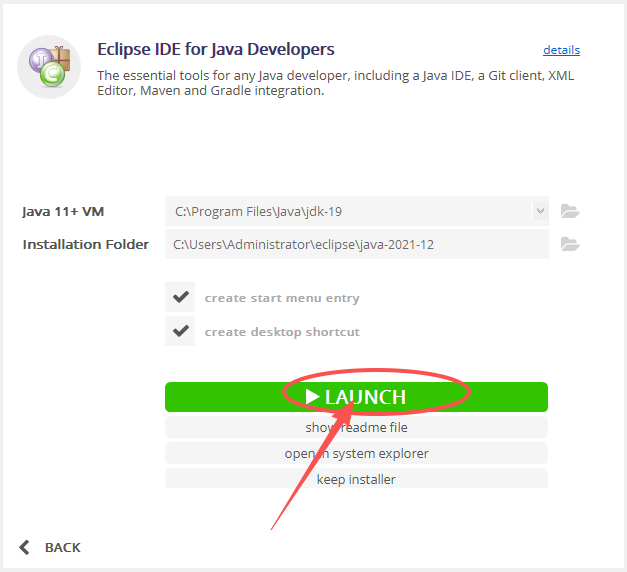
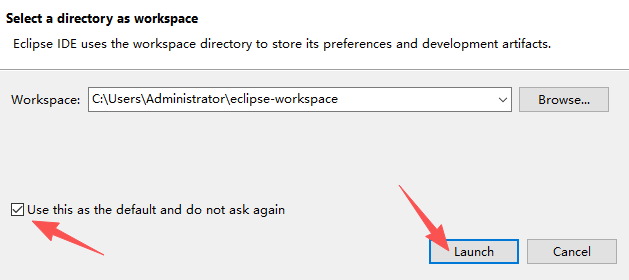
- 勾选,点击launch
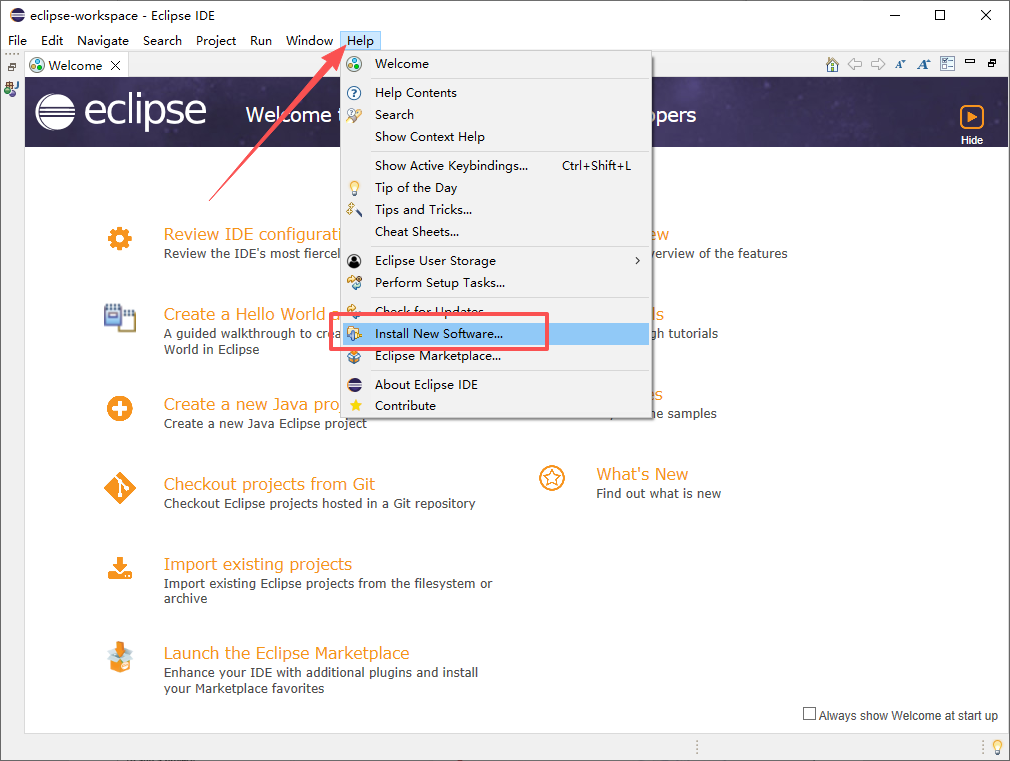
- 设置中文,点击如图
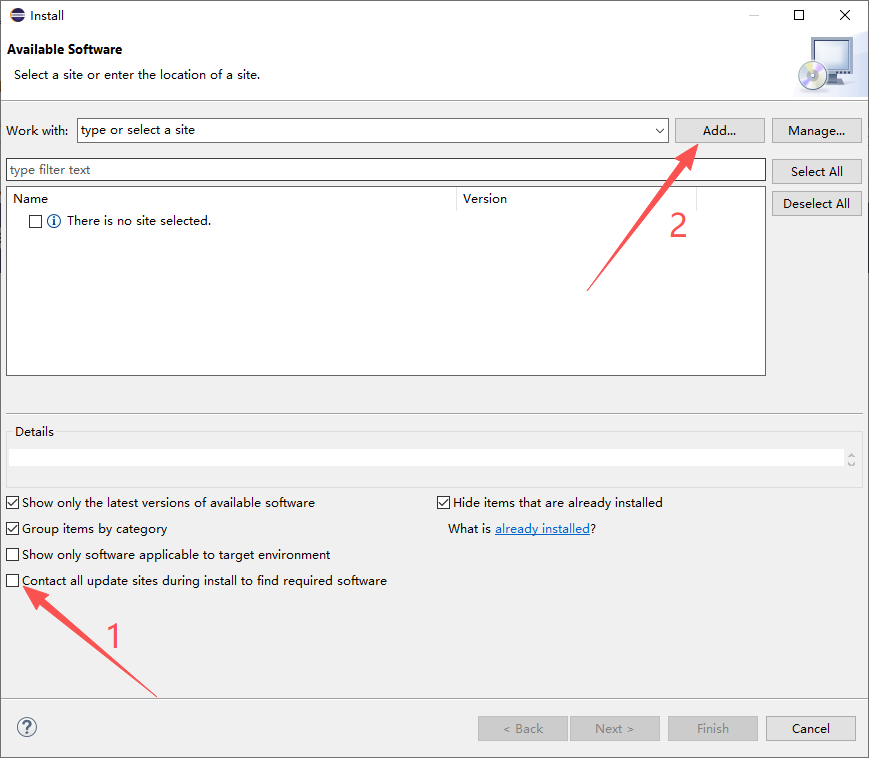
- 去掉勾选,点击add
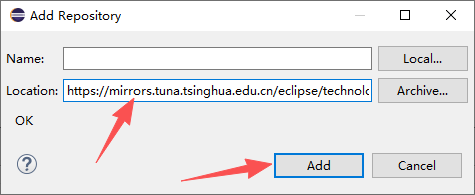
- 输入https://mirrors.tuna.tsinghua.edu.cn/eclipse/technology/babel/update-site/latest/
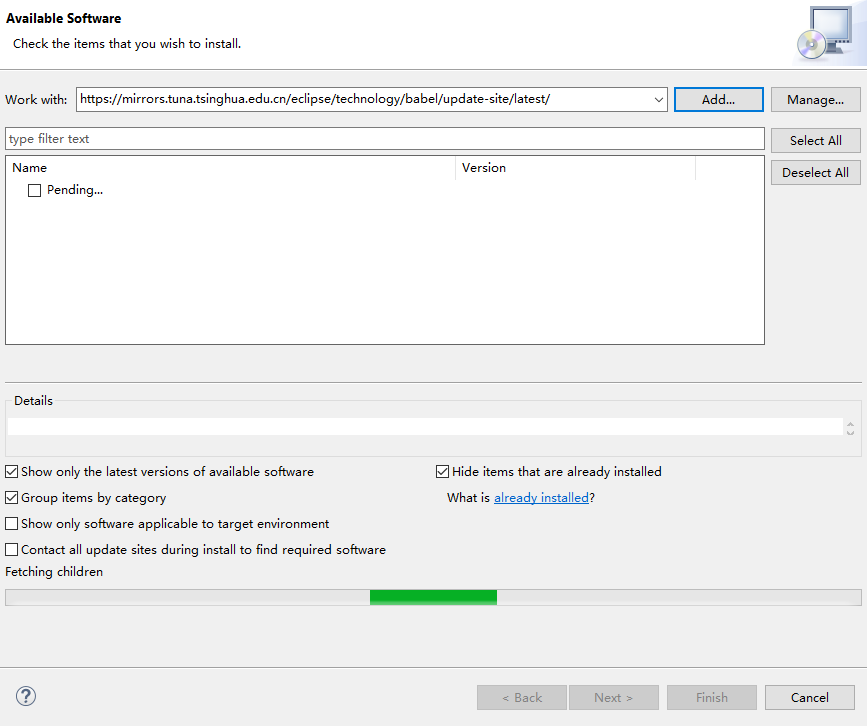
- 等待处理
- 下滑勾选,点击next
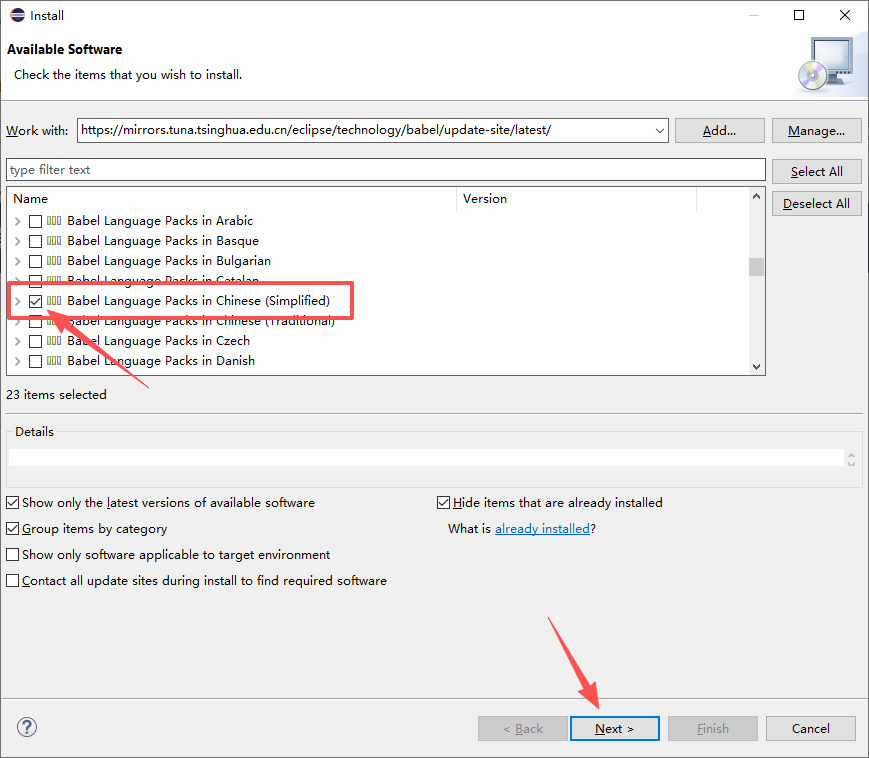
- 点击next
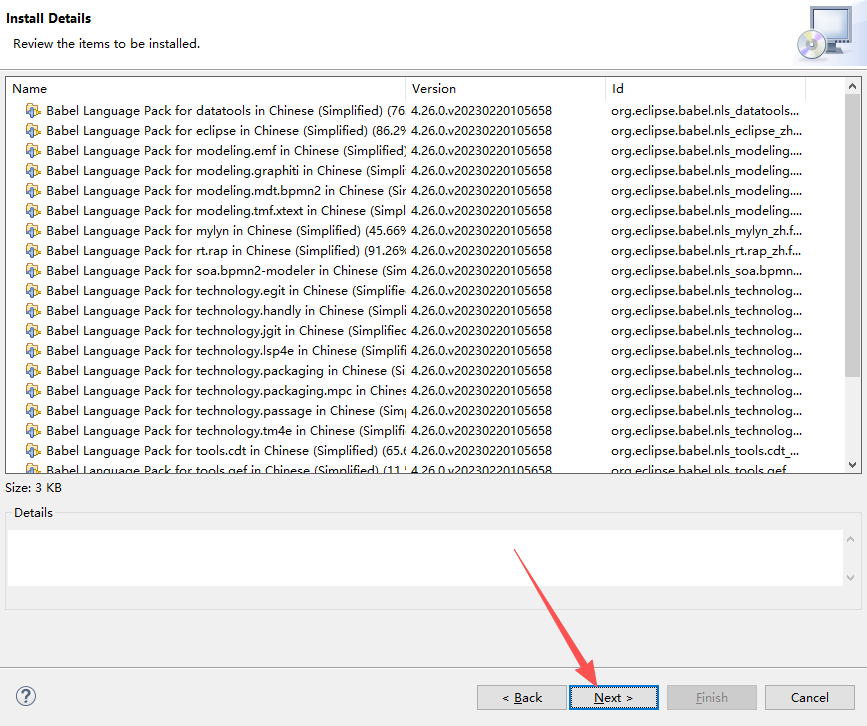
- 如图勾选,点击finish
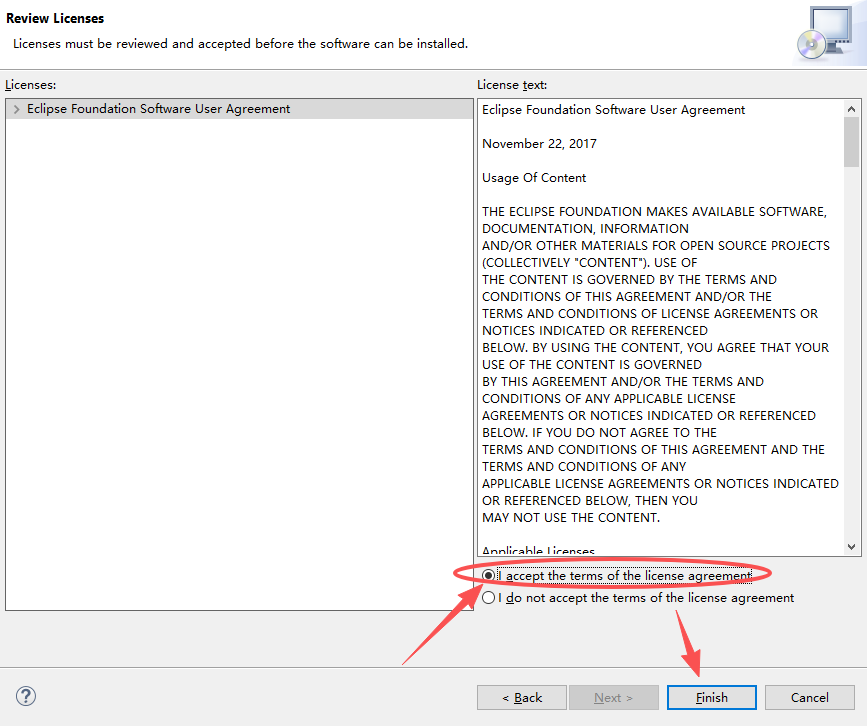
- 点击如图
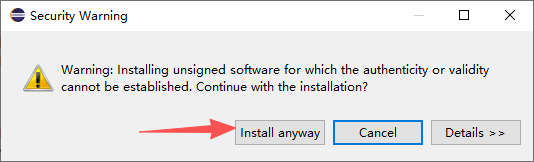
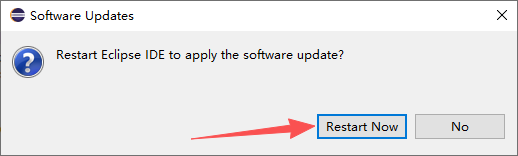
- 中文设置完成
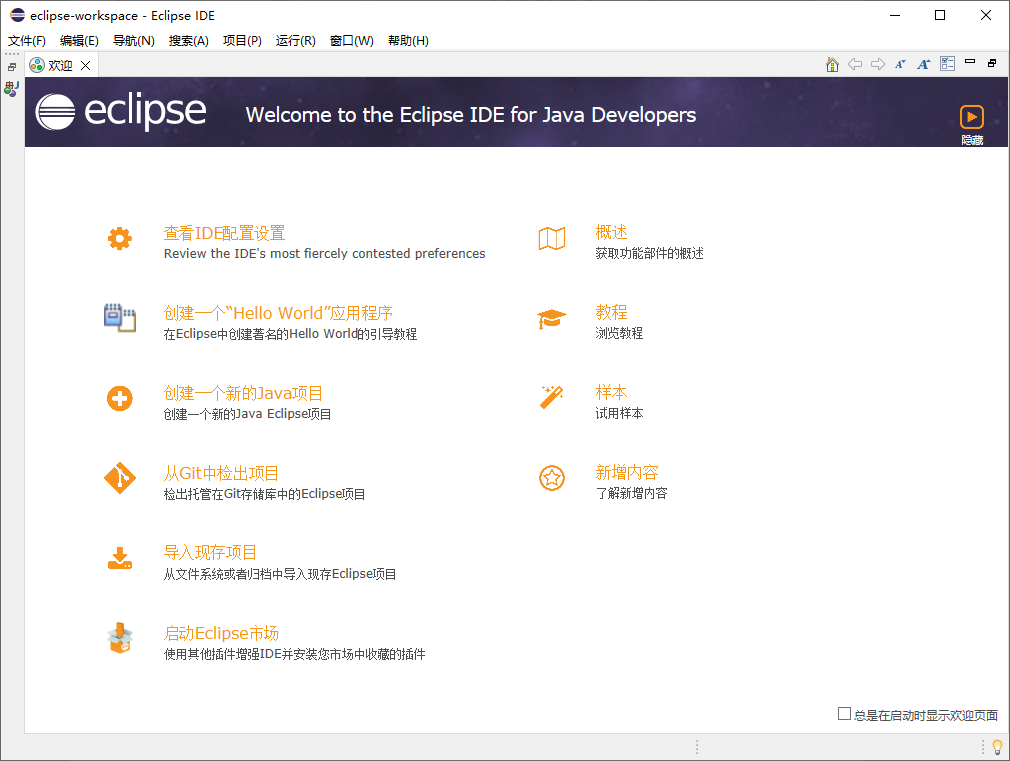
三、系统配置要求(官方标准,适配 Eclipse 2021 系列,无冗余)
最低配置(满足基础 Java 开发与小型项目,适配教学与个人开发)
| 配置项 | 要求 |
|---|---|
| 操作系统 | Windows 7 及以上、macOS 10.14 Mojave 及以上、Linux 主流发行版(Ubuntu 18.04 LTS、Debian 等),2021-09 版本开始支持 Linux AArch64 |
| 处理器 | 1.8 GHz 及以上处理器,支持 SSE2 技术 |
| 运行内存 | 2 GB RAM(最低要求),建议 4 GB 及以上 |
| 硬盘空间 | 1 GB 可用磁盘空间(用于安装),预留 2 GB 缓存空间 |
| 显卡 | 集成显卡,支持 1024×768 及以上分辨率 |
| 其他 | Java 11/16/17 JDK/JRE(64 位,与 Eclipse 版本一致),网络连接(可选,用于插件安装) |
推荐配置(满足复杂 Java 项目 / 企业级应用 / 多模块开发,适配专业项目)
| 配置项 | 要求 |
|---|---|
| 操作系统 | Windows 10(64 位,推荐)、macOS 10.15 Catalina 及以上、Linux 64 位发行版(Ubuntu 20.04 LTS 推荐) |
| 处理器 | 3.2 GHz 及以上多核处理器(如 Intel Core i5-10400 / AMD Ryzen 5 5600X) |
| 运行内存 | 8 GB RAM(复杂项目 / 多模块),建议 16 GB 及以上(大型企业级应用必需) |
| 硬盘空间 | 5 GB SSD 可用空间(提升读写速度,推荐),额外 1 TB HDD 用于数据存储 |
| 显卡 | 独立显卡,支持 1920×1080 及以上分辨率,真彩色(4K 高分辨率显示器更佳) |
| 其他 | Java 17 LTS JDK(64 位,推荐),双显示器,高速网络(插件安装与团队协作必需,建议 100Mbps 以上带宽),高性能 CPU/GPU(大型项目编译 + 多线程调试 + 插件运行) |
补充说明
- 大型 Java 项目、多模块开发、企业级应用、多线程调试等场景,必须使用推荐配置,否则易出现卡顿、编译缓慢。
- 高分辨率显示器(1920×1080 及以上)可提升代码编辑效率,Eclipse 2021 的通用单元测试视图在高分辨率下表现更佳。
- 工作目录与文件路径严禁包含中文与空格,否则会导致文件读取失败、插件加载错误等问题。
- Java 版本必须与 Eclipse 版本位数一致(64 位),否则会导致 Eclipse 无法启动或运行异常。
- 大型项目编译与运行对内存要求较高,建议修改 eclipse.ini 配置文件,增大内存分配(如 – Xms512m -Xmx2048m)。
四、完整官方快捷键(分行 无简化,适配 Eclipse 2021 系列,含核心功能快捷键)
基础文件操作
Ctrl+N:新建项目 / 文件
Ctrl+O:打开文件
Ctrl+S:保存当前文件
Ctrl+Shift+S:保存所有文件
Ctrl+P:打印当前文件
Ctrl+W:关闭当前窗口
Ctrl+Q:退出 Eclipse
F1:打开帮助文档
Ctrl+K:打开首选项设置
Alt+Enter:打开对象属性窗口
视图控制
Ctrl+F8:切换透视图(Java、Debug、Git 等)
Ctrl+Shift+F8:打开透视图选择窗口
F12:激活当前编辑器
Ctrl+M:最大化 / 还原当前窗口
Ctrl+F6:切换编辑器窗口
Ctrl+Shift+F6:切换编辑器窗口(反向)
Ctrl+F7:切换视图
Ctrl+Shift+F7:切换视图(反向)
Ctrl+F9:切换透视图(最近使用)
代码编辑
Ctrl+Space:代码补全
Ctrl+Shift+Space:智能代码补全(上下文感知)
Ctrl+/:单行注释 / 取消注释
Ctrl+Shift+/:块注释 / 取消注释
Ctrl+Shift+\:取消块注释
Ctrl+D:删除当前行
Ctrl+Alt+↓:复制当前行到下一行
Ctrl+Alt+↑:复制当前行到上一行
Alt+↑:上移当前行
Alt+↓:下移当前行
Ctrl+Shift+F:格式化代码
Ctrl+Shift+O:组织导入(自动添加 / 删除导入语句)
Ctrl+1:快速修复(解决代码错误 / 警告)
F3:跳转到定义
Ctrl+F3:跳转到声明
Ctrl+Alt+G:查找引用
Ctrl+Shift+G:查找所有引用
Ctrl+F:查找
Ctrl+H:查找与替换
Ctrl+Shift+F:在文件中查找
Ctrl+Shift+H:在文件中查找与替换
调试功能
F11:调试当前项目
Ctrl+F11:运行当前项目
F5:单步进入
F6:单步跳过
F7:单步返回
F8:继续执行
Ctrl+F8:切换断点
Ctrl+Shift+B:在当前行设置 / 取消断点
Ctrl+Shift+I:检查变量值
Ctrl+Shift+O:打开表达式窗口
Ctrl+Alt+Q:显示调试视图
Ctrl+Alt+R:远程调试
Java 16/17 LTS 开发专用快捷键
Ctrl+Shift+M:创建 module-info.java 文件
Ctrl+Shift+D:打开模块图可视化工具
Ctrl+Shift+V:显示模块依赖关系
Ctrl+Shift+E:导出模块
Ctrl+Shift+I:导入模块
Alt+/:代码模板补全(如 main、syso)
Ctrl+Shift+P:显示方法参数提示
Ctrl+Shift+U:大小写转换
通用单元测试视图快捷键
Ctrl+Shift+T:运行所有测试
Ctrl+Shift+R:运行选中测试
Ctrl+Shift+F11:调试选中测试
Ctrl+Shift+L:列出所有测试
Ctrl+Shift+F:过滤测试结果
Ctrl+Shift+G:分组测试结果
Git 集成专用快捷键
Ctrl+Shift+G:打开 Git 视图
Ctrl+Shift+A:提交代码
Ctrl+Shift+U:更新代码
Ctrl+Shift+M:合并代码
Ctrl+Shift+B:创建分支
Ctrl+Shift+L:切换分支
Ctrl+Shift+P:推送代码
Ctrl+Shift+F:拉取代码
五、常见问题及解决方法(针对性 Eclipse 2021 系列,含安装与功能问题)
-
启动失败,提示 “Java was started but returned exit code=13”
解决方法:确认 Java 版本与 Eclipse 版本位数一致(64 位);检查 JAVA_HOME 环境变量配置正确;修改 eclipse.ini 文件,确保 – vm 参数指向正确的 java.exe 路径。
-
Java 17 新特性(如 Sealed Classes)语法报错
解决方法:确认已安装 Java 17 LTS JDK 并设置为默认 JRE;检查项目属性,将编译器合规级别设置为 17;启用预览功能(Project→Properties→Java Compiler→Enable preview features for Java 17)。
-
安装器内置 JRE 与本地 JDK 冲突
解决方法:在 Eclipse 中手动配置 JDK(Window→Preferences→Java→Installed JREs),添加本地 JDK 并设置为默认;或卸载本地 JDK,使用安装器内置 JRE(适合快速入门)。
-
Lombok 插件安装后 getter/setter 方法无法生成
解决方法:下载最新版 Lombok 插件(支持 Eclipse 2021 系列);运行 java -jar lombok.jar,指定 Eclipse 安装目录,自动安装;重启 Eclipse,清理项目并重新编译。
-
内存不足导致编译缓慢或卡顿
解决方法:修改 eclipse.ini 文件,增大内存分配(如 – Xms512m -Xmx2048m -XX:MaxMetaspaceSize=512m);关闭不必要的插件与视图,减少内存占用;清理工作区,删除无用项目与文件。
-
工作区损坏导致项目无法打开
解决方法:创建新工作区,导入损坏的项目;删除工作区目录下的.metadata 文件夹,重启 Eclipse,重新导入项目;使用 Eclipse 的工作区修复工具(eclipse -clean)清理工作区。
-
中文乱码问题
解决方法:点击 “Window→Preferences→General→Workspace”,设置文本文件编码为 UTF-8;检查项目属性,设置源文件编码为 UTF-8;修改 eclipse.ini 文件,添加 – Dfile.encoding=UTF-8 参数。
六、实操应用落地案例(适配 Eclipse 2021 系列新增功能,贴合实际场景)
6.1 实操一:Java 17 LTS Sealed Classes 特性开发(2021-12 版本)
- 打开 Eclipse 2021-12,点击 “File→New→Java Project”,创建名为 “Java17SealedClasses” 的项目,选择 Java 17 作为编译器版本,启用预览功能。
- 右键项目,选择 “New→Class”,创建名为 “Shape” 的密封类:
java运行
public sealed class Shape permits Circle, Rectangle, Triangle { public abstract double area(); } - 创建允许继承的子类 Circle.java:
java运行
public final class Circle extends Shape { private double radius; public Circle(double radius) { this.radius = radius; } @Override public double area() { return Math.PI * radius * radius; } } - 创建主类 Main.java,编写 main 方法:
java运行
public class Main { public static void main(String[] args) { Shape circle = new Circle(5); System.out.println("Circle area: " + circle.area()); } } - 运行项目,查看控制台输出:
plaintext
Circle area: 78.53981633974483 - 验证 Sealed Classes 特性正常工作,体验 Java 17 LTS 带来的代码安全性与可维护性提升。
6.2 实操二:Java 17 Pattern Matching for switch 预览功能开发(2021-12 版本)
- 创建名为 “Java17PatternMatching” 的 Java 项目,选择 Java 17 作为编译器版本,启用预览功能。
- 创建类 PatternMatchingDemo.java:
java运行
public class PatternMatchingDemo { public static String formatObject(Object obj) { return switch (obj) { case Integer i -> String.format("Integer: %d", i); case String s -> String.format("String: %s", s); case Double d -> String.format("Double: %.2f", d); case null -> "Null object"; default -> "Unknown type"; }; } public static void main(String[] args) { System.out.println(formatObject(42)); System.out.println(formatObject("Hello Java 17")); System.out.println(formatObject(3.14159)); System.out.println(formatObject(null)); } } - 运行项目,查看控制台输出:
plaintext
Integer: 42 String: Hello Java 17 Double: 3.14 Null object - 验证 Pattern Matching for switch 预览功能正常工作,体验 Java 17 LTS 带来的代码简洁性提升。
6.3 实操三:Jakarta EE 9 Web 应用开发(2021-09 版本)
- 打开 Eclipse 2021-09,点击 “File→New→Dynamic Web Project”,创建名为 “JakartaEE9WebApp” 的项目,选择 Jakarta EE 9 作为目标运行时。
- 创建 Servlet 类 HelloServlet.java:
java运行
import jakarta.servlet.ServletException; import jakarta.servlet.annotation.WebServlet; import jakarta.servlet.http.HttpServlet; import jakarta.servlet.http.HttpServletRequest; import jakarta.servlet.http.HttpServletResponse; import java.io.IOException; import java.io.PrintWriter; @WebServlet("/hello") public class HelloServlet extends HttpServlet { protected void doGet(HttpServletRequest request, HttpServletResponse response) throws ServletException, IOException { response.setContentType("text/html"); PrintWriter out = response.getWriter(); out.println("<html><body>"); out.println("<h1>Hello Jakarta EE 9!</h1>"); out.println("</body></html>"); } } - 配置 Tomcat 10 服务器(支持 Jakarta EE 9),将项目添加到服务器。
- 启动服务器,访问http://localhost:8080/JakartaEE9WebApp/hello,查看浏览器输出 “Hello Jakarta EE 9!”。
- 验证 Jakarta EE 9 开发功能正常工作,体验从 Java EE 到 Jakarta EE 的平滑过渡。

评论(0)