
一、Autodesk 3ds Max 2027 核心功能与升级亮点(官方发布重点)
(一)首发核心突破(2026 年 3 月官方发布版)
- 智能倒角 Smart Bevel:3ds Max 2027 最重大升级,为布尔后交集引入智能倒角技术,基于全局表面算法生成倒角,不再受限于局部布线束缚,自动跟随网格拓扑向外延伸,在两个距离之间构建连续的过渡曲面,处理密集或不规则布尔交集时生成更干净、更规整的结果,大幅减少拓扑清理工作Autodesk Help。
- 挤出修改器:自定义方向:挤出修改器新增自定义方向功能,支持通过 gizmo 操作控制挤出方向,可基于场景中任意对象、面或边定义挤出方向,实现更灵活的几何体创建,适配复杂建筑构件与工业设计模型制作Autodesk Help。
- NoisePlus 噪波修改器:采用 Simplex 噪声算法,新增 Wall Mode(墙体模式)与 Reference Mode(参考模式),解决物体运动时 “噪波下游” 现象,支持分形噪声叠加与相位动画控制,可精确控制噪波影响范围,适配地形生成、布料模拟与流体动画制作。
- Field Helper 场助手:从程序图元或密闭对象创建体积场,用于精确体积选择与修改器影响范围控制,可作为选区影响范围、驱动物体、修改器甚至材质,适配复杂模型局部控制、渐变变形与 MG 程序化效果制作。
- Autodesk Assistant(技术预览):AI 驱动的技术预览工具,可在产品内直接帮助用户快速查找功能与工作流信息,支持自然语言查询,提供官方文档与教程链接,提升学习效率与问题解决速度。
- 布尔修改器更新:改进的递归焊接通过减少内部面并删除多余的边和顶点,生成更清晰的几何体,优化布尔运算后模型拓扑结构,提升后续编辑与渲染效率Autodesk Help。
- USD 与 Substance 集成升级:USD 版本更新至 0.14.0,Substance 版本更新至 3.0.6,增强跨软件协作能力,支持更多 USD 特性与 Substance 材质参数,提升工作流效率。
- Arnold for 3ds Max 5.9.0:包含轻量级 USD 实例化、新的头发散射模式、更灵活的灯光采样以及其他增强功能和错误修复,提升渲染质量与速度Autodesk Help。
(二)2027.0.1 补丁版核心更新(2026 年 4 月发布)
- 修复 Smart Bevel 在特定拓扑结构下的边缘拉伸问题
- 优化 NoisePlus 修改器在动画播放时的性能表现,减少内存占用
- 增强 Field Helper 与粒子系统的兼容性,支持更多粒子属性控制
- 修复 Autodesk Assistant 在中文界面下的查询响应问题
- 提升与 Windows 11 23H2 版本的兼容性,优化高分辨率显示器显示效果
(三)核心功能模块详解
- 智能建模工具集(Smart Bevel + 挤出 + 布尔优化):
- 智能倒角 Smart Bevel:支持沿选定边缘自动跟随网格拓扑生成倒角,可处理复杂布尔交集,提供连续过渡曲面,支持距离、分段、轮廓等参数调整,适配游戏道具、工业零件与建筑构件建模。
- 挤出修改器自定义方向:通过 gizmo 操作控制挤出方向,支持基于对象、面、边或自定义向量定义方向,可实现非正交挤出、倾斜挤出与沿路径挤出,提升模型创建灵活性Autodesk Help。
- 布尔修改器递归焊接:优化布尔运算后模型拓扑,减少内部面与多余边顶点,生成更干净的几何体,支持并集、交集、差集等运算,适配复杂组合模型制作Autodesk Help。
- 多边形编辑增强:顶点焊接支持样条线和网格,增强样条线与网格转换能力,提升拓扑编辑效率,适配游戏低模与高模制作需求。
- 重新拓扑工具:优化重新拓扑算法,支持自动生成四边形网格,提升高模优化效率,适配游戏角色与场景建模。
- 程序化动画与场系统(NoisePlus+Field Helper):
- NoisePlus 噪波修改器:Simplex 噪声算法提供更自然的噪波效果,Wall Mode 可创建墙体状噪波结构,Reference Mode 可基于参考对象控制噪波分布,支持分形噪声叠加与相位动画,适配地形、布料、流体与毛发动画制作。
- Field Helper 场助手:从球体、立方体、圆柱体等程序图元或密闭多边形对象创建体积场,支持场强度、衰减与混合模式调整,可作为修改器影响范围、粒子发射器或材质参数控制器,适配复杂动画与效果制作。
- 动画控制器增强:新增噪声控制器、场控制器与表达式控制器,支持更复杂的动画曲线编辑,提升动画制作灵活性,适配角色动画与机械运动模拟。
- 关键帧动画优化:改进关键帧插值算法,支持更多插值类型,提升动画流畅度,适配影视动画与游戏动画制作。
- 材质渲染系统(Arnold 5.9.0+Substance 3.0.6):
- Arnold for 3ds Max 5.9.0:轻量级 USD 实例化提升大型场景渲染效率,新的头发散射模式增强毛发渲染质量,更灵活的灯光采样优化照明效果,支持更多材质节点与渲染设置,适配影视级渲染需求Autodesk Help。
- Substance 3.0.6 集成:深度集成 Substance 材质系统,支持 Substance Painter 与 Designer 文件直接导入,实时更新材质参数,提升纹理制作与渲染效率,适配游戏与影视材质制作。
- PBR 材质系统:优化物理基渲染(PBR)工作流,支持金属粗糙度与镜面光泽度两种 PBR 标准,提升材质真实感,适配游戏与建筑可视化需求。
- 渲染性能优化:提升 CPU 与 GPU 渲染速度,支持更多并发渲染任务,减少内存占用,适配大型场景与复杂材质渲染。
- AI 助手与工作流优化(Autodesk Assistant+USD 集成):
- Autodesk Assistant(技术预览):AI 驱动的帮助工具,支持自然语言查询,提供功能说明、教程链接与问题解决方案,提升学习效率与问题解决速度,适配新手与专业用户。
- USD 0.14.0 集成:增强 USD 文件导入导出功能,支持更多 USD 特性,提升与 Maya、Unreal Engine 等软件的协作能力,适配工业化生产流程。
- 资产追踪系统:优化资产追踪功能,支持批量替换资产路径,提升项目管理效率,适配大型团队协作项目。
- 用户界面优化:改进界面布局,增强高分辨率显示器支持,提升用户体验,适配长时间工作需求。
二、极简安装教程(适配 Autodesk 3ds Max 2027,步骤清晰可直接操作)
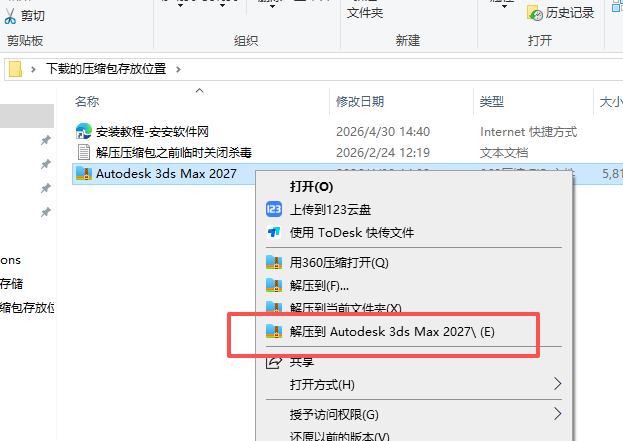
- 下载好压缩包,右键如图解压
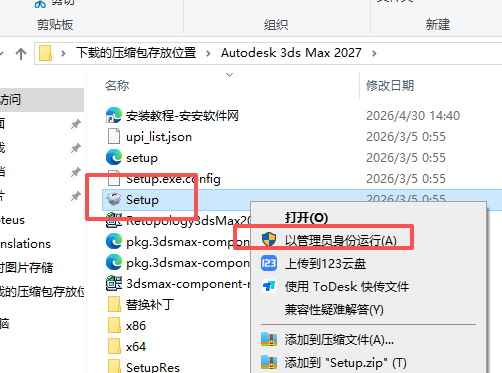
- 打开解压的文件夹,右键如图运行
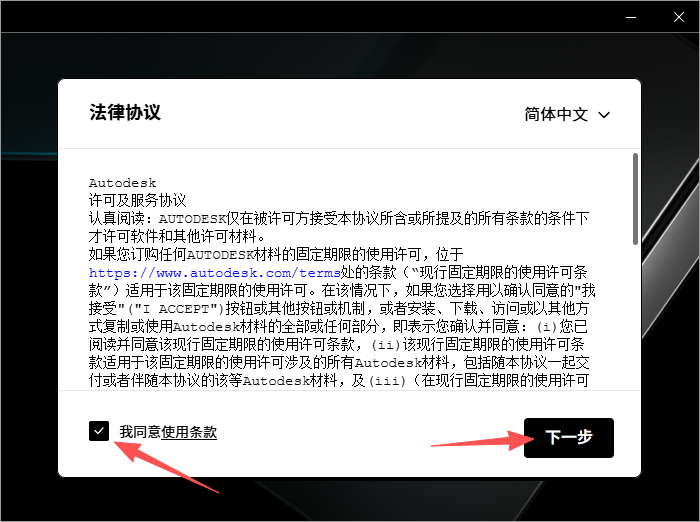
- 勾选协议,点击下一步
- 选择安装位置,点击下一步
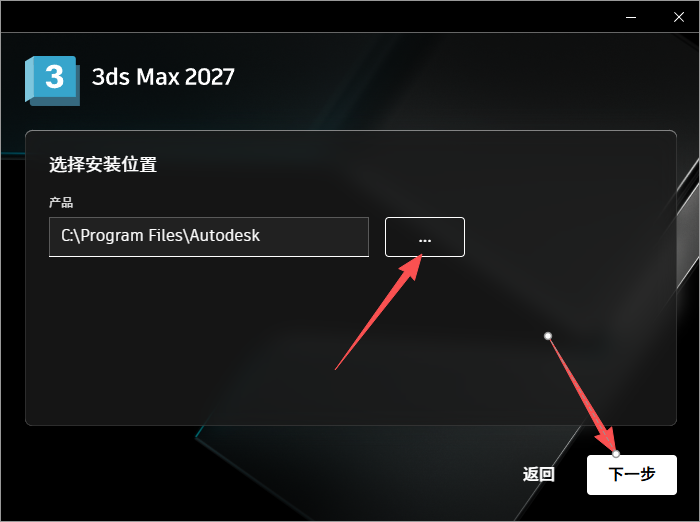
- 点击安装
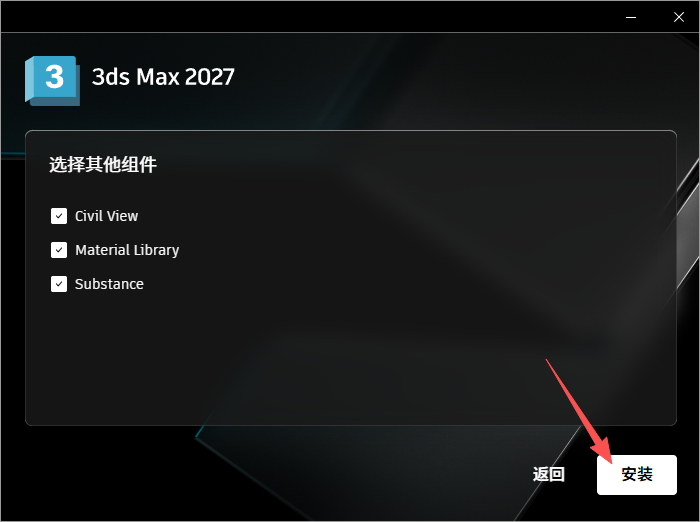
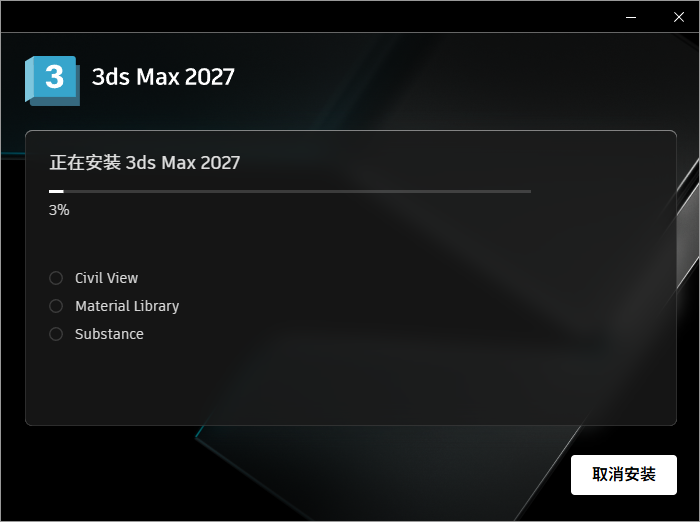
- 等待安装
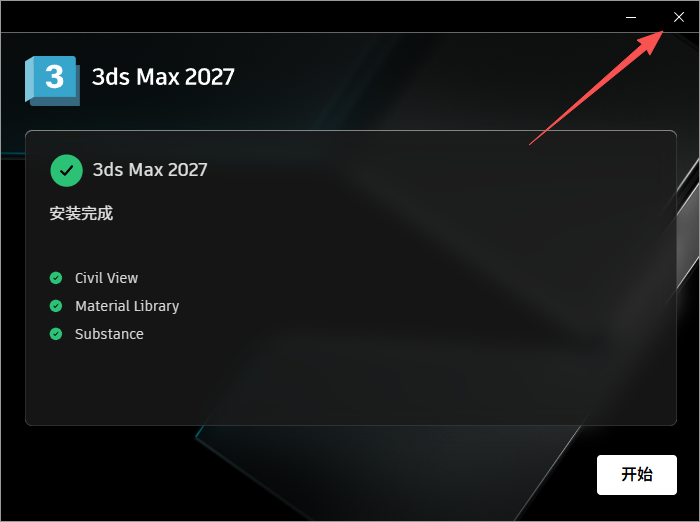
- 关闭
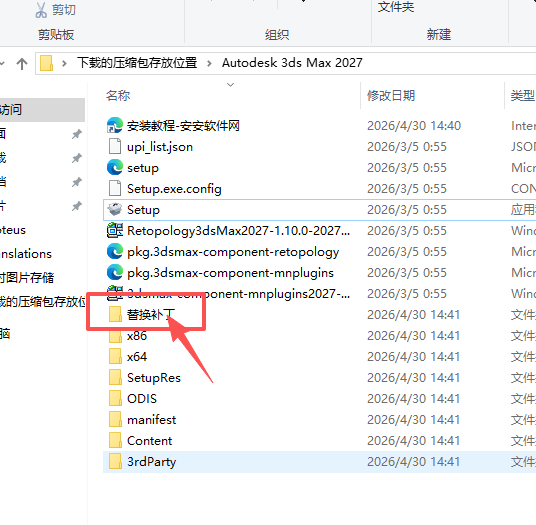
- 返回到解压的文件夹,在打开如图文件夹
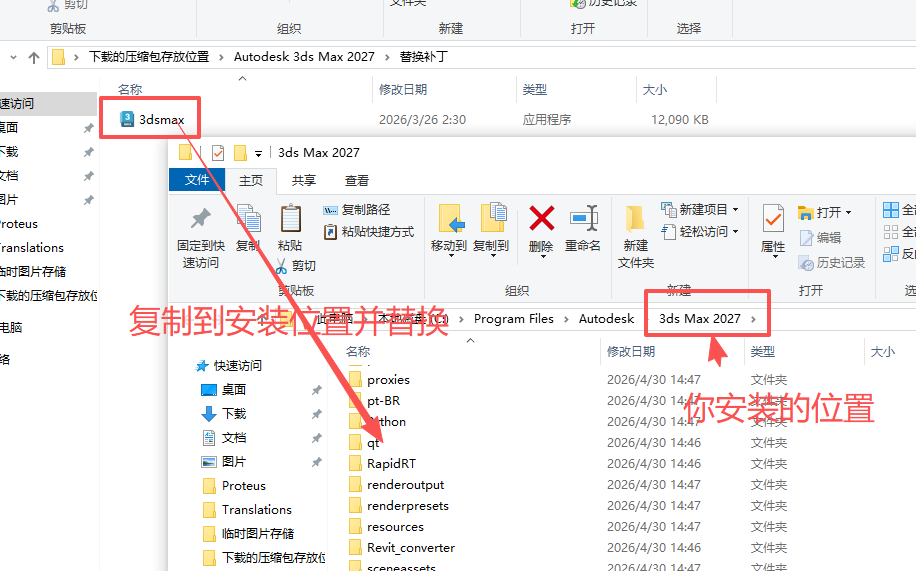
- 如图文字描述操作
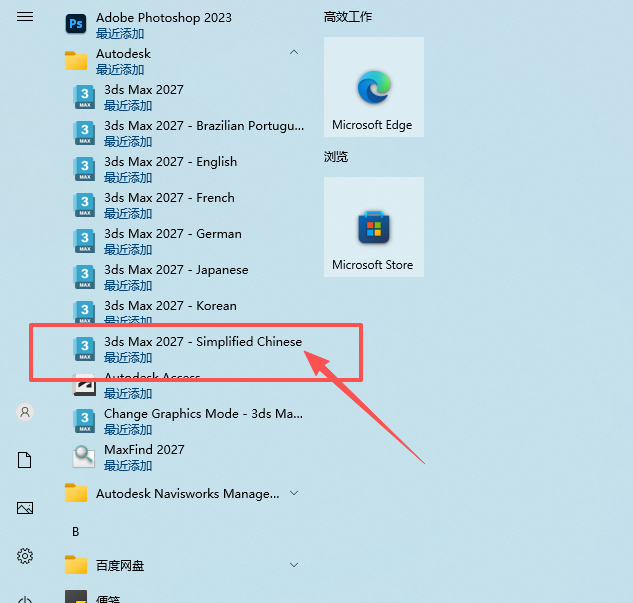
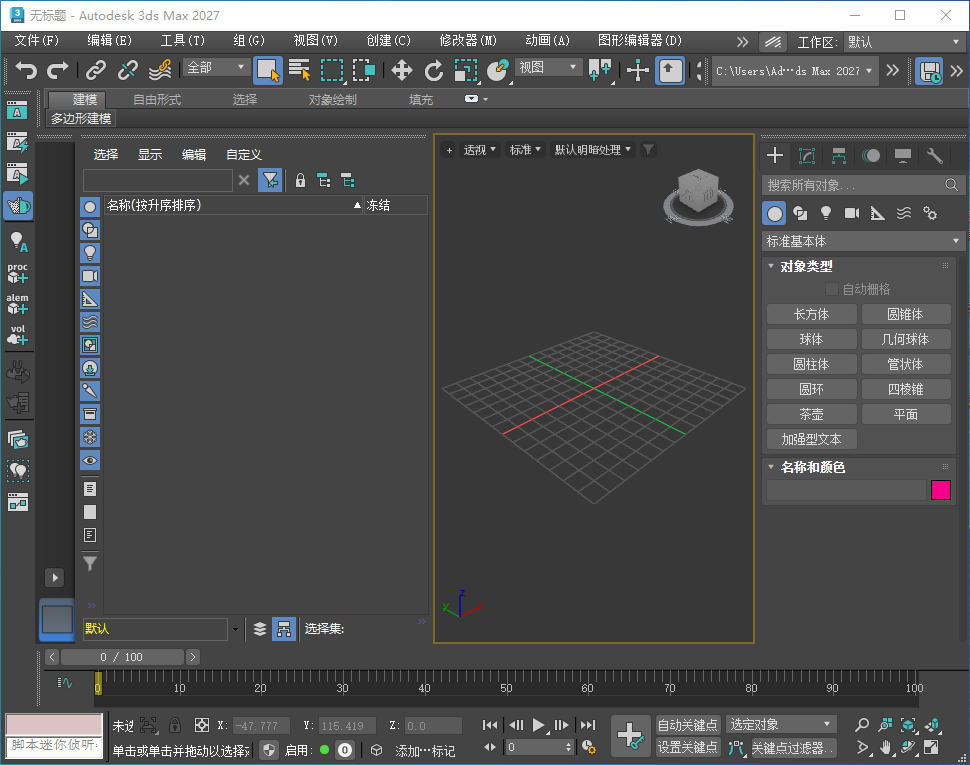
- 点击开始菜单,拖到电脑桌面打开即可中文
三、系统配置要求(官方标准,适配 Autodesk 3ds Max 2027,无冗余)
最低配置(满足基础建模与小型场景渲染,适配教学与小型项目)
| 配置项 | 要求 |
|---|---|
| 操作系统 | Microsoft® Windows® 11 64 位(21H2 及以上) |
| 处理器 | 64 位处理器,支持 SSE4.2 指令集,3.0 GHz 及以上四核处理器 |
| 运行内存 | 16 GB RAM(最低要求),建议 24 GB 及以上 |
| 硬盘空间 | 20 GB 可用 SSD 空间(用于安装),预留 10 GB 缓存空间 |
| 显卡 | NVIDIA GeForce RTX 2060 / AMD Radeon RX 5700 或同等性能显卡,4 GB VRAM,支持 DirectX 12 |
| 显示器 | 19 英寸,1920×1080 及以上分辨率,真彩色 |
| 其他 | Microsoft Visual C++ 2015-2022 Redistributable(64 位)、.NET Framework 4.8,鼠标 / 绘图板,网络连接(激活与云服务必需) |
推荐配置(满足复杂建模 / 大型场景 / 动画制作 / 高品质渲染,适配专业项目)
| 配置项 | 要求 |
|---|---|
| 操作系统 | Windows 11 64 位(23H2 及以上) |
| 处理器 | Intel Core i9-13900K / AMD Ryzen 9 7950X 或同等性能多核处理器 |
| 运行内存 | 32 GB RAM(复杂场景 / 动画),建议 64 GB 及以上(大型场景 / 渲染农场) |
| 硬盘空间 | 50 GB NVMe SSD 可用空间(提升读写速度,推荐),额外 2 TB HDD 用于数据存储 |
| 显卡 | NVIDIA GeForce RTX 4080 / AMD Radeon RX 7900 XTX 或同等性能显卡,16 GB VRAM,支持 DirectX 12 Ultimate |
| 显示器 | 27 英寸,2560×1440 及以上分辨率,真彩色(4K 高分辨率显示器更佳) |
| 其他 | Microsoft Visual C++ 2015-2022 Redistributable(64 位)、.NET Framework 4.8,双显示器,高速网络(协同设计与云服务必需,建议 100Mbps 以上带宽),高性能 CPU/GPU(大型场景渲染 + 动画计算 + 智能建模 + AI 助手) |
补充说明
- 复杂建模、大型场景、动画制作、高品质渲染、AI 助手与场系统等场景,必须使用推荐配置,否则易出现卡顿、崩溃。
- 高分辨率显示器(2560×1440 及以上)可提升建模与渲染效率,3ds Max 2027 的智能倒角与场助手功能在高分辨率下表现更佳。
- 工作目录与文件路径严禁包含中文与空格,否则会导致文件读取失败、材质丢失等问题。
- Win10 系统需通过兼容模式(Windows 10)+ 禁用 DPI 缩放 + 以管理员运行 + 手动安装 VC++ 2015-2022 运行库方可稳定运行。
- 激活与云服务功能需要稳定网络连接,建议使用 100Mbps 以上带宽,确保激活与云服务顺利完成。
- 智能倒角、NoisePlus 噪波修改器、Field Helper 场助手与 Arnold 渲染对 CPU/GPU 性能要求较高,建议使用多核处理器与 16GB 以上 VRAM 显卡,提升设计效率。
四、完整官方快捷键(分行 无简化,适配 Autodesk 3ds Max 2027,含核心功能快捷键)
基础文件操作
Ctrl+N:新建场景
Ctrl+O:打开场景
Ctrl+S:保存当前场景
Ctrl+Shift+S:场景另存为
Ctrl+P:打印当前视图
Ctrl+W:关闭当前视图
Ctrl+Q:退出 3ds Max
F1:打开帮助文档
Ctrl+K:打开首选项设置
Alt+Enter:打开对象属性窗口
视图控制
F8:全部显示 当前工作区全部显示
F6:放大 以鼠标为中心放大
F7:缩小 以鼠标为中心缩小
G:栅格开关 栅格网格
W:平移视图(或使用鼠标中键)
E:旋转视图(或使用鼠标中键 + Shift)
R:缩放视图(或使用鼠标滚轮)
Alt+W:最大化当前视图
Alt+Q:孤立显示选中对象
Ctrl+L:默认灯光开关
Ctrl+X:专家模式全屏开关
选择与变换工具
Q:选择并移动工具
W:选择并移动工具(默认)
E:选择并旋转工具
R:选择并缩放工具(包括均匀缩放、非均匀缩放等)
Ctrl+A:全选当前场景中的所有对象
Ctrl+D:取消全部选择
H:按名称选择对象
Ctrl+V:原地复制对象(克隆)
Delete:删除选中对象
F12:变换输入对话框切换
Alt+A:编辑对齐
Alt+N:法线对齐
建模工具快捷键(含 2027 新功能)
Ctrl+B:子对象选择开关
Ctrl+F:循环改变选择方式
Shift+Ctrl+B:打开 Smart Bevel 智能倒角修改器(新增)
Shift+Ctrl+E:打开挤出修改器(新增自定义方向)
Shift+Ctrl+N:打开 NoisePlus 噪波修改器(新增)
Shift+Ctrl+F:创建 Field Helper 场助手(新增)
Ctrl+M:涡轮平滑修改器
Alt+E:挤出面(多边形)
Alt+I:插入顶点 / 边 / 面
Alt+C:切割工具
Alt+V:连接工具
Alt+D:焊接工具
动画控制快捷键
F2:编辑时间模式
F3:编辑区域模式
F5/F:函数(Function)曲线模式
O:展开对象(Object)切换
T:展开轨迹(Track)切换
空格:锁定所选物体
Ctrl+Z:撤消场景操作
Ctrl+Y:重做场景操作
/:播放 / 暂停动画
.:前进一帧
,:后退一帧
[:跳到动画开始
]:跳到动画结束
材质与渲染快捷键
M:打开材质编辑器
F9:渲染当前视图
Shift+Q:快速渲染
F10:打开渲染设置
Ctrl+R:渲染区域
Ctrl+C:匹配到相机视图
Shift+T:资源追踪切换
AI 助手与工作流快捷键
Shift+A:打开 Autodesk Assistant AI 助手(新增,技术预览)
Shift+U:打开 USD 导入导出设置(新增)
Shift+S:打开 Substance 材质设置(新增)
五、常见问题及解决方法(针对性 Autodesk 3ds Max 2027,含安装与功能问题)
-
安装后无法启动,提示 “MSVCP142.dll is missing”
解决方法:下载安装 Microsoft Visual C++ 2019 Redistributable(x64 版本),安装完成后重启电脑即可解决。
-
Win10 系统下运行卡顿或闪退
解决方法:右键 3ds Max 快捷方式→属性→兼容性→勾选 “以兼容模式运行这个程序”(选择 Windows 10)→勾选 “以管理员身份运行此程序”→勾选 “禁用显示缩放”→应用→确定。
-
智能倒角 Smart Bevel 功能无法使用或效果不佳
解决方法:确认已在 3ds Max 2027 中启用 Smart Bevel 功能(在修改器列表中选择 “Smart Bevel”);检查模型拓扑结构是否合理(避免非流形几何体);更新 3ds Max 至 2027.0.1 补丁版,修复已知的 Smart Bevel 问题;调整 Smart Bevel 参数(如距离、分段、轮廓等),确保生成效果最佳。
-
NoisePlus 噪波修改器动画播放时出现卡顿
解决方法:确认已安装 3ds Max 2027.0.1 补丁版(NoisePlus 性能优化在补丁版中新增);调整噪波参数(如降低分形级别、减少采样点);启用噪波缓存功能,提升动画播放速度;升级 CPU 与内存,提升系统性能。
-
Field Helper 场助手无法控制修改器或粒子系统
解决方法:确认场助手对象已正确创建并设置影响范围;检查修改器或粒子系统是否支持场控制(如 Noise、Displace 修改器,PFlow 粒子系统等);调整场助手参数(如强度、衰减、混合模式);更新 3ds Max 至 2027.0.1 补丁版,增强场助手兼容性。
-
Autodesk Assistant AI 助手查询无响应
解决方法:确认已连接网络(AI 助手需要网络支持);更新 3ds Max 至 2027.0.1 补丁版,修复中文界面查询响应问题;使用英文查询(部分中文查询可能未完全支持);检查防火墙设置,确保 3ds Max 可访问网络。
-
Arnold 渲染时出现材质丢失或渲染错误
解决方法:确认已安装 Arnold for 3ds Max 5.9.0(随 3ds Max 2027 默认安装);检查材质设置是否正确(特别是 PBR 材质与 Substance 材质);更新显卡驱动程序,提升渲染性能;调整渲染设置(如降低采样率、关闭不必要的渲染功能)。
六、实操应用落地案例(适配 Autodesk 3ds Max 2027 新增功能,贴合实际场景)
6.1 实操一:游戏道具建模(智能倒角 Smart Bevel + 布尔优化)
- 在 3ds Max 2027 中创建游戏道具基础模型(如武器、装备等),使用基本几何体(立方体、圆柱体、球体等)进行组合。
- 使用布尔修改器进行交集、并集、差集运算,创建复杂形状,启用递归焊接功能优化拓扑结构。
- 选择布尔运算后的边缘,添加 Smart Bevel 智能倒角修改器,设置距离、分段、轮廓等参数,生成干净、无拉伸的倒角效果。
- 使用多边形编辑工具(插入、连接、焊接等)进一步优化模型拓扑,确保模型适合游戏引擎使用。
- 添加 UVW 展开修改器,展开模型 UV,为纹理制作做准备。
- 导出模型为 FBX 格式,导入 Substance Painter 进行纹理制作,使用 PBR 材质系统创建真实感纹理。
- 将纹理应用到模型上,在 3ds Max 中使用 Arnold 渲染器进行预览,调整材质与灯光设置,确保渲染效果符合要求。
- 导出最终模型为 FBX 格式,用于游戏引擎(如 Unreal Engine、Unity)开发。
6.2 实操二:建筑可视化(挤出修改器自定义方向 + Field Helper 场助手)
- 在 3ds Max 2027 中创建建筑基础模型(如墙体、楼板、柱子等),使用基本几何体进行组合。
- 选择墙体面,添加挤出修改器,使用自定义方向功能(基于 gizmo 操作)控制挤出方向,创建倾斜墙体、非正交建筑构件等复杂形状。
- 创建 Field Helper 场助手对象(如球体、立方体),设置影响范围与强度,用于控制建筑细节(如窗户、阳台等)的分布。
- 使用场助手控制散布修改器,在建筑表面散布窗户、阳台等细节模型,提升建筑模型复杂度与真实感。
- 添加材质与灯光,使用 Arnold 渲染器进行建筑可视化渲染,调整渲染设置(如光照、阴影、反射等),确保渲染效果符合要求。
- 导出渲染图像为 PNG 或 EXR 格式,用于建筑展示与宣传。
6.3 实操三:影视动画制作(NoisePlus 噪波修改器 + AI 助手)
- 在 3ds Max 2027 中创建影视动画场景(如自然环境、科幻场景等),使用基本几何体与样条线进行组合。
- 添加 NoisePlus 噪波修改器到地形模型,设置 Wall Mode 与 Reference Mode 参数,创建自然地形效果,支持分形噪声叠加与相位动画控制。
- 使用 Field Helper 场助手对象控制粒子系统,创建流体、烟雾、火焰等特效,调整场助手参数(如强度、衰减、混合模式),实现复杂特效动画。
- 使用 Autodesk Assistant AI 助手查询动画制作相关问题(如关键帧设置、控制器使用等),获取官方文档与教程链接,提升动画制作效率。
- 添加材质与灯光,使用 Arnold 渲染器进行影视动画渲染,调整渲染设置(如采样率、光线追踪、全局照明等),确保渲染质量符合影视级要求。
- 导出动画为 MP4 或 EXR 序列格式,用于影视后期制作(如剪辑、合成等)。

评论(0)