
一、Autodesk 3ds Max 2020 全新核心功能
1. 视口性能革命性提升
- 动画回放速度提升最高达 2 倍,引入有效性间隔(Validity Intervals)技术,仅更新变化区域
- 新增渐进式高质量显示,视口逐步渲染高细节图像,含阴影、环境光遮蔽和反射,预览接近最终渲染效果
- 视口帧率(FPS)显示更精准,支持实时监控场景性能,优化资源分配
- 可分离视口(Detachable Viewports)支持多显示器设置,提升工作效率
2. 倒角修改器全面升级
- 新增固定权重倒角(Fixed Weight Chamfer),精确控制倒角宽度,提高建模精度
- 内置倒角预设库,支持自定义保存和快速调用常用倒角样式
- 新增嵌入功能(Inset Feature),可在边 / 面内部创建偏移结构,减少建模步骤
- 支持端点偏移(End Point Bias)和深度参数,实现更复杂的倒角效果,满足建筑与工业设计需求
3. OSL 着色器系统增强
- 扩展 OSL 贴图与明暗器库,内置更多开源明暗器,创建复杂程序化纹理
- 新增非写实(Non-Photorealistic)着色器和绿幕抠像(Greenscreen Keying)工具,适配影视后期需求
- 支持 OSL 着色器实时预览,在视口中直接查看材质效果,减少渲染迭代时间
- 明暗器预设功能,快速应用行业标准材质,提升工作流效率
4. 动画制作工具优化
- 全新动画预览创建功能,支持更快本地驱动器创建、AVI 编解码器选择和无限制捕捉分辨率
- 烘焙到关键帧(Bake to Keyframes)工具界面现代化,操作更直观,适配复杂动画项目
- 改进 Alembic 导出功能,支持定位器和虚拟对象的自定义属性导出,优化数据交换
- 复制粘贴修饰符保留自定义名称,减少重命名操作,提升工作效率
5. Revit 互操作性深度整合
- 支持 Revit 2017-2019 文件直接导入,无需升级源文件,适配建筑可视化工作流
- 新增按材质合并(Combine By Material)选项,可选择按 Revit 类别 + 材质组合,优化场景组织
- 自动转换 Revit 物理太阳和天空,无需手动调整光照参数,提升渲染真实感
- 支持 Revit 相机、IES 灯光和材质完整转换,保留设计意图,减少后期调整
6. 建模工具创新
- 样条线工具优化,支持更复杂的曲线编辑和布尔运算,减少建模错误
- 脚本化布尔运算(Scripted Booleans)保留材质信息,解决传统布尔运算材质丢失问题
- 新增快速圆角功能,支持批量创建和编辑圆角特征,提高产品设计效率
- 增强点云数据处理能力,直接导入和编辑扫描数据,适配逆向工程工作流
7. 渲染与毛发系统优化
- 深度整合 Arnold 渲染器,支持 GPU 加速渲染,复杂场景渲染速度提升最高达 3 倍
- 毛发系统(Hair and Fur)优化,支持更真实的毛发动力学和碰撞检测,适配角色动画需求
- 新增艺术渲染器,使用与 Fusion 360 相同的光线追踪引擎,支持动画渲染
- 材质切换器(Material Switcher)快速管理多材质变体,一键切换不同设计方案
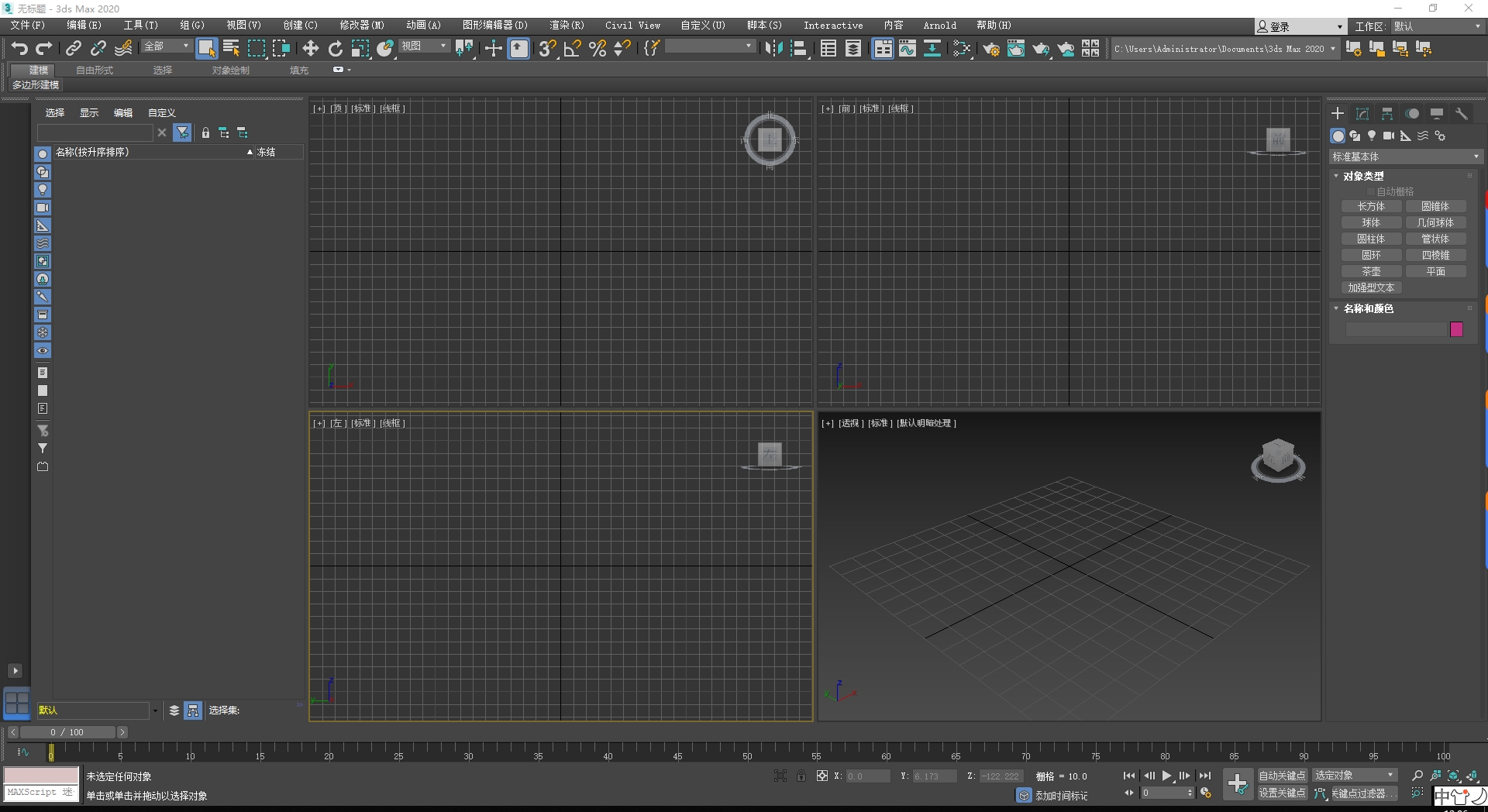
3ds Max 2020安装教程:
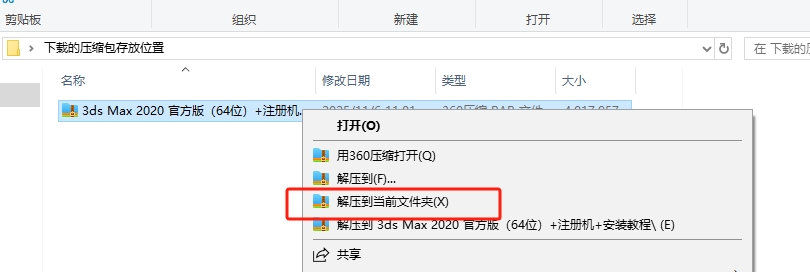
- 下载好压缩包右键解压
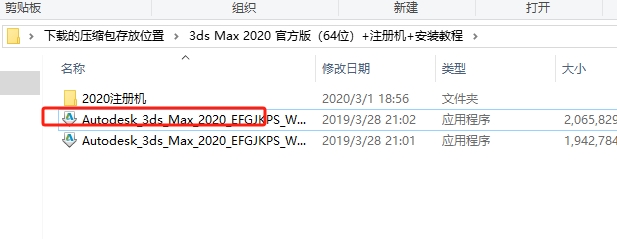
- 打开解压的文件夹,双击
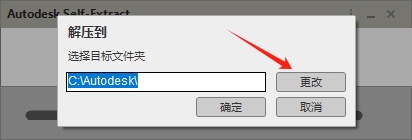
- 更改位置,点击确定
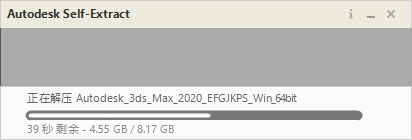
- 等待解压
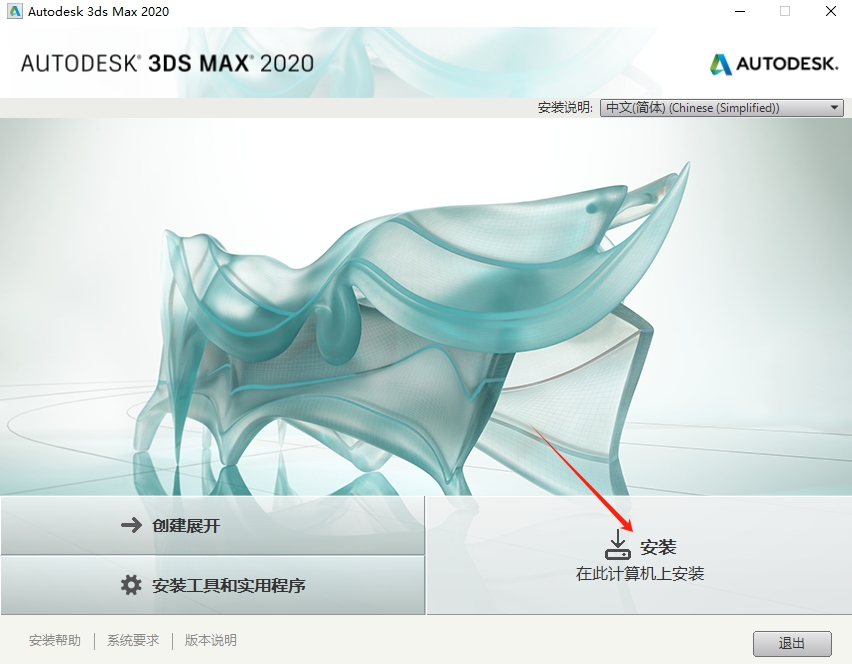
- 点击安装
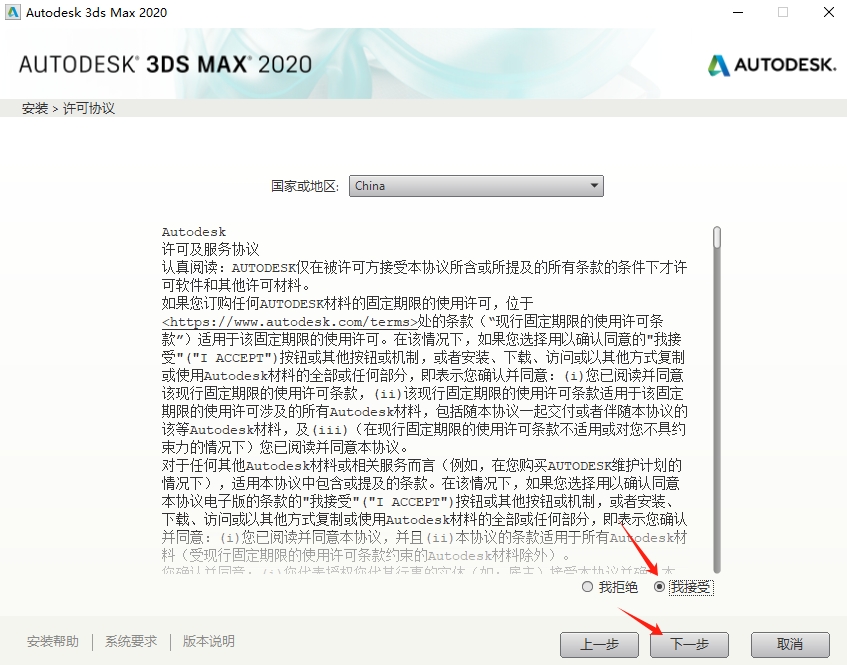
- 点击“下一步”
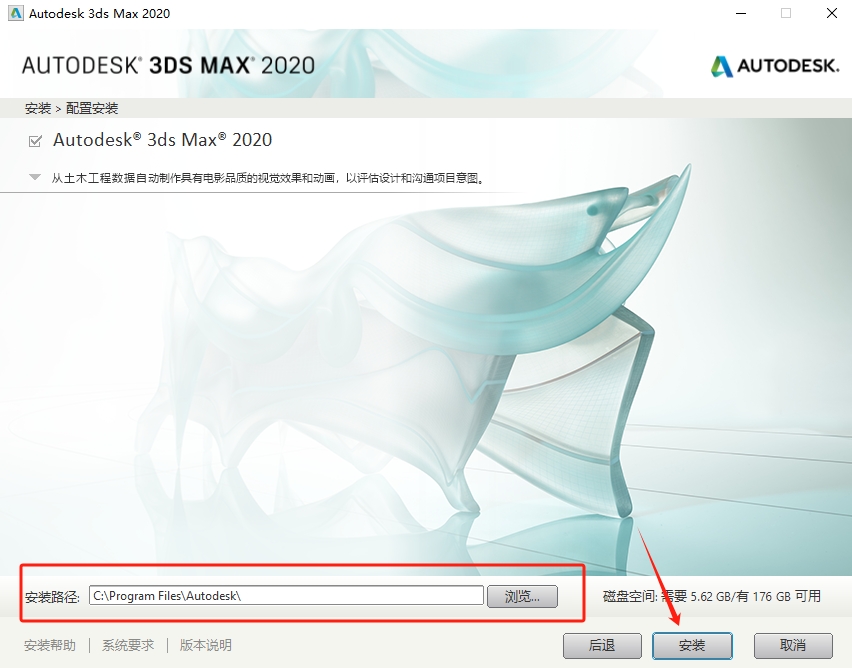
- 选择位置,点击“安装”
- 等待安装大约5分钟
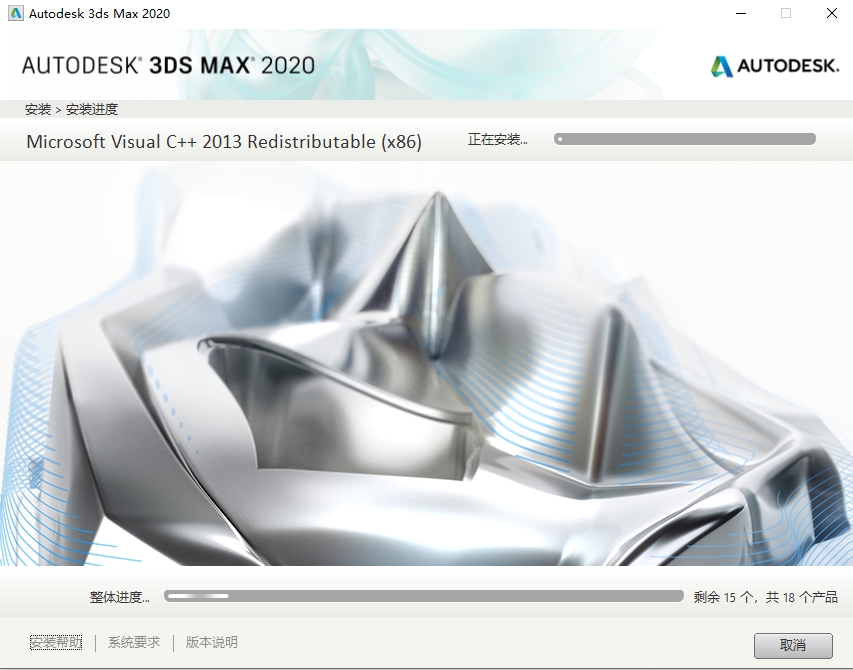
- 点击“立即启动”
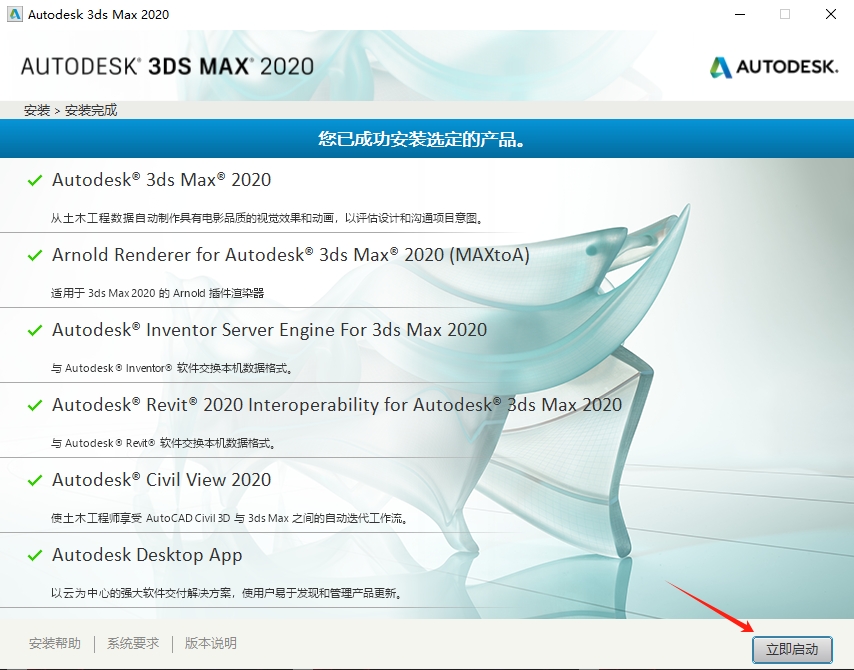
- 点击“enter a serial number”
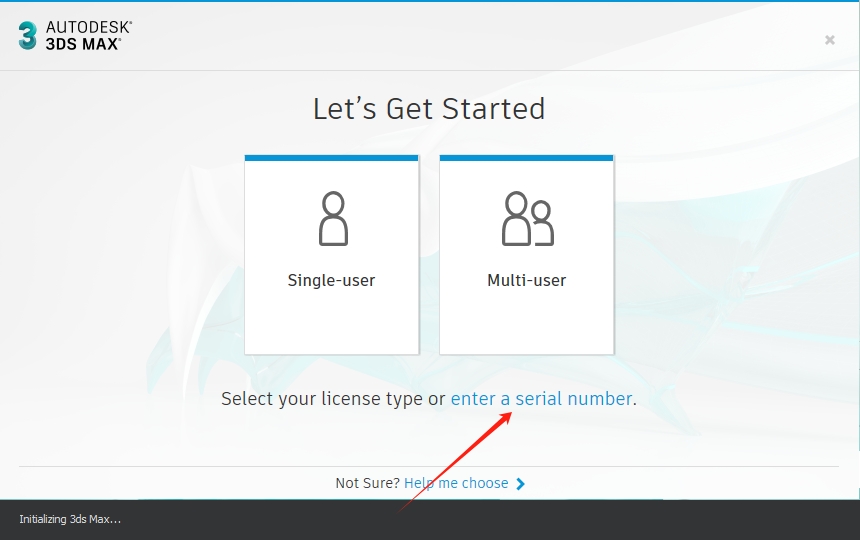
- 点击“iagree”
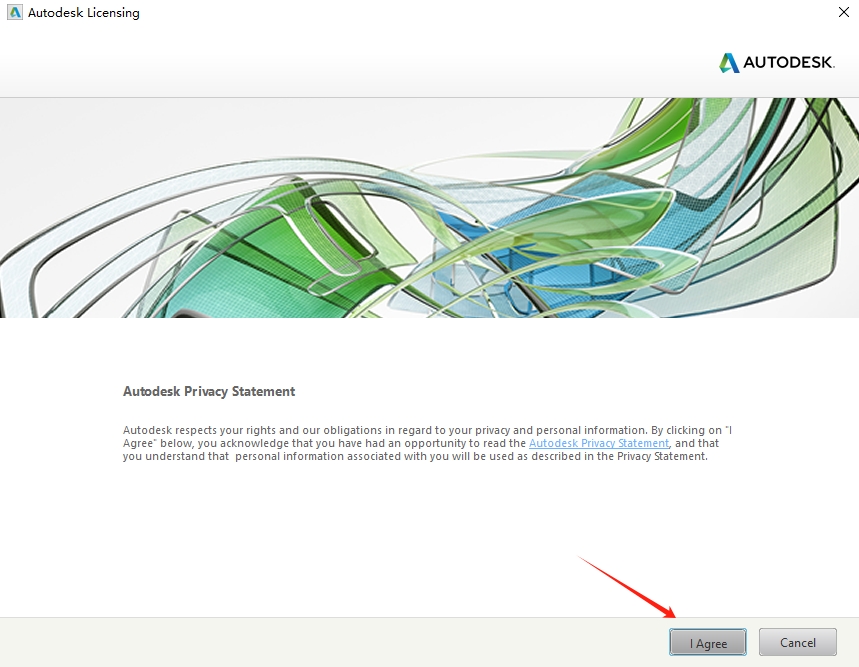
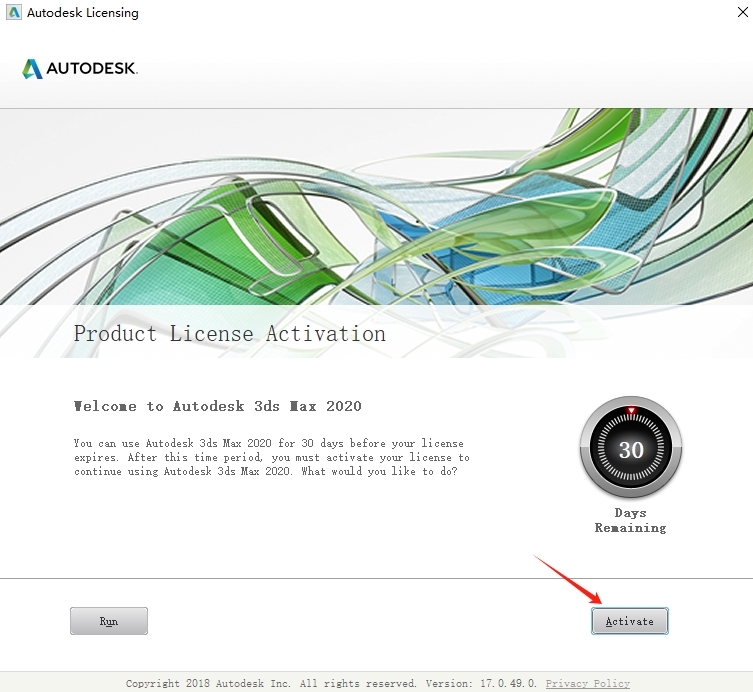
- 点击“activate”
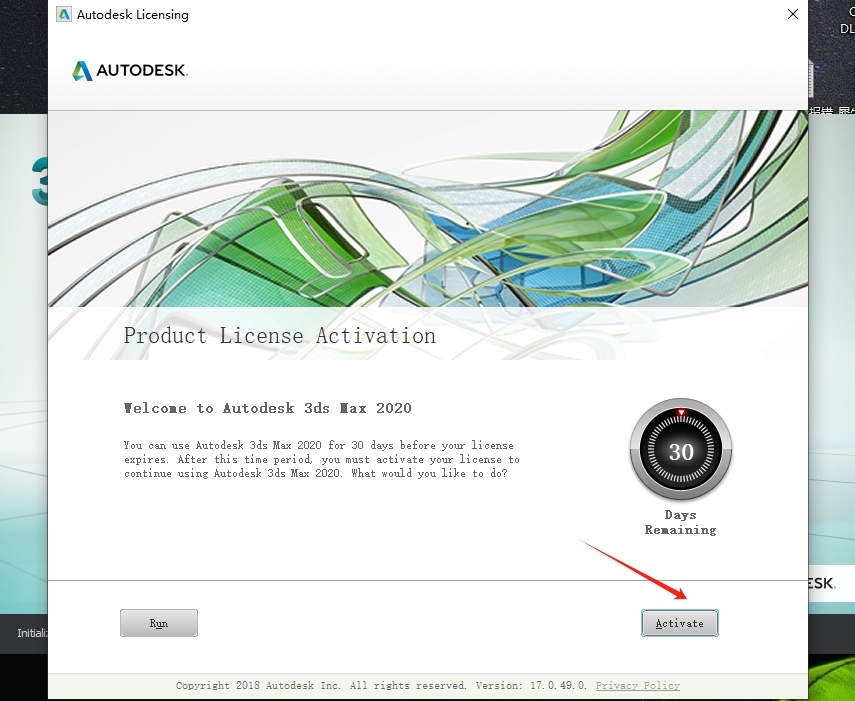
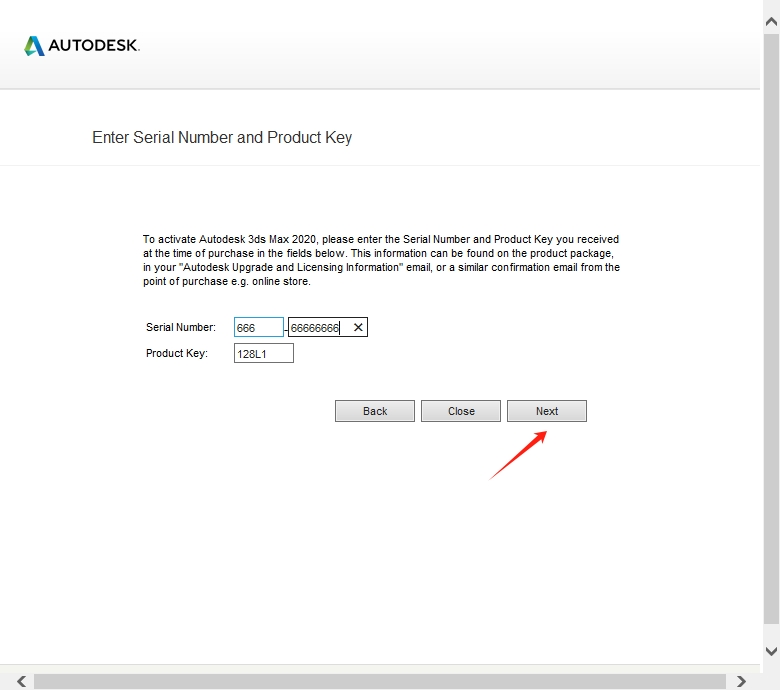
- 输入666-66666666-128L1点击“next”
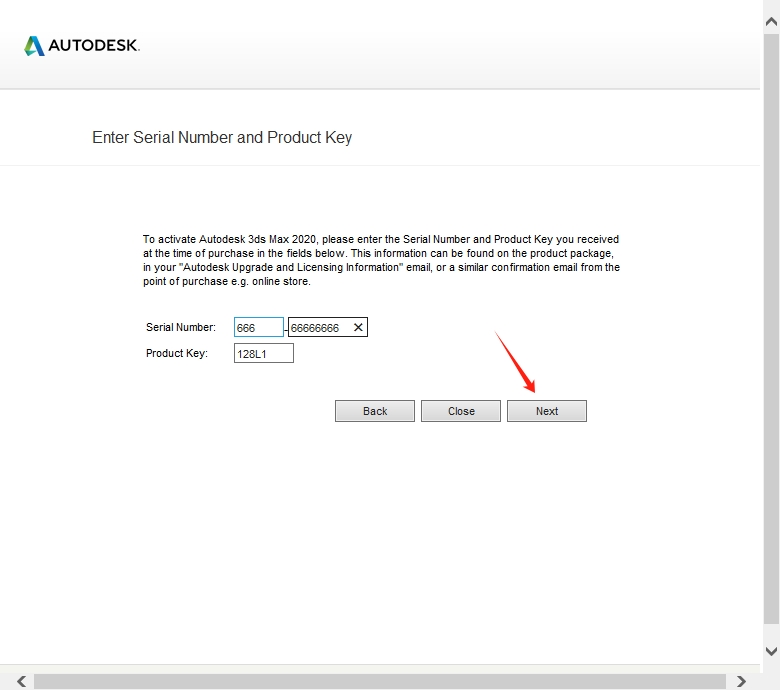
- 点击“是”会跳出三次,部分电脑可能不弹出这步可以忽视继续下一步
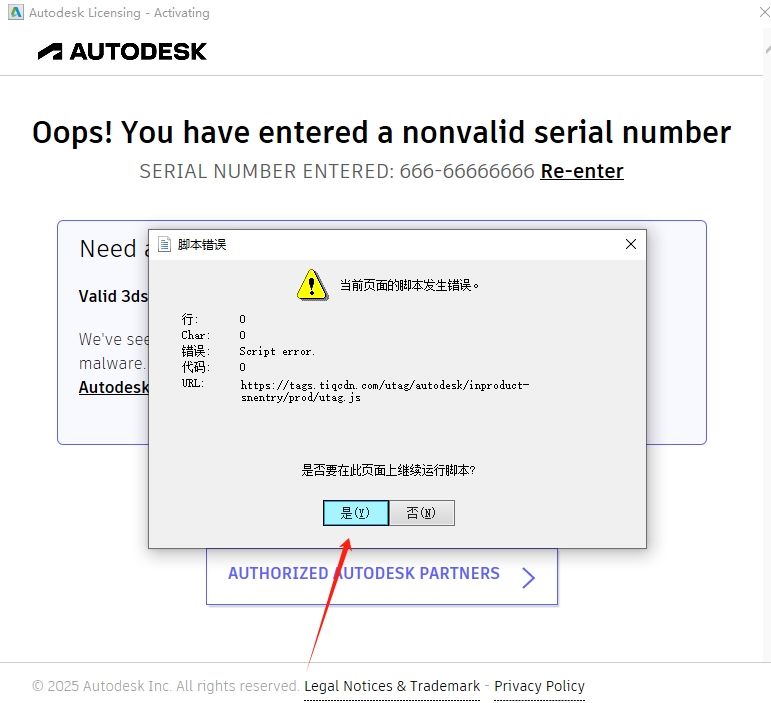
- 直接关闭。
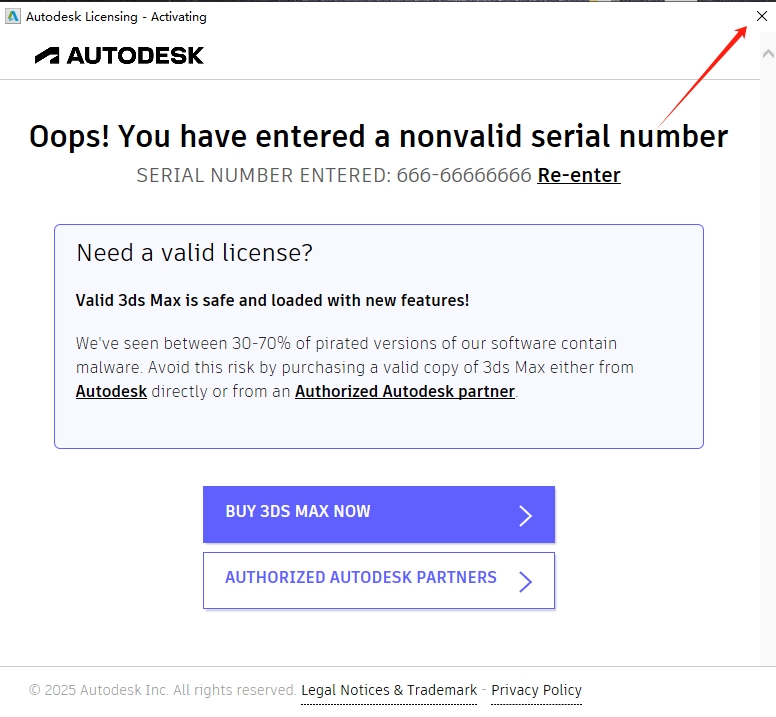
- 再次点击“activate”
- 重新输入
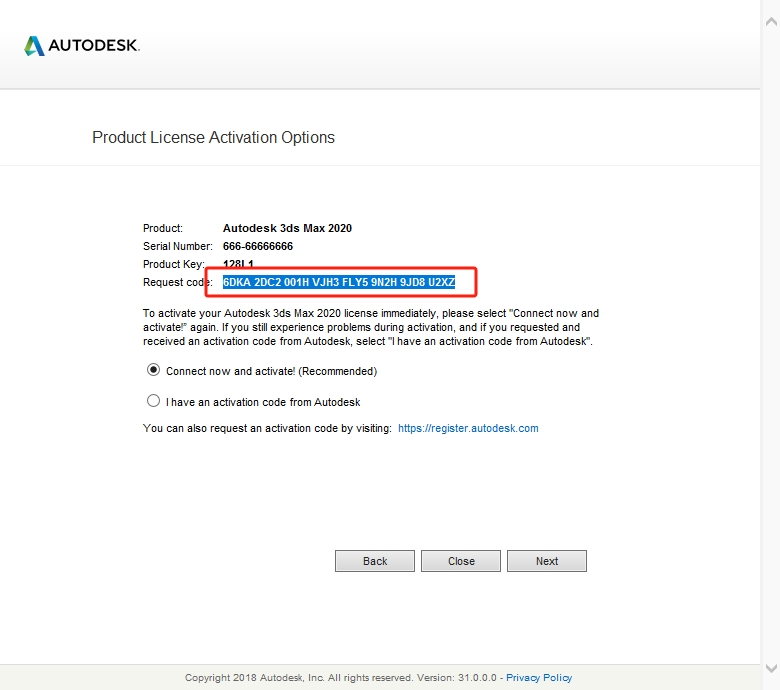
- 复制申请码如图
- 返回到最开始解压的文件夹,打开注册机文件夹
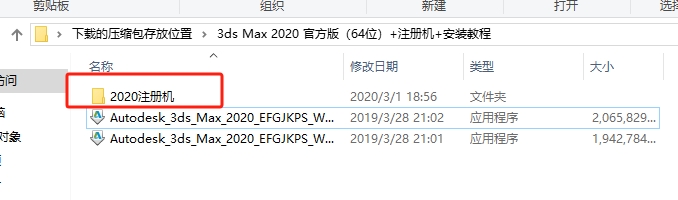
- 必须右键“以管理员身份运行”
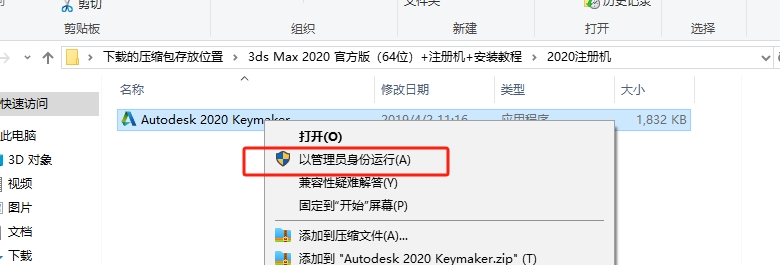
- 把第18步复制的申请码粘贴到注册机第一栏,然后点击“patch”
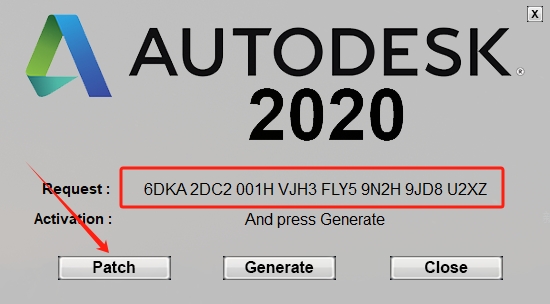
- 先点击“generate”注册机第二栏会生成一串激活码,复制它
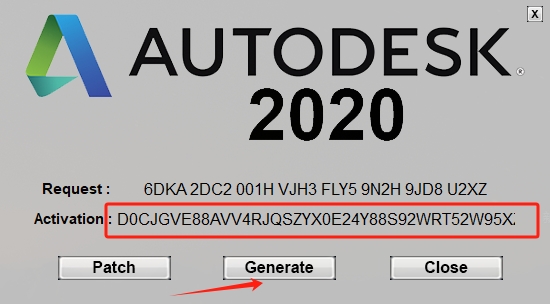
- 返回到软件激活界面,在1的位置直接粘贴全部,然后点击“next”
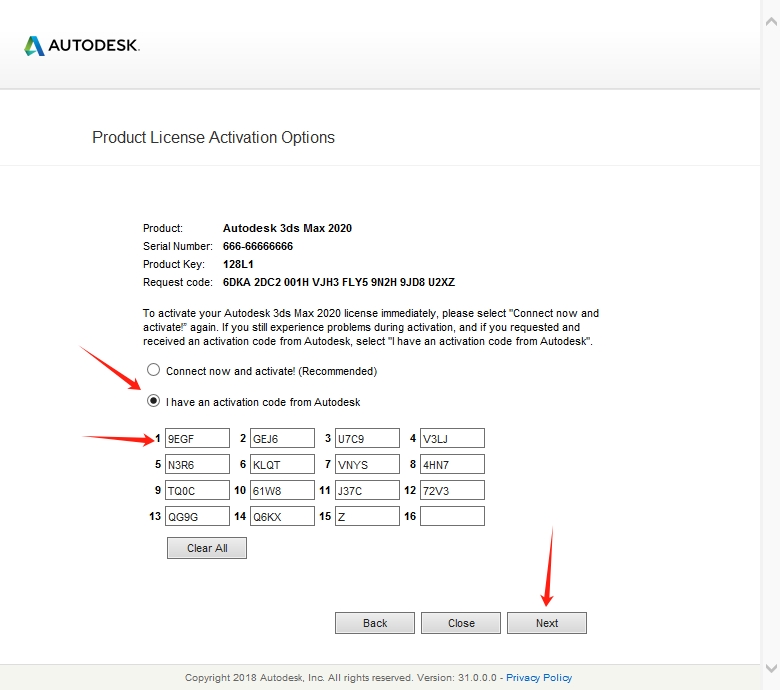
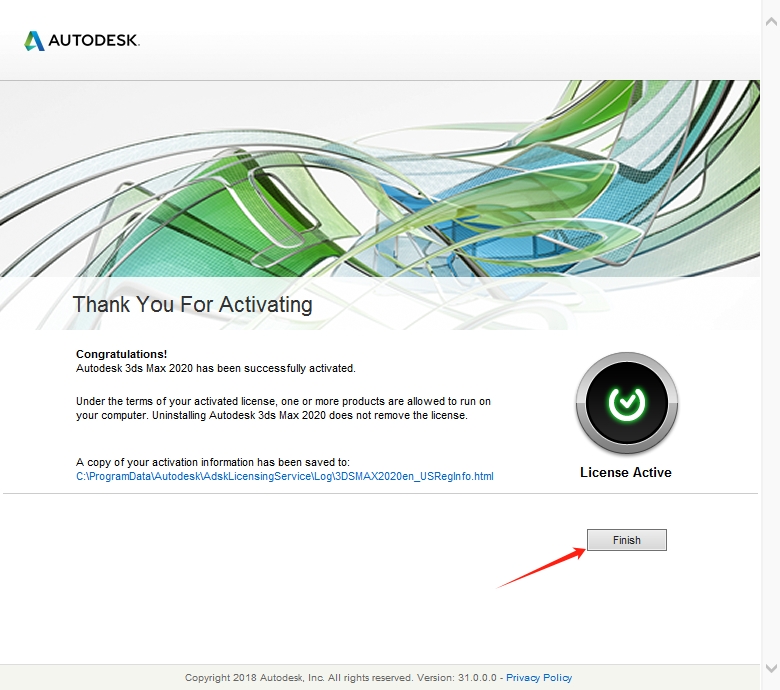
- 点击“finish”
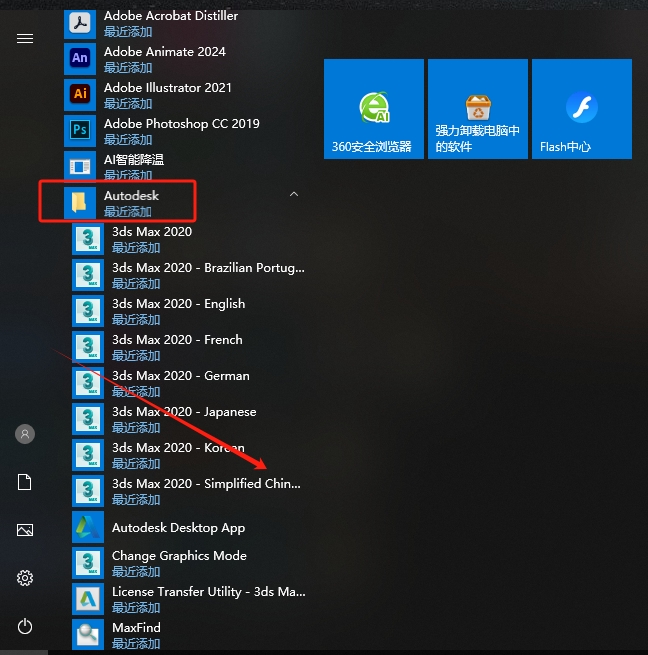
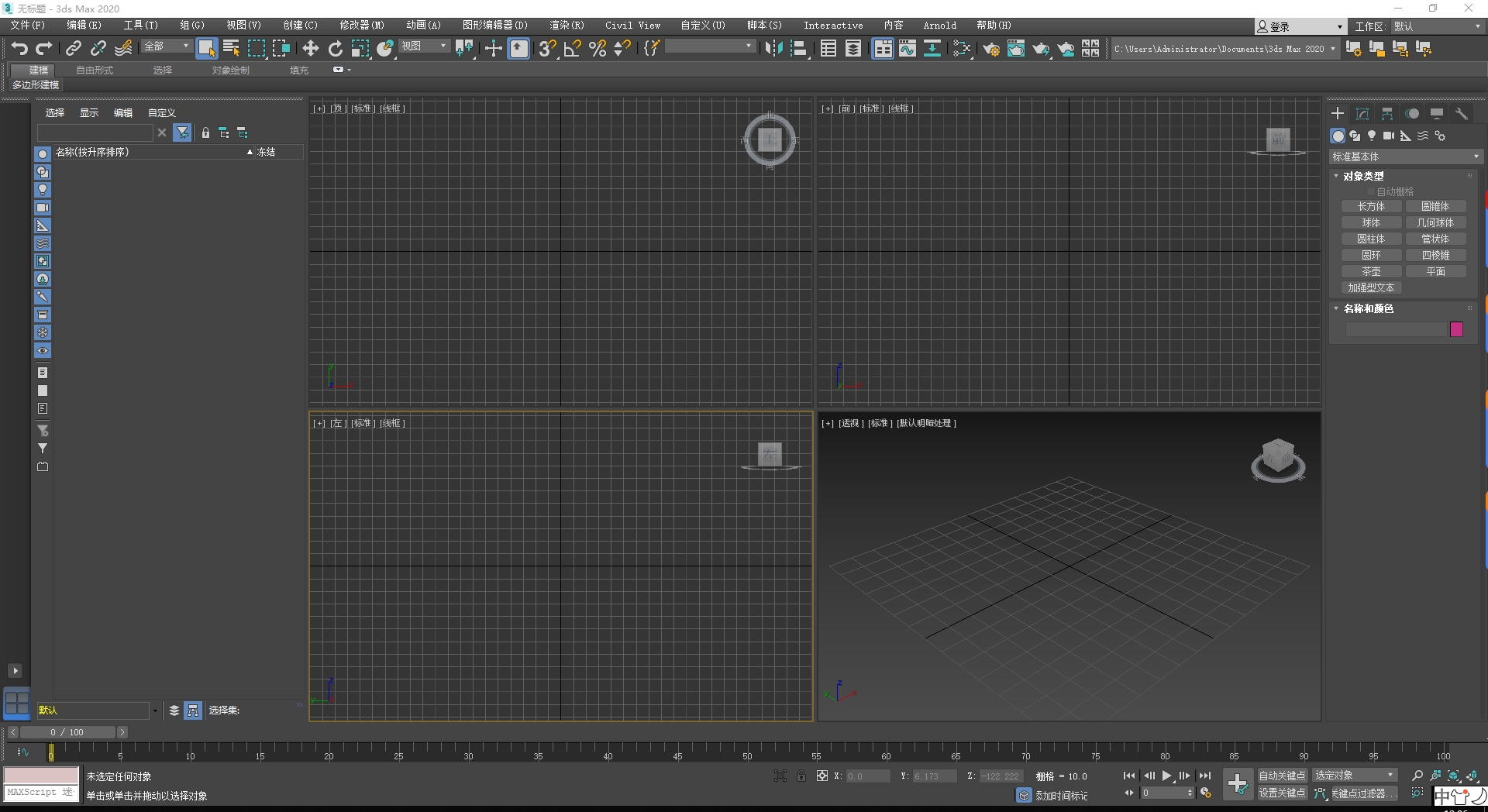
- 软件默认安装后是英文的,在开始菜单找到autodesk文件夹打开,里面含有Chinese的图标拖拽到桌面打开就是中文啦
三、Autodesk 3ds Max 2020 核心模块详解
1. 建模模块(Modeling)
2. 动画模块(Animation)
3. 渲染模块(Rendering)
4. 材质与纹理模块(Materials & Texturing)
5. 建筑可视化模块(Architectural Visualization)
6. 游戏开发模块(Game Development)
四、系统配置要求
最低配置
- 系统:64 位 Windows 7 SP1/8.1/10 操作系统Autodesk 欧特克
- 处理器:Intel Core i3 或 AMD Athlon II 系列处理器,2.4 GHz 及以上,支持 SSE4.2 指令集Autodesk
- 运行内存:4GB 及以上,大型场景建议 8GB 以上Autodesk
- 硬盘空间:9GB 以上可用空间,长期使用建议预留 20GB 以上存储项目文件
- 显卡:NVIDIA GeForce GTX 1050 或 AMD Radeon RX 560 系列显卡,2GB 显存及以上,支持 DirectX 11Autodesk
- 显示器:1280×1024 分辨率及以上,真彩色(32 位)
- 输入设备:三键鼠标(Three-button mouse),必备建模与视口操作工具
- 网络:宽带网络,用于许可证验证、在线帮助和数据交换
推荐配置
- 系统:64 位 Windows 10 操作系统Autodesk
- 处理器:Intel Core i7 或 AMD Ryzen 7 系列处理器,3.0 GHz 及以上,6 核及以上
- 运行内存:16GB,超大型场景建议 32GB
- 硬盘:512GB 以上固态硬盘,提升软件加载和文件读写速度
- 显卡:NVIDIA Quadro RTX 4000 或 AMD Radeon Pro W6600 系列专业显卡,4GB 显存及以上,支持 DirectX 12
- 显示器:1920×1080 分辨率及以上,双显示器配置
- 输入设备:专业绘图板 + 三键鼠标,提升建模精度和工作效率
- 网络:稳定高速宽带,保障许可证服务器连接和在线资源访问
语言支持
- 内置官方简体中文、英文、日文、德文、法文等 15 种语言界面
- 安装完成后可在软件偏好设置中自由切换,无需额外语言包
- 完整支持中文输入、中文菜单、中文帮助文档,适配中文用户操作习惯
- 支持中文路径和中文文件名,解决以往版本中文兼容性问题
五、完整官方快捷键
文件操作
Ctrl+N:新建场景
Ctrl+O:打开场景
Ctrl+S:保存场景
Ctrl+Shift+S:另存为
Ctrl+P:打印
Alt+F+I:属性
Alt+F+X:退出 3ds Max
Ctrl+H:保存场景状态(Hold)
Ctrl+Alt+F:恢复场景状态(Fetch)
编辑操作
Ctrl+Z:撤消操作
Ctrl+Y:重做操作
Ctrl+X:剪切
Ctrl+C:复制
Ctrl+V:粘贴(克隆对象)
Del:删除对象
Ctrl+A:全选对象
Alt+A:对齐对象
Alt+N:法线对齐
Ctrl+L:链接对象
Space:选择锁定切换
视口操作
Alt + 鼠标中键:视角旋转
Alt+W:最大化视窗切换
Alt+Q:隔离选择对象显示
Alt+X:半透明显示对象
F3:线框 / 实体显示切换
F4:边面显示切换
F5:X 轴约束
F6:Y 轴约束
F7:Z 轴约束
F8:轴约束循环切换
F9:快速渲染(当前视口)
Shift+Q:渲染场景对话框
Ctrl+R:循环旋转模式
E:移动工具
R:旋转工具
S:缩放工具
建模常用快捷键
1:顶点选择模式
2:边选择模式
3:边界选择模式
4:多边形选择模式
5:元素选择模式
Ctrl+Shift+N:创建新样条线
D:修改器列表
Ctrl+1:NURBS 调整方格 1
Ctrl+2:NURBS 调整方格 2
Ctrl+3:NURBS 调整方格 3
Shift+E:挤出修改器
Shift+R:车削修改器
Shift+Ch:倒角修改器
Shift+B:布尔运算
Shift+I:插入顶点 / 边 / 面
Shift+F:快速切片工具
动画常用快捷键
N:自动关键点模式切换
Ctrl+K:设置关键点
Shift+Ctrl+K:清除关键点
Alt+K:关键点过滤器
Alt+T:Biped 足迹模式切换Autodesk Help
Alt+D:选择足迹终点Autodesk Help
Alt+S:选择整个足迹Autodesk Help
Ctrl+Alt+O:打开时间配置
Ctrl+Alt+S:保存时间配置
材质与渲染快捷键
M:材质编辑器
Shift+T:资源跟踪系统切换Autodesk Help
8:环境和效果对话框
9:渲染设置对话框
Shift+F:显示安全框
Ctrl+Shift+I:显示渲染统计信息
Ctrl+Shift+C:相机匹配到视图
辅助工具快捷键
F12:键盘输入对话框
Ctrl+D:取消选择
Ctrl+B:子对象选择开关
Ctrl+E:循环缩放模式
Ctrl+F:视口导航(视野缩放)
Ctrl+G:网格和捕捉设置
Ctrl+Y:重做场景操作
Ctrl+Z:撤消场景操作

评论(0)