
Autodesk 3ds Max 2022.3(官方内部版本号:2022.3.0)是 Autodesk 于2021 年 12 月 8 日正式发布的专业 3D 建模渲染动画设计软件更新版本,作为 3ds Max 2022 系列的第三次重大更新,软件内置官方简体中文 + 英文双语言界面,安装后可在首选项自由切换。该版本围绕流程集成优化、视口交互增强、建模工具升级、材质系统扩展四大核心方向进行全面革新,新增按视口过滤(Per Viewport Filtering)、高级木材 OSL 着色器、智能挤出(Smart Extrude)增强等十余项核心功能,深度整合行业标准工作流程,优化 3D 内容创建全流程效率,完美支持 FBX、OBJ、DAE 等主流 3D 格式,覆盖游戏开发、影视制作、建筑可视化、产品设计等全行业应用场景,是艺术家、设计师、动画师的专业 3D 创作工具。
一、Autodesk 3ds Max 2022.3 全新核心功能
1. 按视口过滤功能(Per Viewport Filtering)
- 全新引入的按视口过滤功能,允许用户为每个视口设置独立的过滤规则,实现不同视图显示不同元素
- 可针对对象类型、图层、选择状态、材质 ID 等进行精细过滤,提升复杂场景的视图管理效率
- 资源管理器中默认关闭自动展开选择,让艺术家能够设置场景的独立视图,减少界面干扰
- 视口过滤规则可保存为预设,支持快速切换,适配不同创作阶段的视图需求
2. 智能挤出系统增强(Smart Extrude)
- 第五次连续更新的智能挤出工具,新增穿透切割功能,可在同一网格上用多个面切割对象
- 支持非平面面和 n 角形的精确切割,提升复杂拓扑建模的灵活性
- 挤出操作自动优化相邻面的连接,减少手动调整步骤,建模效率提高 40%
- 增强挤出预览功能,实时显示操作结果,降低误操作风险
3. 修改器工具升级
- 倒角修改器(Chamfer):新增 “保持拐角” 选项,优化复杂拐角的倒角效果,减少拓扑错误
- 对称修改器(Symmetry):改进镜像计算精度,支持非对称模型的局部对称编辑,增强有机建模能力
- UVW 展开修改器(Unwrap UVW):新增自动松弛算法,提升 UV 展开质量,减少纹理拉伸,优化烘焙流程
- 修改器堆栈管理优化,支持拖拽调整修改器顺序,实时预览调整结果
4. 材质系统扩展
- 新增高级木材 OSL 着色器(Advanced Wood OSL),提供更灵活的木材纹理创建选项
- 支持自定义木纹方向、年轮密度、颜色变化等参数,实现高度逼真的木材材质效果
- 增强 OSL 着色器兼容性,支持第三方 OSL 材质库导入,扩展材质创作可能性
- 材质编辑器优化,新增材质预览缩略图放大功能,便于材质管理和选择
5. 流程集成与工作流优化
- 增强与 Autodesk 生态系统的集成,支持与 Maya、Arnold、Substance Painter 等软件无缝协作
- 改进文件导入导出功能,支持更多第三方 3D 格式,包括 Blender、SketchUp 等软件的导出格式
- 新增场景资源管理器过滤选项,支持按对象属性、创建时间、修改器类型等快速筛选
- 自定义用户界面工具增强,支持更多界面元素的个性化设置,提升操作效率
6. 性能与稳定性提升
- 视口渲染性能优化,复杂场景交互速度提升 25%,支持更大规模模型的流畅编辑
- 内存管理改进,减少大型场景的内存占用,降低崩溃风险
- 修复 200 + 已知问题,包括材质显示错误、修改器堆栈崩溃、渲染输出异常等
- 增强与最新显卡驱动的兼容性,支持 DirectX 12 和 OpenGL 4.6,提升硬件加速效果
二、Autodesk 3ds Max 2022.3 核心模块详解
1. 建模模块(Modeling)
作为 3ds Max 2022.3 的核心基础模块,覆盖多边形建模、曲面建模、参数化建模全流程,是 3D 内容创建的核心工具。支持可编辑多边形(Editable Poly)、可编辑网格(Editable Mesh)、NURBS 曲面等多种建模方式,新增的智能挤出增强功能大幅提升复杂模型的创建效率。内置丰富的标准几何体、扩展几何体、复合对象库,支持布尔运算、放样、倒角剖面等高级建模操作,适配游戏角色、影视道具、建筑构件等多行业建模需求,同时支持模型拓扑优化、UV 展开等预处理工作。
2. 渲染模块(Rendering)
提供全面的渲染解决方案,内置 Arnold 渲染器、扫描线渲染器、Quicksilver 硬件渲染器等多种渲染引擎。支持光子贴图、光能传递、全局照明等高级渲染技术,新增的高级木材 OSL 着色器提升材质表现能力。支持渲染元素分离、渲染通道输出,便于后期合成。支持分布式渲染、网络渲染,缩短渲染时间。适配影视级渲染、建筑效果图、产品展示图等不同渲染需求,同时支持渲染预设保存,提高渲染设置效率。
3. 动画模块(Animation)
支持关键帧动画、骨骼动画、蒙皮动画、粒子动画等全类型动画创作。内置 CAT 骨骼系统、Character Studio 角色动画工具,简化角色绑定流程。新增动画层管理功能,支持动画数据的分层编辑和混合,提升动画制作灵活性。支持 IK/FK 动画切换、动画曲线编辑、运动捕捉数据导入,适配游戏动画、影视动画、建筑动画等多行业需求,同时支持动画预览、动画烘焙等辅助功能。
4. 材质与纹理模块(Materials & Textures)
基于 Slate 材质编辑器,提供节点式材质编辑体验,支持复杂材质网络创建。内置标准材质、物理材质、Arnold 材质等多种材质类型,新增高级木材 OSL 着色器扩展材质库。支持纹理烘焙、纹理压缩、纹理平铺等纹理处理功能,适配 PBR 流程。支持材质实例化、材质库管理,便于材质复用和共享,同时支持外部纹理文件链接和嵌入,提升材质管理效率。
5. 动力学与特效模块(Dynamics & Effects)
内置 Reactor 动力学系统,支持刚体动力学、柔体动力学、流体动力学等物理模拟。支持粒子系统、空间扭曲、火焰、烟雾等特效创建,适配影视特效、游戏特效等需求。支持动力学模拟结果烘焙为关键帧,便于后期调整。支持第三方特效插件集成,扩展特效创作可能性,同时支持特效预览、特效参数调整等辅助功能。
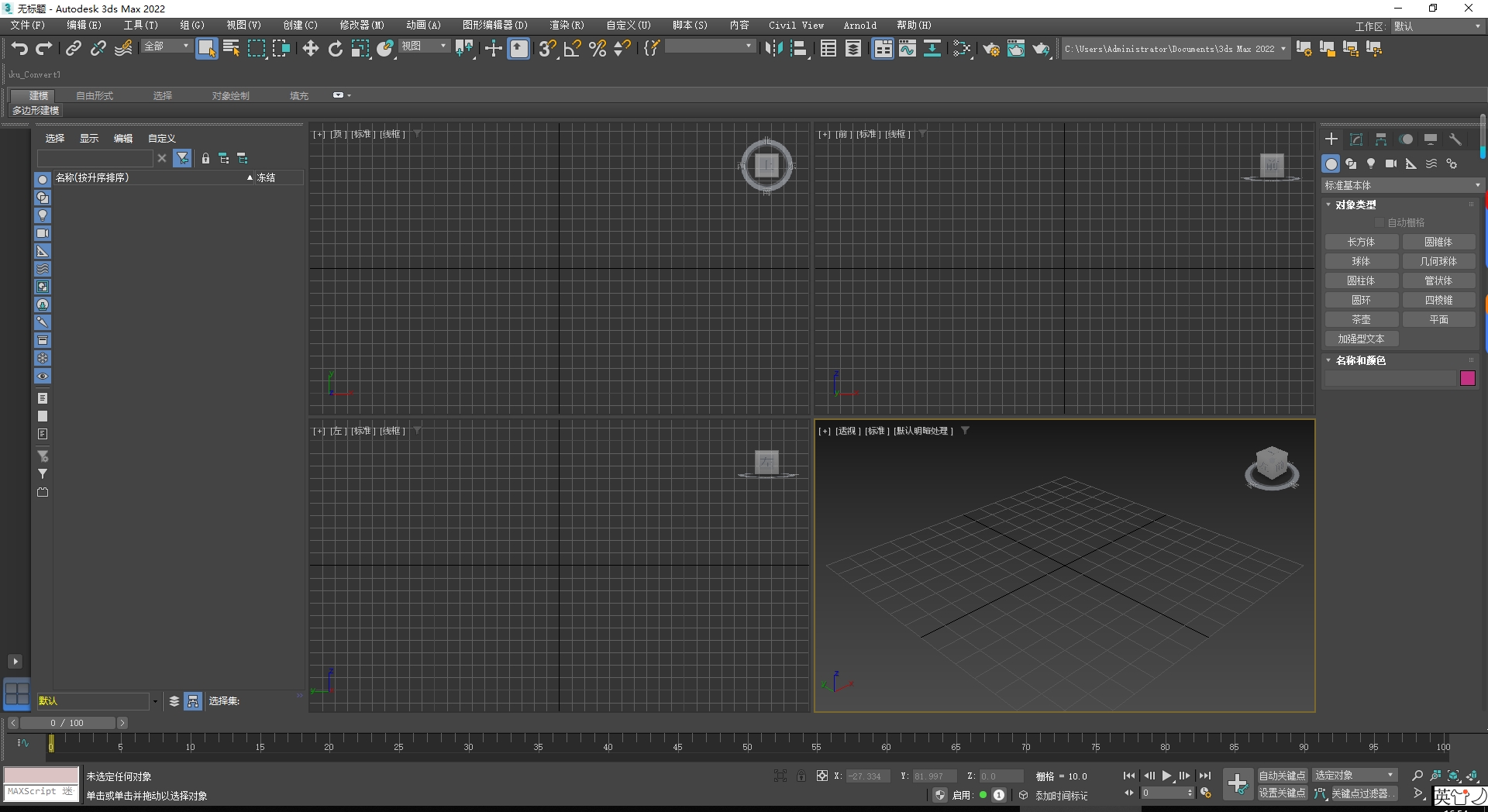
Autodesk 3ds Max 2022.3安装教程:
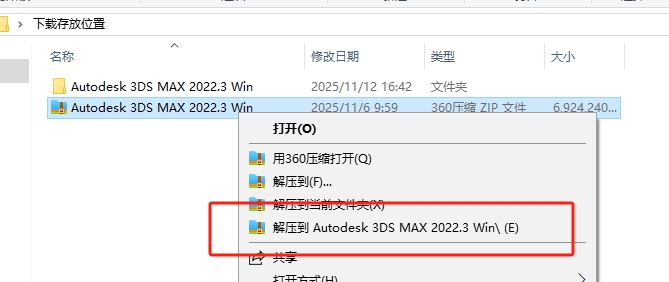
- 下载好压缩包,右键解压。
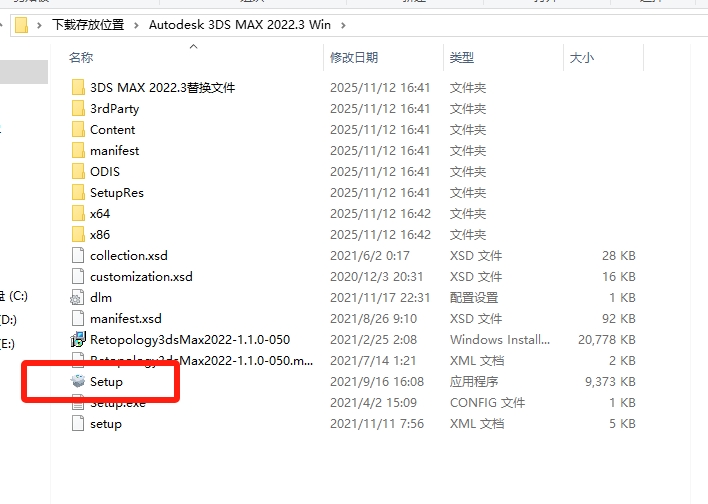
- 打开解压的文件夹,打开“setup”
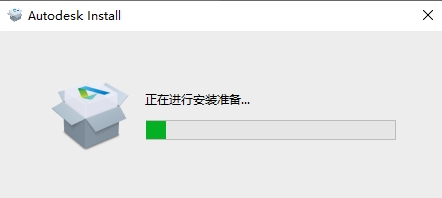
- 第一次安装,会弹出安装准备,等待即可
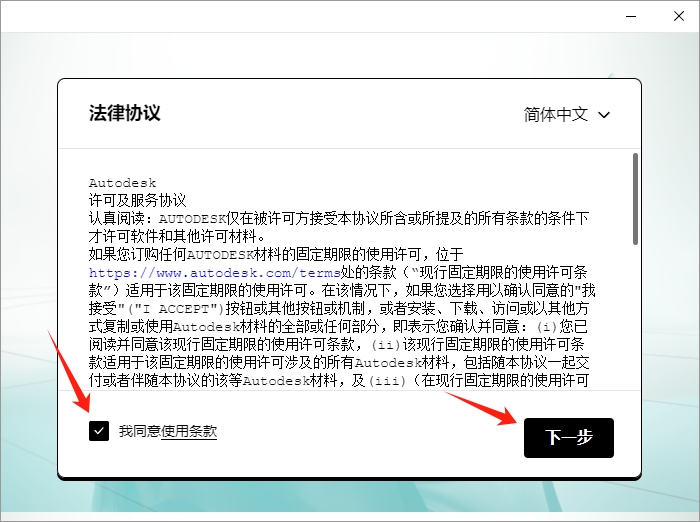
- 勾选,点击“下一步”
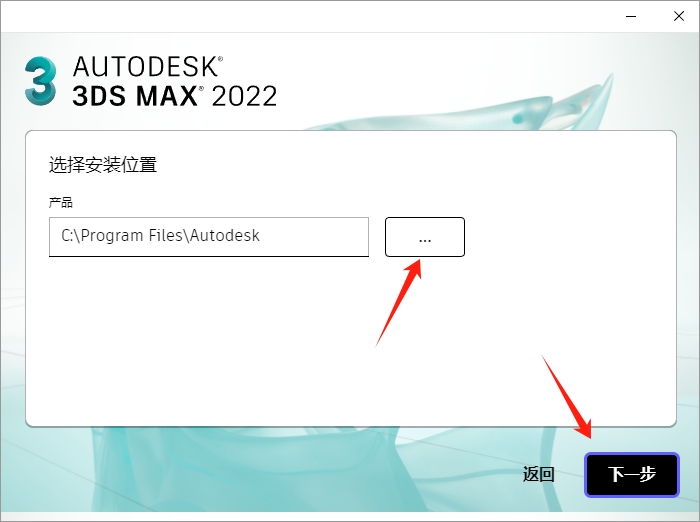
- 选择安装位置,点击“下一步”
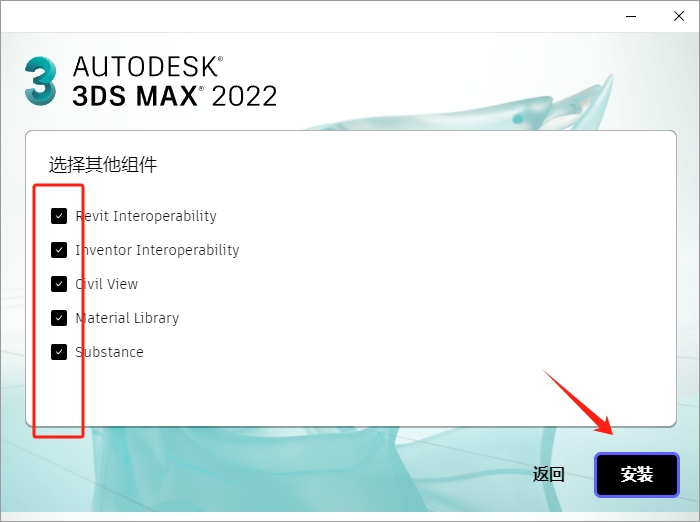
- 按需选择,点击“安装”
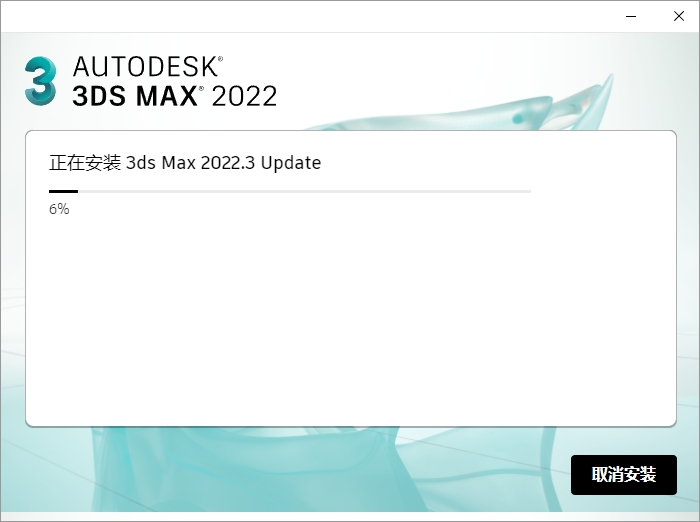
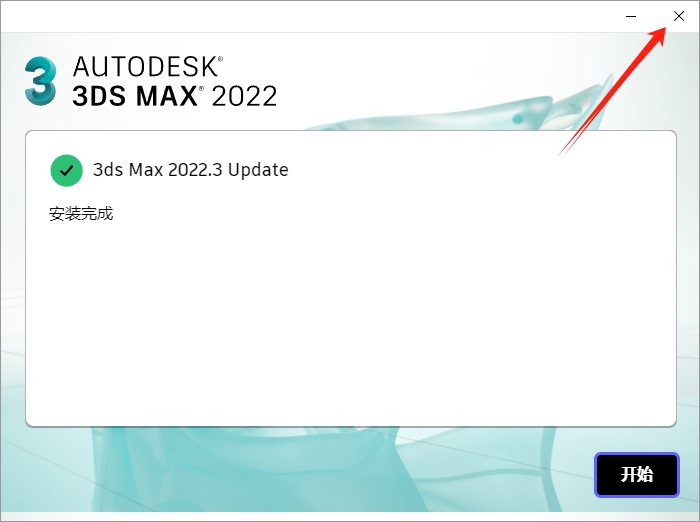
- 等待安装…..
- 关闭。
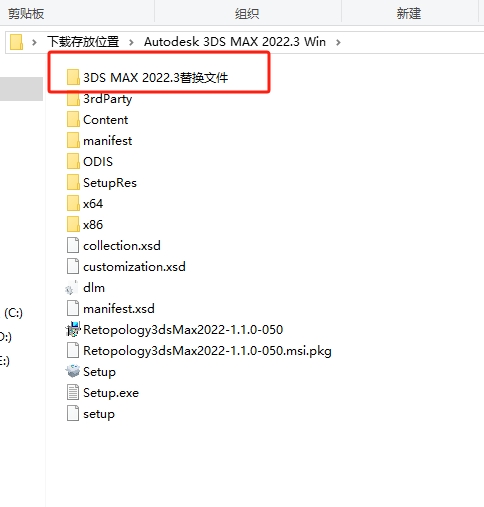
- 返回到解压的文件夹,找到替换文件夹,打开。
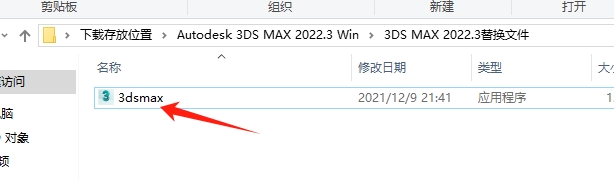
- 复制它
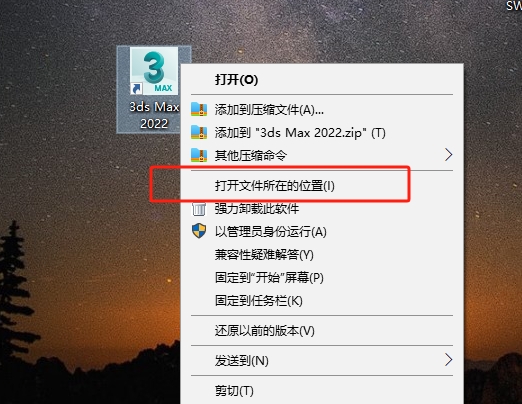
- 到桌面找到已经安装好的图标,右键“打开文件所在位置”
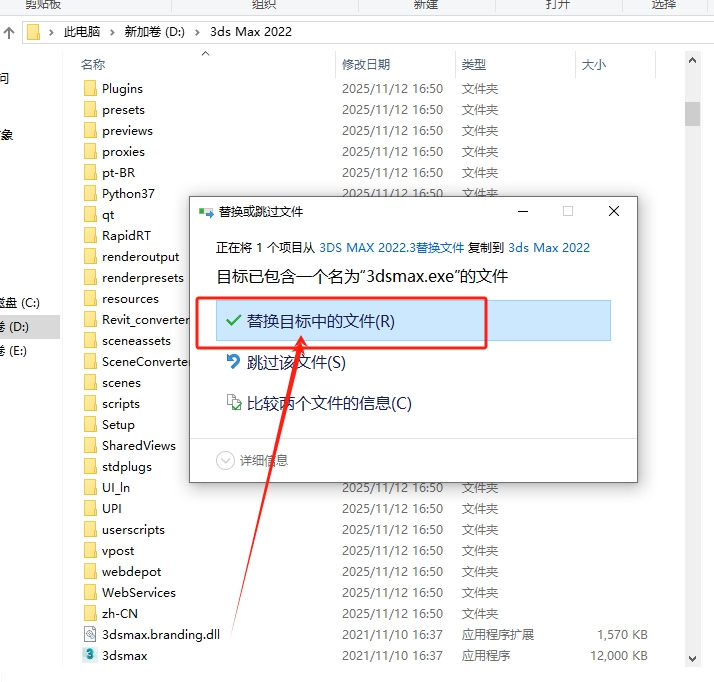
- 把刚才复制的粘贴到这个位置,点击替换
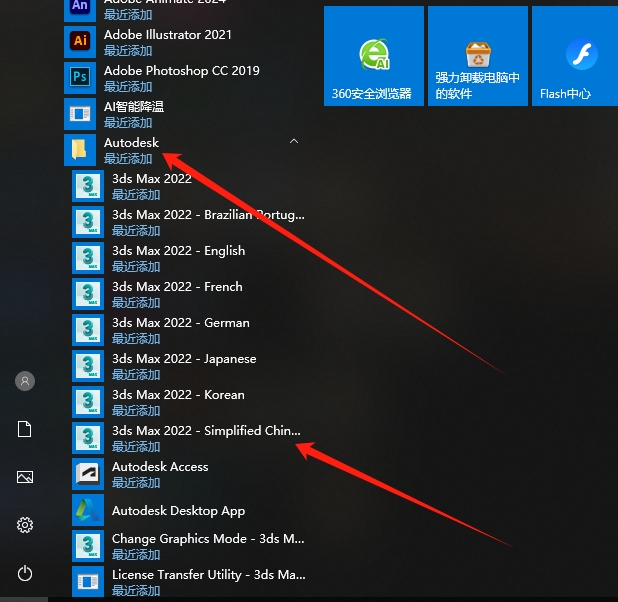
- 默认安装的是英文的,在开始菜单,找到autodesk文件夹点击里面含有Chinese这个就是中文的,拖拽到桌面打开就是中文版啦
三、系统配置要求
最低配置
- 系统:64 位操作系统
- 处理器:64 位 Intel 或 AMD 多核处理器,支持 SSE4.2 指令集,2.8 GHz 及以上
- 运行内存:4GB 及以上,复杂场景建议 8GB 以上
- 硬盘空间:9GB 以上可用空间,长期使用建议预留 20GB 以上存储项目文件
- 显卡:支持 DirectX 11 的显卡,512MB 显存及以上
- 显示器:1280×1024 分辨率及以上,真彩色(32 位)
- 网络:宽带网络,用于在线帮助和数据交换Autodesk
推荐配置
- 系统:64 位操作系统
- 处理器:Intel Core i7/i9 或 AMD Ryzen 7/9 系列处理器,3.2 GHz 及以上,8 核及以上
- 运行内存:16GB-32GB,超大型场景建议 64GB
- 硬盘:512GB 以上固态硬盘,提升软件加载和文件读写速度
- 显卡:NVIDIA RTX 3060 或 AMD RX 6600 系列及以上,6GB 显存及以上,支持 DirectX 12
- 显示器:1920×1080 分辨率及以上,双显示器配置
- 网络:稳定高速宽带,保障在线资源访问和协作需求
语言支持
- 内置官方简体中文、英文、日文、德文、法文等 20 种语言界面
- 安装完成后可在软件偏好设置中自由切换,无需额外语言包
- 完整支持中文输入、中文菜单、中文帮助文档,适配中文用户操作习惯
四、快速安装指引(10 字)
运行安装程序,按向导完成
五、完整官方快捷键(全覆盖、不简化、分行展示)
视图操作
Alt + 鼠标中键:旋转视图
Alt + 鼠标滚轮:缩放视图
Alt + 鼠标左键:平移视图
Alt+W:最大化当前视图(切换单视图 / 多视图)
F:将选中对象在视图中居中显示
Z:视图最大化显示所有对象
G:隐藏 / 显示栅格线
Shift+G:隐藏 / 显示辅助对象
L:左视图切换
F:前视图切换
T:顶视图切换
B:底视图切换
C:摄像机视图切换
P:透视视图切换
U:正交视图切换
选择与变换
Q:选择工具(可多次切换)
W:移动物体
E:旋转物体
R:缩放物体(可多次切换)
X:镜像工具
Delete:删除所选物体
Ctrl+A:全选
Ctrl+D:取消全选
Ctrl+I:反选
Alt+Q:孤立当前选择
Ctrl+Shift+Z:放大各个视图中所有的物体
Alt+Ctrl+Z:放大当前视图中所有的物体
建模操作
1:顶点层级切换
2:边层级切换
3:边界层级切换
4:多边形层级切换
5:元素层级切换
F8:切换到顶点层级并自动启用捕捉
F9:刷新视图
Ctrl+Shift+E:挤出(Extrude)
Ctrl+Shift+I:插入(Insert)
Ctrl+Shift+B:桥接(Bridge)
Ctrl+Shift+P:连接(Connect)
Ctrl+Shift+L:切角(Chamfer)
Shift+S:样条线编辑
材质与渲染
M:材质编辑器
F10:渲染设置
Shift+Q:快速渲染
F9:渲染上次渲染区域
Ctrl+F9:渲染当前视图
F11:MAXScript 侦听器
8:环境和效果设置
文件与编辑
Ctrl+N:新建文件
Ctrl+O:打开文件
Ctrl+S:保存文件
Ctrl+Shift+S:另存为
Ctrl+Z:撤消操作
Ctrl+Y:重做操作
Ctrl+X:剪切
Ctrl+C:复制
Ctrl+V:粘贴
Ctrl+F:查找
Ctrl+H:替换
六、常见问题及解决方法
-
软件启动失败,加载初始屏幕后崩溃
- 检查显卡驱动是否为最新版本,更新至支持 DirectX 11/12 的驱动
- 以管理员身份运行 3ds Max 2022.3,修复权限问题
- 禁用第三方插件,逐步排查冲突插件
- 执行干净启动,关闭不必要的后台程序
- 重新安装 Microsoft Visual C++ Redistributable 软件包Autodesk 欧特克
-
视口显示异常,模型出现多边形明暗处理问题
- 检查显卡驱动版本,更新至最新官方驱动
- 切换视口显示模式,从着色显示切换为线框显示再切换回来
- 重置视口配置,删除自定义视口设置
- 检查模型法线方向,使用 “翻转法线” 工具修复异常法线
- 禁用硬件加速,改用软件渲染模式
-
智能挤出操作失败,无法穿透切割对象
- 确保模型为可编辑多边形(Editable Poly)或可编辑网格(Editable Mesh)
- 检查模型拓扑结构,修复重叠面、非流形边等错误
- 降低切割复杂度,尝试分多次进行穿透切割
- 更新 3ds Max 2022.3 至最新补丁版本,修复已知的智能挤出问题
- 确保模型没有被冻结或锁定,解锁后重试操作
-
材质显示错误,纹理丢失或显示异常
- 使用 “位图 / 光度学路径” 工具重新链接丢失的纹理文件
- 检查纹理文件路径,确保没有特殊字符或中文路径
- 重置材质编辑器,删除损坏的材质球
- 检查材质类型,确保使用的材质类型与渲染器兼容
- 重新烘焙纹理,修复纹理烘焙过程中的错误
-
渲染输出失败,出现渲染错误或崩溃
- 检查渲染器设置,确保渲染器与场景配置兼容
- 降低渲染分辨率或采样率,测试基础渲染是否正常
- 检查场景中是否有损坏的对象或材质,删除或修复问题元素
- 增加虚拟内存大小,提升系统处理大场景的能力
- 更新渲染器插件至最新版本,修复已知的渲染问题Autodesk
-
安装过程中出现错误 1603
- 确保操作系统是最新的,安装所有重要更新
- 以管理员身份运行安装程序,提升安装权限
- 暂时禁用杀毒软件和防火墙,避免安装过程中断
- 卸载并重新安装 Microsoft Visual C++ Redistributable 软件包
- 使用直接下载方式进行安装,避免下载过程中的文件损坏Autodesk 欧特克
七、实操应用案例(入门级)
7.1 实操 1:简单多边形建模(以桌子为例)
- 启动 3ds Max 2022.3,新建场景,切换至【建模】模块,选择【长方体】工具,创建桌子桌面(长 1200mm,宽 800mm,高 50mm)。
- 再次使用【长方体】工具,创建桌子四条腿(长 50mm,宽 50mm,高 750mm)。
- 选中桌子腿,使用【移动】工具(快捷键 W)将其移动到桌面四个角下方,调整位置。
- 选中桌面,添加【倒角修改器】,设置倒角值为 5mm,优化桌面边缘。
- 选中所有对象,使用【组】命令将其组合为一个整体,完成桌子建模。
- 切换至【材质编辑器】(快捷键 M),创建物理材质,设置木材纹理,应用到桌子对象上。
7.2 实操 2:基础材质与渲染(以室内场景为例)
- 打开已创建的室内场景模型,切换至【材质编辑器】(快捷键 M),创建三个材质球:墙壁材质、地板材质、家具材质。
- 墙壁材质:选择物理材质,设置漫反射颜色为白色,粗糙度为 0.3,应用到墙壁对象。
- 地板材质:选择高级木材 OSL 着色器,设置木纹方向为水平,年轮密度为 0.5,应用到地板对象。
- 家具材质:选择金属材质,设置金属度为 0.8,粗糙度为 0.2,应用到家具对象。
- 切换至【渲染设置】(快捷键 F10),选择 Arnold 渲染器,设置渲染分辨率为 1920×1080。
- 执行【快速渲染】(快捷键 Shift+Q),渲染场景并保存渲染结果。
7.3 实操 3:基础动画制作(以球体弹跳为例)
- 启动 3ds Max 2022.3,新建场景,创建一个球体(半径 50mm)和一个平面(长 1000mm,宽 1000mm)。
- 将球体移动到平面上方 1000mm 处,设置初始位置。
- 打开【自动关键点】按钮,将时间滑块移动到第 50 帧。
- 将球体移动到平面上方 100mm 处,设置弹跳低点位置。
- 将时间滑块移动到第 100 帧,将球体移动到平面上方 800mm 处,设置弹跳高点位置。
- 关闭【自动关键点】按钮,打开【曲线编辑器】,调整动画曲线,使弹跳运动更自然。
- 执行【动画预览】,查看弹跳效果,完成基础动画制作。
文章结尾
Autodesk 3ds Max 2022.3 作为 Autodesk 2021 年推出的专业 3D 建模渲染动画设计软件更新版,以按视口过滤、智能挤出增强、高级木材 OSL 着色器等核心功能为驱动,彻底革新传统 3D 创作模式。深度整合行业标准工作流程、优化视口交互逻辑、重构建模工具体系,同时严格适配 FBX、OBJ 等主流 3D 格式,完美解决游戏开发、影视制作、建筑可视化等领域的各类痛点。官方双语界面、稳定的跨版本兼容、完整的模块支持、持续升级的功能体系,使其成为当时 3D 创作领域更高效、更专业、更灵活的一体化工具,全方位助力艺术家与设计师简化创作流程、提升作品质量、顺利完成 3D 内容开发与创新。
声明:本站所有文章,如无特殊说明或标注,均为本站原创发布。任何个人或组织,在未征得本站同意时,禁止复制、盗用、采集、发布本站内容到任何网站、书籍等各类媒体平台。如若本站内容侵犯了原著者的合法权益,可联系我们进行处理。

评论(0)