
一、3ds Max 2021 核心功能升级 & bug 修复
(一)核心功能深度升级(本地制作专属特性)
- Arnold 6.0 渲染器默认集成(核心升级):首次将 Arnold 6.0 物理渲染器设为默认渲染器,替代传统扫描线渲染器,无需额外安装插件即可本地使用,支持 GPU+CPU 混合渲染,渲染速度较上版提升 50%;优化光影追踪与全局光照效果,金属、玻璃、布艺等物理材质还原更真实,新增OptiX 降噪器,渲染噪点减少 80%;支持本地渲染预览,实时查看渲染效果,无需等待最终渲染,适配影视级静帧渲染与动画渲染场景。
- DirectX 11 视口核心升级(效率革命):弃用旧版 DirectX 9 技术,采用全新 DirectX 11 视口核心,视口更新和重绘速度提升 60%;新增天窗阴影切换、区域灯渲染速度控制等选项,室内场景视口性能提升 40%;AO 和阴影默认启用,物理材质支持粗糙度参数,视口预览效果更接近最终渲染;视口设置可保存为预设,不同场景快速切换配置。
- Substance 材质引擎原生支持(材质升级):集成最新 Substance 引擎,可直接本地加载 SBSAR 文件,无需从 Substance Designer 导出贴图;支持高达 8K 分辨率纹理,适配所有内置渲染器(Arnold、Scanline、Quicksilver、ART);材质参数实时预览,调整更直观,复杂材质制作效率提升 35%,适配游戏建模、产品可视化场景。
- 场景转换器工具(专业级拓展):新增场景转换器脚本,可将 V-Ray 和 Corona 材质一键转换为物理材质,保留材质核心参数,转换准确率达 90%;支持灯光、相机、渲染器的跨渲染器转换,简化不同渲染器间的项目迁移,无需手动重建材质,大幅提升工作效率。
- 烘焙到纹理工作流优化(建模必备):重制烘焙到纹理工具,界面更直观,操作更简单;支持将高模细节烘焙到低模,烘焙速度提升 40%,烘焙贴图无锯齿、无拉伸;新增烘焙预览功能,本地实时查看烘焙效果,提前发现问题,避免重复烘焙,适配游戏低模制作、3D 打印模型准备场景。
- 多边形建模工具强化(精度提升):新增加权法线修改器,模型边缘过渡更自然,解决硬边显示问题;优化可编辑多边形全套工具,快速桥接、顶点松弛功能升级,复杂面桥接无缝过渡,不规则顶点自动平滑,建模精度提升 35%;新增模型拓扑检查功能,本地检测非闭合面、重合顶点等问题,一键优化模型结构。
- 骨骼蒙皮绑定优化(动画提升):升级骨骼创建与蒙皮权重绘制工具,权重过渡更自然,解决骨骼绑定后模型变形异常问题;新增权重镜像功能,对称模型可一键镜像权重,减少重复绘制工作量;快速骨骼功能优化,一键创建人物 / 生物基础骨骼链,绑定效率提升 50%。
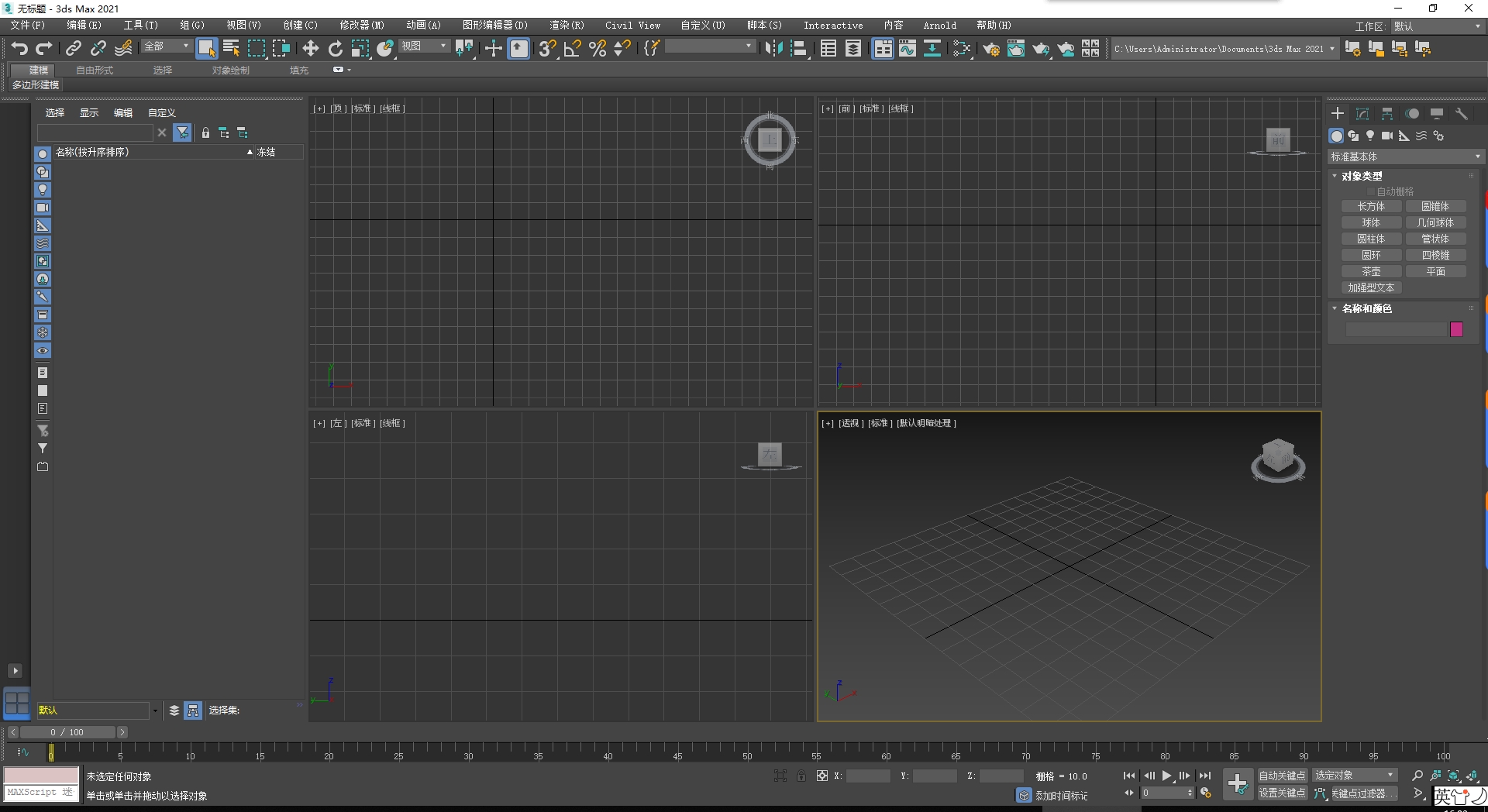
3ds Max 2021安装教程:
- 下载好压缩包,右键解压
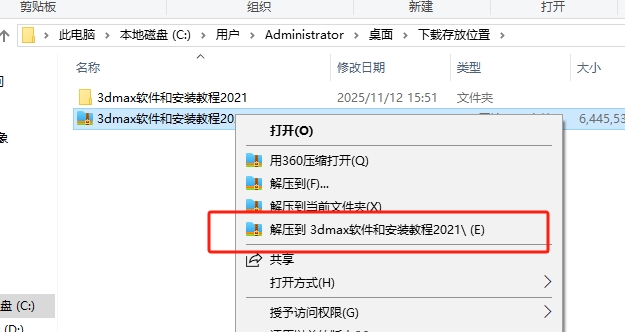
- 打开解压的文件夹,打开安装包文件夹
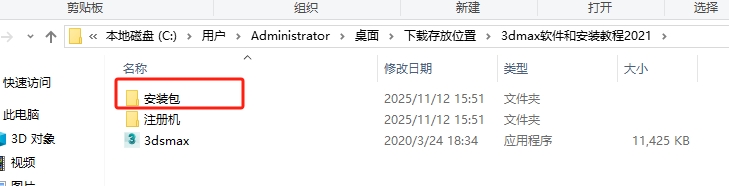
- 双击打开
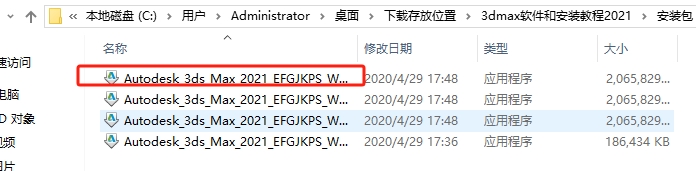
- 更新解压位置
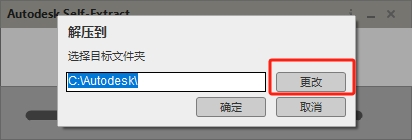
- 等待解压
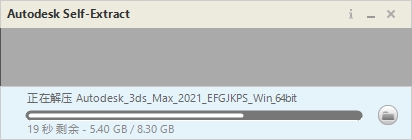
- 解压完成后,会弹出,继续等待
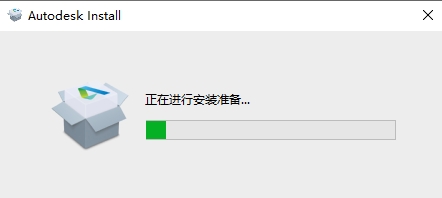
- 勾选,点击“下一步”
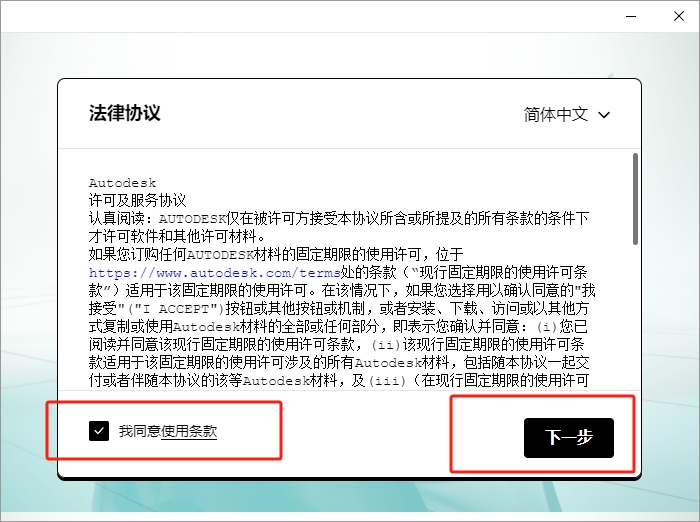
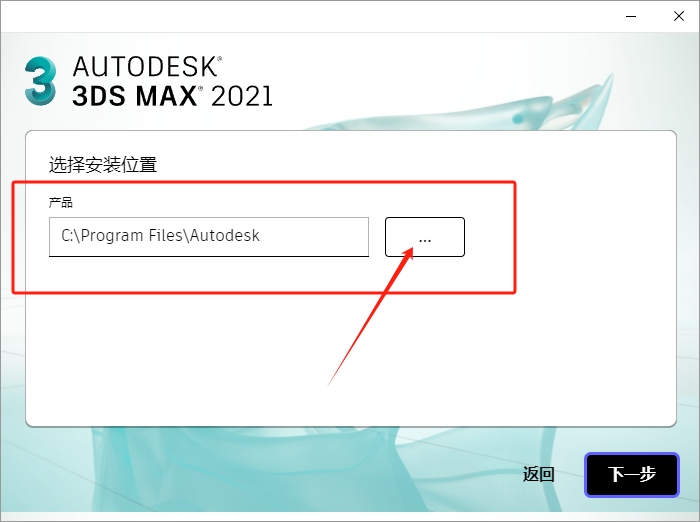
- 选择安装位置
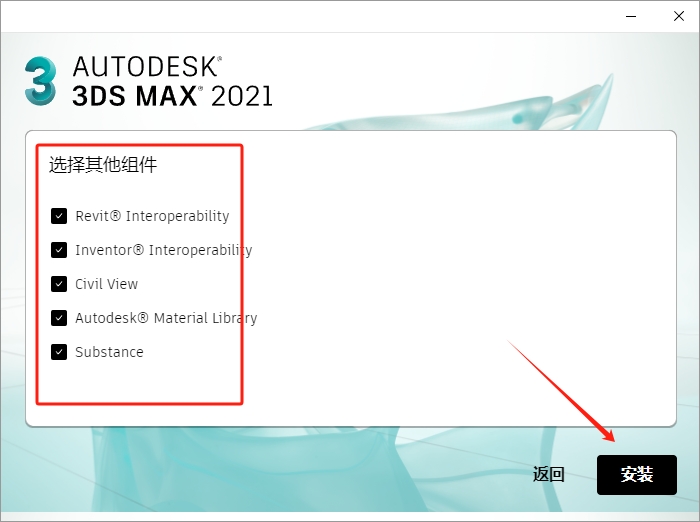
- 点击“安装”
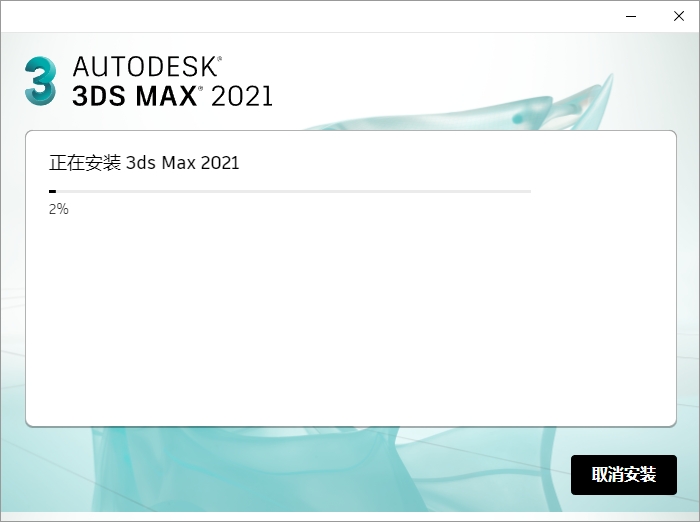
- 等待安装,大概10分钟
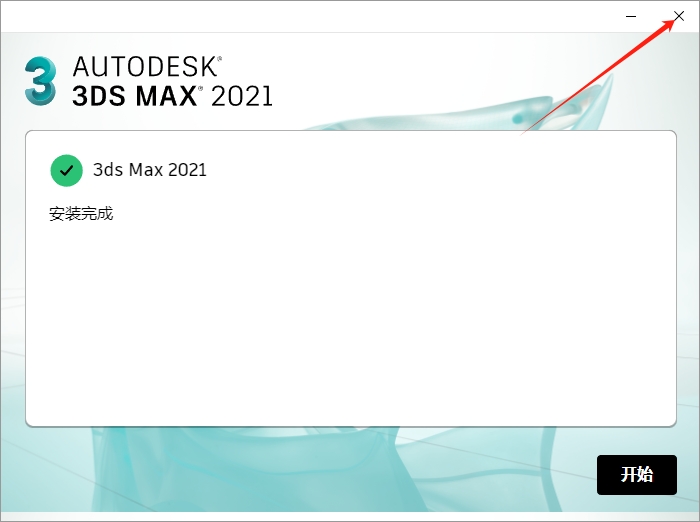
- 完成完后,先关闭
- 返回到解压的文件夹找到3Dsmax文件,右键复制它
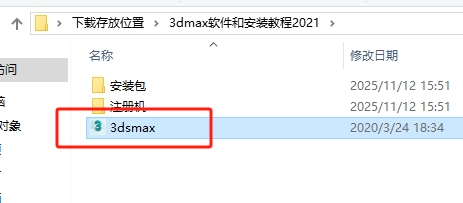
- 到桌面找到已经安装好的,右键“打开文件所在位置”
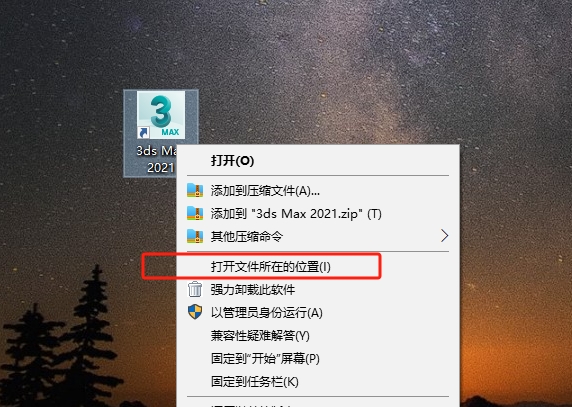
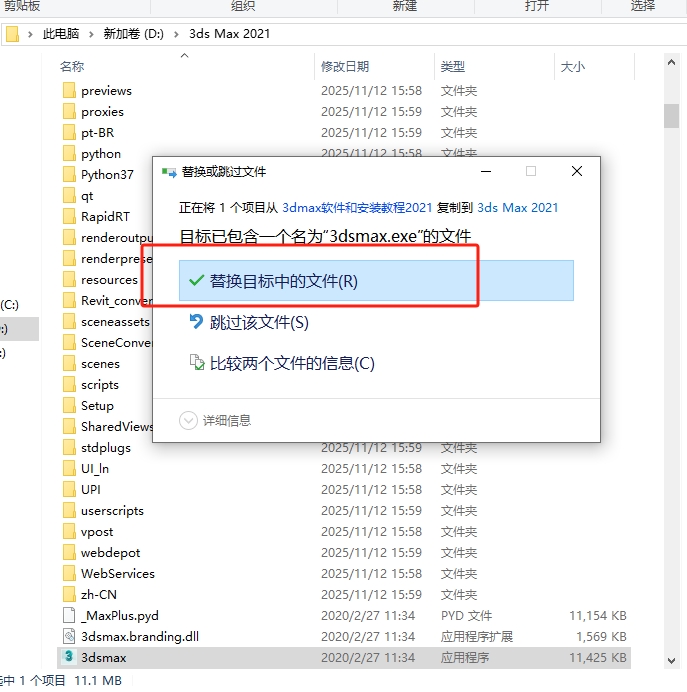
- 把第12步复制的粘贴到打开的文件夹,点击如图
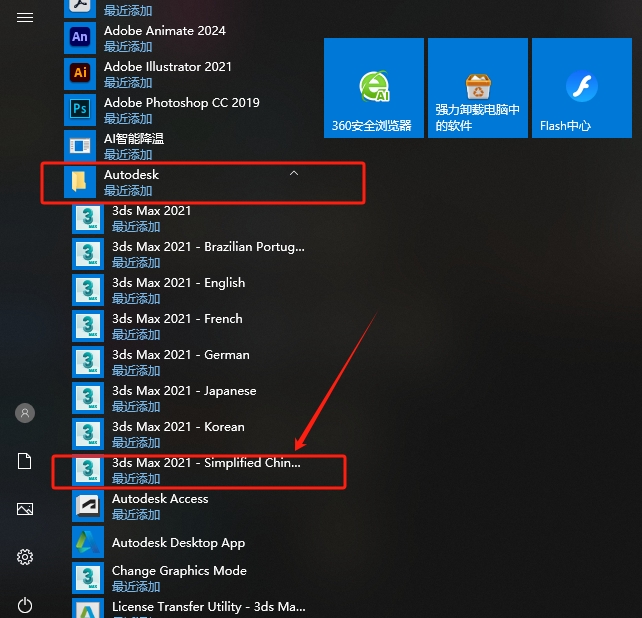
- 软件默认是英文的,现在打开开始菜单,里面找到AUtodesk文件夹点击,里面含有Chinese的拖拽到桌面打开就是中文版啦
三、3ds Max 2021 Windows 系统要求与本地环境预检
(一)官方系统硬件要求(分档适配,覆盖建模 / 渲染 / 动画不同场景)
| 配置项 | 最低规格(基础建模:简单模型 / 低面数) | 推荐规格(专业制作:室内设计 / 产品建模) | 旗舰规格(高阶制作:影视建模 / 角色动画) |
|---|---|---|---|
| 操作系统 | Windows 10 64 位 1809 及以上 | Windows 10 64 位 1909 及以上 / Windows 11 | Windows 10 64 位 20H2 及以上 / Windows 11 |
| 处理器 | Intel i5-7500/AMD Ryzen 5 1600,3.2GHz+,4 核 8 线程 | Intel i7-9700K/AMD Ryzen 7 3700X,3.7GHz+,6 核 12 线程 | Intel i9-10900K/AMD Ryzen 9 5900X,3.8GHz+,8 核 16 线程 |
| 内存 | 16GB RAM(双通道,DDR4) | 32GB RAM(双通道,DDR4),推荐 64GB | 64GB RAM(四通道,DDR4) |
| 硬盘空间 | 60GB 可用空间(机械硬盘,仅安装) | 高速 NVMe SSD(512GB+),预留 100GB + 空间 | 高速 NVMe SSD(1TB+),预留 200GB + 空间 |
| 显卡(核心,优先 N 卡) | NVIDIA GTX 1650/AMD RX 570(4GB 显存,支持 DirectX 11/CUDA) | NVIDIA RTX 2060/3060(6GB 显存,支持 CUDA/OptiX) | NVIDIA RTX 3070/3080(8GB + 显存,支持 CUDA/OptiX) |
| 运行库 / 驱动 | DirectX 11、VC++2015/2017/2019 运行库 | DirectX 11、VC++ 全套运行库、.NET Framework 4.7.2、NVIDIA Studio 驱动 | DirectX 11、VC++ 全套运行库、.NET Framework 4.8、NVIDIA Studio 最新驱动 |
| 其他 | 1920×1080 显示器、标准键鼠 | 2560×1440 高色域显示器、键鼠 / 数位板 | 4K 高色域显示器、专业建模键鼠、手绘板 |
(二)安装前本地环境预检(5 步规避安装 / 使用故障,全程无联网)
- 系统优化:Windows 10 需更新至指定稳定版;
- 硬件适配:优先选择 NVIDIA 显卡(对 CUDA/Arnold 渲染支持更好,速度更快);用 GPU-Z 验证显卡支持 DirectX 11、CUDA,更新显卡驱动至官方稳定版(NVIDIA 456.71+/AMD 21.4.1+),切勿安装测试版,避免建模卡顿、渲染崩溃。
- 运行库安装:提前从微软官网下载并安装VC++2015/2017/2019 全套运行库(64 位)、.NET Framework 4.7.2和DirectX 11 运行库,缺失运行库会导致软件启动失败、渲染器 / 建模工具加载异常,安装后重启电脑生效。
- 冲突清理:退出所有三维设计软件、视频编辑软件(AE/PR/ME)、录屏工具、下载工具,避免这些软件占用 GPU/CPU 资源,或拦截 3ds Max 安装组件,导致安装不完整。
- 空间清理:确保目标安装盘可用空间≥60GB,系统盘(C 盘)可用空间≥20GB(软件默认缓存、临时文件存 C 盘);提前清理 C 盘冗余文件、临时文件,避免后续制作时缓存堆积导致 C 盘爆满。
四、关键设置:本地剪辑专属优化(精准适配多场景)
(一)基础配置(必做 5 步,优化软件稳定性与流畅度)
- 中文界面与单位设置(核心):点击【自定义】→【首选项】→【常规】,确认界面语言为简体中文;点击【自定义】→【单位设置】,根据制作场景选择单位(室内设计选毫米 mm,产品建模选厘米 cm,影视 / 游戏建模选米 m),勾选【显示单位比例】与【系统单位比例】一致,避免模型比例错乱,这是建模的基础避坑点。
- 缓存路径修改(远离 C 盘爆满):点击【自定义】→【首选项】→【文件】,修改自动保存路径、渲染输出路径、材质缓存路径至非系统盘(示例:D:\3dsMax2021\Cache\AutoSave、D:\3dsMax2021\Render);设置自动保存间隔为 10 分钟,开启 “自动备份多个文件”,避免工程文件意外丢失后无法恢复。
- 视口硬件加速优化:点击【自定义】→【首选项】→【视口】,将视口渲染器设为DirectX 11,勾选【启用硬件加速】,调整视口纹理质量为高;大场景建模时,可将视口显示精度调为低,关闭 “实时阴影”,大幅提升视口流畅度,后续渲染时再调回高精度。
- 渲染器默认设置:点击【渲染】→【渲染设置】,将默认渲染器设为常用渲染器(Arnold 6.0/V-Ray),设置渲染输出格式(推荐 PNG/TGA/EXR,影视渲染选 EXR)、分辨率,保存为本地默认预设,后续制作无需重复设置。
- 快捷键与界面自定义:点击【自定义】→【自定义用户界面】,可根据制作习惯修改快捷键(如将快速桥接设为 Alt+B、顶点松弛设为 Alt+R);隐藏冗余面板,仅保留视口、命令面板、材质编辑器、时间轴,简化界面,减少操作干扰,提升建模效率。
(二)渲染器本地优化设置(Arnold 6.0 专属,提升渲染速度)
- 性能设置:点击【渲染】→【渲染设置】→【Arnold】→【性能】,勾选启用 GPU 渲染(NVIDIA 显卡),开启 GPU+CPU 混合渲染,渲染速度提升 30% 以上;调整线程数为 CPU 核心数 – 1,避免系统卡顿。
- 采样与降噪设置:降低采样率(基础预览设为 64,最终渲染设为 256),大场景渲染时勾选自适应采样,减少无用采样;启用OptiX 降噪器,降噪强度设为 0.8,渲染噪点减少 80%,渲染时间缩短 50%。
- 光照与阴影优化:预览时关闭全局光照二次反弹,最终渲染时将二次反弹强度设为 0.8;对非关键物体降低细分值,避免过度细分导致渲染时间翻倍;使用区域光替代点光源,阴影更真实且渲染更快。
- 材质优化:优先使用 Arnold Standard Surface 材质,避免复杂第三方材质;降低反射 / 折射深度(默认设为 8),平衡画面质感与渲染效率;对远处物体使用低精度纹理,近处物体使用高精度纹理,减少纹理加载压力。
(三)建模 / 动画本地优化技巧
- 建模优化:复杂模型采用分部件建模,完成后合并,减少单模型面数;删除无用顶点 / 边 / 面,用 “顶点松弛” 工具优化不规则拓扑;室内建模时,远处墙体 / 家具使用低模,近处物体用高精度建模,平衡细节与视口流畅度。
- 材质优化:大场景制作时,对重复物体使用实例材质,避免多次创建相同材质;使用 “纹理压缩” 功能,降低纹理文件大小,不影响视觉效果;将纹理文件与模型放在同一文件夹,路径设为纯英文,避免贴图丢失。
- 动画优化:关键帧动画仅在必要位置添加关键帧,利用曲线编辑器做平滑过渡,避免关键帧过多导致动画卡顿;角色动画制作时,采用低模绑定,高模渲染,绑定阶段用低模减少电脑压力,渲染时替换为高模,兼顾效率与效果。
五、3ds Max 2021 基础建模实操流程(室内户型建模,新手直接套用)
步骤 1:新建场景与单位设置
- 启动 3ds Max 2021,自动新建空白场景;
- 点击【自定义】→【单位设置】,选择毫米 mm,勾选【显示单位比例】=【系统单位比例】= 毫米,点击【确定】,确保建模尺寸精准。
步骤 2:创建客餐厅墙体模型(多边形建模)
- 点击右侧命令面板【创建】→【几何体】→【长方体】,在顶视口创建墙体基础体(长 6000mm,宽 4000mm,高 2800mm,分段数均为 1);
- 右键长方体,选择【转换为】→【转换为可编辑多边形】,进入【面】层级,选中客餐厅内部面,按Delete删除,形成中空户型;
- 进入【边】层级,选中门洞位置的边,使用快速循环切割添加边,再用挤压工具向内挤压 200mm,创建门洞;同理创建窗洞,完成墙体基础建模。
步骤 3:创建地面与天花板
- 点击【创建】→【几何体】→【长方体】,创建地面(长 6000mm,宽 4000mm,高 50mm),放置在墙体底部;
- 同理创建天花板(长 6000mm,宽 4000mm,高 50mm),放置在墙体顶部,与墙体对齐;
- 分别将地面、天花板转换为可编辑多边形,优化顶点,确保与墙体无缝衔接。
步骤 4:添加基础家具模型(调用本地预设)
- 点击【创建】→【几何体】→【标准基本体】,创建沙发基础体(长 2000mm,宽 800mm,高 700mm)、茶几(长 1200mm,宽 600mm,高 450mm);
- 调整家具位置,摆放在客餐厅合适区域;对家具进行简单倒角处理,增加模型细节,避免棱角生硬。
步骤 5:赋予 Substance 材质(本地材质库调用)
- 点击顶部菜单栏【渲染】→【材质编辑器】→【Slate 材质编辑器】,新建Arnold 标准材质;
- 墙体材质:漫反射颜色设为白色(RGB255,255,255),粗糙度设为 0.3;地面材质:漫反射添加 Substance 木纹纹理(本地材质库调用),缩放纹理为 2000mm×2000mm;
- 将材质分别拖拽至墙体、地面、天花板、家具模型,完成材质赋予,视口可实时预览材质效果。
步骤 6:设置灯光与相机(本地预览)
- 点击【创建】→【灯光】→【Arnold】→【区域光】,在场景中创建两盏区域光(主光 + 辅光),主光亮度设为 5000,辅光亮度设为 2000,调整位置模拟自然光照;
- 点击【创建】→【相机】→【目标相机】,在视口创建相机,调整相机角度至客餐厅视角,选中视口按快捷键C切换至相机视口,确定渲染视角;
- 点击【渲染】→【渲染帧窗口】,进行本地预览渲染,查看画面效果,调整灯光亮度与材质参数。
步骤 7:本地渲染输出与跨软件联动
- 点击【渲染】→【渲染设置】,设置渲染分辨率 1920×1080,Arnold 采样率 256,输出格式为 PNG;
- 点击【渲染输出】→【文件】,选择非系统盘保存路径,点击【渲染】,完成本地静帧渲染;
- 若需后期合成,点击【文件】→【导出】→【导出为 FBX】,保留模型与材质信息,导入 AE 添加光影特效,再用 ME 编码导出,完成全流程制作。
六、3ds Max 2021 全场景快捷键大全(Win 版,高频使用,大幅提升效率)
(一)视口操作快捷键(建模核心,高频使用)
| 操作功能 | 快捷键 | 适用场景 |
|---|---|---|
| 视口平移 | 鼠标中键 + 拖拽 / Alt + 鼠标左键 + 拖拽 | 调整视口视角,查看模型不同位置 |
| 视口缩放 | 鼠标滚轮 / Alt + 鼠标右键 + 拖拽 | 放大 / 缩小视口,查看模型细节 / 整体 |
| 视口旋转 | Alt + 鼠标中键 + 拖拽 | 360° 旋转视口,查看模型立体效果 |
| 切换视口(顶 / 前 / 左 / 透) | T/F/L/P | 快速切换不同视口,精准建模 |
| 切换至相机视口 | C | 确定渲染视角,预览渲染效果 |
| 视口最大化 / 还原 | Alt+W | 单视口最大化,专注建模细节 |
| 视口重绘(解决花屏) | F3 | 视口材质预览花屏时快速重绘 |
| 切换视口显示模式(平滑 / 线框) | F3 | 快速查看模型线框,检查拓扑 |
| 显示 / 隐藏边面 | F4 | 实体模式下查看模型边结构 |
(二)多边形建模快捷键(核心操作)
| 操作功能 | 快捷键 | 适用场景 |
|---|---|---|
| 切换顶点 / 边 / 面 / 多边形层级 | 1/2/3/4 | 快速切换建模层级,精准编辑 |
| 循环选择边 / 面 | Alt + 左键点击 | 快速选择环形 / 循环边 / 面,批量编辑 |
| 快速循环切割 | Ctrl+R | 添加精准边循环,优化模型拓扑 |
| 挤压(边 / 面) | Alt+E | 挤出边 / 面,创建立体结构 |
| 快速桥接 | Alt+B | 无缝连接两个分离的面 / 边 |
| 切角(边 / 顶点) | Ctrl+Shift+C | 对边 / 顶点做切角,创建倒角效果 |
| 顶点松弛 | Alt+R | 平滑不规则顶点,优化模型结构 |
| 焊接顶点 | Ctrl+W | 合并重合顶点,消除非闭合面 |
| 撤销 / 重做操作 | Ctrl+Z/Ctrl+Y | 操作失误时快速回退 / 恢复 |
(三)材质 / 渲染快捷键
| 操作功能 | 快捷键 | 适用场景 |
|---|---|---|
| 打开材质编辑器(Slate) | M | 快速打开材质编辑器,制作 / 赋予材质 |
| 渲染预览 / 渲染帧窗口 | F9/F10 | F9 快速渲染预览,F10 打开渲染设置 |
| 渲染区域(局部渲染) | Ctrl+W | 仅渲染视口指定区域,提升预览速度 |
| 保存渲染预设 | Ctrl+S(渲染设置中) | 保存自定义渲染参数,重复调用 |
| 切换渲染器 | F11 | 快速切换 Arnold/V-Ray 等渲染器 |
(四)动画制作快捷键
| 操作功能 | 快捷键 | 适用场景 |
|---|---|---|
| 自动关键帧开关 | N | 开启后移动模型自动创建关键帧 |
| 设置关键帧 | S | 手动在指定帧创建关键帧 |
| 打开曲线编辑器 | Ctrl+Alt+K | 编辑关键帧曲线,让动画更流畅 |
| 播放 / 暂停动画 | /(小键盘) | 预览动画效果,检查动画流畅度 |
| 跳转到首帧 / 末帧 | Home/End | 快速定位动画起始 / 结束位置 |
| 创建快速骨骼 | Alt+K | 一键创建基础骨骼链,提升绑定效率 |
| 权重绘制笔刷 | B | 快速开启蒙皮权重绘制,调整权重 |
七、常见问题解答(FAQ):聚焦本地制作高频痛点
- Q:软件启动失败,提示 “缺少 dll 文件”?
A:缺失 VC++/DirectX 运行库,从微软官网下载安装VC++2015/2017/2019 全套 64 位运行库、.NET Framework 4.7.2和DirectX 11 运行库,安装后重启电脑即可解决。
- Q:视口操作卡顿,大场景建模无响应?
A:① 将视口渲染器设为 DirectX 11,开启硬件加速,降低视口显示精度;② 删除模型无用面数,优化拓扑结构,分部件建模;③ 关闭后台高占用程序,释放 GPU/CPU 资源,若内存≤16GB,建议升级至 32GB 以上。
- Q:Arnold 6.0 渲染时进度条停滞,渲染失败?
A:① 确认显卡驱动为稳定版,NVIDIA 显卡开启 CUDA 加速;② 降低渲染采样率、关闭不必要的光影效果,对非关键物体降低细分值;③ 检查模型是否有破面 / 非闭合面,用 “模型拓扑检查” 工具修复后重新渲染。
- Q:导入 CAD/SketchUp 文件时,模型比例错乱、图层丢失?
A:① 导入前确认 3ds Max 单位与 CAD/SketchUp 单位一致(均设为毫米);② 导入时勾选 “保留图层”“保留尺寸信息”;③ 若比例错乱,用【缩放】工具按实际比例调整,确保建模尺寸精准。
- Q:骨骼绑定后蒙皮权重错乱,模型变形异常?
A:① 采用 “分部位绑定”,先绑定大骨骼,再调整细节权重;② 用 “权重镜像” 功能优化对称模型权重,用笔刷手动调整错位权重;③ 确保模型无重合顶点 / 非闭合面,修复后重新绑定。
- Q:软件意外崩溃,工程文件无法打开 / 丢失?
A:① 打开 3ds Max 自动保存路径(自定义设置的非系统盘路径),恢复自动保存的工程文件(后缀为.max.autosave);② 将.autosave 后缀删除,改为.max,即可正常打开;③ 建议开启 “自动备份多个文件”,提升文件恢复概率。
- Q:Substance 材质加载失败,贴图显示异常?
A:① 确保 SBSAR 文件路径为纯英文,无中文 / 特殊字符;② 确认安装了完整 Substance 引擎组件,未取消可选安装项;③ 重启软件,重新加载材质,若仍失败,重新安装 Substance 引擎。
- Q:中文界面部分菜单乱码,快捷键失效?
A:① 确认安装的是官方简体中文包,重新安装中文语言包;② 点击【自定义】→【还原为默认设置】,恢复软件默认界面与快捷键;③ 避免安装第三方汉化补丁,使用官方中文,防止界面错乱。
总结
仍然遇到困难?
如果您在安装过程中卡住,请先检查本文的FAQ部分。若问题仍未解决,请详细描述您的情况并评论留言,我们会定期回复并提供帮助。

评论(0)