
3ds Max 2014 是 Autodesk 推出的经典三维设计过渡版本,在 3ds Max 2012 轻量化基础上,升级了多边形建模工具、新增 Slate 材质编辑器、强化了与 VRay 3.0 的兼容性,同时优化了视图交互流畅度。该版本兼顾低配置电脑运行需求与专业设计功能,无需高端显卡即可完成室内效果图、游戏道具建模、基础关键帧动画制作,是新手入门三维设计、小型工作室承接轻量项目的高性价比选择。
功能特点
- 高级建模工具:增强的Graphite建模工具集,支持更高效的多边形建模。
- 粒子流系统:提供更强大的粒子特效制作能力,用于创建复杂的动态模拟。
- 材质编辑器:改进的Slate材质编辑器,采用节点式工作流程,材质创建与编辑更加直观、灵活。
- 渲染增强:继续支持强大的NVIDIA mental ray渲染器,并优化渲染流程,帮助用户获得更逼真的图像输出。
- 动画工具:内置Character Animation Toolkit(CAT),为角色动画提供了一套专业的解决方案。
- 集成性与工作流:改善了与其它Autodesk产品(如Maya, MotionBuilder)的协同工作能力。
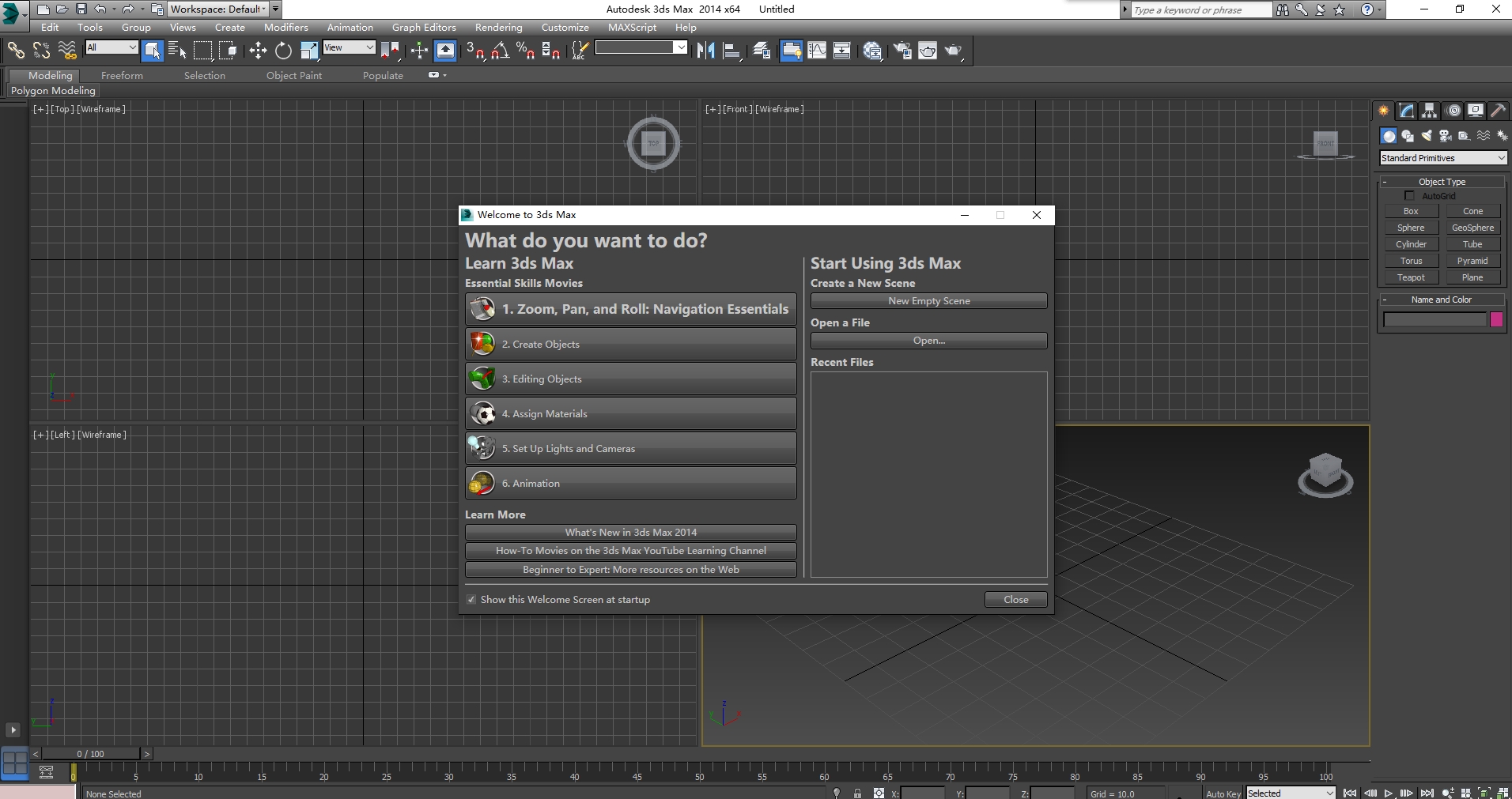
安装教程和激活步骤
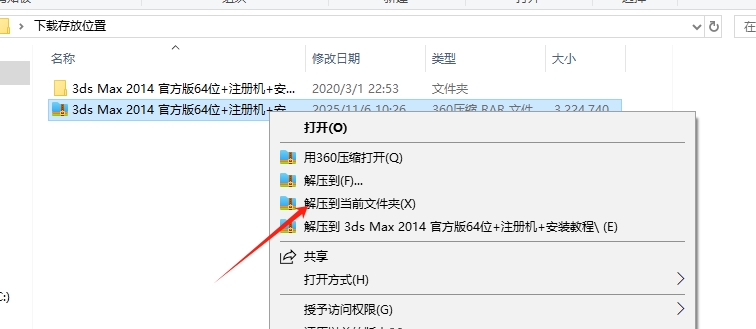
- 下载好压缩包,右键解压
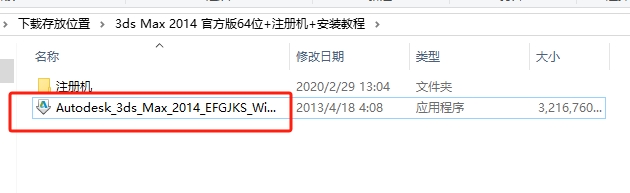
- 打开解压的文件夹,双击Autodesk_3ds_Max_2014_EFGJKS_Win_64bit_dlm.sfx
- 点击“更改”随便选个位置。
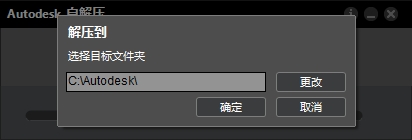
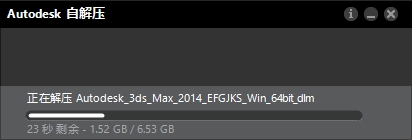
- 等待解压
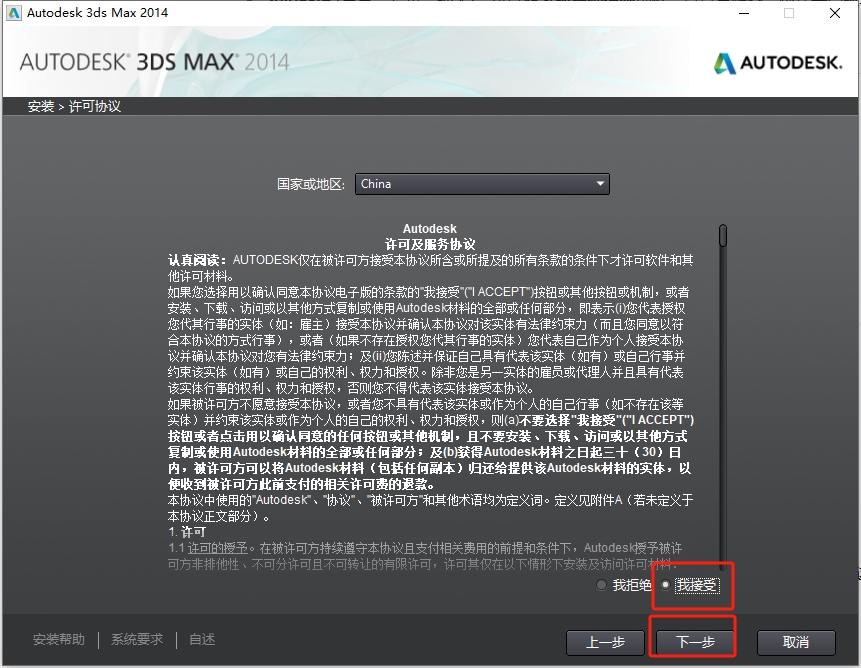
- 解压完成后,会自动弹出安装界面,选择“我接受”点击下一步
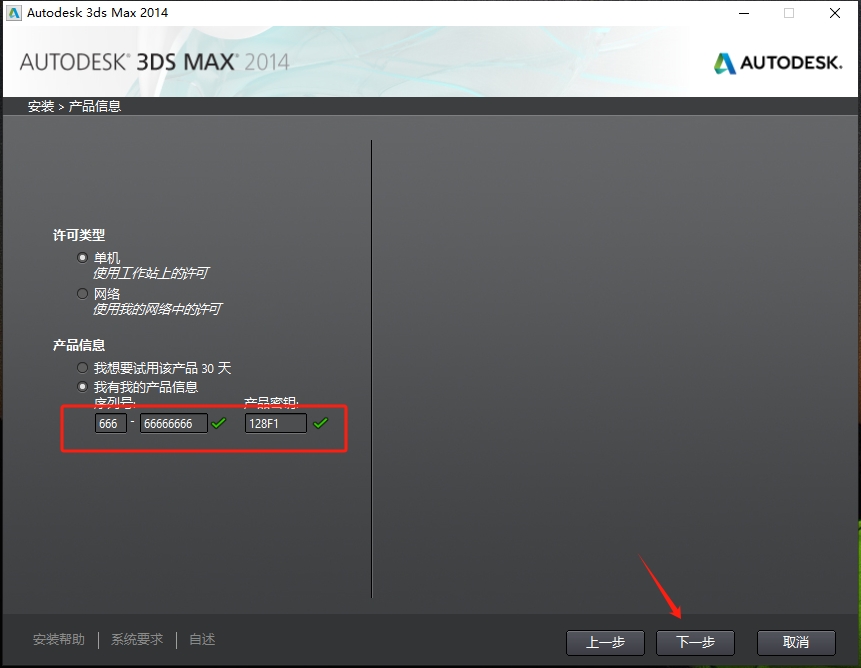
- 输入序列号666-66666666-128F1
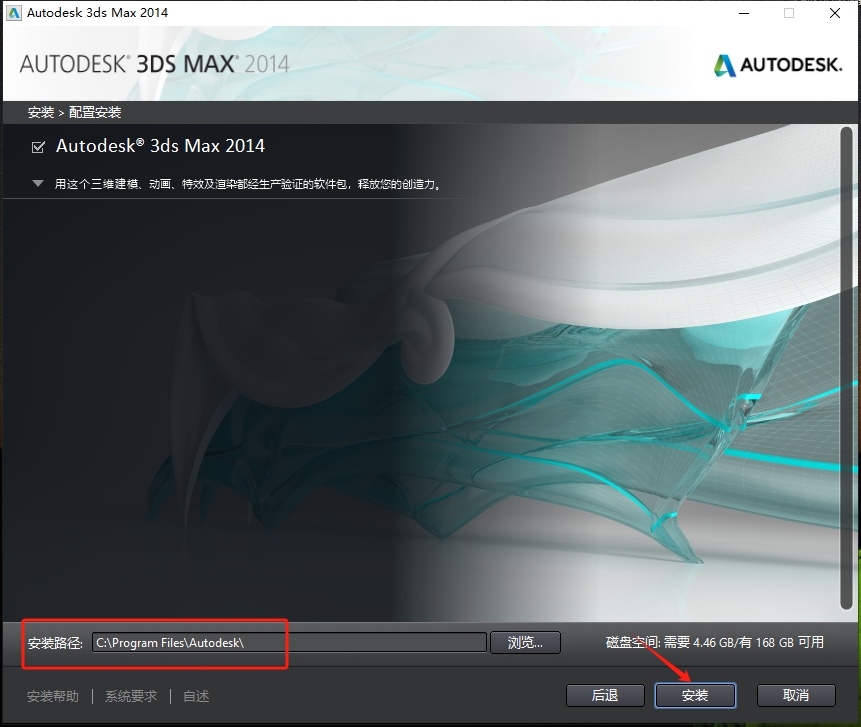
- 选择安装位置,点击“安装”
- 等待安装
- 大概5分钟
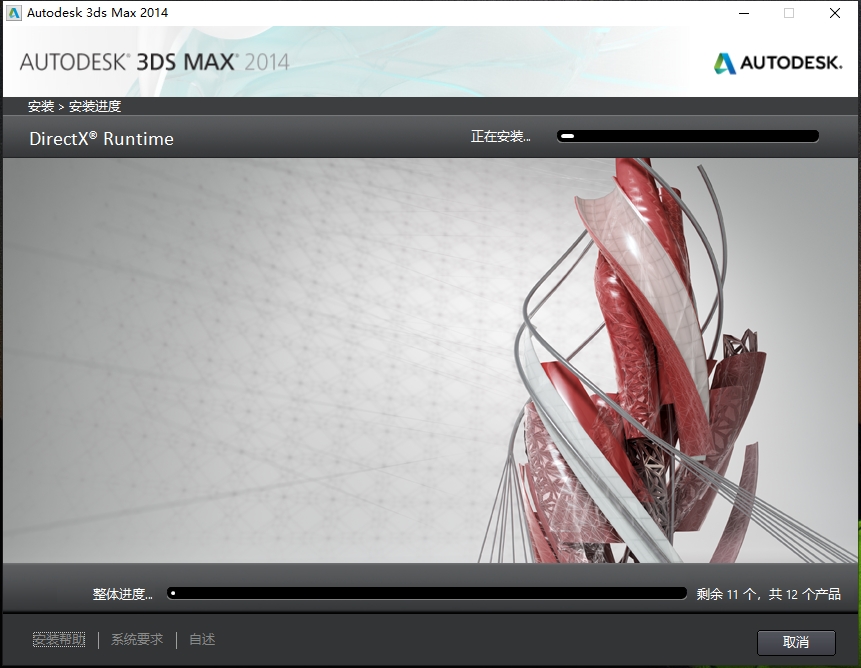
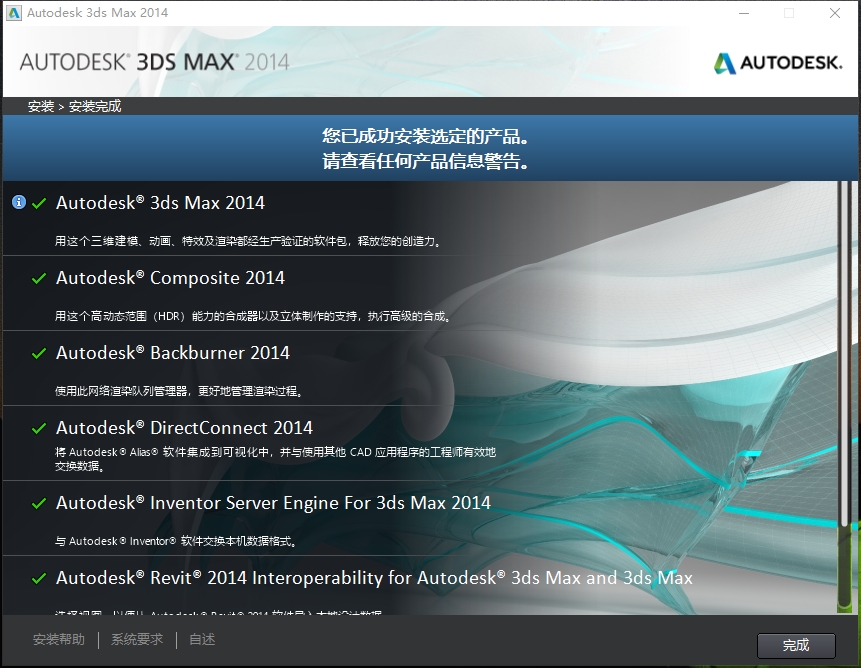
- 点击“完成”
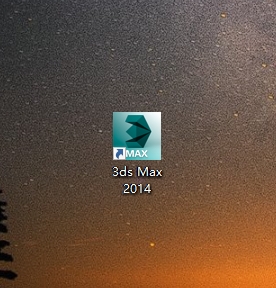
- 到桌面找到安装好的图标,双击打开
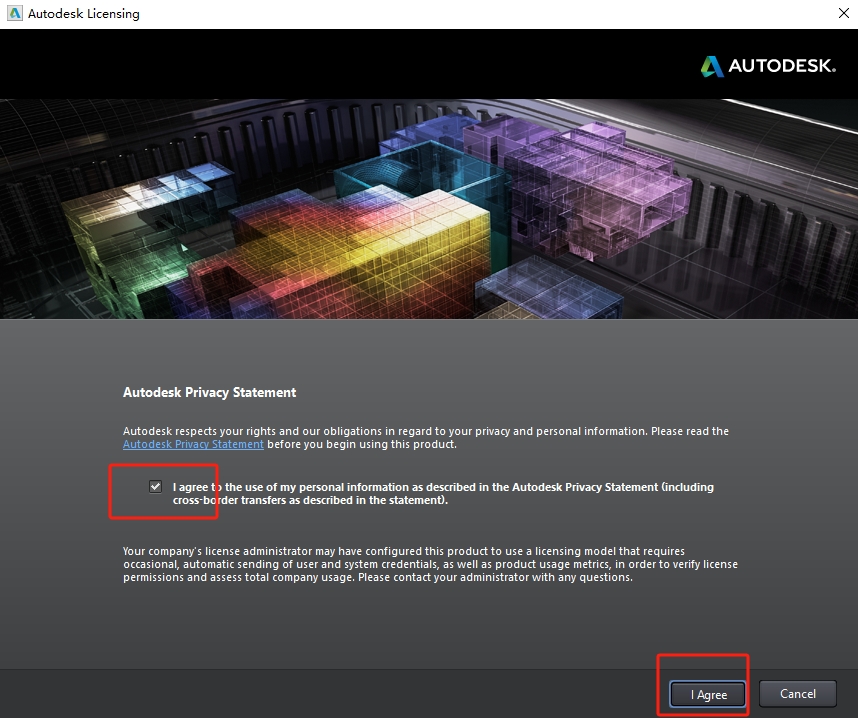
- 勾选,点击I Agree
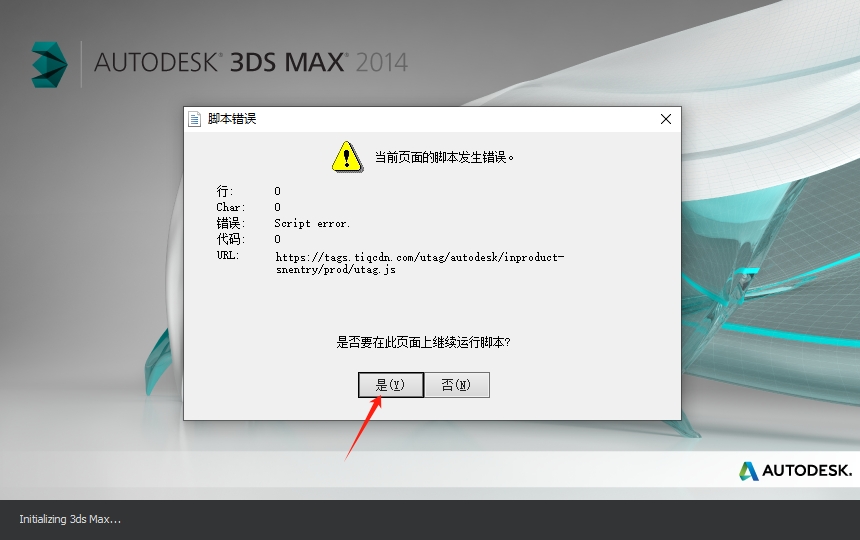
- 点“是”弹出3次。有的电脑可能不弹出,可以跳过继续往下看
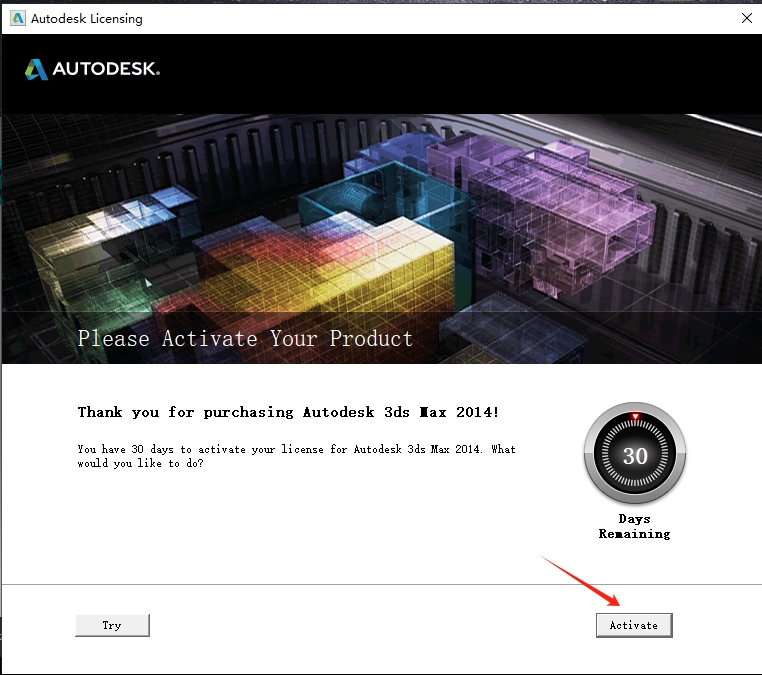
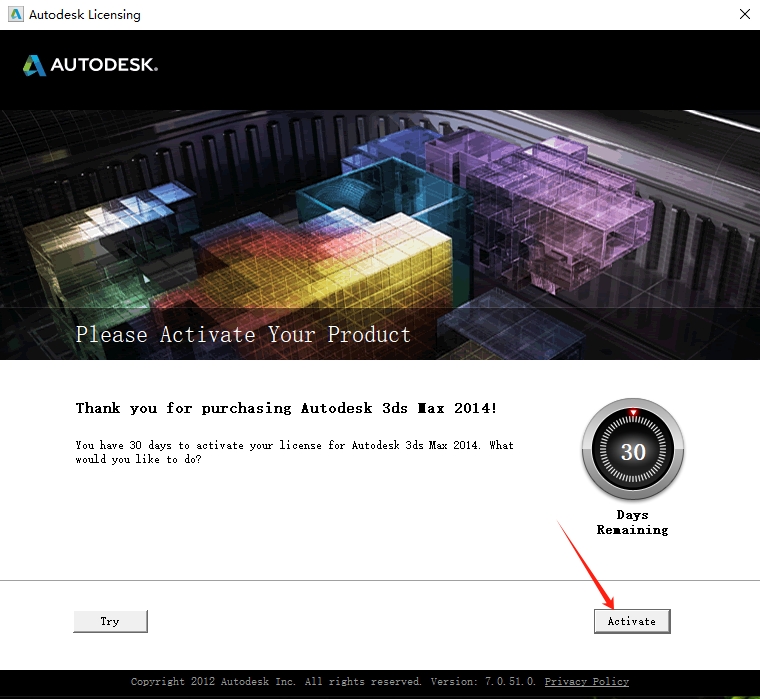
- 点击Activate
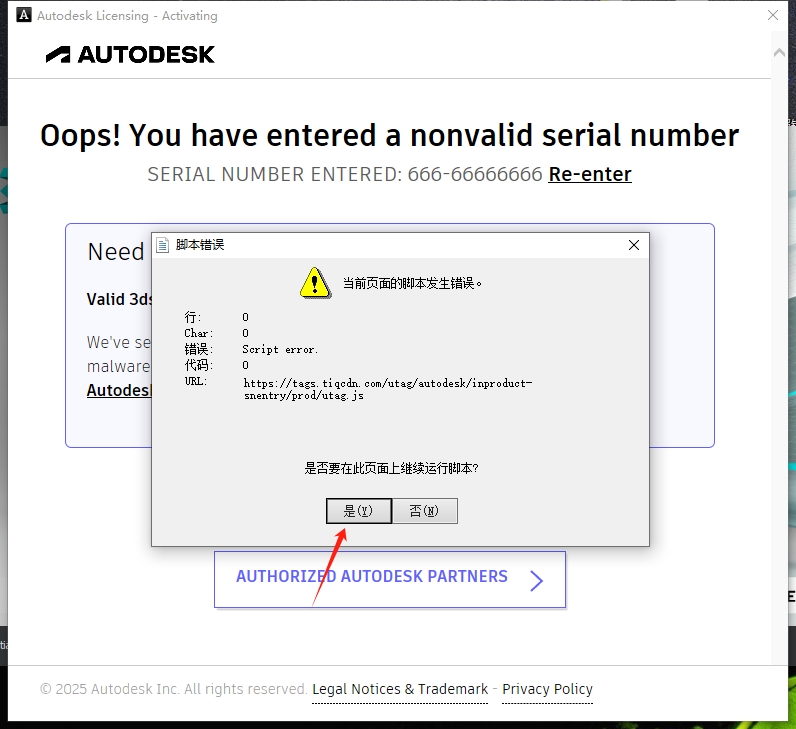
- 继续点“是”弹出3次。同样有的电脑可能不弹出,可以跳过继续往下看
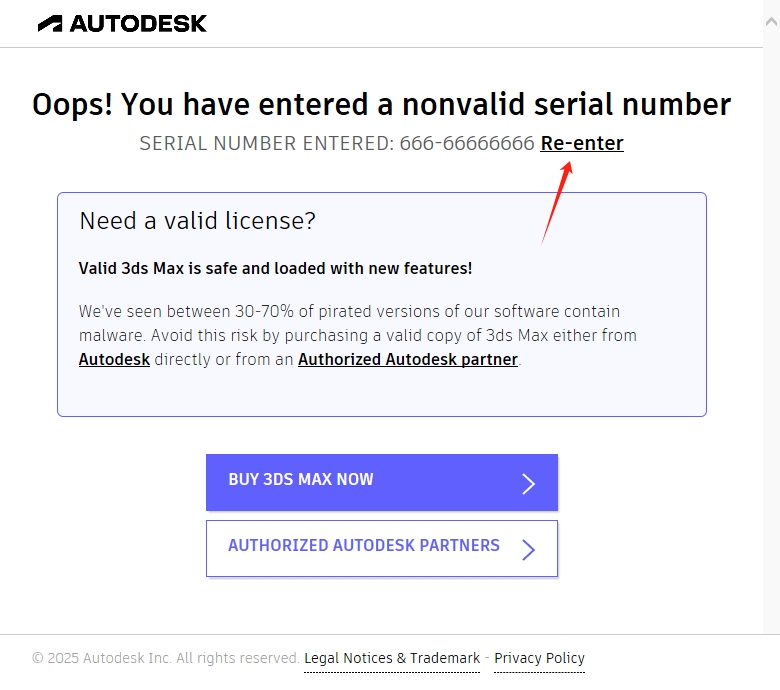
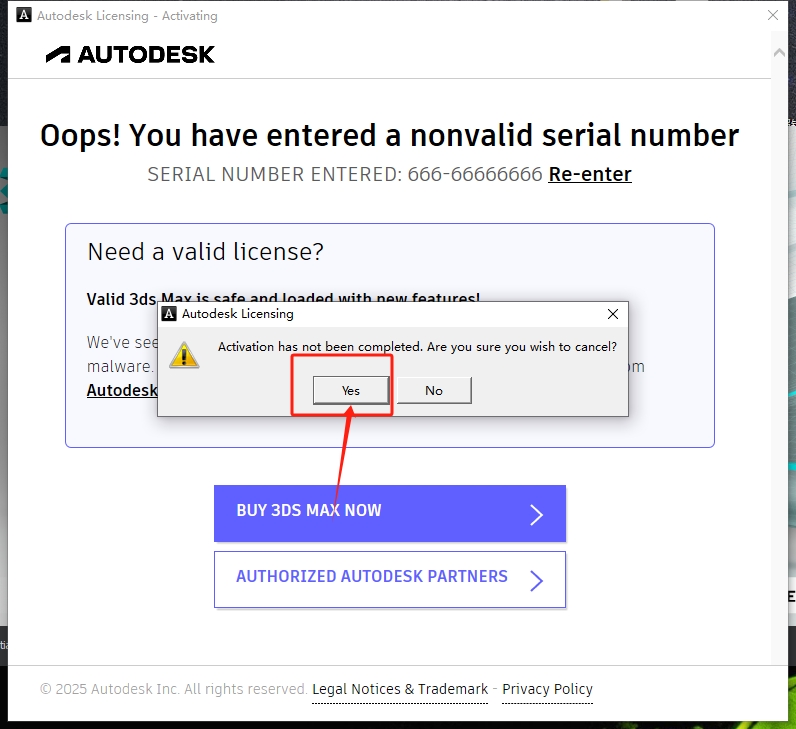
- 点击Re-enter
- 点击“yes”
- 继续点击Activate
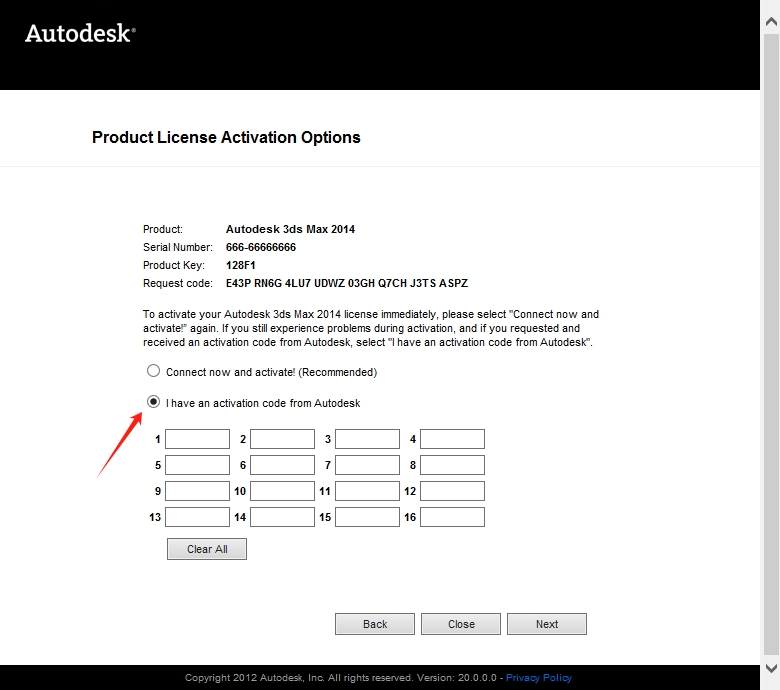
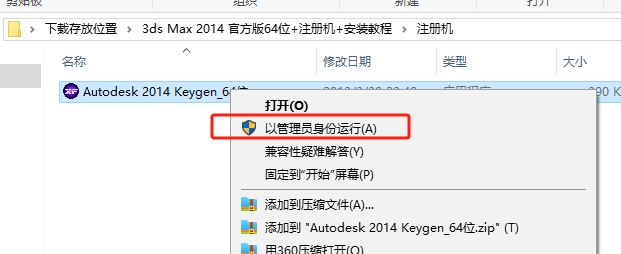
- 选择Ihave an activation code from Autodesk,找到直接解压的文件夹
- 打开注册机文件夹
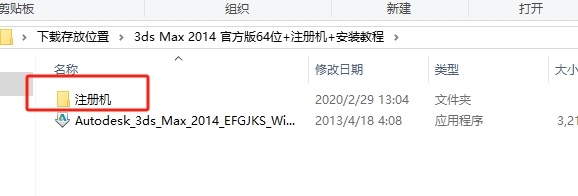
- 必须右键,以管理员身份运行!双击打开不生效。
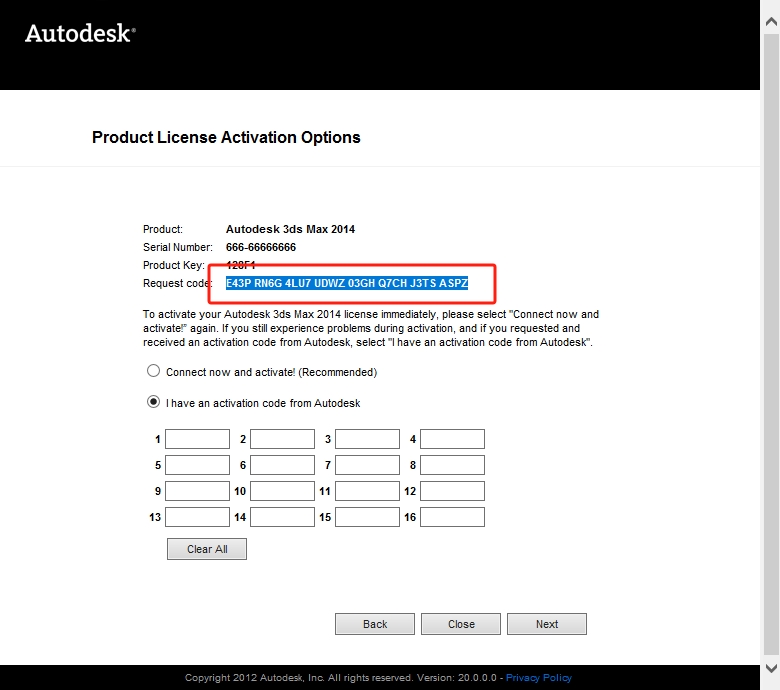
- 回到软件激活界面复制数字
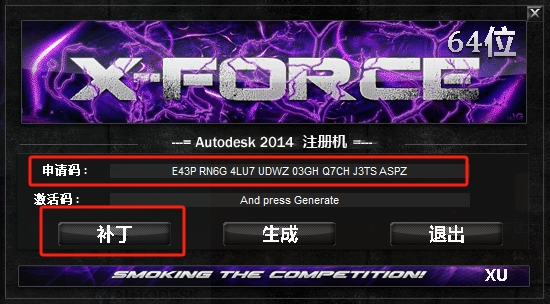
- 把复制的数字粘贴到申请码位置,点击“补丁”
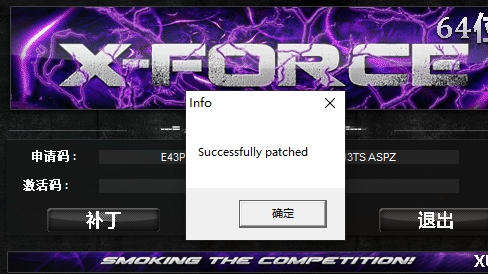
- 点击确定
- 点击“生成”注册机激活码列表会出现一窜数字,复制
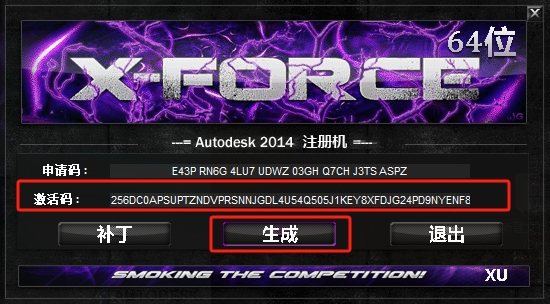
- 返回到软件激活界面,在第一个位置,粘贴,点击Next
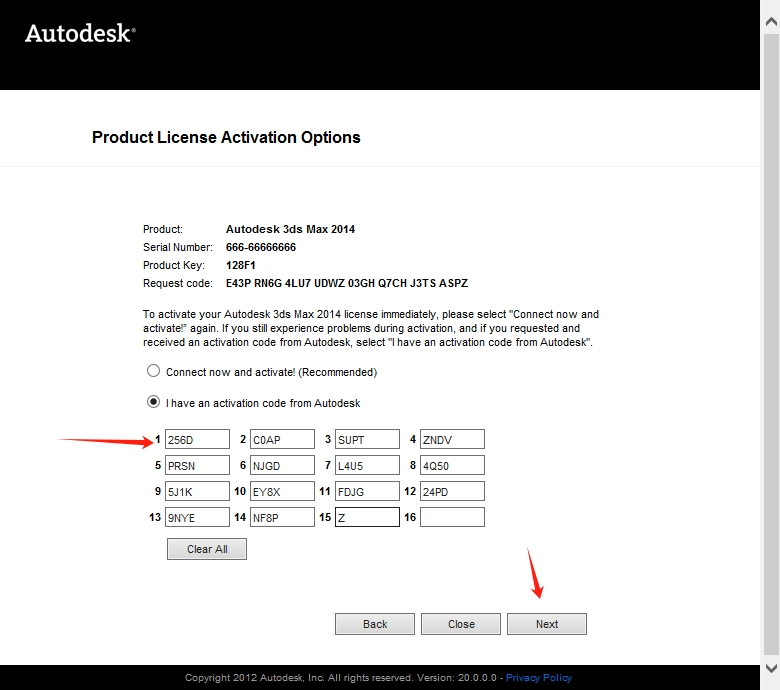
- 点击Finish
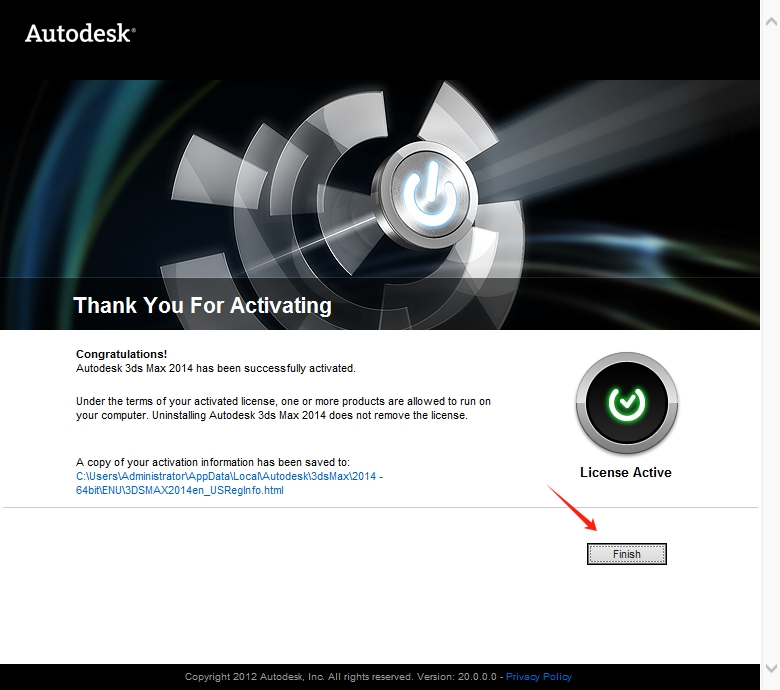
- 安装成功!
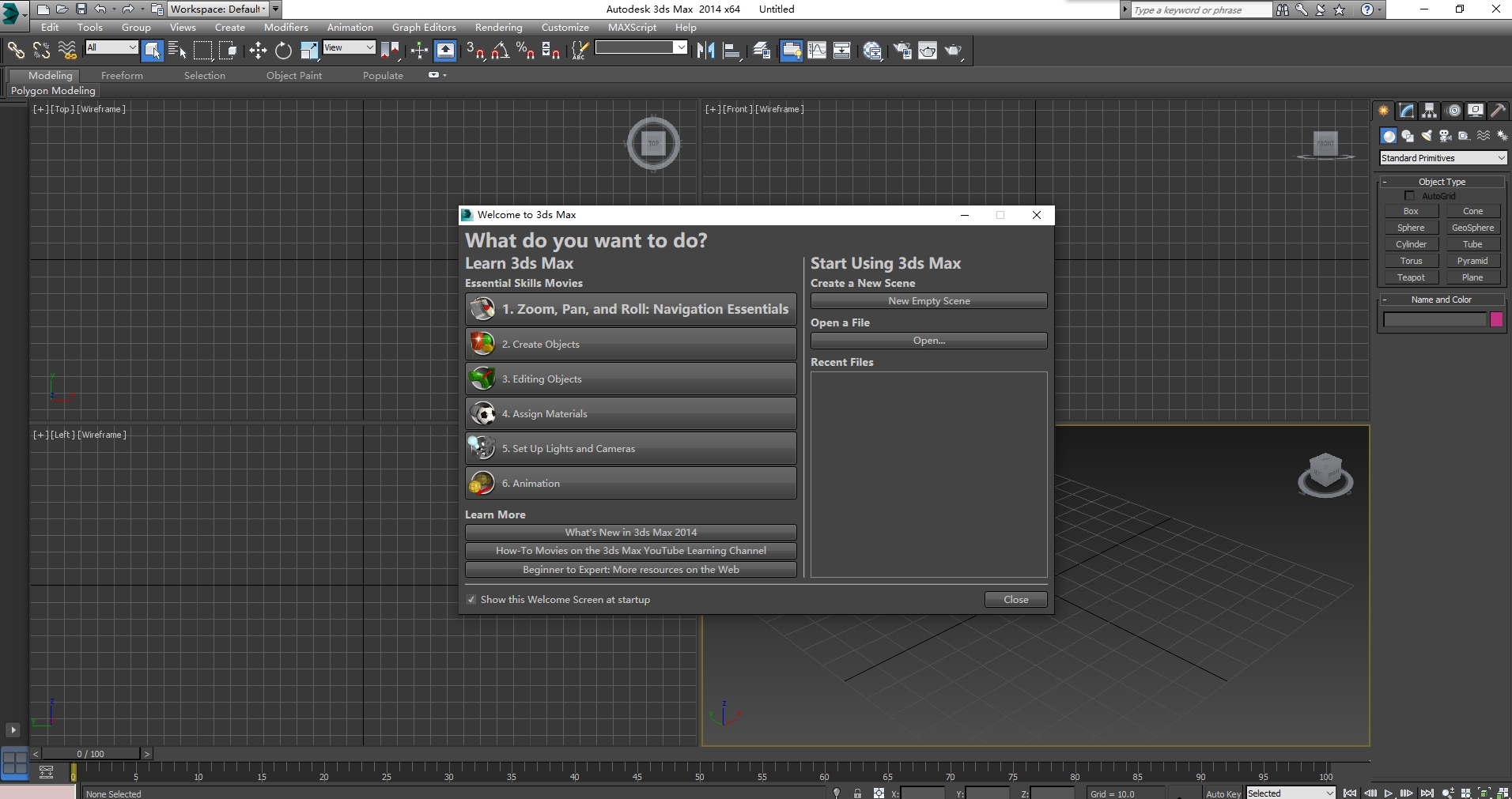
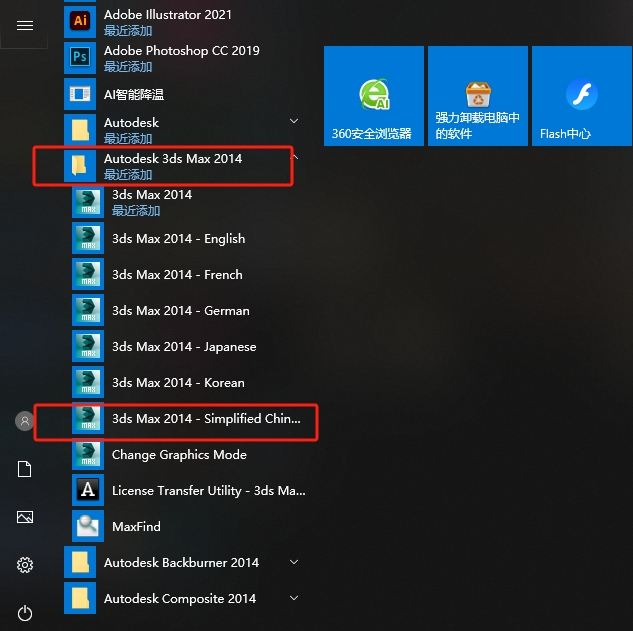
- 切换中文,在电脑开始菜单找到Autodesk文件夹或者如图,里面的含有Chinese,拖到桌面,打开就是中文版。
系统配置门槛(2014 专属要求,旧电脑也能运行)
3ds Max 2014 支持 32 位 / 64 位 Windows 系统,硬件要求极低,十年前的老旧电脑也能流畅运行基础建模,不同场景配置精准匹配:
| 配置项 | 基础建模(家具单品 / 简单道具) | 中型场景(卧室 / 小型游戏关卡) | 渲染 + 动画(带灯光 / 关键帧) |
|---|---|---|---|
| 操作系统 | Windows XP SP3/7 SP1(32/64 位) | Windows 7 SP1/8(64 位) | Windows 7 SP1(64 位,稳定性最佳) |
| 处理器 | Intel Pentium E5300/AMD Athlon II X2 250(双核 2.6GHz+) | Intel Core i3-2100/AMD Phenom II X4 955(四核 3.0GHz+) | Intel Core i5-2300/AMD Ryzen 3 1200(四核 3.1GHz+) |
| 内存 | 2GB RAM(32 位)/4GB RAM(64 位) | 4GB RAM(64 位) | 8GB RAM(64 位,渲染时提升明显) |
| 硬盘 | 10GB 空闲空间(机械硬盘即可) | 20GB HDD(安装软件 + 素材) | 30GB SSD(加速软件启动与素材加载) |
| 显卡 | NVIDIA GeForce 8600GT/AMD Radeon HD 4650(支持 DirectX 9.0c) | NVIDIA GeForce GTX 550 Ti/AMD Radeon HD 6770 | NVIDIA Quadro FX 580/AMD FirePro V3800(专业图形卡,渲染更稳) |
| 其他要求 | DirectX 9.0c、鼠标滚轮 | .NET Framework 3.5 SP1 | 双显示器(建模 + 参数调整分工) |
界面快速上手:10 分钟认识核心区域(2014 新增功能详解)
3ds Max 2014 界面在 2012 经典布局基础上,新增Slate 材质编辑器和增强型多边形建模工具,核心区域功能拆解如下:
- 菜单栏:新增 “石墨建模工具” 菜单,集成多边形编辑的高频功能,新手重点关注 “自定义”“创建”“渲染”“石墨建模工具”;
- 命令面板:左侧核心功能区,“修改” 标签新增 “四边形网格化”“松弛” 等优化工具,提升建模效率;
- 视口区域:默认四视图(顶 / 前 / 左 / 透视),按
F3切换线框 / 平滑着色显示,按F4显示边面,按Alt+W最大化当前视图;新增视口背景锁定功能,导入参考图后可固定背景比例,方便建模对照; - 工具栏:顶部快捷工具,新增 “快速切片”“桥接” 等多边形工具按钮,新手牢记
W(移动)、E(旋转)、R(缩放)三个核心快捷键; - 材质编辑器入口:保留传统精简材质编辑器,同时新增Slate 材质编辑器(按
Shift+M打开),支持节点式材质编辑,适合制作复杂材质; - 时间滑块 + 动画控制区:底部区域,新增 “曲线编辑器” 快捷入口,优化关键帧动画的编辑精度。
核心功能深化:建模・材质・渲染・动画(2014 实操细节版)
本模块聚焦 3ds Max 2014 的四大核心功能升级点,补充详细实操步骤,解决 “建模效率低”“材质层次少”“渲染画质差” 三大新手痛点。
4. 多边形建模:2014 新增工具实操(效率提升 30%)
3ds Max 2014 的多边形建模功能在 2012 基础上优化,新增四边形网格化“快速循环切割” 等工具,适合制作高精度家具、游戏道具模型,核心步骤为 “创建基础几何体→转换为可编辑多边形→使用新增工具细化模型”。
(1)新增工具实操(以 “欧式床头柜建模” 为例)
- 创建基础体:点击 “创建→几何体→长方体”,在顶视图创建长方体(长度 500mm,宽度 400mm,高度 600mm),作为床头柜主体;
- 转换为可编辑多边形:右键长方体→“转换为→转换为可编辑多边形”;
- 快速循环切割:进入 “边” 层级,点击 “石墨建模工具→循环切割”,在床头柜主体高度方向添加 2 条循环边(划分出抽屉区域);
- 四边形网格化:选中床头柜侧面的面,点击 “四边形网格化”,将三角面转换为四边面(避免渲染时出现破面);
- 倒角与挤出:进入 “面” 层级,选中抽屉区域的面,点击 “倒角”,设置倒角量 10mm(制作抽屉边框);再点击 “挤出”,设置挤出高度 – 20mm(制作抽屉凹陷效果);
- 细节优化:使用 “松弛” 工具平滑床头柜边缘,使用 “切角” 工具为边角添加圆角,完成基础建模。
(2)2014 常用修改器(新增工具 + 经典工具组合)
| 修改器名称 | 功能 | 适用场景 | 2014 优化点 |
|---|---|---|---|
| 快速切片 | 快速分割模型面 | 复杂模型分段 | 支持自由绘制切割线,精度更高 |
| 四边形网格化 | 三角面转四边面 | 高精度建模 | 自动优化面的分布,避免畸形面 |
| 涡轮平滑 | 平滑模型表面 | 曲面家具、角色建模 | 优化计算速度,低配电脑卡顿减少 |
| 晶格 | 模型转线框结构 | 装饰网格、工业支架 | 支持自定义线框粗细 |
| FFD 长方体 | 自由变形模型 | 异形沙发、曲面墙体 | 控制点编辑更流畅 |
5. 材质与贴图:Slate 材质编辑器实操(2014 核心升级)
3ds Max 2014 新增Slate 材质编辑器,采用节点式编辑逻辑,可制作多层叠加的复杂材质,同时保留传统精简材质编辑器(适合新手),以下为两种编辑器的实操技巧。
(1)Slate 材质编辑器实操(以 “木纹 + 金属拉手材质” 为例)
- 按
Shift+M打开 Slate 材质编辑器,拖拽 “标准材质” 节点到视图,命名为 “床头柜木纹”; - 木纹材质节点连接:
- 拖拽 “位图” 节点到视图,加载木纹贴图,连接到 “标准材质” 的 “漫反射” 端口;
- 拖拽 “衰减” 节点到视图,连接到 “标准材质” 的 “反射” 端口,设置反射强度为 20;
- 拖拽 “凹凸” 节点到视图,加载木纹凹凸贴图,连接到 “标准材质” 的 “凹凸” 端口,强度设为 15;
- 金属拉手材质节点连接:
- 新建 “标准材质” 节点,命名为 “金属拉手”,设置 “漫反射” 为银色,“反射” 强度为 80;
- 拖拽 “噪波” 节点到视图,连接到 “反射” 端口,模拟金属拉丝效果;
- 赋予模型:选中床头柜主体,关联 “床头柜木纹” 材质;选中拉手模型,关联 “金属拉手” 材质,完成材质赋予。
(2)UVW 展开优化(2014 新增自动展 UV 功能)
新手建模常遇到 “贴图拉伸”,3ds Max 2014 新增自动展 UV 功能,操作更简单:
- 选中模型→添加 “UVW 展开” 修改器;
- 点击 “工具→自动展开 UV”,系统自动将模型 UV 展开为合理布局;
- 若仍有拉伸,进入 “编辑 UVW” 界面,手动调整 UV 点位置,或使用 “平面贴图”“圆柱贴图” 等预设。
6. 灯光与渲染:VRay 3.0 适配技巧(2014 专属)
3ds Max 2014 兼容 VRay 3.0 版本,相比 2.4 版本,渲染速度提升 20%,画质更细腻,以下为扫描线渲染器与 VRay 渲染器的实操步骤。
(1)标准灯光布置(室内场景为例,2014 优化阴影计算)
- 主光源:点击 “创建→灯光→标准→目标聚光灯”,模拟太阳光,参数设置:倍增器 1.2,颜色暖白色,阴影类型设为 “区域阴影”(2014 优化后阴影更真实);
- 辅光源:创建 2 个泛光灯,放置在房间角落,参数设置:倍增器 0.5,颜色冷白色(补充阴影区域亮度);
- 补光源:创建 1 个天光,参数设置:倍增器 0.3(提亮整体场景)。
(2)VRay 3.0 渲染参数设置(2014 专属优化)
- 安装 VRay 3.0 后,在渲染设置面板选择 “渲染器→指定渲染器→选择 V-Ray Adv 3.00.08”;
- 基础参数优化:
- 图像采样器选择 “自适应细分”,抗锯齿过滤器选择 “Mitchell-Netravali”;
- 关闭 “默认灯光”,使用 VRay 太阳替代标准聚光灯,参数设置:强度倍增器 0.02,尺寸倍增器 5(阴影更柔和);
- 渲染速度优化:降低 “发光图” 采样级别(设为 “中”),关闭 “反射 / 折射” 的高深度参数(设为 8),提升渲染速度。
7. 动画基础:关键帧动画 + 曲线编辑器(2014 优化)
3ds Max 2014 的动画功能优化了曲线编辑器,可更精准调整关键帧的运动轨迹,以 “抽屉开合动画” 为例:
- 选中床头柜抽屉模型,点击 “自动关键点” 按钮(或按
N键); - 拖动时间滑块到第 30 帧,使用移动工具将抽屉向外拉出 300mm;
- 拖动时间滑块到第 60 帧,将抽屉推回原位;
- 按
N键关闭自动关键点,点击 “曲线编辑器” 按钮,调整关键帧的曲线类型为 “贝塞尔曲线”(使抽屉开合运动更平滑); - 点击 “播放” 按钮,预览动画效果。
实操案例:欧式床头柜建模 + 渲染(2014 新手必练)
本模块以 **“欧式床头柜”** 为例,整合建模、材质、灯光、渲染全流程,新手跟着做即可完成第一个高精度作品。
8. 建模步骤:床头柜核心构件制作
- 主体建模:用长方体创建主体,转换为可编辑多边形,使用 “循环切割” 划分抽屉区域,“倒角 + 挤出” 制作抽屉凹陷;
- 拉手建模:用圆柱体创建拉手主体,添加 “车削” 修改器制作圆形拉手,调整位置到抽屉正面;
- 细节添加:使用 “切角” 工具为床头柜边角添加圆角,使用 “晶格” 工具为顶部添加装饰线框。
9. 材质与灯光:让模型 “真实化”
- 材质赋予:主体赋予木纹材质(Slate 编辑器节点连接),拉手赋予金属材质,顶部装饰线框赋予金色材质;
- 灯光布置:主光源用 VRay 太阳模拟自然光,辅光源用 VRay 灯光补充阴影,补光源用天光提亮场景;
- 摄像机设置:创建目标摄像机,调整位置到床头柜斜前方,视角设为 45°(模拟人眼视角),按
C键切换到摄像机视图。
10. 渲染出图:完成最终作品
- 按
F10打开渲染设置,设置输出尺寸为 1920×1080; - 调整 VRay 参数(采样级别设为 “中”,抗锯齿设为 “Mitchell-Netravali”);
- 点击 “渲染”,等待渲染完成后保存图片,可在 Photoshop 中进行后期调色(如增加对比度、提亮木纹颜色)。
问题攻坚手册:3ds Max 2014 专属疑难速解(扩充版)
针对 2014 版本特有的安装、建模、渲染问题,提供实测有效的解决方案,避免新手踩坑。
11. 安装类疑难(2014 专属)
(1)启动提示 “缺少 d3dx9_43.dll 文件”
- 原因:DirectX 9.0c 未安装或损坏
- 解决:从微软官网下载 DirectX 9.0c 离线安装包,运行 “dxsetup.exe” 完成安装,重启电脑后启动软件。
(2)安装完成后启动闪退(Win10/11 系统)
- 原因:系统兼容性问题,或显卡驱动版本过高
- 解决:右键快捷方式→“属性→兼容性”,勾选 “以兼容模式运行”(选择 Windows 7);安装旧版本显卡驱动(NVIDIA≤391.35,AMD≤18.12.1)。
(3)VRay 3.0 安装后无法调用
- 原因:VRay 版本与 3ds Max 2014 不兼容,或安装路径错误
- 解决:下载 VRay 3.0.08 版本,安装路径与 3ds Max 2014 一致;安装完成后重启软件,在渲染设置面板指定 VRay 渲染器。
12. 建模类疑难(2014 专属)
(1)使用 “循环切割” 工具时无法添加循环边
- 原因:模型存在畸形三角面,或边未完全连接
- 解决:使用 “四边形网格化” 工具将三角面转四边面;选中未连接的边,点击 “焊接” 工具,焊接阈值设为 0.1mm。
(2)Slate 材质编辑器节点连接后无效果
- 原因:节点连接错误,或材质未赋予模型
- 解决:检查节点端口是否正确(如 “漫反射” 对应位图,“反射” 对应衰减);选中模型,点击 “将材质指定给选定对象” 按钮。
13. 渲染类疑难(2014 专属)
(1)VRay 渲染时出现 “黑斑”“噪点过多”
- 原因:发光图采样级别过低,或灯光参数设置错误
- 解决:提高发光图采样级别(设为 “高”);降低 VRay 太阳强度倍增器(设为 0.02);增加 “灯光缓存” 的细分值(设为 1000)。
(2)渲染完成后贴图丢失
- 原因:贴图路径包含中文,或贴图文件被移动
- 解决:将贴图文件移动到无中文路径的文件夹;在 Slate 材质编辑器中,右键位图节点→“编辑位图→浏览”,重新指定贴图路径。
快捷键大全:3ds Max 2014 高频快捷键(分模块整理)
熟练掌握快捷键,建模效率提升 50%,以下为 2014 版本最常用的快捷键,按功能模块分类:
14. 视图控制快捷键
| 快捷键 | 功能 | 2014 专属技巧 |
|---|---|---|
Alt+W |
最大化当前视图 | 建模时专注单个视图 |
F3 |
线框 / 平滑着色切换 | 查看模型线框与实体效果 |
F4 |
边面显示切换 | 同时显示线框与实体 |
Ctrl+R |
旋转视图 | 替代鼠标中键,旋转透视视图 |
Shift+P |
视口背景锁定 | 导入参考图后固定比例,方便建模对照 |
15. 建模核心快捷键
| 快捷键 | 功能 | 2014 专属技巧 |
|---|---|---|
W |
移动工具 | 调整模型位置 |
E |
旋转工具 | 调整模型角度 |
R |
缩放工具 | 调整模型大小 |
1/2/3/4/5 |
多边形子层级切换 | 1 = 顶点,2 = 边,3 = 边界,4 = 面,5 = 元素 |
Shift+Q |
快速渲染 | 预览渲染效果 |
Shift+M |
打开 Slate 材质编辑器 | 节点式编辑复杂材质 |
16. 动画制作快捷键
| 快捷键 | 功能 | 2014 专属技巧 |
|---|---|---|
N |
自动关键点切换 | 开启后制作关键帧动画 |
/, |
播放 / 暂停动画 | 预览动画效果 |
[/] |
上一帧 / 下一帧 | 调整关键帧位置 |
Ctrl+Alt+K |
打开曲线编辑器 | 精准调整动画运动轨迹 |
效率进阶技巧:3ds Max 2014 新手必学
17. 插件推荐(2014 兼容版)
- VRay 3.0.08:提升渲染画质,模拟真实光影效果,2014 最佳适配版本;
- PolyBoost:多边形建模辅助插件,新增批量编辑、快速切角等功能;
- CG 工具箱:包含模型清理、材质转换等工具,解决新手建模常见问题。
18. 新手避坑指南(10 个常见误区)
- 不设置单位:直接建模导致尺寸错乱,建模前必须设为毫米;
- 滥用涡轮平滑:过度细分导致模型卡顿,根据需求调整细分级别;
- 贴图路径含中文:导致贴图丢失,文件夹命名建议用英文;
- 忽略四边形网格化:三角面过多导致渲染破面,高精度建模必用;
- 渲染时追求高分辨率:新手先渲染小尺寸预览图,调整参数后再渲染大图;
- 不及时保存场景:软件崩溃后丢失模型,养成 “每 10 分钟保存一次” 的习惯;
- 使用高版本 VRay:导致软件闪退,选择 3.0.08 版本最佳;
- 灯光强度过高:场景过曝,降低 VRay 太阳强度倍增器至 0.02;
- 不学习 Slate 材质编辑器:错过复杂材质制作功能,新手可先从精简编辑器入手;
- 跳过基础练习:直接尝试复杂模型,建议从简单几何体开始练习。
结尾
这份 3ds Max 2014 指南以 **“新手入门 + 功能升级”** 为核心,从安装部署到建模、材质、渲染、动画,覆盖了三维设计的全流程,尤其针对 2014 版本的 Slate 材质编辑器、多边形建模工具升级做了详细拆解,适合新手快速上手。
3ds Max 2014 的核心优势在于 **“轻量化 + 功能升级”**,兼顾低配置电脑运行需求与专业设计功能,是三维设计新手的绝佳过渡版本。掌握好多边形建模和 Slate 材质编辑技巧,就能制作出高精度的室内家具、游戏道具等作品。
仍然遇到困难?
如果您在安装过程中卡住,请先检查本文的FAQ部分。若问题仍未解决,请详细描述您的情况并评论留言,我们会定期回复并提供帮助。
声明:本站所有文章,如无特殊说明或标注,均为本站原创发布。任何个人或组织,在未征得本站同意时,禁止复制、盗用、采集、发布本站内容到任何网站、书籍等各类媒体平台。如若本站内容侵犯了原著者的合法权益,可联系我们进行处理。

评论(0)