
Tekla Structures 2021 是 Trimble(天宝)公司于2021 年 3 月 17 日全球正式发布的专业 BIM(建筑信息模型)结构设计软件,属于 Tekla Structures 系列的重要更新版本。该版本在 Tekla Structures 2020 基础上实现核心功能升级,引入批量编辑器 (Batch editor)、盲孔建模 (Blind hole)、楼梯功能全面增强 (直梯 + 螺旋梯)、碰撞校核管理器优化、尺寸关联性规则等突破性功能,同时强化订阅产品模式与角色功能区选择,成为建筑工程、桥梁设计、工业厂房、钢结构制造等领域的主流工具Tekla。
Tekla Structures 2021 基于 Trimble 的 BIM 核心技术开发,优化算法提升处理速度与精度,支持多材料结构(钢结构、混凝土结构、timber 结构)的三维建模、详图设计、材料统计与施工模拟,可实现从设计到制造的全流程数字化交付Tekla。软件覆盖从基础结构建模、钢筋布置、节点设计,到高级详图生成、NC 文件输出、BIM 协同的全流程作业,适配结构工程师、详图设计师、施工管理人员、高校师生等各类需求,凭借高精度建模、全信息模型、无缝协同的特点,成为 2021-2023 年间 BIM 结构设计领域的标杆工具。

一、Tekla Structures 2021 核心功能与升级亮点(官方发布重点)
(一)首发核心突破(2021 年 3 月 17 日官方发布版)
- 批量编辑器 (Batch editor) 全新功能:可将一个元素的编辑复制到其他多个元素,大幅减少重复深化工作,支持批量修改构件属性、尺寸、材质等参数,提升复杂结构模型的编辑效率。
- 盲孔建模 (Blind hole) 支持:新增盲孔螺栓孔类型,可在钢结构构件中创建部分深度的孔,特别适用于铝幕墙和轻钢建筑,提升特殊结构连接的建模精度Tekla。
- 楼梯功能全面增强:螺旋楼梯功能优化,新增直梯工具;改进的楼梯子构件涵盖所有常见形状(直梯、L 型、U 型及螺旋形),适配各类建筑楼梯设计需求Tekla。
- 碰撞校核管理器优化:更新碰撞校核管理器用户界面,新增针对高级选项的复选框(如是否包括参考模型之间的碰撞),提高碰撞查找的可靠性与速度,尤其是在校核包含支撑基点的参考模型时Tekla。
- 尺寸关联性规则:手动标注尺寸时应用尺寸关联性规则,确保标注与模型几何变化同步更新,提升图纸标注的准确性与一致性。
(二)核心功能模块详解
- 结构建模核心模块:提供钢结构(梁、柱、桁架、节点)、混凝土结构(墙、板、柱、梁)、timber 结构的三维建模功能,支持参数化构件与自定义构件;新增形状目录 (Shape catalog),优化弯曲形状建模,适配各类结构类型设计需求Tekla。
- 钢筋设计模块:强化钢筋集布置逻辑,支持钢筋分层与批量编辑;改进钢筋弯钩与锚固计算,生成精确的钢筋详图与材料清单,适配混凝土结构详图设计需求。
- 详图设计与出图模块:自动生成钢结构与混凝土结构详图,支持自定义图纸模板;新增 “从上下文工具栏创建 / 显示 / 打开车间图纸” 功能,排除布局中的模板以仅修改单个图纸,提升出图效率与一致性。
- 协同工作流增强:强化 IFC 格式导入导出,支持与 Revit、Archicad 等 BIM 软件无缝协同;改进多用户协作功能,支持实时数据同步;新增 “将 shapefile 上传至 ArcGIS Portal 或 ArcGIS Online 账户” 功能,提升 GIS 与 BIM 数据协同分析效率Tekla。
- 制造与施工支持模块:输出 NC 文件(数控机床加工文件),支持钢结构构件的自动化制造;提供施工模拟功能,直观展示施工过程,优化施工方案;新增 “从模型创建安装计划” 功能,提升施工管理效率。
- 用户界面与工作流优化:全新订阅产品和启动变更,使用角色来选择功能区;通过产品内指导和本地化交互式帮助,简化用户体验,实现更高效的工作流程Tekla。
- Tekla Warehouse 扩展支持:新增直梯扩展和螺旋楼梯扩展,可从 Tekla Warehouse 下载安装,扩展软件功能,适配特殊结构设计需求Tekla。
(三)其他重要升级
- 模板布局优化:支持排除布局中的模板以仅修改单个图纸,提升图纸个性化修改效率。
- 视图控制增强:新增剪切平面 (Clip planes) 控制视图深度,优化模型视图显示,提升复杂模型的浏览效率。
- 图纸内容管理:支持使用 Ctrl+C 复制图纸内容管理器中选定的行到剪贴板,改进图纸内容编辑与管理。
- 参考模型改进:改进参考模型对象的悬停高亮显示,从实体渲染改为轮廓渲染,提升模型视图的清晰度Tekla。
二、Tekla Structures 2021安装教程
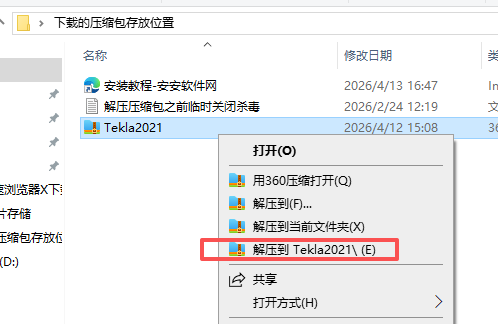
- 下载好压缩包,右键解压
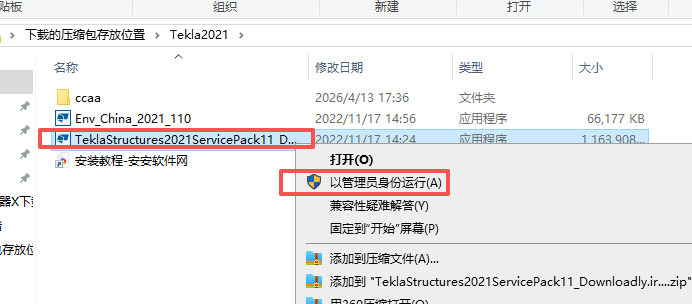
- 右键如图打开
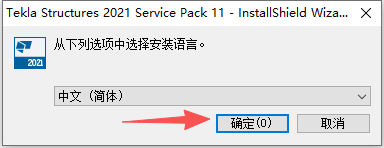
- 点击确定
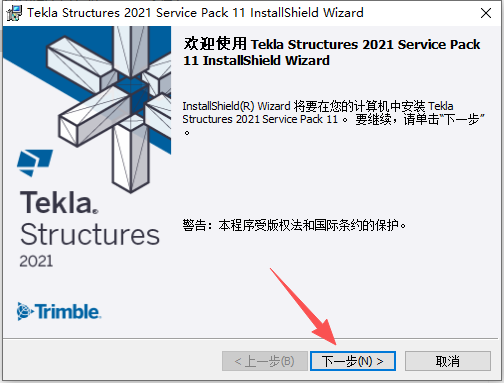
- 点击下一步
- 如图勾选,点击下一步
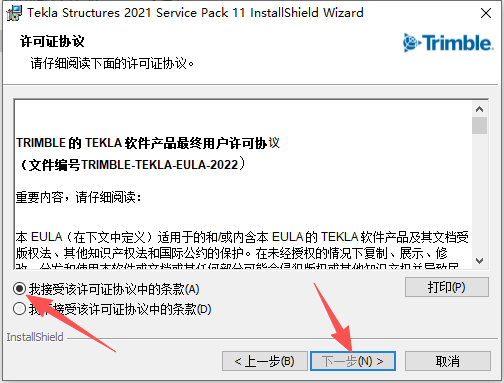
- 点击其他,点击下一步
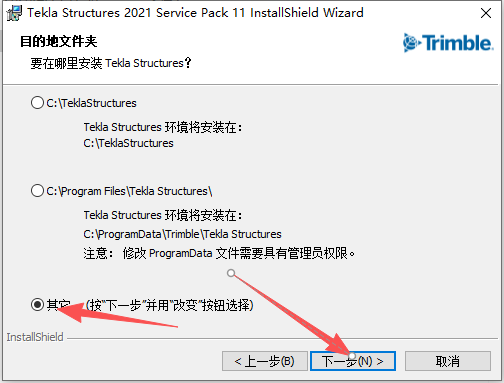
- 选择安装位置,点击下一步
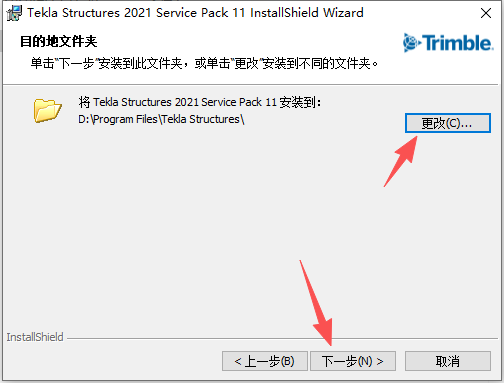
- 点击安装
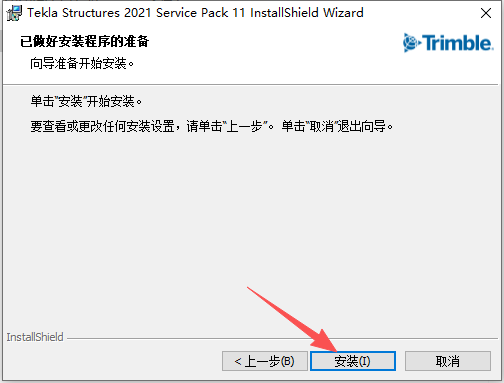
- 等待安装
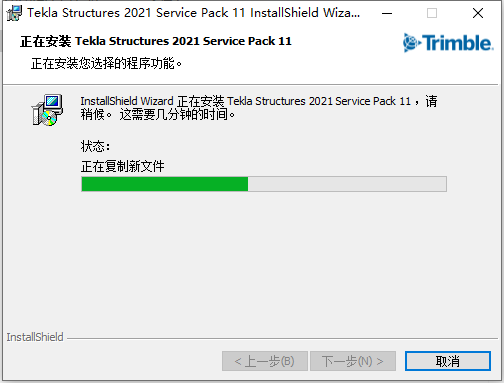
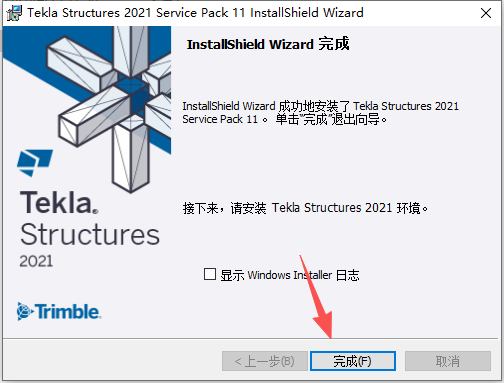
- 点击完成
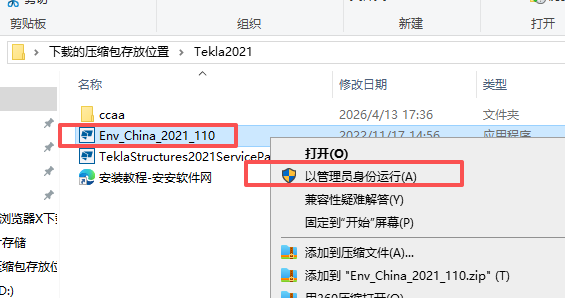
- 如图右键运行
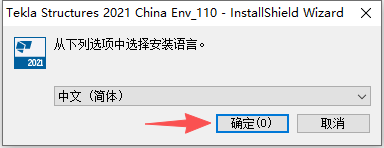
- 确定
- 点击下一步
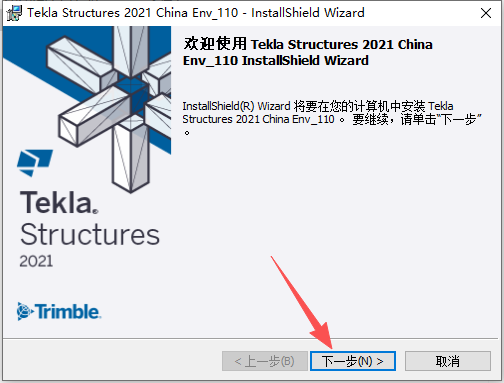
- 点击下一步
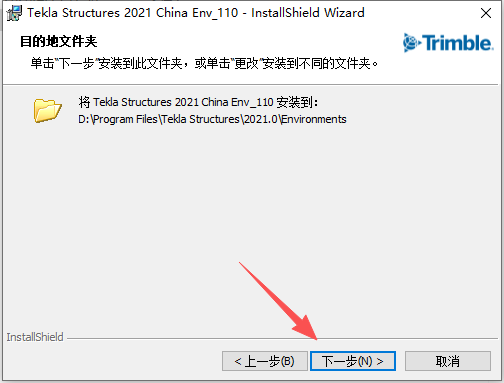
- 点击安装
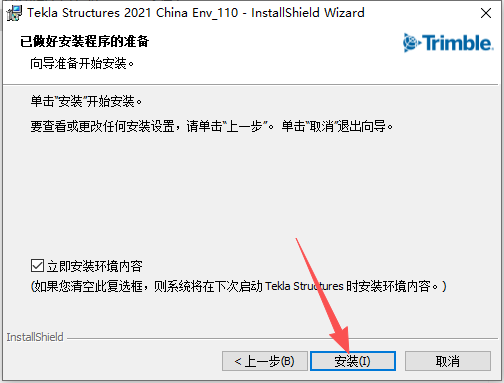
- 等待安装
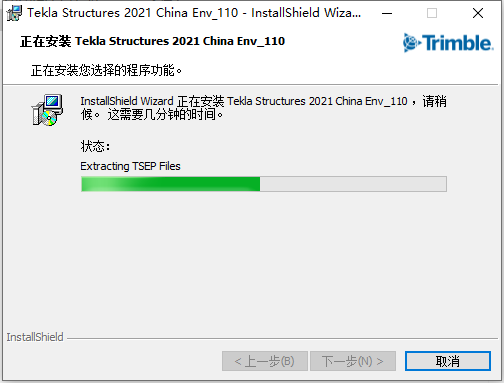
- 点击完成
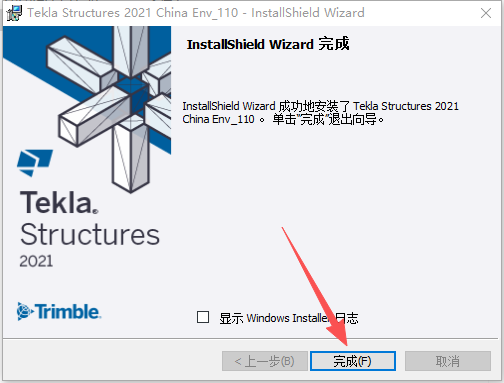
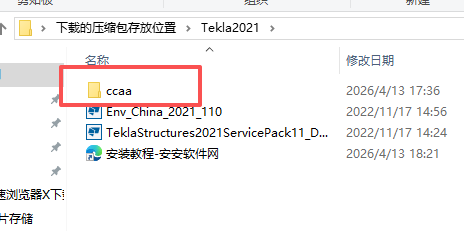
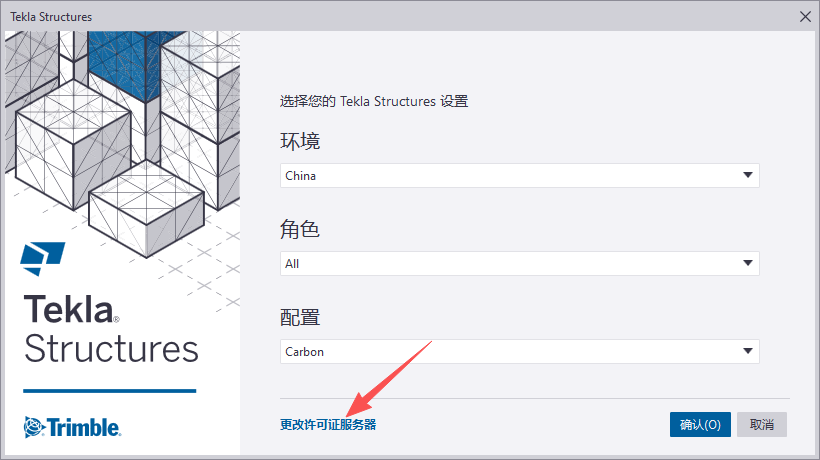
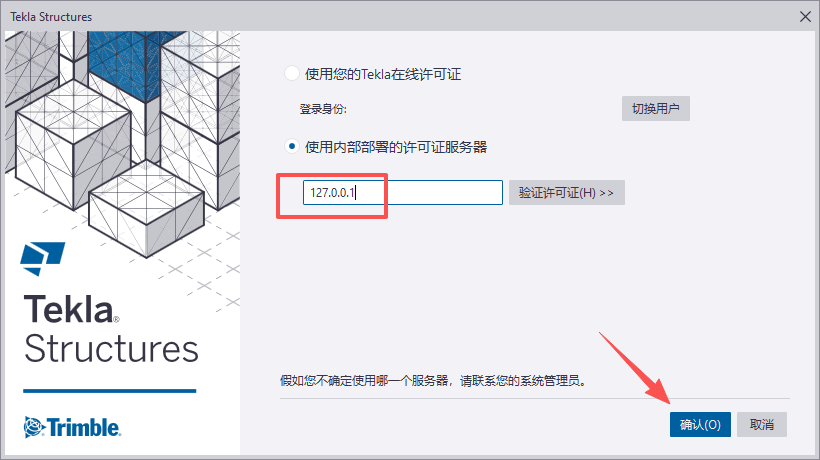
- 打开ccaa文件夹
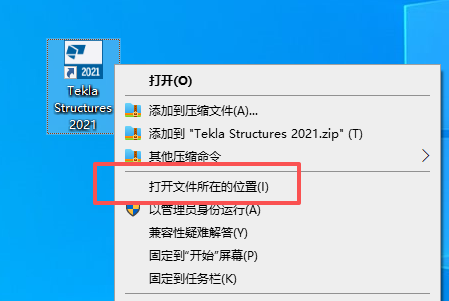
- 右键如图选择
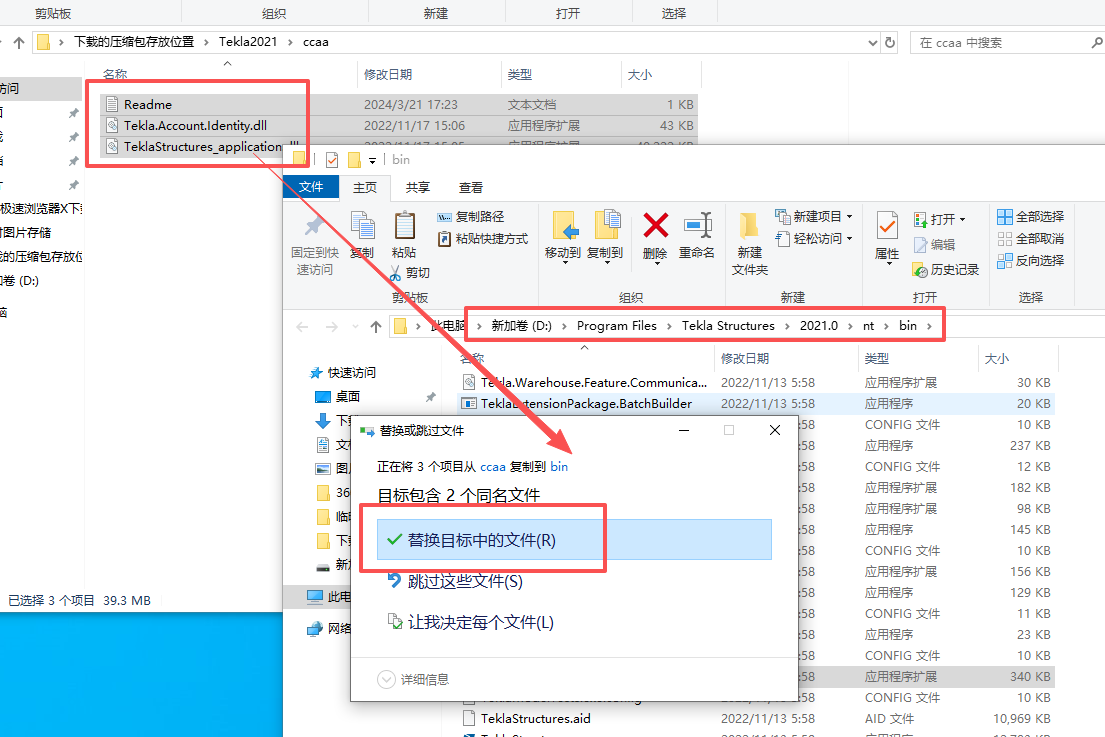
- 如图文字描述
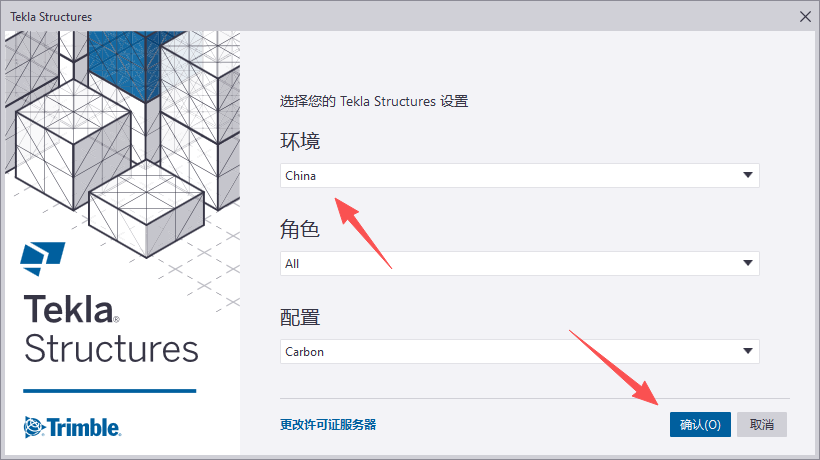
- 桌面启动软件
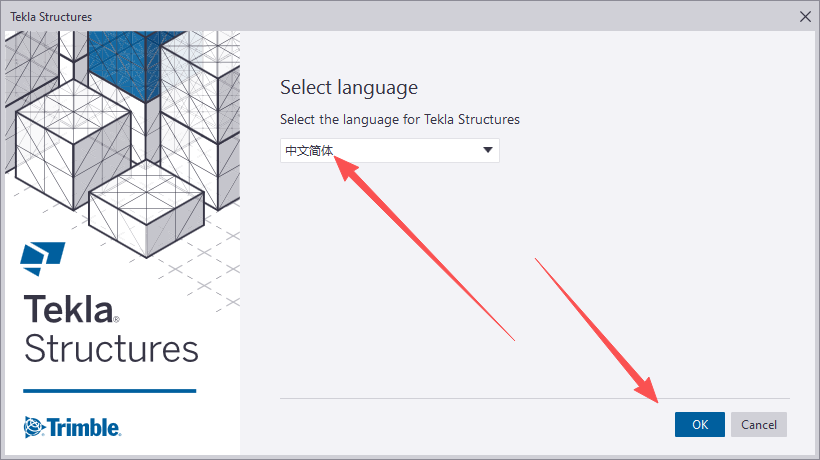
- 选择
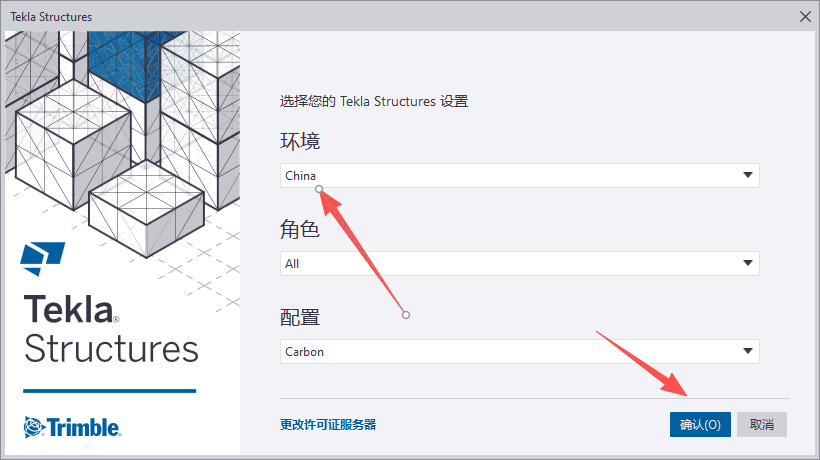
- 完成
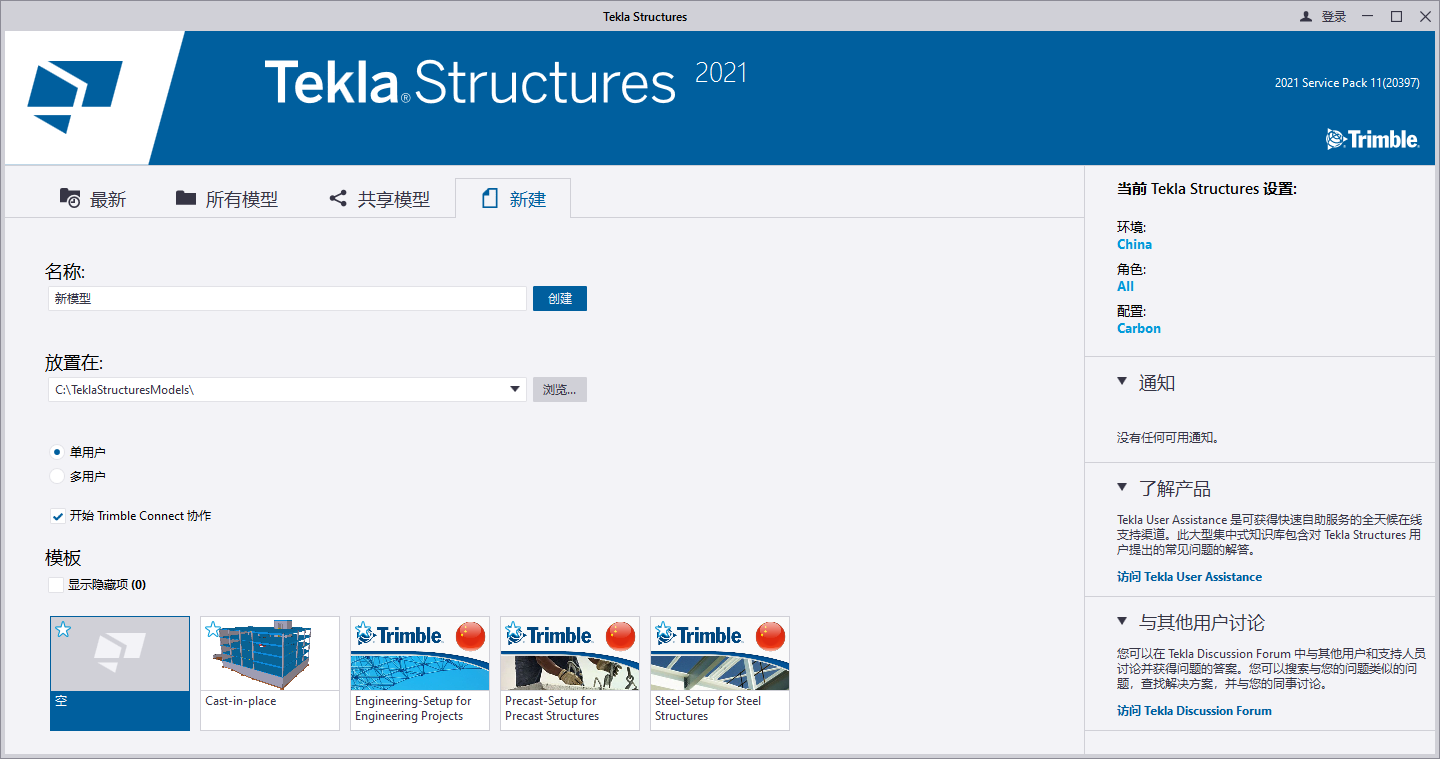
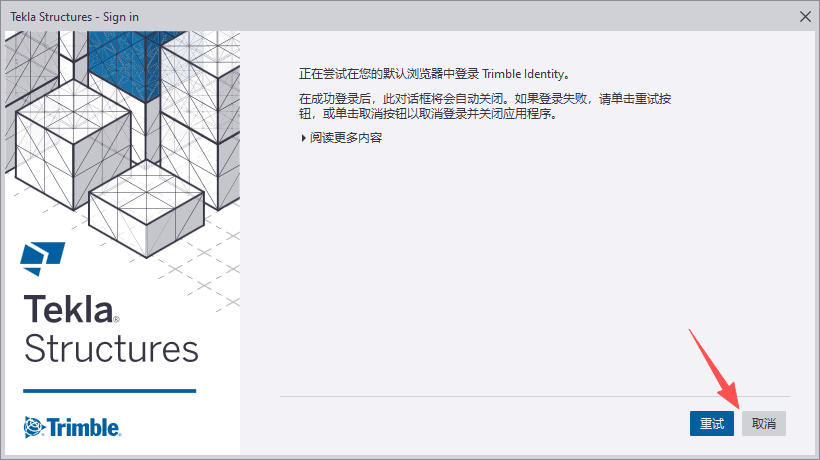
三、系统配置要求(官方标准,适配 Tekla Structures 2021,无冗余)
最低配置(满足基础结构建模,适配教学场景)
表格
| 配置项 | 要求 |
|---|---|
| 操作系统 | Windows 10 64 位(仅支持 64 位系统) |
| 处理器 | Intel Core i5(第 8 代或更高版本)/ AMD Ryzen 5 及以上,四核优先 |
| 运行内存 | 16GB(基础结构建模),建议 32GB 及以上 |
| 硬盘空间 | 50GB 可用空间,预留 20GB 缓存空间(建议使用机械硬盘即可满足基础需求) |
| 显卡 | NVIDIA GeForce GTX 1050 / AMD Radeon RX 560 及以上,2GB 显存,支持 DirectX 11 |
| 其他 | .NET Framework 4.8,鼠标或绘图板,网络连接(用于许可激活与协同工作) |
推荐配置(满足复杂结构建模 / 详图设计 / 协同工作,适配专业场景)
表格
| 配置项 | 要求 |
|---|---|
| 操作系统 | Windows 10 64 位(专业版 / 企业版,兼容性最佳) |
| 处理器 | Intel Core i7 / AMD Ryzen 7 3.5GHz 及以上,六核优先 |
| 运行内存 | 32GB(复杂结构建模 / 详图设计),建议 64GB 及以上 |
| 硬盘空间 | 100GB SSD 可用空间,提升数据读写速度(复杂结构建模 / 详图设计刚需) |
| 显卡 | NVIDIA GeForce RTX 2070 / AMD Radeon RX 5700 XT 及以上,8GB 显存 |
| 其他 | .NET Framework 4.8,双显示器(27 英寸,2560×1440 分辨率),高速网络连接(用于多用户协作) |
补充说明
- Tekla Structures 2021 官方仅支持 Windows 10 64 位系统,不支持 Windows 7/8 及 Linux、macOS 系统。
- 复杂钢结构建模、钢筋集布置、详图生成等高级功能建议使用推荐配置,提升处理速度与稳定性Tekla。
- 工作目录建议使用纯英文路径,避免中文路径导致的文件读取异常、处理失败Tekla。
- 高分辨率显示器(2560×1440 及以上)可提升模型浏览与图纸编辑效率,建议优先使用。
四、完整官方快捷键(分行 无简化,适配 Tekla Structures 2021,含新增功能快捷键)
基础文件操作快捷键
Ctrl+N:新建模型
Ctrl+O:打开最近模型列表
Ctrl+S:保存模型
Ctrl+Shift+S:模型另存为
Ctrl+P:打印当前视图
Ctrl+W:关闭当前窗口
Ctrl+Q:退出 Tekla Structures 软件
F1:打开帮助文档
Ctrl+K:打开首选项设置面板
Alt+Enter:打开对象属性窗口
视图控制快捷键
Page Up:放大视图
Page Down:缩小视图
P:平移视图
Shift+M:中间按钮平移
Ctrl+R:使用鼠标旋转视图
Shift+R:旋转一次
Shift+T:连续旋转
F8:打开 / 关闭视图旋转
Ins:光标定心
Home:恢复原始尺寸
End:恢复以前视图
建模操作快捷键
Del:删除对象
Ctrl+Z:撤销上一步操作
Ctrl+Y:重做 / 向前恢复操作
Esc:中断当前命令
Enter:重复上一个命令
D:拖放对象
Ctrl+C:复制对象
Ctrl+M:移动对象
Shift+H:隐藏对象
Ctrl+1:线框显示
Ctrl+2:阴影线框显示
Ctrl+3:实体显示
批量编辑与楼梯操作快捷键(2021 新增功能相关)
Ctrl+E:打开批量编辑器窗口(2021 新增)
Ctrl+L:创建直梯(2021 新增)Tekla
Ctrl+Shift+L:创建螺旋楼梯(2021 优化)Tekla
Ctrl+B:创建盲孔(2021 新增)Tekla
图纸操作快捷键(2021 新增功能相关)
Ctrl+V:从上下文工具栏创建 / 显示 / 打开车间图纸(2021 新增)
Ctrl+Shift+V:排除布局中的模板以仅修改单个图纸(2021 新增)
Ctrl+D:打开图纸管理器
Ctrl+Shift+D:批量生成图纸
碰撞校核快捷键(2021 新增功能相关)
Ctrl+F:打开碰撞校核管理器(2021 优化)Tekla
Ctrl+Shift+F:设置碰撞校核高级选项(2021 新增)Tekla
五、常见问题及解决方法(针对性 Tekla Structures 2021,含安装与功能问题)
- 安装后无法启动,提示 “License error”
解决方法:
- 检查许可文件路径或许可服务器地址是否正确
- 运行许可管理器,在开始菜单中找到 Tekla Structures 2021 文件夹中的 “License Manager” 工具
- 以管理员身份运行软件,确保软件有足够权限访问许可文件
- 确认许可文件未过期,且与软件版本匹配Tekla
- 批量编辑器使用时提示 “无法复制编辑”
解决方法:
- 检查所选元素是否属于同一类型(批量编辑器仅支持复制相同类型元素的编辑)
- 确保目标元素未被锁定或设置为只读
- 更新软件至最新服务包(SP10),修复已知的批量编辑器问题Tekla
- 查看批量编辑器日志文件,定位具体错误信息,路径:C:\Users [用户名]\Documents\TeklaStructures\2021\logs
- 盲孔建模后显示异常,孔深度不正确
解决方法:
- 检查盲孔属性设置,确保 “孔深度” 参数输入正确
- 确认构件厚度大于盲孔深度,避免孔穿透构件
- 调整视图显示设置,在视图属性中启用 “显示隐藏边” 选项
- 更新显卡驱动至最新版本,支持硬件加速显示复杂几何形状Tekla
- 楼梯子构件生成后与设计图纸不符
解决方法:
- 检查楼梯参数设置,确保楼梯类型、尺寸、踏步数等参数正确
- 使用 2021 新增的楼梯子构件优化功能,调整子构件形状与位置
- 确认模型单位设置正确,避免单位不匹配导致的尺寸偏差
- 从 Tekla Warehouse 下载最新的楼梯扩展,修复已知的楼梯子构件生成问题Tekla
- 碰撞校核时速度缓慢,提示 “内存不足”
解决方法:
- 优化碰撞校核设置,取消不必要的碰撞类型(如参考模型之间的碰撞)
- 对大型模型进行分区处理,减少单次碰撞校核的对象数量
- 增加系统内存至 64GB,提升碰撞计算的处理能力
- 更新软件至最新服务包,优化碰撞算法,提升计算速度Tekla
- 多用户协作时模型同步失败
解决方法:
- 优化网络连接,确保高速稳定的网络环境
- 减少模型同步频率,设置合理的同步间隔
- 对大型模型进行分区管理,避免单次同步大量数据
- 使用 Trimble Connect 云平台,提升协同效率与数据安全性
六、实操应用落地案例(适配 Tekla Structures 2021 新增功能,贴合结构设计场景)
6.1 实操一:批量编辑钢结构构件属性(2021 新增功能)
- 准备工作:打开包含多个相同类型钢结构构件的模型(如钢梁)
- 选择一个需要编辑的构件,修改其属性(如材质、截面尺寸、涂装类型)
- 打开批量编辑器窗口(Ctrl+E),选择已编辑的构件作为源对象
- 选择其他需要应用相同编辑的构件作为目标对象,点击 “复制编辑” 按钮
- 等待批量编辑完成,检查目标构件属性是否已更新为源对象属性
- 生成更新后的构件详图与材料清单,完成批量编辑任务,适配大型钢结构项目
6.2 实操二:铝幕墙盲孔连接建模(2021 新增功能)
- 准备工作:收集铝幕墙设计图纸,确定盲孔连接位置与尺寸
- 打开 Tekla Structures 2021,创建铝幕墙框架模型(使用轻钢构件)
- 选择 “螺栓” 工具,在 Steel 选项卡中设置螺栓孔类型为 “Blind”
- 输入盲孔深度参数,在铝幕墙构件中创建部分深度的孔
- 布置螺栓连接,确保螺栓头与盲孔匹配,无碰撞
- 生成铝幕墙连接详图,完成特殊结构连接的建模任务,适配铝幕墙工程Tekla
6.3 实操三:复杂建筑楼梯设计与建模(2021 优化功能)
- 准备工作:收集建筑楼梯设计图纸,确定楼梯类型(螺旋楼梯)、尺寸、踏步数
- 打开 Tekla Structures 2021,选择 “楼梯” 工具,设置楼梯类型为 “螺旋楼梯”
- 输入螺旋楼梯参数(直径、高度、踏步数、旋转角度),点击 “创建” 按钮
- 使用直梯工具(Ctrl+L)创建楼梯平台与扶手,调整楼梯子构件位置
- 检查楼梯与建筑结构的碰撞情况,使用碰撞校核管理器(Ctrl+F)查找并解决碰撞
- 生成楼梯详图与材料清单,完成复杂建筑楼梯的设计任务,适配高端建筑项目Tekla
七、文章总结
Tekla Structures 2021 作为 2021 年 3 月 17 日全球正式发布的重要更新版本,在 Tekla Structures 2020 基础上实现了批量编辑器、盲孔建模、楼梯功能增强、碰撞校核改进等关键突破,同时扩展了协同工作流与制造支持功能,成为 BIM 结构设计领域的经典版本。
该版本基于 Trimble 的 BIM 核心技术,优化算法提升处理速度与精度,形成完整的结构设计 – 详图 – 制造 – 施工全流程数字化工作流,大幅提升开发效率,降低项目成本Tekla。其丰富的处理工具、专业的分析功能、直观的操作界面以及稳定的运行表现,使其成为结构工程教学、科研人员研究、工业界应用的优选版本,至今仍是众多高校实验室和中小企业的主力 BIM 结构设计工具。
无论是学生学习 BIM 结构设计、教师开展交互式教学,还是工程师进行建筑工程、桥梁设计、工业厂房、钢结构制造,Tekla Structures 2021 都能提供全面、精准的解决方案,是 BIM 结构设计领域从业者的必备工具,也是 Tekla Structures 系列发展史上的重要里程碑版本。
声明:本站所有文章,如无特殊说明或标注,均为本站原创发布。任何个人或组织,在未征得本站同意时,禁止复制、盗用、采集、发布本站内容到任何网站、书籍等各类媒体平台。如若本站内容侵犯了原著者的合法权益,可联系我们进行处理。

评论(0)