
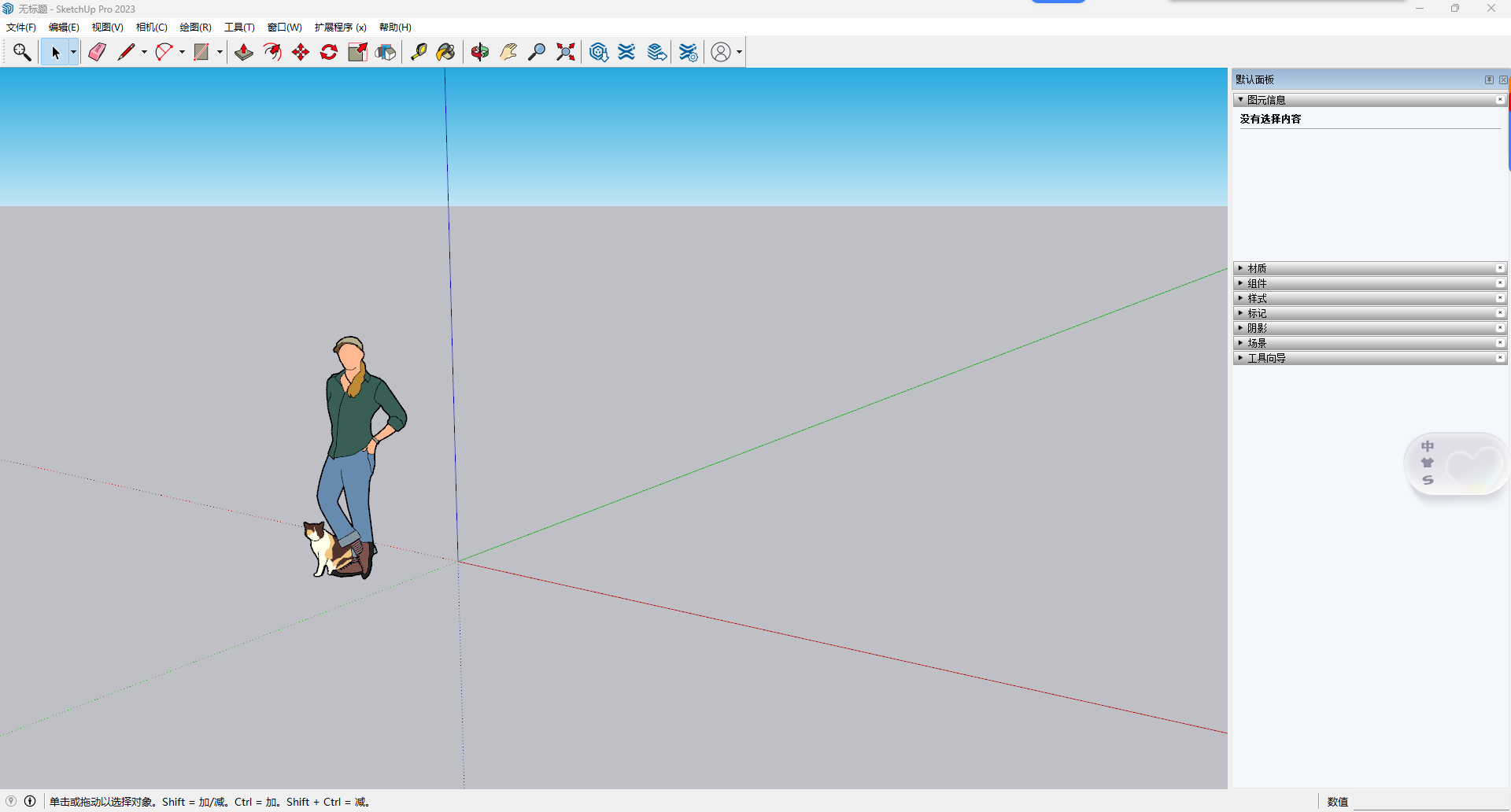
SketchUp Pro 2023安装教程:
- 下载好压缩包,如图右键解压。
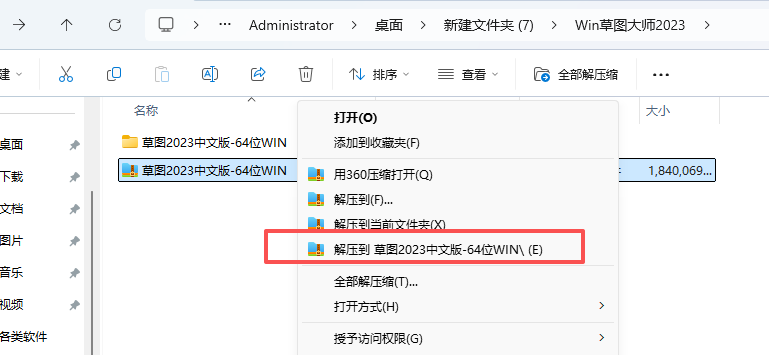
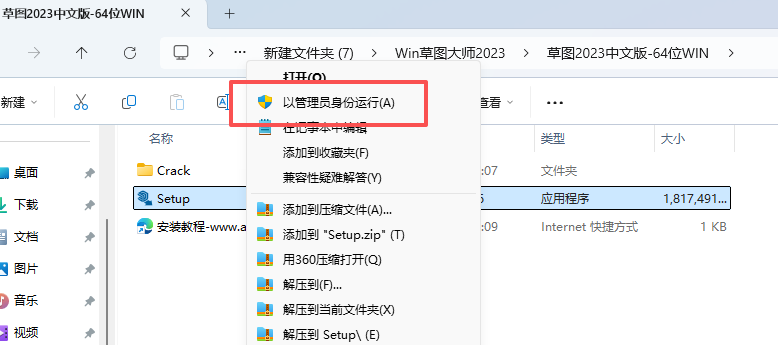
- 打开解压的文件夹,右键setup“以管理员身份运行”
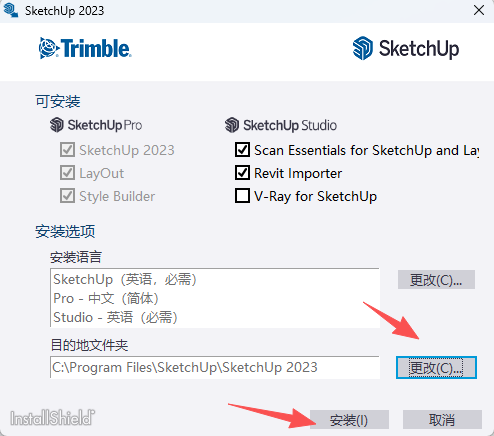
- 选择安装位置,点击安装
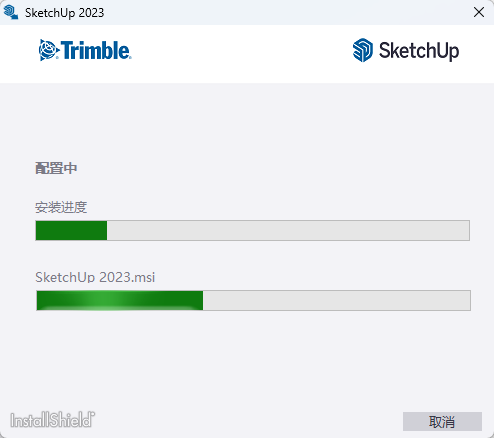
- 软件安装中
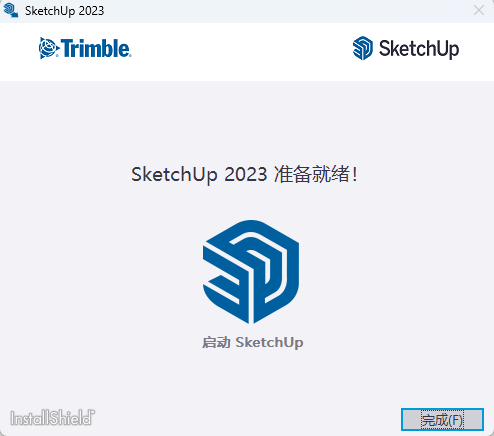
- 点击完成
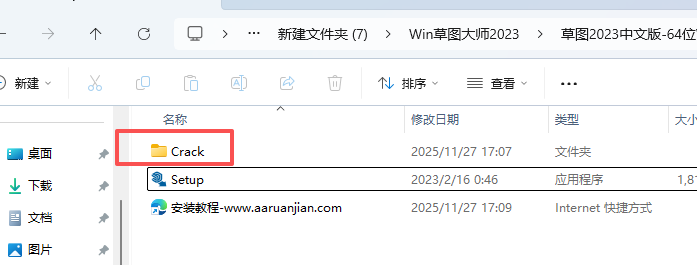
- 返回到解压的文件夹,打开如图文件夹
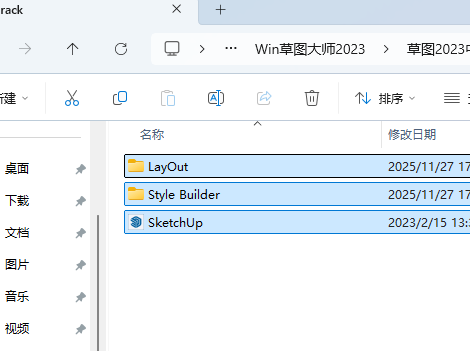
- 复制里面3个文件
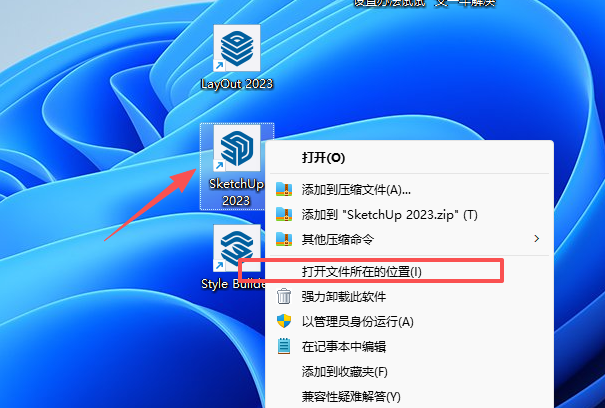
- 在桌面找到软件图标,右键“打开文件所造的位置”
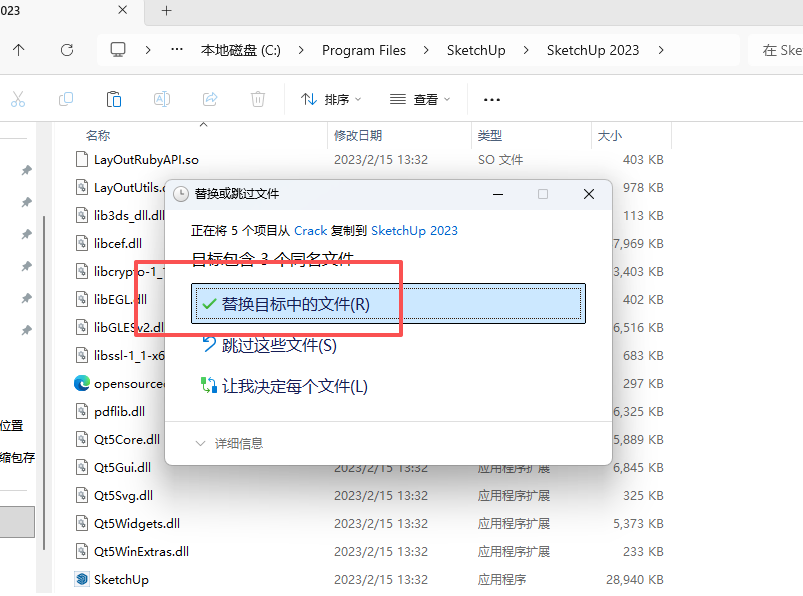
- 把刚才复制的粘贴到这个文件夹,点击替换,安装成功!
核心功能与版本升级
(一)五大核心架构级升级
-
原生 Flip 镜像工具,对称建模效率翻倍
新增独立镜像(Flip)工具,替代原有右键菜单中的沿轴镜像命令,支持可视化操作:选中对象后可直接点击参考平面完成翻转,拖动参考面可自定义镜像距离,支持切换复制模式同步生成镜像副本。对称构件、户型布局、家具摆放的调整效率大幅提升,无需手动移动对齐,镜像结果精准可控,是建模流程的重要效率升级Sketchup。
-
大模型多线程保存,文件输出效率提升
重构大型模型的保存逻辑,采用多线程技术优化文件写入流程,万级组件的大型场景保存速度显著提升,同时降低保存过程中的内存占用,减少大文件保存时的软件卡顿与无响应问题。大型建筑、景观规划等超大体量模型的保存体验明显改善,降低文件损坏风险,提升高负载场景下的稳定性。
-
Overlays 扩展叠加机制,插件生态升级
新增 Overlays 叠加层开发框架,第三方插件可在用户使用原生建模工具时常驻显示辅助内容,无需切换工具模式。例如尺寸标注插件、辅助网格插件、数据可视化插件可在推拉、移动等操作中实时显示信息,大幅扩展了 SketchUp 的工具边界,插件与原生功能的融合度显著提升。
-
Studio 版原生 Revit 文件导入
Studio 订阅版新增原生 Revit 导入功能,可直接将.rvt 格式文件导入 SketchUp 中,保留模型层级、材质与构件信息,无需中间格式转换。建筑设计团队可无缝衔接 BIM 方案与草图推敲流程,解决了跨软件数据交互的痛点,方案迭代与多软件协同效率大幅提升。
-
LayOut 施工图能力全面增强
LayOut 新增DWG 参照管理功能,插入的 DWG 文件可像 SketchUp 模型一样作为外部参照管理,支持更新、重载与路径修改,CAD 底图与施工图排版的联动更顺畅。新增自定义旋转起始角度、标签可见性独立重置、分页自动编号文本等功能,施工图与方案文档的制作效率与规范性同步提升Sketchup。
(二)23.1 版本重要更新
- 全新图标体系:11 年来首次全面更新桌面端图标设计,采用更现代的线性风格,视觉更清爽,工具栏辨识度提升,同时不改变原有布局与操作逻辑,老用户可无缝适应天宝Ske…
- Snaps 智能捕捉对齐:新增捕捉实体功能,可预设组件的对齐方向与定位逻辑,拖拽组件时自动匹配对应关系,快速搭建模块化构件系统,家具、构件库的拼装效率显著提升天宝Ske…
- 自定义地平线颜色:支持手动调整地平线与天空的颜色,适配不同风格的方案展示,无需依赖样式预设即可自定义背景氛围
- LayOut 渲染性能优化:新增自定义渲染控制选项,大图纸、多视口场景的缩放与导出速度提升
(三)其他细节体验优化
- 选择工具新增更多筛选选项,可按类型、标签、组件快速筛选选择集
- 手绘工具、坐标轴工具细节优化,操作精度与流畅度提升
- 安装程序全面重构,统一安装入口,支持自定义勾选 Studio 专属组件,部署更灵活
- Trimble Connect 云协同功能优化,模型同步与分享更稳定
- 修复大量历史 Bug,推拉、偏移、路径跟随等基础工具的稳定性提升
四、系统配置官方要求
最低配置(简单建模、小型方案、学习练习)
| 配置项 | 官方参考要求 |
|---|---|
| 操作系统 | Windows 10 21H2 及以上 64 位 |
| 处理器 | 2.0GHz 及以上双核 64 位处理器 |
| 运行内存 | 8GB RAM |
| 硬盘空间 | 6GB 可用存储空间,推荐 SSD 提升加载速度 |
| 显卡 | 支持 OpenGL 3.1,1GB 显存,入门级独立显卡;核显可运行但性能受限 |
| 显示器 | 1280×1024 分辨率 |
| 输入设备 | 三键滚轮鼠标 |
推荐配置(复杂建模、大型场景、渲染出图)
| 配置项 | 官方参考要求 |
|---|---|
| 操作系统 | Windows 10/11 64 位专业版 |
| 处理器 | Intel i5/i7 / AMD Ryzen 5 及以上,四核 3.0GHz+ |
| 运行内存 | 16GB-32GB RAM,大型景观 / 建筑场景建议 32GB 以上 |
| 硬盘空间 | 10GB 以上可用空间,推荐 NVMe SSD 提升大模型加载与保存速度 |
| 显卡 | NVIDIA GTX 1660/RTX 3050 及以上,4GB + 显存,支持 OpenGL 4.5 |
| 显示器 | 1920×1080 及以上高分辨率显示器,推荐 2K 屏提升建模视野 |
| 输入设备 | 三键滚轮鼠标,可选 3Dconnexion 空间鼠标提升操作效率 |
补充说明
- 大型模型、高清材质场景对显存要求较高,建议升级显卡与显存
- 官方仅对认证专业显卡提供完整技术支持,消费级游戏卡可正常运行但可能出现偶发显示异常
- 大型模型建议定期清理冗余组件、材质与未使用的标签,提升运行流畅度
- 联网功能(云同步、模型分享、在线地形)需保持网络连接,离线环境无法使用
五、常用官方快捷键
核心建模快捷键
- 空格:选择工具(核心高频快捷键)
- M:移动
- R:矩形
- L:直线
- C:圆形
- P:推拉(SketchUp 标志性工具)
- O:旋转
- S:缩放
- F:偏移
- E:橡皮擦
- B:材质填充
- T:量角器 / 辅助线
- D:尺寸标注
视图与操作快捷键
- 鼠标中键拖动:旋转视图
- Shift + 鼠标中键:平移视图
- 鼠标滚轮:缩放视图
- Z:缩放视图工具
- H:平移视图工具
- Shift+Z:充满视窗
- F8:顶视图
- F10:前视图
- Ctrl+S:保存
- Ctrl+Z:撤销
- Ctrl+Y:重做
- G:创建组件
- Ctrl+G:创建组
六、常见问题与解决办法
-
安装失败、提示缺少.NET 组件
手动安装.NET Framework 4.8 与对应 VC++ 运行库;以管理员身份运行安装程序;关闭杀毒软件后重新安装;确保安装路径全英文无特殊字符;Win10 系统需升级至 21H2 及以上版本。
-
镜像工具找不到、工具栏没有对应图标
确认版本为 2023 正式版,2022 及更早版本无原生镜像工具;在「视图 – 工具栏」中勾选对应工具条,或在工具面板中搜索 Flip 工具;可自定义快捷键快速调用。
-
插件安装后不显示
确认插件版本适配 SketchUp 2023,老旧插件可能存在兼容问题;将插件文件放入安装目录的
Plugins文件夹;在「窗口 – 扩展程序管理器」中手动启用对应插件;基于 Overlays 框架的新插件需在叠加层面板中开启显示。 -
大模型保存慢、保存时卡顿
2023 版已优化大模型保存逻辑,可更新至 23.1 最新版获得更好体验;使用「窗口 – 模型信息 – 统计信息」清理冗余组件、材质与标签,精简模型文件;将软件安装在 SSD 固态硬盘中,提升写入速度。
-
打开高版本模型提示不兼容
SketchUp 向下兼容有限,高版本保存的文件无法直接用低版本打开;可让对方另存为 2022/2021 等旧版本格式,或导出为 DAE、OBJ、3DS 等中间格式再导入。
-
激活失败、提示授权无效
订阅版确认 Trimble ID 账号已绑定有效授权,网络连接正常;永久版确认序列号与授权码匹配,版本对应正确;网络浮动版确认许可证服务器地址与端口正确,内网连通正常,防火墙未拦截通信。
-
材质显示异常、模型花屏破面
更新显卡驱动至最新版;在系统设置中切换 OpenGL 渲染模式,关闭硬件加速测试;检查模型是否存在反面、重叠面,使用修复工具清理破面;若为核显运行,切换至独立显卡启动 SketchUp。

评论(0)