
Autodesk Inventor 2026是专业级三维机械设计软件的最新版本,聚焦智能建模、性能优化与跨专业协同。关联镜像(Associative Mirror) 功能全新推出,不仅复制几何图元,还保留源组件的位置关联性,修改源组件时目标自动更新。阵列增强带来不规则间距和方向控制新选项,可通过面或草图边界控制阵列范围。Revit互操作性大幅增强,支持IFC 4×3标准导出,RVT导出时可关联传递iProperty元数据,并可指定Revit类别与放置原点。钣金命令中的轮廓法兰、冲压工具界面完成现代化改造,采用特性面板与画布内操控。模型状态支持表格编辑器直接修改、多选同时编辑、零数量BOM项,浏览器中新增蓝色指示器标识状态控制。性能优化显著,文件打开保存采用多线程处理,文件体积减小,大型装配体加载速度提升。本文提供Inventor 2026中文版安装包获取方式及安装要点,帮助用户在Windows系统上顺利完成软件部署。
一、Inventor 2026 核心新增与优化功能
(一)智能建模与阵列增强
-
关联镜像(Associative Mirror):全新镜像组件功能,不仅复制几何图元,还保留源组件的位置关联性。镜像后目标组件与源组件保持关联,修改源组件时目标自动更新。浏览器中新增“镜像”节点,可后续调整图案参数。
-
不规则阵列控制:矩形和圆形阵列新增不规则间距和方向控制选项。可通过面或草图边界控制阵列范围,支持多种包含方式(完全位于边界内、质心位于边界内、基点位于边界内)。
-
参数组管理:可将模型参数分组为自定义组(如“关键参数”),在参数对话框中更易导航和定位。
(二)模型状态全面增强
-
表格编辑器:无需Excel即可直接修改模型状态,在浏览器中右键选择“编辑表”,在表格中更改数值。
-
多选编辑:可同时修改多个选中的模型状态,而不仅限于单个或全部。
-
蓝色指示器:浏览器中新增蓝色点指示器,标识受模型状态控制的特征或零件实例。悬停时显示当前状态信息。
-
BOM关系控制:可共享或断开共享的BOM关系,支持零数量BOM项。
-
文件链接选择:从文件链接参数时,可选择特定的模型状态。
(三)Revit互操作性全面升级
-
IFC 4×3支持:新增IFC 4×3标准导出,适用于建筑构件导出工作流,满足最新BIM标准要求。
-
元数据关联传递:标准、自定义、工厂和实例iProperty可关联传递至RVT和IFC导出文件中。
-
Revit类别指定:新增“Revit类别”iProperty,可为从Inventor导出的每个Revit元素指定类别。
-
放置原点控制:新增对齐Inventor几何与Revit原点的放置控制,确保在Revit项目中的精确定位。
-
零件结构选项:新增“仅零件”结构选项,为每个Inventor零件(所有层级)创建单个Revit元素。
-
自定义模板:可选择自定义模板,实现与Revit用户的无缝协作,并使用共享参数调度Inventor数据。
(四)钣金与零件建模现代化
-
轮廓法兰界面更新:钣金轮廓法兰命令采用现代化特性面板,提供画布内预览和操控点。
-
冲压工具增强:冲压工具创建功能持续现代化,提高产品开发敏捷性。
-
壳命令圆角选项:壳命令新增“圆角”替代选项。
-
五大多建模工作流升级:图案(Pattern)、壳(Shell)、轮廓法兰、冲压工具、角圆角(Corner Round)五个命令完成界面现代化改造。
(五)工程图与标注增强
-
折断视图参数化控制:折断视图支持参数化驱动,视图精度提升。
-
锯齿状投影局部视图:新增锯齿状投影局部视图和局部剖视图功能。
-
关联跨页引用:视图标签支持关联跨图纸引用。
-
等距尺寸标准:新增等距尺寸标注标准,符合DIN架构规范。
-
边界符号:新增基于ISO标准的边界符号功能,特性面板包含各种自定义设置。
-
焊接符号增强:可创建与工程图关联的焊接和子焊接符号,导出3D PDF、DWF和共享视图时包含这些符号。
(六)装配与设计加速器增强
-
螺栓连接:可指定特定螺栓螺纹代号的选择。
-
框架生成器:可双击浏览器中的端部处理(如斜接和切口)直接编辑,旋转角度支持-360°至360°任意值。
-
内容中心:可定义本地和共享收藏夹,管理员可设置收藏夹组并分发至所有用户。
-
装配标注:装配标注可与JT和STEP格式一同导出,也可从这些格式导入。
-
多实例尺寸修改:可选择多个中心零件实例,一步更改所有实例的尺寸。
(七)性能与用户体验优化
-
文件打开保存加速:打开和保存过程采用多线程处理,文件访问速度显著提升。
-
文件体积减小:采用更先进的压缩方法打包数据,文件体积显著减小。
-
简化功能扩展:用于快速排除实体和特征以简化表达的自动化功能已扩展到零件模型。
-
文件打开对话框更新:文件打开对话框界面获得显著更新。
-
复制文件路径:右键浏览器中的项目,选择“复制文件路径”即可快速访问已打开文档的路径。
(八)互操作性与转换器更新
-
IFC导入导出增强:支持IFC 4×3标准,建筑构件导出工作流全面优化。
-
第三方CAD格式支持:Catia V4、V5、NX、SolidEdge、Solidworks导入导出更新,支持新版格式。
-
Apprentice Server独立:Inventor Apprentice Server现为独立应用程序,不再默认COM注册。
-
.NET 8迁移:Design Automation引擎全面迁移至.NET 8,开发者需更新插件以兼容。
(九)草图增强
-
尺寸翻转:创建尺寸后,如需改变方向,右键选择“翻转尺寸”,可同时翻转多个尺寸。
-
替换引用:当草图关系被抑制或删除导致错误时,右键出错的实体选择“替换引用”,选择新的引用即可修复。
二、Inventor 2026 安装教程
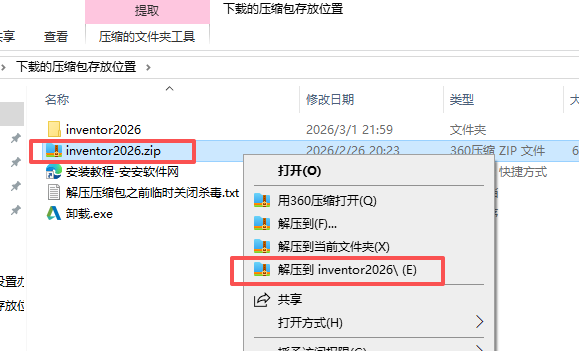
- 下载好压缩包,右键先解压
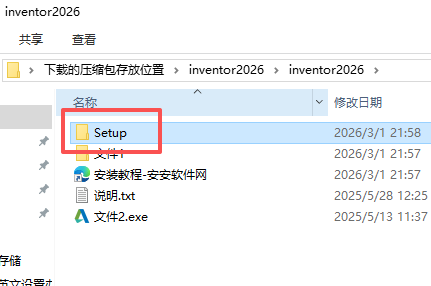
- 打开如图文件夹
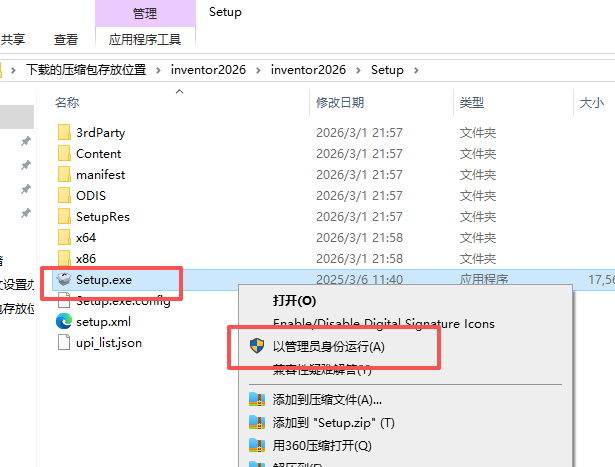
- 右键运行
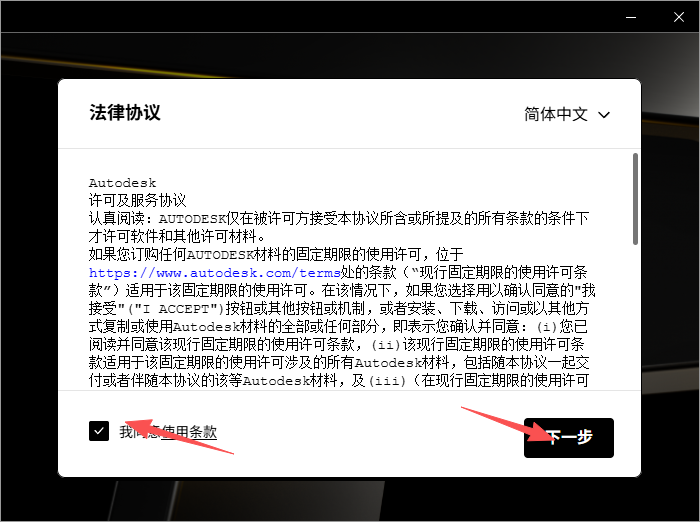
- 勾选
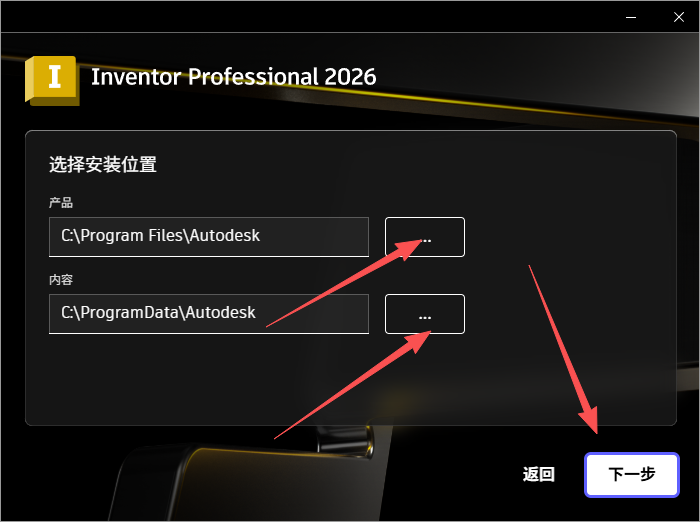
- 选择安装位置
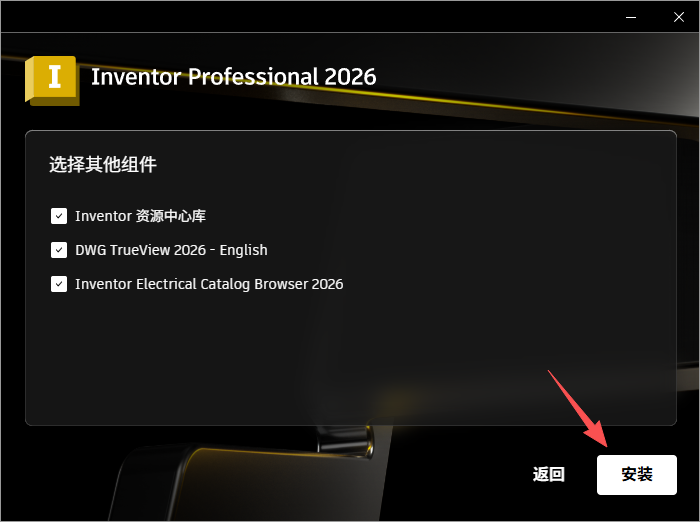
- 点击安装
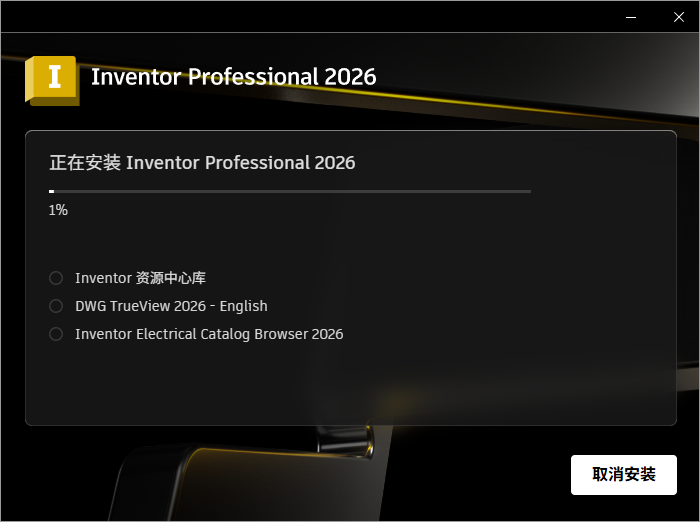
- 等待
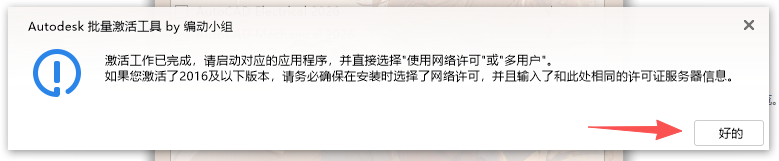
- 关闭界面
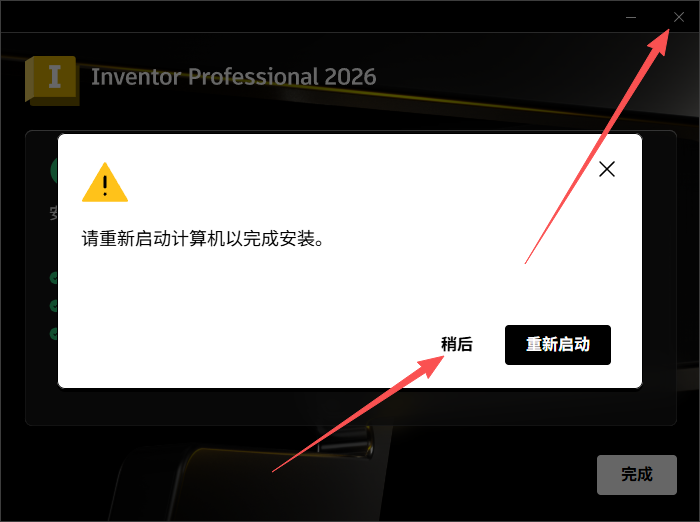
- 打开文件夹1
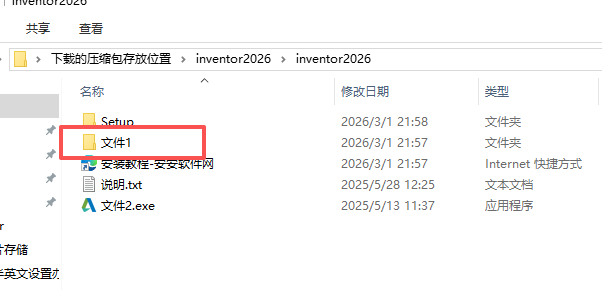
- 右键运行
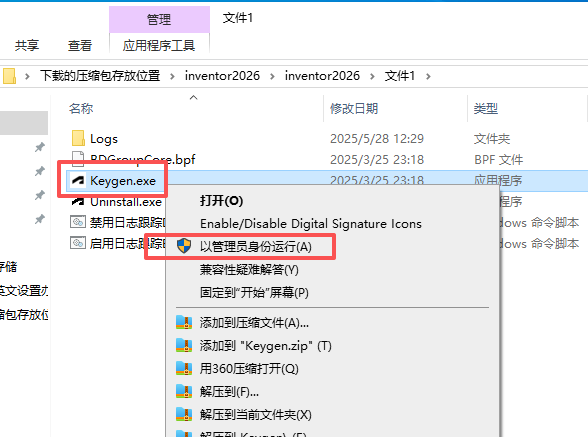
- 勾选安装
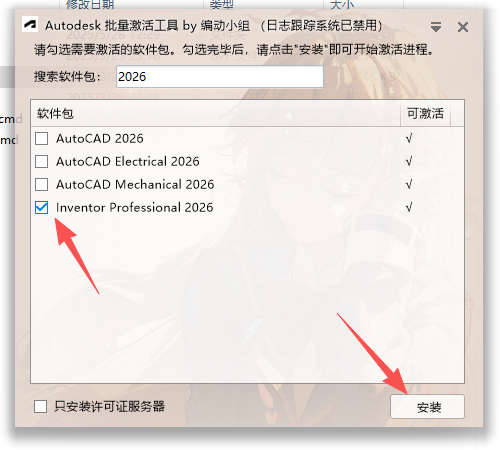
- 确定
- 在桌面启动
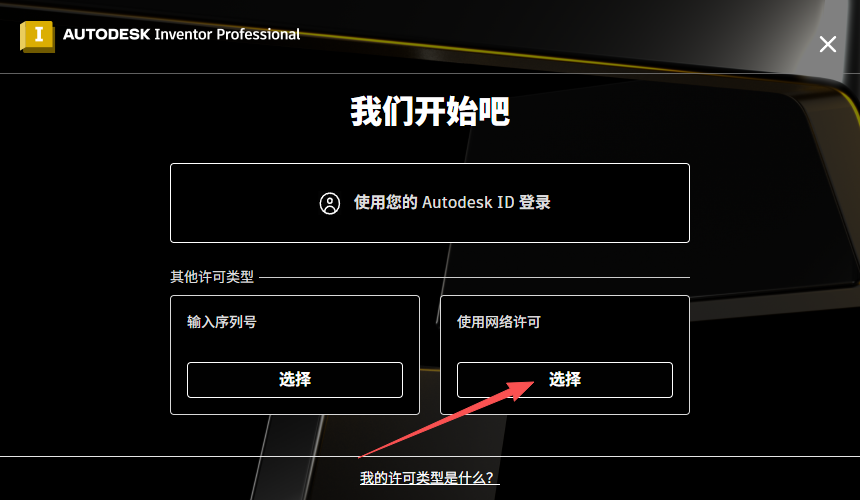
- 选择右边
- 如图输入
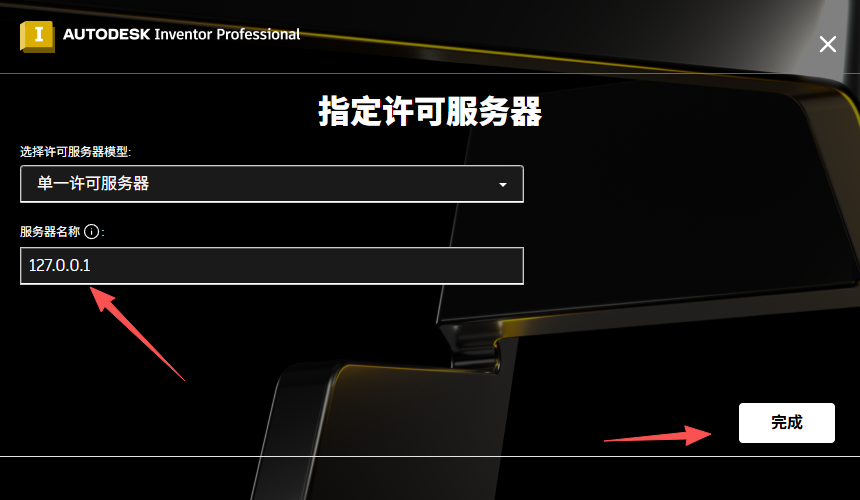
- 完成
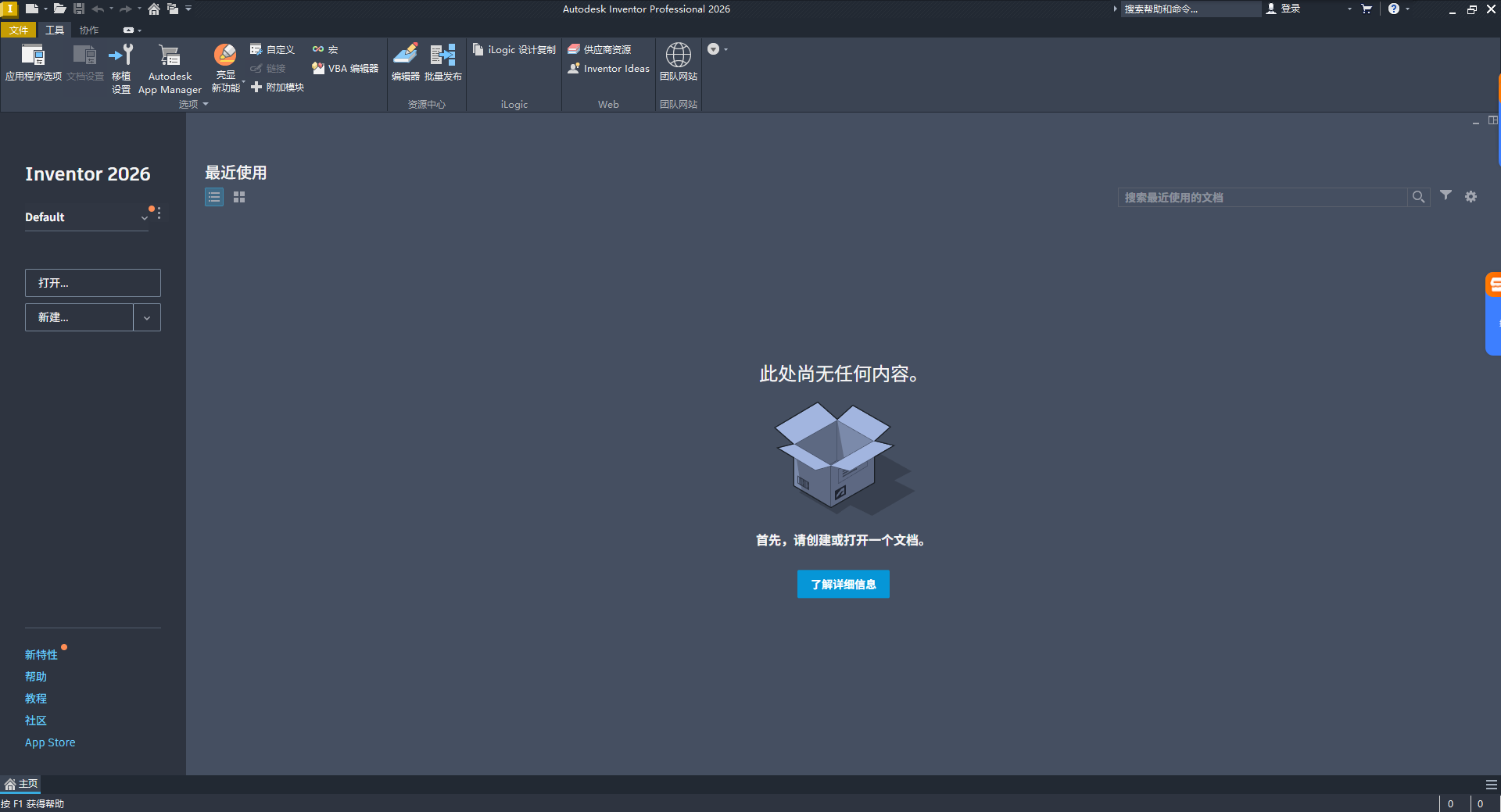
三、Windows 系统硬件配置要求
| 配置项 | 最低配置 | 推荐配置 |
|---|---|---|
| 操作系统 | Windows 10 64位(版本1809或更高) | Windows 11 64位专业版 |
| 处理器 | 64位 Intel 或 AMD 多核处理器,3 GHz或更高 | Intel Xeon 或 Core i7/i9,3.3 GHz或更高 |
| 内存 | 8 GB RAM(建议16 GB) | 64 GB或更大RAM |
| 硬盘 | 20 GB可用空间(SSD固态硬盘) | 500 GB NVMe SSD |
| 显卡 | DirectX 11兼容显卡,1 GB显存 | 4 GB GPU,支持DirectX 11 |
| 显示器 | 1280×1024分辨率 | 3840×2160 4K分辨率 |
| 电子表格 | Microsoft Excel 2016-2024 或 LibreOffice | 同左 |
| 其他 | 三键鼠标,互联网连接 | 三键鼠标,3Dconnexion SpaceMouse可选 |
四、核心操作与新版功能精细化配置
(一)关联镜像操作指南
功能概述:全新镜像组件功能,保留位置关联性,修改源组件时目标自动更新。
操作步骤:
-
在装配环境中,选择要镜像的组件。
-
点击“装配”选项卡 > “镜像”命令。
-
在镜像对话框中选择镜像平面。
-
选择镜像方式:
-
创建扁平结构:仅创建镜像几何,源与目标无关联(传统方式)
-
创建镜像图案:复制几何和位置,保持源与目标关联,浏览器中新增“镜像”节点
-
-
设置其他参数(如重命名规则、是否镜像约束等)。
-
点击“确定”完成创建。
-
后续修改:修改源组件后,镜像组件自动更新。如需调整镜像图案,可在浏览器中展开“镜像”节点进行编辑。
(二)不规则阵列控制
功能概述:矩形和圆形阵列新增不规则间距和方向控制,支持边界控制阵列范围。
操作步骤:
-
选择要阵列的特征或实体。
-
点击“阵列” > “矩形阵列”或“环形阵列”。
-
在特性面板中设置阵列参数。
-
定义不规则间距:
-
在“方向1”和“方向2”中,可分别设置不同的间距值
-
支持使用表达式控制间距
-
-
设置边界控制:
-
在“边界”区域,选择“面”或“草图”作为边界
-
在图形窗口中选择定义边界的几何
-
在“包含方式”下拉菜单中选择:
-
完全位于边界内:仅包含完全位于边界内的特征
-
质心位于边界内:包含所有质心位于边界内的特征
-
基点位于边界内:使用基点,包含所有基点位于边界内的特征
-
-
-
预览效果,点击“确定”完成。
(三)模型状态表格编辑
功能概述:无需Excel,直接在Inventor中通过表格编辑模型状态。
操作步骤:
-
在浏览器中展开“模型状态”文件夹。
-
选择一个或多个模型状态。
-
方式一:表格编辑
-
右键点击模型状态,选择“编辑表”
-
在打开的表格中直接修改各状态对应的参数值
-
表格中蓝色背景标识不同状态间的差异
-
-
方式二:双击指示器
-
浏览器中蓝色点指示器标识受模型状态控制的特征
-
双击蓝色点,直接切换该特征在当前状态下的状态
-
-
多选编辑:
-
按住Ctrl键选择多个模型状态
-
点击状态旁的铅笔图标,同时修改所选状态
-
(四)Revit数据导出配置
功能概述:将Inventor模型导出为RVT或IFC格式,支持元数据关联传递。
操作步骤:
-
打开要导出的Inventor零件或装配。
-
设置iProperty:
-
在文件属性中,添加标准、自定义或实例iProperty
-
新增“Revit类别”iProperty,为元素指定Revit类别
-
-
导出RVT:
-
点击“文件” > “导出” > “建筑构件”
-
在导出对话框中选择“Revit文件(*.rvt)”
-
设置模板文件(可选自定义模板)
-
在“结构选项”中,选择“仅零件”为每个Inventor零件创建单个Revit元素
-
设置放置原点对齐方式
-
-
导出IFC:
-
在导出对话框中选择“IFC文件(*.ifc)”
-
在“IFC版本”中选择“IFC 4×3”
-
iProperty将自动映射到IFC属性集
-
-
点击“保存”完成导出。
(五)现代化钣金命令操作
功能概述:轮廓法兰、冲压工具等命令采用特性面板界面,提供画布内操控。
操作步骤:
-
轮廓法兰:
-
点击“钣金”选项卡 > “轮廓法兰”命令
-
选择草图轮廓,特性面板中自动显示参数
-
使用画布内箭头直接拖拽调整法兰长度、角度
-
在特性面板中进一步设置间隙、折弯半径等
-
-
冲压工具:
-
点击“冲压工具”命令
-
从库中选择冲压形状或自定义
-
在特性面板中设置冲压参数
-
画布内预览即时更新
-
-
其他命令:壳、图案、角圆角命令类似,均采用现代化界面。
(六)草图增强功能
尺寸翻转操作:
-
创建尺寸标注。
-
如需改变方向,右键点击尺寸标注。
-
选择“翻转尺寸”,尺寸方向翻转。
-
可同时选择多个尺寸,批量翻转。
替换引用操作:
-
当草图关系被抑制或删除导致错误时,错误实体高亮显示。
-
右键点击出错的实体。
-
选择“替换引用”。
-
在图形窗口中选择新的引用几何。
-
草图关系修复,错误消除。
(七)装配增强操作
多实例尺寸修改:
-
在装配中按住Ctrl选择多个相同零件的实例。
-
右键点击选择“更改尺寸”。
-
在对话框中输入新尺寸值。
-
所有选中实例的尺寸同时更新。
双击编辑端部处理:
-
在框架生成器中创建斜接或切口后。
-
在浏览器中找到对应的端部处理节点。
-
直接双击该节点。
-
在特性面板中编辑参数,无需重新选择。
(八)参数组管理
功能概述:将模型参数分组为自定义组,便于导航。
操作步骤:
-
打开“参数”对话框(“管理”选项卡 > “参数”)。
-
在参数列表中找到要分组的参数。
-
在“组”列中,点击下拉菜单。
-
选择现有组或输入新组名称(如“关键参数”、“驱动参数”)。
-
参数自动归类到对应组中。
-
可点击组标题折叠/展开各组,快速定位。
五、实操案例:工业轴流风机设计(利用关联镜像与模型状态)
案例基础信息
-
设计类型:工业轴流风机多叶片叶轮与对称箱体设计
-
核心功能:关联镜像、不规则阵列、模型状态表格编辑、Revit互操作性
-
最终交付:三维模型、带制造信息的工程图、BIM构件IFC文件
步骤 1:叶片基础建模
-
使用放样、扫掠等命令创建单个叶片实体。
-
添加叶片根部和顶部特征。
步骤 2:不规则阵列创建叶片组
-
选择叶片实体,点击“环形阵列”命令。
-
启用不规则间距控制,设置第一个叶片角度0°,第二个18°,第三个21°,第四个39°等(模拟不等距叶片设计)。
-
预览效果,调整阵列参数完成。
步骤 3:箱体对称设计(关联镜像)
-
创建半个箱体模型,包含安装法兰、轴承座孔等特征。
-
在装配环境中,选择半箱体组件。
-
使用“镜像”命令,选择“创建镜像图案”方式。
-
镜像平面选择对称面,生成另一半箱体,与源组件保持关联。
-
后续修改半箱体时,镜像箱体自动更新。
步骤 4:模型状态创建制造阶段
-
创建模型状态:
-
Casting(铸造毛坯):抑制所有机加工特征
-
Machined(机加工):解除抑制,添加精加工特征
-
Final(成品):包含所有特征和表面处理
-
-
使用表格编辑器批量修改各状态的参数值。
-
浏览器中查看蓝色点指示器,确认特征状态控制正确。
步骤 5:添加制造信息
-
为关键表面添加饰面特征,记录热处理和涂层要求。
-
添加3D焊接符号标注焊缝位置和要求。
步骤 6:创建工程图与BIM导出
-
为Final状态创建工程图,使用锯齿状投影局部视图展示细节。
-
在BOM表中设置零件清单排序,添加物料编码。
-
导出IFC 4×3格式文件,包含iProperty元数据,供建筑协同使用。
六、高频快捷键大全
| 功能分类 | 功能 | 快捷键 |
|---|---|---|
| 文件操作 | 新建文件 | Ctrl + N |
| 打开文件 | Ctrl + O |
|
| 保存文件 | Ctrl + S |
|
| 另存为 | Ctrl + Shift + S |
|
| 视图操作 | 旋转视图 | F4 或 鼠标中键拖动 |
| 平移视图 | F2 或 Ctrl+鼠标中键拖动 |
|
| 缩放视图 | F3 或 滚动鼠标滚轮 |
|
| 全部缩放 | F6 |
|
| 草图与建模 | 开始创建草图 | E |
| 直线 | L |
|
| 圆 | C |
|
| 拉伸 | X |
|
| 打孔 | H |
|
| 阵列 | 可自定义 | |
| 镜像 | 可自定义 | |
| 装配与约束 | 放置零部件 | P |
| 配合约束 | C |
|
| 检查干涉 | Ctrl + I |
|
| 工程图 | 基础视图 | V |
| 剖视图 | S |
|
| 尺寸标注 | D |
|
| 检索尺寸 | Ctrl + R |
|
| 模型状态 | 编辑表 | 可自定义 |
| 通用 | 重复上一个命令 | 回车键 |
| 取消/退出 | Esc |
|
| 帮助文档 | F1 |
七、常见问题解答
(一)安装与启动问题
Q1:安装失败,提示“.NET Framework”或“VC++”版本不符怎么办?
A:前往微软官网下载并安装对应版本的“.NET Framework”和“Visual C++ Redistributable”,然后重新运行安装程序。
Q2:启动软件时卡在加载界面或提示“许可检出超时”?
A:检查网络连接,尝试以管理员身份运行软件。检查许可证服务器是否开启,暂时关闭防火墙。
(二)功能使用问题
Q3:关联镜像与旧版镜像有何区别?
A:旧版镜像仅创建静态几何副本,源与目标无关联。新版关联镜像保留位置关联性,修改源组件时目标自动更新,浏览器中新增“镜像”节点可后续调整。
Q4:模型状态表格编辑器在哪里打开?
A:在浏览器中展开“模型状态”文件夹,右键点击模型状态选择“编辑表”,即可打开表格编辑器直接修改参数值。
Q5:如何在导出RVT时传递iProperty?
A:在导出建筑构件对话框中,确保选择正确的模板。iProperty(标准、自定义、实例)会自动关联传递至RVT文件中。可为每个元素指定“Revit类别”iProperty。
Q6:IFC导出支持哪些版本?
A:Inventor 2026支持IFC 4×3标准导出,适用于建筑构件导出工作流,满足最新BIM标准要求。
Q7:如何快速复制文件路径?
A:在浏览器中右键点击项目,选择“复制文件路径”即可快速访问已打开文档的完整路径。
Q8:草图尺寸方向错误如何修正?
A:右键点击尺寸标注,选择“翻转尺寸”,即可翻转尺寸方向。可同时选择多个尺寸批量翻转。
(三)性能与兼容性问题
Q9:大型装配体打开速度如何优化?
A:Inventor 2026已优化打开和保存过程,采用多线程处理。建议使用轻量化加载模式,仅加载可见零件的简化模型。
Q10:旧版本插件在2026中无法运行?
A:Inventor 2026 Design Automation引擎已迁移至.NET 8,旧版基于.NET Framework的插件可能不兼容。需联系插件供应商获取更新版本。
Q11:Apprentice Server无法调用?
A:Inventor 2026中Apprentice Server已独立为应用程序,不再默认COM注册。需安装独立Apprentice Server 2026并运行注册程序。
Q12:Inventor 2026能否打开旧版本文件?
A:可以兼容Inventor 2016及更高版本创建的文件,打开时会自动迁移。迁移后文件体积减小,访问速度提升。

评论(0)