
Autodesk Inventor 2022是专业级三维机械设计软件的重要版本,引入了全新的模型状态(Model States)功能,允许在同一零件或部件文件中创建多个制造状态、简化级别或产品变体,彻底取代了传统的详细等级(LOD)。新增的实例特性(Instance Properties)可为装配中的单个零部件实例指定独立属性,不影响源文件。iLogic功能全面增强,新增模型状态激活、用户参数更改等事件触发器,并支持通过iLogic脚本控制模型状态与实例特性。工程图方面,支持使用模型光源样式创建着色视图,并可直接提取相机视图与三维标注。性能在多领域得到改进,圆角命令采用特性面板提升效率,新增“重置UI”功能可快速找回丢失的对话框。本文提供Inventor 2022中文版安装包获取方式及详细的图文安装教程,帮助您在Windows系统上顺利完成软件部署,并系统梳理了核心功能更新、硬件配置要求及常见问题解答。
一、Inventor 2022 核心新增与优化功能
(一)模型状态(Model States)—— 核心功能革新
-
功能概述:Inventor 2022引入全新的“模型状态”功能,取代了传统的详细等级(LOD)。允许在同一个零件或部件文件中创建多个不同的状态,可用于表示制造阶段(如毛坯、半精加工、成品)、简化级别(用于CAE分析或下游协作)、产品系列(不同尺寸或配置的变体)以及可调或柔性零件。
-
与位置表达的关系:位置表达独立于模型状态,不受模型状态控制。可针对每个模型状态修改约束,以仿真不同的部件组件位置。
-
iLogic全面支持:新增多个iLogic代码片段用于控制模型状态,包括
Component.ActiveModelState(获取/设置部件的激活模型状态)、Components.AddWithModelState(添加指定模型状态的零部件)、ThisDoc.ActiveModelState(获取/设置当前文档的激活模型状态)等。 -
现有LOD迁移:现有装配中的详细等级(LOD)将自动迁移为模型状态。
(二)实例特性(Instance Properties)
-
功能概述:允许为装配中的各个零部件实例指定独立的自定义特性,这些特性仅存储在父装配层面,不影响源零件文件。可用于为同一零件的不同实例分配独立的标签、序列号、成本中心、供应商信息等。
-
iLogic支持:新增
iProperties.InstanceValue函数,用于获取或设置实例特性的值。实例特性的类型取决于传入的参数(数字、文本、日期、布尔值)。
(三)iLogic 增强
-
新事件触发器:
-
模型状态激活(Model State Activated):在模型状态切换时触发
-
任何用户参数更改(Any User Parameter Change):当用户参数值改变时触发(不包含参数添加或删除)
-
-
新代码片段:支持模型状态和实例特性的全套控制代码
-
规则编辑限制:在位编辑模型状态组件时,不能添加或删除规则,但可以编辑或运行现有规则
(四)工程图与视图增强
-
着色视图增强:在工程图中可以直接使用模型的光源样式创建着色视图,无需额外设置。
-
工程视图选项:支持提取相机视图和三维标注(PMI)到工程图中。
-
视图更新性能:优化了视图更新的速度和稳定性。
(五)用户体验与性能改进
-
圆角命令现代化:圆角命令的特性面板替换了传统对话框,操作更高效。
-
全约束通知:零部件浏览器节点会直观指示约束状态,方便识别欠约束或过约束组件。
-
简化命令升级:新的“简化”命令将原有的“包覆面提取”和“包覆面提取替换”合并为简化的工作流。
-
重置UI功能:新增“重置UI”工具(位于“工具”选项卡 > “选项”面板),可快速找回丢失的对话框或面板,解决多显示器切换导致界面错位的问题。
-
文件标签管理:支持右键点击文件标签,选择“全部关闭”,批量关闭多个打开的文件。
-
文本格式统一:将原有的两个参数插入源(特性和参数)合并为一个统一对话框,简化文本编辑。
(六)互操作性增强
-
Revit互操作性:新增专用工作流,在导出RVT时可实现模型简化。
-
Fusion 360集成:可轻松将Inventor零件文件共享到Fusion Team和Fusion 360。
-
QIF支持:新增QIF导出选项,可导出包含PMI数据的质量信息框架文件。
二、Inventor 2022 安装教程
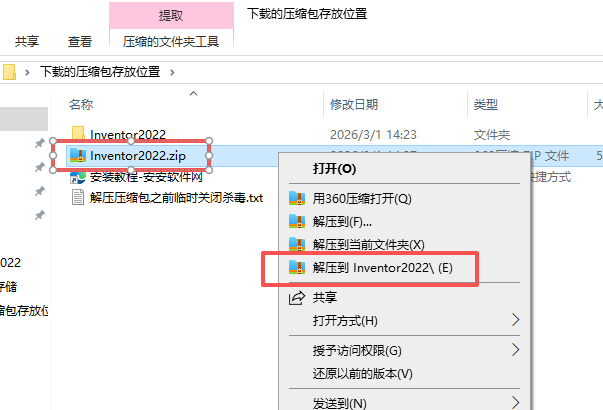
- 下载好压缩包,右键先解压
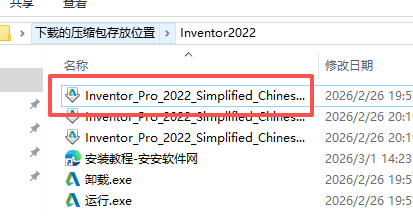
- 双击运行
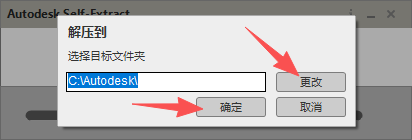
- 点击更改,选择个解压位置,点击确定
- 等待运行
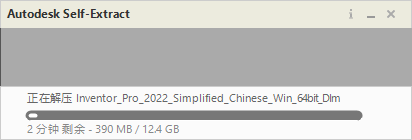
- 等待
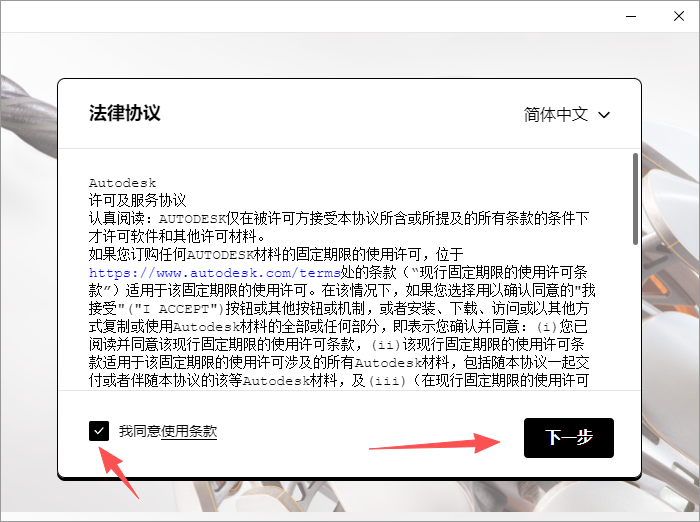
- 勾选,点击下一步
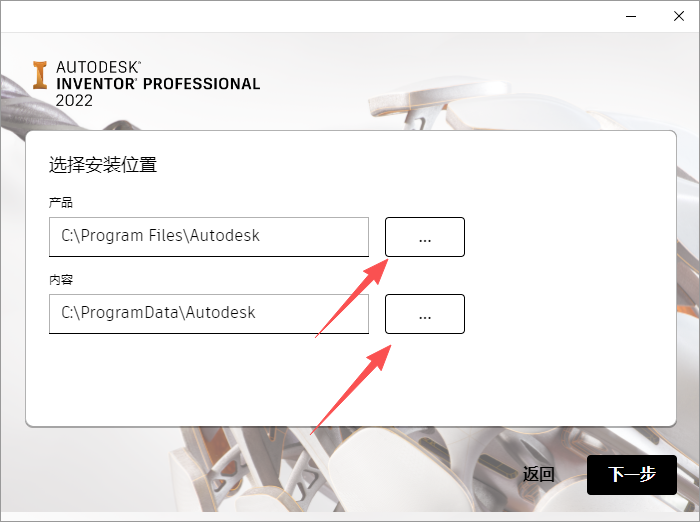
- 选择安装位置
- 点击安装
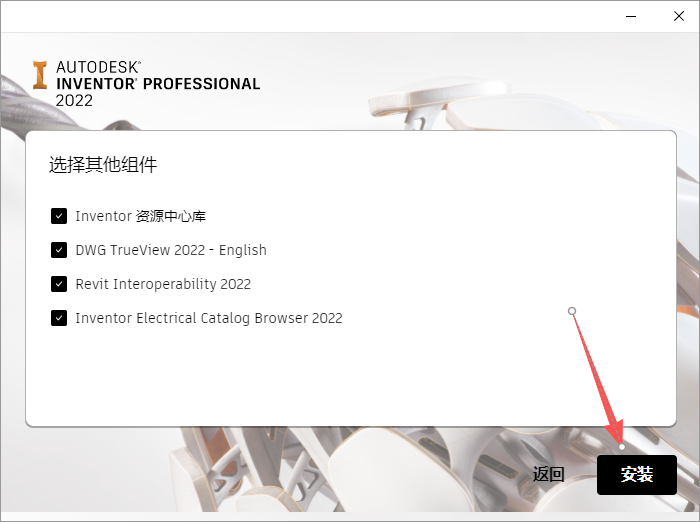
- 等待安装
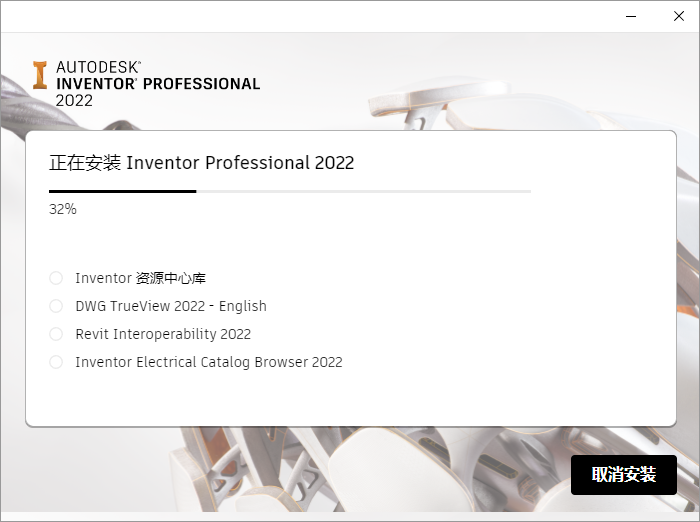
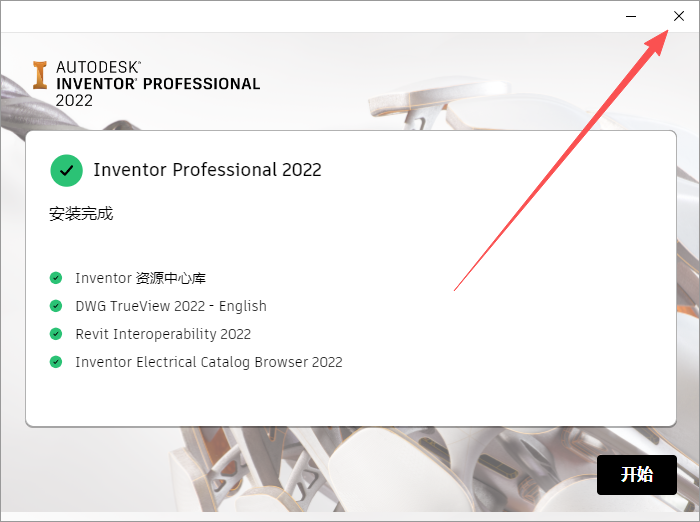
- 关闭界面
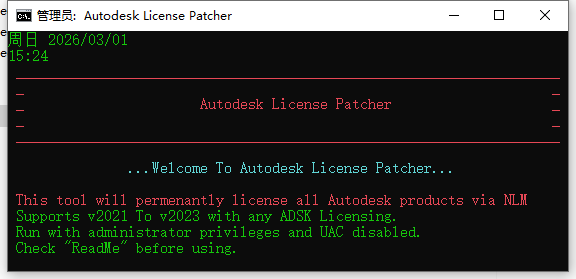
- 右键如图运行,如果你电脑安装了其他的,可以先运行卸载。
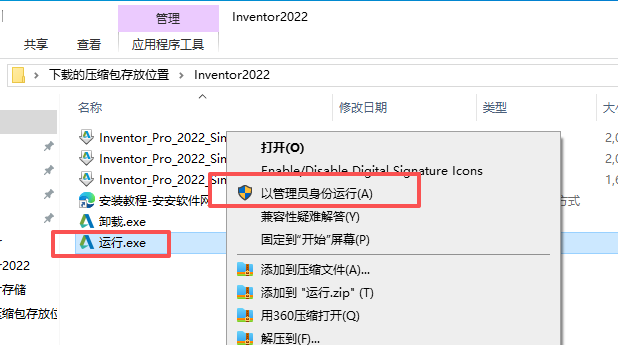
- 自动运行等待关闭。
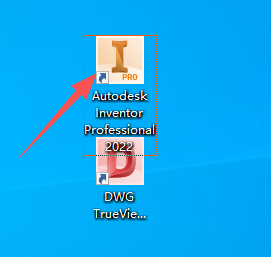
- 双击启动
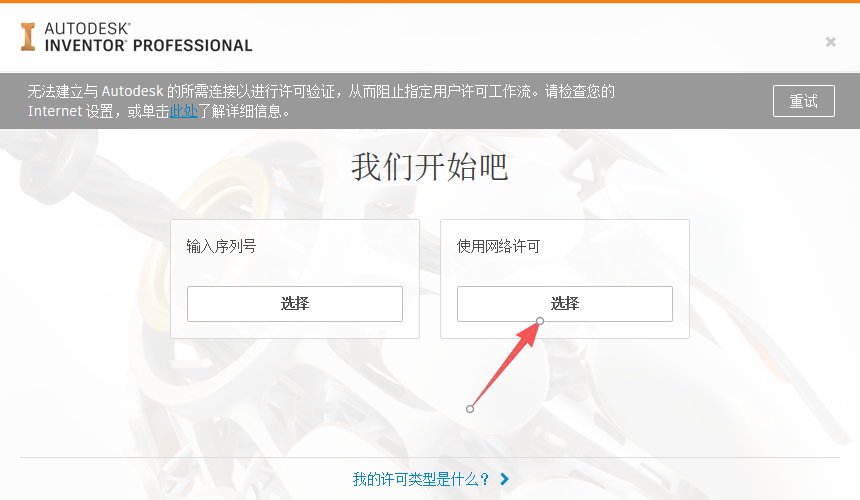
- 选择右边
- 如图输入
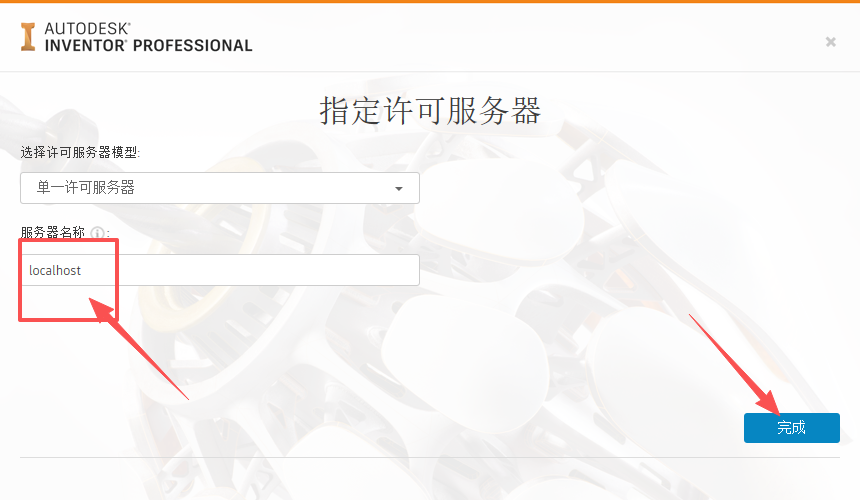
- 完成
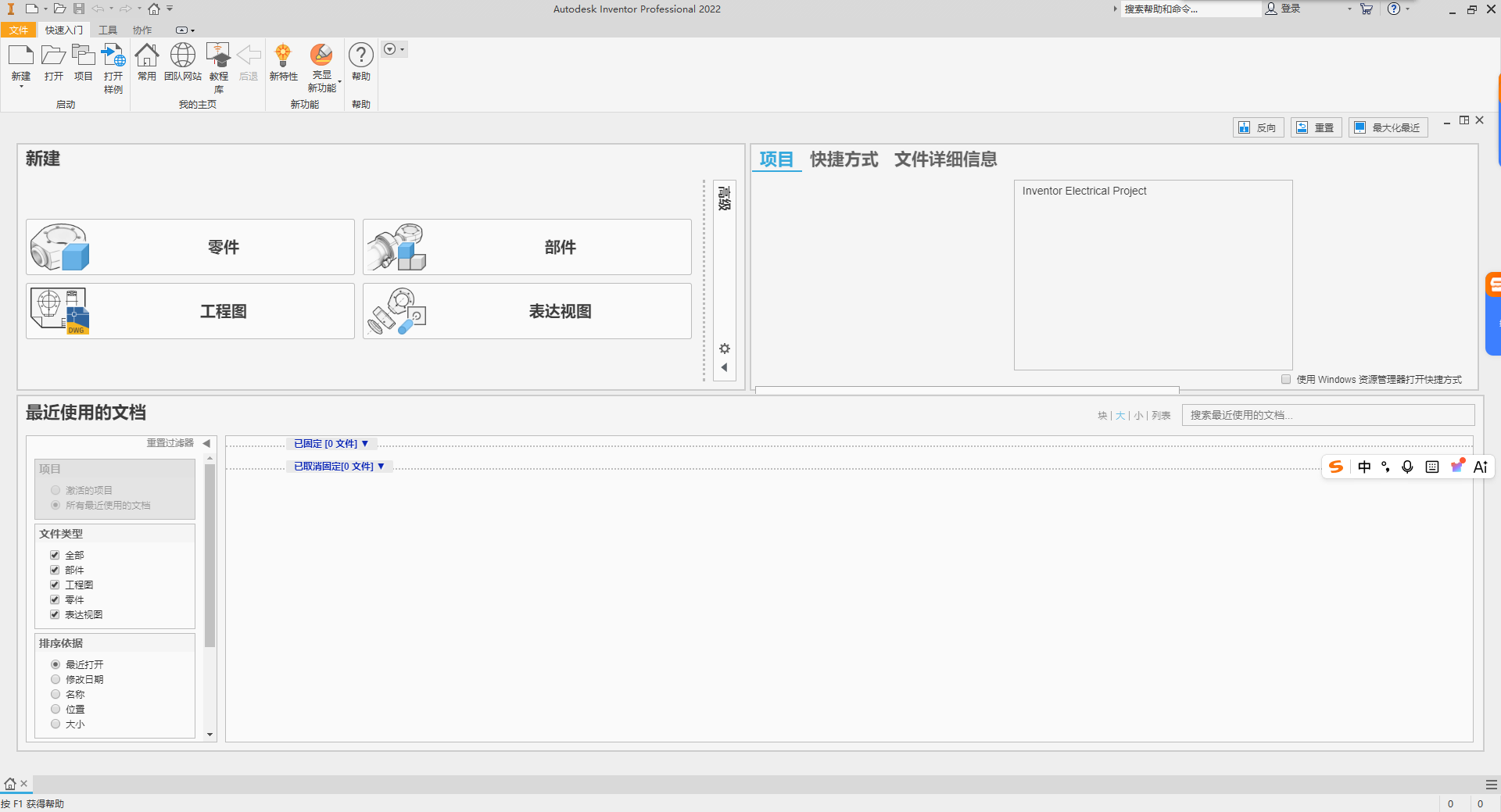
三、Windows 系统硬件配置要求
| 配置项 | 最低配置 | 推荐配置(复杂模型/大型装配) |
|---|---|---|
| 操作系统 | Windows 10 64位(版本1809或更高) | Windows 11 64位专业版 |
| 处理器 | 64位 Intel 或 AMD 多核处理器,支持SSE4.2指令集 | 3.30 GHz或更高,4个或更多核心 |
| 内存 | 8 GB RAM(建议16 GB) | 64 GB或更大RAM(处理超过1000个零件的复杂装配) |
| 硬盘 | 20 GB可用空间(SSD固态硬盘) | 500 GB NVMe SSD |
| 显卡 | DirectX 11兼容显卡,1 GB显存 | 4 GB GPU,带宽106 GB/S或更高,支持DirectX 11 |
| 显示器 | 1920×1080分辨率 | 3840×2160 4K分辨率 |
| 网络 | 千兆以太网,互联网连接(用于许可和协作) | 千兆以太网,稳定互联网连接 |
| 电子表格 | 需要本地安装Microsoft Excel 2016或更高版本(用于创建/编辑电子表格的工作流) | 同左 |
| .NET Framework | .NET Framework 4.8或更高版本,启用Windows更新 | 同左 |
| 其他 | 三键鼠标 | 三键鼠标,3Dconnexion SpaceMouse(可选,驱动10.7.0或更高) |
说明:
-
以上配置基于Autodesk官方要求。处理复杂模具部件和大型部件(通常多于1,000个零件)时,建议采用推荐配置甚至更高规格。
-
确保显卡驱动为最新的Studio版本,以获取最佳兼容性和性能。
-
Inventor工作流中读取或导出电子表格数据不需要Microsoft Excel,但创建和编辑电子表格需要本地安装的Excel。
四、核心操作与新版功能精细化配置
(一)模型状态(Model States)实操指南
-
创建模型状态:在零件或装配环境中,点击“管理”选项卡 > “模型状态”面板 > “创建模型状态”。输入名称(如“毛坯”、“精加工”、“简化配置”)。
-
激活不同状态:在模型状态下拉列表中,选择要激活的状态。激活后,可针对该状态修改特征、约束或组件状态。
-
在装配中使用模型状态:
-
添加组件时,可使用“添加模型状态”命令选择要激活的特定模型状态。
-
对于已添加的组件,可在浏览器中右键点击,选择“激活模型状态”进行切换。
-
(二)实例特性(Instance Properties)配置
-
设置实例特性:
-
在装配浏览器中选中目标零部件实例。
-
在“特性”面板中,找到“实例特性”选项卡。
-
点击“添加特性”,输入特性名称和值。
-
- 应用场景示例:为同一装配中的多个相同螺栓实例分配不同的扭矩值或检验状态。
(三)工程图着色视图与三维标注提取
-
创建着色工程视图:
-
新建工程图,点击“基础视图”命令。
-
在“视图选项”中,找到“显示样式”下拉菜单。
-
选择“着色”或“带边着色”,并确保勾选“使用模型光源样式”。
-
放置视图后,将直接呈现模型中的着色效果。
-
-
提取三维标注(PMI):
-
在基础视图命令中,找到“三维标注”选项。
-
勾选需要提取的标注类型(如尺寸、公差、基准等)。
-
放置视图后,三维标注将自动显示在工程视图中。
-
(四)UI重置与文件标签管理
-
重置UI(找回丢失对话框):
-
当对话框移出屏幕或丢失时,点击“工具”选项卡 > “选项”面板 > “重置UI”。
-
此功能可快速重置所有面板和对话框的位置,解决多显示器切换导致的问题。
-
-
批量关闭文件:
-
在文件标签栏上右键点击任意标签,选择“全部关闭”,可关闭所有打开的文件。
-
如果存在未保存的文件,系统会逐一提示保存。
-
五、实操案例:减速器箱体设计(利用模型状态管理制造阶段)
案例基础信息
-
设计类型:单级圆柱齿轮减速器下箱体,利用模型状态管理不同制造阶段(铸造毛坯、粗加工、精加工)
-
适配场景:机械设计、制造工艺规划、CAE分析准备
-
核心功能:模型状态、实例特性、工程图着色视图
-
硬件配置:Windows 11 64位、i7-11700K、32GB内存、RTX 3060、1TB NVMe SSD
-
最终交付:三维模型(
.ipt)、各模型状态对应的工程图
步骤 1:创建基础箱体模型
-
新建零件,使用拉伸、打孔、抽壳等命令创建下箱体基础几何。
-
添加轴承座孔、加强筋、安装凸台、螺纹孔等特征。
步骤 2:创建模型状态
-
点击“管理”选项卡 > “模型状态” > “创建模型状态”,分别创建:
-
Casting(铸造毛坯):抑制所有需要后续加工的特征(如精加工面、螺纹孔、轴承孔精镗)。
-
RoughMachined(粗加工):部分特征解除抑制(如粗镗轴承孔、铣削安装底面)。
-
Finished(精加工):所有特征解除抑制,包含最终尺寸和公差。
-
-
激活不同状态,在浏览器中抑制/解除抑制相应特征。
步骤 3:为不同状态添加iLogic规则
-
创建规则“ShowStateInfo”,在状态切换时显示当前状态信息。
-
使用代码片段:
MessageBox.Show("当前状态: " & ThisDoc.ActiveModelState, "状态切换")
步骤 4:创建工程图并提取着色视图
-
新建工程图,为“Finished”状态创建基础视图,显示样式设为“着色”,并勾选“使用模型光源样式”。
-
添加尺寸、标注和技术要求。
-
为“Casting”状态创建单独的图纸,视图设为“线框”模式,仅标注铸造尺寸。
步骤 5:导出与归档
-
使用“打包”工具归档所有文件。
-
导出PDF工程图交付给加工车间。
六、高频快捷键大全(Windows 完整版)
| 功能分类 | 功能 | 快捷键 |
|---|---|---|
| 文件操作 | 新建文件 | Ctrl + N |
| 打开文件 | Ctrl + O |
|
| 保存文件 | Ctrl + S |
|
| 另存为 | Ctrl + Shift + S |
|
| 打印 | Ctrl + P |
|
| 视图操作 | 旋转视图 | F4 或 按住鼠标中键拖动 |
| 平移视图 | F2 或 按住 Ctrl + 鼠标中键拖动 |
|
| 缩放视图 | F3 或 滚动鼠标滚轮 |
|
| 全部缩放 | F6 |
|
| 上一视图 | F5 |
|
| 草图与建模 | 开始创建草图 | E |
| 直线 | L |
|
| 圆 | C |
|
| 矩形 | R |
|
| 拉伸 | X |
|
| 打孔 | H |
|
| 倒角 | Ctrl + Shift + C |
|
| 圆角 | Ctrl + Shift + X |
|
| 装配与约束 | 放置零部件 | P |
| 配合约束 | C |
|
| 角度约束 | A |
|
| 相切约束 | T |
|
| 检查干涉 | Ctrl + I |
|
| 测量与查询 | 测量距离 | M |
| 测量角度 | Shift + M |
|
| 显示质量特性 | Ctrl + Q |
|
| 工程图 | 基础视图 | V |
| 投影视图 | Ctrl + Shift + V |
|
| 剖视图 | S |
|
| 尺寸标注 | D(在工程图环境中) |
|
| 检索尺寸 | Ctrl + R |
|
| 通用 | 重复上一个命令 | 回车键 |
| 取消/退出 | Esc |
|
| 更新模型 | Ctrl + K |
|
| 帮助文档 | F1 |
自定义快捷键:可通过“工具” > “自定义” > “键盘”选项卡,查看和修改所有命令的快捷键,按个人习惯进行调整。
七、常见问题解答(FAQ)
(一)安装与启动问题
Q1:安装失败,提示“.NET Framework”或“VC++”版本不符怎么办?
A:Inventor依赖这些微软组件。可前往微软官网下载并安装对应版本的“.NET Framework”(如4.8)和“Visual C++ Redistributable”(2015-2022合集),然后重新运行安装程序。建议使用“DirectX修复工具增强版”一键修复常见运行库问题。
Q2:安装后提示“无法定位程序输入点”等动态库错误?
A:通常是系统环境变量或VC++运行库损坏。建议先卸载Inventor,然后使用“DirectX修复工具”或重新安装所有VC++运行库,最后重装Inventor。
(二)功能与性能问题
Q4:如何在不同模型状态之间切换时保持参数关联?
A:模型状态中,特征的尺寸参数是共享的。如果需要在不同状态使用不同参数值,请使用“参数”功能创建用户参数,然后在各状态的特征中使用不同的用户参数表达式。
Q5:实例特性能否在BOM表中显示?
A:可以。在BOM表设置中,添加自定义列,并将列映射到对应的实例特性。实例特性仅显示在当前装配的BOM中,不会影响其他引用。
Q6:iLogic规则无法触发“任何用户参数更改”事件?
A:确保规则编写正确,且在“管理”选项卡中启用了事件触发器。该事件仅在用户通过编辑框修改参数值时触发,通过其他规则或外部链接修改参数不会触发。
Q7:工程图着色视图显示不准确?
A:确认模型中的光源样式已正确定义。在工程图视图属性中,检查“显示样式”设置为“着色”或“带边着色”,并确保“使用模型光源样式”已勾选。
(三)数据交换与互操作问题
Q8:导出QIF文件时报错?
A:确保模型中已包含有效的PMI标注。QIF导出要求标注符合语义参考规则。尝试简化模型或更新至最新补丁。
Q9:Revit导出时模型过于复杂?
A:使用“简化”命令(包覆面提取)生成简化表达,然后将简化后的模型导出为RVT。在导出选项中,选择“使用简化模型”。
Q10:Inventor 2022能否打开旧版本文件?
A:可以。Inventor 2022兼容Inventor 2016及更高版本创建的文件。打开时会自动迁移,但迁移后的文件无法在旧版本中打开。
(四)性能与稳定性问题
Q11:处理大型装配体时内存不足?
A:采用以下优化措施:
-
使用模型状态创建简化版本。
-
在“工具”>“应用程序选项”>“装配”中,启用“仅显示/隐藏时更新”。
-
将大量标准件从资源中心转换为本地文件。
-
使用“零部件选择”工具仅激活必要组件。
Q12:Inventor 2022在Windows 11上运行是否稳定?
A:官方支持Windows 11。建议安装最新的Windows 11更新和Inventor 2022补丁(Update 1或更高),以确保最佳兼容性和稳定性。

评论(0)