
一、CorelDRAW 2026 v27.0.0.121 核心功能与升级亮点(官方发布重点)
(一)首发核心突破(2026 年 3 月 3 日官方发布版)
- AI 生成图像:CorelDRAW 中新增的 AI 生成泊坞窗,可让您通过文字描述生成定制图像,支持添加参考图像并进行微调,包括风格、构图、色彩等参数,数秒内将文字描述转化为高质量图像,大幅提升创意构思效率CorelDRAW。
- AI 背景移除:Corel PHOTO-PAINT 中的全新 AI 功能,可一键从图像中移除背景,支持复杂背景、毛发细节等难以处理的场景,比传统手动抠图效率提升 10 倍以上,结果更精准CorelDRAW。
- AI 辅助遮罩:Corel PHOTO-PAINT 中的全新 AI 功能,可从图像中的主体精确创建遮罩或剪裁遮罩,只需单击几下,就可以比以往任何时候都更快、更准确地定义可编辑区域或创建剪裁遮罩,适配图像主体的精细处理。
- 启动速度提升 3 倍:优化核心架构,减少启动加载时间,官方测试显示启动速度提升高达 3 倍,实测无插件情况下从 8 秒缩短至 3 秒左右,全程丝滑不卡顿。
- 深度本土化优化:新增国风素材库与中文智能排版,优化中文字体显示与避头尾规则,解决中文排版痛点,提升中文设计的美观度与规范性,新增 200 个附加模板,涵盖各类设计场景。
(二)核心功能模块详解
- 矢量图形设计核心模块:提供直观的图形化设计环境,支持矢量图形绘制、编辑、填充、轮廓设置,内置丰富的形状工具、文字工具、路径工具,支持自定义形状创建,适配从简单图标到复杂海报的全流程设计CorelDRAW。
- 增强型矢量引擎:基于工业标准的矢量渲染引擎,优化算法提升渲染速度 40%,支持无限次缩放不失真,矢量图形与位图图像无缝集成,可实现从设计到输出的全流程高质量呈现CorelDRAW。
- 3D 设计增强模块:强化 3D 建模与材质渲染功能,支持矢量图形一键转换为 3D 模型文件,新增多种 3D 材质库,适配产品设计、包装设计、UI 设计等 3D 可视化场景。
- 图片处理模块(Corel PHOTO-PAINT):集成专业图片处理工具,支持图层管理、色彩调整、滤镜效果、图像修复,新增 AI 背景移除、AI 辅助遮罩等功能,适配照片编辑、图像合成、创意设计等场景。
- 排版与印刷模块:强化中文智能排版功能,完善中文字体显示效果与避头尾规则,支持多页面文档管理、页码设置、页眉页脚、分栏排版,新增 200 个附加模板,适配书籍、杂志、海报、宣传单页等排版需求。
- 云端协作能力:支持 CorelCloud 云端服务,实现多设备同步,用户可在不同终端登录账号,无缝接续设计工作;新增多人实时编辑功能,支持团队协作完成设计项目,提升团队工作效率。
(三)其他重要升级
- 聚焦功能:新增聚焦工具,类似于 AI 中的隔离模式,双击进入聚焦状态可单独针对某一个对象直接进行修改,双击空白处退出,大幅提升多对象复杂设计的编辑效率。
- 界面刷新:界面进行整体刷新,但不改变现有工作流程,对于老用户来说学习成本低,优化工具栏布局,提升操作便捷性。
- 输出与导出模块:支持 PDF、EPS、SVG、PNG、JPG 等多种格式导出,新增 PDF/X-4 格式支持,适配专业印刷需求,支持批量导出,提升工作效率Corel。
- 教学资源丰富化:内置电子教材、设计教程、模板库,支持用户创建自定义模板,适配设计教学、培训、自学等需求。
二、CorelDRAW 2026 v27.0.0.121安装教程
- 下载好压缩包,右键先解压
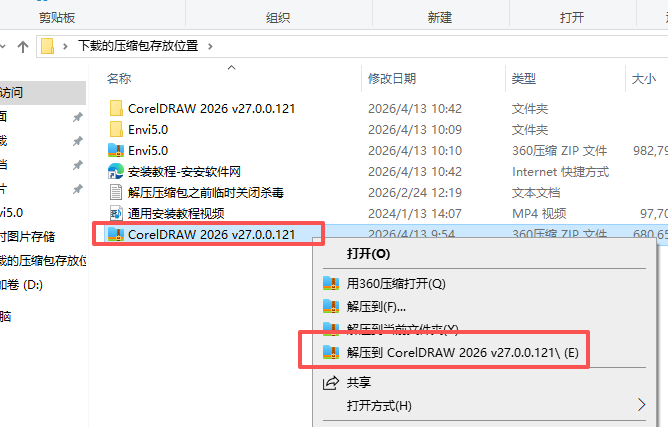
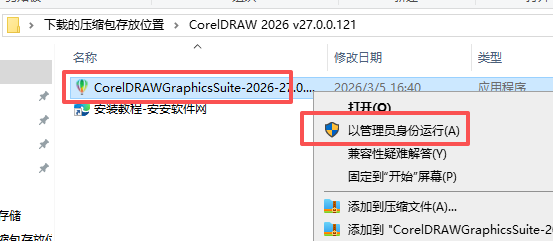
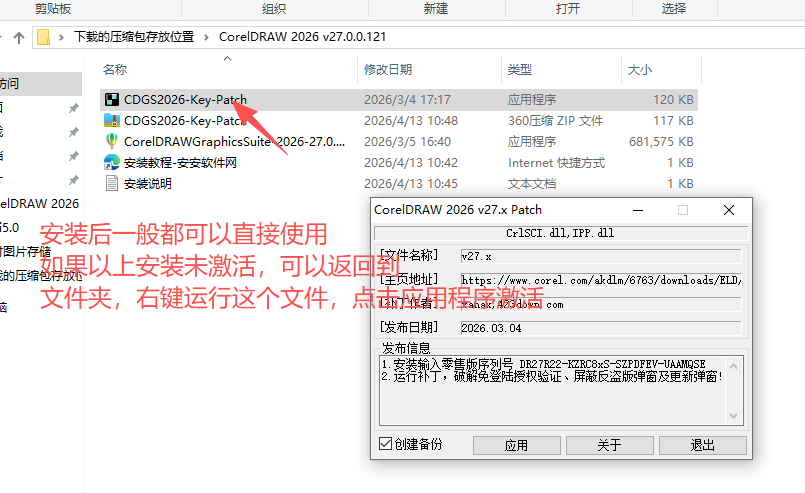
- 打开解压的文件夹,右键如图运行
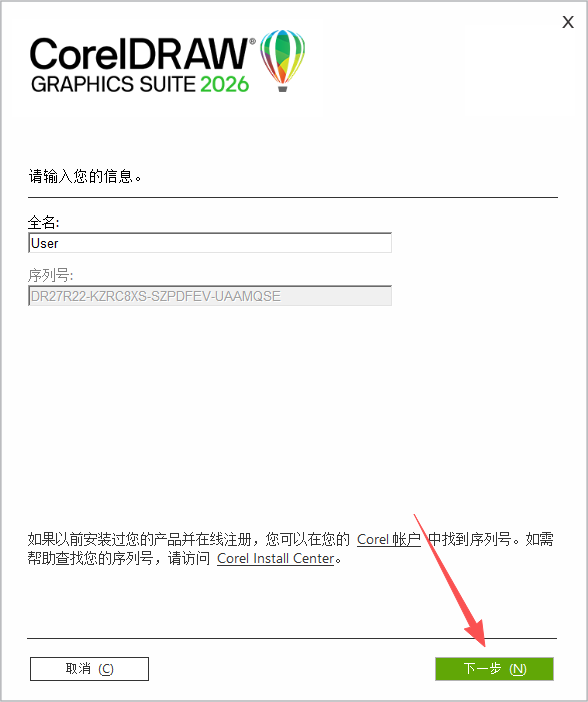
- 点击下一步
- 点击自定义
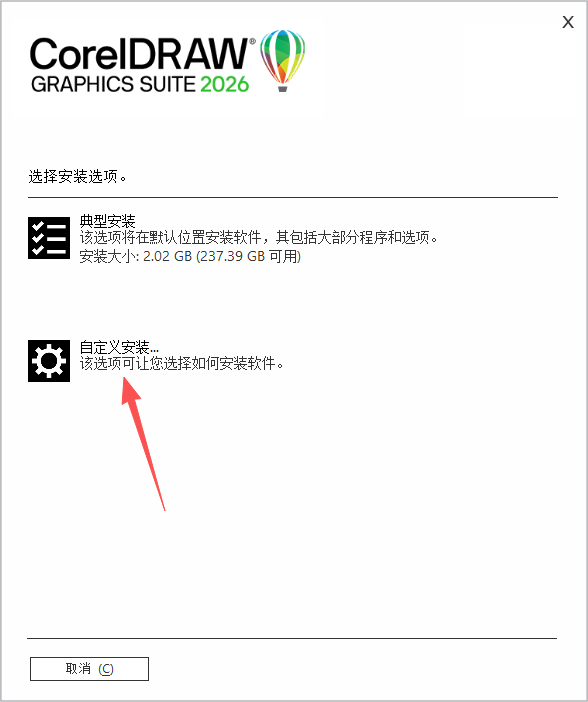
- 点击下一步
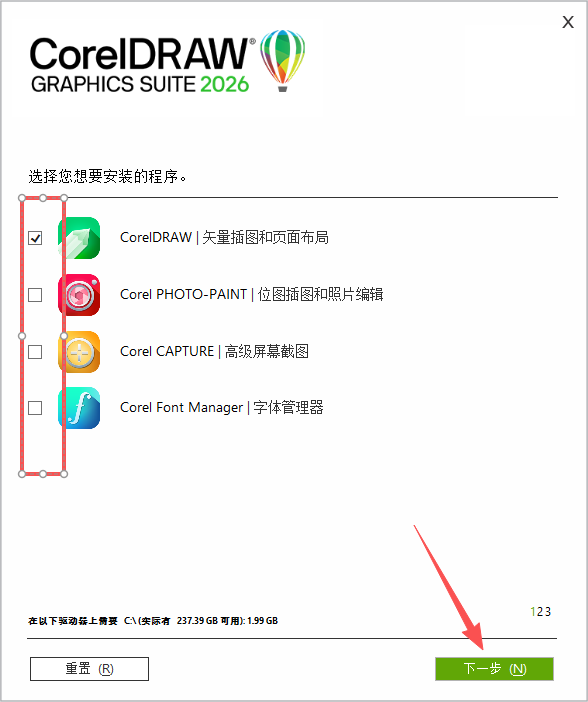
- 点击下一步
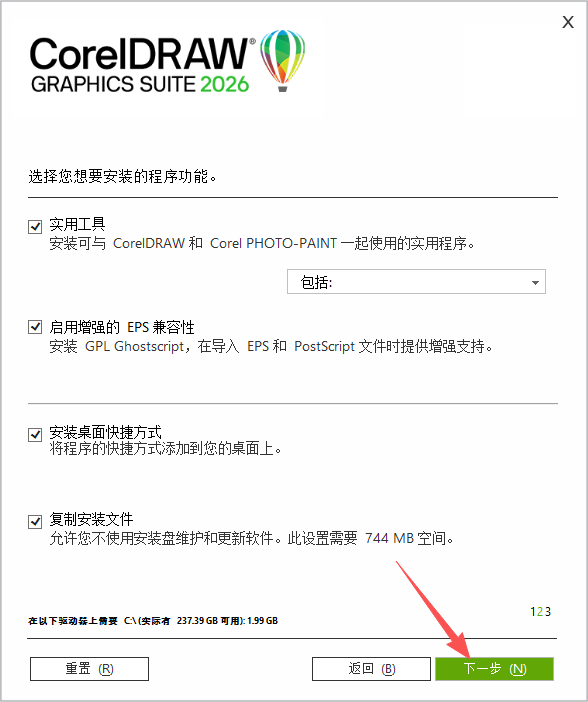
- 改个D
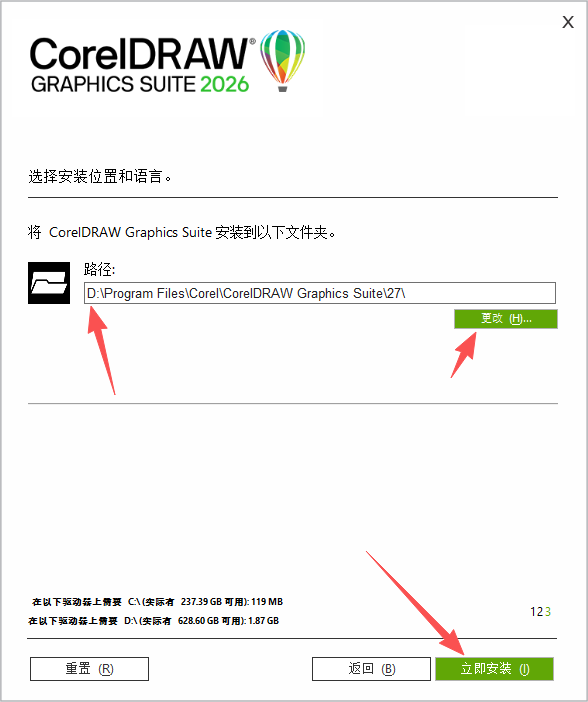
- 等待安装
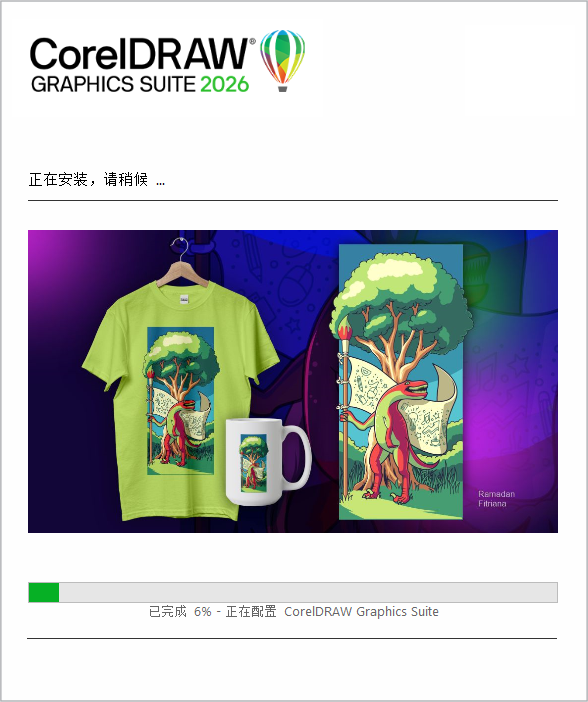
- 启动!
- 如图文字描述
三、系统配置要求(官方标准,适配 CorelDRAW 2026 v27.0.0.121,无冗余)
最低配置(满足基础设计需求,适配教学场景)
| 配置项 | 要求 |
|---|---|
| 操作系统 | Windows 10 22H2 / Windows 11 22H1 或更高版本(64 位);macOS Ventura 13 /macOS Sonoma 14 /macOS Sequoia 15(64 位) |
| 处理器 | Intel Core i3(第 7 代或更高版本)/ AMD Ryzen 3 及以上,支持 SSE4.2 指令集 |
| 运行内存 | 8GB(基础设计需求),建议 16GB 及以上 |
| 硬盘空间 | 5.5GB 可用空间,预留 3GB 缓存空间(建议使用 SSD 提升加载速度) |
| 显卡 | 兼容 OpenCL 1.2 的显卡,VRAM 为 2GB 或更大,支持 DirectX 12(Windows)/ Metal(macOS) |
| 其他 | 互联网连接(激活软件、使用 AI 功能、云端协作),鼠标或绘图板 |
推荐配置(满足复杂设计 / 3D 设计 / AI 功能,适配专业设计场景)
| 配置项 | 要求 |
|---|---|
| 操作系统 | Windows 11 64 位(23H2)/macOS Sequoia 15(兼容性最佳) |
| 处理器 | Intel Core i5 /i7 /i9(第 10 代或更高版本)/ AMD Ryzen 5 / 7 / 9,6 核及以上 |
| 运行内存 | 32GB(复杂设计 / 3D 设计 / AI 功能),建议 64GB 及以上 |
| 硬盘空间 | 20GB SSD 可用空间,提升软件加载与文件保存速度(AI 功能 / 3D 设计刚需) |
| 显卡 | NVIDIA GeForce RTX 3060 / AMD Radeon RX 6600 及以上,VRAM 为 6GB 或更大,支持 CUDA(NVIDIA)/ OpenCL(AMD) |
| 其他 | 互联网连接(高速网络,提升 AI 功能响应速度),专业绘图板(如 Wacom Intuos Pro),多显示器(方便多窗口并行操作) |
补充说明
- CorelDRAW 2026 支持 Windows 和 macOS 双平台,无需强调 Windows 系统。
- AI 生成图像、AI 背景移除、AI 辅助遮罩等 AI 功能建议使用推荐配置,提升 AI 处理速度与稳定性。
- 工作目录建议使用纯英文路径,避免中文路径导致的文件读取异常、渲染失败。
四、完整官方快捷键(分行 无简化,适配 CorelDRAW 2026 v27.0.0.121,含新增功能快捷键)
基础文件操作快捷键
Ctrl+N:新建空白文档
Ctrl+O:打开现有文档
Ctrl+S:快速保存当前文档
Ctrl+Shift+S:文件另存为
Ctrl+P:打印当前文档
Ctrl+W:关闭当前文档
Ctrl+Q:退出 CorelDRAW 软件
F1:打开帮助文档
Ctrl+K:打开首选项设置面板
Ctrl+Shift+P:打开文档打包功能
选择与编辑操作快捷键
V:选择工具(挑选工具)
Ctrl+A:全选文档内容
Ctrl+X:剪切选中内容
Ctrl+C:复制选中内容
Ctrl+V:粘贴内容
Ctrl+Z:撤销上一步操作
Ctrl+Y:重做 / 向前恢复操作
Delete:删除选中对象
Ctrl+D:复制并偏移选中对象
Ctrl+G:组合选中对象
Ctrl+U:取消组合
Ctrl+L:合并选中对象
Ctrl+Shift+L:拆分选中对象
视图控制快捷键
Ctrl++:放大视图
Ctrl+-:缩小视图
Ctrl+0:视图适配窗口大小
Ctrl+1:视图 100% 实际大小显示
空格键:临时切换为抓手工具平移视图
F9:显示 / 隐藏栅格
F10:显示 / 隐藏辅助线
F11:显示 / 隐藏标尺
F12:显示 / 隐藏页面边界
Shift+F9:显示 / 隐藏对象管理器
Shift+F11:显示 / 隐藏颜色泊坞窗
Shift+F12:显示 / 隐藏轮廓笔设置
图形绘制与编辑快捷键
F2:缩放工具
F3:抓手工具
F5:贝塞尔工具
F6:矩形工具
F7:椭圆工具
F8:文字工具
F9:多边形工具
F10:形状工具
F11:渐变填充工具
F12:轮廓笔工具
Ctrl+F7:交互式填充工具
Ctrl+F8:交互式透明工具
Ctrl+F9:交互式阴影工具
Ctrl+F10:交互式立体化工具(3D 工具)
Ctrl+F11:交互式轮廓图工具
Ctrl+F12:交互式变形工具
文本操作快捷键
Ctrl+T:打开文本属性对话框
Ctrl+Shift+T:打开段落格式化对话框
Ctrl+B:文字加粗
Ctrl+I:文字倾斜
Ctrl+U:文字添加下划线
Ctrl+Shift+>:增大字体大小
Ctrl+Shift+<:减小字体大小
Ctrl+J:字符间距调整
Ctrl+Shift+J:字距调整
2026 新增功能专属快捷键
Ctrl+Shift+A:打开 AI 生成图像泊坞窗(2026 新增)
Ctrl+Shift+B:打开 AI 背景移除功能(2026 新增)
Ctrl+Shift+M:打开 AI 辅助遮罩功能(2026 新增)
Ctrl+Shift+F:打开聚焦工具(2026 新增)
Ctrl+Shift+T:打开模板选择面板(2026 新增,200 个附加模板)
五、常见问题及解决方法(针对性 CorelDRAW 2026 v27.0.0.121,含 AI 与显示问题)
- AI 生成图像功能无法使用,提示 “网络连接失败”
解决方法:
- 确认电脑已连接互联网,AI 功能需要网络支持
- 检查网络连接是否稳定,建议使用高速网络(如 50Mbps 以上)
- 关闭防火墙或安全软件,避免拦截 CorelDRAW 的网络请求
- 升级至最新版本,修复已知的 AI 功能网络连接问题
- 启动速度慢,界面卡顿
解决方法:
- 关闭不必要的后台程序,释放系统内存,建议内存不低于 16GB,复杂设计建议 32GB 及以上
- 清理临时文件,删除 C 盘 CorelDRAW 缓存目录下的冗余文件,将暂存盘设置为空间充足的磁盘
- 降低视图显示质量,关闭动画效果、阴影显示等非必要功能,提升操作流畅度
- 禁用自动备份功能,在首选项中调整备份频率或关闭自动备份,减少资源占用
- 中文排版出现字符重叠或避头尾规则失效
解决方法:
- 确认已安装 2026 版本,该版本已优化中文排版功能
- 在文本属性对话框中,启用 “中文排版优化” 选项,勾选 “避头尾规则”
- 更新中文字体库,确保使用的中文字体支持避头尾规则
- 在首选项中调整中文排版设置,优化字符间距与行间距
- AI 背景移除功能处理毛发细节效果差
解决方法:
- 使用 AI 辅助遮罩功能,从图像中的主体精确创建遮罩,比 AI 背景移除更适合处理毛发细节
- 调整 AI 背景移除的精度参数,在高级设置中增加采样点数,提升毛发细节处理精度
- 手动修复毛发细节,使用画笔工具或橡皮擦工具调整遮罩边缘
- 升级至最新版本,修复已知的 AI 背景移除毛发细节处理问题
- 无法导出 3D 模型文件
解决方法:
- 确认已安装 3D 设计增强模块,未安装可重新运行安装程序选择 “修复”,勾选 “3D 设计增强模块”
- 检查矢量图形是否符合 3D 转换条件,确保图形为闭合路径,无重叠节点
- 调整 3D 转换参数,在 3D 设置中选择正确的导出格式(如 OBJ、FBX)
- 升级至最新版本,修复已知的 3D 模型导出问题
- macOS 系统下软件闪退或无响应
解决方法:
- 确认 macOS 系统版本为 Ventura 13 及以上,未满足可升级系统版本
- 更新显卡驱动至最新版本,确保支持 Metal 图形 API
- 关闭系统节能模式,避免 CPU 或 GPU 降频导致软件无响应
- 重新安装软件,运行安装程序选择 “修复”,修复损坏的安装文件
五、常见问题及解决方法(针对性 CorelDRAW 2026 v27.0.0.121,含 AI 与显示问题)
- AI 生成图像功能无法使用,提示 “网络连接失败”
解决方法:
- 确认电脑已连接互联网,AI 功能需要网络支持
- 检查网络连接是否稳定,建议使用高速网络(如 50Mbps 以上)
- 关闭防火墙或安全软件,避免拦截 CorelDRAW 的网络请求
- 升级至最新版本,修复已知的 AI 功能网络连接问题
- 启动速度慢,界面卡顿
解决方法:
- 关闭不必要的后台程序,释放系统内存,建议内存不低于 16GB,复杂设计建议 32GB 及以上
- 清理临时文件,删除 C 盘 CorelDRAW 缓存目录下的冗余文件,将暂存盘设置为空间充足的磁盘
- 降低视图显示质量,关闭动画效果、阴影显示等非必要功能,提升操作流畅度
- 禁用自动备份功能,在首选项中调整备份频率或关闭自动备份,减少资源占用
- 中文排版出现字符重叠或避头尾规则失效
解决方法:
- 确认已安装 2026 版本,该版本已优化中文排版功能
- 在文本属性对话框中,启用 “中文排版优化” 选项,勾选 “避头尾规则”
- 更新中文字体库,确保使用的中文字体支持避头尾规则
- 在首选项中调整中文排版设置,优化字符间距与行间距
- AI 背景移除功能处理毛发细节效果差
解决方法:
- 使用 AI 辅助遮罩功能,从图像中的主体精确创建遮罩,比 AI 背景移除更适合处理毛发细节
- 调整 AI 背景移除的精度参数,在高级设置中增加采样点数,提升毛发细节处理精度
- 手动修复毛发细节,使用画笔工具或橡皮擦工具调整遮罩边缘
- 升级至最新版本,修复已知的 AI 背景移除毛发细节处理问题
- 无法导出 3D 模型文件
解决方法:
- 确认已安装 3D 设计增强模块,未安装可重新运行安装程序选择 “修复”,勾选 “3D 设计增强模块”
- 检查矢量图形是否符合 3D 转换条件,确保图形为闭合路径,无重叠节点
- 调整 3D 转换参数,在 3D 设置中选择正确的导出格式(如 OBJ、FBX)
- 升级至最新版本,修复已知的 3D 模型导出问题
- macOS 系统下软件闪退或无响应
解决方法:
- 确认 macOS 系统版本为 Ventura 13 及以上,未满足可升级系统版本
- 更新显卡驱动至最新版本,确保支持 Metal 图形 API
- 关闭系统节能模式,避免 CPU 或 GPU 降频导致软件无响应
- 重新安装软件,运行安装程序选择 “修复”,修复损坏的安装文件
六、实操应用落地案例(适配 CorelDRAW 2026 v27.0.0.121 新增功能,贴合设计场景)
6.1 实操一:使用 AI 生成图像设计国风海报(2026 新增功能)
- 新建 CorelDRAW 文档,设置尺寸为 A3,分辨率为 300DPI,背景色为白色。
- 打开 AI 生成图像泊坞窗(Ctrl+Shift+A),输入文字描述 “中国传统节日春节海报,红色为主色调,包含灯笼、春联、福字元素,风格喜庆,矢量风格”,添加参考图像(如传统春节元素图片)CorelDRAW。
- 调整 AI 生成参数,选择风格为 “矢量图形”,构图为 “居中对称”,色彩为 “红色系”,点击 “生成” 按钮,数秒内生成高质量春节海报图像CorelDRAW。
- 使用选择工具(V)调整图像位置,添加文字 “新年快乐”,设置字体为 “思源黑体”,字号为 72pt,颜色为金色,添加渐变填充效果CorelDRAW。
- 运行 AI 背景移除功能(Ctrl+Shift+B),移除文字背景,使文字与图像融合更自然。
- 导出海报为 PDF 格式,完成国风海报设计,适配印刷与网络传播场景。
6.2 实操二:AI 辅助遮罩的产品图片处理(2026 新增功能)
- 打开 Corel PHOTO-PAINT,导入产品图片(如手机产品图),背景为杂乱的办公环境。
- 打开 AI 辅助遮罩功能(Ctrl+Shift+M),点击产品主体,AI 自动识别并创建遮罩,比手动抠图效率提升 10 倍以上。
- 调整遮罩边缘,使用画笔工具修复产品边缘细节,确保遮罩精确贴合产品轮廓。
- 添加新背景图层,选择纯色背景(如白色)或渐变背景,使产品更突出。
- 调整产品色彩与亮度,使用色彩平衡工具优化产品颜色,使用锐化工具提升产品细节清晰度。
- 导出处理后的产品图片为 PNG 格式,完成产品图片处理,适配电商平台展示场景。
6.3 实操三:聚焦功能的复杂海报编辑(2026 新增功能)
- 打开现有复杂海报文档(如包含多个文字层、图像层、形状层的海报)。
- 选择聚焦工具(Ctrl+Shift+F),双击文字层进入聚焦状态,单独针对文字层进行修改,避免误操作其他图层。
- 调整文字内容,修改 “活动时间” 为 “2026 年 5 月 1 日 – 5 月 3 日”,设置字体为 “思源黑体”,字号为 48pt,颜色为红色,添加描边效果CorelDRAW。
- 双击空白处退出聚焦状态,选择其他图层进行修改,使用 AI 生成图像功能添加装饰元素(如烟花图案)CorelDRAW。
- 调整海报整体布局,使用对齐工具使各元素对齐,添加阴影效果提升层次感。
- 导出海报为 JPG 格式,完成复杂海报编辑,适配广告宣传场景。

评论(0)