
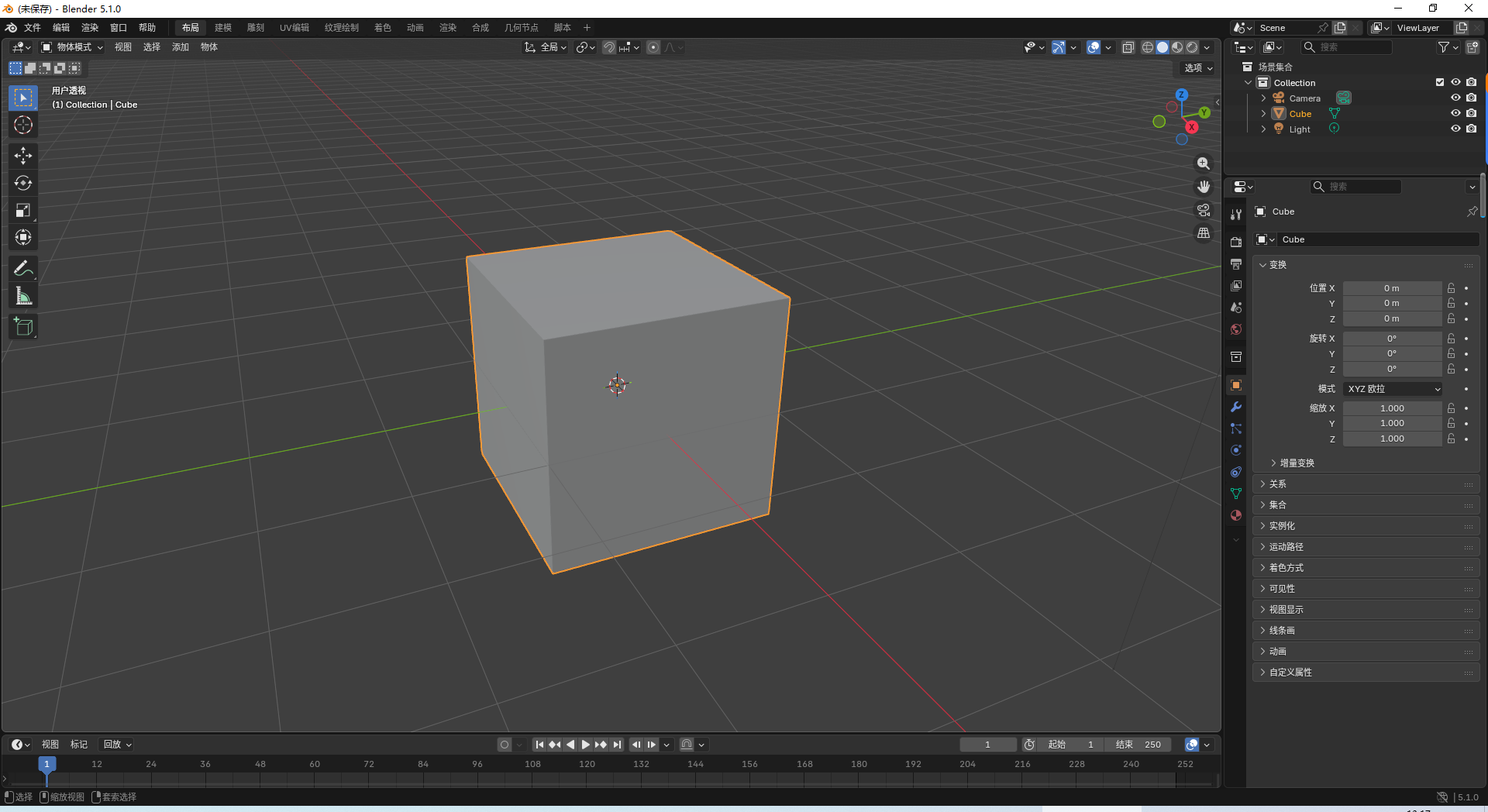
一、Blender 5.1 全新核心功能
1. 性能狂飙:动画与模拟速度大幅提升
- 形态键 (Shape Key) 评估速度提升超过 300%,复杂网格变形更流畅
- 动画播放速度显著提升,动作评估在某些场景下翻倍
- Cycles GPU 渲染性能提升5-10%,降噪效果更优
- EEVEE 材质编译更快,内存占用大幅降低,交互更流畅
- 物理模拟优化,布料、流体、毛发计算更稳定高效
2. 几何节点 (Geometry Nodes) 增强:程序化绑定新突破
- 新增Bone Info 节点,支持获取骨骼信息,实现程序化绑定与动画控制
- 新增体积网格工具,轻松创建复杂体积形态
- 新增 Raycast 节点,支持在着色器中投射光线,实现更复杂材质效果
- 节点性能优化,复杂节点树运行速度提升 20% 以上
- 节点编辑界面改进,拖拽连接更精准,支持多节点批量操作
3. Grease Pencil 工作流革新:2D 动画创作更高效
- 新增填充工作流,支持带孔的填充区域,SVG/PDF 导入处理更完美
- 填充与线条从材质改为属性,编辑更灵活,资源占用更低
- 填充与笔触的整合・分离更灵活,创作自由度提升
- 长笔触绘制性能大幅提升,流畅处理复杂 2D 动画场景
- 支持填充与笔触独立调整,NPR 表现更出色
4. 渲染与输出:格式与效率全面升级
- 新增AVIF 高效率图像、HDR 支持,输出文件更小,画质更优
- OpenEXR HTJ2K 无损编码,影视级输出更高效
- 视频输出支持自定义 CRF 值,平衡文件大小与画质
- 音频处理优化,支持更多格式,同步更精准
- 渲染层与合成系统改进,后期处理更灵活
5. 建模与编辑:精度与效率双提升
- 自由式曲面建模优化,支持快速创建 A 级曲面、流线型外观
- 布尔运算更稳定,复杂模型差集、交集、并集操作成功率提升
- 新增 Gaussian Smooth 修改器,用于非破坏性 F-Curve 平滑
- 草绘工具优化,约束智能推荐,草图创建更高效
- 网格编辑工具增强,快速选择、循环切割、桥接功能更精准
6. 绑定与动画:角色创作更流畅
- 骨骼系统优化,IK/FK 切换更顺滑,蒙皮权重计算更精准
- 驱动关键帧改进,支持更复杂的参数关联与动画控制
- 时间线编辑界面优化,关键帧选择、移动、复制更高效
- 新增动画层功能,支持多动画叠加编辑,便于团队协作
- 动作库改进,动作保存、加载、预览更便捷
7. 材质与着色:视觉效果更逼真
- 着色器编辑器优化,节点搜索更智能,材质创建更高效
- 新增 PBR 材质预设,一键应用金属、塑料、布料等物理材质
- 纹理烘焙优化,法线、AO、曲率贴图烘焙更快速精准
- 支持更多纹理格式,4K/8K 纹理加载更流畅
8. 数据兼容与协作:跨平台无缝对接
- 完美兼容 Blender 2.8~5.0 所有版本文件,向下兼容性强
- 支持 FBX、OBJ、GLB、USD 等主流 3D 格式导入导出,适配游戏引擎与其他软件
- 支持多用户协同设计,文件版本管理更便捷
- 模型、材质、动画、渲染数据联动更新,修改更高效
二、blender5.1 安装教程
- 下载好安装包,双击打开
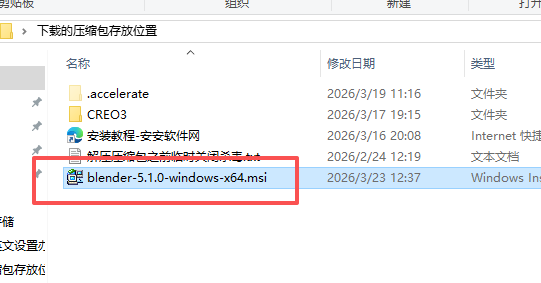
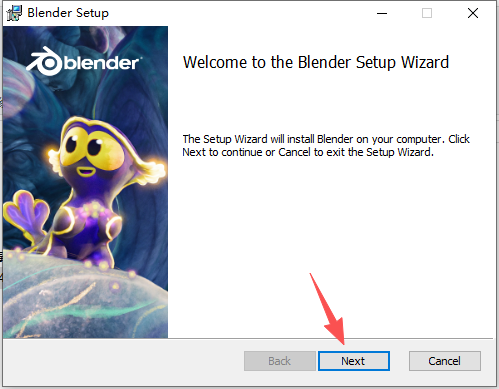
- 点击next
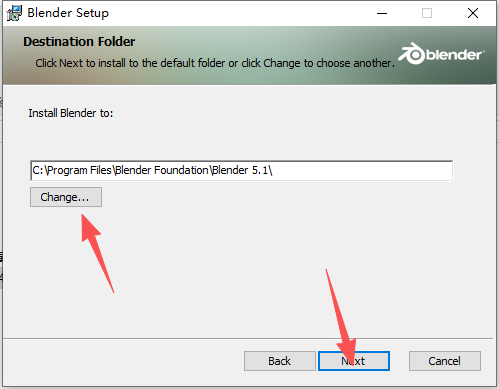
- 选择安装位置,点击next
- 点击install
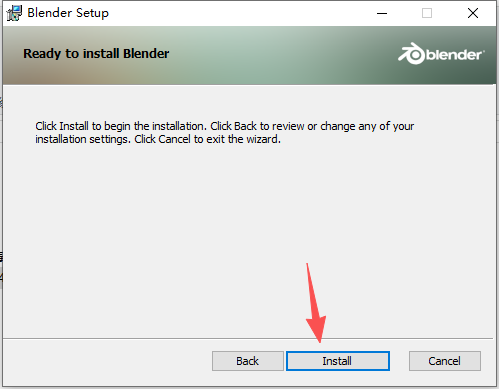
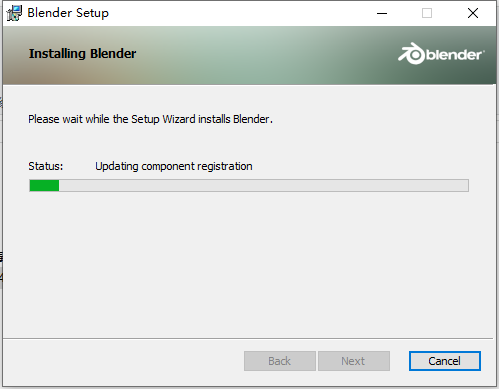
- 等待安装一般几分钟
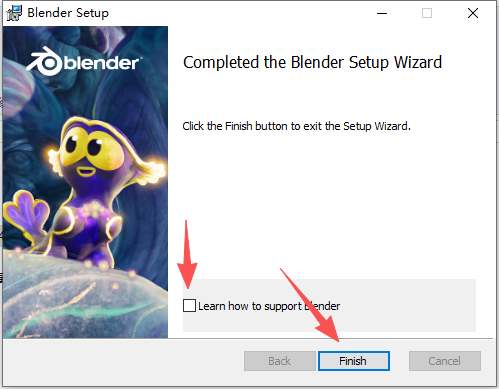
- 去掉勾选,点击finish
- 在桌面启动软件
- 第一次启动可以设置语言
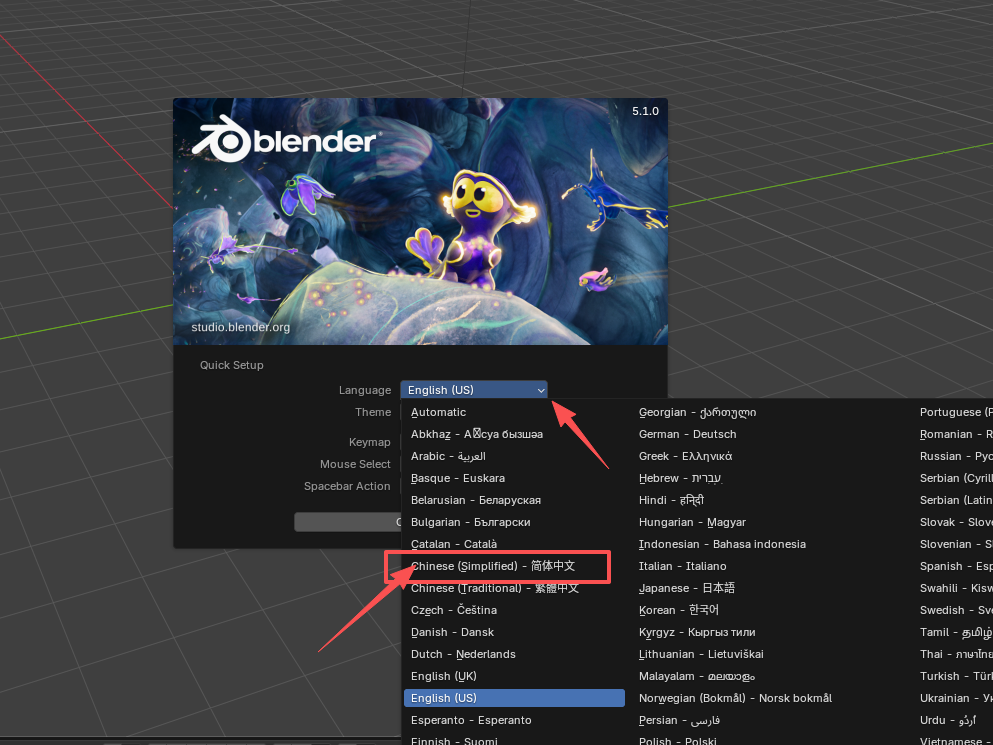
- 或者点击左上角
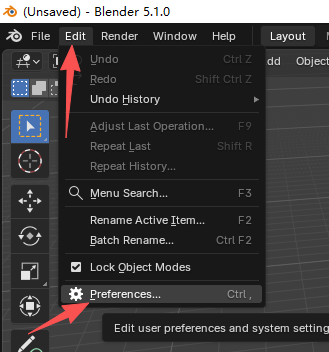
- 这里也可以设置语言
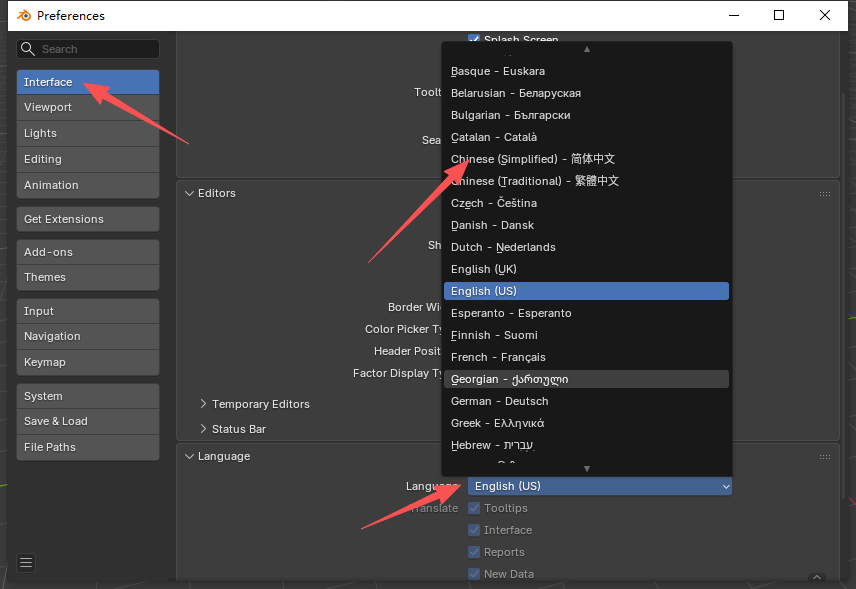
- 修改语言后,重新启动软件,安装完成
三、Blender 5.1 核心模块详解
1. 3D 建模模块
2. 材质与着色模块
3. 动画与绑定模块
4. 渲染模块
5. Grease Pencil(2D 动画)模块
6. 视频编辑模块
7. 物理模拟模块
四、系统配置要求
最低配置
- 系统:64 位 Windows 10/11、macOS 13+、Linux 64 位(glibc 2.28+)
- 处理器:64 位双核 CPU,2GHz 及以上,支持 SSE2 指令集
- 运行内存:4GB RAM,推荐 8GB 以上
- 硬盘空间:10GB 以上可用空间
- 显卡:支持 OpenGL 3.3,至少 1GB 显存,推荐 2GB 以上
- 显示器:1280×768 分辨率及以上
- 输入设备:三键鼠标,支持中键旋转视图
推荐配置
- 系统:64 位 Windows 10/11、macOS 14+、Linux 64 位(最新版)
- 处理器:64 位四核及以上 CPU,3.0GHz 及以上,如 Intel Core i7/i9 或 AMD Ryzen 7/9 系列
- 运行内存:16GB RAM,超大型场景建议 32GB
- 硬盘:256GB 以上固态硬盘,提升软件加载和文件读写速度
- 显卡:NVIDIA RTX 3060 Ti/AMD RX 6600 及以上,8GB 显存,支持 CUDA/OptiX/OpenCL 加速
- 显示器:1920×1080 分辨率及以上,双显示器配置更佳
- 输入设备:专业绘图板,提升建模与绘画效率
语言支持
- 内置官方简体中文、英文、日文、德文、法文等 30 + 种语言
- 安装完成后可在【编辑 – 偏好设置 – 界面】中自由切换,无需额外语言包
- 完整支持中文输入、中文菜单、中文帮助文档,适配中文用户操作习惯
- 支持中文路径和中文文件名,解决以往版本中文兼容性问题
五、完整官方快捷键
文件操作
Ctrl+N:新建文件
Ctrl+O:打开文件
Ctrl+S:保存文件
Ctrl+Shift+S:另存为
Ctrl+P:打印
Ctrl+W:关闭当前窗口
Alt+F4:退出软件
F2:重命名选中对象
编辑操作
Ctrl+Z:撤销操作
Ctrl+Shift+Z:重做操作
Ctrl+X:剪切
Ctrl+C:复制
Ctrl+V:粘贴
Ctrl+A:全选
Delete/X:删除选中对象
Ctrl+D:复制选中对象
Shift+D:关联复制选中对象
视图操作
中键按住拖动:旋转视图
Shift + 中键:平移视图
Ctrl + 中键 / 滚轮滚动:缩放视图
Ctrl+F:适合窗口(Zoom Fit)
Numpad .:聚焦选中对象
Ctrl+Alt+Q:四视图显示
Ctrl+Alt+1/2/3:切换视图投影方式
Z:切换着色模式(线框 / 实体 / 材质预览 / 渲染预览)
模式切换
Tab:切换物体模式 / 编辑模式
Ctrl+Tab:在编辑模式下切换顶点 / 边 / 面选择模式
Shift+Tab:进入 / 退出局部视图
V:进入顶点选择模式
E:进入边选择模式
F:进入面选择模式
建模常用快捷键
E:挤出(Extrude)
R:旋转
S:缩放
G:移动
F:创建面 / 填充
Ctrl+B:倒角(Bevel)
K:切割(Knife)
J:桥接边
Alt+M:合并顶点
Shift+R:重复上一次操作
材质与渲染快捷键
F12:渲染当前帧
Ctrl+F12:渲染动画
Shift+F12:查看渲染结果
Shift+Ctrl+T:快速打开材质节点编辑器
F3:全局搜索(忘记功能就搜它)
Shift+A:添加节点 / 对象 / 灯光等
动画常用快捷键
I:插入关键帧
Space/Alt+A:播放 / 暂停动画
Shift+Space:反向播放动画
Ctrl+Left/Right:跳转到上一帧 / 下一帧
Home/End:跳转到动画起始帧 / 结束帧
N:打开右侧属性面板
T:打开左侧工具面板
Grease Pencil 常用快捷键
D:绘制模式
P:填充模式
Shift+P:切换填充 / 笔触编辑
M:创建遮罩
Alt+M:清除遮罩
X:切换笔刷与橡皮擦
六、常见问题及解决方法
-
启动提示显卡驱动不兼容
- 更新显卡驱动至最新版本,支持 OpenGL 3.3 及以上
- 确认显卡满足最低配置要求,至少 1GB 显存
- 在 Blender 启动器中选择 “兼容模式” 运行
- 禁用集成显卡,使用独立显卡运行 Blender
-
中键无法旋转视图 / 鼠标操作异常
- 确认使用三键鼠标,支持中键操作
- 关闭系统鼠标增强功能,如 “鼠标加速”
- 在 Blender 偏好设置中重新映射鼠标按键
- 检查是否有其他软件占用鼠标中键功能
-
中文界面设置后仍显示英文
- 确认安装的是官方完整版 Blender 5.1
- 在【编辑 – 偏好设置 – 界面】中选择 “简体中文”,点击 “保存设置” 并重启软件
- 下载并安装官方语言包(如需要)
- 检查系统区域设置,将区域设置为 “中国”,语言设置为 “中文(简体)”
-
大型场景卡顿 / 内存不足
- 使用简化表示,隐藏不必要的模型细节
- 启用实例化,减少重复模型内存占用
- 升级内存至 16GB 及以上,推荐 32GB
- 使用固态硬盘,提升文件读写速度
- 关闭实时渲染预览,仅在需要时开启
-
渲染速度慢 / 渲染失败
- 确认使用 GPU 渲染,在【编辑 – 偏好设置 – 系统】中选择 CUDA/OptiX/OpenCL
- 降低渲染分辨率,或使用渲染分层功能
- 减少采样数,平衡渲染速度与画质
- 检查材质节点树,删除不必要的复杂节点
- 关闭不必要的渲染效果,如景深、运动模糊
-
Grease Pencil 填充有问题 / 无法显示
- 确认使用最新版 Blender 5.1,支持带孔填充功能
- 检查填充设置,确保 “填充孔” 选项已启用
- 重新计算填充边界,使用 “填充修复” 工具
- 简化线条复杂度,避免过密线条导致填充异常
七、实操应用案例
7.1 实操 1:3D 产品建模(手机外壳)
- 启动 Blender 5.1,新建常规文件,删除默认立方体。
- 按 Shift+A,选择【网格 – 圆柱体】,创建手机主体形状。
- 进入编辑模式(Tab 键),选择面,使用【挤出】(E 键)创建手机边框。
- 使用【倒角】(Ctrl+B)工具,为边框添加圆角,提升外观质感。
- 添加【细分曲面】修改器,平滑模型表面,调整细分级别至 2。
- 创建摄像头孔、按键等细节,使用【布尔运算】或【挤出】工具。
- 为模型添加 PBR 材质,设置金属、粗糙度参数,实现逼真外观。
- 设置灯光与摄像机,使用 Cycles 渲染输出高清产品图。
7.2 实操 2:Grease Pencil 2D 动画(角色行走)
- 启动 Blender 5.1,新建 Grease Pencil 文件。
- 选择【绘制模式】(D 键),使用笔刷绘制角色基本轮廓。
- 切换至【填充模式】(P 键),为角色添加颜色填充,支持带孔区域填充。
- 在时间线上设置关键帧(I 键),分别记录角色行走的关键姿势。
- 使用【洋葱皮】功能,辅助调整中间帧,使动画更流畅。
- 为角色添加简单背景,使用 Grease Pencil 绘制场景元素。
- 调整动画速度与节奏,添加简单音效。
- 渲染输出动画,支持 AVIF、MP4 等多种格式。
7.3 实操 3:几何节点程序化建模(抽象艺术装置)
- 启动 Blender 5.1,新建常规文件,创建一个基础网格(如立方体)。
- 进入几何节点编辑器,添加【几何节点】修改器。
- 使用【网格球体】节点创建多个球体,通过【分布点于面】节点分布在基础网格上。
- 添加【缩放元素】节点,随机调整球体大小,添加【位移】节点,根据法线方向移动球体。
- 新增【Raycast】节点,为球体添加光影交互效果。
- 调整节点参数,实时预览效果,直到获得满意的抽象形态。
- 为模型添加发光材质,设置自发光强度与颜色。
- 使用 EEVEE 实时渲染,调整灯光与环境,输出艺术装置效果图。

评论(0)