
一、Civil 3D 2025.2 核心功能与升级亮点(官方发布重点)
(一)首发核心突破(2024 年 11 月官方更新版)
-
曲面编辑增强 (Surface Edits Enhancements):新增自动启用曲面组件显示功能,当添加曲面线或添加 / 移动曲面上的点时,自动显示曲面组件;提高曲面编辑的响应速度,减少操作延迟;优化曲面三角网计算,支持更精确的地形建模;增强曲面与其他设计元素的交互,提高设计精度。
-
Dynamo for Civil 3D 功能扩展 (Dynamo for Civil 3D Enhancements):新增对 Civil 3D 特定对象的支持,包括放坡、压力管网、重力管网等;增强 Dynamo 与 Civil 3D 的双向数据交互,支持更复杂的参数化设计;优化 Dynamo 节点性能,提高大型参数化模型的计算速度;新增 Dynamo 模板库,提供更多预设模板,提高工作效率。
-
纵断面视图性能提升 (Profile View Performance Improvements):大幅提高纵断面视图的加载和编辑速度,特别是在处理大型项目和复杂纵断面时;优化纵断面视图的显示性能,减少视图刷新时间;增强纵断面视图与路线、曲面的交互,支持更流畅的竖向设计;新增纵断面视图批量编辑功能,提高工作效率。
-
铁路路线编辑与标注优化 (Rail Alignment Editing and Annotation Improvements):增加了对在道岔侧线路线中创建缓和曲线的支持,包括按长度 / 半径的简单缓和曲线、按通过点的简单缓和曲线和复合缓和曲线;优化铁路超高计算,支持更复杂的铁路轨道几何形状;增强铁路路线标注功能,支持在路线任何站点添加铁路超高标签;提高铁路路线编辑的响应速度,减少操作延迟。
-
Project Explorer 改进 (Project Explorer Improvements):改进项目浏览器界面,支持更直观地管理项目数据和对象;增强数据筛选和搜索功能,快速定位所需设计元素;优化项目文件组织和管理,提高项目协作效率;新增 Project Explorer 与其他工具的交互功能,支持更流畅的数据交换。
-
其他增强功能:
- 测量数据管理:改进测量数据导入和处理功能,支持更多测量数据格式;增强测量数据与曲面、路线的集成,提高设计精度。
- API 增强:新增创建基于特征线的走廊的 API 支持;增强铁路道岔和交叉点的 API 功能;支持更多自定义工作流的开发;优化 API 性能,提高自定义工具的运行速度。
- 性能优化:改进大型模型加载速度,优化后台计算,减少卡顿和崩溃;增强与 InfraWorks 的互操作性,实现更流畅的数据双向同步;优化内存管理,支持处理更大规模的设计数据;提高 Civil 3D 与 AutoCAD 的兼容性,支持更稳定的文件交换。
(二)核心功能模块详解
-
道路与高速公路设计模块:
- Alignment(路线):提供参数化路线设计功能,支持创建、编辑、标注路线,适配道路、铁路、渠道等线性工程设计需求;增强与 ArcGIS 连接器的集成,支持导入 GIS 路线数据;铁路路线编辑优化,支持在道岔侧线路线中创建缓和曲线。
- Profile(纵断面):支持创建、编辑、标注纵断面,适配道路、铁路、渠道等线性工程的竖向设计需求;纵断面视图性能提升,大幅提高加载和编辑速度;在纵断面视图标签中显示属性集数据,提高标注效率。
- Corridor(走廊):基于路线、纵断面和横断面创建三维道路模型,支持动态更新;走廊编辑的响应性与再生成速度提升 3-4 倍;支持选择一系列基线创建和编辑走廊,提高设计效率。
- Superelevation(超高):支持创建、编辑、标注超高,适配高速公路、城市快速路等需要超高设计的道路工程需求;铁路超高功能增强,支持在缓和曲线或切线上添加用户定义的曲线。
-
场地与土方工程模块:
- Surface(曲面):提供创建、编辑、分析曲面功能,支持地形建模、场地平整、土方计算等操作,适配场地开发、水利工程、道路工程等领域需求;新增降低的曲面详细级别,以提高处理具有大型曲面的图形时的性能;提高了保存曲面 mms 文件时的性能。
- Grading(放坡):AEC Collection 专属功能,自动化复杂且繁琐的场地放坡流程;支持设置多种约束条件(如坡度、高程、面积等),自动生成最优放坡方案;Dynamo 集成升级,支持通过 Dynamo 进行放坡参数化设计。
- Quantity Takeoff(工程量计算):支持计算土方量、材料量等工程量,适配工程估算、成本控制等需求;增强与 Collaboration for Civil 3D 的集成,支持工程量数据的共享和协作。
-
管道工程模块:
- Pressure Pipes(压力管道):改进压力管网计算引擎,大幅提升大型压力管网系统的加载和编辑速度;优化压力管网零件库管理,支持更快的零件搜索和加载;Dynamo 集成升级,支持通过 Dynamo 进行压力管网参数化设计。
- Gravity Pipes(重力管道):支持创建、编辑、分析重力管道系统,适配排水、雨水、污水等工程设计需求;重力管网分析优化,提高水力计算精度和效率;注释功能增强,支持更详细的重力管网标注。
- Pipe Network(管网):支持创建、编辑、分析管网系统,适配复杂管道工程设计需求;增强与 Autodesk Docs 的集成,支持管网数据的云存储和共享。
-
铁路工程模块:
- Rail Alignment(铁路路线):创建铁路专用路线,支持铁路工程特殊需求;增强铁路路线编辑功能,支持更复杂的铁路轨道布局;新增对在道岔侧线路线中创建缓和曲线的支持。
- Rail Profile(铁路纵断面):创建铁路专用纵断面,设置铁路纵断面参数(如坡度、竖曲线半径等);在纵断面视图中添加铁路超高标签,提高标注精度。
- Rail Corridor(铁路走廊):基于铁路路线、纵断面和横断面创建三维铁路模型;增强铁路道岔和交叉点设计工具,支持更复杂的铁路轨道布局。
-
协同与数据管理模块:
- Data Shortcuts(数据快捷方式):支持多用户协同设计,提供数据共享、版本控制等功能,适配大型团队协作项目需求;增强与 Collaboration for Civil 3D 的集成,支持数据快捷方式的云共享。
- Autodesk Docs 集成:支持将 Civil 3D 模型上传到 Autodesk Docs 进行存储和共享;实现设计数据的版本控制和访问权限管理,提高数据安全性和可访问性。
- InfraWorks 互操作性:支持 Civil 3D 和 InfraWorks 之间的数据双向同步,实现概念设计与详细设计的无缝衔接;增强光栅图像合并和支持刷新连接到 InfraWorks 的功能。
二、极简安装教程(适配 Civil 3D 2025.2,步骤清晰可直接操作)
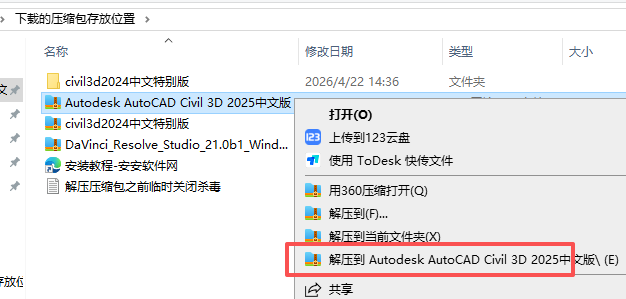
- 下载好压缩包,右键如图解压
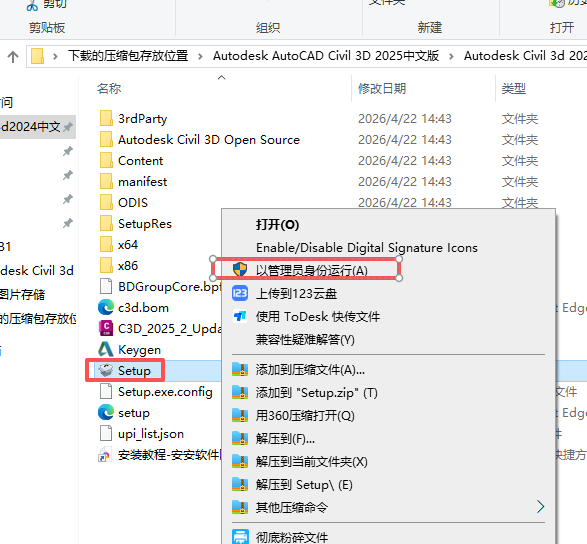
- 打开解压的文件夹,右键如图运行
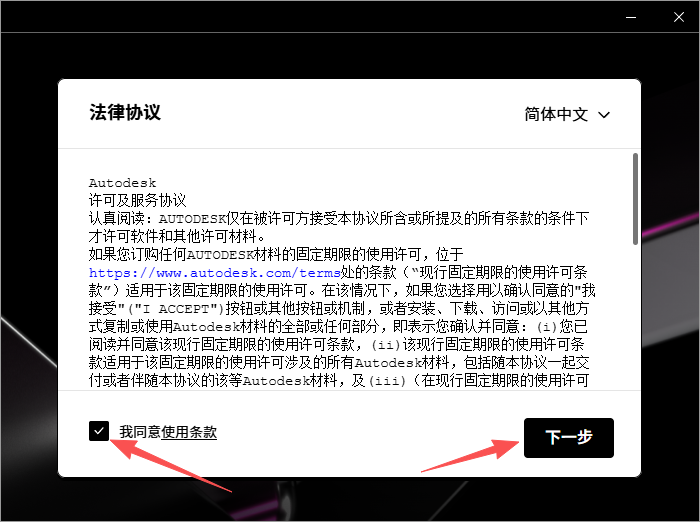
- 勾选协议,点击下一步
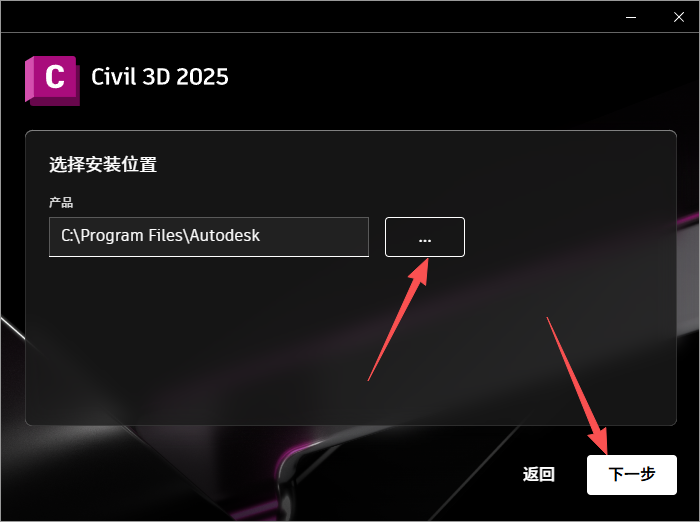
- 选择安装位置,点击下一步
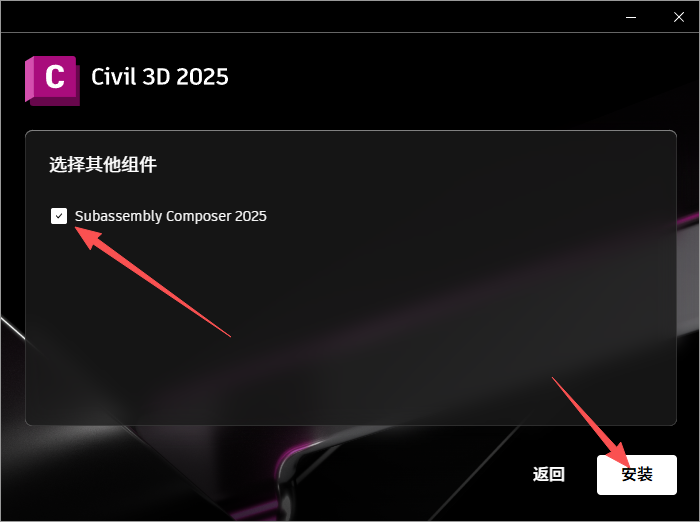
- 点击安装
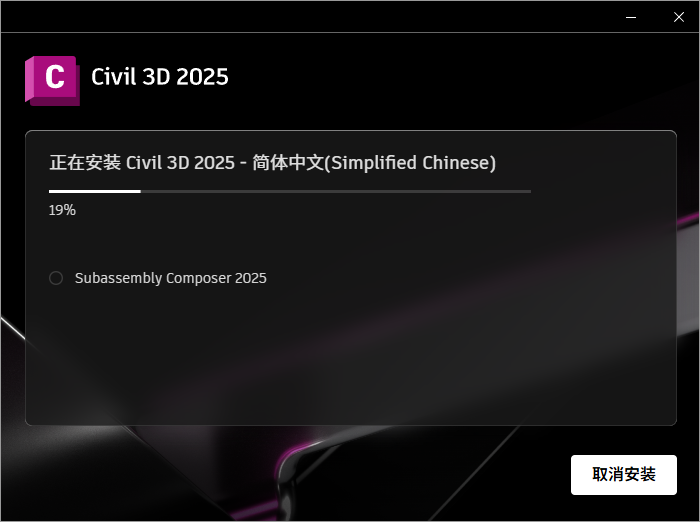
- 等待安装
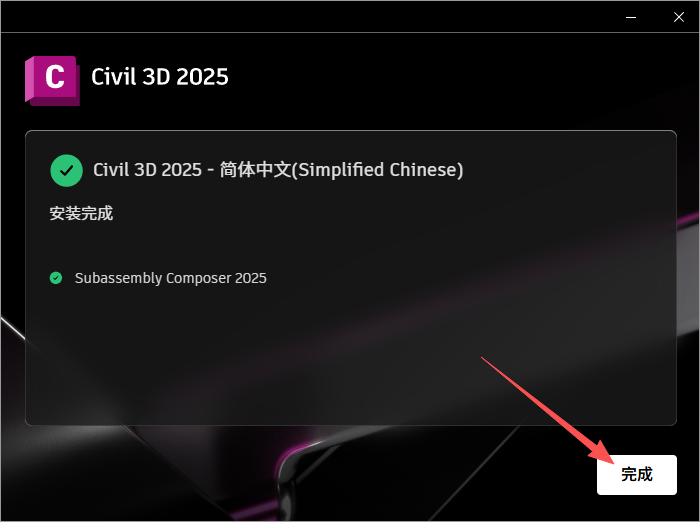
- 点击完成
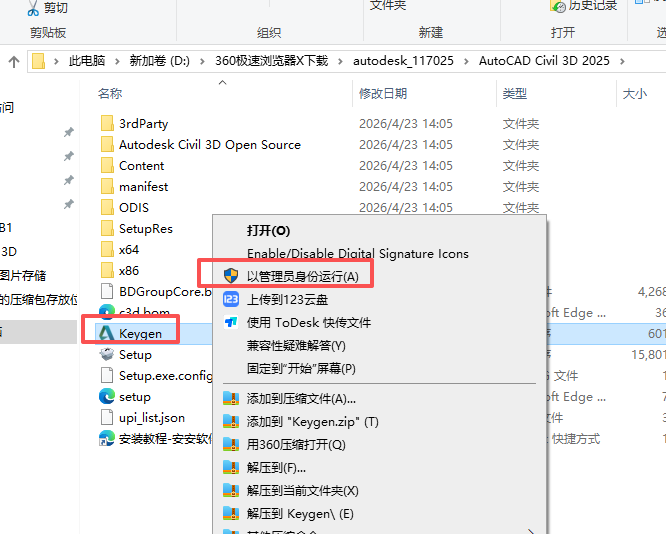
- 返回到解压的文件夹,右键如图运行
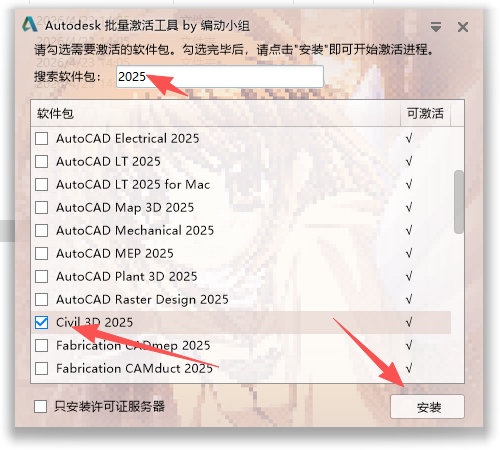
- 点击安装
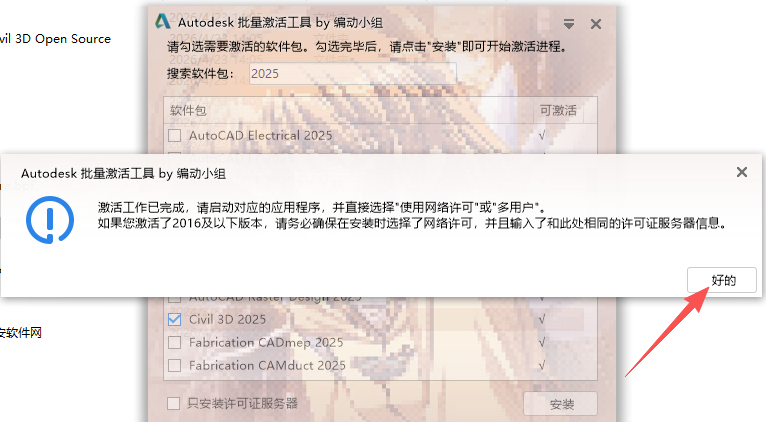
- 关闭
- 双击启动
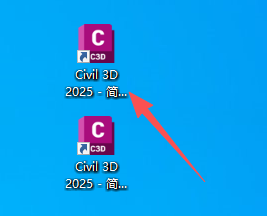
- 选择右边
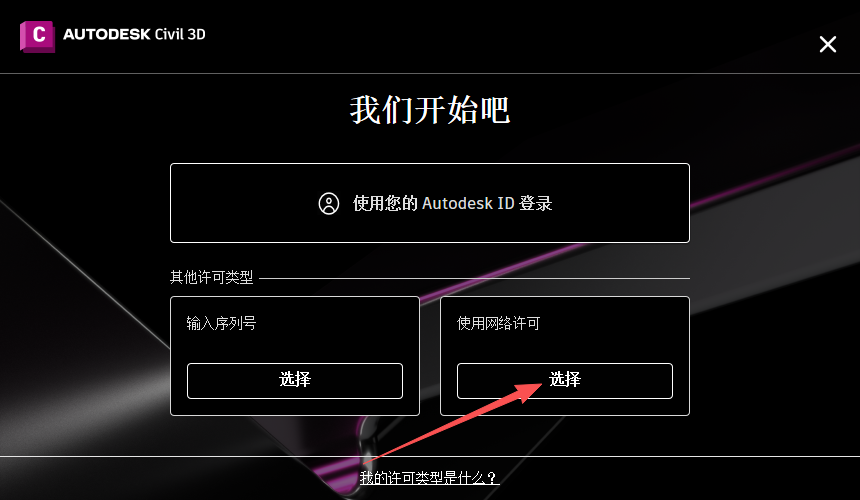
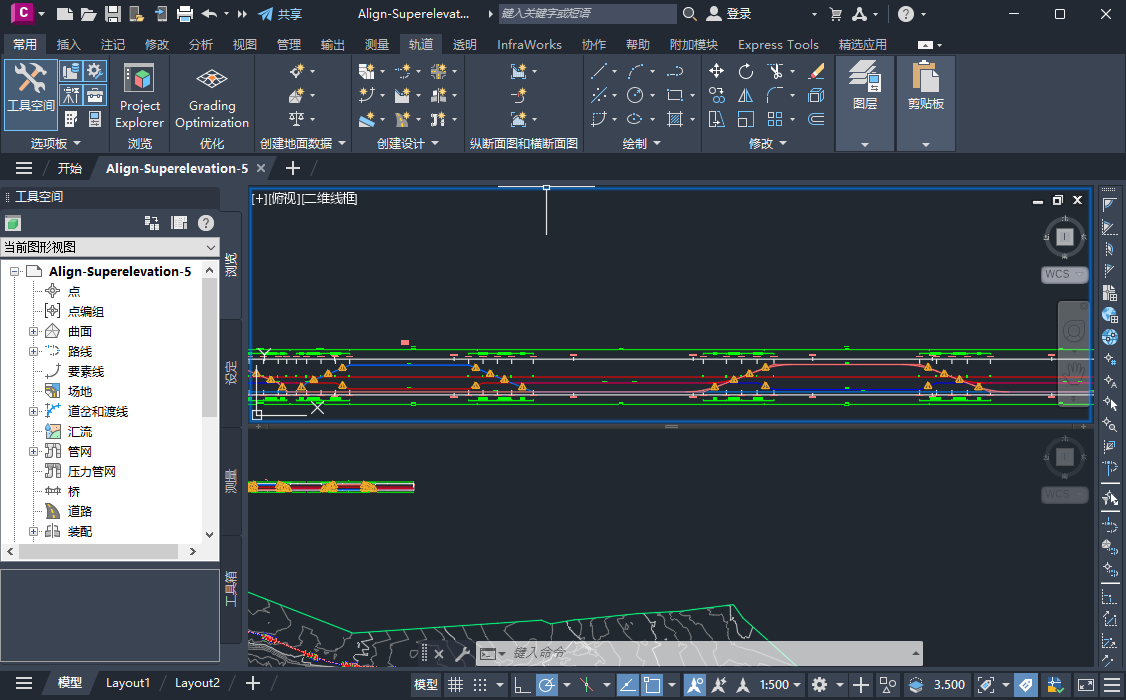
- 完成
三、系统配置要求(官方标准,适配 Civil 3D 2025.2,无冗余)
最低配置(满足基础土木工程设计与小型项目,适配教学与小型项目)
| 配置项 | 要求 |
|---|---|
| 操作系统 | Microsoft® Windows® 10 64 位(版本 1809 或更高)、Windows 11 64 位Autodesk |
| 处理器 | 2.5-2.9 GHz 及以上处理器,支持 SSE2 技术,多核 CPU 优先Autodesk |
| 运行内存 | 8 GB RAM(最低要求),建议 16 GB 及以上 |
| 硬盘空间 | 16 GB 可用磁盘空间(用于安装),预留 20 GB 缓存空间(SSD 推荐) |
| 显卡 | 1 GB GPU,具有 29 GB/s 带宽,与 DirectX 11 兼容(如 NVIDIA Quadro K620 / AMD Radeon Pro WX 3100) |
| 显示器 | 19 英寸,1280×1024 及以上分辨率,真彩色,支持高达 3840 x 2160 的分辨率(配备支持的显卡) |
| 其他 | .NET Framework 4.8,鼠标 / 绘图板,网络连接(许可与协同) |
推荐配置(满足复杂模型设计 / 模拟分析 / 协同,适配专业项目)
| 配置项 | 要求 |
|---|---|
| 操作系统 | Windows 10 64 位(版本 1909 或更高)、Windows 11 64 位,推荐 Windows 10/11 ProAutodesk |
| 处理器 | 3.0 GHz 及以上多核处理器(如 Intel Core i7-13700K / AMD Ryzen 7 7800X3D),支持超线程技术,推荐 4+ GHz(Turbo 版)Autodesk |
| 运行内存 | 16 GB RAM(复杂模型 / 详图),建议 32 GB 及以上,大型放坡优化和压力管网项目建议 64 GB |
| 硬盘空间 | 256 GB SSD 可用空间(提升读写速度,推荐),额外 1 TB HDD 用于数据存储 |
| 显卡 | 4 GB GPU,具有 106 GB/s 带宽并兼容 DirectX 12(如 NVIDIA Quadro P2200 / AMD Radeon Pro WX 5100),复杂 3D 模型和渲染建议 8 GB 及以上显存 |
| 显示器 | 27 英寸,2560×1440 及以上分辨率(4K 推荐),真彩色,支持高达 3840 x 2160 的分辨率 |
| 其他 | .NET Framework 4.8,双显示器,高速网络(协同设计必需,建议 100Mbps 以上带宽),高性能 CPU/GPU(放坡优化 + 压力管网 + 大型走廊模型) |
补充说明
- 复杂大型模型设计、走廊分析、放坡优化、压力管道系统、重力管网分析等场景,必须使用推荐配置,否则易出现卡顿、崩溃。
- 高分辨率显示器(2560×1440 及以上)可提升模型与图纸编辑效率,建议优先配置。
- 工作目录与文件路径严禁包含中文与空格,否则会导致文件读取失败、模型损坏等问题。
- 协同设计和数据管理功能需要稳定的高速网络连接,建议使用 100Mbps 以上带宽。
- 放坡优化和压力管网设计功能在处理大型模型时,建议增加内存至 16GB 及以上,使用专业显卡提升性能。
- Collaboration for Civil 3D 和 ArcGIS 连接器功能需要稳定的网络连接,建议使用 100Mbps 以上带宽,以实现数据实时同步。
四、完整官方快捷键(分行 无简化,适配 Civil 3D 2025.2,含新增功能快捷键)
基础文件操作
Ctrl+N:新建文件
Ctrl+O:打开文件
Ctrl+S:保存当前文件
Ctrl+Shift+S:文件另存为
Ctrl+P:打印当前视图
Ctrl+W:关闭当前窗口
Ctrl+Q:退出 Civil 3D
F1:打开帮助文档
Ctrl+K:打开选项设置
Alt+Enter:打开对象属性窗口
视图控制
Page Up:放大视图
Page Down:缩小视图
W:平移视图(或使用鼠标中键)
E:旋转视图(或使用鼠标中键 + Shift)
R:缩放视图(或使用鼠标滚轮)
F:视图居中
Home:恢复原始视图
End:恢复以前视图
Ctrl+Shift+C:视图裁剪设置
V:设置视图样式
Shift+W:打开最后使用的 SteeringWheel
Shift+F1:显示上下文相关帮助
模型操作
Del:删除选中对象
Ctrl+Z:撤销
Ctrl+Y:重做
Esc:中断命令
Enter:重复上一命令
Ctrl+C:复制
Ctrl+V:粘贴
Ctrl+M:移动
Ctrl+R:旋转
Ctrl+S:缩放
Shift+H:隐藏选中对象
Shift+U:显示隐藏对象
Ctrl+1:打开特性面板
Ctrl+2:打开设计中心
Ctrl+3:打开工具选项板
Ctrl+4:打开图纸集管理器
Ctrl+5:打开数据库连接管理器
2025.2 新增功能快捷键
Ctrl+Shift+SE:曲面编辑增强(2025.2 新增)
Ctrl+Shift+DC:Dynamo for Civil 3D 功能扩展(2025.2 新增)
Ctrl+Shift+PV:纵断面视图性能提升(2025.2 新增)
Ctrl+Shift+RA:铁路路线编辑与标注优化(2025.2 新增)
Ctrl+Shift+PE4:Project Explorer 改进(2025.2 新增)
土木工程专用快捷键
AL:创建 / 编辑路线(Alignment)
PROF:创建 / 编辑纵断面(Profile)
COR:创建 / 编辑走廊(Corridor)
SURF:创建 / 编辑曲面(Surface)
GR:创建 / 编辑放坡(Grading)
PP:创建 / 编辑压力管道(Pressure Pipes)
GP:创建 / 编辑重力管道(Gravity Pipes)
QTO:工程量计算(Quantity Takeoff)
LA:图层管理
ST:文字样式
DIM:标注样式
五、常见问题及解决方法(针对性 Civil 3D 2025.2,含安装与功能问题)
-
安装后无法启动,提示 “License error”
解决方法:检查许可文件路径 / 服务器地址是否正确;以管理员身份运行许可管理器;确认许可文件未过期且与版本匹配(2025.2);更新软件至最新更新(Update 2.4)修复许可相关问题;删除 C:\ProgramData\Autodesk\AdLM 目录下的无效许可文件。
-
曲面编辑增强功能无法使用或曲面组件不显示
解决方法:确认当前使用的是 Civil 3D 2025.2 完整版本;检查曲面编辑设置是否正确(在曲面设置中启用 “自动启用曲面组件显示” 功能);确保曲面数据准确无误;更新软件至最新更新,修复已知的曲面编辑问题;确认已安装最新的曲面模块补丁。
-
Dynamo for Civil 3D 功能扩展无法使用或节点缺失
解决方法:确认已安装 Dynamo for Civil 3D 组件;检查 Dynamo 设置是否正确(在 Dynamo 设置中启用 “Civil 3D 特定对象支持” 功能);更新 Dynamo 至最新版本;更新软件至最新更新,修复已知的 Dynamo 集成问题;确认已安装最新的 Dynamo 模块补丁。
-
纵断面视图性能提升功能无法体现或加载速度慢
解决方法:确认当前使用的是 Civil 3D 2025.2 Update 2 及以上版本;检查纵断面视图设置是否正确;对大型纵断面进行轻量化处理(如简化标注、隐藏非关键组件);更新显卡驱动至最新版本;启用硬件加速;更新软件至最新更新,优化纵断面视图计算引擎。
-
铁路路线编辑与标注优化功能无法使用或缓和曲线无法创建
解决方法:确认当前工作台为 “铁路设计”;检查铁路路线设置是否正确(在铁路路线设置中启用 “在道岔侧线路线中创建缓和曲线” 功能);更新软件至最新更新,修复已知的铁路路线问题;确认已安装最新的铁路设计模块补丁。
-
Project Explorer 改进功能无法使用或数据管理混乱
解决方法:确认当前使用的是 Civil 3D 2025.2 完整版本;检查 Project Explorer 设置是否正确;使用 Project Explorer 的筛选和搜索功能,快速定位所需设计元素;更新软件至最新更新,修复已知的 Project Explorer 问题;确认已安装最新的项目管理模块补丁。
-
大型模型加载卡顿,提示 “内存不足”
解决方法:关闭不必要的后台程序;增加系统内存至 16GB 及以上,大型项目建议 32GB;对模型进行轻量化处理(如简化子部件、隐藏非关键组件);启用硬件加速;更新软件至最新更新,优化底层内存管理;使用 SSD 存储和 32GB 内存,提升加载速度。
六、实操应用落地案例(适配 Civil 3D 2025.2 新增功能,贴合实际场景)
6.1 实操一:曲面编辑增强实现复杂地形建模(2025.2 新增版)
- 进入 Civil 3D 2025.2,点击 “场地设计” 选项卡→”曲面”→”创建曲面”,选择 “三角网曲面” 或 “栅格曲面”,输入曲面名称并设置参数。
- 点击 “添加数据”→”添加点文件” 或 “添加等高线”,导入地形数据;当添加曲面线或添加 / 移动曲面上的点时,软件自动启用曲面组件显示,方便查看和编辑曲面结构。
- 使用 “曲面编辑” 工具,对曲面进行修改(如删除三角形、平整区域、添加边界等);曲面编辑的响应速度大幅提升,减少操作延迟。
- 使用 “曲面分析” 工具,对地形进行坡度、坡向、高程等分析,检查地形是否符合设计要求;优化后的曲面三角网计算,支持更精确的地形建模。
- 将曲面导出为 LandXML 格式,用于道路设计、场地开发等其他项目,适配大型土木工程设计需求。
6.2 实操二:Dynamo for Civil 3D 功能扩展实现参数化放坡设计(2025.2 新增版)
- 进入 Civil 3D 2025.2,点击 “管理” 选项卡→”Dynamo”→”启动 Dynamo”,打开 Dynamo for Civil 3D 编辑器。
- 在 Dynamo 编辑器中,搜索并添加 Civil 3D 放坡节点(2025.2 新增),设置放坡边界、现有地形曲面和约束条件(如最大坡度、最小坡度、高程范围等)。
- 连接节点,创建参数化放坡设计流程;增强的 Dynamo 与 Civil 3D 双向数据交互,支持实时预览放坡结果。
- 运行 Dynamo 脚本,软件自动生成最优放坡方案;优化后的 Dynamo 节点性能,提高大型参数化模型的计算速度。
- 将放坡结果导入 Civil 3D 主界面,进行进一步的详细设计和标注;对放坡结果进行土方量计算,适配场地开发项目的 BIM 应用需求。
6.3 实操三:铁路路线编辑与标注优化实现复杂铁路设计(2025.2 新增版)
- 进入 Civil 3D 2025.2,点击 “铁路设计” 选项卡→”路线”→”创建铁路路线”,选择 “基于现有路线” 或 “手动创建” 方式。
- 绘制铁路路线,在道岔侧线路线中添加缓和曲线(2025.2 新增功能),选择缓和曲线类型(如按长度 / 半径的简单缓和曲线、按通过点的简单缓和曲线或复合缓和曲线)。
- 点击 “纵断面”→”创建铁路纵断面”,设置铁路纵断面参数(如坡度、竖曲线半径等);在纵断面视图中添加铁路超高标签,提高标注精度。
- 点击 “走廊”→”创建铁路走廊”,选择铁路路线、纵断面和横断面,创建三维铁路模型;增强的铁路道岔和交叉点设计工具,支持更复杂的铁路轨道布局。
- 对铁路模型进行标注和分析,检查铁路设计是否符合规范要求;导出铁路模型至 InfraWorks 进行可视化和分析,适配铁路工程设计需求。

评论(0)