

一、Tekla Structures 2026 核心功能与升级亮点(官方发布重点)
(一)首发核心突破(2026 年 3 月 11 日官方发布版)
- AI 云制造图纸服务(AI Cloud Fabrication Drawings):AI 辅助模板选择与改进的克隆和关联性,利用过去项目的图纸库生成制造图纸,显著减少准备时间。新 AI 模型改进了从云库的模板匹配,同时增加了人工干预步骤帮助微调 AI 建议,提供清晰的模板预览和前三个 AI 匹配选项。
- 重新设计桥创建器(Re-engineered Bridge creator):桥创建器现在是原生 Tekla 插件,所有配置数据和几何参数直接保存在 Tekla Structures 模型内的组件对象中,而非外部文件Tekla。消除了因删除或放错外部文件而丢失设计数据的风险,智能自动化取代了重复的手动形状命名任务Tekla。
- 同时编辑 3D 模型和图纸:允许详图设计师同时处理总体布置图和模型,更新实时反映。Layout Manager “超出公差” 工作流可自动标记设计模型与竣工数据之间的差异(如错位的地脚螺栓),允许在钢构件运抵现场前进行修正。
- 项目设置管理控制台(Project Settings Management Console):新的基于云的项目设置管理控制台使自定义环境设置和项目设置更加简单,管理员可以从云管理项目环境和设置,确保团队间的一致性Tekla。
- 钢筋冻结功能(Rebar Freeze):添加了防止已详细设计或制造的钢筋组自动调整和不需要的更改的新命令和设置Tekla。如果已将钢筋送去制造,冻结钢筋可能非常有用,可以避免发生任何更改Tekla。
(二)核心功能模块详解
- 结构建模核心模块:支持多材料结构(钢、混凝土、木材)三维建模,桥创建器升级为原生插件,优化形状目录(Shape catalog);强化参数化构件与自定义构件设计,适配异形结构与复杂节点建模。
- 钢筋设计模块:新增钢筋冻结功能,统一钢筋组和钢筋设置之间的使用体验,支持使用熟悉的拆分命令来拆分钢筋设置,并以一致的方式调整覆盖层、偏移及其他设置Tekla;改进的钢筋图纸注释使按照行业标准为图纸添加注释变得更加容易Tekla。
- 详图设计与出图模块:AI 云制造图纸服务支持自动生成制造图纸,同时编辑 3D 模型和图纸功能提升出图效率;优化车间图纸生成流程,支持自定义图纸模板与批量导出,提升出图效率与标准化水平。
- 协同工作流模块:支持 IFC4/IFC5 格式导入导出,与 Revit、Archicad、Civil 3D 等软件无缝协同;强化 Trimble Connect 集成,支持 BCF 主题管理,实现问题追踪与解决的全流程数字化管控。
- 制造与施工支持模块:输出 NC 加工文件与 BIM 模型数据,支持钢结构与预制构件自动化生产;新增施工模拟与进度跟踪功能,实现设计到施工的全流程数字化管控。
- 可持续建筑分析模块:新增材料碳排放统计功能,支持绿色建筑设计决策;优化资源利用分析工具,助力低碳建筑项目实施。
(三)其他重要升级
- Design Group Numbering 工具:Design Group Numbering(ML002)工具已被 Tekla 采用,现在在应用程序和组件目录中以 Design Group Numbering 名称提供Tekla。
- 显示与过滤命令改进:对 Display & filtering 命令进行了多项改进,如在名称、饰面和过滤器中使用空格的能力Tekla。
- 组件层次结构显示:支持显示组件、嵌套组件和超级组件的层次结构,以及不同阶段、名称和属性的显示Tekla。
- Tekla Tedds 集成优化:将 Tekla Tedds 设计计算文档直接链接到模型,无需单独下载和安装 Integrator 扩展,节省时间并提升设计准确性。
二、极简安装教程(适配 Tekla Structures 2026,步骤清晰可直接操作)
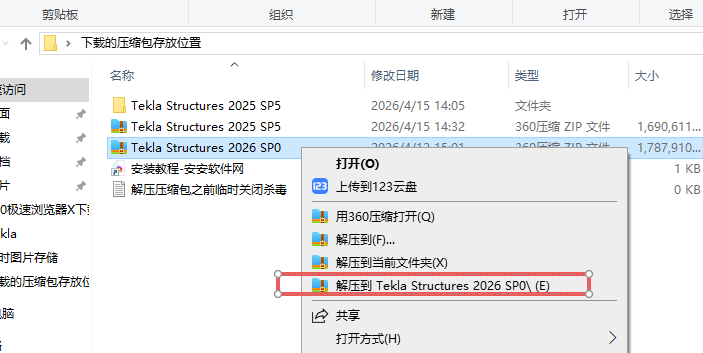
- 下载好压缩包,右键如图解压
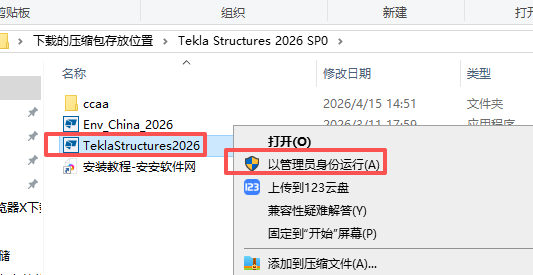
- 打开解压文件夹,右键如图运行
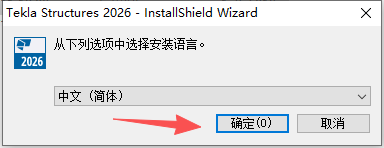
- 点击确定
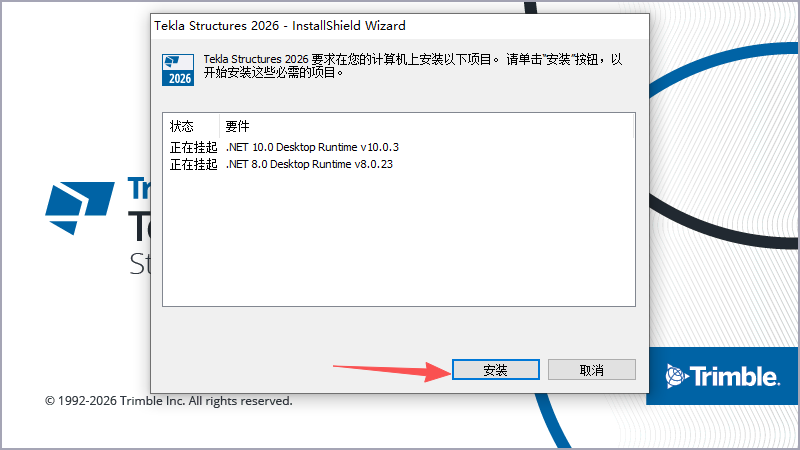
- 点击安装
- 点击下一步
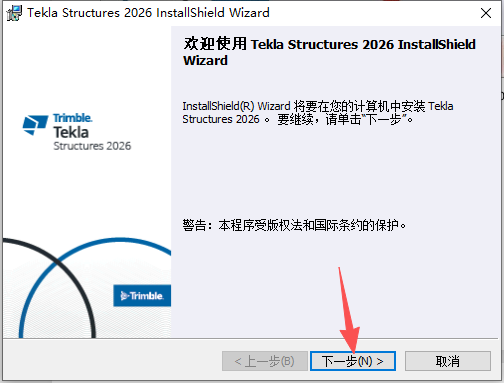
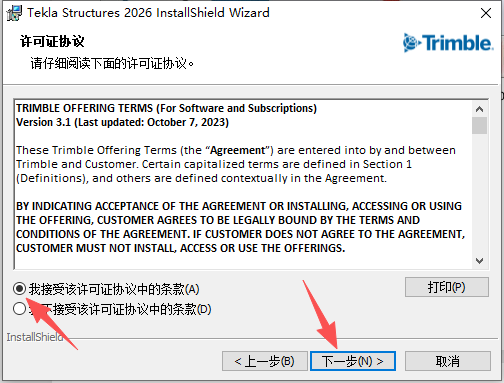
- 勾选协议,点击下一步
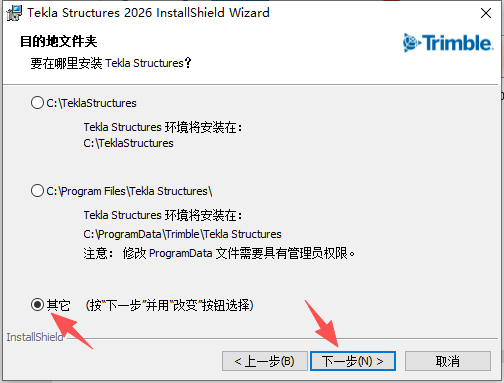
- 点击其他,点击下一步
- 选择安装位置,点击下一步
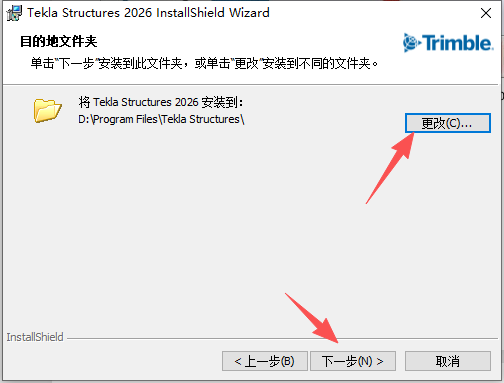
- 点击下一步
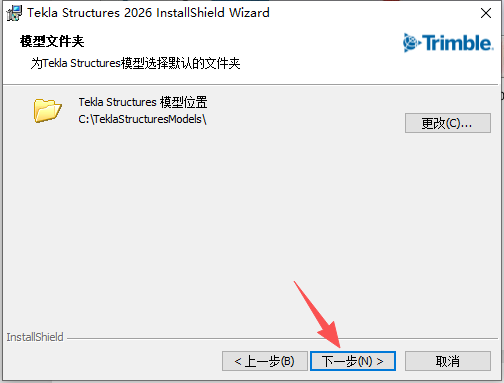
- 点击安装
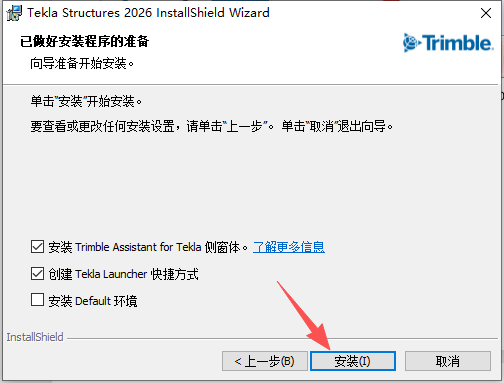
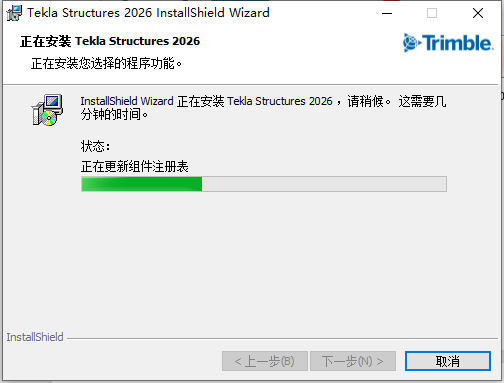
- 等待安装
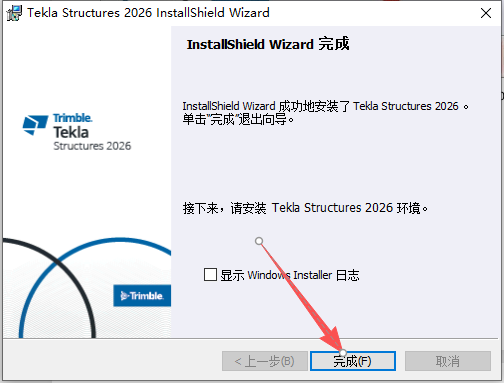
- 点击完成
- 返回到解压的文件夹,右键如图运行
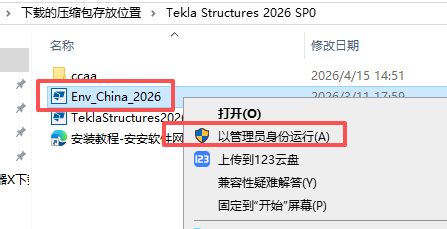
- 点击确定
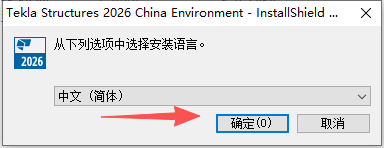
- 点击下一步
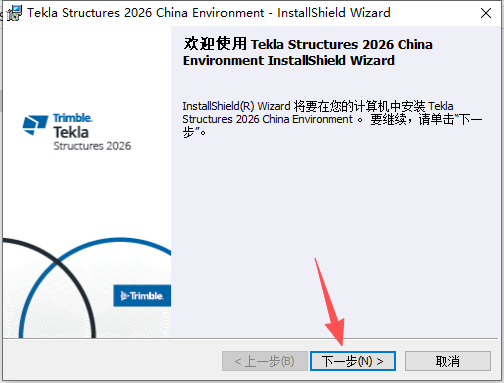
- 点击下一步
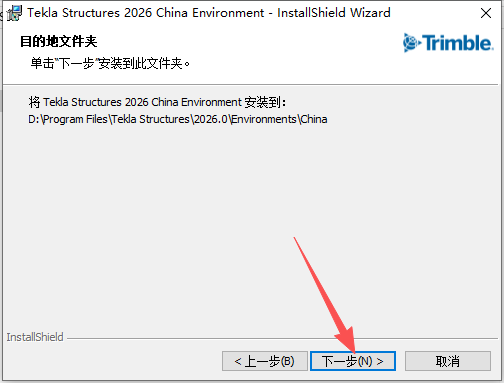
- 点击安装
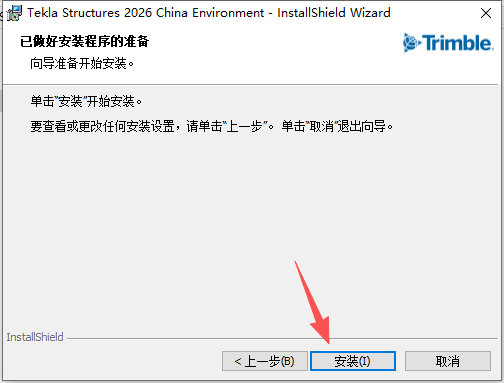
- 点击完成
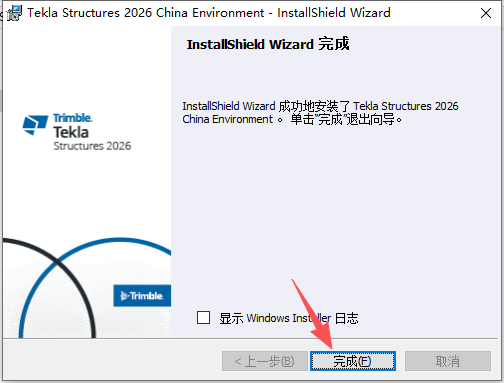
- 返回到解压的文件夹,打开ccaa文件夹
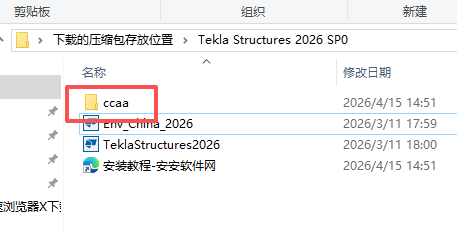
- 桌面右键打开如图
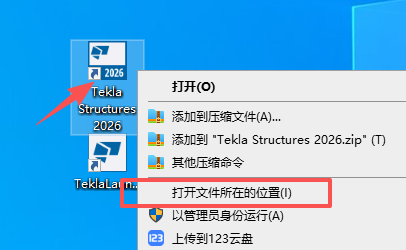
- 如图文字描述操作
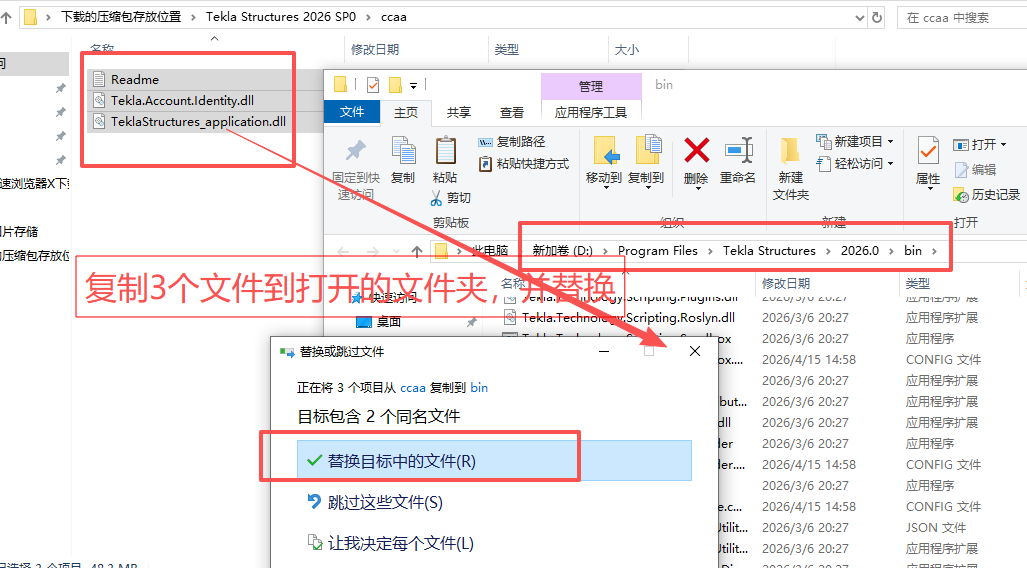
- 桌面启动软件
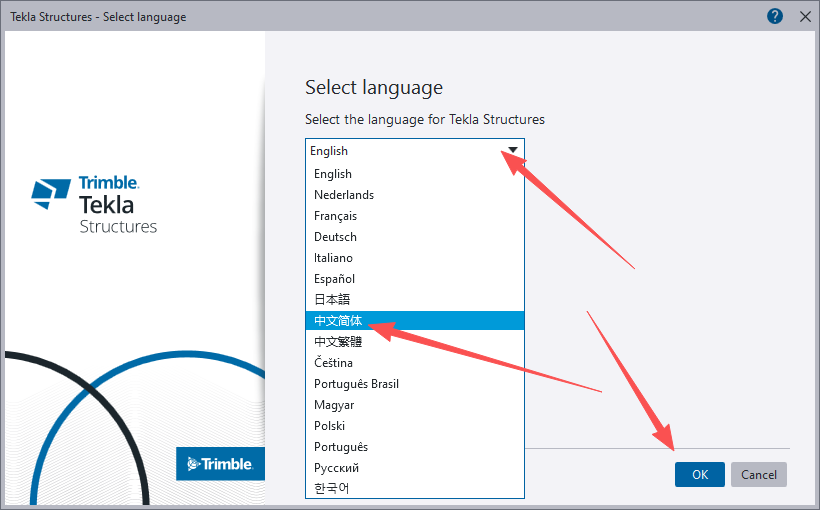
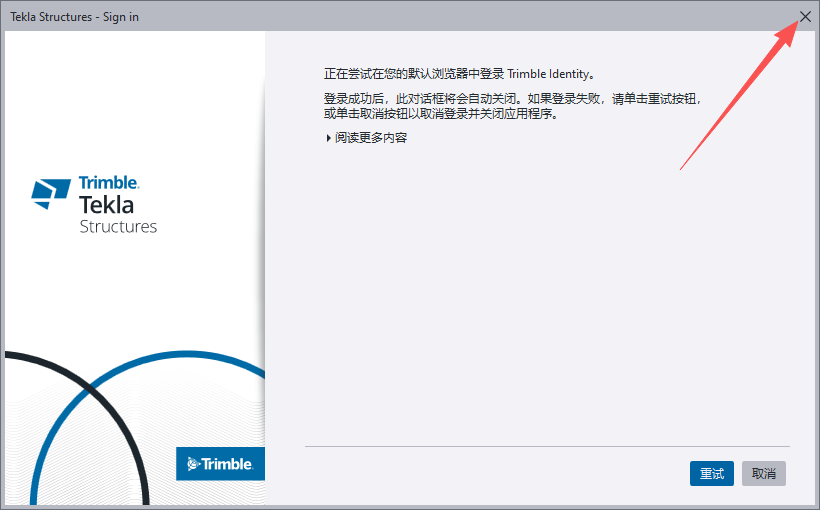
- 关闭界面
- 如图选择,点击确定
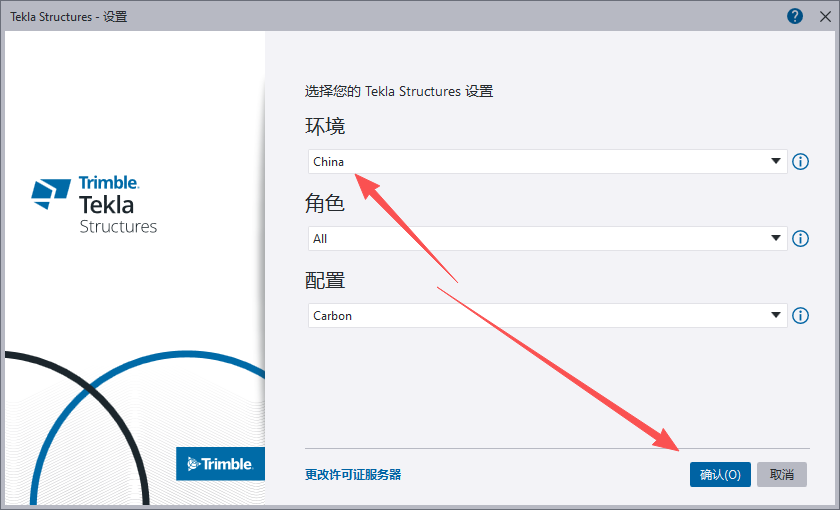
- 完成
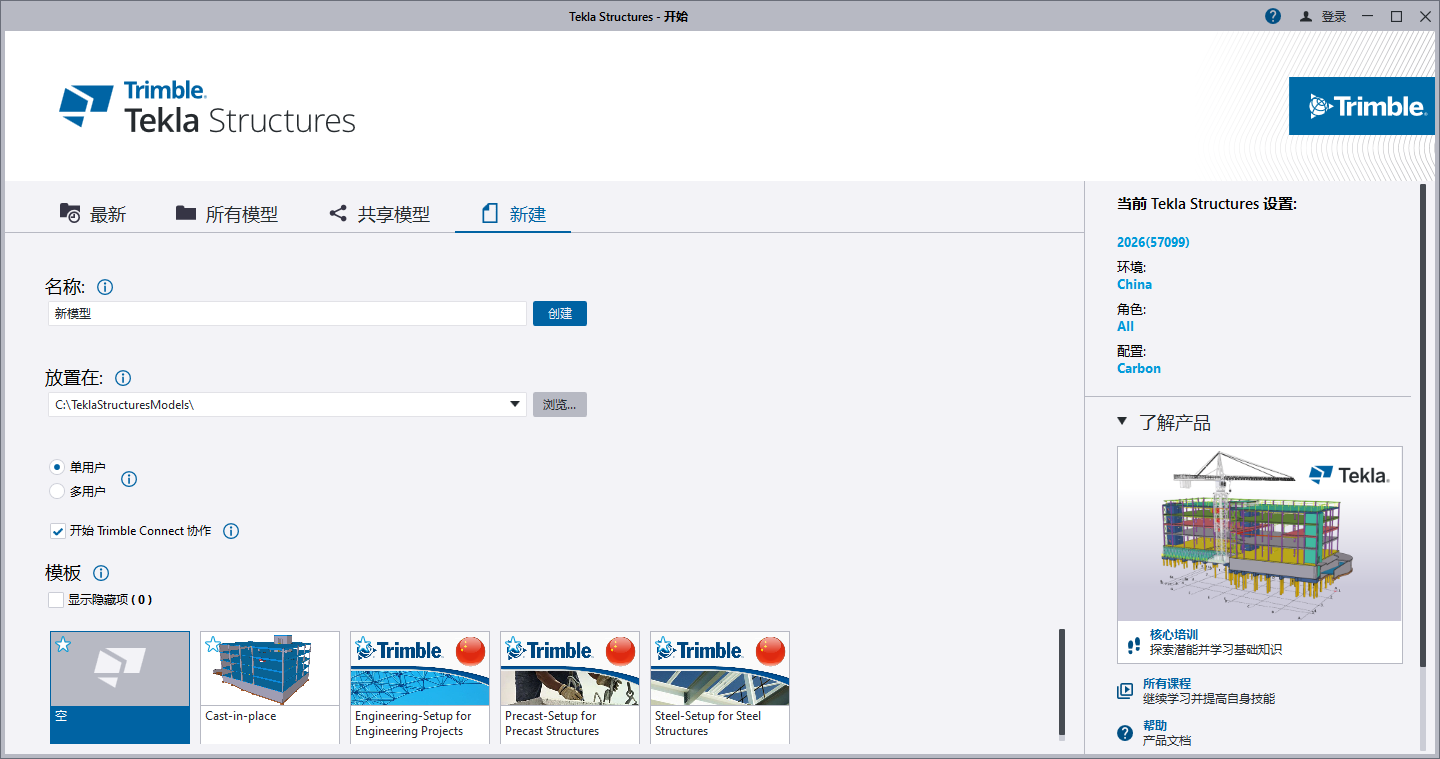
三、系统配置要求(官方标准,适配 Tekla Structures 2026,无冗余)
最低配置(满足基础结构建模,适配教学与小型项目)
| 配置项 | 要求 |
|---|---|
| 操作系统 | Windows 10/11 64 位(官方仅支持 64 位) |
| 处理器 | Intel Core i5(第 12 代及以上)/ AMD Ryzen 5,四核及以上 |
| 运行内存 | 32GB(基础建模),建议 64GB 及以上 |
| 硬盘空间 | 80GB 可用空间,预留 40GB 缓存空间(SSD 优先) |
| 显卡 | NVIDIA GeForce RTX 2060 / AMD Radeon RX 6600,6GB 显存,支持 DirectX 12 |
| 其他 | .NET Framework 4.8,鼠标 / 绘图板,高速网络连接(云服务与协同必需) |
推荐配置(满足复杂建模 / 详图 / 协同,适配专业项目)
| 配置项 | 要求 |
|---|---|
| 操作系统 | Windows 10/11 64 位(专业版 / 企业版) |
| 处理器 | Intel Core i9 / AMD Ryzen 9,八核及以上,主频 4.5GHz+ |
| 运行内存 | 128GB(复杂模型 / 详图),建议 256GB 及以上 |
| 硬盘空间 | 250GB SSD 可用空间(提升读写速度,刚需) |
| 显卡 | NVIDIA GeForce RTX 5080 / AMD Radeon RX 8900 XT,24GB 显存 |
| 其他 | .NET Framework 4.8,双显示器(27 英寸,3840×2160+),高速网络 |
补充说明
- 复杂桥梁建模、钢筋集布置、详图生成、多用户协同等场景,必须使用推荐配置,否则易出现卡顿、崩溃。
- 高分辨率显示器(3840×2160 及以上)可提升模型与图纸编辑效率,建议优先配置。
- 工作目录与文件路径严禁包含中文与空格,否则会导致文件读取失败、模型损坏等问题。
- AI 云制造图纸服务和项目设置管理控制台需要稳定的高速网络连接,建议使用 50Mbps 以上带宽。
四、完整官方快捷键(分行 无简化,适配 Tekla Structures 2026,含新增功能快捷键)
基础文件操作
Ctrl+N:新建模型
Ctrl+O:打开最近模型列表
Ctrl+S:保存模型
Ctrl+Shift+S:模型另存为
Ctrl+P:打印当前视图
Ctrl+W:关闭当前窗口
Ctrl+Q:退出软件
F1:打开帮助文档
Ctrl+K:打开首选项设置
Alt+Enter:打开对象属性窗口
视图控制
Page Up:放大视图
Page Down:缩小视图
P:平移视图
Shift+M:中键平移
Ctrl+R:鼠标旋转视图
Shift+R:旋转一次
Shift+T:连续旋转
F8:视图旋转开关
Ins:光标定心
Home:恢复原始尺寸
End:恢复以前视图
Ctrl+Shift+C:视图裁剪设置
V:设置视图旋转点
建模操作
Del:删除对象
Ctrl+Z:撤销
Ctrl+Y:重做
Esc:中断命令
Enter:重复上一命令
D:拖放对象
Ctrl+C:复制
Ctrl+M:移动
Shift+H:隐藏对象
Ctrl+1:线框显示
Ctrl+2:阴影线框
Ctrl+3:实体显示
Ctrl+Shift+G:组对象
Ctrl+U:解组
2026 新增功能快捷键
Ctrl+Shift+A:打开 AI 云制造图纸服务(2026 新增)
Ctrl+Shift+B:启动重新设计桥创建器(2026 新增)Tekla
Ctrl+Shift+E:同时编辑 3D 模型和图纸(2026 新增)
Ctrl+Shift+F:冻结 / 解冻钢筋(2026 新增)Tekla
Ctrl+Shift+P:打开项目设置管理控制台(2026 新增)
Ctrl+Shift+I:智能钢筋注释(2026 新增)Tekla
图纸操作
Ctrl+Shift+V:批量修改图纸属性
Ctrl+Alt+D:打开图纸管理器
Ctrl+Shift+L:加载图纸模板
Ctrl+Shift+E:导出图纸(DWG/DXF)
Ctrl+Shift+P:打印设置优化
协同与其他
Ctrl+Shift+T:同步 Trimble Connect 模型
Ctrl+Shift+U:模型版本管理
F5:刷新模型
Ctrl+Shift+R:显示 / 隐藏参考模型
Ctrl+Shift+K:显示 / 隐藏过滤器
五、常见问题及解决方法(针对性 Tekla Structures 2026,含安装与功能问题)
-
安装后无法启动,提示 “License error”
解决方法:检查许可文件路径 / 服务器地址是否正确;以管理员身份运行许可管理器;确认许可文件未过期且与版本匹配;更新软件至最新服务包(SP1)修复许可相关问题。
-
AI 云制造图纸服务无法使用
解决方法:确认 Trimble 账户已登录并授权;检查网络连接是否正常;确认许可包含 AI 云制造图纸服务(Diamond 许可证);更新软件至 SP1,修复已知的 AI 服务连接问题。
-
桥创建器模型数据丢失
解决方法:确认桥创建器已升级为原生插件,数据保存在模型内的组件对象中;避免删除或移动模型文件;使用 “模型诊断与修复” 工具检查并修复模型数据。
-
同时编辑 3D 模型和图纸时更新不同步
解决方法:确认启用了 “实时同步” 功能;检查模型与图纸之间的关联设置;更新软件至 SP1,修复已知的同步问题;避免在编辑过程中同时修改同一对象的多个属性。
-
钢筋冻结后无法编辑
解决方法:使用 “解冻钢筋” 命令解除冻结状态;确认钢筋尚未送去制造;在钢筋属性窗口中检查冻结设置,确保只冻结需要保护的属性。
-
大型模型加载卡顿,提示 “内存不足”
解决方法:关闭不必要的后台程序;增加系统内存至 128GB 及以上;对模型进行分区处理;启用硬件加速;更新软件至 SP1,优化底层内存管理。
-
项目设置管理控制台无法同步设置
解决方法:确认 Trimble 账户权限正确;检查网络连接是否正常;在项目设置管理控制台中重新授权项目;更新软件至 SP1,修复已知的同步问题。
六、实操应用落地案例(适配 Tekla Structures 2026 新增功能,贴合实际场景)
6.1 实操一:AI 云制造图纸快速生成(2026 新增功能)
- 打开钢结构模型,选择需要生成制造图纸的构件。
- 按下Ctrl+Shift+A,打开 AI 云制造图纸服务窗口。
- AI 自动从云库中匹配前三个最适合的模板,提供清晰的模板预览。
- 选择合适的模板,进行人工微调(如修改标注、添加注释)。
- 生成制造图纸,自动关联模型数据,实现图纸信息与模型数据实时同步,效率提升 90% 以上。
6.2 实操二:桥梁工程高效建模(2026 新增功能)Tekla
- 启动重新设计桥创建器(Ctrl+Shift+B),选择桥梁类型(梁桥、拱桥、斜拉桥)。
- 导入道路对齐数据(DWG/DXF/IFC 格式),使用集中式站点库创建和定义站点。
- 设置桥梁参数(跨度、截面尺寸、材料等),智能自动化处理形状命名和构件布置。
- 所有配置数据和几何参数直接保存在模型内的组件对象中,避免外部文件丢失风险。
- 生成桥梁模型和详图,导出 NC 加工文件,直接用于预制构件自动化生产。
6.3 实操三:钢筋设计与冻结保护(2026 新增功能)Tekla
- 打开混凝土结构模型,使用钢筋设计工具添加钢筋组和钢筋设置。
- 完成钢筋详细设计后,按下Ctrl+Shift+F冻结钢筋,防止不需要的更改。
- 如果需要修改,使用 “解冻钢筋” 命令解除冻结状态,进行必要的调整。
- 使用改进的钢筋图纸注释工具(Ctrl+Shift+I)按照行业标准为图纸添加注释。
- 导出钢筋详图和材料清单,确保钢筋数据准确无误。

评论(0)