
一、ENVI 5.2 核心功能与升级亮点(官方发布重点)
(一)首发核心突破(2014 年 10 月 15 日官方发布版)
- 光谱指数工具(Spectral Indices):新增光谱指数工具,可计算 64 种实用指数(含植被、地质、人造特性、燃烧区域、水等类型),比 5.1 版本的 27 种植被指数大幅扩展,新增差异植被指数、全球环境监测指数、绿度大气阻抗指数等,一键计算各类专业指数,提升信息提取效率。
- NNDiffuse 融合算法:全新 NNDiffuse(最近邻扩散)融合算法,比传统融合算法(如 HPF、Brovey)保留更多光谱信息,同时提升空间分辨率,适配高分辨率卫星影像(如 WorldView-3、QuickBird)与多光谱影像的融合需求。
- 时空分析工具与地理动态视频:新增时空分析工具,可分析多期遥感数据的时间序列变化;引入地理动态视频功能,将多期数据转换为动态视频,直观展示地物时空变化过程,适配土地利用变化监测、植被生长监测等场景。
- 国产卫星原生支持:首次原生支持国产卫星数据(如高分一号、高分二号、资源三号),无需第三方插件即可读取与处理,适配中国遥感应用市场需求。
- ArcGIS 一体化集成增强:强化与 ArcGIS 的无缝集成,支持在 ArcGIS 中直接调用 ENVI 功能,ENVI 处理结果可直接在 ArcGIS 中使用,提升 GIS 与遥感数据协同分析效率。
(二)核心功能模块详解
- 数据预处理核心模块:提供图像几何校正、辐射定标、大气校正、波段融合等功能,内置 FLAASH、QUAC 等专业大气校正工具,支持 RPC 模型几何校正,适配各类遥感数据预处理需求。
- 图像分析与解译模块:强化监督分类(最大似然、最小距离、马氏距离)、非监督分类(ISODATA、K 均值)功能,新增光谱角制图(SAM)、匹配滤波等光谱解译工具,适配地物分类、目标识别、变化检测等场景。
- 高光谱分析增强模块:优化高光谱物质识别工具,支持端元提取、混合像元分解、光谱库匹配,新增 BSIM 4 参数支持,改进行为源支持,扩展参数化 SPICE 模型功能,适配先进工艺节点的 MOSFET 仿真需求。
- 三维可视化模块:支持 DEM 数据读取与地形分析,强化 3D 表面渲染功能,支持矢量数据与栅格数据叠加显示,适配地形分析、三维建模、可视化展示等场景。
- 矢量与栅格集成模块:支持 Shapefile、Coverage 等矢量数据格式,提供矢量转栅格、栅格转矢量功能,支持空间查询、缓冲区分析、叠加分析,适配 GIS 数据集成与分析需求。
- IDL 8.4 集成开发环境:内置 IDL 8.4 开发环境,支持自定义工具开发、批处理脚本编写,提供丰富的函数库,适配复杂遥感图像处理流程自动化需求。
(三)其他重要升级
- 界面优化:延续 ENVI 5 的界面风格,优化光谱曲线显示窗口,新增绘图首选项设置,可设置这些窗口的默认外观。
- 批处理功能增强:支持更多工具的批处理操作,可通过 IDL 脚本实现复杂图像处理流程的自动化,提升大规模数据处理效率。
- 输出与导出模块:支持 TIFF、JPEG、PNG、ENVI 标准格式等多种格式导出,新增 PDF 导出功能,适配专业报告制作需求。
- 教学资源丰富化:内置遥感图像处理教程、案例库,支持用户创建自定义教程,适配遥感教学、培训、自学等需求。
二、极简安装教程(适配 ENVI 5.2,步骤清晰可直接操作)
- 下载好压缩包,右键解压。
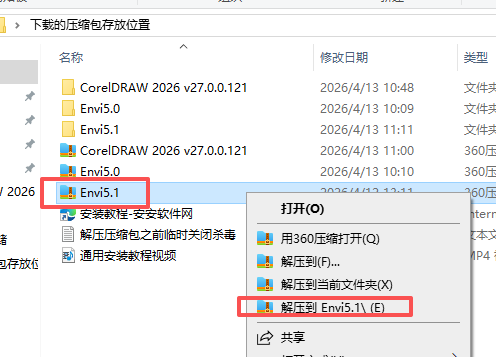
- 打开1文件夹
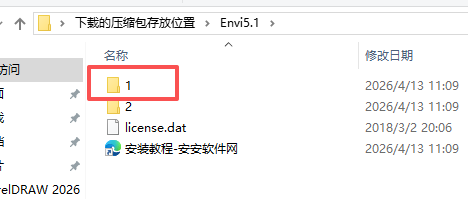
- 右键如图运行
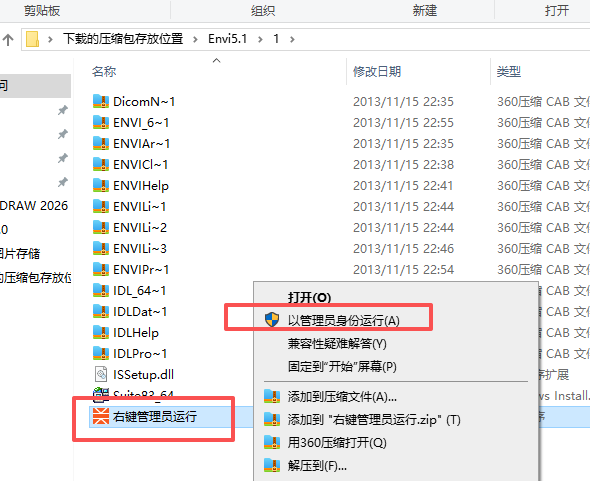
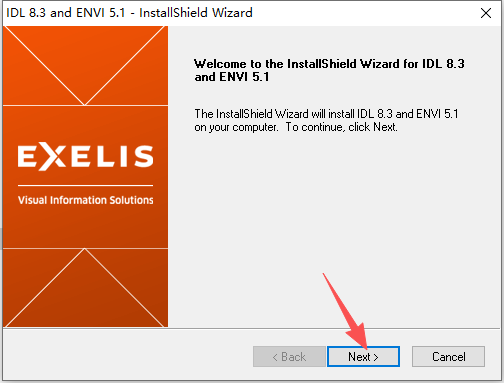
- 点击next
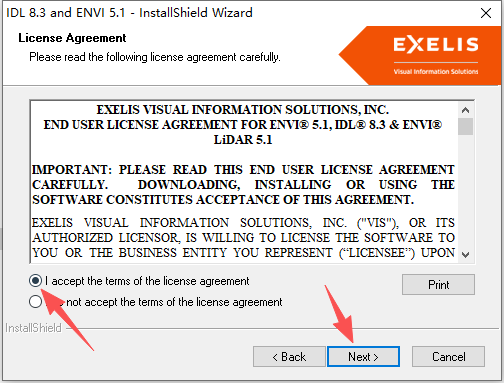
- 勾选协议,点击next
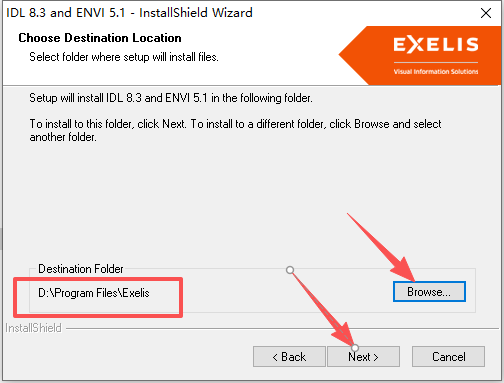
- 选择安装位置
- 点击next
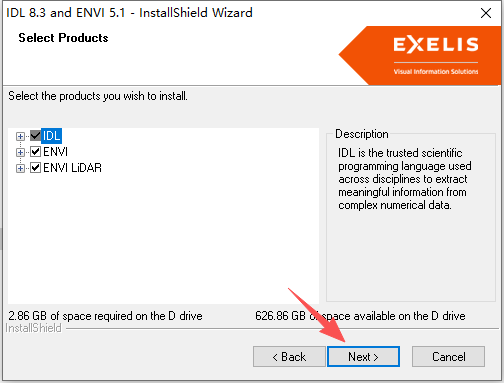
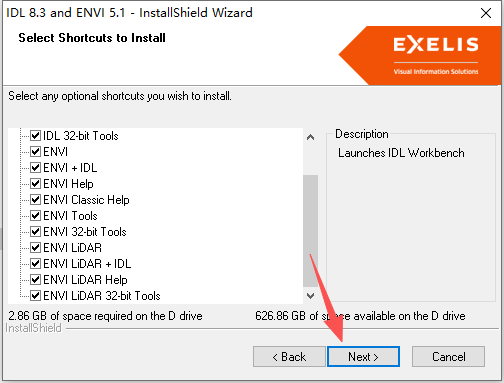
- 点击next
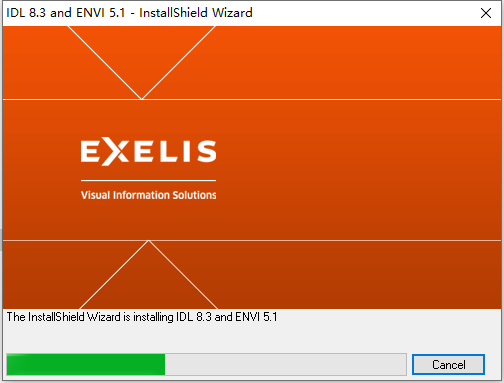
- 等待安装
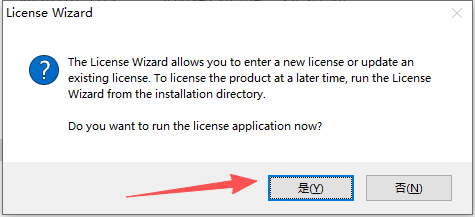
- 是
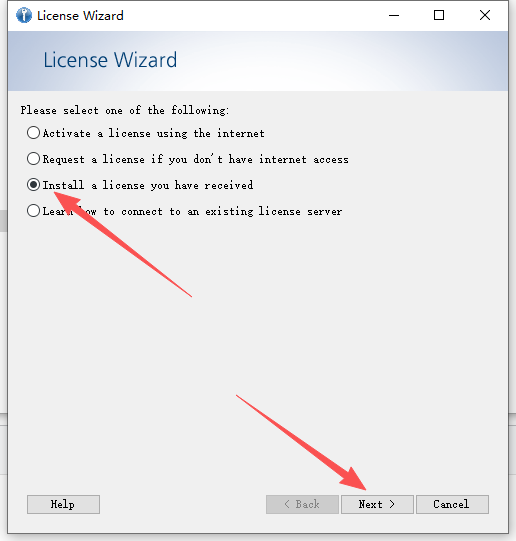
- 选择第三个,点击next
- 点击如图
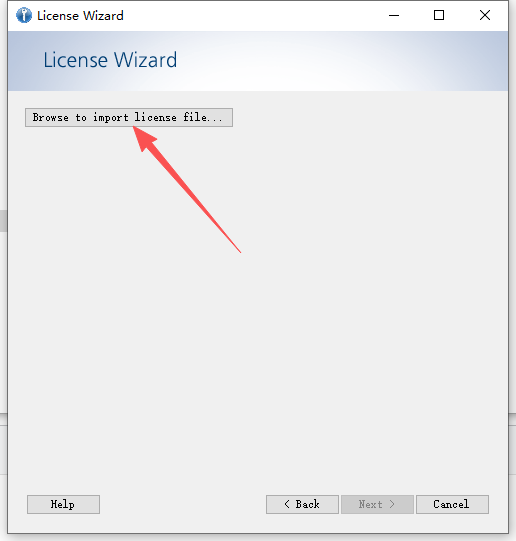
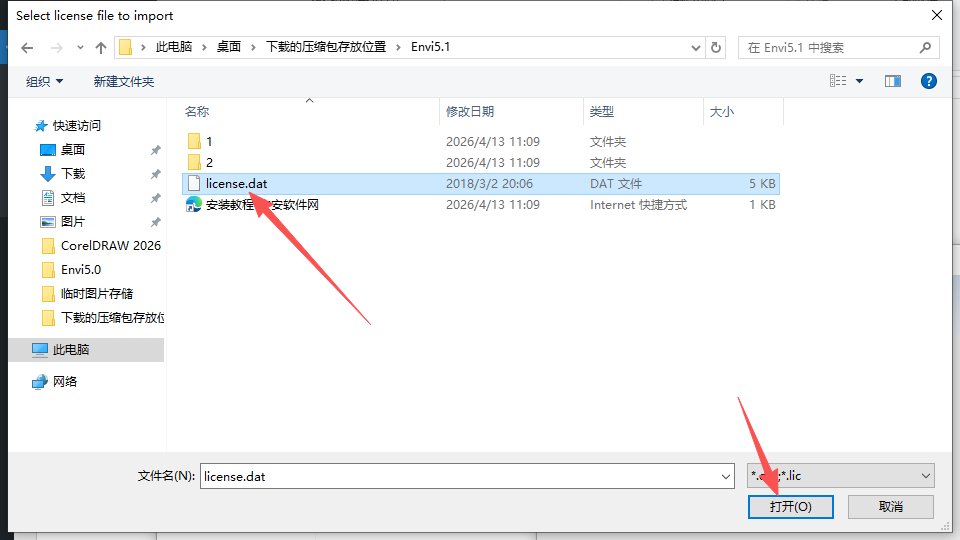
- 选择解压包内的文件
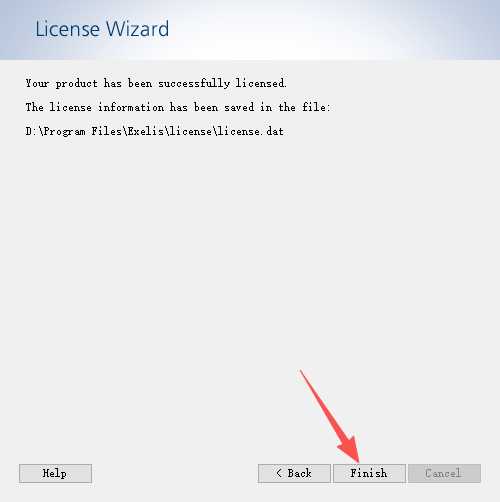
- 点击finish
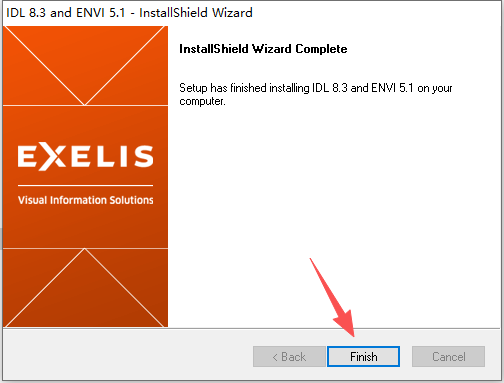
- 继续
- 打开2文件夹
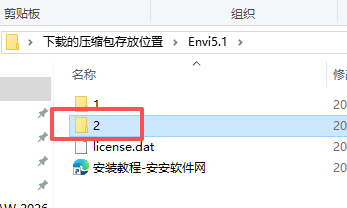
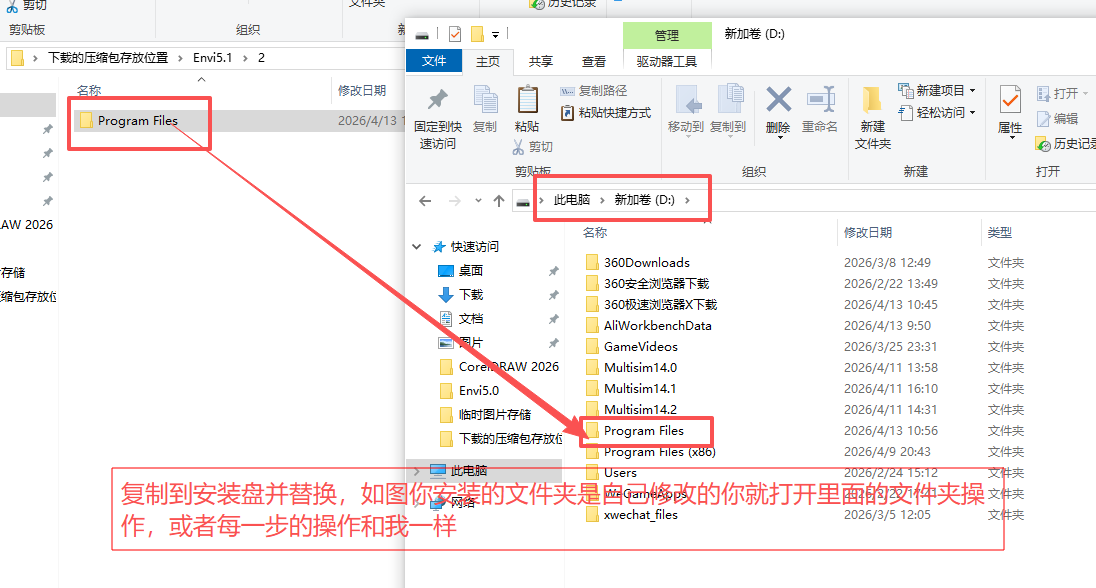
- 如图文字描述
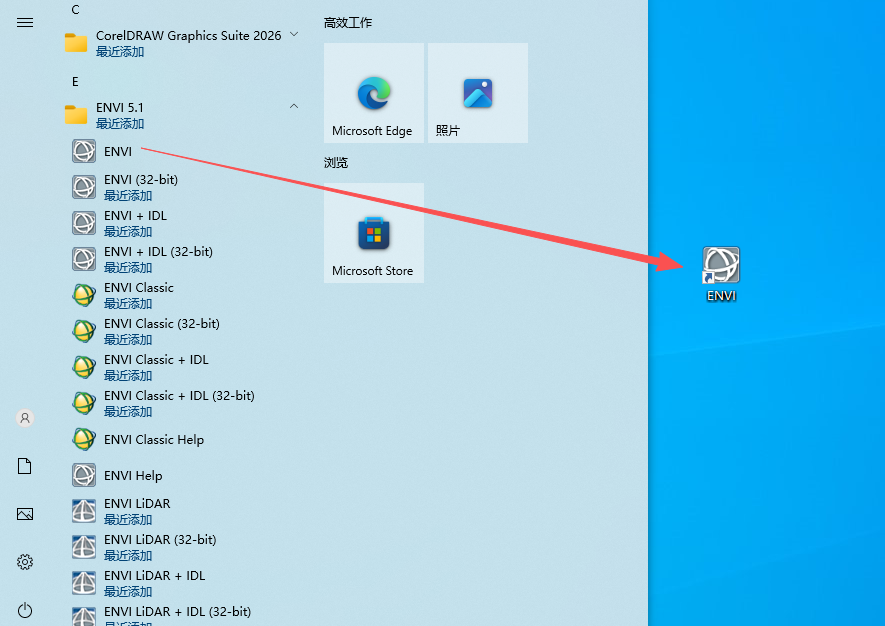
- 拖到桌面即可打开
三、系统配置要求(官方标准,适配 ENVI 5.2,无冗余)
最低配置(满足基础遥感图像处理,适配教学场景)
| 配置项 | 要求 |
|---|---|
| 操作系统 | Windows 7/8/10(32 位 / 64 位);Linux(32 位 / 64 位,内核 2.6.18 或更高) |
| 处理器 | Intel Core i3(第 3 代或更高版本)/ AMD Ryzen 3 及以上,支持 SSE2 指令集 |
| 运行内存 | 8GB(基础图像处理),建议 16GB 及以上 |
| 硬盘空间 | 10GB 可用空间,预留 3GB 缓存空间(建议使用机械硬盘即可满足基础需求) |
| 显卡 | 兼容 OpenGL 2.0,1GB 显存,1280×800 分辨率及以上 |
| 其他 | .NET Framework 3.5,IE 8.0 及以上浏览器,鼠标或绘图板 |
推荐配置(满足复杂遥感图像处理 / 高光谱分析 / 三维可视化,适配专业遥感场景)
| 配置项 | 要求 |
|---|---|
| 操作系统 | Windows 10 64 位(兼容性最佳);Linux 64 位(内核 3.0 或更高) |
| 处理器 | Intel Core i5 / AMD Ryzen 5 3.0GHz 及以上,四核优先 |
| 运行内存 | 16GB(复杂图像处理 / 高光谱分析),建议 32GB 及以上 |
| 硬盘空间 | 20GB SSD 可用空间,提升数据读写速度(高光谱分析 / 三维可视化刚需) |
| 显卡 | NVIDIA GeForce GTX 960 / AMD Radeon R9 380 及以上,2GB 显存 |
| 其他 | .NET Framework 4.0,IE 10.0 及以上,支持多显示器(方便多窗口并行操作) |
补充说明
- ENVI 5.2 官方未正式支持 macOS 系统,仅适配 Windows 和 Linux 平台,无需强调 Windows 系统。
- 高光谱分析、时空分析、地理动态视频等高级功能建议使用推荐配置,提升处理速度与稳定性。
- 工作目录建议使用纯英文路径,避免中文路径导致的文件读取异常、处理失败。
四、完整官方快捷键(分行 无简化,适配 ENVI 5.2,含新增功能快捷键)
基础文件操作快捷键
Ctrl+N:新建空白项目
Ctrl+O:打开现有数据文件
Ctrl+S:快速保存当前项目
Ctrl+Shift+S:项目另存为
Ctrl+P:打印当前视图
Ctrl+W:关闭当前窗口
Ctrl+Q:退出 ENVI 软件
F1:打开帮助文档
Ctrl+K:打开首选项设置面板
Ctrl+Shift+P:打开项目打包功能
视图控制快捷键
Ctrl++:放大视图
Ctrl+-:缩小视图
Ctrl+0:视图适配窗口大小
Ctrl+1:视图 100% 实际大小显示
空格键:临时切换为抓手工具平移视图
F2:显示 / 隐藏栅格
F3:显示 / 隐藏辅助线
F4:显示 / 隐藏标尺
F5:显示 / 隐藏坐标
F6:显示 / 隐藏图层管理器
F7:显示 / 隐藏光谱曲线窗口
F8:显示 / 隐藏 ROI 工具面板
图像操作快捷键
Ctrl+R:旋转图像(90 度顺时针)
Ctrl+Shift+R:旋转图像(90 度逆时针)
Ctrl+F:翻转图像(水平)
Ctrl+Shift+F:翻转图像(垂直)
Delete:删除选中对象
Ctrl+X:剪切选中内容
Ctrl+C:复制选中内容
Ctrl+V:粘贴内容
Ctrl+A:全选图像内容
Ctrl+Z:撤销上一步操作
Ctrl+Y:重做 / 向前恢复操作
光谱分析快捷键
Ctrl+B:打开波段运算窗口
Ctrl+E:打开图像增强窗口
Ctrl+L:打开光谱库匹配窗口
Ctrl+M:打开混合像元分解窗口
Ctrl+T:打开端元提取窗口
Ctrl+Shift+B:打开 FLAASH 大气校正窗口
Ctrl+Shift+E:打开 QUAC 快速大气校正窗口
Ctrl+Shift+L:打开光谱角制图窗口
Ctrl+Shift+I:打开光谱指数工具窗口(5.2 新增)
ROI 操作快捷键
Ctrl+W:创建 ROI(矩形)
Ctrl+Q:创建 ROI(多边形)
Ctrl+R:创建 ROI(椭圆)
Ctrl+F:创建 ROI(折线)
Ctrl+D:复制 ROI
Ctrl+G:组合 ROI
Ctrl+U:取消组合 ROI
Ctrl+Shift+D:打开 ROI 属性窗口
5.2 新增功能专属快捷键
Ctrl+Shift+I:打开光谱指数工具窗口(5.2 新增,64 种实用指数)
Ctrl+Shift+N:打开 NNDiffuse 融合窗口(5.2 新增)
Ctrl+Shift+T:打开时空分析工具窗口(5.2 新增)
Ctrl+Shift+V:打开地理动态视频窗口(5.2 新增)
Ctrl+Shift+A:打开 ArcGIS 集成窗口(5.2 新增,一体化集成增强)
五、常见问题及解决方法(针对性 ENVI 5.2,含安装与功能问题)
- 安装后无法启动,提示 “Failed to initialize IDL Virtual Machine”
解决方法:
- 检查环境变量配置,确保 PATH、IDL_DIR、ENVI_DIR 指向正确安装目录
- 运行许可修复工具,在开始菜单中找到 ENVI 5.2 文件夹中的 “License Repair” 工具
- 以管理员身份运行软件,确保软件有足够权限访问系统资源
- 清除 AppData 中的 ENVI 临时文件与用户配置,路径:C:\Users [用户名]\AppData\Local\Exelis
- 拖动影像时有残影(重影)
解决方法:
- 更新显卡驱动至最新版本,ENVI 对显卡驱动兼容性要求较高
- 调整显示设置,右键点击桌面 -> 显示设置 -> 高级显示 -> 显示适配器属性,禁用硬件加速
- 降低视图显示质量,在 ENVI 首选项中调整显示设置,减少渲染压力
- 光谱指数工具计算结果异常,提示 “波段不匹配”
解决方法:
- 确认输入影像波段顺序正确,光谱指数工具对波段顺序有严格要求
- 检查影像波长信息是否完整,在头文件(.hdr)中补充波长信息
- 选择正确的指数类型,确保输入影像满足指数计算的波段要求(如 NDVI 需要近红外和红波段)
- NNDiffuse 融合后影像色彩失真
解决方法:
- 调整融合参数,在 NNDiffuse 融合窗口中设置合适的光谱权重与空间权重
- 确保输入影像已进行辐射定标,融合前建议进行大气校正
- 尝试其他融合算法(如 HPF、Brovey),对比融合结果选择最佳方案
- 国产卫星数据无法读取,提示 “不支持的文件格式”
解决方法:
- 确认使用的是 ENVI 5.2 及以上版本,5.2 之前版本不支持国产卫星原生读取
- 检查数据文件是否完整,国产卫星数据通常包含多个文件(如影像文件、头文件、元数据文件)
- 更新 ENVI 至最新补丁版本,修复已知的国产卫星数据读取问题
- 处理大图像时内存溢出,提示 “无法分配内存”
解决方法:
- 在处理设置中减小分块大小,避免一次性加载过大数据
- 关闭其他占用大量系统内存的程序,高光谱分析建议内存不低于 16GB
- 清理临时文件,删除 ENVI 缓存目录下的冗余文件,将暂存盘设置为空间充足的磁盘
- 升级至 64 位系统,64 位系统支持更大内存访问空间
六、实操应用落地案例(适配 ENVI 5.2 新增功能,贴合遥感应用场景)
6.1 实操一:光谱指数工具提取植被信息(5.2 新增功能)
- 打开 ENVI 5.2,导入高分一号卫星影像,进行辐射定标和大气校正
- 打开光谱指数工具窗口(Ctrl+Shift+I),选择 “Vegetation” 类型,选择 “Normalized Difference Vegetation Index (NDVI)”
- 设置输入波段(近红外波段和红波段),点击 “OK” 按钮开始计算
- 计算完成后,使用拉伸工具调整 NDVI 图像显示范围,突出植被区域
- 打开 ROI 工具面板,创建 ROI 框选植被区域,进行植被覆盖度统计
- 导出统计结果为 CSV 格式,完成植被信息提取,适配农业长势监测场景
6.2 实操二:NNDiffuse 融合高分辨率影像(5.2 新增功能)
- 准备工作:下载 WorldView-3 全色影像(0.3 米分辨率)和多光谱影像(1.2 米分辨率)
- 打开 ENVI 5.2,导入全色影像和多光谱影像,进行几何校正
- 打开 NNDiffuse 融合窗口(Ctrl+Shift+N),添加全色影像和多光谱影像
- 设置融合参数,光谱权重设为 0.8,空间权重设为 0.2,点击 “运行” 按钮开始融合
- 融合完成后,对比融合前后影像,使用光谱角制图工具验证光谱信息保留情况
- 导出融合结果为 TIFF 格式,完成高分辨率影像融合,适配城市规划监测场景
6.3 实操三:地理动态视频展示土地利用变化(5.2 新增功能)
- 准备工作:下载 3 期 Landsat 8 OLI 影像(2015 年、2017 年、2019 年),覆盖同一研究区域
- 打开 ENVI 5.2,对 3 期影像分别进行辐射定标、大气校正和几何校正
- 打开时空分析工具窗口(Ctrl+Shift+T),添加 3 期影像,选择 “土地利用变化” 分析类型
- 计算土地利用变化指数,生成变化检测结果
- 打开地理动态视频窗口(Ctrl+Shift+V),将 3 期影像和变化检测结果转换为动态视频
- 导出视频为 MP4 格式,直观展示 2015-2019 年间土地利用时空变化过程,适配环境评估场景

评论(0)