
一、ENVI 5.1 核心功能与升级亮点(官方发布重点)
(一)首发核心突破(2013 年 12 月 16 日官方发布版)
- 无缝图像镶嵌工作流:新增 Seamless Mosaic 工具,可将多个地理参考场景组合成一张图像,提供接缝线创建与编辑、边缘羽化、色彩校正等功能,大幅提升大面积遥感影像拼接效率与质量。
- 光谱曲线显示增强:改进光谱曲线显示工具,新增水平(X)和垂直(Y)剖面功能,可绘制沿水平或垂直光标线的像素剖面,以及任意线剖面,提升光谱数据分析精度。
- 新型 ROI 工具:增强感兴趣区(ROI)创建功能,几何工具允许用户绘制多边形、矩形、椭圆、折线;选择离散点;并将几何图形组合成多部分 ROI,支持按像素定义 ROI,提升目标提取效率。
- FLAASH 大气校正升级:新增 “水上两波段” 气溶胶反演选项,支持 Win64 和 Linux64 平台,将 MODTRAN 版本从 4 + 更新至 5v2r1,改进自动暗像素选择方法,提升大气校正精度。
- 传感器数据支持扩展:新增对 SPOT6、WorldView-3 等新型传感器数据的支持,支持 HDF5 数据格式,适配更多高分辨率遥感影像处理需求。
(二)核心功能模块详解
- 数据预处理核心模块:提供图像几何校正、辐射定标、大气校正、波段融合等功能,内置 FLAASH、QUAC 等专业大气校正工具,支持 RPC 模型几何校正,适配各类遥感数据预处理需求。
- 图像分析与解译模块:强化监督分类(最大似然、最小距离、马氏距离)、非监督分类(ISODATA、K 均值)功能,新增光谱角制图(SAM)、匹配滤波等光谱解译工具,适配地物分类、目标识别、变化检测等场景。
- 高光谱分析增强模块:优化高光谱物质识别工具,支持端元提取、混合像元分解、光谱库匹配,新增 BSIM 4 参数支持,改进行为源支持,扩展参数化 SPICE 模型功能,适配先进工艺节点的 MOSFET 仿真需求。
- 三维可视化模块:支持 DEM 数据读取与地形分析,强化 3D 表面渲染功能,支持矢量数据与栅格数据叠加显示,适配地形分析、三维建模、可视化展示等场景。
- 矢量与栅格集成模块:支持 Shapefile、Coverage 等矢量数据格式,提供矢量转栅格、栅格转矢量功能,支持空间查询、缓冲区分析、叠加分析,适配 GIS 数据集成与分析需求。
- IDL 集成开发环境:内置 IDL 开发环境,支持自定义工具开发、批处理脚本编写,提供丰富的函数库,适配复杂遥感图像处理流程自动化需求。
(三)其他重要升级
- 界面优化:延续 ENVI 5 的界面风格,优化工具栏布局,提升操作便捷性,新增绘图首选项设置,可设置这些窗口的默认外观。
- 批处理功能增强:支持更多工具的批处理操作,可通过 IDL 脚本实现复杂图像处理流程的自动化,提升大规模数据处理效率。
- 输出与导出模块:支持 TIFF、JPEG、PNG、ENVI 标准格式等多种格式导出,新增 PDF 导出功能,适配专业报告制作需求。
- 教学资源丰富化:内置遥感图像处理教程、案例库,支持用户创建自定义教程,适配遥感教学、培训、自学等需求。
二、ENVI 5.1 安装教程
- 下载好压缩包,右键解压。
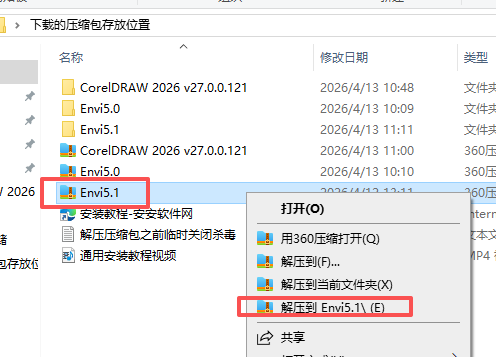
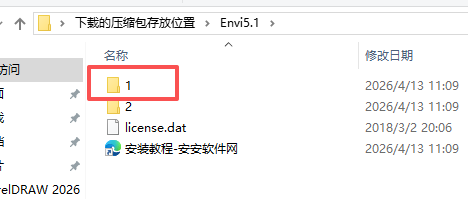
- 打开1文件夹
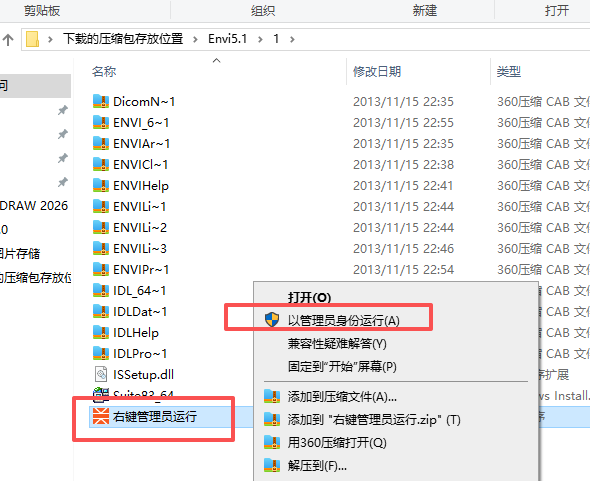
- 右键如图运行
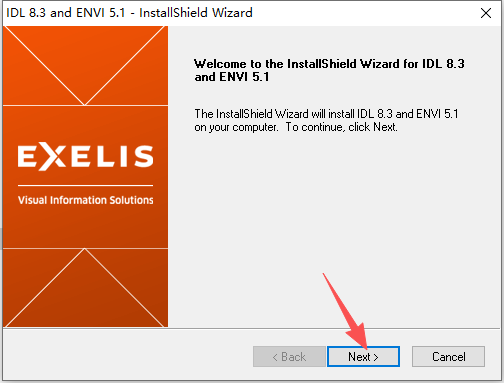
- 点击next
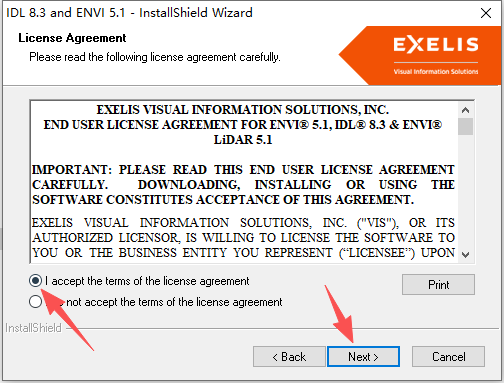
- 勾选协议,点击next
- 选择安装位置
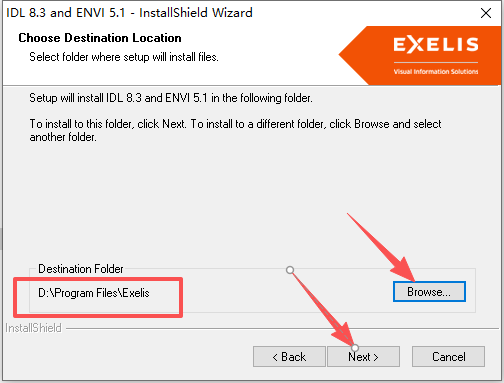
- 点击next
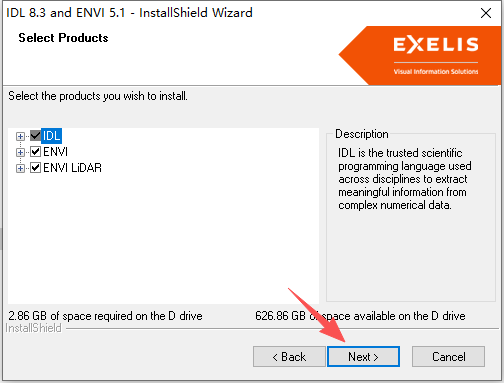
- 点击next
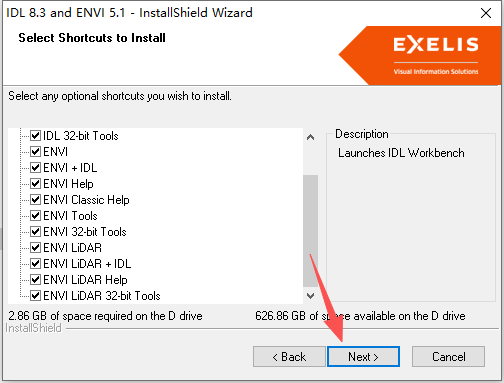
- 等待安装
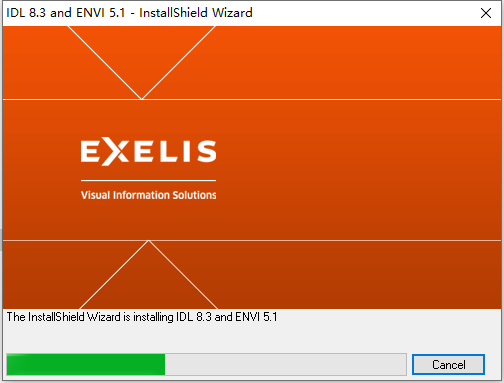
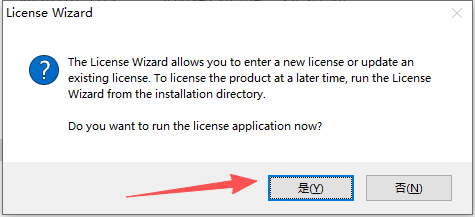
- 是
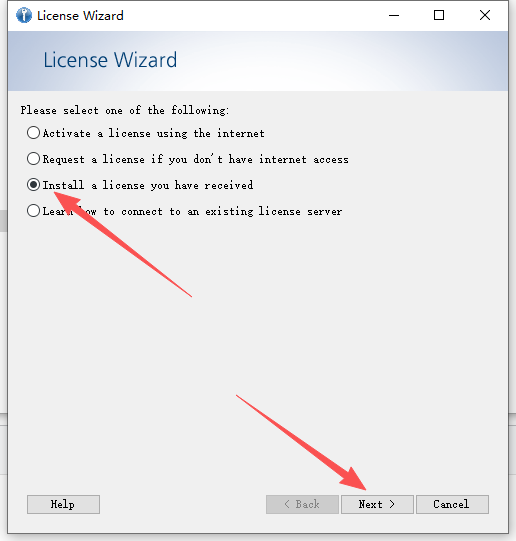
- 选择第三个,点击next
- 点击如图
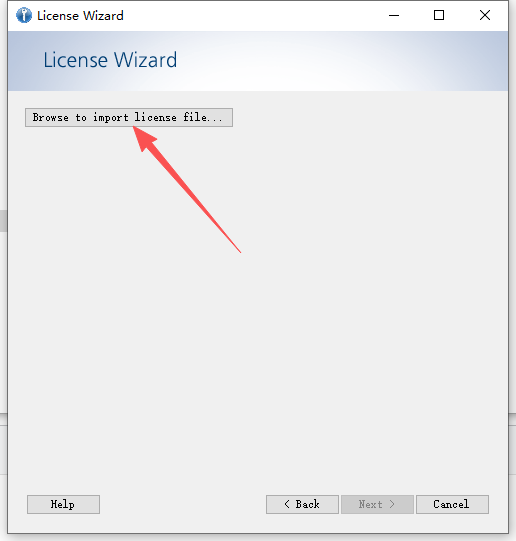
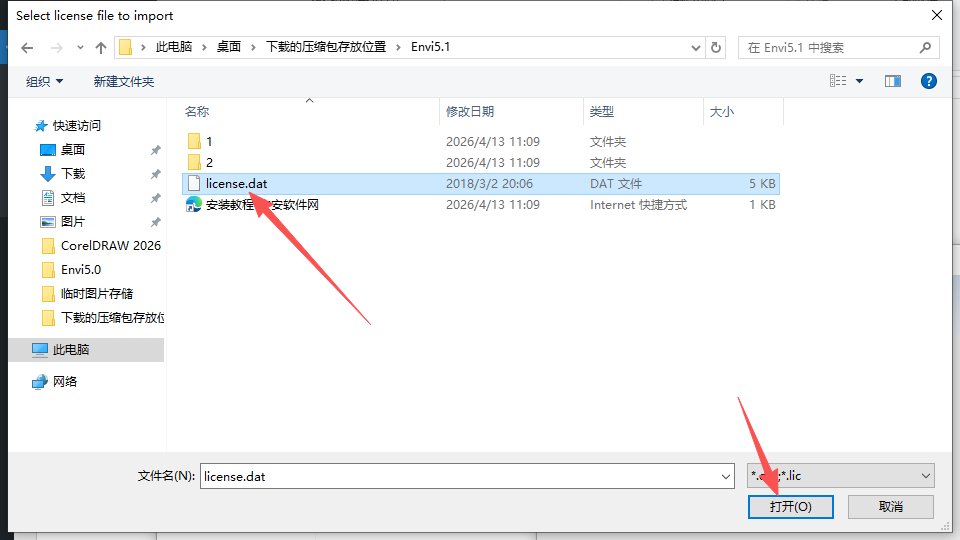
- 选择解压包内的文件
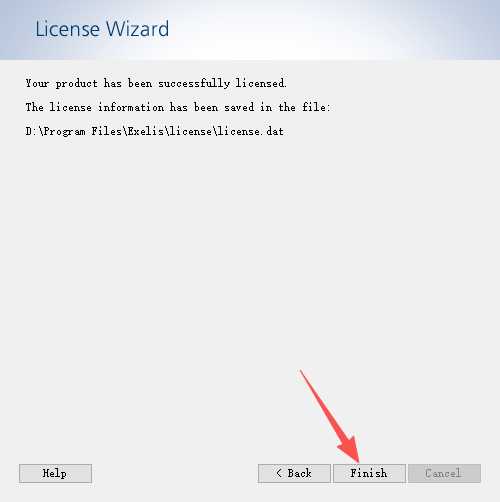
- 点击finish
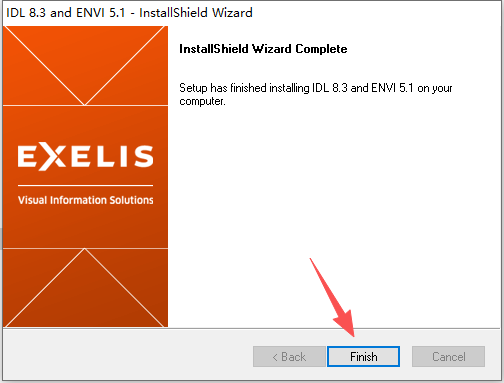
- 继续
- 打开2文件夹
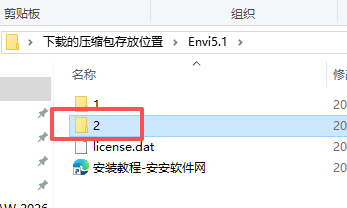
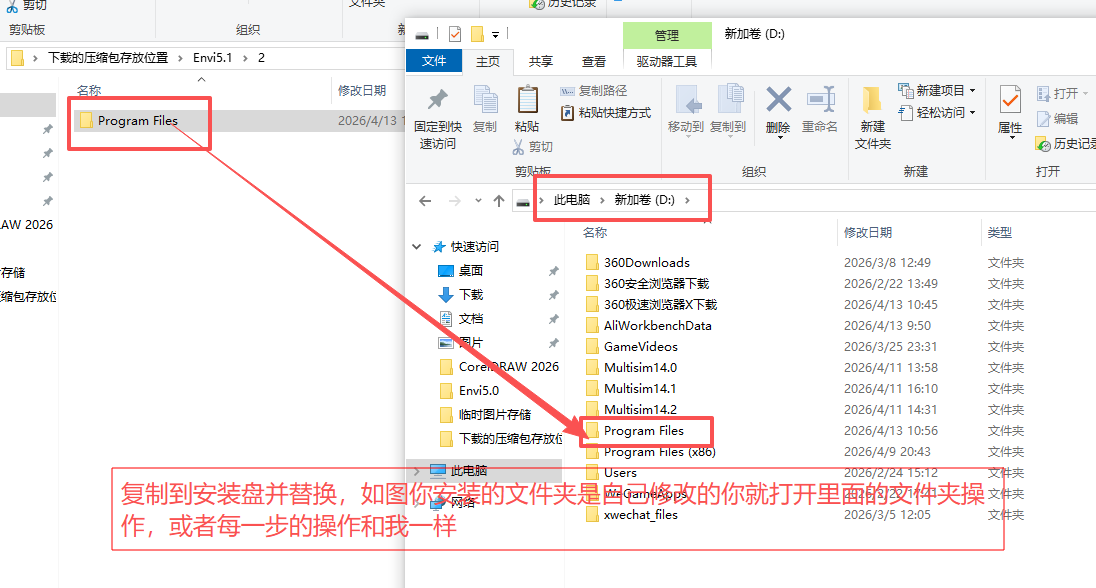
- 如图文字描述
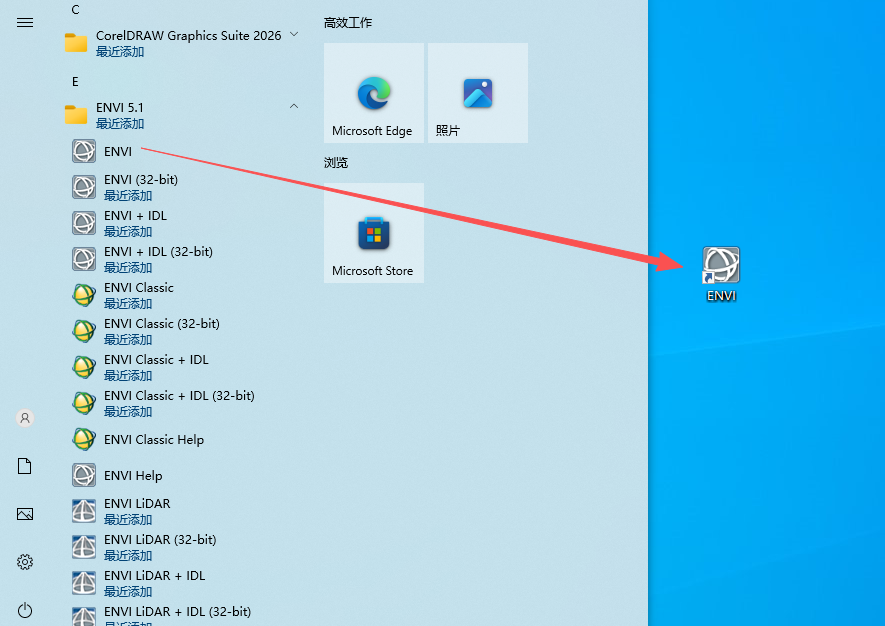
- 拖到桌面即可打开
三、系统配置要求(官方标准,适配 ENVI 5.1,无冗余)
最低配置(满足基础遥感图像处理,适配教学场景)
| 配置项 | 要求 |
|---|---|
| 操作系统 | Windows XP SP2/Vista/7/8(32 位 / 64 位);Linux(32 位 / 64 位,内核 2.6.18 或更高) |
| 处理器 | Intel Core 2 Duo / AMD Phenom II 2.0GHz 及以上,支持 SSE2 指令集 |
| 运行内存 | 4GB(基础图像处理),建议 8GB 及以上 |
| 硬盘空间 | 10GB 可用空间,预留 3GB 缓存空间(建议使用机械硬盘即可满足基础需求) |
| 显卡 | 支持 OpenGL 2.0,256MB 显存,1280×800 分辨率及以上 |
| 其他 | .NET Framework 3.5,IE 8.0 及以上浏览器,鼠标或绘图板 |
推荐配置(满足复杂遥感图像处理 / 高光谱分析 / 三维可视化,适配专业遥感场景)
| 配置项 | 要求 |
|---|---|
| 操作系统 | Windows 7/8 64 位(兼容性最佳);Linux 64 位(内核 3.0 或更高) |
| 处理器 | Intel Core i5 / AMD Ryzen 5 3.0GHz 及以上,四核优先 |
| 运行内存 | 16GB(复杂图像处理 / 高光谱分析),建议 32GB 及以上 |
| 硬盘空间 | 20GB SSD 可用空间,提升数据读写速度(高光谱分析 / 三维可视化刚需) |
| 显卡 | NVIDIA GeForce GTX 750 / AMD Radeon R7 260 及以上,2GB 显存 |
| 其他 | .NET Framework 4.0,IE 10.0 及以上,支持多显示器(方便多窗口并行操作) |
补充说明
- ENVI 5.1 官方未正式支持 macOS 系统,仅适配 Windows 和 Linux 平台,无需强调 Windows 系统。
- 高光谱分析、三维可视化等高级功能建议使用推荐配置,提升处理速度与稳定性。
- 工作目录建议使用纯英文路径,避免中文路径导致的文件读取异常、处理失败。
四、完整官方快捷键(分行 无简化,适配 ENVI 5.1,含新增功能快捷键)
基础文件操作快捷键
Ctrl+N:新建空白项目
Ctrl+O:打开现有数据文件
Ctrl+S:快速保存当前项目
Ctrl+Shift+S:项目另存为
Ctrl+P:打印当前视图
Ctrl+W:关闭当前窗口
Ctrl+Q:退出 ENVI 软件
F1:打开帮助文档
Ctrl+K:打开首选项设置面板
Ctrl+Shift+P:打开项目打包功能
视图控制快捷键
Ctrl++:放大视图
Ctrl+-:缩小视图
Ctrl+0:视图适配窗口大小
Ctrl+1:视图 100% 实际大小显示
空格键:临时切换为抓手工具平移视图
F2:显示 / 隐藏栅格
F3:显示 / 隐藏辅助线
F4:显示 / 隐藏标尺
F5:显示 / 隐藏坐标
F6:显示 / 隐藏图层管理器
F7:显示 / 隐藏光谱曲线窗口
F8:显示 / 隐藏 ROI 工具面板
图像操作快捷键
Ctrl+R:旋转图像(90 度顺时针)
Ctrl+Shift+R:旋转图像(90 度逆时针)
Ctrl+F:翻转图像(水平)
Ctrl+Shift+F:翻转图像(垂直)
Delete:删除选中对象
Ctrl+X:剪切选中内容
Ctrl+C:复制选中内容
Ctrl+V:粘贴内容
Ctrl+A:全选图像内容
Ctrl+Z:撤销上一步操作
Ctrl+Y:重做 / 向前恢复操作
光谱分析快捷键
Ctrl+B:打开波段运算窗口
Ctrl+E:打开图像增强窗口
Ctrl+L:打开光谱库匹配窗口
Ctrl+M:打开混合像元分解窗口
Ctrl+T:打开端元提取窗口
Ctrl+Shift+B:打开 FLAASH 大气校正窗口
Ctrl+Shift+E:打开 QUAC 快速大气校正窗口
Ctrl+Shift+L:打开光谱角制图窗口
ROI 操作快捷键
Ctrl+W:创建 ROI(矩形)
Ctrl+Q:创建 ROI(多边形)
Ctrl+R:创建 ROI(椭圆)
Ctrl+F:创建 ROI(折线)
Ctrl+D:复制 ROI
Ctrl+G:组合 ROI
Ctrl+U:取消组合 ROI
Ctrl+Shift+D:打开 ROI 属性窗口
5.1 新增功能专属快捷键
Ctrl+Shift+M:打开无缝图像镶嵌窗口(5.1 新增)
Ctrl+Shift+P:打开剖面分析窗口(5.1 新增,光谱曲线显示增强)
Ctrl+Shift+R:打开新型 ROI 工具面板(5.1 新增)
Ctrl+Shift+F:打开 FLAASH 大气校正高级设置窗口(5.1 新增)
五、常见问题及解决方法(针对性 ENVI 5.1,含安装与功能问题)
- 安装后无法启动,提示 “找不到许可文件”
解决方法:
- 确认许可文件路径正确,在许可配置中重新指定许可文件位置
- 检查许可文件是否过期,ENVI 5.1 许可文件通常有有效期限制
- 运行许可修复工具,在开始菜单中找到 ENVI 5.1 文件夹中的 “License Repair” 工具
- 以管理员身份运行软件,确保软件有足够权限访问许可文件
- Win10/Win11 系统下界面字体模糊或显示不全
解决方法:
- 调整高 DPI 设置:右键点击 ENVI 快捷方式,选择 “属性”-> “兼容性”-> “更改高 dpi 设置”
- 勾选 “替代高 dpi 缩放行为”,并由 “应用程序” 执行
- 更新显卡驱动至最新版本,确保支持高分辨率显示
- 处理大图像时内存溢出,提示 “无法分配内存”
解决方法:
- 设置的分块大小太大导致,在处理设置中减小分块大小
- 关闭其他占用大量系统内存的程序,高光谱分析建议内存不低于 8GB
- 清理临时文件,删除 ENVI 缓存目录下的冗余文件,将暂存盘设置为空间充足的磁盘
- 升级至 64 位系统,64 位系统支持更大内存访问空间
- 无缝图像镶嵌后出现明显接缝或色彩差异
解决方法:
- 使用接缝线编辑工具调整接缝线位置,避开明显地物边界
- 启用边缘羽化功能,设置合适的羽化宽度(通常 5-10 像素)
- 调整色彩校正参数,选择合适的色彩匹配算法(如直方图匹配)
- 确保输入图像已进行精确几何校正,避免几何错位导致的接缝问题
- FLAASH 大气校正失败,提示 “无法读取传感器信息”
解决方法:
- 确认输入图像已进行辐射定标,FLAASH 需要辐射亮度数据作为输入
- 检查图像元数据是否完整,传感器类型、波长等信息是否正确
- 更新 MODTRAN 数据库,确保 MODTRAN 版本为 5v2r1(ENVI 5.1 默认版本)
- 调整大气校正参数,选择合适的气溶胶模型和反演方法
- ROI 工具无法创建,提示 “几何图形无效”
解决方法:
- 确保绘制的几何图形为闭合路径,无重叠节点
- 检查图像坐标系统是否正确,ROI 工具需要图像有正确的地理参考
- 重新安装 ENVI 5.1,修复可能损坏的 ROI 工具组件
- 以管理员身份运行软件,确保软件有足够权限创建 ROI 文件
六、实操应用落地案例(适配 ENVI 5.1 新增功能,贴合遥感应用场景)
6.1 实操一:使用无缝图像镶嵌工具拼接 SPOT6 影像(5.1 新增功能)
- 准备工作:下载 2 景相邻 SPOT6 影像,确保已进行几何校正和辐射定标
- 打开 ENVI 5.1,选择 “File”-> “Open”,导入 2 景 SPOT6 影像
- 打开无缝图像镶嵌窗口(Ctrl+Shift+M),添加 2 景影像到镶嵌列表
- 选择接缝线创建方法为 “自动”,启用边缘羽化功能,设置羽化宽度为 8 像素
- 选择色彩校正方法为 “直方图匹配”,点击 “运行” 按钮开始镶嵌
- 镶嵌完成后,使用剖面分析工具(Ctrl+Shift+P)检查镶嵌结果,确保无明显接缝
- 导出镶嵌结果为 TIFF 格式,完成 SPOT6 影像拼接,适配大面积遥感监测场景
6.2 实操二:新型 ROI 工具提取水体信息(5.1 新增功能)
- 打开 ENVI 5.1,导入 Landsat 8 OLI 影像,进行辐射定标和大气校正
- 选择 “Basic Tools”-> “Band Math”,输入水体指数公式(如 NDWI = (Green – NIR)/(Green + NIR))
- 打开新型 ROI 工具面板(Ctrl+Shift+R),选择矩形工具绘制 ROI,框选水体区域
- 使用多边形工具补充绘制不规则水体边界,将多个 ROI 组合成完整水体区域
- 选择 “Classification”-> “Supervised Classification”-> “Maximum Likelihood Classification”,使用 ROI 进行水体分类
- 导出分类结果为 Shapefile 格式,完成水体信息提取,适配水资源调查场景
6.3 实操三:FLAASH 大气校正处理高光谱影像(5.1 新增功能)
- 打开 ENVI 5.1,导入 Hyperion 高光谱影像,进行辐射定标
- 打开 FLAASH 大气校正窗口(Ctrl+Shift+F),选择输入辐射亮度影像
- 设置传感器类型为 “Hyperion”,气溶胶模型为 “乡村”,反演方法为 “自动暗像素选择”
- 启用 “水上两波段” 气溶胶反演选项(适用于包含水体的影像)
- 设置输出反射率影像路径,点击 “运行” 按钮开始大气校正
- 校正完成后,使用光谱角制图工具(SAM)分析水体光谱特征,验证校正效果
- 导出校正结果为 ENVI 标准格式,完成高光谱影像大气校正,适配高光谱遥感应用场景

评论(0)