
Autodesk Inventor 2025是专业级三维机械设计软件的最新版本,带来超过142项增强功能,聚焦性能提升、用户体验现代化与标准契合。饰面(Finish)特征新增包含/排除选择器,支持体选择优先级,并可衍生传递至目标文档。图案(Pattern)功能现支持使用面或草图边界控制特征和草图几何的阵列范围。钣金命令中的法兰、面、切割三大核心命令完成界面现代化改造,采用特性面板与画布内操控点。钻孔点类型新增Flat W、Angle V、Angle Y三种选项,符合ISO标准。工程图方面,修订云形弧长可缩放、表格支持合并单元格、零件清单可预设排序。互操作性增强,支持IFC格式导入及保存至早期Revit版本。本文提供Inventor 2025中文版安装包获取方式及安装要点,帮助用户在Windows系统上顺利完成软件部署。
一、Inventor 2025 核心新增与优化功能
(一)饰面(Finish)特征全面增强
-
体选择支持:新增“包含”和“排除”两个选择器,可直接选择整个实体或曲面体,再通过排除选择器移除特定面,大幅提升选择效率。
-
选择优先级:新增体/面选择优先级选项,可在选择实体后按住Ctrl键继续选择多个面进行调整。
-
衍生传递:使用“衍生零件”和“生成零件”命令时,可将源零件中的外观、饰面及饰面参数传递至目标文档。饰面参数位于“参数”对话框的“饰面参数”文件夹中。
-
参数禁用:新增“禁用参数”按钮,可删除不需要的饰面参数,对应条目将从参数表和iComponent表中移除。
-
浏览器扩展名称:在浏览器显示偏好中启用“显示扩展名称”,可查看饰面类型的详细信息(如颜色、工艺等)。
-
快速访问XML位置:面板菜单新增“打开饰面库位置”项,可快速访问饰面XML定义文件夹。
-
其他改进:镜像操作包含饰面、硬度字段改为文本输入、快速模式下可删除和重新排序饰面、内部名称支持本地化版本间无缝移动。
(二)图案(Pattern)边界控制
-
特征图案边界:在零件环境中,可使用面或多个共面面,或使用草图边界,仅在该边界内阵列特征。提供三种包含方式:
-
仅完全位于边界内的特征
-
所有质心位于边界内的特征
-
使用基点,所有基点位于边界内的特征
-
-
草图图案边界:类似地,可使用草图边界控制草图几何的阵列范围,提供相同的三种包含方式。
(三)钣金命令现代化改造
-
法兰、面、切割命令:三大核心钣金命令完成界面现代化改造,采用特性面板界面,提供画布内预览和操控点,以及可配置的特性面板界面。
-
视觉参考增强:新增确定终止方向的新视觉参考,提升操作直观性。
(四)钻孔点类型扩展
-
新增三种钻孔点类型:
-
Flat W:创建平底钻孔点,符合ISO标准
-
Angle V:V形钻孔点
-
Angle Y:Y形钻孔点,钻孔点深度纳入孔深参数
-
-
孔注释标记:孔注释对话框中新增“钻孔点类型”按钮,可添加
<DPOINT>标记,在2D和3D孔注释中显示钻孔点类型符号(Flat=U,Flat W=W,Angle V=V,Angle无标记)。 -
螺纹方向标记:新增“螺纹方向”按钮,可添加
<TDIR>标记,右旋螺纹显示“RH”。
(五)工程图与标注增强
-
修订云形:
-
可缩放修订云形弧长,适应视图中小细节的标注
-
右键浏览器节点新增“编辑”命令,可在“修订云形”对话框中设置默认值
-
-
表格功能:
-
新增“合并单元格”功能,支持多行表格单元格合并
-
可在样式编辑器中预设零件清单的排序顺序
-
可在图纸模板中设置修订表默认编号方式(字母或数字)
-
-
标注增强:
-
直径和半径尺寸的延伸线可隐藏
-
尺寸文本支持背景填充
-
新增基于ISO 129-1:2018标准的弧长尺寸和表面纹理符号
-
新增基于ISO 21204:2020标准的过渡符号
-
可在样式编辑器中设置裁剪视图边缘的断裂线样式
-
-
提升尺寸(Promote Dimensions):在“注释”选项卡中新增“提升尺寸”命令,可将选中的草图或特征尺寸直接转换为3D标注尺寸。
(六)装配与部件增强
-
边界圆柱:在衍生零件和简化装配中,新增“定向最小边界圆柱”选项,可将选定组件简化为圆柱体表示,降低内存消耗。可混合使用边界盒和边界圆柱。
-
螺栓连接:螺栓连接生成器现支持选择装配环境中创建的图案(圆形和矩形),新增“跟随图案”选项。
-
演示视图:可替换演示文稿中的源模型,流程类似工程图替换模型参考。
-
质量特性:对焊接件子装配使用装配特征后,“更新质量”不再默认激活。
(七)草图与iLogic增强
-
草图文本:草图几何文本中可使用iProperties。
-
iLogic新事件:新增“检入到Vault之前”事件,可在文档检入Vault前执行任务。
(八)互操作性与转换器
-
IFC导入:新增IFC格式导入功能,支持图形预览、类包含/排除选项、AEC属性查看器,可选择仅导入特定项目所需的几何和元数据。
-
Revit互操作性:可将设计保存至早期版本的Autodesk Revit(可回溯至2023版)。
-
DXF导出:钣金展开图导出DXF时,草图构造几何默认导出至新图层,便于隐藏处理。
-
LibreOffice支持:新增对LibreOffice表格软件的支持,可在“应用程序选项”中设置默认电子表格编辑器。
(九)图形与显示增强
-
增强高亮:悬停或选择组件时,轮廓以对比色显示,便于识别被遮挡的组件。需在“应用程序选项”中启用“增强高亮”和“高亮隐藏面”。
-
单独颜色显示:装配中可为各组件显示单独颜色,便于区分空间关系。可在颜色方案编辑器中定义颜色。
-
平滑草图线条:在“应用程序选项”中可启用“平滑草图线条”,草图几何显示更平滑。
-
球面/圆柱面高亮:球体、圆柱体、圆环等曲面高亮效果改进,更易区分。
-
共享视图:支持贴花显示,包括单个面上的多个重叠贴花。

二、Inventor 2025 安装教程
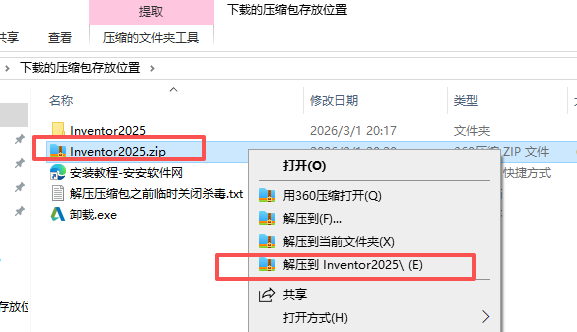
- 下载好压缩包,右键解压
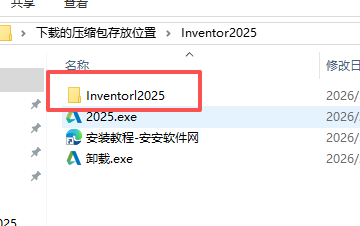
- 打开如图文件夹
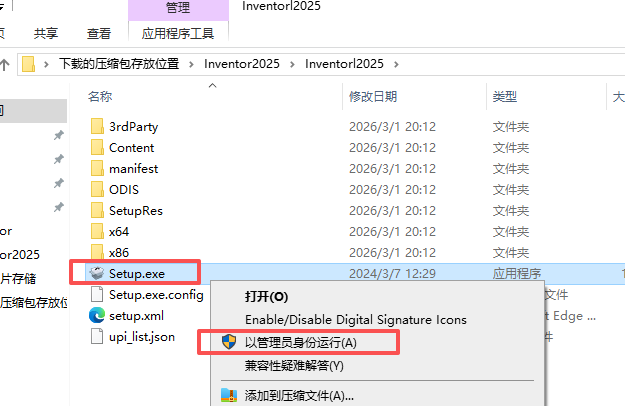
- 右键运行setup
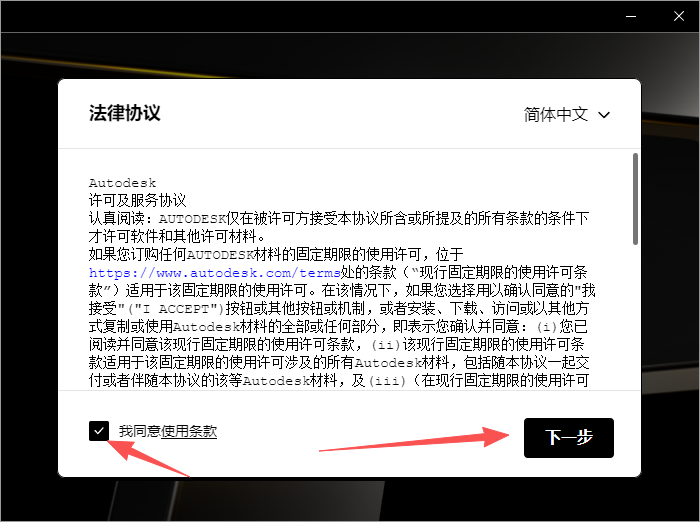
- 勾选,点击下一步
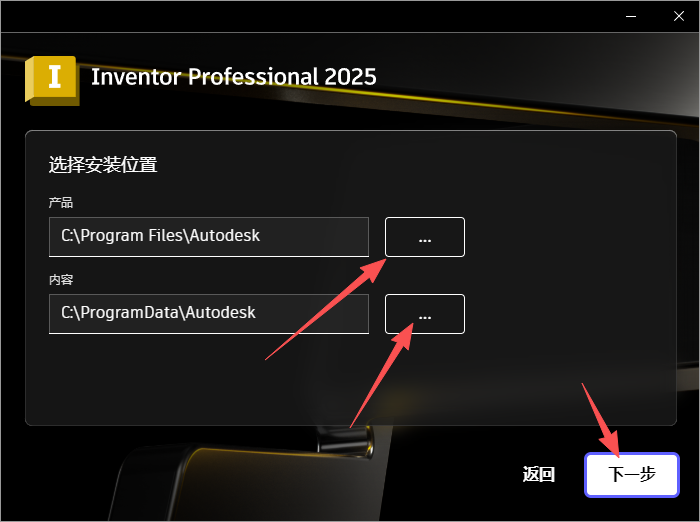
- 选择安装位置
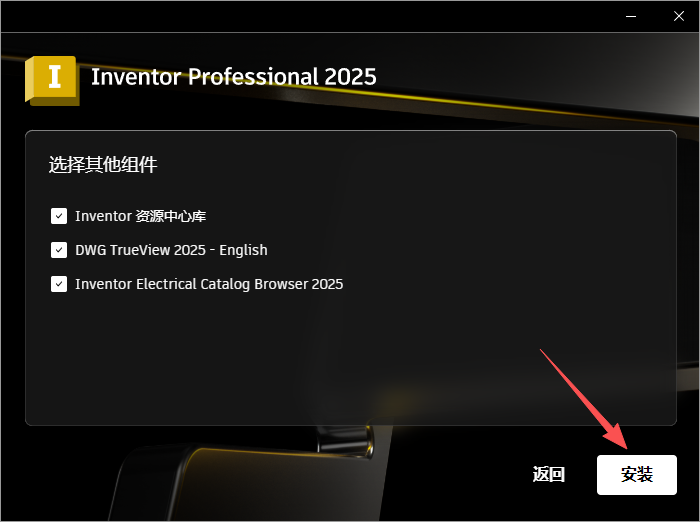
- 点击安装
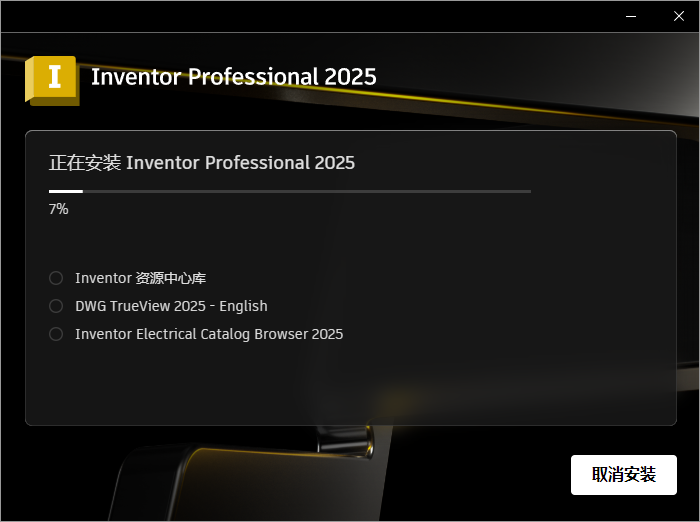
- 等待安装
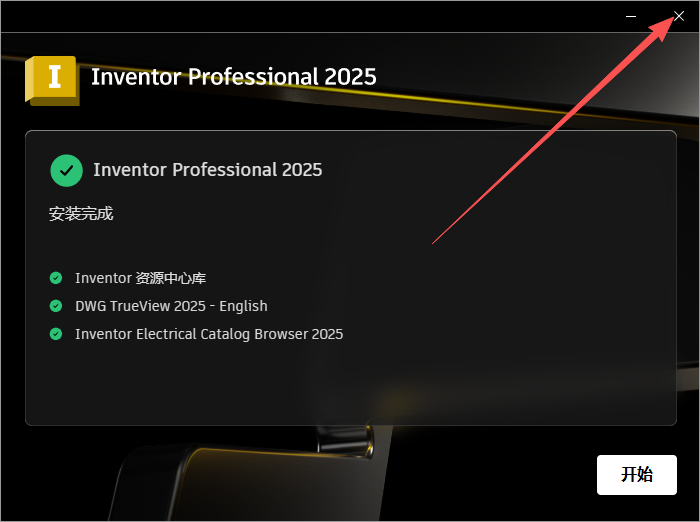
- 关闭界面
- 返回到解压的文件夹,右键运行2025
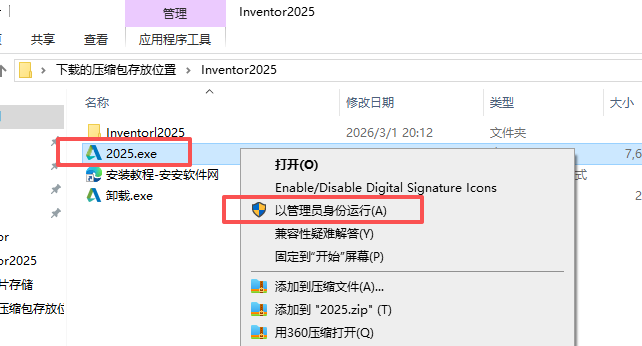
- 出现点击OK
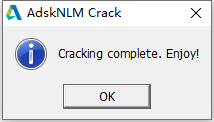
- 双击运行
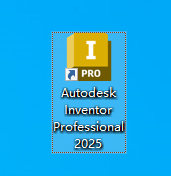
- 选择右边
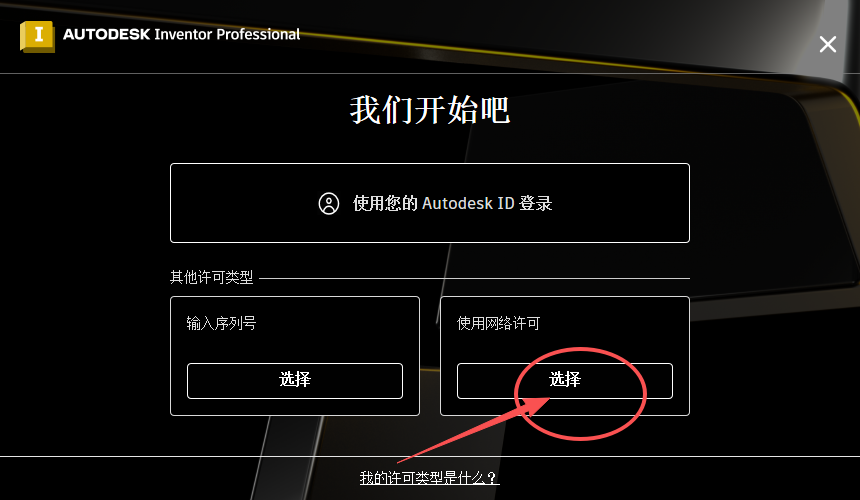
- 完成
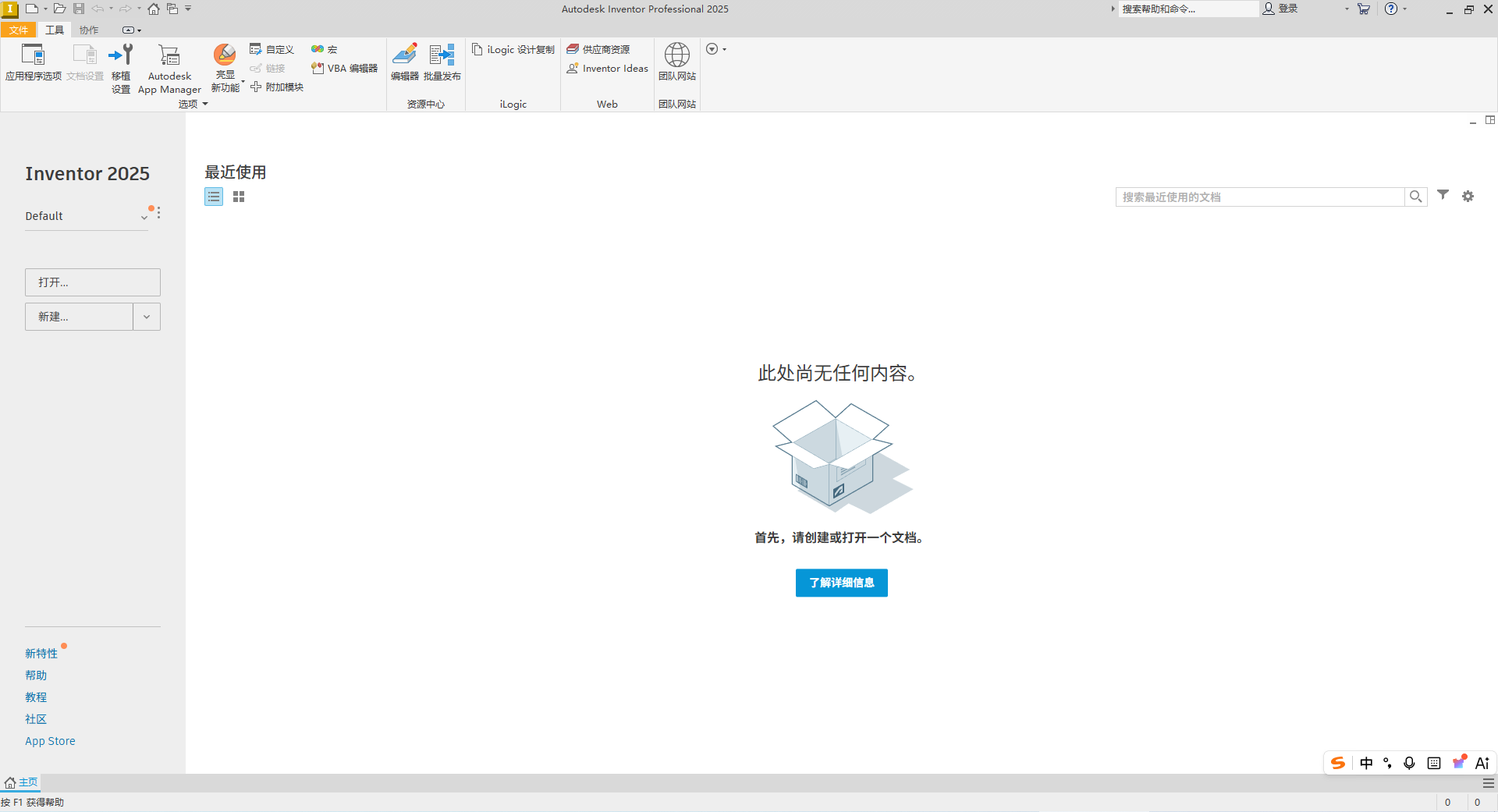
三、Windows 系统硬件配置要求
| 配置项 | 最低配置 | 推荐配置 |
|---|---|---|
| 操作系统 | Windows 10 64位(版本1809或更高) | Windows 11 64位专业版 |
| 处理器 | 64位 Intel 或 AMD 多核处理器,3 GHz或更高 | Intel Xeon 或 Core i7/i9,3.3 GHz或更高 |
| 内存 | 8 GB RAM(建议16 GB) | 64 GB或更大RAM |
| 硬盘 | 20 GB可用空间(SSD固态硬盘) | 500 GB NVMe SSD |
| 显卡 | DirectX 11兼容显卡,1 GB显存 | 4 GB GPU,支持DirectX 11 |
| 显示器 | 1280×1024分辨率 | 3840×2160 4K分辨率 |
| 电子表格 | Microsoft Excel 2007-2024 或 LibreOffice | 同左 |
| 其他 | 三键鼠标,互联网连接 | 三键鼠标,3Dconnexion SpaceMouse可选 |
四、核心操作与新版功能精细化配置
(一)饰面特征体选择与衍生传递
功能概述:饰面特征新增体选择功能,并支持衍生传递至目标文档。
操作步骤:
-
在零件或装配环境中,点击“三维模型”选项卡 > “饰面”命令。
-
体选择:
-
使用“包含”选择器,选择整个实体或曲面体。
-
如需从体中排除特定面,切换至“排除”选择器,按住Ctrl选择要排除的面。
-
-
设置饰面参数:输入名称,选择外观,设置工艺参数。
-
衍生传递:
-
新建零件,使用“衍生零件”命令,选择包含饰面的源零件。
-
在衍生对话框中,展开“饰面”文件夹,勾选需要包含的饰面。
-
饰面参数将自动包含,可在“参数”对话框的“饰面参数”文件夹中查看。
-
-
禁用参数:在参数对话框中,点击饰面参数旁的“禁用参数”按钮,可从参数表中移除该参数。
(二)边界图案控制
功能概述:使用面或草图边界控制特征和草图几何的阵列范围。
操作步骤:
-
特征图案:
-
选择要阵列的特征,点击“阵列” > “矩形阵列”或“环形阵列”。
-
在特性面板中,找到“边界”区域。
-
选择“面”或“草图”作为边界,在图形窗口中选择定义边界的几何。
-
在“包含方式”下拉菜单中选择:
-
完全位于边界内:仅包含完全位于边界内的特征
-
质心位于边界内:包含所有质心位于边界内的特征
-
基点位于边界内:使用基点,包含所有基点位于边界内的特征
-
-
-
草图图案:
-
在草图环境中,选择要阵列的草图几何。
-
点击“阵列”命令,类似设置边界和包含方式。
-
(三)钣金现代化命令操作
功能概述:法兰、面、切割命令采用特性面板界面,提供画布内操控。
操作步骤:
-
法兰命令:
-
点击“钣金”选项卡 > “法兰”命令。
-
选择边线,特性面板中设置法兰参数。
-
使用画布内箭头直接拖拽调整法兰长度和角度。
-
在特性面板中可进一步设置间隙、折弯半径等。
-
-
面命令:
-
点击“面”命令,选择草图轮廓。
-
特性面板中设置厚度方向,画布内预览即时更新。
-
-
切割命令:
-
点击“切割”命令,选择草图轮廓。
-
设置切割深度和方向,画布内操控点可直观调整。
-
(四)钻孔点类型设置
功能概述:新增三种钻孔点类型,并可在孔注释中显示标记。
操作步骤:
-
创建孔:
-
点击“三维模型”选项卡 > “孔”命令。
-
在特性面板的“钻孔点类型”下拉菜单中,选择:
-
Flat W:平底孔
-
Angle V:V形孔
-
Angle Y:Y形孔(深度包含钻孔点)
-
-
-
添加孔注释标记:
-
在孔注释对话框中,点击“钻孔点类型”按钮,添加
<DPOINT>标记。 -
点击“螺纹方向”按钮,添加
<TDIR>标记。 -
注释中将自动显示对应符号(如“W”表示Flat W)。
-
(五)工程图增强操作
修订云形缩放:
-
创建修订云形后,右键选择“编辑修订云形”。
-
在对话框中调整“弧长”值,云形弧长将按比例缩放。
-
可勾选“每次插入时显示对话框”,将当前设置作为默认值。
表格合并单元格:
-
在工程图表格中,选中多个连续单元格。
-
右键选择“合并单元格”,所选单元格将合并为一个。
零件清单预设排序:
-
在“样式和标准编辑器”中,展开“零件清单”。
-
找到“排序”选项,设置默认排序字段和顺序。
(六)边界圆柱简化
功能概述:将选定组件简化为定向最小边界圆柱,降低内存消耗。
操作步骤:
-
使用“衍生零件”或“简化”命令。
-
在“用包络替换”区域,选择“替换为包络”。
-
在“类型”下拉菜单中选择“定向最小边界圆柱”。
-
选择要简化的组件,直径和高度值将显示在面板和画布中。
-
可混合使用边界盒和边界圆柱,部分体简化为盒,部分简化为圆柱。
(七)IFC导入操作
功能概述:导入IFC格式的建筑信息模型数据,支持选择性导入。
操作步骤:
-
点击“文件” > “打开” > “导入”,选择IFC文件。
-
在导入对话框中:
-
图形预览:查看模型预览
-
类包含/排除:选择要导入的IFC类
-
AEC属性查看器:查看建筑属性信息
-
-
根据需要选择仅导入特定几何和元数据,优化性能。
-
完成设置后点击“确定”导入。
五、实操案例:工业减速机壳体设计
案例基础信息
-
设计类型:工业减速机上下箱体设计
-
核心功能:饰面特征体选择、边界图案控制、钣金现代化命令、钻孔点类型、边界圆柱简化
-
最终交付:三维模型、带制造信息的工程图
步骤 1:箱体基础建模
-
使用拉伸、旋转命令创建上下箱体主体。
-
添加轴承座孔、安装凸台、加强筋等特征。
步骤 2:应用饰面特征记录制造工艺
-
使用体选择功能,直接选择整个箱体实体。
-
添加饰面“底漆+面漆”,关联指定颜色。
-
使用排除选择器,从箱体实体中排除轴承孔内表面,为其单独添加“精加工-磨削”饰面。
-
在浏览器中查看所有饰面,按工艺流程排序。
步骤 3:边界图案控制散热筋
-
在箱体侧面创建散热筋特征。
-
使用草图绘制散热区域边界。
-
应用特征图案命令,选择草图作为边界,设置“质心位于边界内”包含方式,仅在该区域内阵列散热筋。
步骤 4:钣金油封盖设计
-
新建钣金零件,使用现代化“面”命令创建基础板。
-
使用“法兰”命令创建翻边,利用画布内操控点直接拖拽调整高度和角度。
-
使用“切割”命令创建安装孔。
步骤 5:钻孔点类型设置
-
在轴承盖安装孔中使用“Flat W”钻孔点类型,创建平底孔。
-
在孔注释中添加钻孔点标记,确保工程图中正确显示。
步骤 6:创建装配与简化
-
将上下箱体、轴承盖等装配为完整减速机。
-
使用“衍生零件”命令,创建简化版本用于CAE分析,将非关键部件替换为边界圆柱。
步骤 7:工程图与标注
-
创建工程图,为“精加工”状态创建着色视图。
-
使用缩放后的修订云形标注关键修改区域。
-
在零件清单中预设排序顺序。
六、高频快捷键大全
| 功能分类 | 功能 | 快捷键 |
|---|---|---|
| 文件操作 | 新建文件 | Ctrl + N |
| 打开文件 | Ctrl + O |
|
| 保存文件 | Ctrl + S |
|
| 另存为 | Ctrl + Shift + S |
|
| 视图操作 | 旋转视图 | F4 或 鼠标中键拖动 |
| 平移视图 | F2 或 Ctrl+鼠标中键拖动 |
|
| 缩放视图 | F3 或 滚动鼠标滚轮 |
|
| 全部缩放 | F6 |
|
| 增强高亮切换 | 需在应用程序选项中设置 | |
| 草图与建模 | 开始创建草图 | E |
| 直线 | L |
|
| 圆 | C |
|
| 拉伸 | X |
|
| 打孔 | H |
|
| 饰面命令 | 可自定义 | |
| 钣金 | 法兰 | 可自定义 |
| 面 | 可自定义 | |
| 切割 | 可自定义 | |
| 装配与约束 | 放置零部件 | P |
| 配合约束 | C |
|
| 检查干涉 | Ctrl + I |
|
| 工程图 | 基础视图 | V |
| 剖视图 | S |
|
| 尺寸标注 | D |
|
| 检索尺寸 | Ctrl + R |
|
| 修订云形 | 可自定义 | |
| 提升尺寸 | 可自定义 | |
| 通用 | 重复上一个命令 | 回车键 |
| 取消/退出 | Esc |
|
| 帮助文档 | F1 |
七、常见问题解答
(一)安装与启动问题
Q1:安装失败,提示“.NET Framework”或“VC++”版本不符怎么办?
A:前往微软官网下载并安装对应版本的“.NET Framework”和“Visual C++ Redistributable”,然后重新运行安装程序。
Q2:启动软件时卡在加载界面或提示“许可检出超时”?
A:检查网络连接,尝试以管理员身份运行软件。检查许可证服务器是否开启,暂时关闭防火墙。
(二)功能使用问题
Q3:饰面特征如何快速选择整个体并排除特定面?
A:使用“包含”选择器选择整个实体,然后切换至“排除”选择器,按住Ctrl选择要排除的面。
Q4:图案边界控制不生效?
A:确保边界几何(面或草图)正确绘制,且位于特征所在平面上。检查“包含方式”设置是否符合预期。
Q5:钣金法兰命令界面与旧版不同?
A:Inventor 2025对法兰、面、切割命令进行了现代化改造,采用特性面板和画布内操控,适应后操作更直观。
Q6:钻孔点类型新增选项在哪里?
A:在“孔”命令的特性面板中,找到“钻孔点类型”下拉菜单,可选择Flat W、Angle V、Angle Y。
Q7:如何在工程图中显示钻孔点类型?
A:在孔注释对话框中,点击“钻孔点类型”按钮添加<DPOINT>标记,注释中会自动显示对应符号。
Q8:修订云形弧长如何调整?
A:右键修订云形选择“编辑修订云形”,在对话框中调整“弧长”值。
(三)性能与兼容性问题
Q9:大型装配体性能如何优化?
A:使用边界圆柱简化非关键部件,利用图案边界控制减少特征数量,在快速模式下操作。
Q10:Inventor 2025能否打开旧版本文件?
A:可以兼容Inventor 2016及更高版本创建的文件,打开时会自动迁移。
Q11:如何导入IFC文件?
A:使用“文件”>“打开”>“导入”,选择IFC文件,在导入对话框中选择要包含的类和属性。
Q12:如何保存为早期Revit版本?
A:导出时选择目标Revit版本,如未安装对应Revit Core Engine,系统会提示安装。

评论(0)