
Autodesk Inventor 2021作为一款成熟稳定的三维机械设计软件,通过AnyCAD跨版本关联、iLogic设计自动化、大型装配体性能优化及基于模型的定义(MBD)等核心功能升级,为机械工程师提供了从概念设计、详细建模到工程图输出的完整数字化样机解决方案。本文为您提供Inventor 2021中文版安装包下载方式及详细的图文安装教程,帮助您在Windows系统上顺利完成软件部署。同时,文章还系统梳理了硬件配置要求、新版功能操作指南、减速器箱体设计全流程实操案例以及高频快捷键大全,并汇总了安装与使用过程中的常见问题解答。无论您是从事工业设备设计、模具开发还是钣金加工,按照本指南操作即可快速掌握Inventor 2021的安装与核心应用。
Inventor 2021 核心新增与优化功能
(一)三维建模与互操作性升级
-
AnyCAD 跨版本关联更新(核心):强化与其他CAD系统(如SolidWorks、Creo、CATIA)及旧版Inventor文件的关联能力。导入外部格式后,即使原文件更新,Inventor中也能直接关联刷新,无需重复转换,极大提升多软件协作效率。
-
三维模型特征识别增强:优化对导入几何体的特征识别算法,可将非参模型自动识别为可编辑的Inventor特征(如拉伸、旋转、孔),修改设计更灵活。
-
iLogic 设计自动化扩展:新增iLogic设计助理,提供更丰富的规则触发条件(如模型更改、保存时),可自动执行重复设计任务,减少手动操作。
(二)大型装配体处理与性能优化
-
装配体性能大幅提升:优化大型装配体的内存管理和图形加载机制,显著提升复杂产品总成的打开、旋转、缩放流畅度。
-
简化表达与详细等级增强:新增多种视图简化表达创建方式,可为不同设计阶段(如概念、详细)快速定义装配体的加载内容和显示样式。
-
资源中心访问优化:改进标准件库的检索和预览速度,更快速地从资源中心拖放标准件至装配体。
(三)基于模型的定义(MBD)与工程图强化
-
MBD 3D标注功能增强:在三维模型中直接定义几何尺寸与公差(GD&T),新增多种标注类型和语义参考,使三维模型成为制造和检验的唯一权威数据源。
-
工程图视图更新效率:优化三维模型修改后,工程图视图(特别是剖面、局部视图)的自动更新速度和稳定性。
-
标题栏与BOM表自定义:更灵活的标题栏编辑工具和物料清单(BOM) 导出选项,支持更多企业模板定制需求。
(四)钣金与结构设计优化
-
结构件生成器增强:优化骨架草图创建和结构件端部修剪能力,支持更复杂的焊接结构设计。
-
钣金展开规则扩展:新增多种钣金展开计算规则和折弯表选项,更精确地模拟实际加工工艺。
-
三维布管与布线改进:提升复杂管路和电缆路径的创建与编辑效率,增强与机械结构的关联性。

Inventor 2021 安装教程
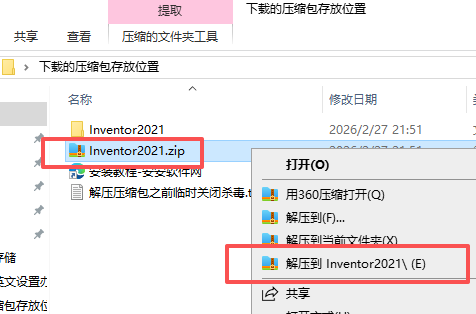
- 下载好压缩包,右键先解压
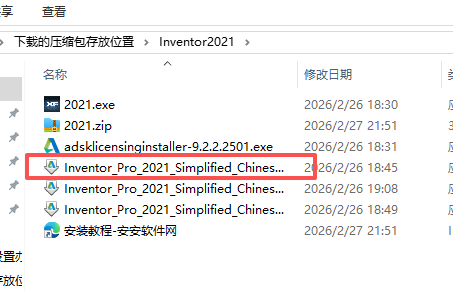
- 双击打开如图
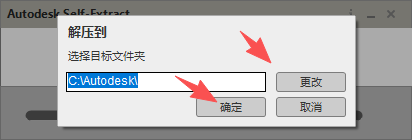
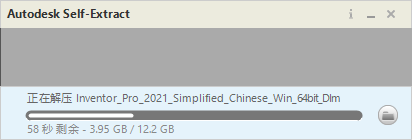
- 选择位置,点击确定
- 点击安装
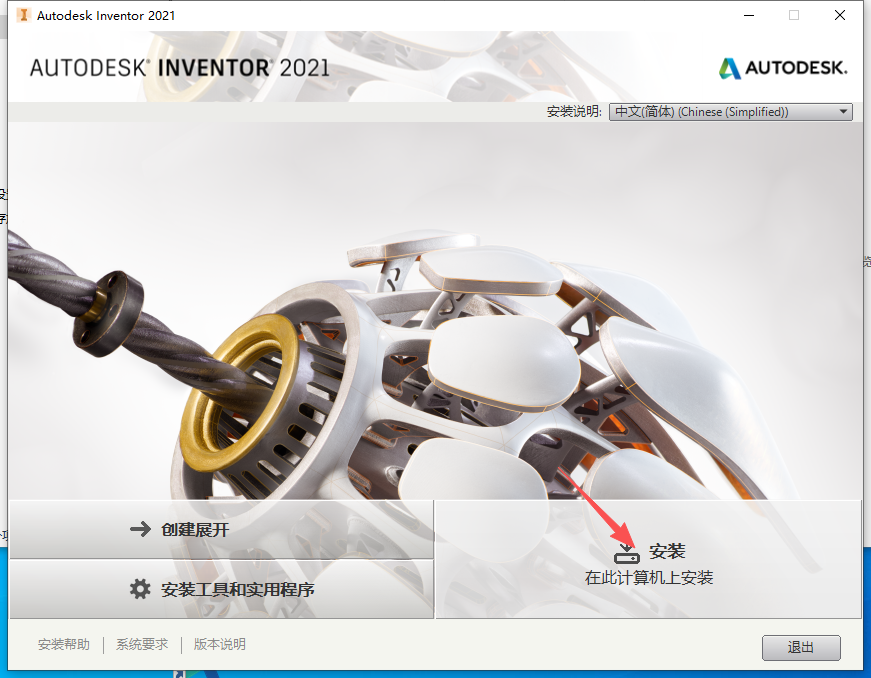
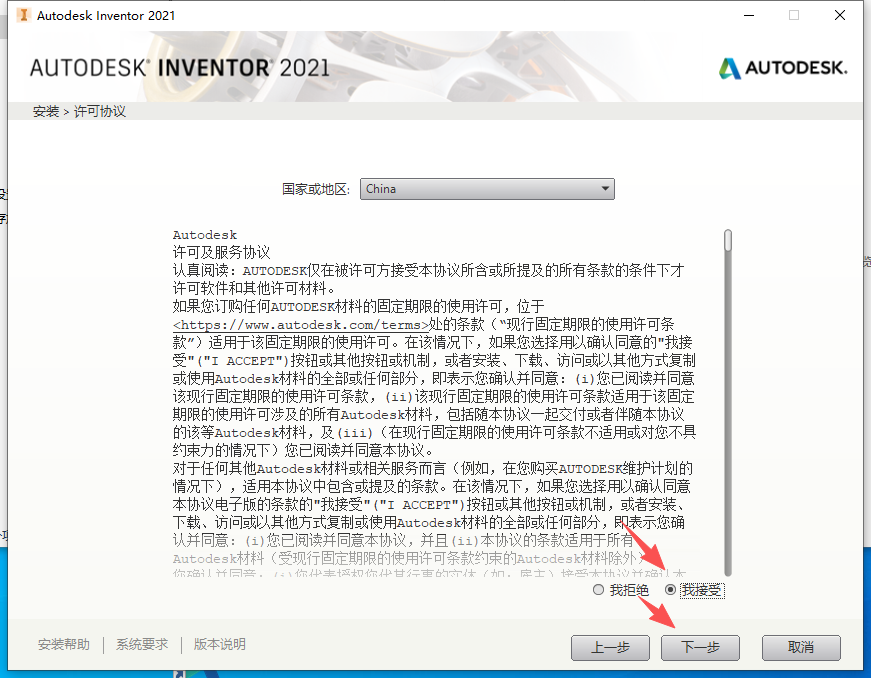
- 选择我接受,点击下一步
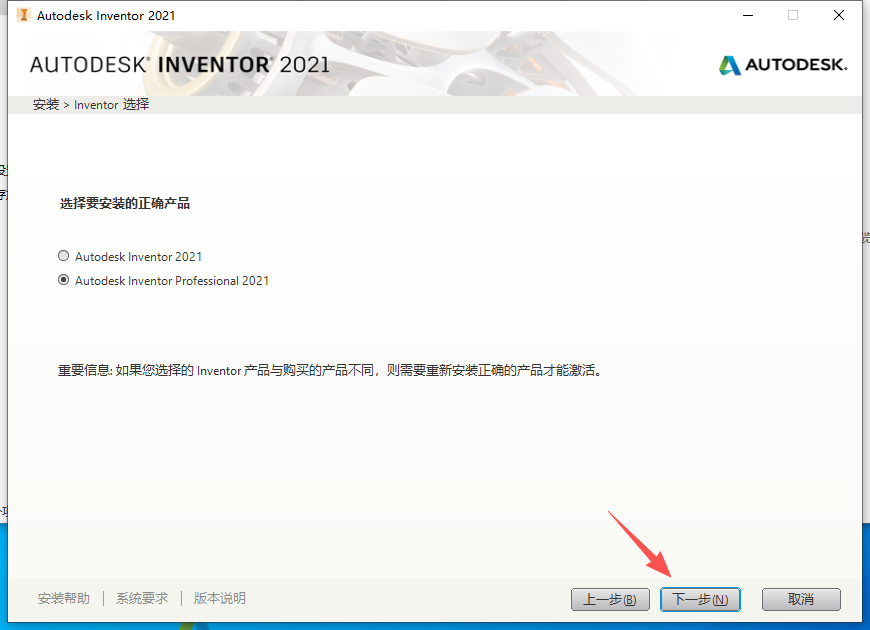
- 点击下一步
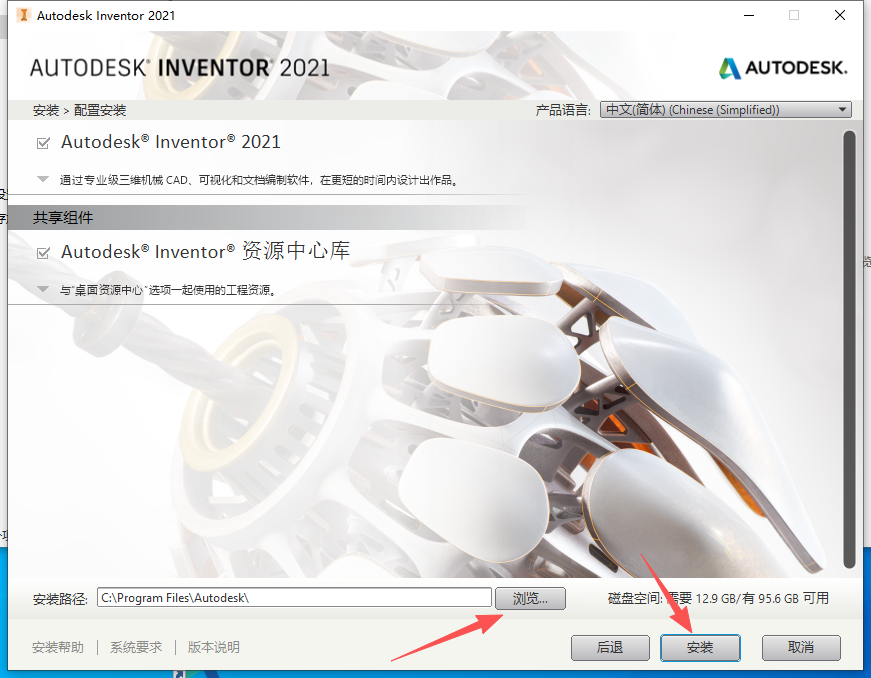
- 选择软件安装位置,点击安装
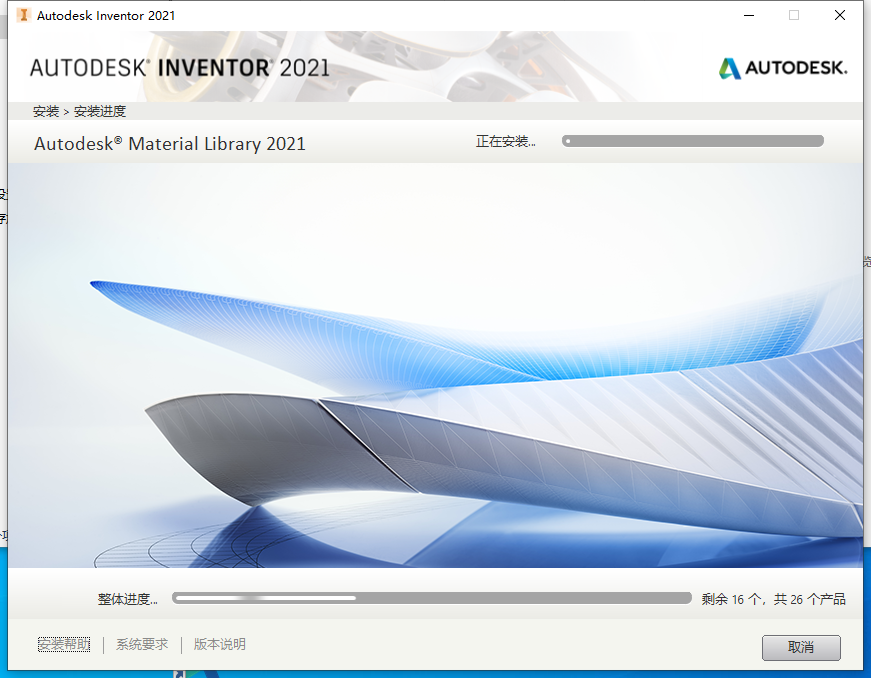
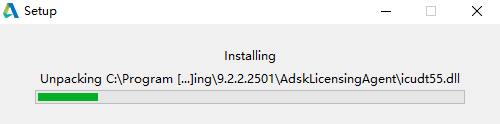
- 等待安装
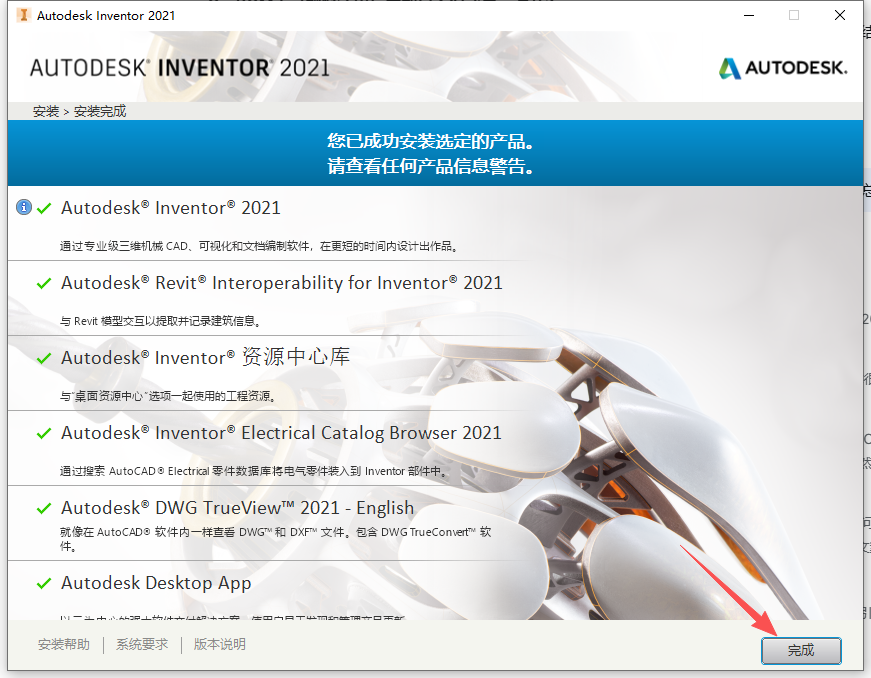
- 点击完成
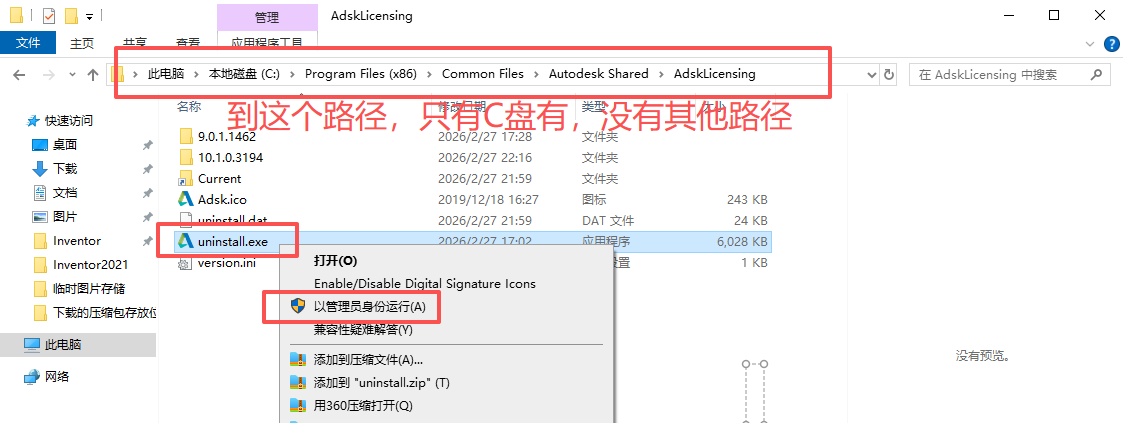
- C:\Program Files (x86)\Common Files\Autodesk Shared\AdskLicensing打开这个文件夹如图操作
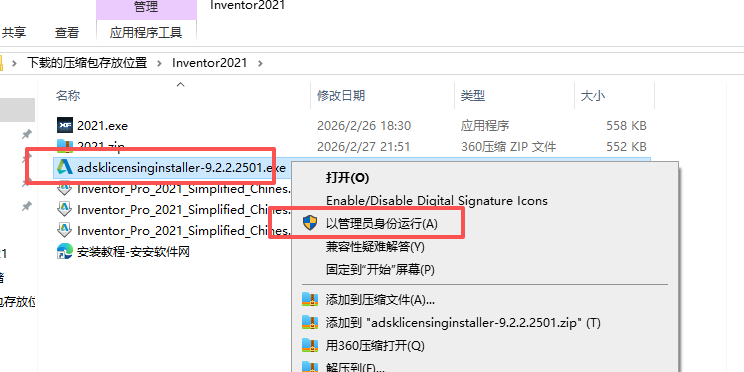
- 返回到解压的文件夹右键运行如图
- 等待
- 在桌面启动
- 如图选择
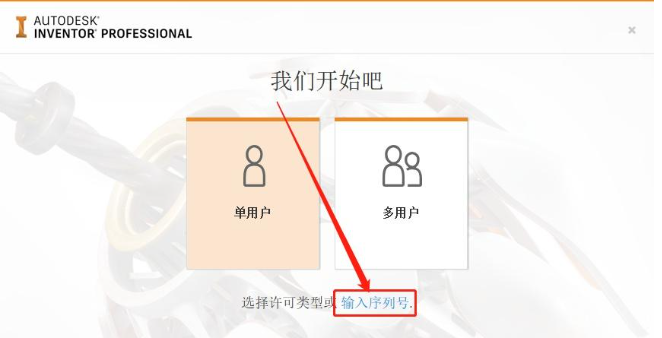
- 点击如图
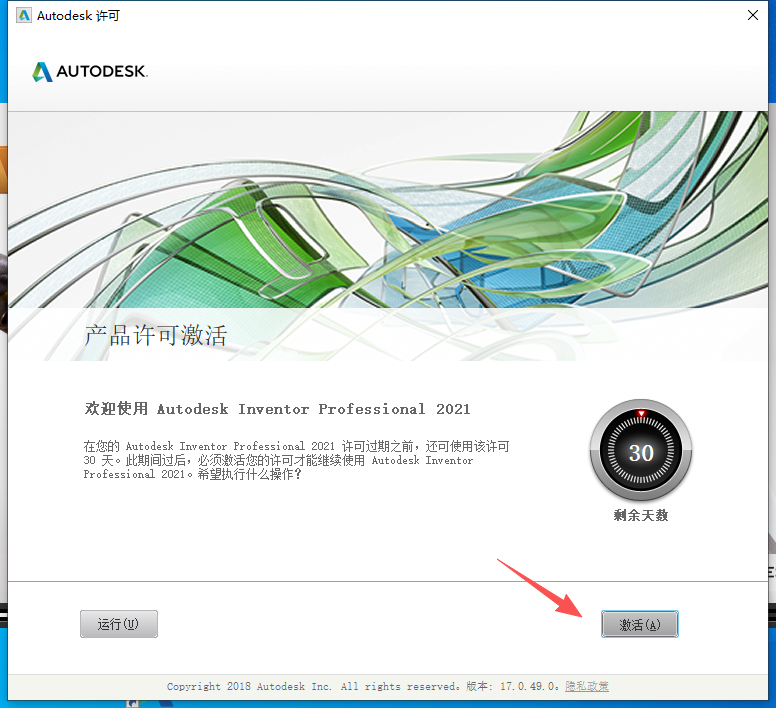
- 输入如图
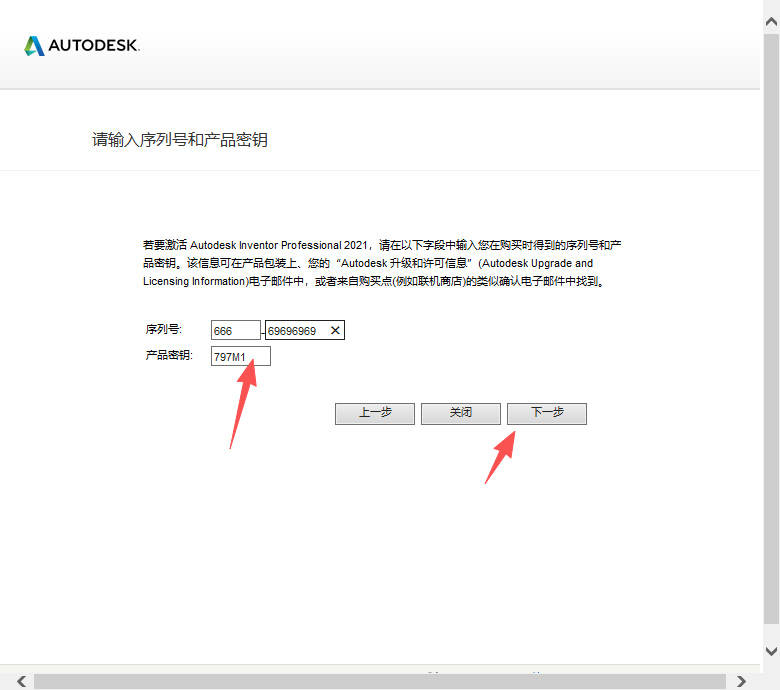
- 返回到解压的文件夹如图操作
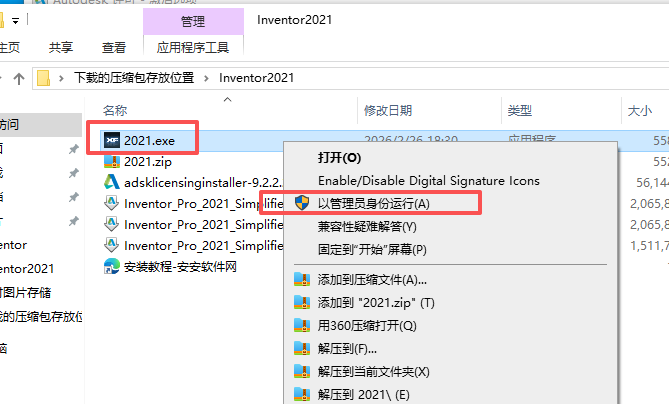
- 提示操作
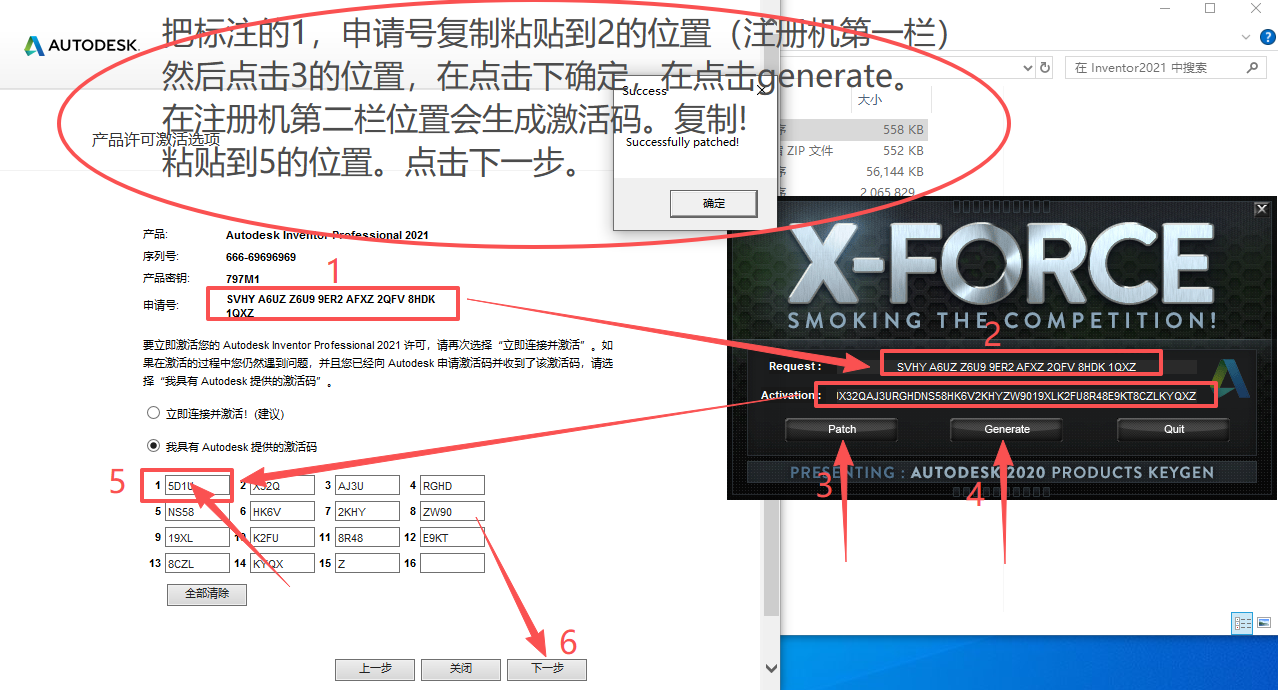
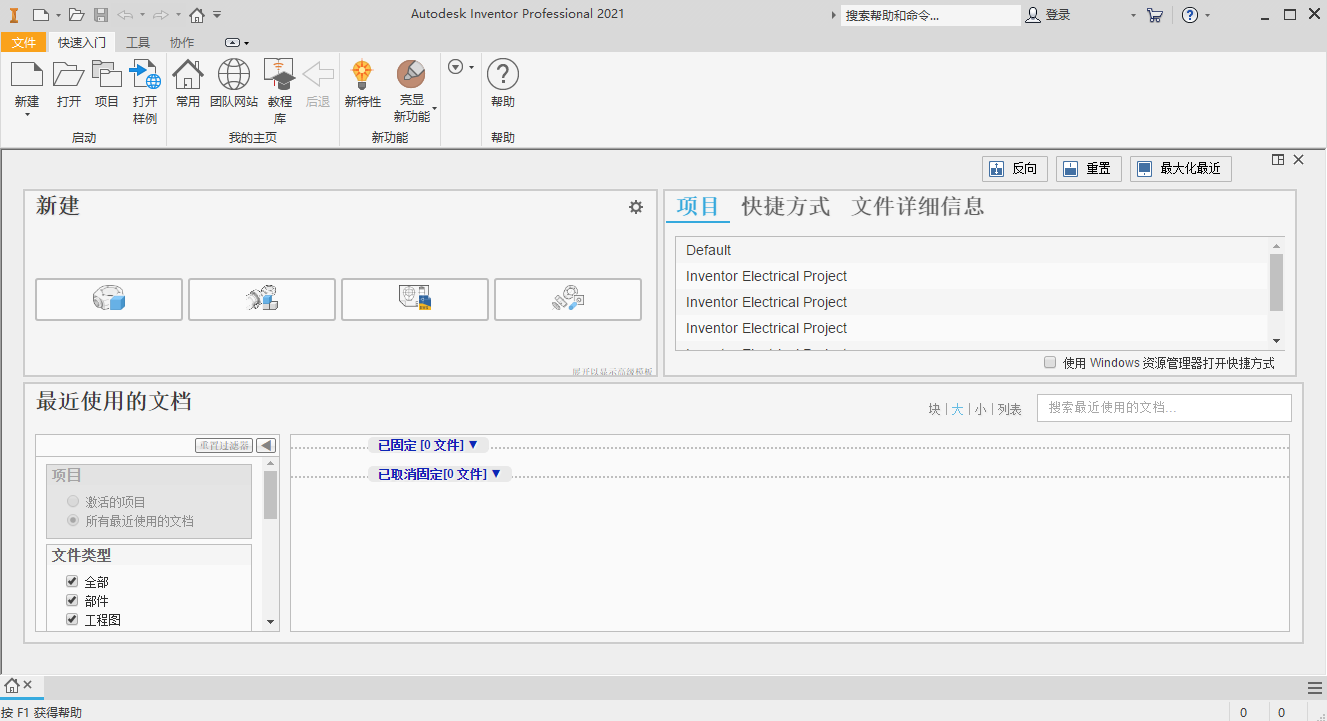
- 完成
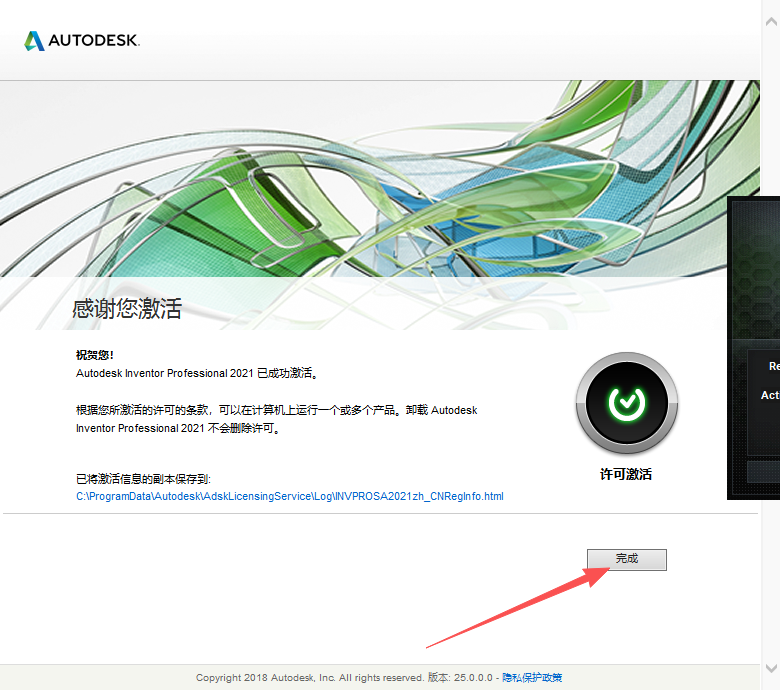
Windows 系统硬件配置要求
| 配置项 | 最低配置 | 推荐配置 |
|---|---|---|
| 操作系统 | Windows 10 64 位(版本1909或更高) | Windows 11 64 位专业版 |
| 处理器 | Intel Core i5 / AMD Ryzen 5,3.0 GHz或以上 | Intel Core i7 / Xeon / AMD Ryzen 7,3.6 GHz或以上 |
| 内存 | 16 GB RAM | 32 GB RAM或更高(处理超大型装配体建议64GB+) |
| 硬盘 | 20 GB可用空间(建议使用SSD) | 500 GB NVMe SSD(用于存放项目文件与缓存) |
| 显卡 | DirectX 11兼容显卡,2 GB显存 | NVIDIA RTX系列 / Quadro系列,4 GB+显存,支持DirectX 12 |
| 显示器 | 1920×1080分辨率 | 3840×2160 4K分辨率,支持缩放 |
| 网络 | 千兆以太网(用于协作与Vault) | 千兆以太网,稳定的互联网连接(用于内容中心访问) |
| 其他 | 三键滚轮鼠标 | 三键滚轮鼠标(强烈推荐) |
说明:
-
以上配置基于典型使用场景。如果主要处理中小型装配体,最低配置即可流畅运行;若涉及超大型装配、复杂仿真或渲染,建议采用推荐配置甚至更高规格。
-
确保显卡驱动为最新的Studio版本或Game Ready版本,以获取最佳兼容性和性能。
核心操作与新版功能精细化配置
1. AnyCAD 跨版本关联设置
-
打开Inventor 2021,点击“文件” > “打开”,在文件类型中选择AnyCAD支持格式(如SolidWorks文件
*.sldprt、CATIA文件*.CATPart等)。 -
在打开选项对话框中,勾选“启用关联更新”,并选择更新模式(手动或自动)。建议选择手动更新,以便控制更新时机。
-
导入后,模型在浏览器中会带有AnyCAD图标。当源文件在外部被修改并保存后,Inventor中该文件上会出现更新提示(黄色三角形)。
-
需要更新时,右键点击该文件,选择“刷新参考”,即可自动更新为最新版本,无需重新导入和重新定位配合关系。
2. iLogic 设计助理自动化应用
-
点击“管理”选项卡 > “iLogic”面板 > “设计助理”。
-
在设计助理中,可为特定模型或参数创建触发规则。例如:“当
长度参数大于1000mm时,自动添加加强筋特征”。 -
选择触发事件(如“保存文档后”、“参数值更改时”),编写或录制简单的iLogic代码。可以利用内置的代码片段库快速生成常用逻辑。
-
保存规则。此后,当模型满足触发条件时,规则将自动执行,实现设计自动化。可通过“iLogic监视器”查看规则运行状态。
3. 大型装配体性能优化技巧
-
快速打开模式:打开大型装配体前,在打开对话框中选择“快速打开”,仅加载简化表达和部分图形数据,大幅提升打开速度。
-
轻量化与自适应卸载:在装配环境中,选中已确定的子装配体,右键选择“轻量化”或“自适应卸载”,减少内存占用。也可在“工具” > “应用程序选项” > “装配”中,设置自动轻量化的阈值。
-
视图表达:创建自定义“视图表达”,仅显示当前操作的零部件,并将显示样式设为“着色”而非“真实”,降低显卡负载。
-
清理冗余数据:定期运行“装配体清理”工具(在“管理”选项卡下),删除未使用的参考、无效的约束和冗余数据,优化文件大小。
4. 基于模型的定义(MBD)实操
-
完成三维模型后,切换到“三维标注”环境(在“工具”选项卡或快速访问工具栏中)。
-
使用“通用尺寸”、“孔/螺纹标注”、“公差特征”等工具,直接在模型面上标注关键尺寸和几何公差。标注会自动捕捉模型几何,保持关联性。
-
通过“语义参考”工具,将标注与特定的几何要素(如面、边线)关联,确保标注随模型变化而更新。
-
在“浏览器”中,可以组织和管理所有三维标注,创建不同的标注视图(如“加工视图”、“检验视图”),方便不同阶段使用。
-
最后,可通过“导出三维PDF”或“导出STEP AP242”等方式,将带标注的三维模型交付给下游制造或供应商。
5. 钣金设计效率提升
-
使用“钣金”环境中的“轮廓旋转”和“异形板”命令,快速创建复杂钣金件。
-
利用“拐角接缝”和“拐角圆角”命令处理钣金拐角,支持多种接缝类型。
-
展开模式时,可在“钣金规则”中自定义折弯表、折弯扣除等参数,确保展开长度准确。
-
创建工程图时,可直接生成“展开模式”视图,并添加折弯注释放置和角度。
实操案例:减速器箱体三维设计与工程图全流程
案例基础信息
-
设计类型:单级圆柱齿轮减速器下箱体(零件建模)+ 上下箱体装配(含轴承、端盖、螺栓等标准件)
-
适配场景:机械设计课程设计、产品开发前期结构验证
-
核心功能:零件建模、装配约束、MBD标注、工程图创建
-
硬件配置:Windows 11 64位、i7-10700K、32GB内存、RTX 3060、1TB NVMe SSD
-
最终交付:三维模型(
.ipt、.iam)、二维工程图(.dwg)、三维PDF
步骤 1:下箱体零件建模
-
新建零件:启动Inventor,点击“新建” > “零件”,使用标准模板(英寸或毫米,本例选用毫米)。
-
创建基础特征:在XY平面上绘制箱体底座轮廓,使用“拉伸”命令生成底座厚度。
-
添加内部腔体:在底座上表面绘制腔体轮廓,使用“拉伸-切削”挖出内部空间。
-
创建轴承座孔:在两侧立板上绘制圆孔,使用“打孔”命令生成轴承安装孔,并添加倒角。
-
添加加强筋:在轴承座孔周围绘制加强筋草图,使用“加强筋”命令生成。
-
细化特征:添加螺纹孔(用于安装端盖)、油标孔、放油孔等。使用“螺纹”功能修饰螺纹。
-
圆角处理:对所有锐边添加适当圆角,增加美观和安全性。
-
保存文件:命名为
lower_housing.ipt。
步骤 2:上箱体零件建模
类似下箱体步骤,创建上箱体模型,包括观察窗、吊环螺纹孔等。保存为 upper_housing.ipt。
步骤 3:创建装配体
-
新建装配体:点击“新建” > “装配”,使用标准装配模板。
-
放置下箱体:使用“放置”命令,选择
lower_housing.ipt,将其放置在原点作为基础件(自动固定)。 -
放置上箱体:再次使用“放置”命令,导入
upper_housing.ipt。 -
添加配合约束:
-
使用“配合”约束,使上箱体底面与下箱体顶面贴合。
-
使用“配合”约束,使上箱体和下箱体的轴承孔中心对齐(可添加轴对齐约束)。
-
使用“配合”约束,使上下箱体的侧面平齐。
-
-
放置标准件:从资源中心或外部库导入轴承、端盖、螺栓、垫圈、油标等标准件,并使用配合约束将其装配到相应位置。
-
检查干涉:使用“检查干涉”命令(“工具”选项卡 > “检查干涉”),选取所有零部件,检查是否存在干涉,必要时调整设计。
-
保存装配体:命名为
gearbox.iam。
步骤 4:MBD 三维标注
-
进入三维标注环境:在装配体中激活“三维标注”环境(可能需要先打开零件或直接在装配体中标注)。
-
标注关键尺寸:使用“通用尺寸”工具,标注轴承孔直径、中心距、安装孔位置等关键尺寸。
-
添加公差:对重要尺寸添加几何公差(如平面度、平行度),并设置基准。
-
创建标注视图:在浏览器中右键“标注集”,创建“机加工尺寸”和“检验尺寸”两个视图,分别控制不同标注的显示。
-
保存:标注会自动保存在模型中,切换视图即可查看不同标注组合。
步骤 5:创建工程图
-
新建工程图:点击“新建” > “工程图”,选择标准图纸格式(如A2)。
-
导入模型:在工程图环境下,点击“基础视图”命令,选择
gearbox.iam作为模型。 -
放置视图:
-
放置主视图(前视图),比例设为1:2。
-
使用“投影视图”命令,从主视图生成左视图、右视图和俯视图。
-
使用“剖视图”命令,创建通过轴承孔轴线的全剖视图(A-A),展示内部结构。
-
-
添加尺寸与标注:
-
使用“检索尺寸”命令,自动提取三维模型中已标注的尺寸(包括MBD标注)。
-
使用“通用尺寸”命令手动补全其他尺寸。
-
添加表面粗糙度符号、基准标识、几何公差框。
-
填写技术要求(文本)。
-
-
插入标题栏和BOM表:
-
使用“标题栏”替换默认标题栏,或编辑现有标题栏,填写图号、名称、材料、比例等信息。
-
使用“明细栏”(BOM表)命令,生成装配体零部件列表,设置列显示(序号、代号、名称、数量、材料等)。
-
-
保存工程图:命名为
gearbox.dwg或gearbox.idw。
步骤 6:导出与归档
-
导出PDF:从工程图中,使用“导出” > “PDF”,设置选项(如嵌入字体、将所有文本转换为几何图形),生成PDF用于分发或打印。
-
导出三维PDF:在三维模型环境中,使用“导出” > “三维PDF”,可将带MBD标注的三维模型导出为交互式PDF。
-
打包归档:使用“打包”工具(“文件” > “打包”),将所有关联文件(零件、装配、工程图)复制到一个文件夹,方便项目移交和备份。
高频快捷键大全(Windows 完整版)
| 功能分类 | 功能 | 快捷键 |
|---|---|---|
| 文件操作 | 新建文件 | Ctrl + N |
| 打开文件 | Ctrl + O |
|
| 保存文件 | Ctrl + S |
|
| 另存为 | Ctrl + Shift + S |
|
| 打印 | Ctrl + P |
|
| 视图操作 | 旋转视图 | F4 或 按住鼠标中键拖动 |
| 平移视图 | F2 或 按住 Ctrl + 鼠标中键拖动 |
|
| 缩放视图 | F3 或 滚动鼠标滚轮 |
|
| 全部缩放 | F6 |
|
| 上一视图 | F5 |
|
| 视图立方体显示/隐藏 | Ctrl + Shift + V |
|
| 草图与建模 | 开始创建草图 | E |
| 直线 | L |
|
| 圆 | C |
|
| 矩形 | R |
|
| 拉伸 | X |
|
| 旋转 | R(在特征环境中) |
|
| 打孔 | H |
|
| 倒角 | Ctrl + Shift + C |
|
| 圆角 | Ctrl + Shift + X |
|
| 装配与约束 | 放置零部件 | P |
| 配合约束 | C |
|
| 角度约束 | A |
|
| 相切约束 | T |
|
| 插入约束 | I |
|
| 检查干涉 | Ctrl + I |
|
| 测量与查询 | 测量距离 | M |
| 测量角度 | Shift + M |
|
| 显示质量特性 | Ctrl + Q |
|
| 工程图 | 基础视图 | V |
| 投影视图 | Ctrl + Shift + V |
|
| 剖视图 | S |
|
| 局部视图 | D |
|
| 尺寸标注 | D(在工程图环境中) |
|
| 检索尺寸 | Ctrl + R |
|
| 通用 | 重复上一个命令 | 回车键 |
| 取消/退出 | Esc |
|
| 更新模型 | Ctrl + K |
|
| 查找 | Ctrl + F |
|
| 帮助文档 | F1 |
自定义快捷键:可通过“工具” > “自定义” > “键盘”选项卡,查看和修改所有命令的快捷键,按个人习惯进行调整。
常见问题解答(FAQ)
(一)安装与启动问题
Q1:安装失败,提示“.NET Framework”或“VC++”版本不符怎么办?
A:Inventor依赖这些微软组件。可前往微软官网下载并安装对应版本的“.NET Framework”(如4.8)和“Visual C++ Redistributable”(2015-2022),然后重新运行安装程序。建议安装所有必要的运行库合集包,如“DirectX修复工具增强版”。
Q2:启动软件时卡在加载界面或提示“许可检出超时”?
A:首先检查网络连接是否正常。如果是单机版许可,尝试以管理员身份运行软件。如果是网络版,检查许可证服务器是否开启及客户端能否ping通服务器。关闭防火墙或添加例外也可能解决。若仍不行,尝试卸载并重新配置许可。
Q3:安装后提示“无法定位程序输入点”等动态库错误?
A:通常是系统环境变量或VC++运行库损坏。建议先卸载Inventor,然后使用“DirectX修复工具”或重新安装所有VC++运行库,最后重装Inventor。
(二)建模与功能使用问题
Q4:AnyCAD功能导入其他格式模型失败或显示不全?
A:确保安装了最新的Service Pack(更新包)。尝试在导入选项中勾选“尝试修复”或使用“仅导入实体”选项。对于复杂模型,建议在源软件中简化模型(如去除小特征、缝合曲面)后再导入。也可尝试另存为中间格式(如STEP、IGES)再导入。
Q5:大型装配体操作卡顿,如何优化?
A:按照“核心操作”部分启用“快速打开”、“轻量化”、“视图表达”等方法。此外,可关闭“阴影”、“反射”、“环境光遮蔽”等视觉效果,将硬件抗锯齿调低。定期使用“零部件选择”工具,仅激活当前操作的子装配。考虑升级硬件(内存、SSD、显卡)。
Q6:iLogic规则无法运行或报错?
A:检查规则代码中引用的参数或特征名称是否与模型中完全一致(区分大小写)。在iLogic编辑器中,利用“代码片段”和“对象浏览器”辅助编写,可减少语法错误。开启“管理”选项卡下的“iLogic跟踪”,查看详细报错信息。确保iLogic规则引用的外部文件(如Excel表格)路径正确且可访问。
(三)工程图与数据交换问题
Q7:工程图视图更新缓慢或无法更新?
A:在三维模型中保存更改后,返回工程图,点击“管理”选项卡 > “更新” > “更新所有视图”。如果单个视图不更新,可右键该视图选择“更新”。若问题持续,可尝试关闭工程图后重新打开。对于极复杂的视图,可考虑删除后重新放置。
Q8:导出DWG或PDF后,线条或文字显示异常?
A:导出DWG时,在导出设置中选择合适的AutoCAD版本和图层映射方案,建议使用“AutoCAD 2018 DWG”格式。导出PDF时,检查是否勾选了“嵌入所有字体”和“将所有文本转换为几何图形”选项,可避免字体替换问题。若导出后出现线型丢失,可在工程图中将线型设置为连续或使用“导出为PDF”时选择“光栅化”选项。
Q9:BOM表(物料清单)中数量不对或显示混乱?
A:检查装配结构中零部件是否被多次引用或存在虚拟零部件。右键BOM表选择“编辑BOM表结构”,在“模型数据”选项卡中查看并调整零部件数量和引用状态。确保装配关系正确后,刷新BOM表。对于标准件,检查资源中心库的配置是否正确。
(四)性能与稳定性问题
Q10:软件经常崩溃或无响应,如何排查?
A:首先确保使用正版授权并及时更新至最新补丁。尝试以下步骤:
-
更新显卡驱动至认证版本。
-
关闭后台不必要的程序,释放内存。
-
在“工具” > “应用程序选项”中,将“硬件”设置中的“图形”调整为“软件图形”(临时测试是否为显卡驱动问题)。
-
清理临时文件:
%temp%和 Inventor 缓存文件夹。 -
禁用冲突的插件或第三方模块。
-
如果问题依旧,可尝试重置 Inventor 配置文件(通过 Windows “控制面板”修复安装)。
Q11:Inventor 2021 在 Windows 11 上运行是否稳定?
A:Autodesk 官方认证 Windows 11 为支持的操作系统。但建议安装最新的 Windows 11 更新和 Inventor 2021 更新包(至少 Update 1 或更高),以确保兼容性和稳定性。如果遇到问题,可尝试以 Windows 10 兼容模式运行。

评论(0)