
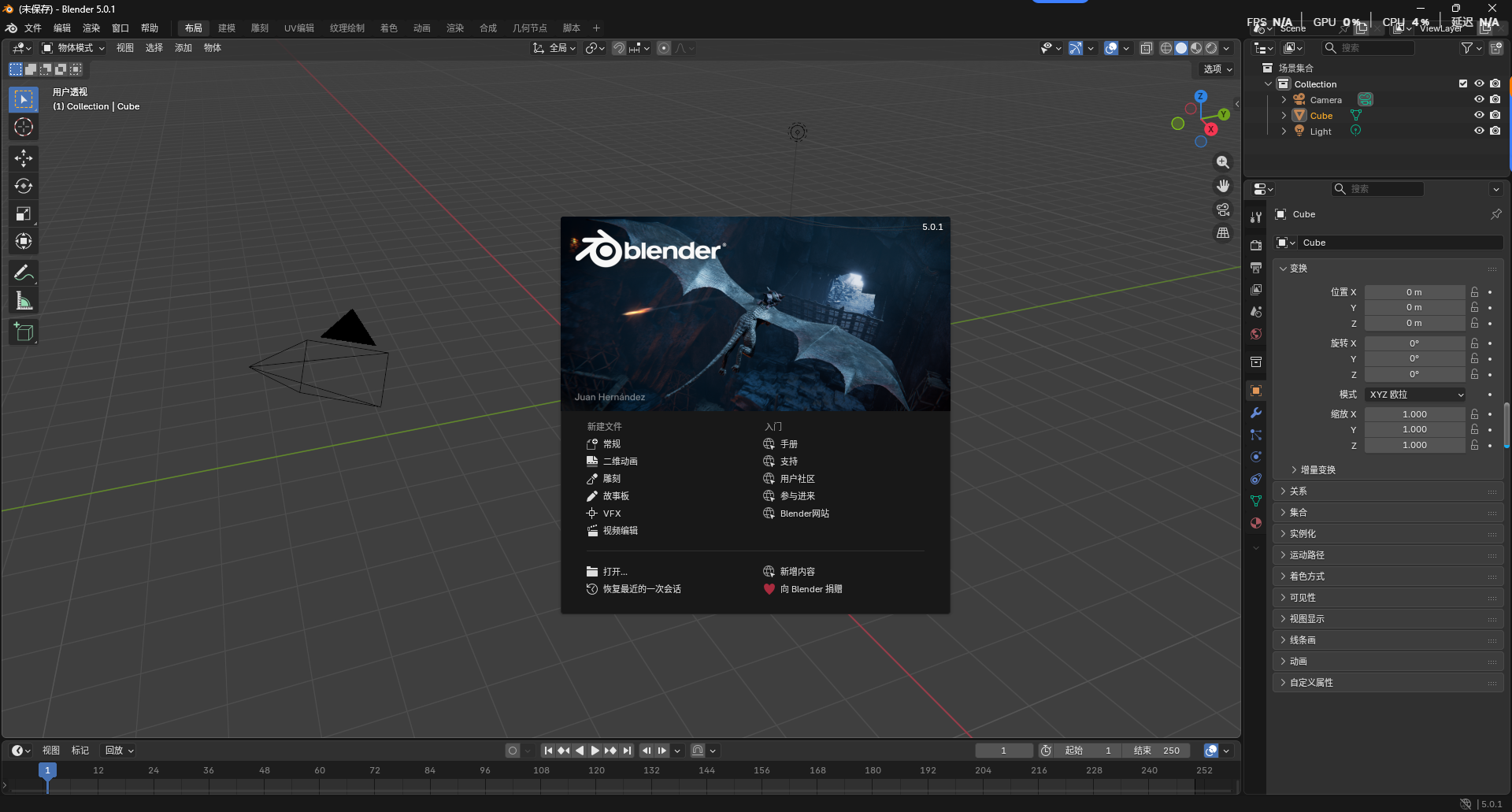
一、Blender 5.0.1 核心新增与优化功能
(一)色彩管理系统全面革新(核心更新)
- 全新色彩管理管线:原生支持宽色域和 HDR 色彩空间,提供更准确的色彩处理和显示,特别适合 HDR 视频的色彩分级。
- ACES 支持升级:加入对 ACES 1.3 和 2.0 工作流程的完整支持,提供更好的色彩空间管理,满足专业影视制作需求。
- Rec.2100 标准兼容:全面支持 HDR10 和 HLG 标准,可直接导入导出符合行业标准的 HDR 内容。
- 色彩空间转换优化:提升不同色彩空间之间转换的准确性和效率,减少色彩失真问题。
(二)Cycles 渲染器增强(核心更新)
- 薄膜虹彩效果扩展:现在不仅在 “原理化 BSDF” 中,也在 “金属 BSDF” 着色器中可用,可模拟高温金属表面的氧化层等效果。
- 体积与 SSS 改进:体积渲染精度提升,次表面散射(SSS)效果更真实,特别适合皮肤、蜡质等材质表现。
- 渲染性能优化:渲染速度提升 15-20%,特别是在处理复杂光照和材质场景时表现更稳定。
- 采样策略改进:自适应采样算法优化,减少噪点,提升渲染质量,同时保持渲染效率。
(三)合成器与修改器系统升级
- 合成器修改器:新增合成器修改器功能,可在渲染后对图像进行非破坏性编辑,提升后期处理效率。
- 曲线转为管型修改器:支持自定义截面、圆形端口、自定义端口、重新曲线采样,相较于曲线自带的倒角功能,修改器可以随时修改,并支持端口样式。
- 蜡笔编辑模式增强:新增钢笔工具,可以直接画曲线,按住 Ctrl 可以增减控制点;拐角支持圆形、平面和锐边三种模式切换。
- 捆包功能扩展:捆包功能在着色器中可用,闭包在着色器中同样可用,提升材质创作灵活性。
(四)建模与编辑工具优化
- 几何节点系统改进:节点性能提升,新增多个实用节点,简化复杂模型创建流程。
- 选择工具优化:循环选择和环形选择更精准,特别适合硬表面建模。
- 网格编辑增强:新增多个网格编辑工具,提升模型细节处理效率。
- UV 编辑改进:UV 展开算法优化,减少拉伸,提升纹理映射质量。
(五)用户界面与工作流改进
- 节点编辑器优化:节点组中的节点现在有自定义属性 UI,提升节点编辑效率。
- 快捷键自定义增强:提供更灵活的快捷键自定义选项,支持按工作流创建不同快捷键配置文件Blender。
- 多窗口管理优化:提升多显示器和多窗口工作时的用户体验,界面响应更迅速。
- 错误修复与稳定性提升:修复了 132 个已知错误,包括 ALT+F12 在默认场景崩溃、Lattice Deform Selected 对 Grease Pencil 显示警告等问题。
二、Blender 5.0.1安装教程
- 下载好安装程序,直接双击打开
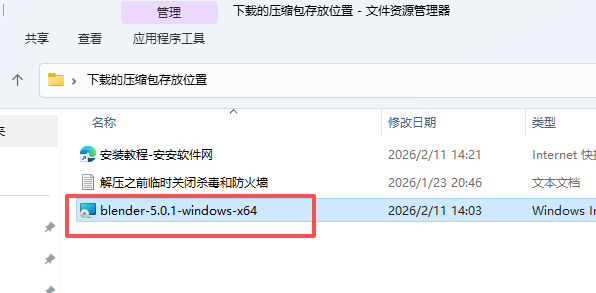
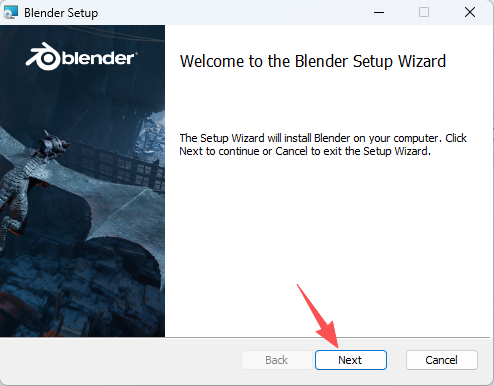
- 点击next
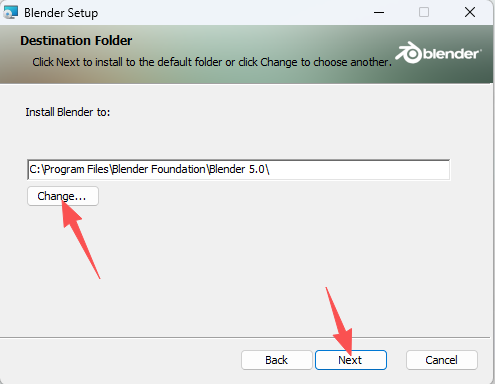
- 选择安装位置,点击next
- 点击install
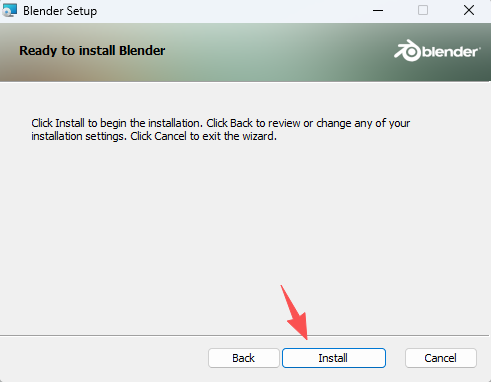
- 等待安装
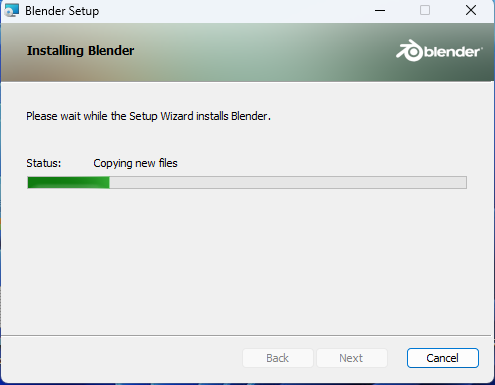
- 去掉勾选的,点击finish
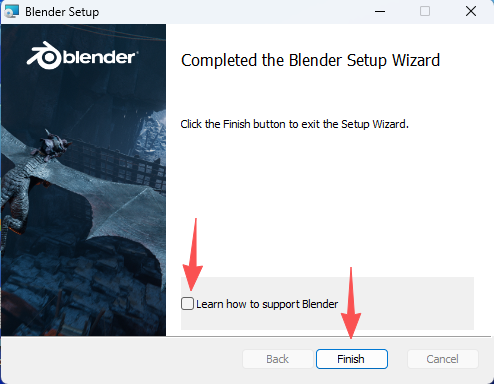
- 在桌面打开
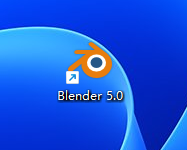
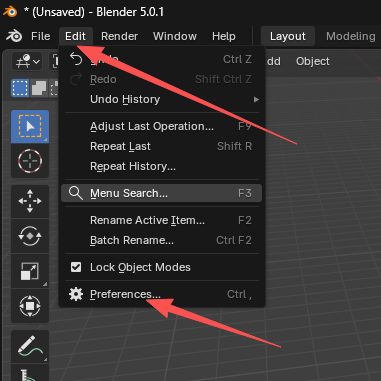
- 设置下中文
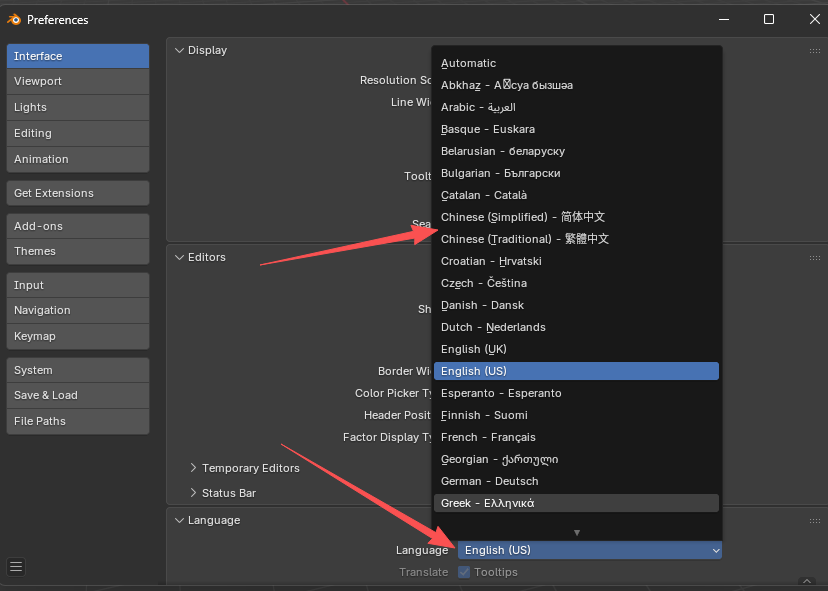
- 在里面选择简体中文
三、Windows 系统硬件配置要求
| 配置项 | 基础配置 | 推荐配置 | 最低配置 |
|---|---|---|---|
| 操作系统 | Windows 10 64 位 | Windows 11 64 位最新版 | Windows 8.1 64 位 |
| 处理器 | Intel Core i5 / AMD Ryzen 5 四核 | Intel Core i7 / AMD Ryzen 7 八核 | Intel Core i3 / AMD Ryzen 3 双核 |
| 运行内存 | 16GB DDR4 | 32GB DDR4 | 8GB DDR3 |
| 硬盘 | 512GB SSD,20GB 可用空间 | 1TB NVMe SSD,100GB 可用空间 | 256GB HDD,10GB 可用空间 |
| 显卡 | NVIDIA GTX 1660 / AMD RX 570 6GB 显存 | NVIDIA RTX 3070 / AMD RX 6700 8GB 显存 | NVIDIA GTX 1050 / AMD RX 560 4GB 显存 |
| 显卡特性 | 支持 OpenGL 4.3+ | 支持 CUDA/OptiX 或 ROCm | 支持 OpenGL 4.3+ |
| 显示器 | 1920×1080 真彩色 | 2560×1440 HDR 显示器 | 1024×768 真彩色 |
| 其他 | 千兆网卡,专业绘图板 | 双显示器,数位板 | 百兆网卡,普通鼠标键盘 |
四、核心操作与新版功能精细化配置
(一)色彩管理与 ACES 工作流设置
- 打开 Blender,进入编辑→偏好设置→系统→色彩管理。
- 设置视图变换为 ACES 1.3 或 ACES 2.0,根据项目需求选择合适的色彩空间。
- 配置渲染色彩空间为 Rec.2100 HLG 或 Rec.2100 PQ,匹配 HDR 输出需求。
- 调整查找表(LUT) 设置,增强色彩表现,满足特定项目风格需求。
- 导出时选择正确的色彩空间,确保输出内容符合行业标准。
(二)Cycles 渲染器虹彩效果实操
- 创建材质,选择金属 BSDF或原理化 BSDF着色器。
- 启用虹彩选项,调整厚度、IOR和色散参数,模拟不同效果。
- 调整粗糙度和金属度,控制材质基础属性。
- 设置光源,建议使用区域光或太阳光,突出虹彩效果。
- 渲染测试,根据结果微调参数,达到理想效果。
(三)曲线转为管型修改器使用教程
- 创建曲线(贝塞尔曲线或 NURBS 曲线),绘制所需形状。
- 为曲线添加曲线转为管型修改器。
- 设置截面类型(圆形、方形、自定义),调整半径和厚度参数。
- 配置端口样式(圆形、平面、自定义),增强模型细节。
- 启用重新曲线采样,优化曲线形状,提升管型质量。
- 如需修改,直接编辑原始曲线,修改器会实时更新结果。
(四)合成器修改器非破坏性编辑
- 完成渲染后,进入合成工作区。
- 添加合成器修改器,选择需要的效果(如亮度对比度、色阶、模糊等)。
- 调整修改器参数,实时预览效果。
- 可添加多个修改器,按顺序应用,创建复杂后期效果。
- 导出时,修改器效果会自动应用,原始渲染图像保持不变。
(五)蜡笔编辑模式钢笔工具使用
- 切换到蜡笔工作区,创建新蜡笔对象。
- 进入编辑模式,选择钢笔工具(快捷键 P)。
- 点击绘制曲线,按住 Ctrl 点击添加控制点,按住 Alt 点击删除控制点。
- 选择拐角模式(圆形、平面、锐边),调整曲线形状。
- 完成后,可添加材质和渲染,创建 2D/3D 混合效果。
五、实操案例:金属部件 HDR 渲染与后期
案例基础信息
- 创作类型:工业产品金属部件 HDR 渲染(Windows 11 64 位)
- 适配场景:产品展示、广告营销、电商产品图
- 核心功能:色彩管理 ACES+Cycles 虹彩效果 + 合成器修改器
- 硬件配置:i7 八核、32GB 内存、RTX 4070 12GB 显存、1TB NVMe SSD
- 最终输出:HDR10 4K 渲染图、SDR 版本、后期合成图
步骤 1:建模与材质设置
- 新建 Blender 项目,设置单位为毫米,精度 0.01。
- 使用基础建模工具(立方体、圆柱)创建金属部件基础形状。
- 添加倒角和细节,使用布尔运算创建孔洞和凹槽。
- 创建材质,选择金属 BSDF着色器,启用虹彩效果,调整参数模拟氧化金属表面。
- 设置粗糙度为 0.1,金属度为 1.0,增强金属质感。
步骤 2:场景与光照设置
- 设置场景为Cycles 渲染器,采样数设为 2048。
- 添加区域光作为主光,点光作为辅光,模拟工业照明环境。
- 配置色彩管理为 ACES 1.3,渲染色彩空间为 Rec.2100 HLG。
- 添加背景,使用 HDRI 环境贴图增强反射效果。
步骤 3:渲染设置与输出
- 设置渲染分辨率为 3840×2160(4K),格式为 EXR(支持 HDR)。
- 启用渲染通道(漫反射、镜面反射、光泽度),方便后期处理。
- 开始渲染,预计时间 15-20 分钟(根据硬件配置)。
- 渲染完成后,保存 EXR 文件,保留 HDR 信息。
步骤 4:合成器后期处理
- 进入合成工作区,添加合成器修改器。
- 添加色阶修改器,调整对比度,增强金属质感。
- 添加锐化修改器,提升细节清晰度。
- 添加 ** vignette** 修改器,创建暗角效果,突出主体。
- 导出 HDR10 和 SDR 两个版本,满足不同应用场景需求。
步骤 5:文件归档与交付
- 保存.blend 项目文件,创建备份版本。
- 导出 EXR(HDR)、PNG(SDR)和 JPG(压缩)三种格式。
- 打包所有文件,交付给客户用于产品展示和营销。
六、Blender 5.0.1 高频详细快捷键(无表格・全文字版)
(一)通用操作快捷键
(二)视图控制快捷键
(三)对象操作快捷键
(四)编辑模式快捷键
(五)渲染与合成快捷键
(六)动画与绑定快捷键
(七)5.0.1 版本专属快捷键
七、常见问题解答(FAQ)
(一)安装与启动问题
-
Q:Windows 11 启动 Blender 5.0.1 闪退?
A:更新显卡驱动至最新版本,确保支持 OpenGL 4.3+,以管理员身份运行 Blender,关闭安全软件后重试。
-
Q:安装提示 “找不到 VCRUNTIME140.dll”?
A:安装 Microsoft Visual C++ Redistributable 2019/2022(x64),可从微软官网下载安装。
-
Q:Blender 运行缓慢,界面卡顿?
A:启用硬件加速(编辑→偏好设置→系统),降低视图显示质量,关闭不必要的插件,升级内存至 16GB 以上。
(二)色彩管理与 HDR 问题
-
Q:ACES 工作流下渲染结果偏暗?
A:调整视图变换为 ACES 1.3(影视)或 ACES 1.3(游戏),根据项目类型选择合适的视图变换,同时检查曝光设置。
-
Q:导出的 HDR 文件在普通显示器上显示异常?
A:确保导出格式为 EXR,使用支持 HDR 的软件查看(如 Photoshop、DaVinci Resolve),普通显示器可能无法正确显示 HDR 内容。
-
Q:色彩空间转换后出现色彩失真?
A:在偏好设置中选择正确的输入色彩空间,确保导入素材的色彩空间设置正确,避免多次转换色彩空间。
(三)Cycles 渲染问题
-
Q:渲染时出现噪点过多?
A:增加采样数(渲染设置→采样),启用自适应采样,调整光源强度和位置,减少间接光照的复杂度。
-
Q:虹彩效果不明显?
A:调整虹彩厚度和 IOR 参数,使用金属度较高的材质,增加光源强度,确保场景中有足够的反射表面。
-
Q:体积渲染效果不真实?
A:调整体积密度和步长设置,增加体积采样数,使用更精确的体积材质,确保光源与体积交互正确。
(四)性能优化问题
-
Q:大型场景操作卡顿?
A:启用视锥体裁剪(编辑→偏好设置→视图),降低视图细分级别,使用代理对象,冻结不编辑的对象,升级内存至 32GB 以上。
-
Q:渲染速度过慢?
A:使用 GPU 渲染(编辑→偏好设置→系统),启用 OptiX(NVIDIA)或 ROCm(AMD)加速,降低渲染分辨率,简化场景复杂度,使用渲染层分块渲染。
-
Q:动画渲染中途崩溃?
A:检查场景中是否有无效对象或材质,降低渲染线程数,确保硬盘有足够空间,更新显卡驱动,使用最新版本的 Blender 5.0.1。
(五)兼容性问题
-
Q:旧版本.blend 文件打开异常?
A:使用 “文件→恢复” 功能,检查是否有缺失的插件,转换为 5.0.1 格式,更新旧材质和节点设置。
-
Q:第三方插件无法加载?
A:确保插件支持 Blender 5.0.1,将插件放入 Blender 的 addons 文件夹,在偏好设置中启用插件,以管理员身份运行 Blender。
-
Q:导入的模型显示异常?
A:检查模型格式是否支持(推荐 FBX、OBJ),确保导入设置正确,修复模型拓扑问题,使用 “清理” 工具优化模型。

评论(0)