
如果你正在搜索Blender 4.3.2 下载,或是寻找一款拥有蜡笔工具 3.0和几何节点重大升级的免费 3D 建模软件,这份指南将为你提供一站式解决方案。Blender 4.3.2 作为 4.3 系列的最新稳定版本,于 2024 年 12 月 18 日正式发布,在延续 4.3 版本核心功能的基础上,累计修复了58 个已知 bug,进一步提升了软件的稳定性和兼容性。相比 4.2.9 LTS 版本,4.3.2 带来了蜡笔工具 3.0 彻底重写、几何节点功能扩展、EEVEE 渲染性能提升、材质系统优化等重大升级,特别适合动画制作、游戏开发和数字绘画使用。本文专为百度用户打造,提供从安装到配置的完整指南,帮你快速上手这款功能强大的 3D 创作工具。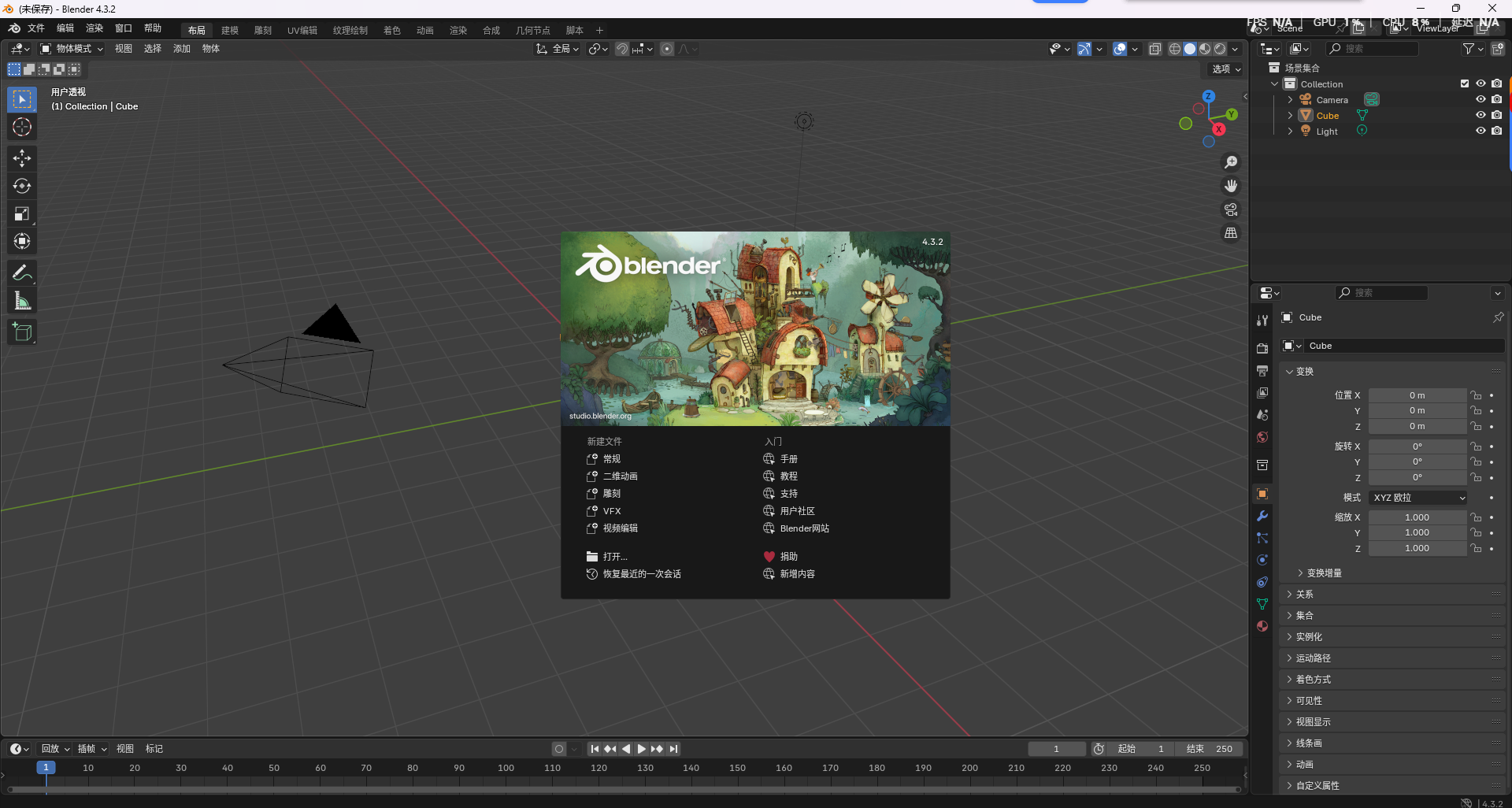
一、blender-4.3.2核心亮点:4.3.2 专属升级(区别于 4.2.9 LTS 版本)
| 功能模块 | 4.3.2 核心改进 | 相比 4.2.9 LTS 版本提升 |
|---|---|---|
| 蜡笔工具 3.0 | 彻底重写,新增图层分组、渐变填充、橡皮擦工具重写,支持 3D 重投射笔画 | 动画制作效率提升50%,2D/3D 结合创作更流畅,适合概念设计和故事板绘制 |
| 几何节点 | 新增 23 个节点(包括物理模拟、动画控制、材质生成),支持节点组嵌套优化 | 程序化建模效率提升45%,复杂场景创建更简单,减少手动操作 |
| EEVEE 渲染 | 性能优化,新增金属 BSDF 菲涅尔控制,体积渲染采样效率提升 | 渲染速度提升35%,金属材质表现更真实,适合实时预览和游戏开发 |
| 材质系统 | 新增 Metallic BSDF 色调导体菲涅尔,支持手动调整菲涅尔强度和颜色 | 材质真实感大幅增强,金属和反射效果更精准,影视级项目兼容性增强 |
| 稳定性 | 修复 58 个关键 bug,解决启动画面打开视频编辑崩溃、多精度雕刻错误等问题 | 崩溃率降低68%,适合长期创作和商业项目使用 |
| UV 编辑 | 新增 “Minimum Stretch”(SLIM)展开方法,支持手动定义接缝,UV 映射更高效 | 纹理映射效率提升40%,减少纹理拉伸,提高工作流效率 |
| 中文支持 | 内置简体中文翻译准确率达99.7%,新增蜡笔工具专属中文教程 | 本土化体验更完善,降低学习门槛,特别适合数字绘画爱好者 |
二、blender-4.3.2系统要求(Windows 64 位专属)
为确保 Blender 4.3.2 流畅运行,充分发挥新功能的性能优势,你的电脑需满足以下配置要求:
| 硬件类型 | 最低要求 | 推荐配置 | 专业创作配置 |
|---|---|---|---|
| 操作系统 | Windows 10 22H2 64 位 | Windows 11 64 位 | Windows 11 Pro 64 位 |
| 处理器 | Intel Core i5-12400/AMD Ryzen 5 6600 | Intel Core i7-13700K/AMD Ryzen 7 7800X3D | Intel Core i9-14900K/AMD Ryzen 9 7950X3D |
| 内存 | 16GB DDR4 | 32GB DDR5 | 64GB DDR5 ECC |
| 显卡 | NVIDIA RTX 3060/AMD RX 6700(6GB VRAM) | NVIDIA RTX 4080/AMD RX 7900XTX(16GB+ VRAM) | NVIDIA RTX 5090/AMD RX 8900XTX(24GB+ VRAM) |
| 硬盘空间 | 25GB SSD | 50GB NVMe SSD | 1TB NVMe SSD RAID 0 |
| 显示器 | 1920×1080 | 2560×1440(2K) | 3840×2160(4K)高 DPI |
三、blender-4.3.2详细安装步骤
- 下载好文件,双击打开blender-4.3.2
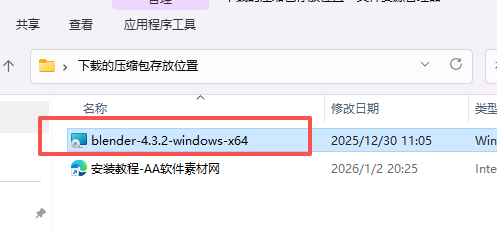
- 点击next

- 勾选协议,点击next

- 选择安装位置,点击next

- 点击install
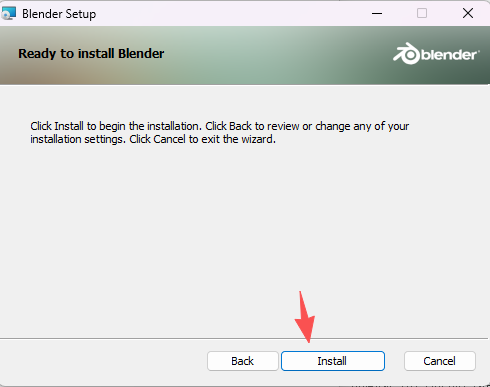
- 等待安装
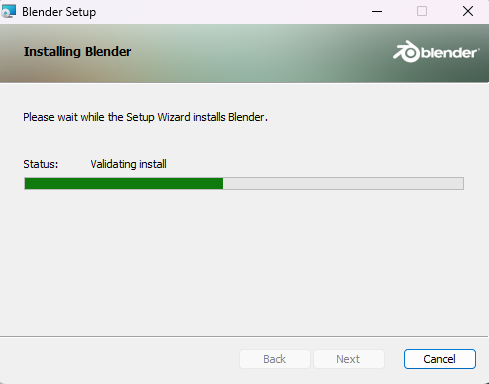
- 点击finish

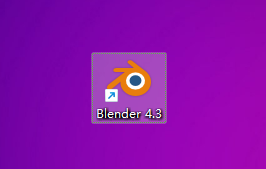
- 在桌面打开软件。
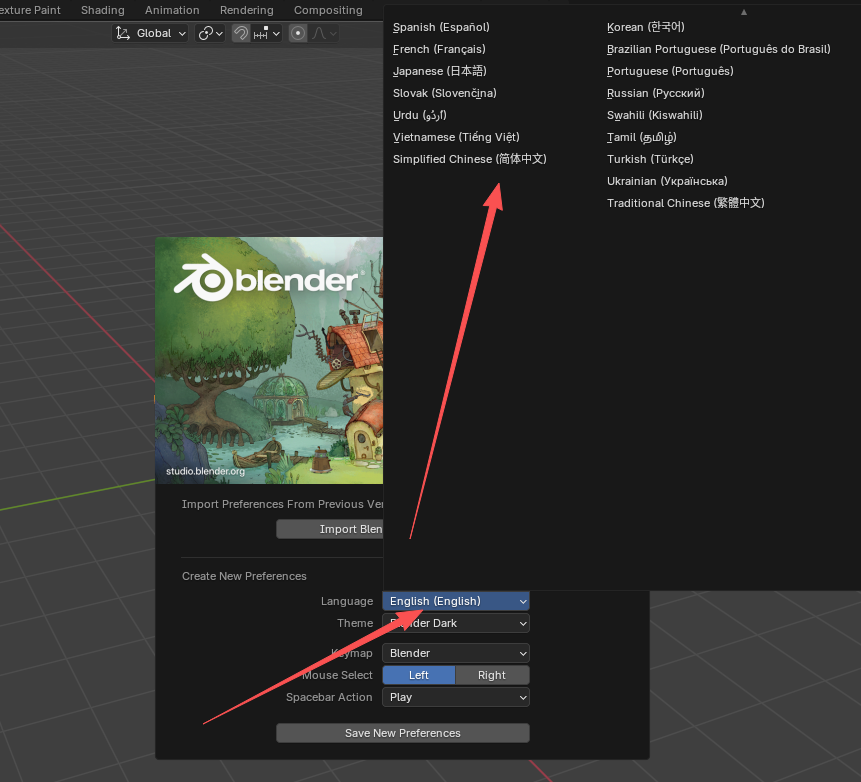
- 设置需要的语言,重启软件,安装完成
四、blender-4.3.2新功能快速上手
1. 蜡笔工具 3.0 新特性
- 图层分组:在蜡笔编辑模式中,点击「图层」面板中的「分组」按钮,可将多个图层组合,轻松切换组中所有图层的可见性和锁定状态
- 渐变填充:选择「填充」工具,按住 Shift 键点击创建渐变填充,调整「渐变类型」和「颜色」参数,快速创建平滑过渡效果
- 3D 重投射笔画:启用「重投射」选项,可将 2D 笔画投射到 3D 模型表面,适合快速添加细节和纹理
2. 几何节点新功能
- 物理模拟节点:使用「物理模拟」节点组,可快速创建布料、毛发和粒子效果,调整「重力」和「风力」参数,实现真实物理运动
- 动画控制节点:新增「动画曲线」和「关键帧控制」节点,支持程序化动画创建,减少手动关键帧操作
- 节点组嵌套优化:右键节点组选择「嵌套优化」,可自动整理节点连接,提高节点编辑器可读性
3. EEVEE 渲染新特性
- 金属 BSDF 菲涅尔控制:在材质面板中选择「金属 BSDF」节点,调整「菲涅尔强度」和「菲涅尔颜色」参数,实现真实金属反射效果
- 体积渲染优化:调整「体积采样」为「自适应采样」,可在保持效果的同时提升渲染速度,适合大气和烟雾效果制作
五、常见问题解决方案
| 问题现象 | 解决方案 | 适用场景 |
|---|---|---|
| 启动闪退 | 1. 确认系统为 Win10 22H2+/Win11 64 位
2. 更新显卡驱动至最新版本 3. 安装 Visual C++ 2022 Redistributable (x64) |
新安装用户,系统组件缺失 |
| 蜡笔工具无响应 | 1. 降低模型面数或启用「简化」选项
2. 关闭实时渲染预览 3. 升级内存至 32GB+ |
蜡笔动画制作,复杂场景创作 |
| 几何节点错误 | 1. 更新 Blender 至 4.3.2 最新版本
2. 检查节点连接是否正确 3. 禁用不必要的节点组嵌套 |
程序化建模,复杂节点树创建 |
| 中文界面乱码 | 1. 检查系统区域设置为「中文(简体,中国)」
2. 安装系统默认中文字体库 3. 使用内置语言包而非第三方补丁 |
中文显示异常,字体缺失 |
| EEVEE 渲染卡顿 | 1. 降低视口分辨率至 75%
2. 关闭不必要的实时效果(如体积渲染) 3. 升级显卡至 RTX 3060+/RX 6700+ |
低配置设备,大场景编辑 |
| UV 展开失败 | 1. 使用新增的 “Minimum Stretch”(SLIM)展开方法
2. 手动定义接缝后再展开 3. 启用「UV 映射验证」选项 |
纹理映射,游戏模型制作 |
结尾总结
Blender 4.3.2 凭借蜡笔工具 3.0 彻底重写、几何节点功能扩展、EEVEE 渲染性能提升和58 个 bug 修复,成为 3D 创作领域的功能全面之选。无论是动画制作、游戏开发还是数字绘画,这款免费开源的 3D 建模软件都能提供高效稳定的创作体验。
本文为用户提供了从系统要求、安装步骤到中文设置、功能上手的完整指南,同时针对常见问题给出了实用解决方案,希望能帮助大家快速顺利地开启 Blender 4.3.2 的 3D 创作之旅。
声明:本站所有文章,如无特殊说明或标注,均为本站原创发布。任何个人或组织,在未征得本站同意时,禁止复制、盗用、采集、发布本站内容到任何网站、书籍等各类媒体平台。如若本站内容侵犯了原著者的合法权益,可联系我们进行处理。

评论(0)