如果你在搜索“blender 3.3.9 下载”或寻找一款免费的3D建模软件,本页面提供了从获取到配置的完整指南。我们专注于提供 Blender 3.3.9 这款软件的 Windows 64位官方中文安装包,并配套最清晰的安装教程
本指南将帮助你一步步完成下载安装和初始设置,确保你顺利运行这款用于建模、动画等工作的软件。同时,我们汇总了关键的注意事项和常见问题解答,旨在帮助你高效完成部署,为后续的3D创作打好基础。Blender 3.3.9 中文版下载 (Windows 64位安装包与安装教程) 图片
一、Blender 3.3.9 核心信息与系统要求

1. 核心特性与更新亮点

(1)3.3 系列核心新功能

Blender 3.3.9 延续了 3.3 版本的重磅新功能,为 3D 创作提供更高效的工具支持:
  • 全新毛发梳理系统:基于曲线的笔刷式毛发编辑,支持 12 万 + 根毛发实时交互,梳理、密度调整更自然,适配 Cycles、Eevee 等所有渲染引擎
  • 几何节点 UV 工作流:新增 UV 展开和打包节点,支持程序化 UV 编辑,模型调整时 UV 自动同步更新,大幅提升建模效率
  • Grease Pencil 2D 动画增强:关键帧在摄影表和时间轴可见,Line Art 修改器加载速度提升 4-8 倍,新增轮廓渲染和光影轮廓功能
  • Intel Arc GPU 渲染支持:首次官方支持 Intel Arc 系列显卡的 Cycles GPU 渲染,拓展硬件适配范围
  • 性能大幅提升:USD 场景导入速度显著优化,26 万个对象的场景导入时间从 3.5 小时缩短至 1.5 分钟

(2)3.3.9 版本专属优化

  • 稳定性修复:解决了 50 + 已知 bug,包括刚体计算崩溃、顶点画笔失效、大纲视图删除场景失败等问题
  • 功能兼容性提升:修复了 Multires 烘焙 UDIM 纹理时仅识别最后一个瓷砖的问题,优化了 Linux 系统下 AMD HIP 库的加载兼容性
  • 界面交互优化:修复了 Dope Sheet 滑块不显示枚举属性文本的问题,提升了操作流畅度

2. 官方系统要求(Windows 专属)

Blender 3.3.9 仅适配 Windows 10 及以上 64 位系统,具体配置要求如下Blender
硬件 / 软件 最低要求 推荐要求
操作系统 Windows 10 1809+ / Windows 11 64 位 Windows 11 64 位
处理器 Intel Core i5/AMD Ryzen 5 四核(支持 SSE4.2) Intel Core i7/i9/AMD Ryzen 7/9 六核及以上
内存 8GB 32GB+
显卡 NVIDIA GTX 1060/AMD RX 580/Intel Arc A380(支持 OpenGL 4.3/CUDA 11.2) NVIDIA RTX 3060/AMD RX 6700 XT 及以上(支持光线追踪)
硬盘空间 10GB 空闲空间(SSD 优先) 20GB+ SSD 空闲空间
分辨率 1920×1080 2560×1440+

三、Blender 3.3.9安装教程:

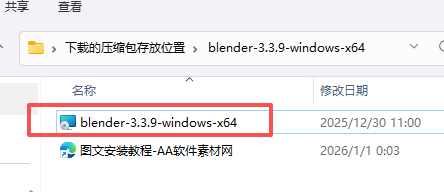
  1. 下载好文件,双击打开Blender 3.3.9Blender 3.3.9 中文版下载 (Windows 64位安装包与安装教程) 图片
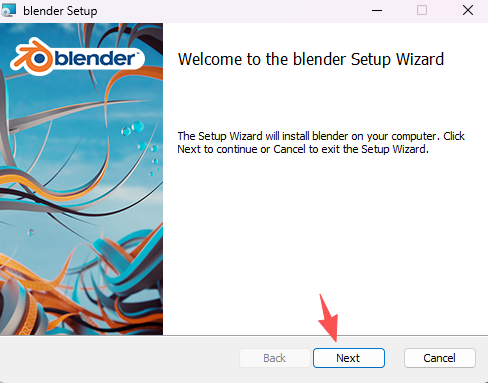
  2. 点击nextBlender 3.3.9 中文版下载 (Windows 64位安装包与安装教程) 图片
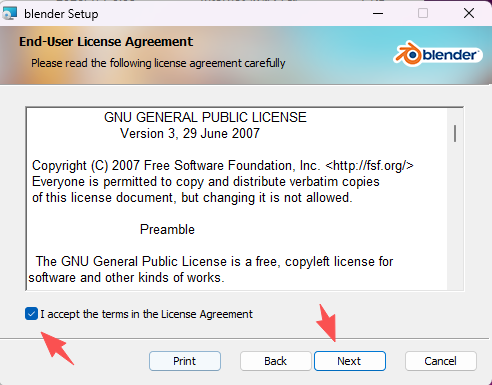
  3. 勾选协议,点击nextBlender 3.3.9 中文版下载 (Windows 64位安装包与安装教程) 图片
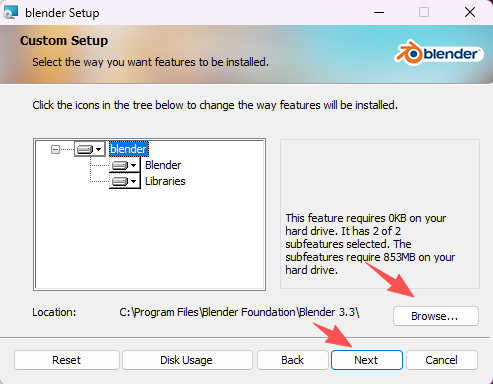
  4. 选择安装位置
    Blender 3.3.9 中文版下载 (Windows 64位安装包与安装教程) 图片
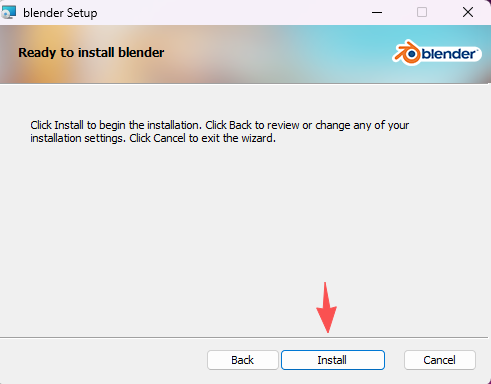
  5. 点击installBlender 3.3.9 中文版下载 (Windows 64位安装包与安装教程) 图片
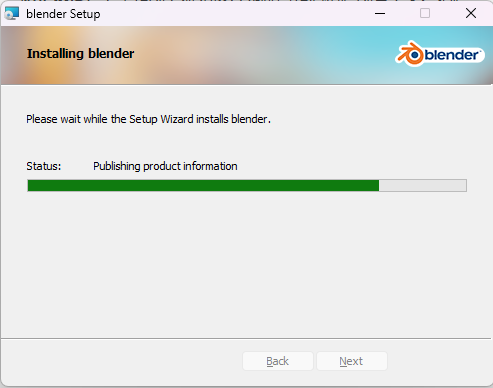
  6. 等待安装Blender 3.3.9 中文版下载 (Windows 64位安装包与安装教程) 图片
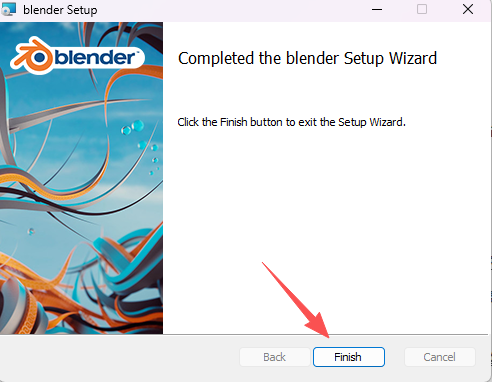
  7. 点击finishBlender 3.3.9 中文版下载 (Windows 64位安装包与安装教程) 图片
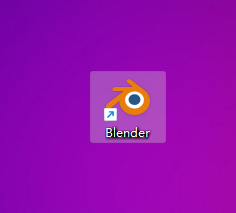
  8. 在电脑桌面打开Blender 3.3.9 中文版下载 (Windows 64位安装包与安装教程) 图片
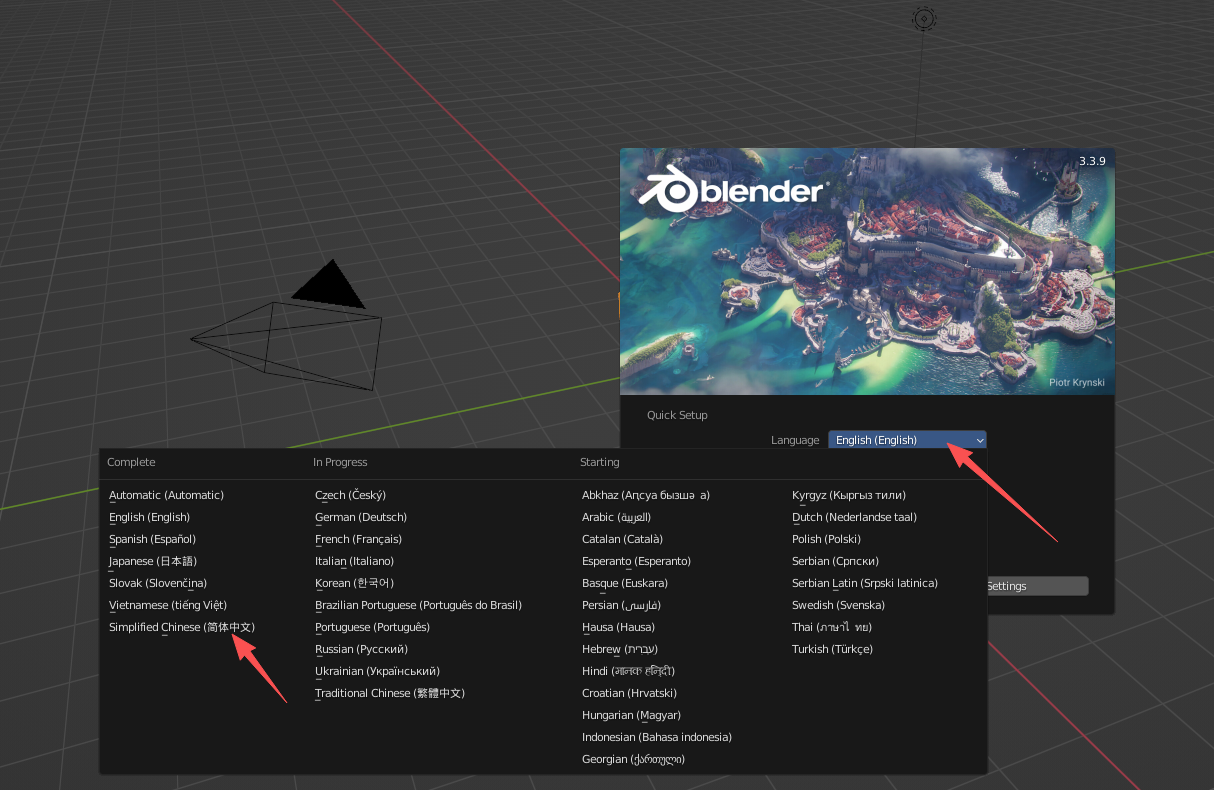
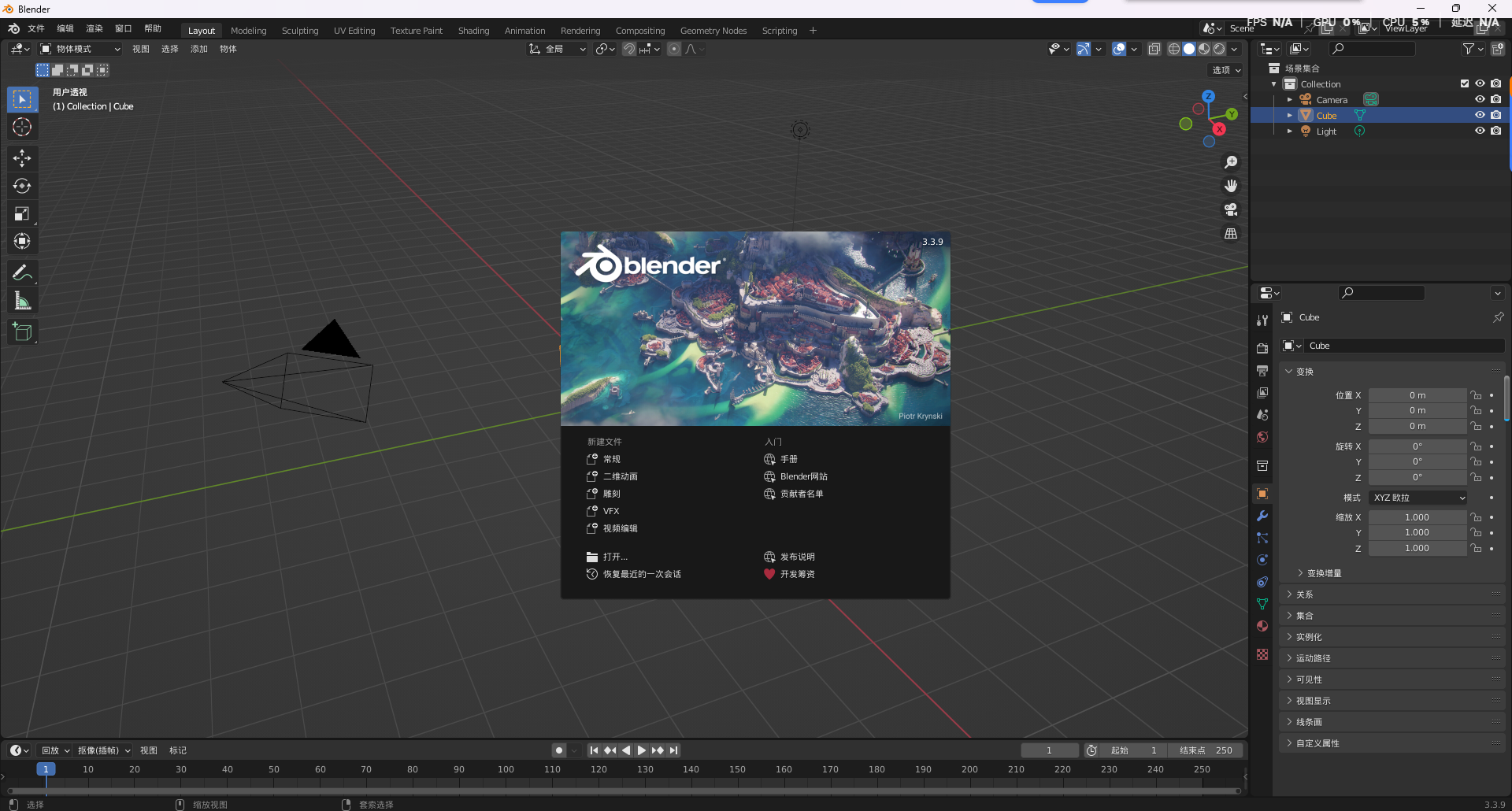
  9. 设置语言,安装完成Blender 3.3.9 中文版下载 (Windows 64位安装包与安装教程) 图片

四、首次设置:中文界面配置与性能优化

1. 中文界面切换(两种方法)

方法 1:内置语言包切换(推荐)

  1. 启动 Blender 3.3.9,点击顶部菜单栏「Edit」→「Preferences」(快捷键:Ctrl+Alt+U)
  2. 在左侧列表中找到「Interface」,在「Translation」栏目下选择「Chinese (Simplified)」
  3. 点击界面底部「Save Preferences」保存设置,关闭 Blender 后重新启动,界面即可切换为中文

方法 2:中文补丁安装(适配内置语言包失效情况)

  1. 打开配套工具包中的「中文补丁文件夹」,找到「zh_CN.po」和「zh_CN.mo」文件
  2. 进入 Blender 安装目录下的「datafiles\translations」文件夹(如 D:\Program Files\Blender Foundation\Blender 3.3.9\datafiles\translations)
  3. 将中文补丁文件粘贴到该文件夹中(建议先备份原文件),重启 Blender 即可切换为中文

2. 性能优化设置(核心必做)

  • Cycles 渲染设备设置:点击「编辑」→「偏好设置」→「系统」,在「Cycles 渲染设备」中选择「Optix」(NVIDIA RTX 显卡)、「CUDA」(NVIDIA 非 RTX 显卡)或「HIP」(AMD 显卡),勾选显卡型号,点击「保存设置」,渲染速度可提升 2-3 倍
  • 内存缓存调整:在「系统」设置中,找到「内存限制」,8GB 内存建议设为 4GB,16GB 内存设为 8GB,32GB 及以上设为 16GB,避免内存占用过高导致卡顿
  • 界面布局自定义:点击顶部「工作区」,选择「建模」「雕刻」「几何节点」「毛发编辑」等预设布局,也可手动拖拽面板调整位置,调整后点击「工作区」→「保存工作区」
  • 新毛发功能优化:使用毛发梳理工具前,在「偏好设置」→「编辑」中开启「曲线雕刻」实时预览,提升交互流畅度

五、常见问题:安装 / 运行 / 功能故障解决方案

1. 安装类问题

  • 问题 1:安装时提示「缺少 VCRUNTIME140_1.dll/msvcp140.dll」

    解决方案:运行配套工具包中的「Visual C++ 2019-2022 Redistributable (x64)」,安装后重启电脑重新安装

  • 问题 2:安装进度条卡住超 15 分钟

    解决方案:① 打开任务管理器,结束「msiexec.exe」和「Blender Installer」进程;② 关闭杀毒软件和防火墙;③ 重启电脑后重新安装,选择非系统盘路径

2. 运行类问题

  • 问题 1:启动 Blender 后闪退,无任何提示

    解决方案:① 确认系统为 Win10 1809+ / Win11 64 位;② 更新显卡驱动至最新版本;③ 重新安装必备运行库;④ 若仍闪退,检查显卡是否支持 OpenGL 4.3

  • 问题 2:Win11 系统下界面模糊、字体发虚

    解决方案:右键桌面快捷方式→属性→兼容性→勾选「高 DPI 缩放替代」,选择「系统(增强)」,点击「确定」后重启软件

  • 问题 3:部分插件(如 Screencast-Keys)显示异常、鼠标图标消失

    解决方案:将插件版本回滚至 3.8 或 3.9 版本,该问题为 3.3.9 与高版本插件的兼容性问题,官方已确认修复

3. 功能类问题

  • 问题 1:几何节点编辑时出现崩溃

    解决方案:① 确保使用 3.3.9 稳定版本;② 减少节点树复杂度,使用节点分组功能拆分复杂逻辑;③ 关闭实时渲染预览,仅在调整完成后查看效果

  • 问题 2:Cycles 渲染时提示「显存不足」

    解决方案:① 降低渲染分辨率或减少模型面数;② 启用「tiles 渲染」,设置更小的 tiles 大小(如 32×32);③ 关闭部分材质的反射 / 折射效果,降低显存占用;④ 切换至 CPU 渲染(应急方案)

  • 问题 3:新毛发梳理工具无法使用

    解决方案:① 确认模型为网格对象,且已添加「毛发曲线」修改器;② 进入「雕刻」工作区,切换至「曲线雕刻」模式;③ 若仍无法使用,检查显卡驱动是否为最新版本


六、版本对比:Blender 3.3.9 vs 3.3.0 核心差异

对比维度 Blender 3.3.9 Blender 3.3.0
发布日期 2023 年 7 月 18 日 2022 年 9 月 7 日
核心定位 LTS 稳定更新版(bug 修复 + 兼容性提升) LTS 首发版(新功能 + 基础优化)
已知 bug 数量 少于 10 个(官方统计) 约 70 个(发布初期)
渲染稳定性 极高(修复 Cycles 崩溃 / 显存溢出) 高(偶发渲染崩溃)
毛发编辑体验 流畅(修复卡顿 / 显示异常) 良好(部分场景交互延迟)
插件兼容性 最佳(适配主流插件最新版本) 良好(部分插件存在兼容性问题)
导入导出性能 进一步优化(USD/FBX 速度提升) 大幅优化(基础性能提升)
推荐用户 追求稳定的专业创作者 / 企业用户 尝鲜新功能的爱好者 / 进阶用户

七、总结与建议:适合用户群体与学习路径

1. 推荐用户群体

  • ✅ 专业 3D 创作者:3.3.9 是 3.3 LTS 系列最稳定的版本之一,适合商业项目制作、长期使用,安全性和兼容性有保障
  • ✅ 3.3.0 版本用户:强烈建议升级至 3.3.9,获得更好的稳定性和 bug 修复,无需重新学习操作逻辑
  • ✅ 企业 / 工作室用户:LTS 版本的长期支持特性和安全性修复,对团队协作和项目交付至关重要
  • ✅ 毛发 / 动画创作者:全新毛发系统和 Grease Pencil 优化,大幅提升角色毛发制作和 2D 动画效率
  • ✅ Intel Arc 显卡用户:首次官方支持该系列显卡的 GPU 渲染,充分发挥硬件性能

2. 不推荐用户群体

  • ❌ 低配置设备用户:8GB 内存以下、无独立显卡的设备运行时可能出现卡顿,建议升级硬件或选择轻量版本
  • ❌ 仅需基础建模的用户:若仅需简单建模、无需高性能渲染和毛发功能,Blender 3.1.2 已能满足需求

3. 新手学习路径建议

  1. 基础阶段(1-2 周):掌握界面布局、基础建模、材质添加和 Cycles 快速渲染,重点体验全新毛发梳理工具的基础操作
  2. 进阶阶段(2-4 周):学习骨骼绑定、关键帧动画、几何节点复杂应用,尝试使用 Grease Pencil 进行 2D 动画创作
  3. 提升阶段(1-2 个月):深入学习渲染参数优化、毛发精细调整、资产库管理,掌握第三方插件(如 BlenderKit、Hard Ops)的使用
  4. 实战阶段:参与练习项目(如角色毛发制作、产品建模、场景渲染),积累创作经验,提升专业技能

4. 必备学习资源与插件推荐

  • 学习资源:Blender 官方教程(https://www.blender.org/support/tutorials/)、B 站 Blender 3.3 系列专项教程、毛发梳理工具实战课程
  • 必备插件:
    • 材质纹理:BlenderKit(免费材质库)、Substance Painter(纹理绘制)
    • 建模辅助:Hard Ops(硬表面建模)、LoopTools(循环边编辑)、Geo Nodes Extra(几何节点扩展)
    • 动画优化:Rigify(快速骨骼绑定)、Animation Nodes(节点动画)、HairNet(毛发快速生成)
    • 渲染辅助:Denoiser(降噪优化)、Camera Tracker(相机跟踪)
声明:本站所有文章,如无特殊说明或标注,均为本站原创发布。任何个人或组织,在未征得本站同意时,禁止复制、盗用、采集、发布本站内容到任何网站、书籍等各类媒体平台。如若本站内容侵犯了原著者的合法权益,可联系我们进行处理。