
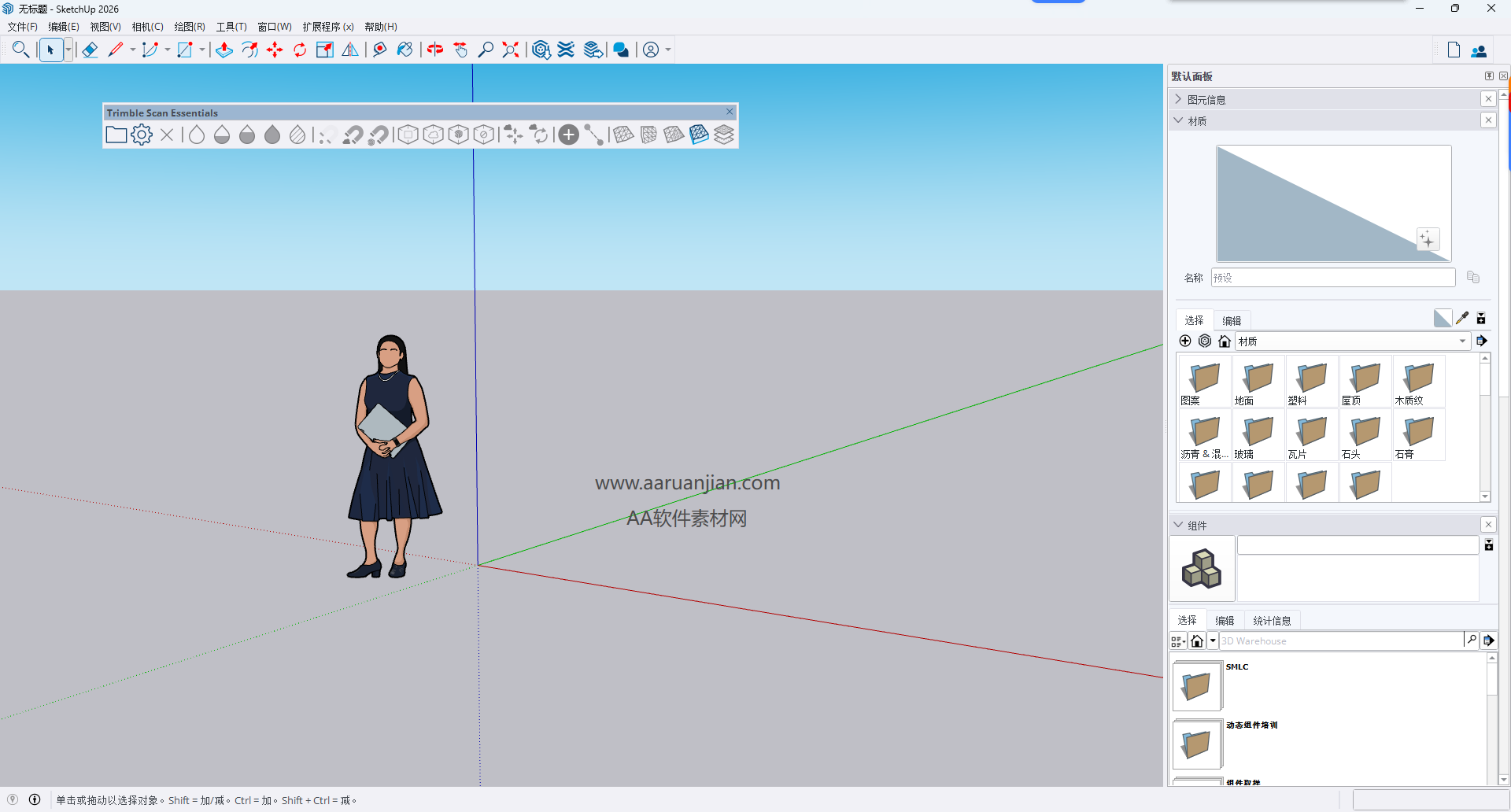
SketchUp 2026安装教程:
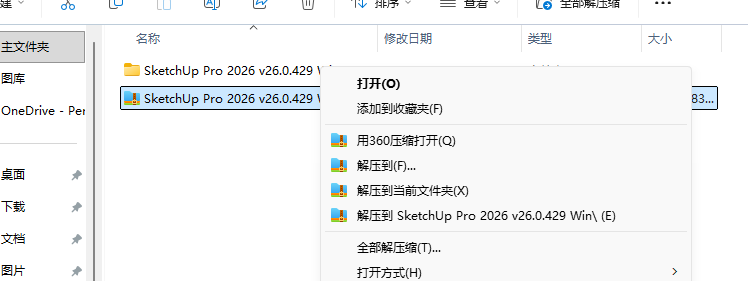
- 下载好安装包,右键解压
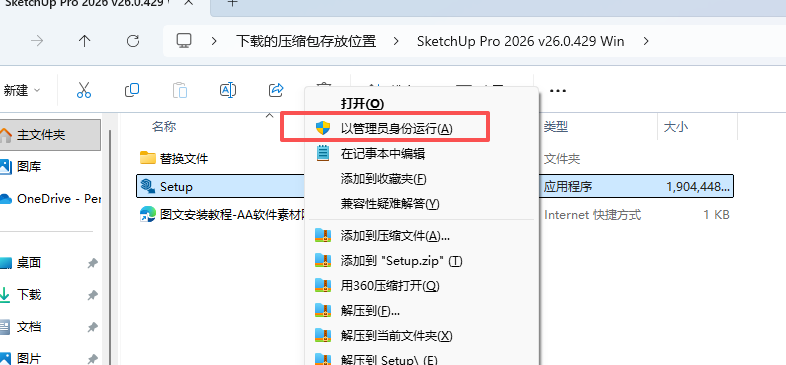
- 右键setup“以管理员身份运行”
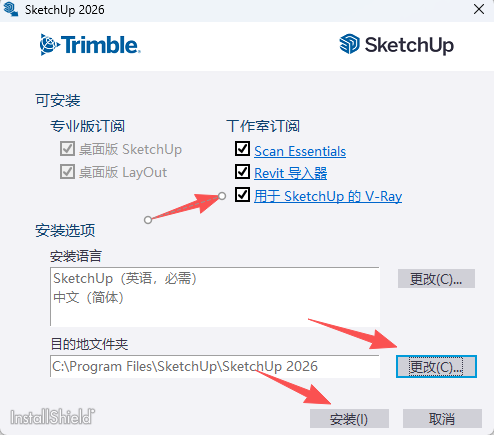
- 把VR勾选的去掉,这个图忘记去掉勾选,选择安装位置,点击安装
- 软件安装中
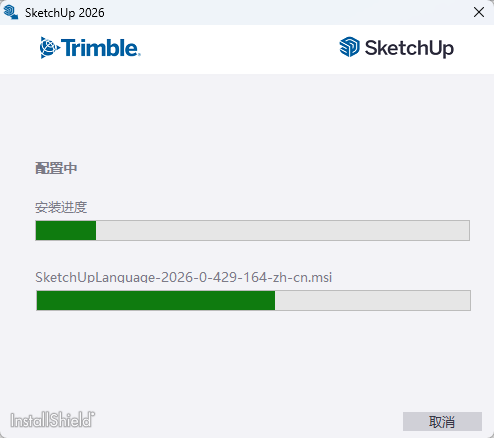
- 点击取消,关闭界面
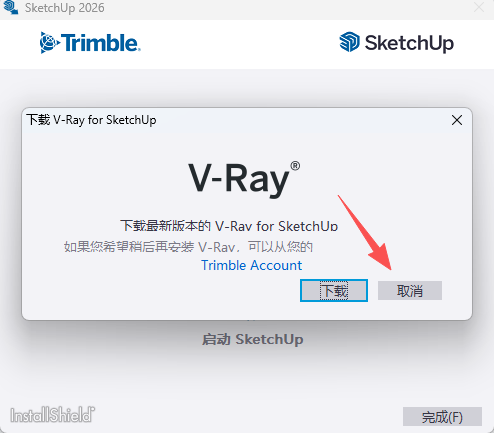
- 返回解压的文件夹,打开替换文件夹
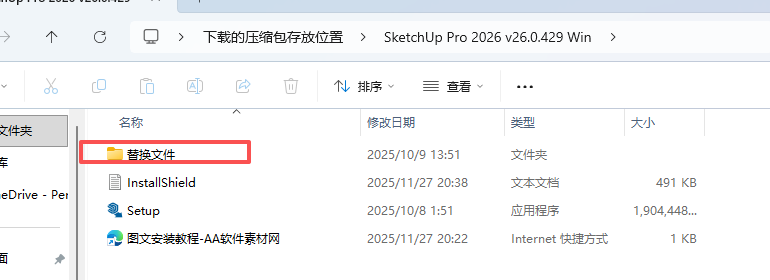
- 复制这俩
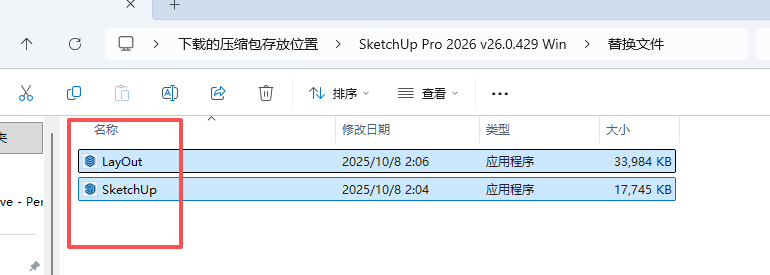
- 在电脑桌面找到软件图标,右键“打开文件所造的位置”
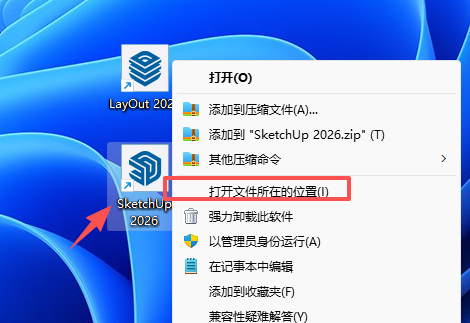
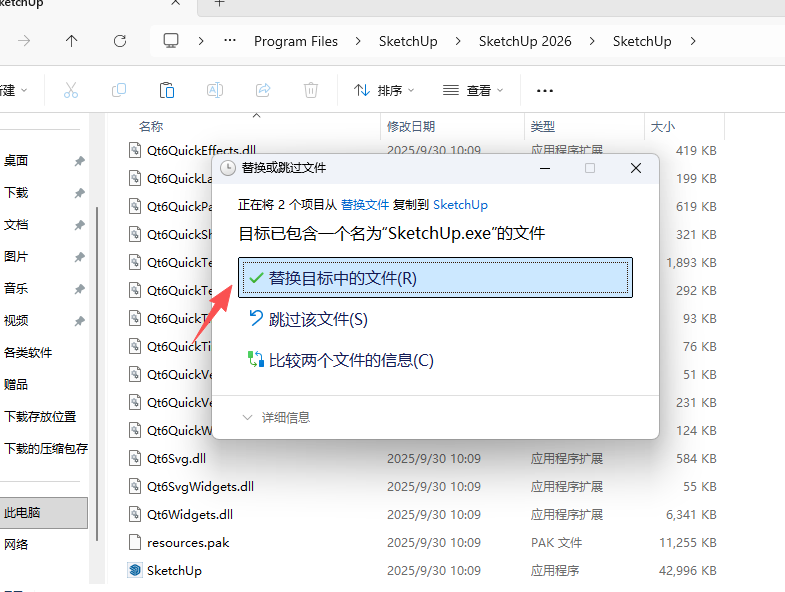
- 把刚才复制的俩粘贴到这个文件夹,点击替换,安装成功!
核心功能与版本升级
(一)六大核心功能升级
-
AI 辅助设计能力落地
26.1 版本新增原生 SketchUp AI 工具集,包含 AI 渲染与 AI 生成对象两大核心能力:AI 渲染可基于视口模型一键生成照片级效果图,支持风格预设与局部重绘;AI 助手可通过文字描述或参考图片生成带 PBR 材质的三维构件,无需手动建模。绿色版保留本地材质 AI 适配能力,云端生成类功能因精简无法使用,可搭配本地渲染插件实现效果输出。
-
环境光遮蔽与可视化全面升级
样式面板新增环境光遮蔽精细控制,可独立调整 AO 的颜色深浅、作用距离与过渡范围,无需渲染器即可呈现更真实的空间层次;支持反转材质粗糙度贴图,自定义材质缩略图显示,材质管理更直观;新增 HDRI 环境光照支持,可快速加载环境贴图呈现真实光影反射,方案预览质感显著提升。
-
原生实时协作与分享
新增模型共享功能,可生成公开链接或私密邀请,协作者无需安装 SketchUp 即可在浏览器中查看模型、测量尺寸、添加评论,修改内容实时同步。团队方案评审、甲方沟通无需反复传输文件,直接通过链接即可反馈意见,设计沟通效率大幅提升。绿色版因精简云端组件,该功能需配合官方账号使用,本地离线环境不可用。
-
建模效率与推理系统优化
缩放工具新增动态组件智能捕捉点,可通过推理点精准调整参数化构件的尺寸与比例;直线、矩形、推拉等基础工具的推理逻辑优化,复杂场景下轴点捕捉更精准;大模型内存调度重构,万级组件场景下平移、旋转、缩放操作更流畅,卡顿与崩溃概率显著降低,适合大型建筑、景观规划场景。
-
插件与配置无缝迁移
扩展程序迁移功能升级,从旧版本迁移插件无需重启软件,迁移后工具栏、快捷键、工作区布局自动保留,无需重新配置;支持跨版本手动导入插件包,适配绝大多数主流 SU 插件,降低版本升级的学习与配置成本,设计工作流可无缝衔接。
-
LayOut 施工图出图能力增强
LayOut 采用统一现代化界面框架,与 SketchUp 主程序视觉风格一致,操作逻辑更统一;新增修剪、延伸等 CAD 常用绘图工具,施工图细节调整更便捷;SketchUp 场景标签与 LayOut 图层自动对应,更新模型时图层属性完整保留,方案排版与施工图输出效率提升。
(二)其他细节优化
- 组件库搜索优化,可直接在当前模型内筛选组件,无需跳转在线库
- 场景管理新增批量排序、重命名功能,多方案展示管理更高效
- 点云插件 Scan Essentials 支持场景属性面板管理多组点云可见性,实景建模更便捷
- 统一的托盘面板停靠逻辑,可自由组合自定义工作界面,适配不同设计习惯
四、系统配置要求
最低配置(简单建模、小型方案、学习练习)
| 配置项 | 参考要求 |
|---|---|
| 操作系统 | Windows 10 22H2 64 位(26.0 版) / Windows 11 64 位(26.1 版) |
| 处理器 | 2GHz 及以上双核 64 位处理器 |
| 运行内存 | 8GB RAM |
| 硬盘空间 | 6GB 可用存储空间,推荐 SSD 提升启动与加载速度 |
| 显卡 | 支持 OpenGL 3.1,1GB 显存,兼容 DirectX 12;经典渲染模式下入门级显卡即可运行 |
| 显示器 | 1280×1024 分辨率 |
| 输入设备 | 三键滚轮鼠标,可选数位板 |
推荐配置(复杂建模、大型场景、渲染出图)
| 配置项 | 参考要求 |
|---|---|
| 操作系统 | Windows 11 64 位专业版 |
| 处理器 | Intel i5/i7 / AMD Ryzen 5 及以上,四核 3.0GHz+ |
| 运行内存 | 16GB-32GB RAM,大型景观 / 建筑场景建议 32GB 以上 |
| 硬盘空间 | 10GB 以上可用空间,推荐 NVMe SSD 提升大模型加载速度 |
| 显卡 | NVIDIA GTX 1660/RTX 3050 及以上,4GB + 显存,支持 OpenGL 4.5 与 DX12 |
| 显示器 | 1920×1080 及以上高分辨率显示器,推荐 2K 屏提升建模视野 |
| 输入设备 | 三键滚轮鼠标,可选 3Dconnexion 空间鼠标提升操作效率 |
补充说明
- 26.1 及以上版本不再支持 Windows 10,Win10 用户请使用 26.0 版本
- 大型模型、渲染插件场景建议增加内存与升级显卡,避免卡顿与显存不足
- 部分老旧插件可能未适配 2026 新版本,安装前需确认插件兼容性
- 绿色版精简了云端服务,在线协作、在线模型库、云端 AI 功能无法使用,本地功能完整
五、常用官方快捷键
核心建模快捷键
- 空格:选择工具(最常用核心快捷键)
- M:移动
- R:矩形
- L:直线
- C:圆形
- P:推拉(SketchUp 标志性工具)
- O:旋转
- S:缩放
- F:偏移
- E:橡皮擦
- B:材质填充
- T:量角器 / 辅助线
- Q:测量尺寸
视图与操作快捷键
- 鼠标中键拖动:旋转视图
- Shift + 鼠标中键:平移视图
- 鼠标滚轮:缩放视图
- Z:缩放视图工具
- H:平移视图工具
- V:默认透视视图
- F8:顶视图
- F10:前视图
- Shift+Z:充满视窗
- Ctrl+S:保存
- Ctrl+Z:撤销
- Ctrl+Y:重做
六、常见问题与解决办法
-
启动报错、提示缺少 dll 文件
手动安装.NET Framework 4.8 与 VC++ 2022 64 位运行库;右键以管理员身份启动主程序;若缺少特定 dll,可将对应 64 位 dll 放入软件主目录;确保解压路径全英文无特殊字符。
-
Win10 系统打不开 26.1 版本
SketchUp 2026.1 及以上版本官方已移除 Windows 10 支持,仅兼容 Windows 11;Win10 用户请更换为 26.0 版本绿色包,或升级系统至 Windows 11。
-
插件安装后不显示
确认插件版本适配 SketchUp 2026,老旧插件可能不兼容;将插件文件放入安装目录的
Plugins文件夹;在「窗口 – 扩展程序管理器」中手动启用对应插件;部分插件需单独安装破解补丁,按插件说明操作。 -
大模型卡顿、旋转延迟
开启阴影关闭、隐藏多余组件与材质纹理;使用「窗口 – 模型信息 – 统计信息」清理冗余组件与材质,精简模型;在系统设置中调低 OpenGL 显示精度;增加物理内存,将软件放在 SSD 中运行。
-
打开高版本模型提示不兼容
SketchUp 向下兼容有限,高版本保存的文件无法直接用低版本打开;可让对方另存为 2024/2022 等旧版本格式,或导出为 SKP 低版、DAE、OBJ 等中间格式再导入。
-
材质显示异常、模型花屏
更新显卡驱动至最新版;在系统设置中切换 OpenGL 渲染模式,关闭硬件加速测试;若为核显运行,切换至独立显卡启动 SketchUp;绿色版精简材质库的话,手动补充对应材质文件即可。

评论(0)